




更新日 2026年9月4日
月次口座明細書をPDF文書として生成する
IronPDF C# PDFライブラリを使用することで、開発者は外部サービスに依存することなく、.NETプロジェクト内でHTMLを信頼性の高いPDFファイルに変換することができます。
詳しく読む

カラフルなPDFは視覚的に魅力的ですが、グレースケールのアプローチが望まれるシナリオもあります。 グレースケールの文書を印刷すると、インクの節約になるだけでなく、クラシックでプロフェッショナルな外観を提供します。 グレースケール画像は細部を強調することが多く、複雑なデザインや詳細なグラフィックを持つ文書に適しています。
この記事の終わりまでに、PDF文書をグレースケールに変換する2つの簡単で迅速な方法 - Adobe Acrobat か IronPDFのPDFグレースケール変換機能を使用する方法を学べます。
Adobe AcrobatはAdobeの公式ダウンロードページから簡単にインストールできます。
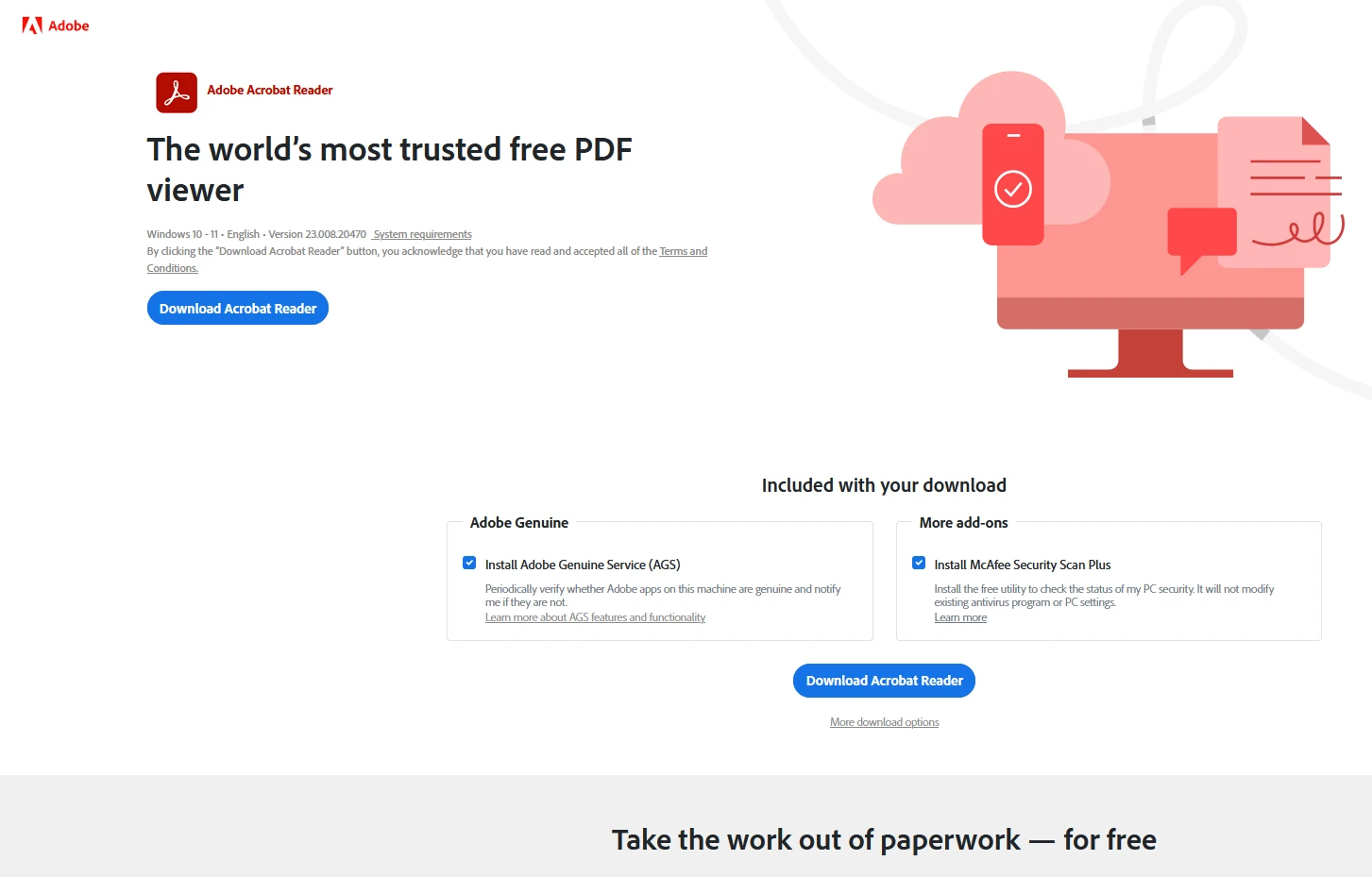
ダウンロードボタンをクリックしてダウンロードプロセスを開始します。
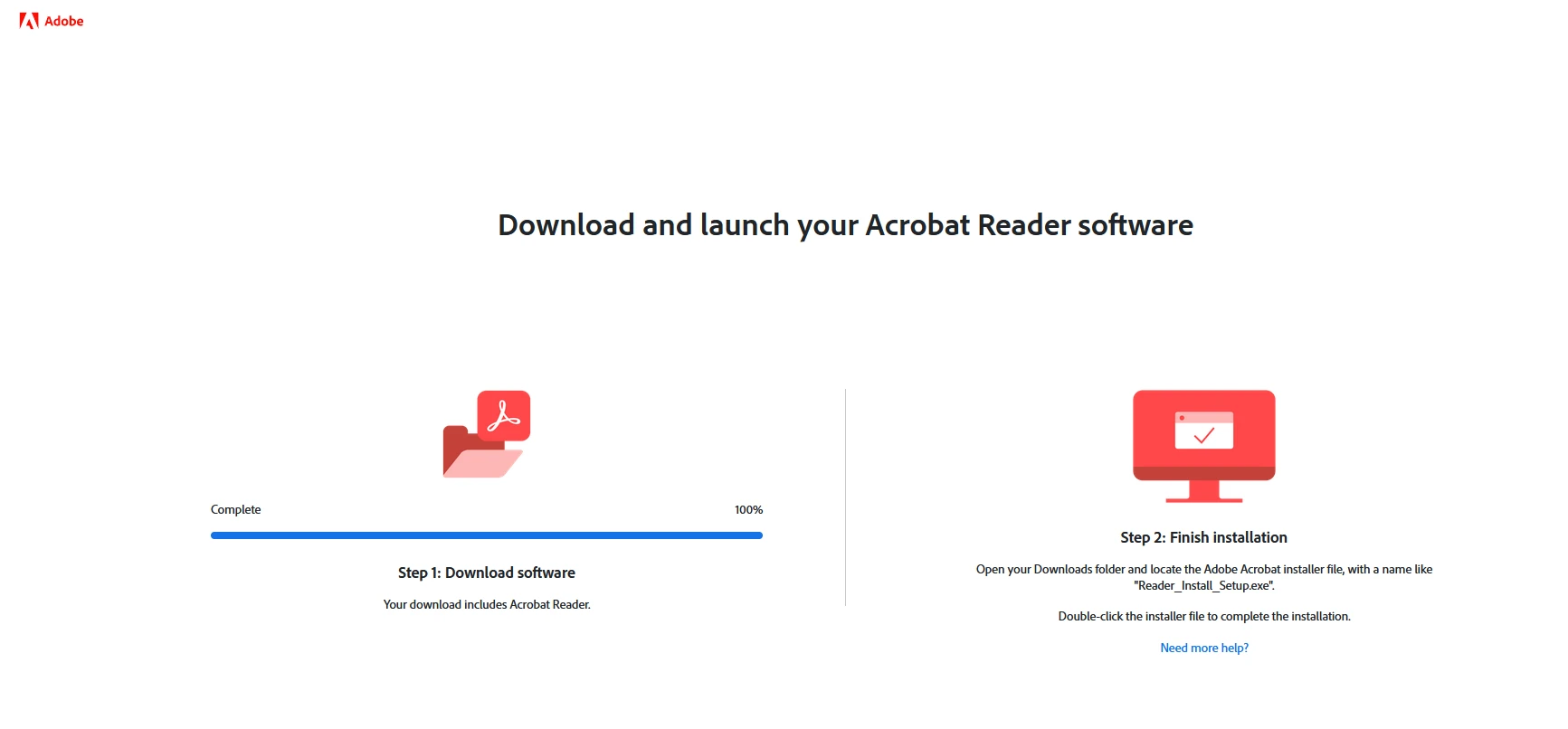
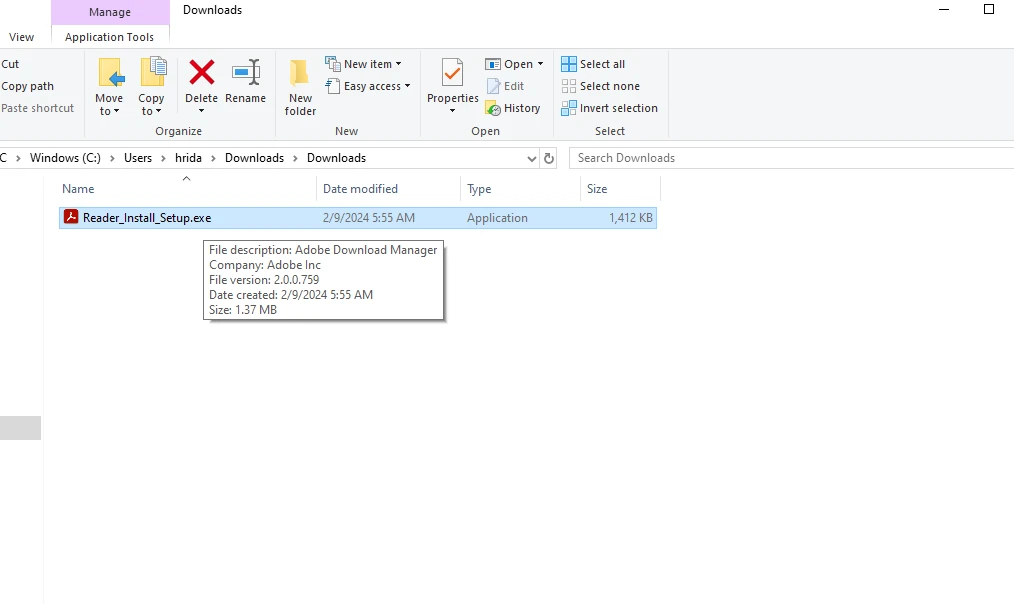
.EXEがダウンロードされたら、Adobe Acrobatをマシンにインストールするためにダブルクリックします。
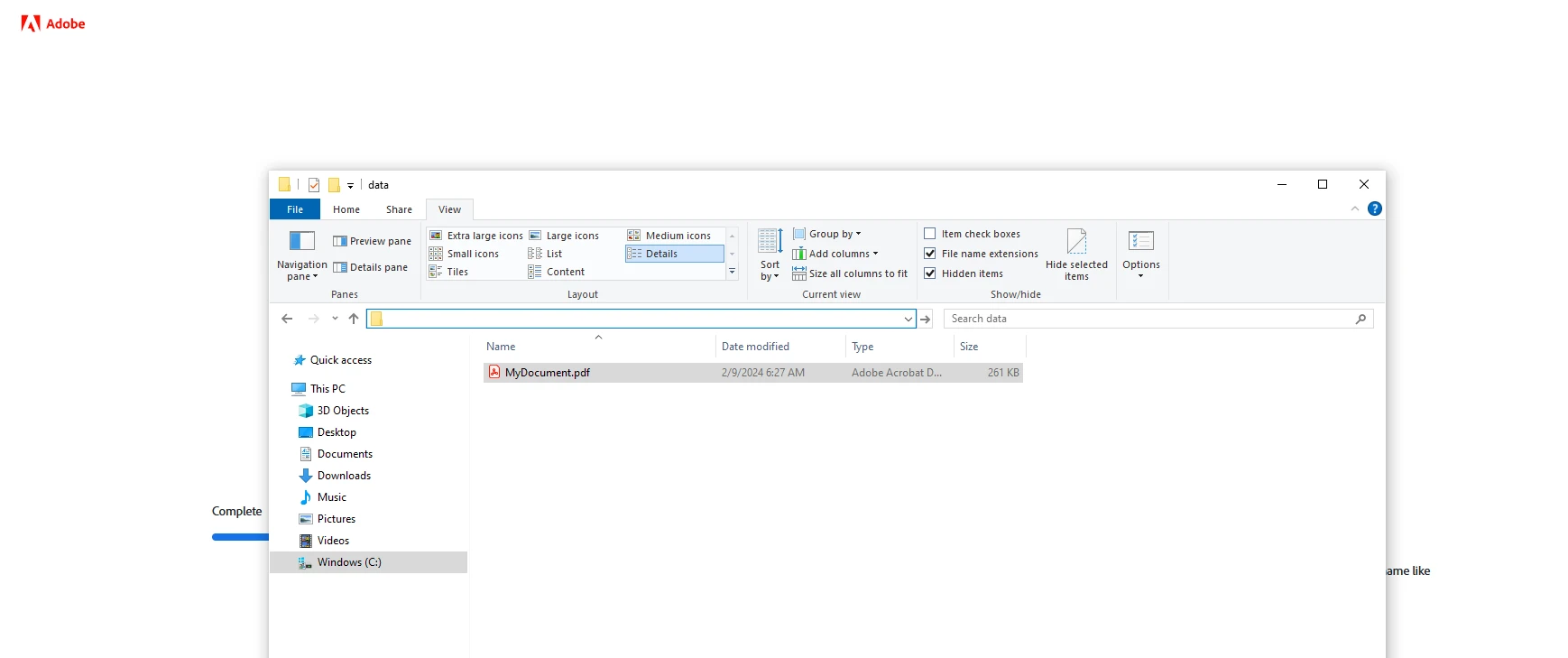
Adobe Acrobat を使用して PDF 文書を開きます。 インストール後、PDFファイルはデフォルトでAdobe Acrobatで開くように設定されます。
PDFを開いたら、"印刷"オプションに移動します。
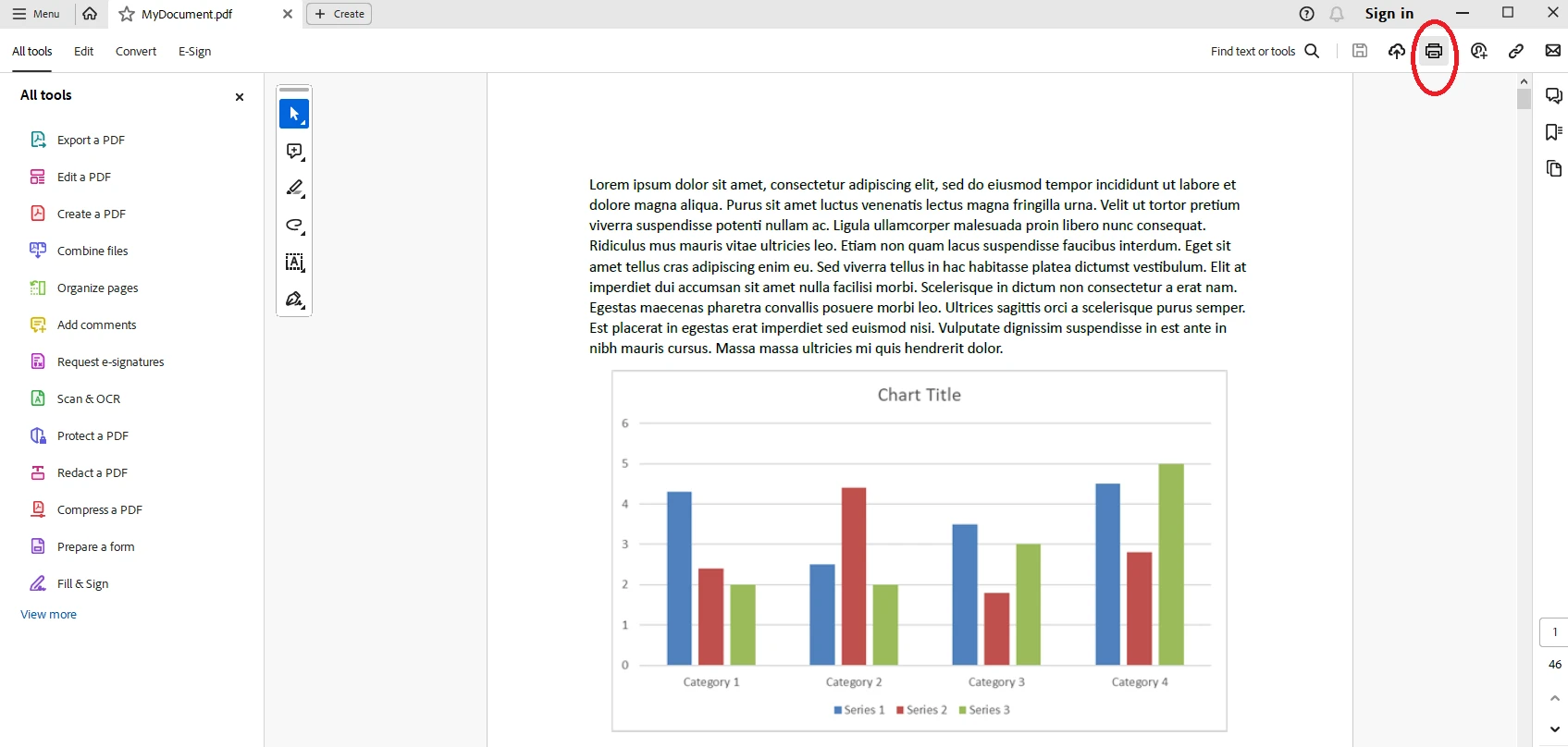
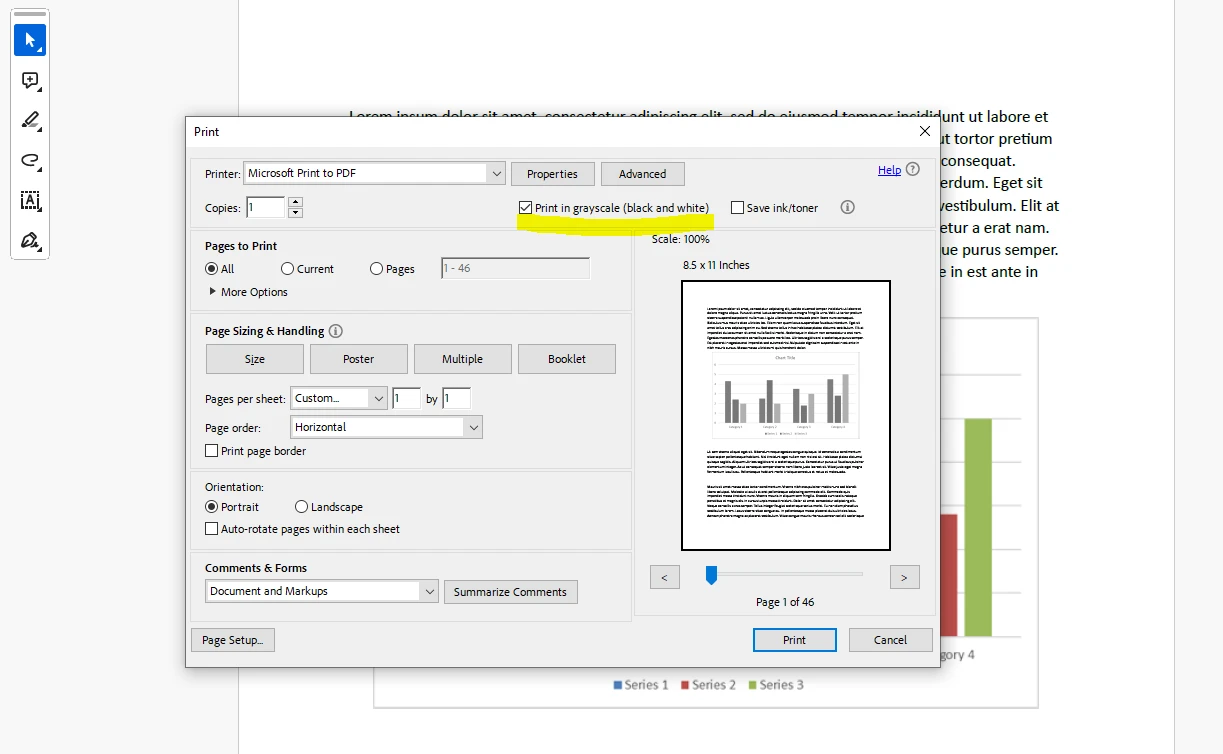
印刷設定ウィンドウで、PDFを変換するための"グレースケールで印刷"チェックボックスを選択します。 プレビューがウィンドウの右側に表示されます。
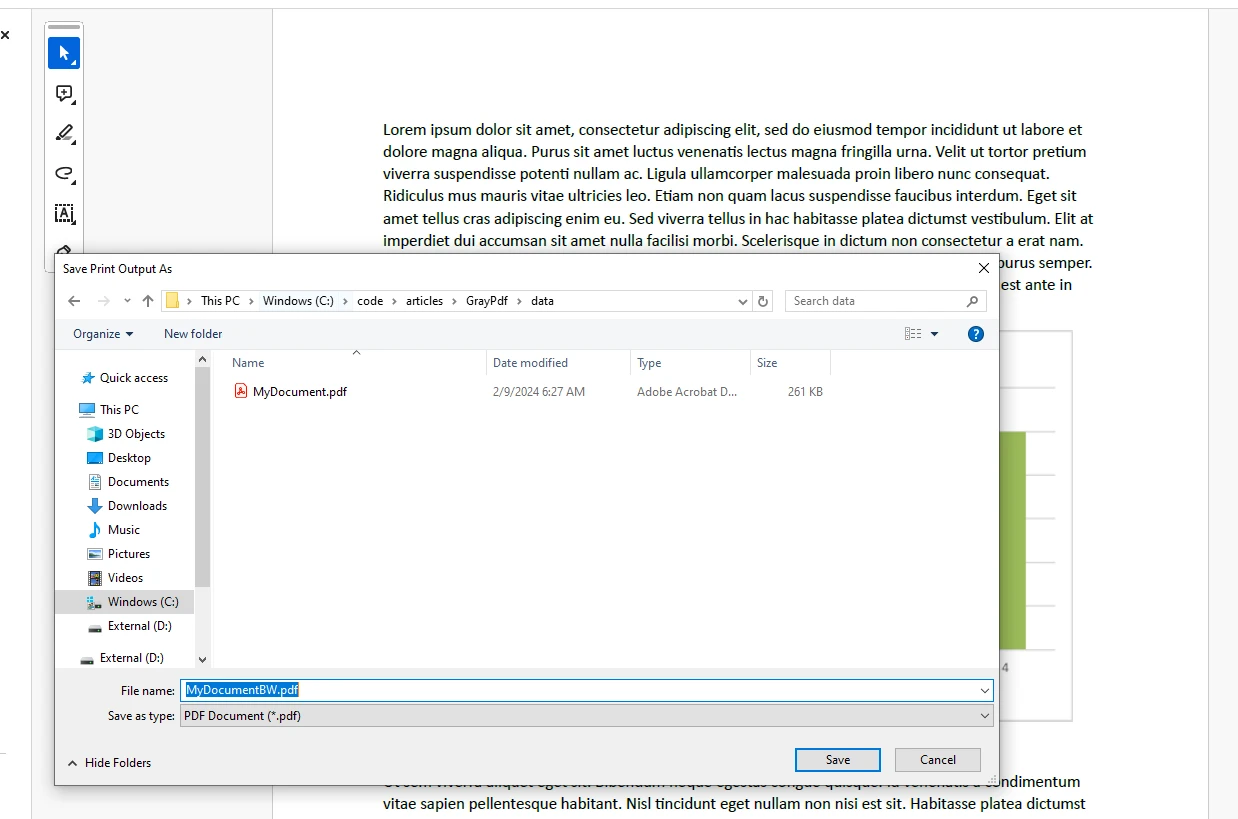
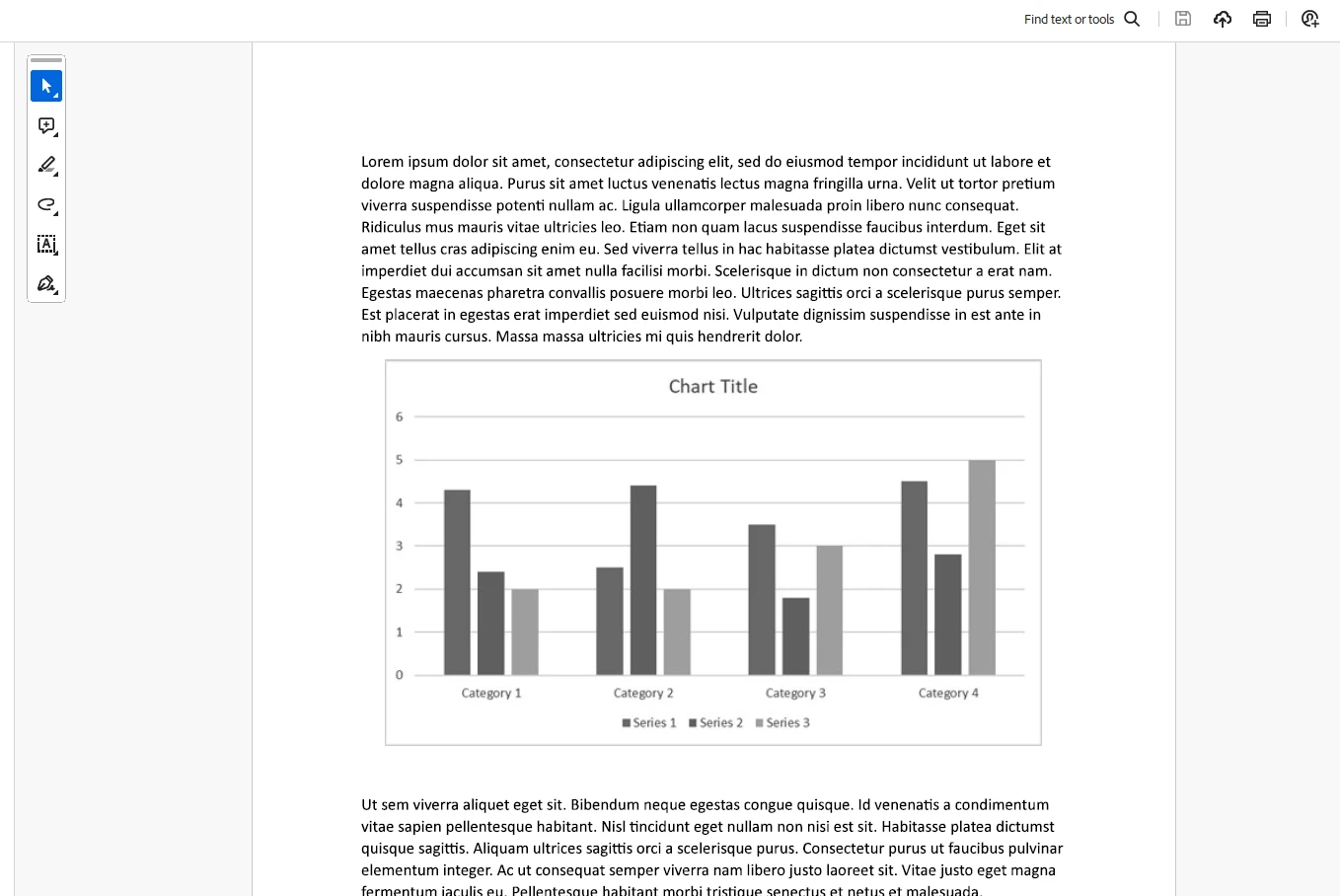
PDFをグレースケールに変換したので、新しく作成されたファイルを表示します。元々カラーだった要素は今や白黒です。
Adobe Acrobat は、左側のペインからアクセスできる多くの編集機能を提供しています。
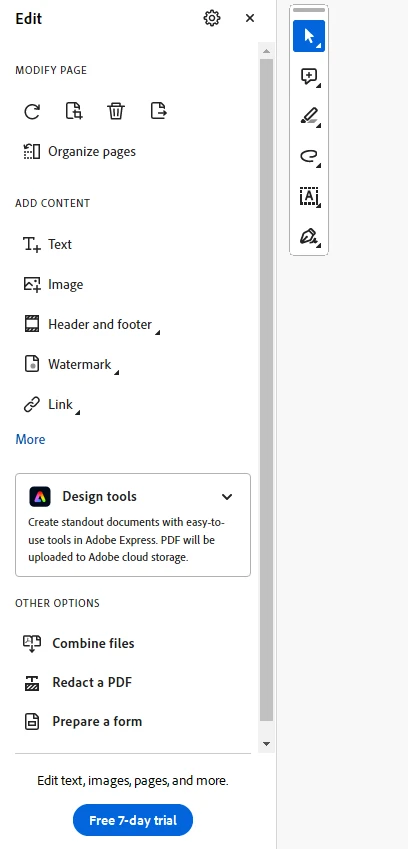
他のツールもあります。
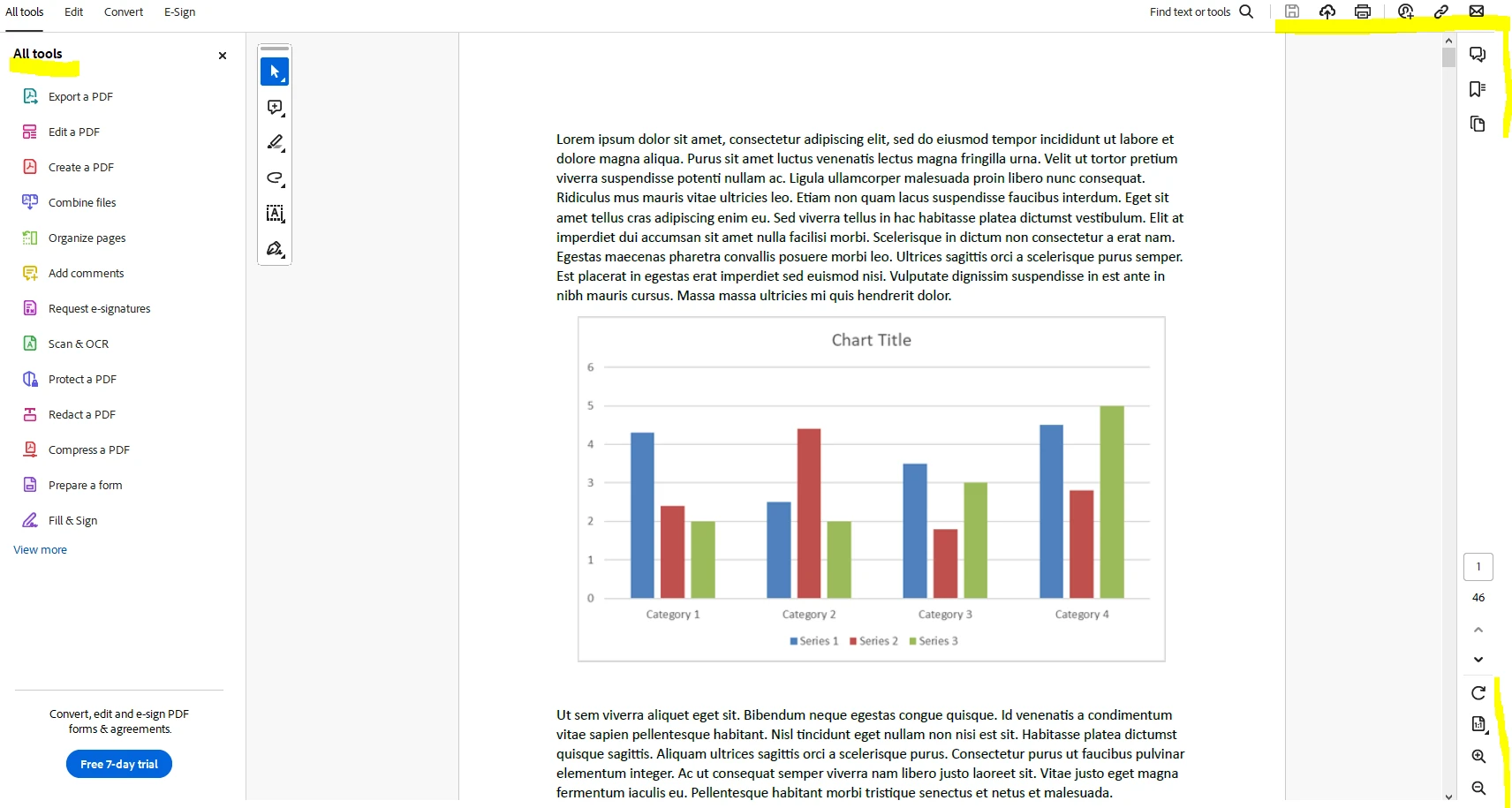
IronPDFは、Iron Softwareによって開発されたシンプルで迅速なPDFライブラリです。
IronPDFはVisual StudioでIronPDF NuGetパッケージを使用してインストールできます。
IronPDFをインストールするためにNuGetパッケージマネージャで"IronPDF"を検索します。

パッケージ マネージャー コンソールで次のコマンドを実行します。
以下は、IronPDFの広範なレンダリングオプションを使用してグレースケールPDFを生成することを示す例です。
using IronPdf;

// Enable web security to prevent unauthorized local disk or cross-origin access
Installation.EnableWebSecurity = true;

// Initialize a new PDF renderer using IronPDF's ChromePdfRenderer
var renderer = new ChromePdfRenderer();

// Render a PDF from an online HTML document
var pdf = renderer.RenderHtmlAsPdf("https://onlinetestcase.com/wpcontent/uploads/2023/06/1-MB.pdf");

// Set the rendering option to convert the PDF to grayscale
renderer.RenderingOptions.GrayScale = true;

// Save the rendered grayscale PDF to a file
pdf.SaveAs("pdfoutput.pdf");Imports IronPdf
' Enable web security to prevent unauthorized local disk or cross-origin access
Installation.EnableWebSecurity = True
' Initialize a new PDF renderer using IronPDF's ChromePdfRenderer
Dim renderer = New ChromePdfRenderer()
' Render a PDF from an online HTML document
Dim pdf = renderer.RenderHtmlAsPdf("https://onlinetestcase.com/wpcontent/uploads/2023/06/1-MB.pdf")
' Set the rendering option to convert the PDF to grayscale
renderer.RenderingOptions.GrayScale = True
' Save the rendered grayscale PDF to a file
pdf.SaveAs("pdfoutput.pdf")IronPDFを使用してグレースケールでレンダリングされたサンプルドキュメントです。
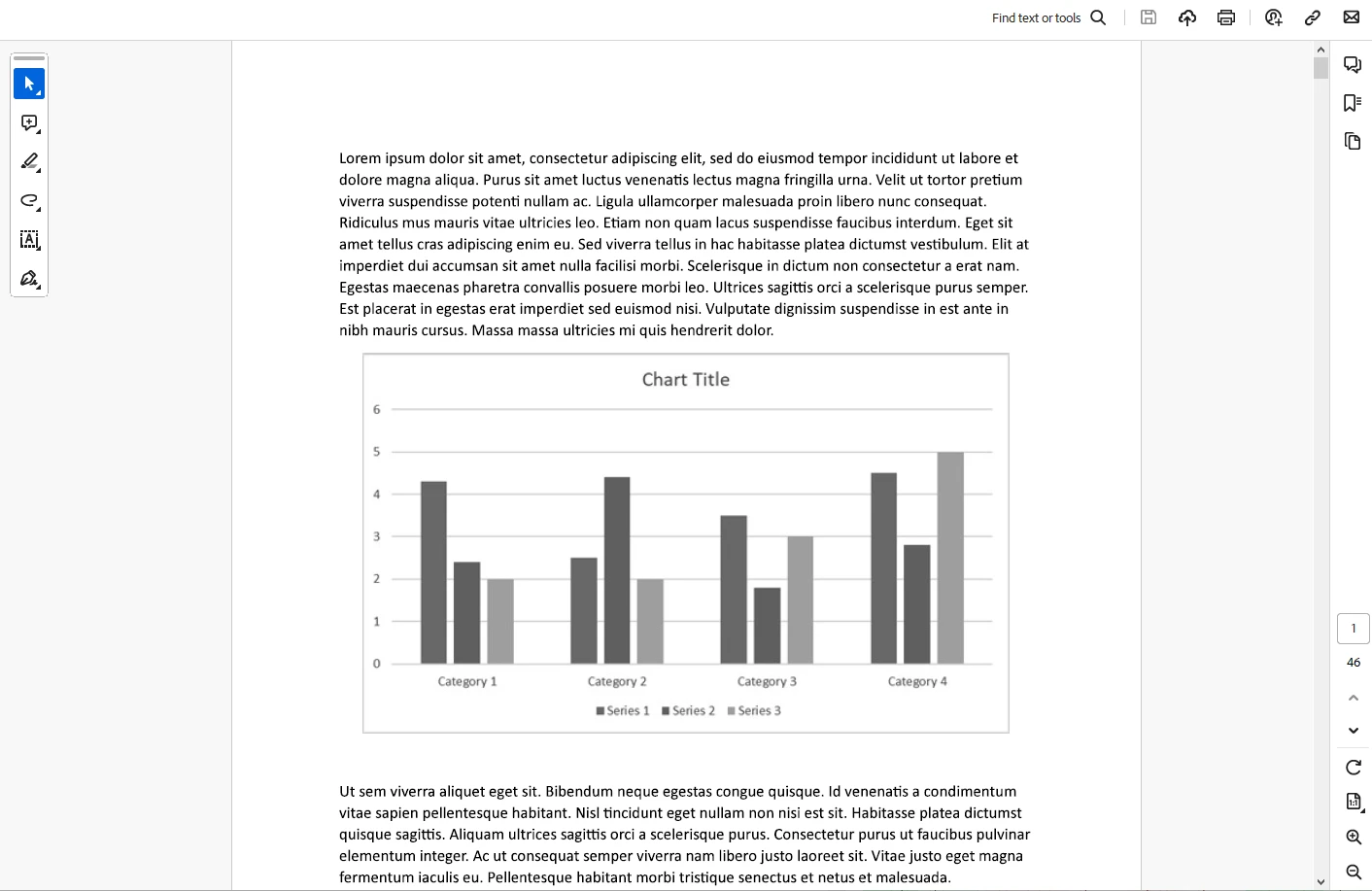
IronPDFにはライセンスキーが必要です。 キーをappsettings.jsonファイルに挿入してください。
{
  "IronPdf.LicenseKey": "your license key goes here"
}IronSoftware.comから無料トライアルライセンスが入手可能です。彼らのライセンスページを通じてリクエストすることで取得できます。
PDFをグレースケールに変換することは、文書の品質と使いやすさを向上させる多用途のスキルです。 Adobe Acrobat、IronPDF、または他のツールを使用するかどうかにかかわらず、そのプロセスは簡単です。 PDFをグレースケールに変換するさまざまな方法を学ぶことで、IronPDFの印刷機能を使用して色なしでPDFファイルを印刷したり、IronPDFの圧縮機能を利用してPDFファイルサイズを縮小したりと、さまざまなニーズに合わせて文書を最適化できます。
IronPDFは、PDFファイルを読み書きおよび操作したい開発者にとって強力で効率的なツールです。

Curtis Chauは、カールトン大学でコンピュータサイエンスの学士号を取得し、Node.js、TypeScript、JavaScript、およびReactに精通したフロントエンド開発を専門としています。直感的で美しいユーザーインターフェースを作成することに情熱を持ち、Curtisは現代のフレームワークを用いた開発や、構造の良い視覚的に魅力的なマニュアルの作成を楽しんでいます。

IronPDF はIRONSUITEの一部です
オフィス文書向けの.NET API製品10個

PDFがHTMLのように見える必要があるとき、迅速に。














