using IronPdf;

// Disable local disk access or cross-origin requests
Installation.EnableWebSecurity = true;

// Instantiate Renderer
var renderer = new ChromePdfRenderer();

// Create a PDF from a HTML string using C#
var pdf = renderer.RenderHtmlAsPdf("<h1>Hello World</h1>");

// Export to a file or Stream
pdf.SaveAs("output.pdf");

// Advanced Example with HTML Assets
// Load external html assets: Images, CSS and JavaScript.
// An optional BasePath 'C:\site\assets\' is set as the file location to load assets from
var myAdvancedPdf = renderer.RenderHtmlAsPdf("<img src='icons/iron.png'>", @"C:\site\assets\");
myAdvancedPdf.SaveAs("html-with-assets.pdf");
using IronPdf;// Disable local disk access or cross-origin requestsInstallation.EnableWebSecurity = true;// Instantiate Renderervar renderer = new ChromePdfRenderer();// Create a PDF from a HTML string using C#var pdf = renderer.RenderHtmlAsPdf("<h1>Hello World</h1>");// Export to a file or Streampdf.SaveAs("output.pdf");// Advanced Example with HTML Assets// Load external html assets: Images, CSS and JavaScript.// An optional BasePath 'C:\site\assets\' is set as the file location to load assets fromvar myAdvancedPdf = renderer.RenderHtmlAsPdf("<img src='icons/iron.png'>", @"C:\site\assets\");myAdvancedPdf.SaveAs("html-with-assets.pdf");
Bunte PDFs sind optisch ansprechend, aber es gibt Szenarien, in denen ein Graustufenansatz bevorzugt wird. Das Drucken von Graustufendokumenten spart nicht nur Tinte, sondern bietet auch ein klassisches und professionelles Erscheinungsbild. Graustufenbilder heben oft feinere Details hervor und machen sie geeignet für Dokumente mit komplexen Designs oder detaillierten Grafiken.
Am Ende dieses Artikels werden Sie zwei einfache und schnelle Möglichkeiten gelernt haben, Ihre PDF-Dokumente in Graustufen zu konvertieren: mit [Adobe Acrobat](https://get.adobe.com/reader/) oder der [IronPDF PDF-Graustufenkonvertierungsfunktion](/how-to/color-grayscale/).
## Farb-PDFs in Graustufen umwandeln
1. Installieren Sie Adobe Acrobat.
2. Öffnen Sie Ihre PDF-Datei in Adobe Acrobat.
3. Öffnen Sie das Menü "Drucken", indem Sie auf "Datei" klicken und "Drucken" auswählen.
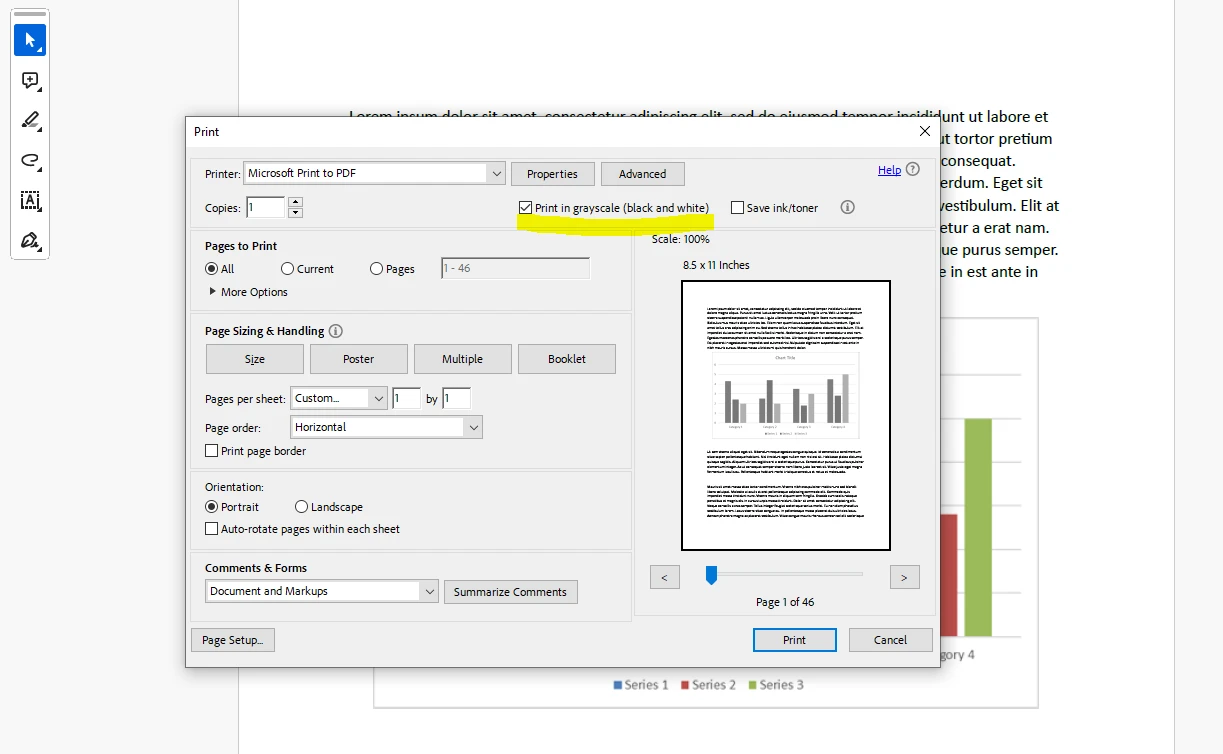
4. Wählen Sie in den Druckeinstellungen das Kontrollkästchen 'In Graustufen drucken'.
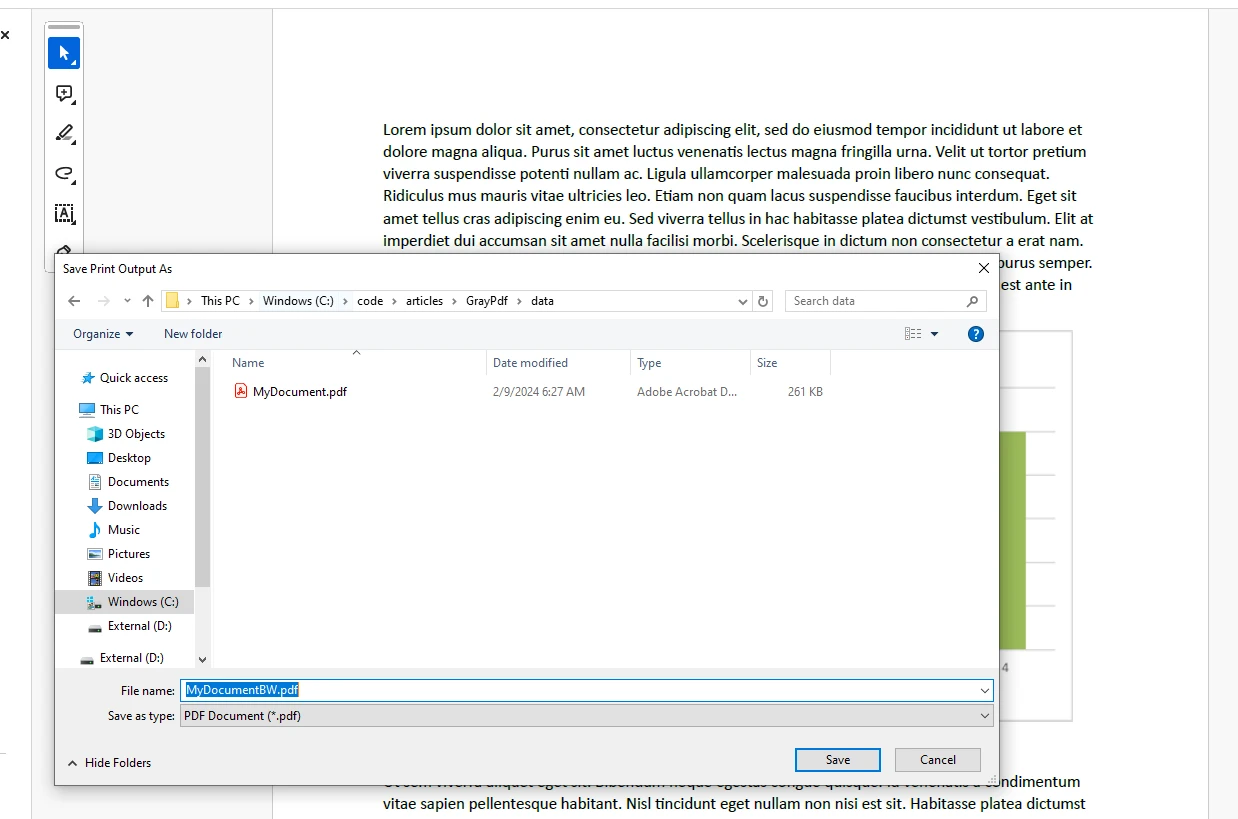
5. Speichern Sie das neu erstellte Graustufen-PDF an Ihrem gewünschten Speicherort.
### Schritt 1: Adobe Acrobat installieren
Adobe Acrobat kann leicht von der [offiziellen Adobe-Download-Seite](https://get.adobe.com/reader/) installiert werden.
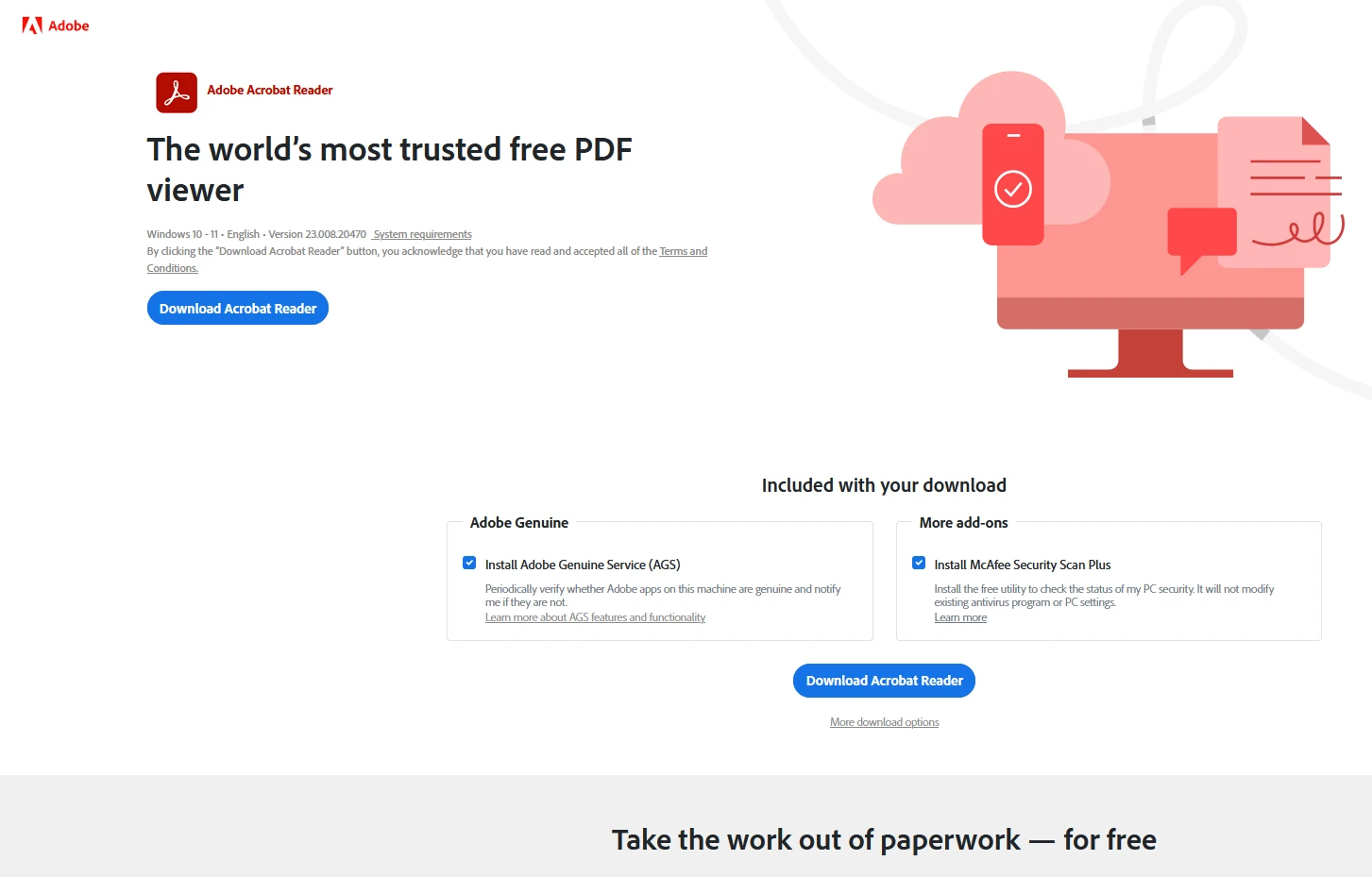
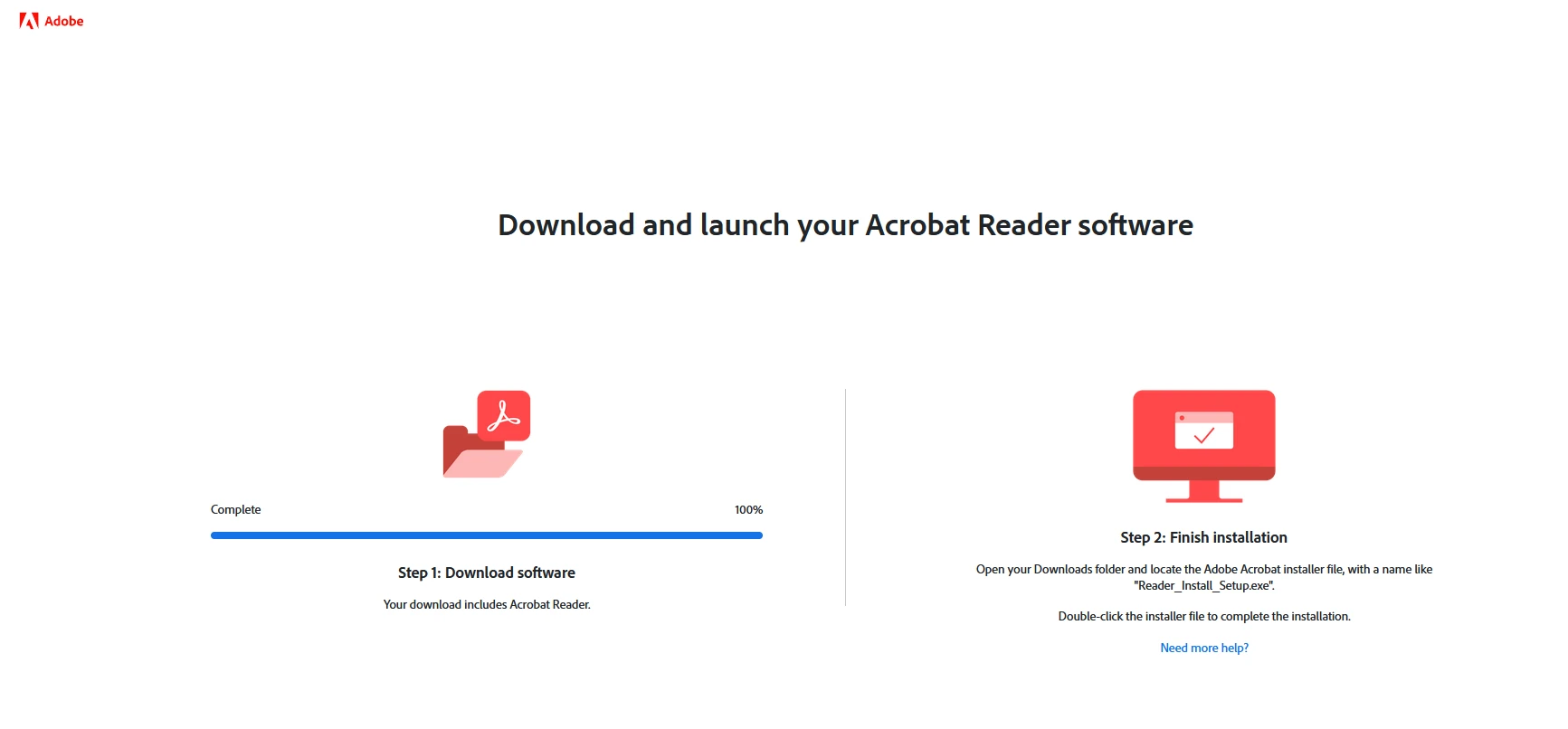
Klicken Sie auf die Schaltfläche "Herunterladen", um den Downloadvorgang zu starten.
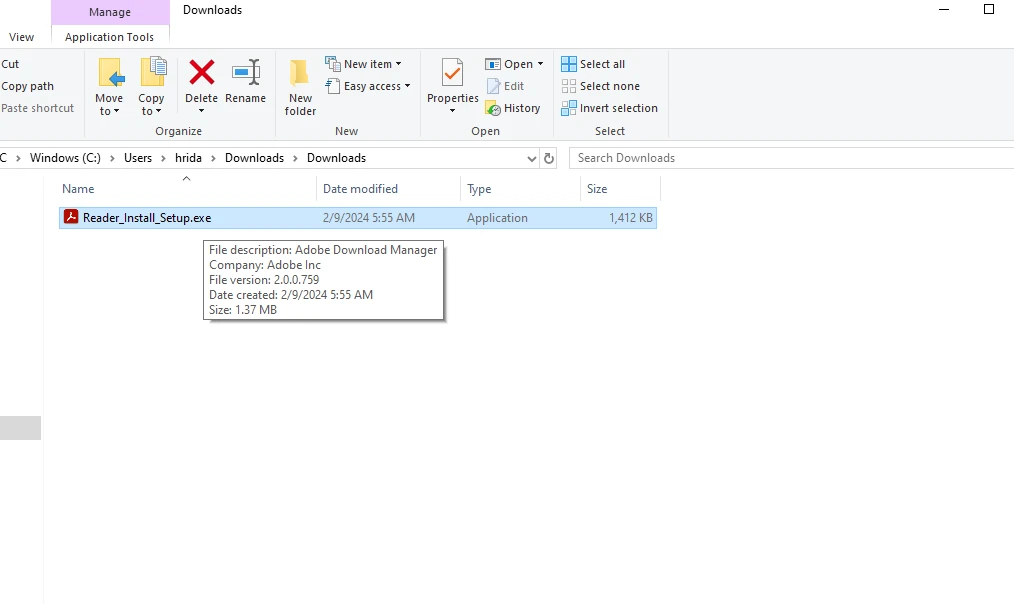
Sobald die .EXE heruntergeladen ist, doppelklicken Sie darauf, um Adobe Acrobat auf Ihrem Computer zu installieren.
### Schritt 2: Adobe Acrobat öffnen
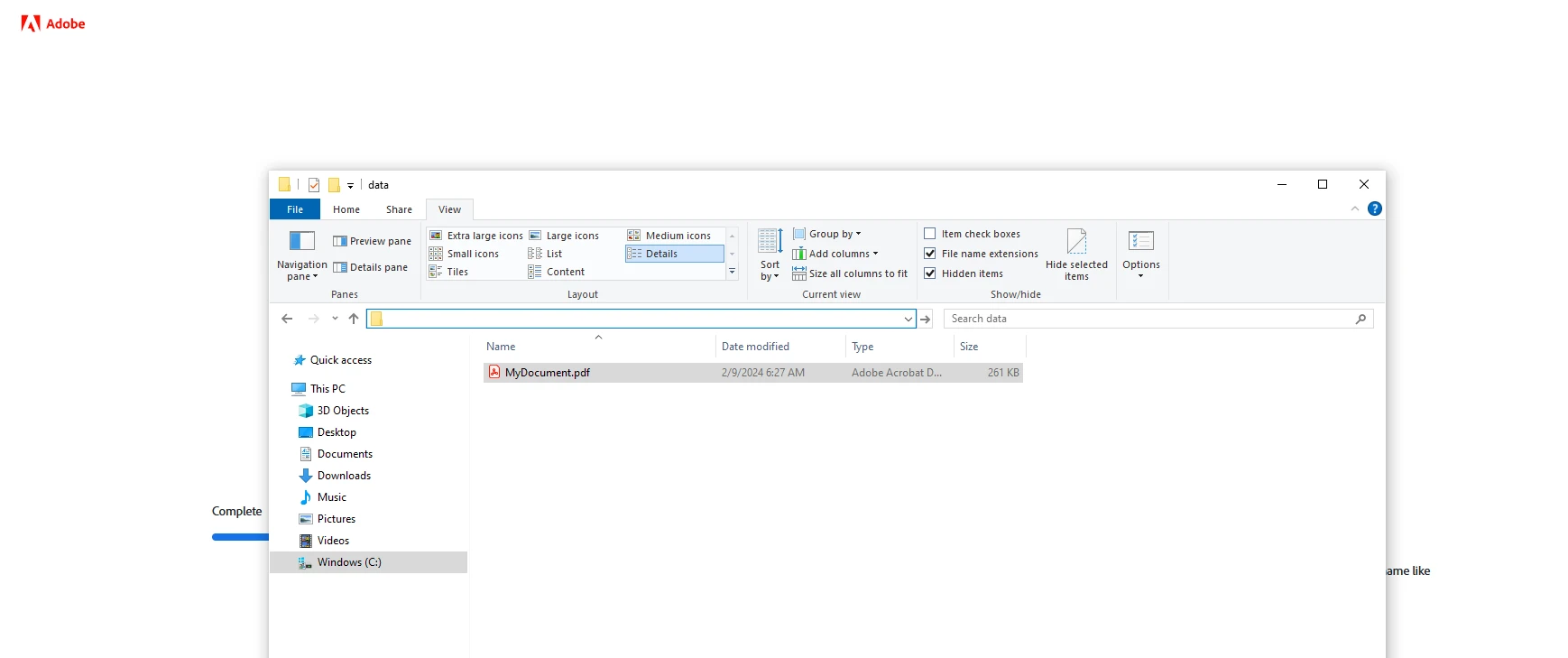
Öffnen Sie Ihr PDF-Dokument mit Adobe Acrobat. Nach der Installation werden PDF-Dateien standardmäßig so eingestellt, dass sie mit Adobe Acrobat geöffnet werden.
### Schritt 3: Öffnen Sie die Datei und navigieren Sie zum Menü "Drucken"
Sobald das PDF geöffnet ist, navigieren Sie zur Option "Drucken".
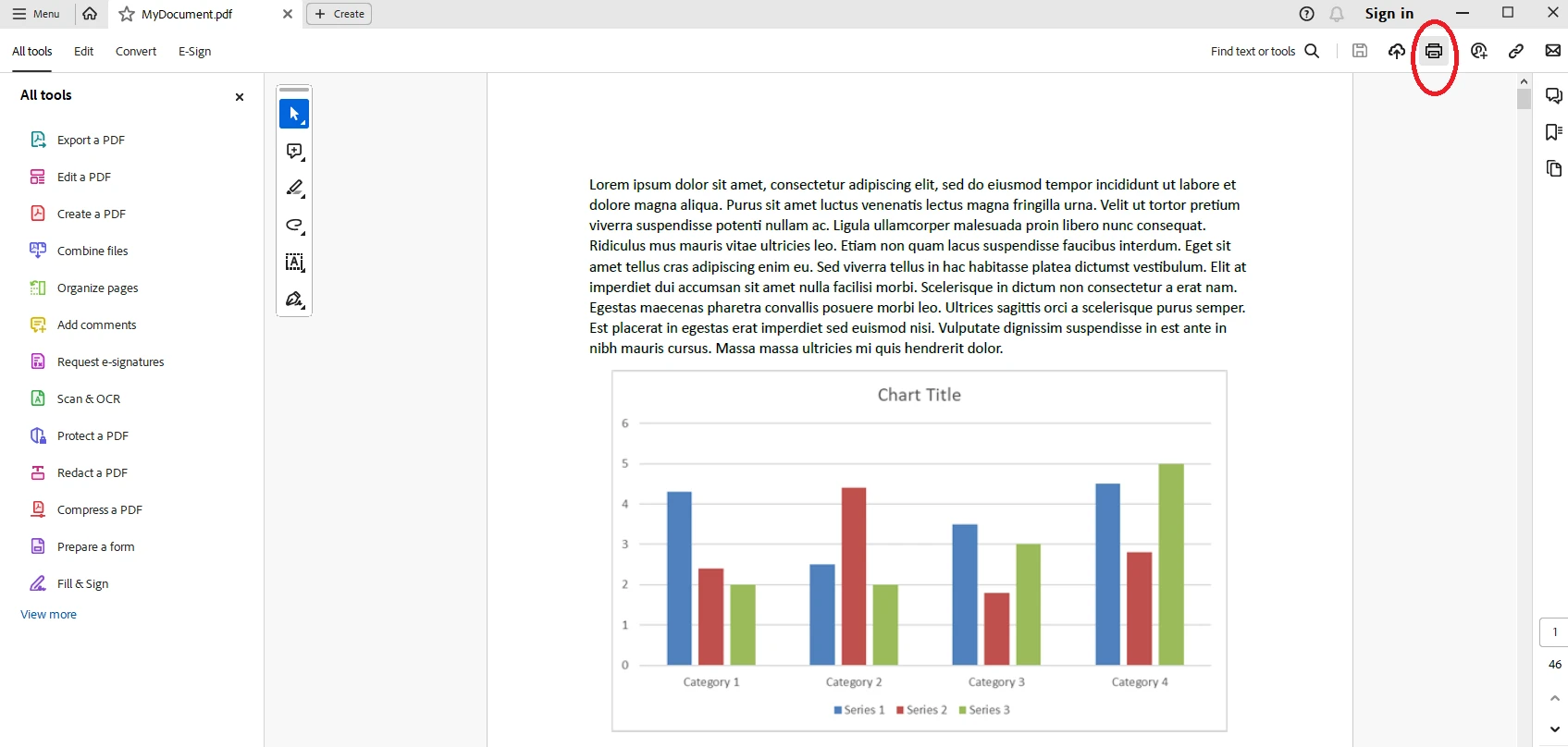
### Schritt 4: Wählen Sie 'In Graustufen drucken'
Wählen Sie im Fenster der Druckeinstellungen das Kontrollkästchen 'In Graustufen drucken', um das PDF zu konvertieren. Auf der rechten Seite des Fensters wird eine Vorschau angezeigt.
### Schritt 5: Speichern Sie die neu erstellte Graustufen-PDF-Datei
#### Ausgabe
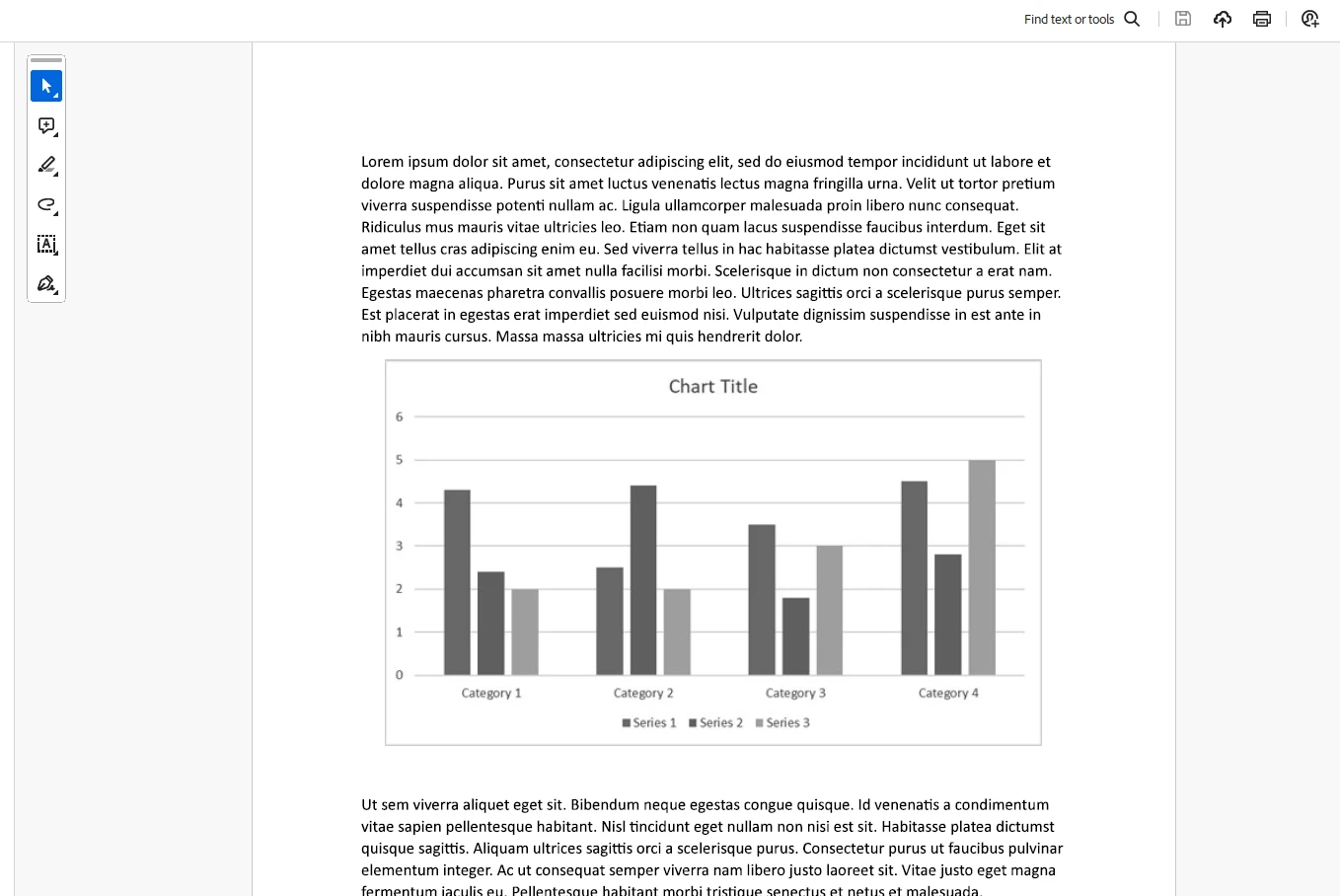
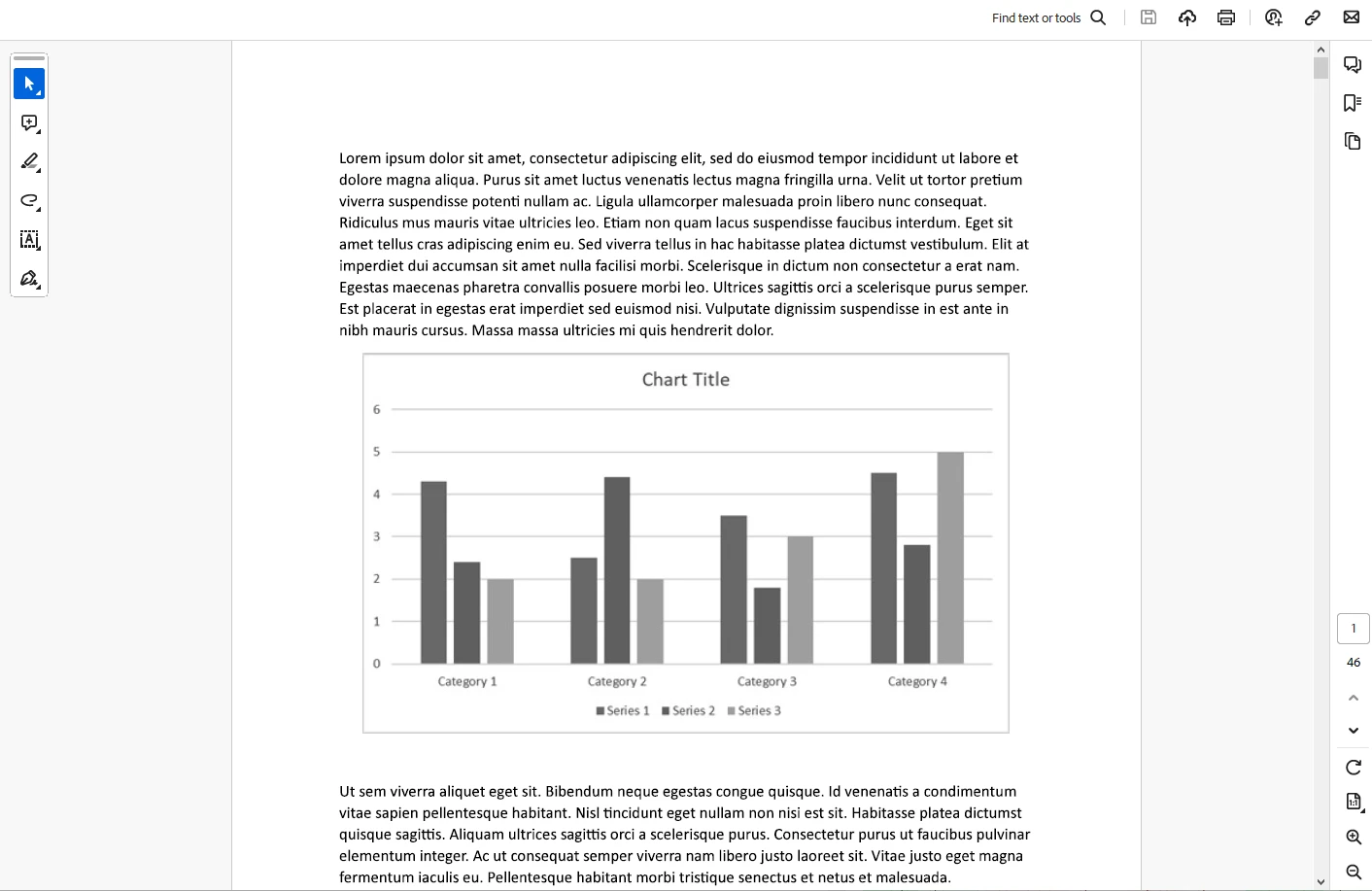
Jetzt, da Sie das PDF in Graustufen konvertiert haben, betrachten Sie die neu erstellte Datei. Die ursprünglich farbigen Elemente sind nun schwarz-weiß:
## Vorteile der Konvertierung von PDFs in Graustufen
1. **Reduzierte Dateigröße:** Graustufenbilder haben typischerweise kleinere Dateigrößen, was das Teilen und Speichern erleichtert.
2. **Durchfreundlich:** Das Drucken von Graustufen-PDFs verbraucht weniger Tinte oder Toner und ist daher eine wirtschaftlichere und umweltfreundlichere Option.
3. **Fokus auf feinere Details:** Graustufenbilder betonen oft komplexe Details, ideal für Dokumente mit komplexen Grafiken.
4. **Professionelles Erscheinungsbild:** Graustufendokumente verleihen einen klassischen, professionellen Look, der sich für Berichte, Präsentationen oder akademische Materialien eignet.
## Zusätzliche Funktionen
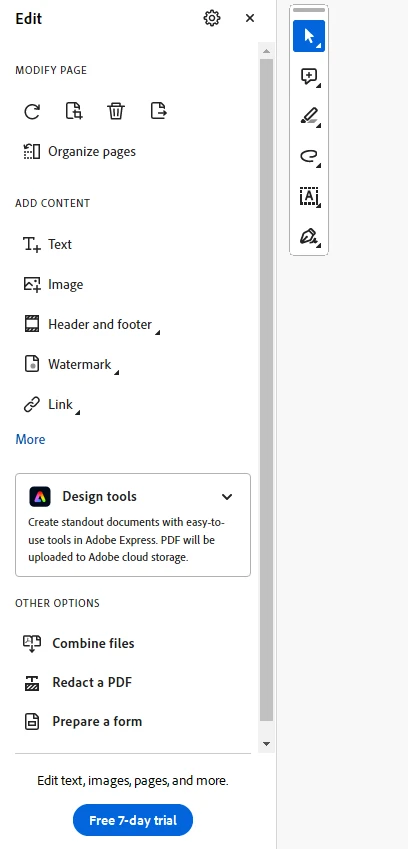
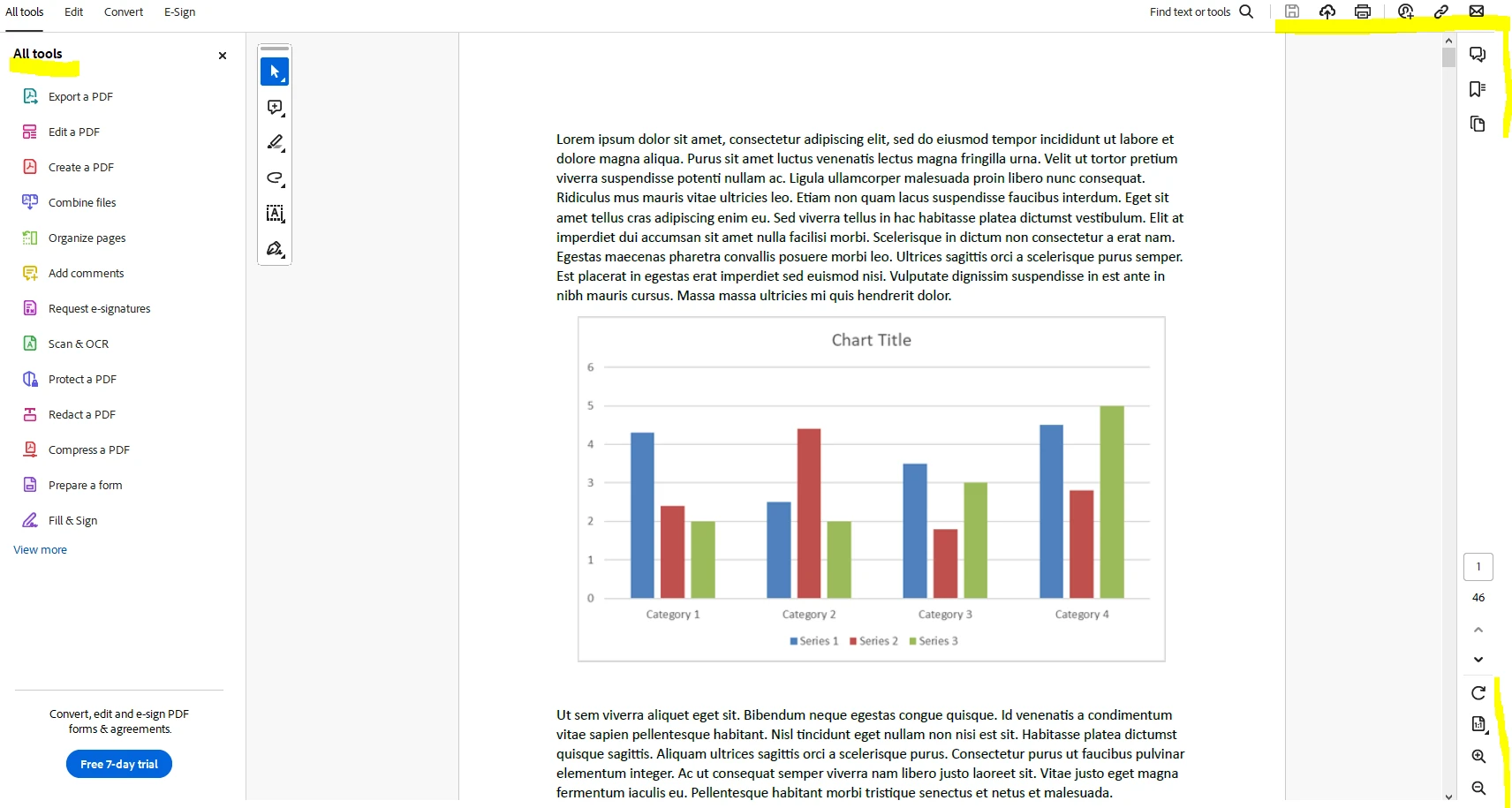
Adobe Acrobat bietet viele Bearbeitungsfunktionen, die über das linke Seitenfenster zugänglich sind:
Andere Tools sind ebenfalls verfügbar:
## Einführung in IronPDF
[**IronPDF**](/) ist eine einfache und schnelle PDF-Bibliothek, die von [**Iron Software**](https://ironsoftware.com) entwickelt wurde.
### Installation von IronPDF
IronPDF kann mit dem [**IronPDF NuGet-Paket**](https://www.nuget.org/packages/IronPdf/) in Visual Studio installiert werden.
#### Installation über NuGet Package Manager
Suchen Sie nach "IronPDF" im NuGet-Paketmanager, um es zu installieren.

#### Installation über die Paketmanager-Konsole
Führen Sie den folgenden Befehl in der Paket-Manager-Konsole aus:
```shell
:ProductInstall
```
### Erzeugen von PDFs mit IronPDF
Hier ist ein Beispiel, das zeigt, wie [ein Graustufen-PDF mit IronPDF](/how-to/color-grayscale/) unter Nutzung seiner umfangreichen Renderoptionen generiert wird:
```csharp
using IronPdf;

// Enable web security to prevent unauthorized local disk or cross-origin access
Installation.EnableWebSecurity = true;

// Initialize a new PDF renderer using IronPDF's ChromePdfRenderer
var renderer = new ChromePdfRenderer();

// Render a PDF from an online HTML document
var pdf = renderer.RenderHtmlAsPdf("https://onlinetestcase.com/wpcontent/uploads/2023/06/1-MB.pdf");

// Set the rendering option to convert the PDF to grayscale
renderer.RenderingOptions.GrayScale = true;

// Save the rendered grayscale PDF to a file
pdf.SaveAs("pdfoutput.pdf");
```
#### **Ausgabe**
Hier ist ein Beispieldokument, das mit IronPDF in Graustufen gerendert wurde:
### Lizenzierung (Kostenlose Testversion verfügbar)
IronPDF benötigt einen Lizenzschlüssel. Fügen Sie den Schlüssel in die Datei `appsettings.json` ein:
```json
{
"IronPdf.LicenseKey": "your license key goes here"
}
```
Eine [kostenlose Testlizenz ist von IronSoftware.com verfügbar](trial-license), und Sie können sie erhalten, indem Sie sie [über ihre Lizenzierungsseite anfordern](https://ironsoftware.com/suite/).
## Abschluss
Das Konvertieren von PDFs in Graustufen ist eine vielseitige Fähigkeit, die die Dokumentenqualität und Benutzerfreundlichkeit verbessert. Egal, ob Sie Adobe Acrobat, IronPDF oder andere Tools verwenden, der Prozess ist unkompliziert. Durch das Erlernen verschiedener Methoden zur Konvertierung von PDFs in Graustufen können Sie Ihre Dokumente für verschiedene Anforderungen optimieren, z. B. [PDF-Dateien ohne Farbe mit den IronPDF-Druckfunktionen drucken](/how-to/print-pdf/) oder [PDF-Dateigrößen mit den IronPDF-Komprimierungsfunktionen reduzieren](/how-to/pdf-compression/).
[**IronPDF**](/) ist ein leistungsstarkes und effizientes Werkzeug für Entwickler, die PDF-Dateien lesen, schreiben und bearbeiten möchten.
Bunte PDFs sind optisch ansprechend, aber es gibt Szenarien, in denen ein Graustufenansatz bevorzugt wird. Das Drucken von Graustufendokumenten spart nicht nur Tinte, sondern bietet auch ein klassisches und professionelles Erscheinungsbild. Graustufenbilder heben oft feinere Details hervor und machen sie geeignet für Dokumente mit komplexen Designs oder detaillierten Grafiken.
Klicken Sie auf die Schaltfläche "Herunterladen", um den Downloadvorgang zu starten.
Sobald die .EXE heruntergeladen ist, doppelklicken Sie darauf, um Adobe Acrobat auf Ihrem Computer zu installieren.
Schritt 2: Adobe Acrobat öffnen
Öffnen Sie Ihr PDF-Dokument mit Adobe Acrobat. Nach der Installation werden PDF-Dateien standardmäßig so eingestellt, dass sie mit Adobe Acrobat geöffnet werden.
Schritt 3: Öffnen Sie die Datei und navigieren Sie zum Menü "Drucken"
Sobald das PDF geöffnet ist, navigieren Sie zur Option "Drucken".
Schritt 4: Wählen Sie 'In Graustufen drucken'
Wählen Sie im Fenster der Druckeinstellungen das Kontrollkästchen 'In Graustufen drucken', um das PDF zu konvertieren. Auf der rechten Seite des Fensters wird eine Vorschau angezeigt.
Schritt 5: Speichern Sie die neu erstellte Graustufen-PDF-Datei
Ausgabe
Jetzt, da Sie das PDF in Graustufen konvertiert haben, betrachten Sie die neu erstellte Datei. Die ursprünglich farbigen Elemente sind nun schwarz-weiß:
Vorteile der Konvertierung von PDFs in Graustufen
Reduzierte Dateigröße: Graustufenbilder haben typischerweise kleinere Dateigrößen, was das Teilen und Speichern erleichtert.
Durchfreundlich: Das Drucken von Graustufen-PDFs verbraucht weniger Tinte oder Toner und ist daher eine wirtschaftlichere und umweltfreundlichere Option.
Fokus auf feinere Details: Graustufenbilder betonen oft komplexe Details, ideal für Dokumente mit komplexen Grafiken.
Professionelles Erscheinungsbild: Graustufendokumente verleihen einen klassischen, professionellen Look, der sich für Berichte, Präsentationen oder akademische Materialien eignet.
Zusätzliche Funktionen
Adobe Acrobat bietet viele Bearbeitungsfunktionen, die über das linke Seitenfenster zugänglich sind:
Andere Tools sind ebenfalls verfügbar:
Einführung in IronPDF
IronPDF ist eine einfache und schnelle PDF-Bibliothek, die von Iron Software entwickelt wurde.
Installation von IronPDF
IronPDF kann mit dem IronPDF NuGet-Paket in Visual Studio installiert werden.
Installation über NuGet Package Manager
Suchen Sie nach "IronPDF" im NuGet-Paketmanager, um es zu installieren.
Installation über die Paketmanager-Konsole
Führen Sie den folgenden Befehl in der Paket-Manager-Konsole aus:
PM > Install-Package IronPdf
Install-Package IronPdf
Erzeugen von PDFs mit IronPDF
Hier ist ein Beispiel, das zeigt, wie ein Graustufen-PDF mit IronPDF unter Nutzung seiner umfangreichen Renderoptionen generiert wird:
using IronPdf;// Enable web security to prevent unauthorized local disk or cross-origin accessInstallation.EnableWebSecurity = true;// Initialize a new PDF renderer using IronPDF's ChromePdfRenderervar renderer = new ChromePdfRenderer();// Render a PDF from an online HTML documentvar pdf = renderer.RenderHtmlAsPdf("https://onlinetestcase.com/wpcontent/uploads/2023/06/1-MB.pdf");// Set the rendering option to convert the PDF to grayscalerenderer.RenderingOptions.GrayScale = true;// Save the rendered grayscale PDF to a filepdf.SaveAs("pdfoutput.pdf");
using IronPdf;

// Enable web security to prevent unauthorized local disk or cross-origin access
Installation.EnableWebSecurity = true;

// Initialize a new PDF renderer using IronPDF's ChromePdfRenderer
var renderer = new ChromePdfRenderer();

// Render a PDF from an online HTML document
var pdf = renderer.RenderHtmlAsPdf("https://onlinetestcase.com/wpcontent/uploads/2023/06/1-MB.pdf");

// Set the rendering option to convert the PDF to grayscale
renderer.RenderingOptions.GrayScale = true;

// Save the rendered grayscale PDF to a file
pdf.SaveAs("pdfoutput.pdf");
ImportsIronPdf' Enable web security to prevent unauthorized local disk or cross-origin accessInstallation.EnableWebSecurity = True' Initialize a new PDF renderer using IronPDF's ChromePdfRendererDim renderer = New ChromePdfRenderer()' Render a PDF from an online HTML documentDim pdf = renderer.RenderHtmlAsPdf("https://onlinetestcase.com/wpcontent/uploads/2023/06/1-MB.pdf")' Set the rendering option to convert the PDF to grayscalerenderer.RenderingOptions.GrayScale = True' Save the rendered grayscale PDF to a filepdf.SaveAs("pdfoutput.pdf")
Imports IronPdf

' Enable web security to prevent unauthorized local disk or cross-origin access
Installation.EnableWebSecurity = True

' Initialize a new PDF renderer using IronPDF's ChromePdfRenderer
Dim renderer = New ChromePdfRenderer()

' Render a PDF from an online HTML document
Dim pdf = renderer.RenderHtmlAsPdf("https://onlinetestcase.com/wpcontent/uploads/2023/06/1-MB.pdf")

' Set the rendering option to convert the PDF to grayscale
renderer.RenderingOptions.GrayScale = True

' Save the rendered grayscale PDF to a file
pdf.SaveAs("pdfoutput.pdf")
Ausgabe
Hier ist ein Beispieldokument, das mit IronPDF in Graustufen gerendert wurde:
Lizenzierung (Kostenlose Testversion verfügbar)
IronPDF benötigt einen Lizenzschlüssel. Fügen Sie den Schlüssel in die Datei appsettings.json ein:
Das Konvertieren von PDFs in Graustufen ist eine vielseitige Fähigkeit, die die Dokumentenqualität und Benutzerfreundlichkeit verbessert. Egal, ob Sie Adobe Acrobat, IronPDF oder andere Tools verwenden, der Prozess ist unkompliziert. Durch das Erlernen verschiedener Methoden zur Konvertierung von PDFs in Graustufen können Sie Ihre Dokumente für verschiedene Anforderungen optimieren, z. B. PDF-Dateien ohne Farbe mit den IronPDF-Druckfunktionen drucken oder PDF-Dateigrößen mit den IronPDF-Komprimierungsfunktionen reduzieren.
IronPDF ist ein leistungsstarkes und effizientes Werkzeug für Entwickler, die PDF-Dateien lesen, schreiben und bearbeiten möchten.
Curtis Chau hat einen Bachelor-Abschluss in Informatik von der Carleton University und ist spezialisiert auf Frontend-Entwicklung mit Expertise in Node.js, TypeScript, JavaScript und React. Leidenschaftlich widmet er sich der Erstellung intuitiver und ästhetisch ansprechender Benutzerschnittstellen und arbeitet gerne mit modernen Frameworks sowie der Erstellung gut strukturierter, optisch ansprechender Handbücher.



































