using IronPdf;

// Disable local disk access or cross-origin requests
Installation.EnableWebSecurity = true;

// Instantiate Renderer
var renderer = new ChromePdfRenderer();

// Create a PDF from a HTML string using C#
var pdf = renderer.RenderHtmlAsPdf("<h1>Hello World</h1>");

// Export to a file or Stream
pdf.SaveAs("output.pdf");

// Advanced Example with HTML Assets
// Load external html assets: Images, CSS and JavaScript.
// An optional BasePath 'C:\site\assets\' is set as the file location to load assets from
var myAdvancedPdf = renderer.RenderHtmlAsPdf("<img src='icons/iron.png'>", @"C:\site\assets\");
myAdvancedPdf.SaveAs("html-with-assets.pdf");
using IronPdf;// Disable local disk access or cross-origin requestsInstallation.EnableWebSecurity = true;// Instantiate Renderervar renderer = new ChromePdfRenderer();// Create a PDF from a HTML string using C#var pdf = renderer.RenderHtmlAsPdf("<h1>Hello World</h1>");// Export to a file or Streampdf.SaveAs("output.pdf");// Advanced Example with HTML Assets// Load external html assets: Images, CSS and JavaScript.// An optional BasePath 'C:\site\assets\' is set as the file location to load assets fromvar myAdvancedPdf = renderer.RenderHtmlAsPdf("<img src='icons/iron.png'>", @"C:\site\assets\");myAdvancedPdf.SaveAs("html-with-assets.pdf");
PDFs coloridos são visualmente atraentes, mas existem cenários em que uma abordagem em tons de cinza é preferível. Imprimir documentos em tons de cinza não só economiza tinta, como também proporciona uma aparência clássica e profissional. Imagens em tons de cinza geralmente realçam detalhes mais finos, tornando-as adequadas para documentos com designs complexos ou gráficos detalhados.
Ao final deste artigo, você terá aprendido duas maneiras fáceis e rápidas de converter seus documentos PDF em tons de cinza: usando [o Adobe Acrobat](https://get.adobe.com/reader/) ou [o recurso de conversão de PDF para tons de cinza do IronPDF](/how-to/color-grayscale/) .
## Como converter PDFs coloridos em tons de cinza.
1. Instale o Adobe Acrobat.
2. Abra seu arquivo PDF no Adobe Acrobat.
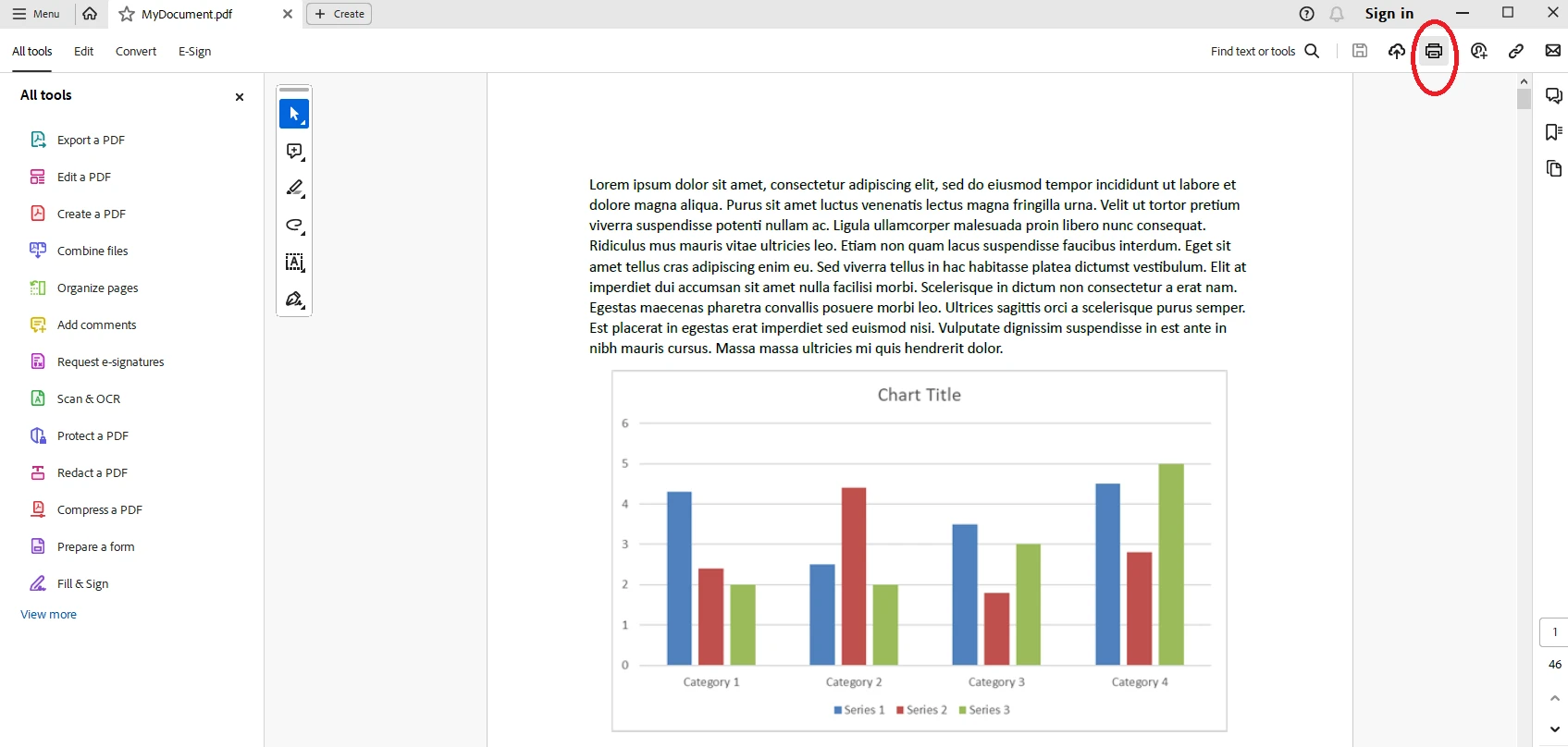
3. Abra o menu "Imprimir" clicando em "Arquivo" e selecionando "Imprimir".
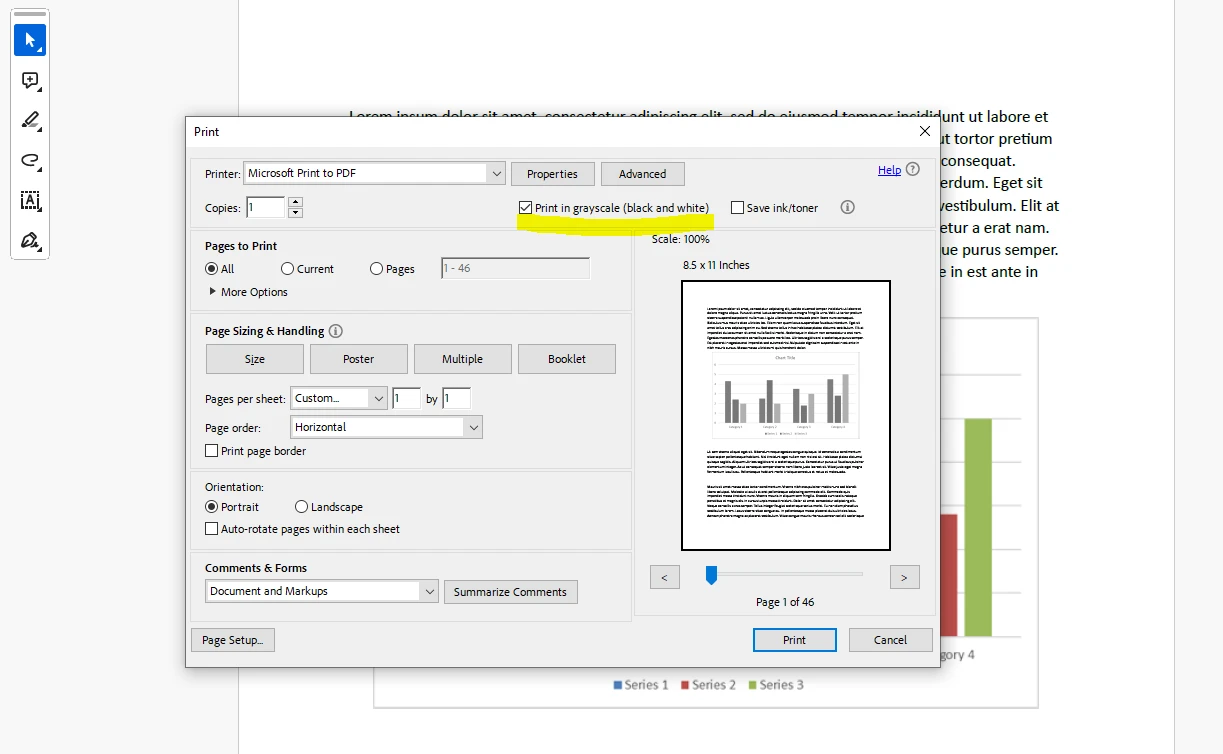
4. Nas configurações de impressão, selecione a caixa de seleção "Imprimir em tons de cinza".
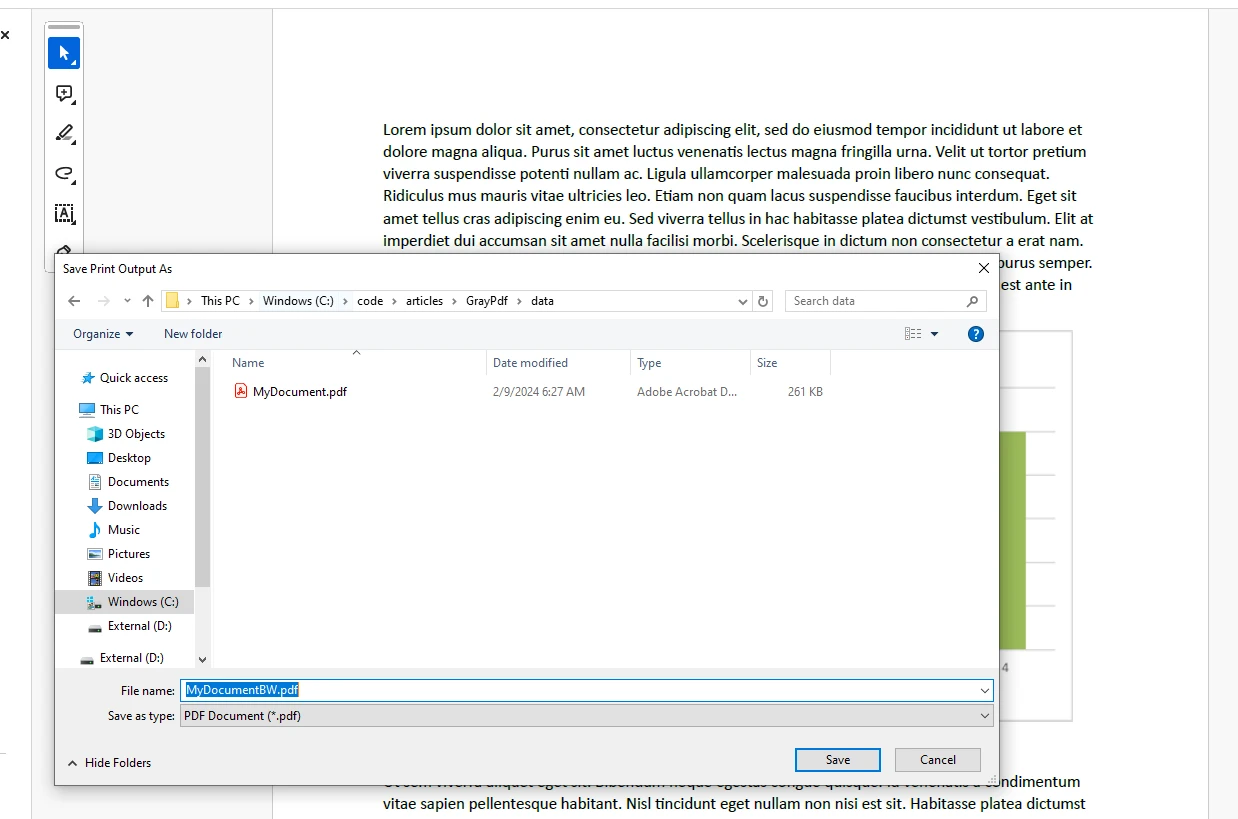
5. Salve o PDF em tons de cinza recém-criado no local desejado.
### Passo 1: Instale o Adobe Acrobat
O Adobe Acrobat pode ser facilmente instalado a partir da [página oficial de downloads da Adobe](https://get.adobe.com/reader/) .
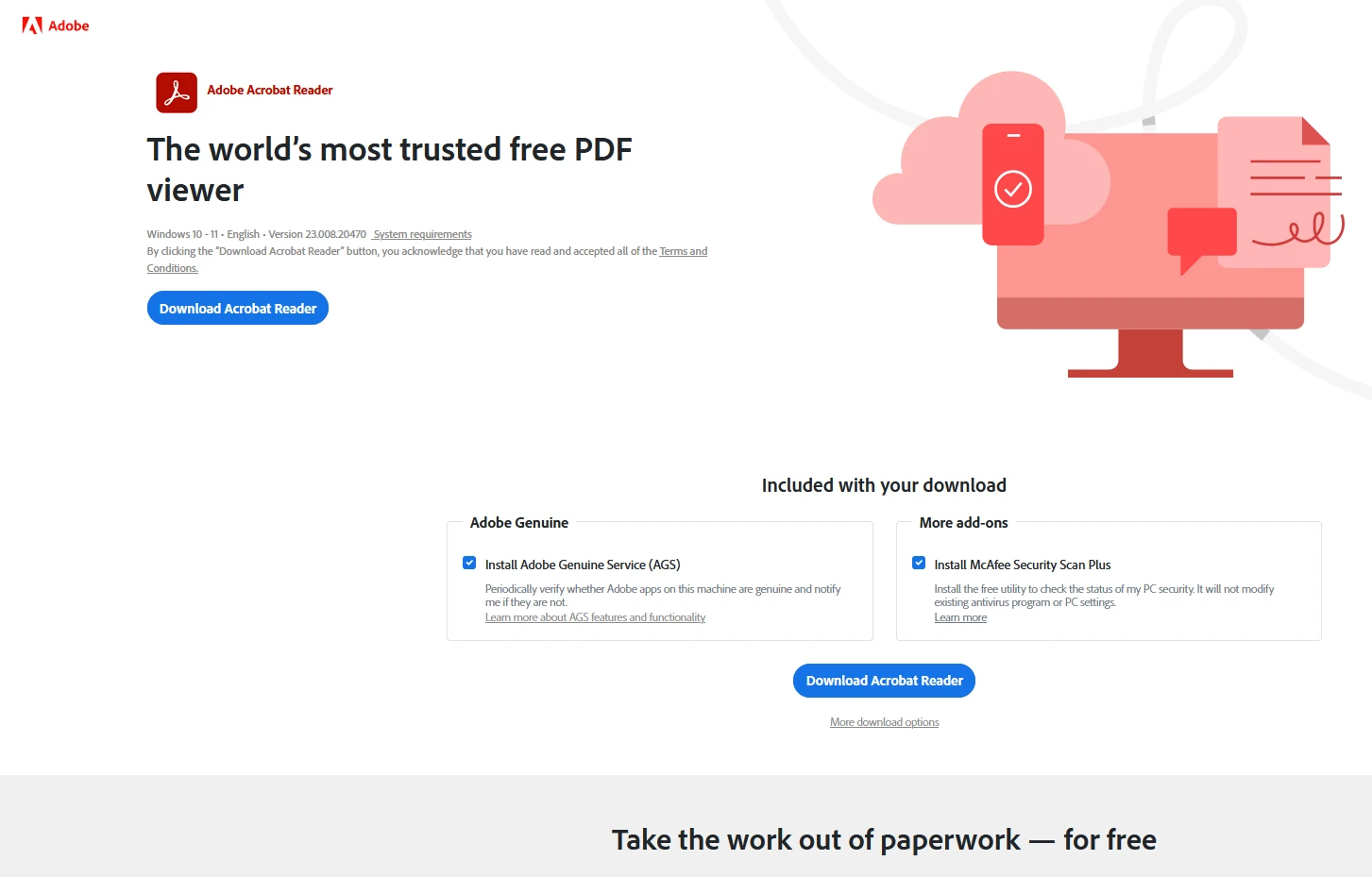
Clique no botão de download para iniciar o processo de download.
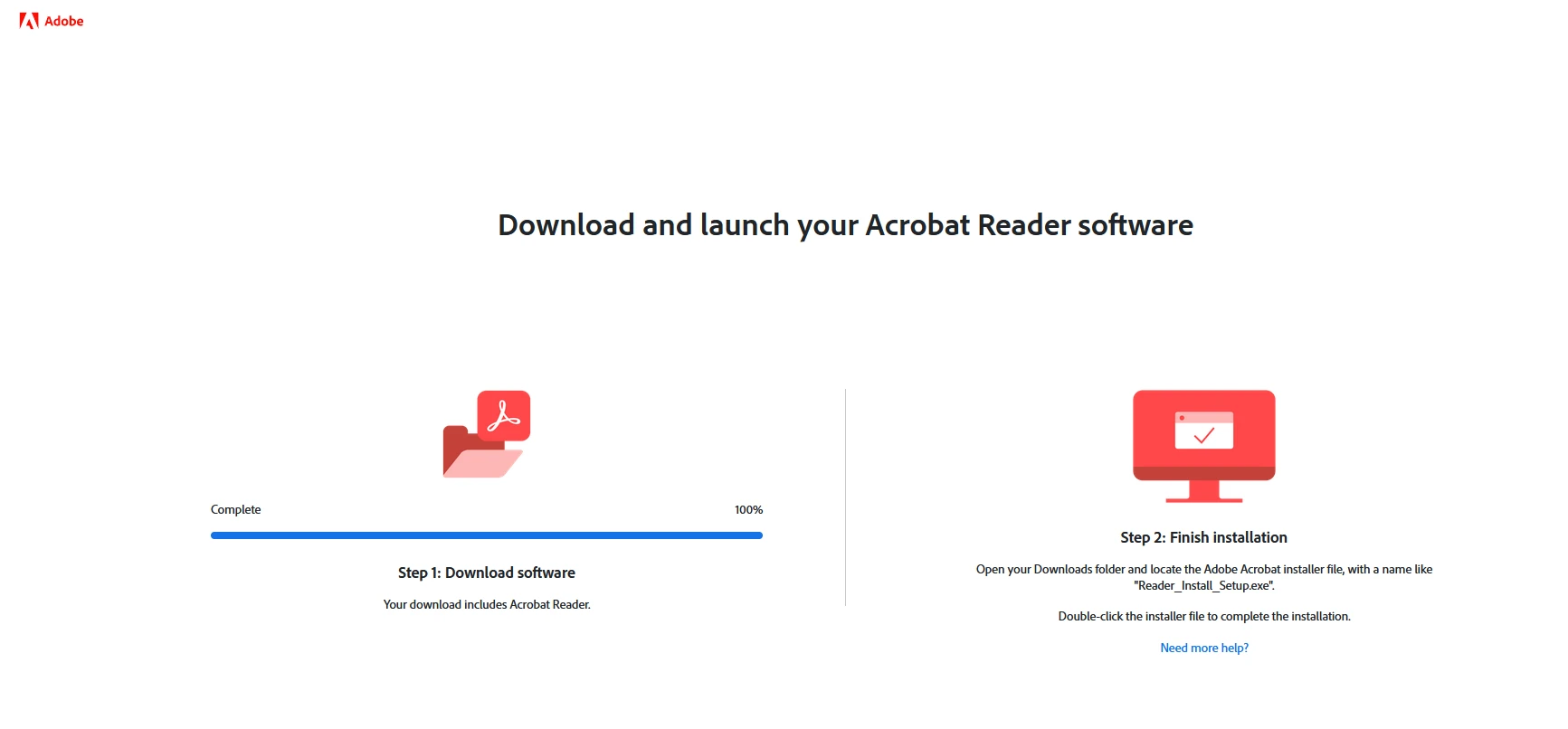
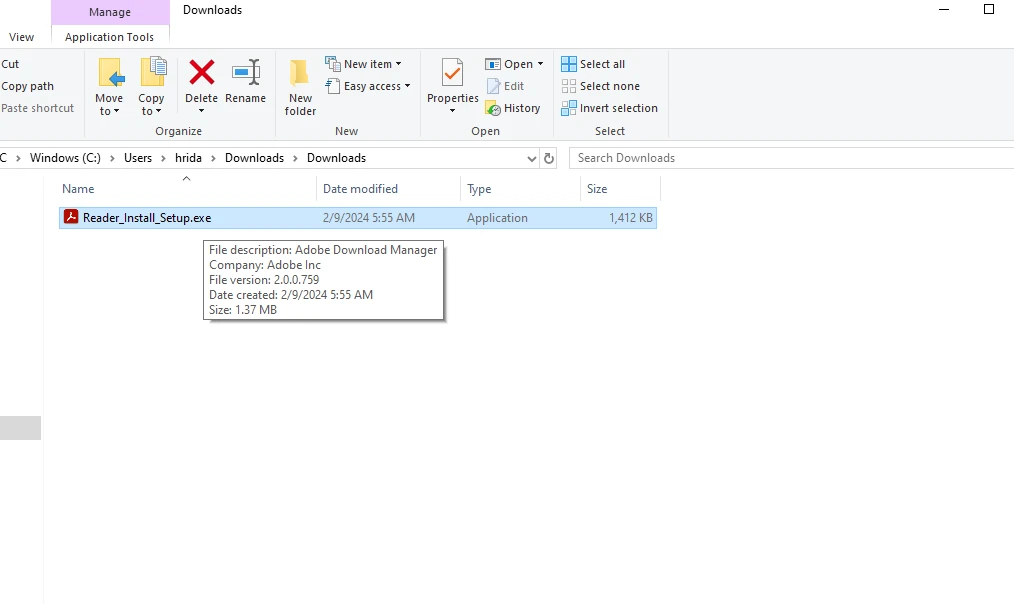
Após baixar o arquivo .EXE, clique duas vezes nele para instalar o Adobe Acrobat em seu computador.
### Passo 2: Abra o Adobe Acrobat
Abra seu documento PDF usando o Adobe Acrobat. Após a instalação, os arquivos PDF serão configurados automaticamente para abrir com o Adobe Acrobat por padrão.
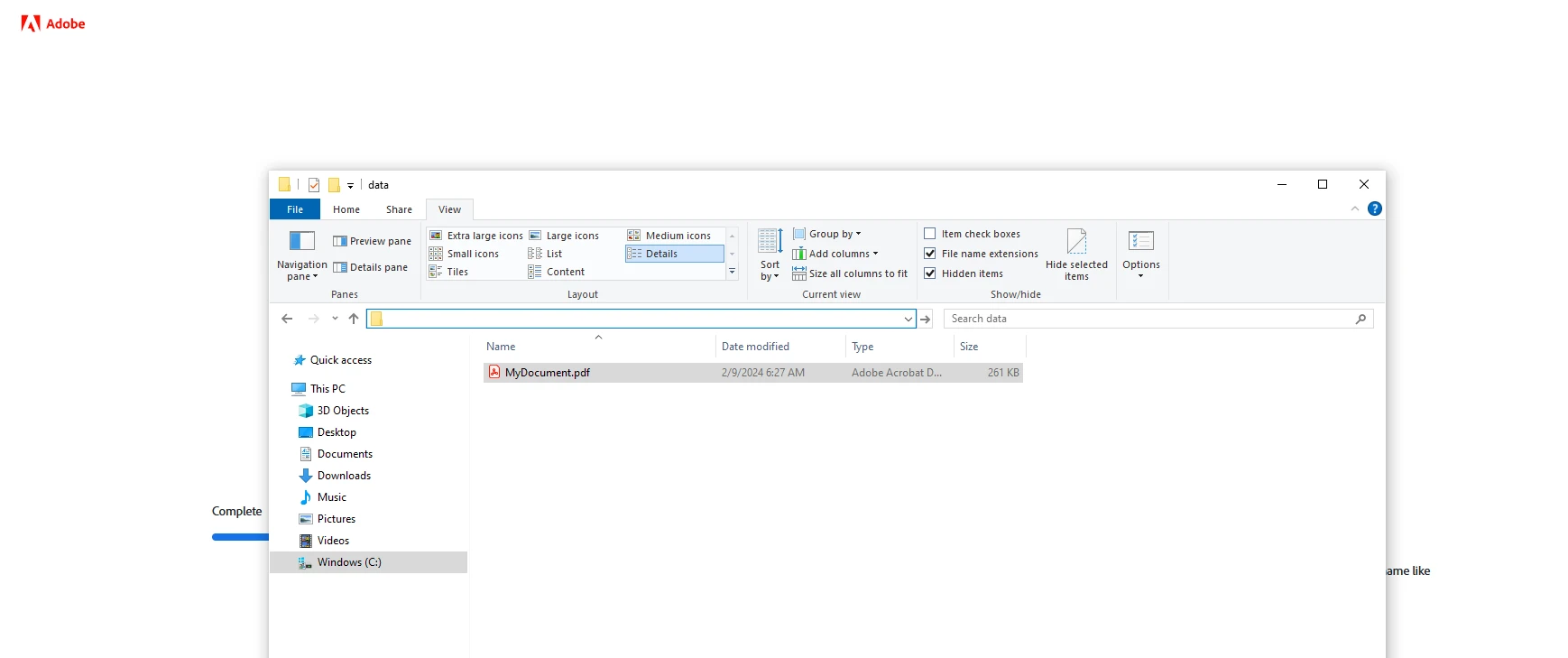
### Passo 3: Abra o arquivo e navegue até o menu "Imprimir".
Após abrir o PDF, navegue até a opção "Imprimir".
### Passo 4: Selecione 'Imprimir em tons de cinza'
Na janela de configurações de impressão, selecione a caixa de seleção "Imprimir em tons de cinza" para converter o PDF. Uma pré-visualização aparecerá no lado direito da janela.
### Passo 5: Salve o PDF em tons de cinza recém-criado
#### Saída
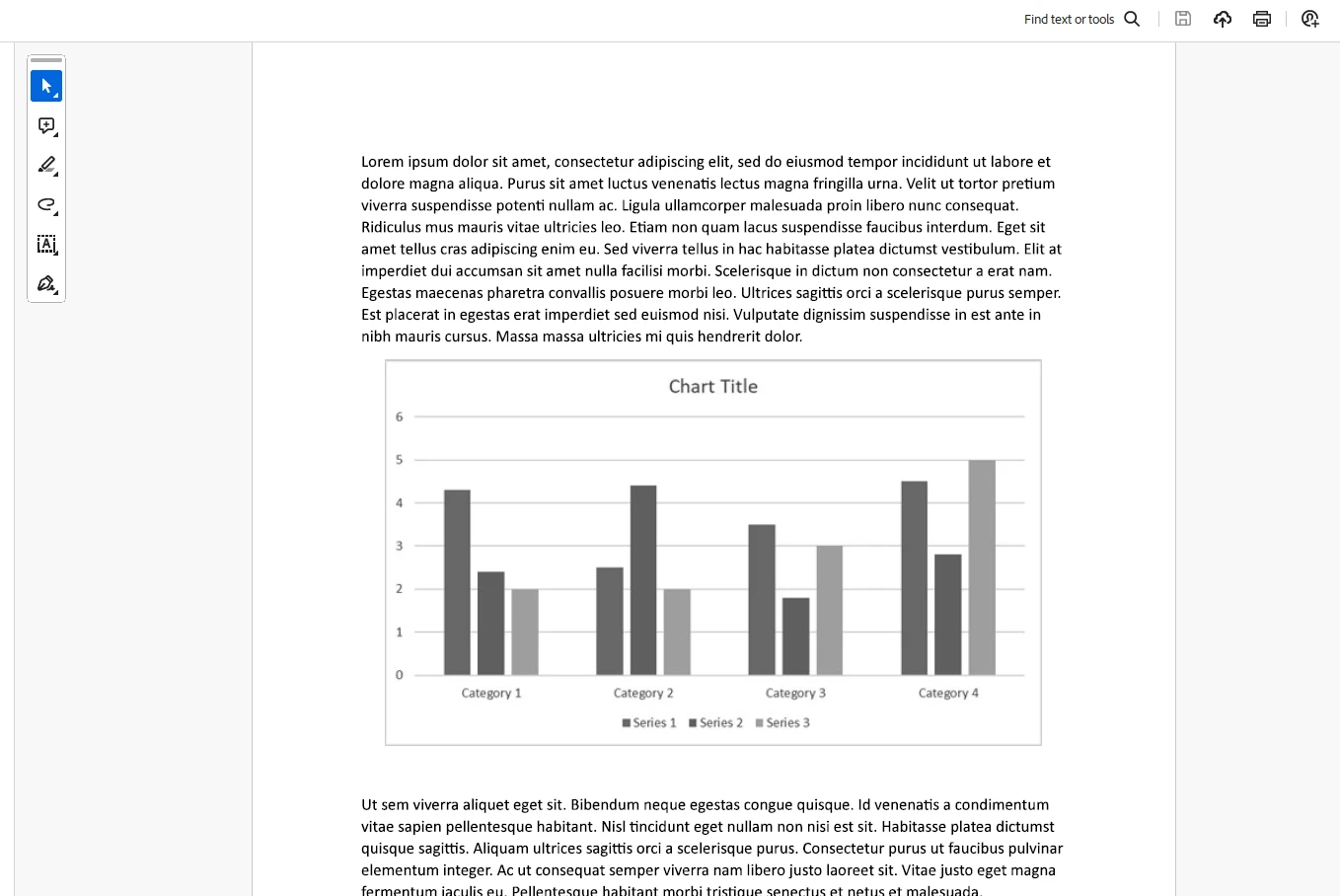
Agora que você converteu o PDF para tons de cinza, visualize o arquivo recém-criado. Os elementos que originalmente estavam coloridos agora estão em preto e branco:
## Benefícios da conversão de PDFs para tons de cinza
1. **Tamanho de arquivo reduzido:** Imagens em tons de cinza geralmente têm tamanhos de arquivo menores, o que facilita o compartilhamento e o armazenamento.
2. **Ideal para impressão:** Imprimir PDFs em tons de cinza consome menos tinta ou toner, tornando-se uma opção mais econômica e ecológica.
3. **Dê atenção aos detalhes mais finos:** Imagens em tons de cinza geralmente acentuam detalhes complexos, sendo ideais para documentos com gráficos intrincados.
4. **Aparência profissional:** Documentos em tons de cinza conferem um aspecto clássico e profissional, adequado para relatórios, apresentações ou materiais acadêmicos.
## Recursos adicionais
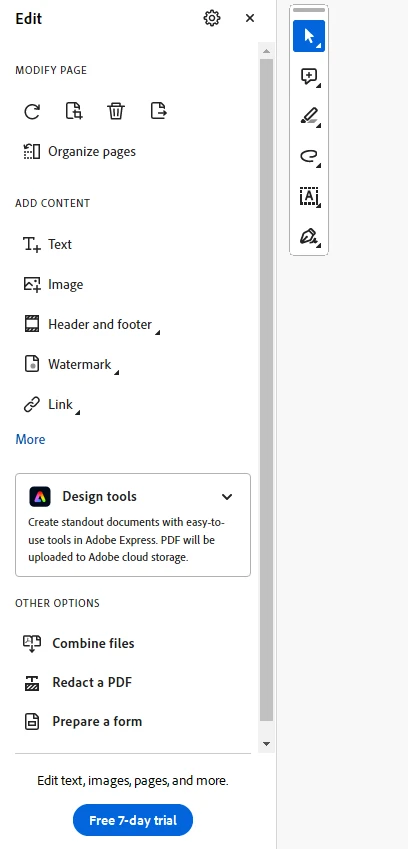
O Adobe Acrobat oferece diversos recursos de edição acessíveis pelo painel lateral esquerdo:
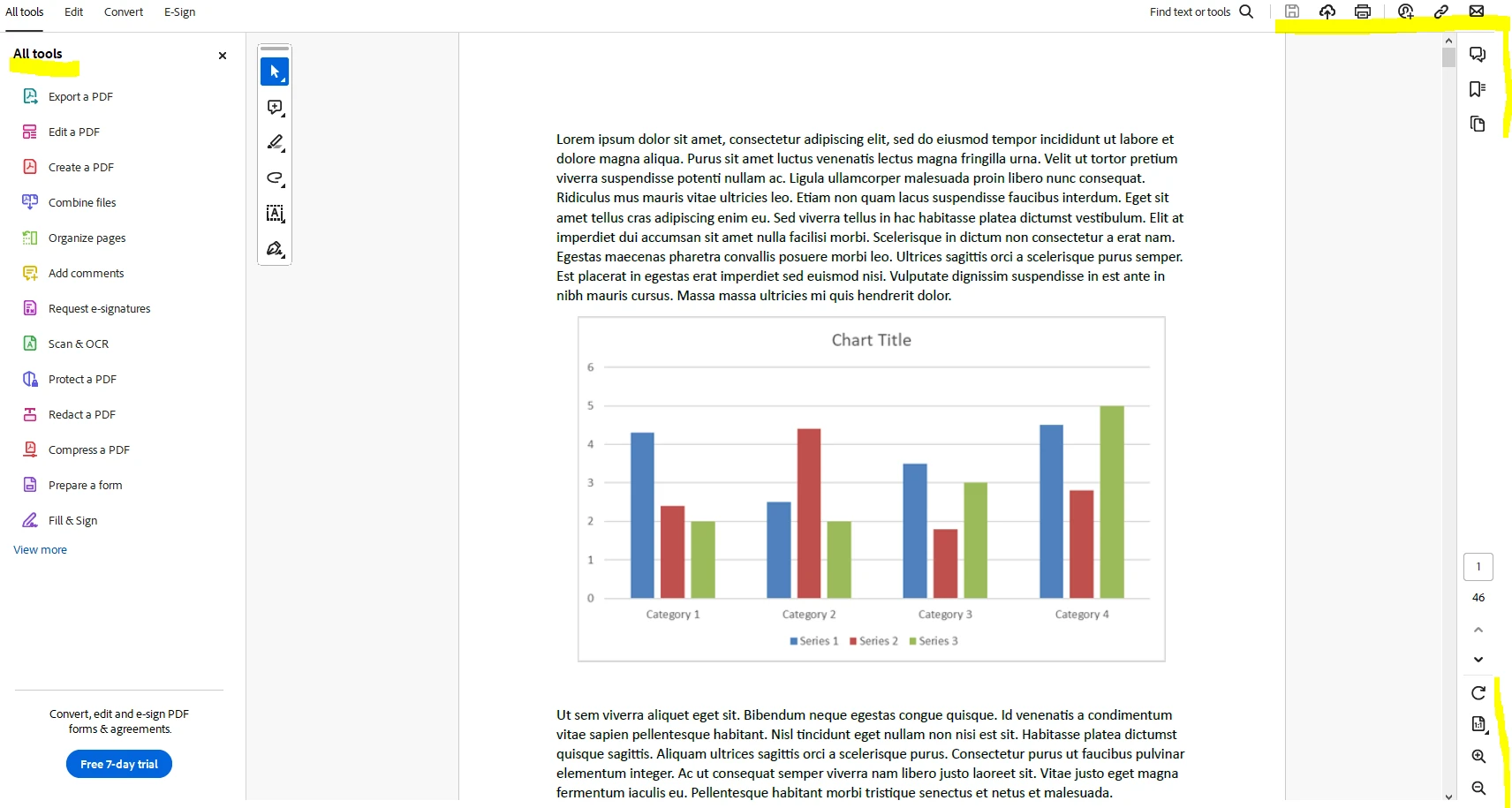
Outras ferramentas também estão disponíveis:
## Apresentando o IronPDF
[**IronPDF**](/) é uma biblioteca PDF simples e rápida desenvolvida pela [**Iron Software**](https://ironsoftware.com) .
### Instalando o IronPDF
O IronPDF pode ser instalado usando o [**pacote NuGet IronPDF**](https://www.nuget.org/packages/IronPdf/) no Visual Studio.
#### Instalando através do Gerenciador de Pacotes NuGet
Procure por "IronPDF" no Gerenciador de Pacotes NuGet para instalá-lo.

#### Instalando através do Console do Gerenciador de Pacotes
Execute o seguinte comando no Console do Gerenciador de Pacotes:
```shell
:ProductInstall
```
### Gerando PDFs com o IronPDF
Aqui está um exemplo que demonstra [a geração de um PDF em tons de cinza com o IronPDF ,](/how-to/color-grayscale/) utilizando suas extensas opções de renderização:
```csharp
using IronPdf;

// Enable web security to prevent unauthorized local disk or cross-origin access
Installation.EnableWebSecurity = true;

// Initialize a new PDF renderer using IronPDF's ChromePdfRenderer
var renderer = new ChromePdfRenderer();

// Render a PDF from an online HTML document
var pdf = renderer.RenderHtmlAsPdf("https://onlinetestcase.com/wpcontent/uploads/2023/06/1-MB.pdf");

// Set the rendering option to convert the PDF to grayscale
renderer.RenderingOptions.GrayScale = true;

// Save the rendered grayscale PDF to a file
pdf.SaveAs("pdfoutput.pdf");
```
#### **Saída**
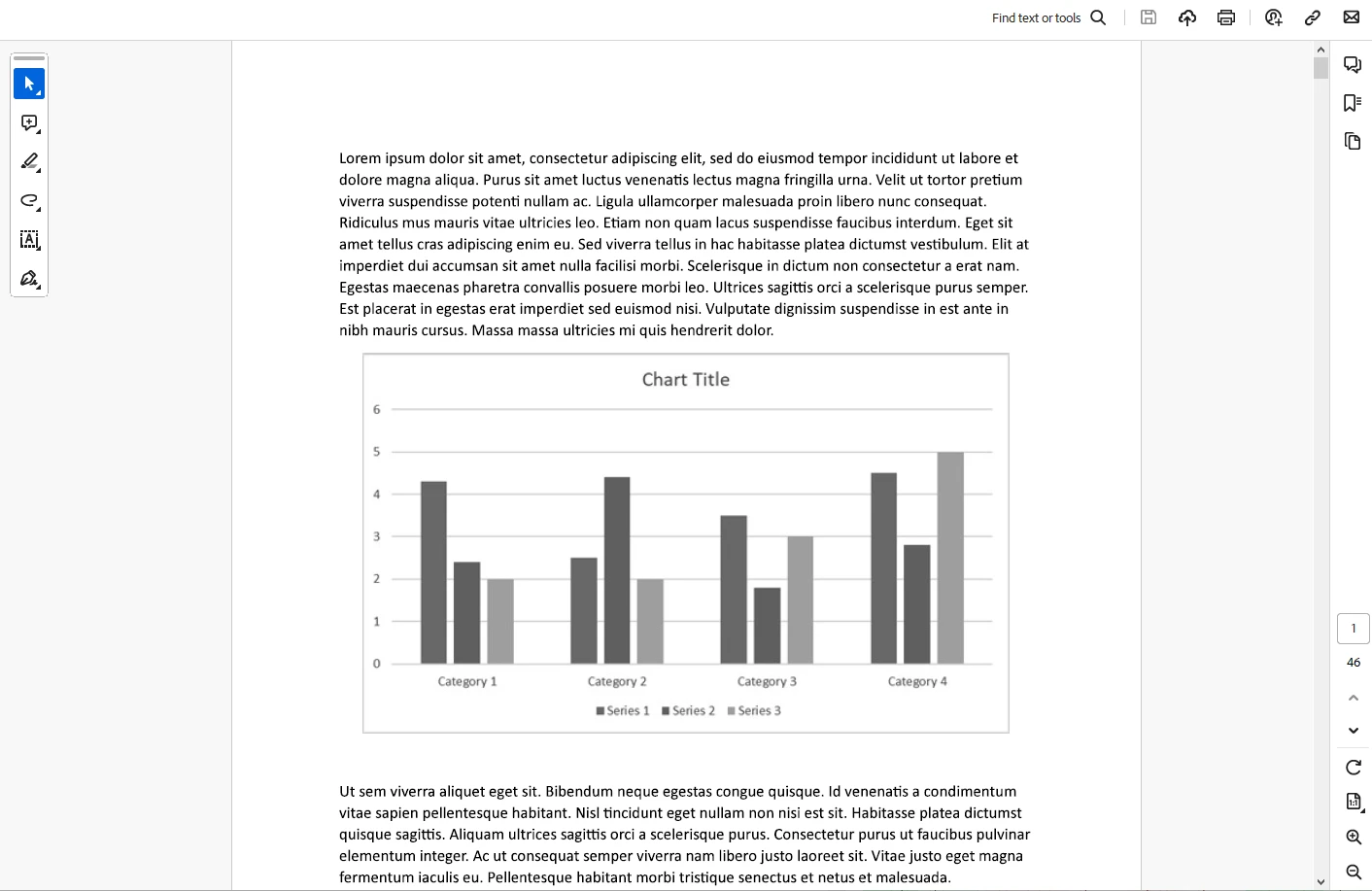
Aqui está um exemplo de documento renderizado em tons de cinza usando o IronPDF:
### Licenciamento (Teste Gratuito Disponível)
O IronPDF requer uma chave de licença. Insira a chave no arquivo `appsettings.json`:
```json
{
"IronPdf.LicenseKey": "your license key goes here"
}
```
Uma [licença de avaliação gratuita está disponível em ironsoftware.com](trial-license) , e você pode obtê-la [solicitando-a através da página de licenciamento deles](https://ironsoftware.com/suite/) .
## Conclusão
Converter PDFs para tons de cinza é uma habilidade versátil que melhora a qualidade e a usabilidade do documento. Quer você utilize o Adobe Acrobat, o IronPDF ou outras ferramentas, o processo é simples. Ao aprender diferentes métodos de conversão de PDFs para tons de cinza, você pode otimizar seus documentos para diversas necessidades, como [imprimir arquivos PDF sem cor usando os recursos de impressão do IronPDF](/how-to/print-pdf/) ou [reduzir o tamanho dos arquivos PDF utilizando os recursos de compressão do IronPDF](/how-to/pdf-compression/) .
[**IronPDF**](/) é uma ferramenta poderosa e eficiente para desenvolvedores que desejam ler, escrever e manipular arquivos PDF.
PDFs coloridos são visualmente atraentes, mas existem cenários em que uma abordagem em tons de cinza é preferível. Imprimir documentos em tons de cinza não só economiza tinta, como também proporciona uma aparência clássica e profissional. Imagens em tons de cinza geralmente realçam detalhes mais finos, tornando-as adequadas para documentos com designs complexos ou gráficos detalhados.
Clique no botão de download para iniciar o processo de download.
Após baixar o arquivo .EXE, clique duas vezes nele para instalar o Adobe Acrobat em seu computador.
Passo 2: Abra o Adobe Acrobat
Abra seu documento PDF usando o Adobe Acrobat. Após a instalação, os arquivos PDF serão configurados automaticamente para abrir com o Adobe Acrobat por padrão.
Passo 3: Abra o arquivo e navegue até o menu "Imprimir".
Após abrir o PDF, navegue até a opção "Imprimir".
Passo 4: Selecione 'Imprimir em tons de cinza'
Na janela de configurações de impressão, selecione a caixa de seleção "Imprimir em tons de cinza" para converter o PDF. Uma pré-visualização aparecerá no lado direito da janela.
Passo 5: Salve o PDF em tons de cinza recém-criado
Saída
Agora que você converteu o PDF para tons de cinza, visualize o arquivo recém-criado. Os elementos que originalmente estavam coloridos agora estão em preto e branco:
Benefícios da conversão de PDFs para tons de cinza
Tamanho de arquivo reduzido: Imagens em tons de cinza geralmente têm tamanhos de arquivo menores, o que facilita o compartilhamento e o armazenamento.
Ideal para impressão: Imprimir PDFs em tons de cinza consome menos tinta ou toner, tornando-se uma opção mais econômica e ecológica.
Dê atenção aos detalhes mais finos: Imagens em tons de cinza geralmente acentuam detalhes complexos, sendo ideais para documentos com gráficos intrincados.
Aparência profissional: Documentos em tons de cinza conferem um aspecto clássico e profissional, adequado para relatórios, apresentações ou materiais acadêmicos.
Recursos adicionais
O Adobe Acrobat oferece diversos recursos de edição acessíveis pelo painel lateral esquerdo:
using IronPdf;// Enable web security to prevent unauthorized local disk or cross-origin accessInstallation.EnableWebSecurity = true;// Initialize a new PDF renderer using IronPDF's ChromePdfRenderervar renderer = new ChromePdfRenderer();// Render a PDF from an online HTML documentvar pdf = renderer.RenderHtmlAsPdf("https://onlinetestcase.com/wpcontent/uploads/2023/06/1-MB.pdf");// Set the rendering option to convert the PDF to grayscalerenderer.RenderingOptions.GrayScale = true;// Save the rendered grayscale PDF to a filepdf.SaveAs("pdfoutput.pdf");
using IronPdf;

// Enable web security to prevent unauthorized local disk or cross-origin access
Installation.EnableWebSecurity = true;

// Initialize a new PDF renderer using IronPDF's ChromePdfRenderer
var renderer = new ChromePdfRenderer();

// Render a PDF from an online HTML document
var pdf = renderer.RenderHtmlAsPdf("https://onlinetestcase.com/wpcontent/uploads/2023/06/1-MB.pdf");

// Set the rendering option to convert the PDF to grayscale
renderer.RenderingOptions.GrayScale = true;

// Save the rendered grayscale PDF to a file
pdf.SaveAs("pdfoutput.pdf");
ImportsIronPdf' Enable web security to prevent unauthorized local disk or cross-origin accessInstallation.EnableWebSecurity = True' Initialize a new PDF renderer using IronPDF's ChromePdfRendererDim renderer = New ChromePdfRenderer()' Render a PDF from an online HTML documentDim pdf = renderer.RenderHtmlAsPdf("https://onlinetestcase.com/wpcontent/uploads/2023/06/1-MB.pdf")' Set the rendering option to convert the PDF to grayscalerenderer.RenderingOptions.GrayScale = True' Save the rendered grayscale PDF to a filepdf.SaveAs("pdfoutput.pdf")
Imports IronPdf

' Enable web security to prevent unauthorized local disk or cross-origin access
Installation.EnableWebSecurity = True

' Initialize a new PDF renderer using IronPDF's ChromePdfRenderer
Dim renderer = New ChromePdfRenderer()

' Render a PDF from an online HTML document
Dim pdf = renderer.RenderHtmlAsPdf("https://onlinetestcase.com/wpcontent/uploads/2023/06/1-MB.pdf")

' Set the rendering option to convert the PDF to grayscale
renderer.RenderingOptions.GrayScale = True

' Save the rendered grayscale PDF to a file
pdf.SaveAs("pdfoutput.pdf")
Saída
Aqui está um exemplo de documento renderizado em tons de cinza usando o IronPDF:
Licenciamento (Teste Gratuito Disponível)
O IronPDF requer uma chave de licença. Insira a chave no arquivo appsettings.json:
Curtis Chau é bacharel em Ciência da Computação (Universidade Carleton) e se especializa em desenvolvimento front-end, com experiência em Node.js, TypeScript, JavaScript e React. Apaixonado por criar interfaces de usuário intuitivas e esteticamente agradáveis, Curtis gosta de trabalhar com frameworks modernos e criar manuais bem estruturados e visualmente atraentes.



































