using IronPdf;

// Disable local disk access or cross-origin requests
Installation.EnableWebSecurity = true;

// Instantiate Renderer
var renderer = new ChromePdfRenderer();

// Create a PDF from a HTML string using C#
var pdf = renderer.RenderHtmlAsPdf("<h1>Hello World</h1>");

// Export to a file or Stream
pdf.SaveAs("output.pdf");

// Advanced Example with HTML Assets
// Load external html assets: Images, CSS and JavaScript.
// An optional BasePath 'C:\site\assets\' is set as the file location to load assets from
var myAdvancedPdf = renderer.RenderHtmlAsPdf("<img src='icons/iron.png'>", @"C:\site\assets\");
myAdvancedPdf.SaveAs("html-with-assets.pdf");
using IronPdf;// Disable local disk access or cross-origin requestsInstallation.EnableWebSecurity = true;// Instantiate Renderervar renderer = new ChromePdfRenderer();// Create a PDF from a HTML string using C#var pdf = renderer.RenderHtmlAsPdf("<h1>Hello World</h1>");// Export to a file or Streampdf.SaveAs("output.pdf");// Advanced Example with HTML Assets// Load external html assets: Images, CSS and JavaScript.// An optional BasePath 'C:\site\assets\' is set as the file location to load assets fromvar myAdvancedPdf = renderer.RenderHtmlAsPdf("<img src='icons/iron.png'>", @"C:\site\assets\");myAdvancedPdf.SaveAs("html-with-assets.pdf");
No âmbito da comunicação entre servidores de e-mail, o objeto Internet Message Access Protocol (IMAP) desempenha um papel crucial ao facilitar o acesso contínuo às mensagens de e-mail armazenadas em um servidor de e-mail. A integração do suporte do .NET Framework para a nova funcionalidade do servidor IMAP em aplicativos C# permite que os desenvolvedores criem clientes de e-mail robustos, automatizem tarefas de processamento de e-mail e aumentem a produtividade. Este guia completo explora os fundamentos da integração do protocolo IMAP em C#, abordando conceitos-chave, técnicas de implementação do IMAP, extensão ociosa e exemplos de código práticos para ajudar os desenvolvedores a aproveitar o poder dos clientes IMAP em seus aplicativos. Este guia também explora como criar arquivos PDF usando o IronPDF - uma biblioteca C# robusta para geração e manipulação de PDFs - e a funcionalidade IMAP em C# a partir de dados Rebex .
1. Compreendendo o cliente IMAP
IMAP é um protocolo amplamente utilizado para acessar e gerenciar mensagens de e-mail armazenadas em um servidor de e-mail remoto. Diferentemente do protocolo POP3 mais antigo, que baixa os e-mails para um cliente de e-mail local e os remove do servidor de e-mail posteriormente, os servidores IMAP permitem que os usuários visualizem, organizem e manipulem os e-mails diretamente no servidor. Isso permite a sincronização de e-mails em vários dispositivos e oferece uma abordagem mais flexível para o gerenciamento de e-mails.
2. Principais características do IMAP
Sincronização de mensagens: O IMAP permite que os clientes sincronizem mensagens de e-mail, pastas e o status da caixa de correio com o servidor, garantindo acesso consistente aos dados de e-mail mais recentes a partir de qualquer dispositivo.
Gerenciamento de pastas: O IMAP suporta a criação, renomeação, exclusão e organização de pastas de e-mail no servidor, permitindo que os usuários organizem seus e-mails em categorias lógicas.
Recuperação e manipulação de mensagens: Com o IMAP, os clientes podem recuperar, pesquisar, ler, mover, copiar e excluir mensagens de e-mail individuais ou conversas inteiras diretamente do servidor.
Sinalização de e-mails e atualizações de status: O IMAP permite que os clientes sinalizem mensagens, marcando-as como lidas ou não lidas, e gerenciem indicadores como "visualizada", "respondida" ou "sinalizada", proporcionando maior controle sobre o status dos e-mails.
3. Implementing IMAP Server in C#
Para integrar a funcionalidade IMAP em aplicações C#, os desenvolvedores podem utilizar bibliotecas de terceiros como MailKit ou OpenPop .NET, que oferecem suporte abrangente para operações IMAP. Vamos explorar um exemplo simples de como usar o MailKit para conectar um usuário a um servidor IMAP, recuperar mensagens de e-mail e realizar operações básicas.
Antes de chegarmos ao exemplo de código, há alguns passos a seguir para obter a senha do aplicativo, que é necessária para usar o servidor IMAP e acessar seus e-mails.
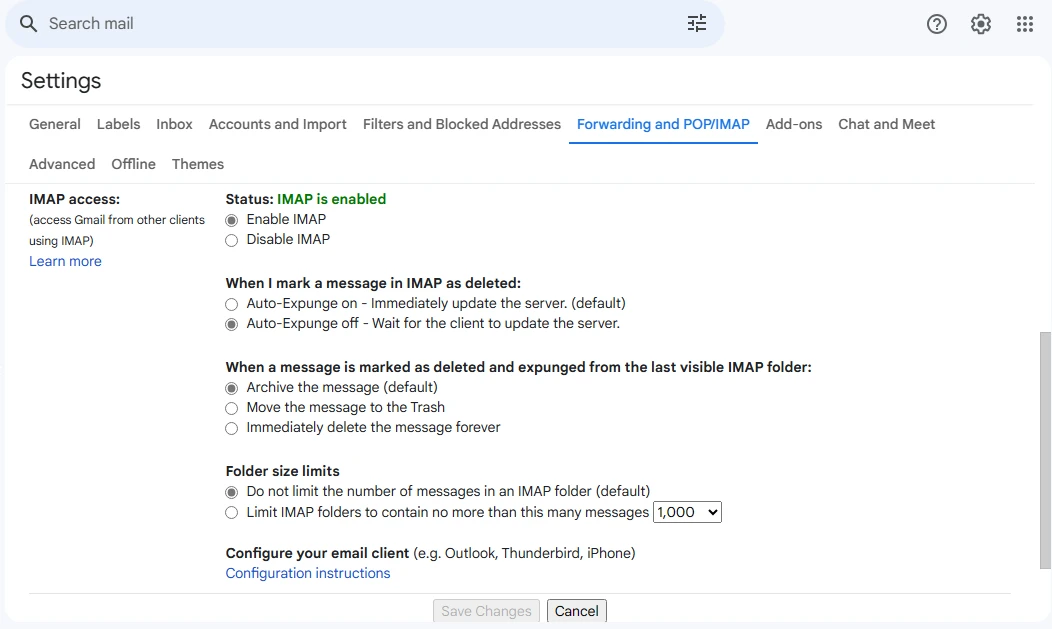
Acesse sua conta do Gmail e clique em Configurações.
Nas configurações, acesse a seção IMAP e marque as seguintes caixas de seleção.
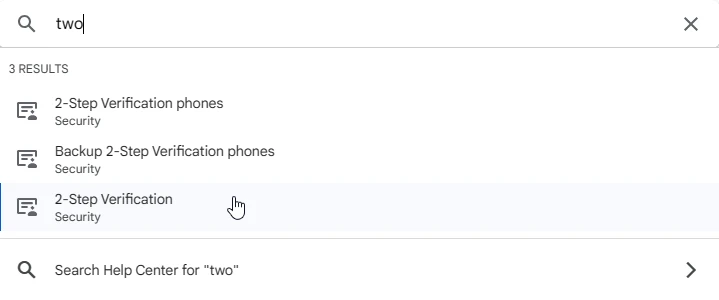
Em seguida, acesse sua conta do Google e encontre a verificação em duas etapas.
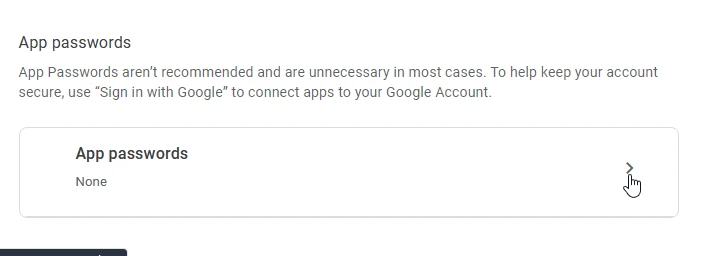
Na página de verificação em duas etapas, role até o final e encontre a Senha do aplicativo.
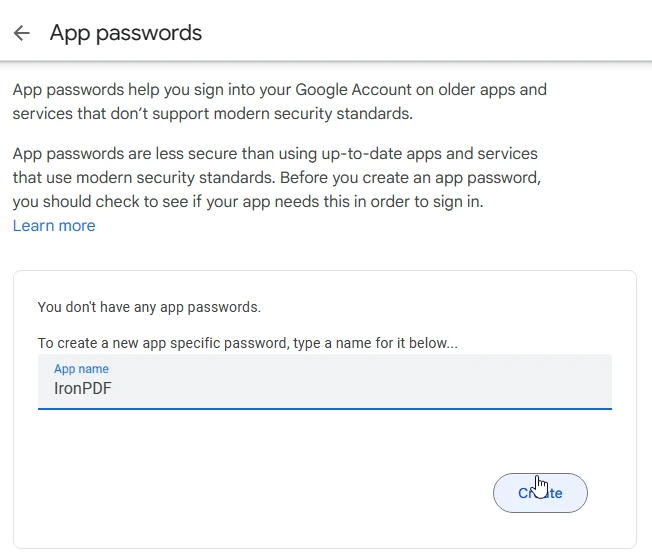
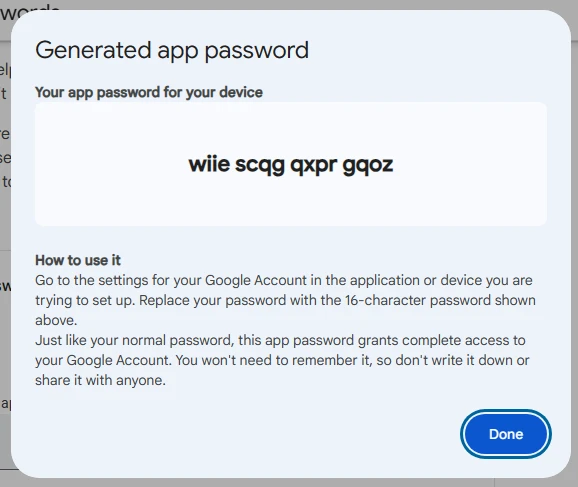
Em seguida, escreva o nome do seu aplicativo e clique no botão Criar.
A senha do aplicativo foi gerada com sucesso.
Após as configurações serem concluídas e a senha do aplicativo ser criada, vamos analisar o código.
// This example demonstrates how to connect to an IMAP server using MailKit and retrieve unread email messages.// Install the MailKit package using the following command:// dotnet add package MailKitusing System;using MailKit.Net.Imap;using MailKit.Search;using MimeKit;class Program{ static voidMain(string[] args) { // IMAP server settings string imapServer = "imap.gmail.com"; int imapPort = 993; bool useSsl = true; // IMAP credentials string username = "your-email@gmail.com"; // Replace with your email address string password = "your-app-password"; // Replace with the generated app password try { using (var client = new ImapClient()) { // Connect to the IMAP server client.Connect(imapServer, imapPort, useSsl); // Authenticate with the server client.Authenticate(username, password); // Select the INBOX folder or any special folder client.Inbox.Open(FolderAccess.ReadOnly); // Search for unread messages var searchQuery = SearchQuery.NotSeen; var uids = client.Inbox.Search(searchQuery); foreach (var uid in uids) { // Retrieve the message by UID var message = client.Inbox.GetMessage(uid); // Display message detailsConsole.WriteLine($"From: {message.From}");Console.WriteLine($"Subject: {message.Subject}");Console.WriteLine($"Date: {message.Date}");Console.WriteLine($"Body: {message.TextBody}");Console.WriteLine(); } // Disconnect from the server client.Disconnect(true); } } catch (Exception ex) {Console.WriteLine($"Error: {ex.Message}"); } }}
// This example demonstrates how to connect to an IMAP server using MailKit and retrieve unread email messages.
// Install the MailKit package using the following command:
// dotnet add package MailKit

using System;
using MailKit.Net.Imap;
using MailKit.Search;
using MimeKit;

class Program
{
    static void Main(string[] args)
    {
        // IMAP server settings
        string imapServer = "imap.gmail.com";
        int imapPort = 993;
        bool useSsl = true;

        // IMAP credentials
        string username = "your-email@gmail.com"; // Replace with your email address
        string password = "your-app-password"; // Replace with the generated app password

        try
        {
            using (var client = new ImapClient())
            {
                // Connect to the IMAP server
                client.Connect(imapServer, imapPort, useSsl);

                // Authenticate with the server
                client.Authenticate(username, password);

                // Select the INBOX folder or any special folder
                client.Inbox.Open(FolderAccess.ReadOnly);

                // Search for unread messages
                var searchQuery = SearchQuery.NotSeen;
                var uids = client.Inbox.Search(searchQuery);

                foreach (var uid in uids)
                {
                    // Retrieve the message by UID
                    var message = client.Inbox.GetMessage(uid);

                    // Display message details
                    Console.WriteLine($"From: {message.From}");
                    Console.WriteLine($"Subject: {message.Subject}");
                    Console.WriteLine($"Date: {message.Date}");
                    Console.WriteLine($"Body: {message.TextBody}");
                    Console.WriteLine();
                }

                // Disconnect from the server
                client.Disconnect(true);
            }
        }
        catch (Exception ex)
        {
            Console.WriteLine($"Error: {ex.Message}");
        }
    }
}
' This example demonstrates how to connect to an IMAP server using MailKit and retrieve unread email messages.' Install the MailKit package using the following command:' dotnet add package MailKitImportsSystemImportsMailKit.Net.ImapImportsMailKit.SearchImportsMimeKitModuleProgram Sub Main(args AsString()) ' IMAP server settings Dim imapServer AsString = "imap.gmail.com" Dim imapPort AsInteger = 993 Dim useSsl AsBoolean = True ' IMAP credentials Dim username AsString = "your-email@gmail.com" ' Replace with your email address Dim password AsString = "your-app-password" ' Replace with the generated app passwordTryUsing client As New ImapClient() ' Connect to the IMAP server client.Connect(imapServer, imapPort, useSsl) ' Authenticate with the server client.Authenticate(username, password) ' Select the INBOX folder or any special folder client.Inbox.Open(FolderAccess.ReadOnly) ' Search for unread messages Dim searchQuery = SearchQuery.NotSeen Dim uids = client.Inbox.Search(searchQuery) For Each uid In uids ' Retrieve the message by UID Dim message = client.Inbox.GetMessage(uid) ' Display message detailsConsole.WriteLine($"From: {message.From}")Console.WriteLine($"Subject: {message.Subject}")Console.WriteLine($"Date: {message.Date}")Console.WriteLine($"Body: {message.TextBody}")Console.WriteLine() Next ' Disconnect from the server client.Disconnect(True)EndUsingCatch ex AsExceptionConsole.WriteLine($"Error: {ex.Message}")EndTry End SubEndModule
' This example demonstrates how to connect to an IMAP server using MailKit and retrieve unread email messages.
' Install the MailKit package using the following command:
' dotnet add package MailKit

Imports System
Imports MailKit.Net.Imap
Imports MailKit.Search
Imports MimeKit

Module Program
    Sub Main(args As String())
        ' IMAP server settings
        Dim imapServer As String = "imap.gmail.com"
        Dim imapPort As Integer = 993
        Dim useSsl As Boolean = True

        ' IMAP credentials
        Dim username As String = "your-email@gmail.com" ' Replace with your email address
        Dim password As String = "your-app-password" ' Replace with the generated app password

        Try
            Using client As New ImapClient()
                ' Connect to the IMAP server
                client.Connect(imapServer, imapPort, useSsl)

                ' Authenticate with the server
                client.Authenticate(username, password)

                ' Select the INBOX folder or any special folder
                client.Inbox.Open(FolderAccess.ReadOnly)

                ' Search for unread messages
                Dim searchQuery = SearchQuery.NotSeen
                Dim uids = client.Inbox.Search(searchQuery)

                For Each uid In uids
                    ' Retrieve the message by UID
                    Dim message = client.Inbox.GetMessage(uid)

                    ' Display message details
                    Console.WriteLine($"From: {message.From}")
                    Console.WriteLine($"Subject: {message.Subject}")
                    Console.WriteLine($"Date: {message.Date}")
                    Console.WriteLine($"Body: {message.TextBody}")
                    Console.WriteLine()
                Next

                ' Disconnect from the server
                client.Disconnect(True)
            End Using
        Catch ex As Exception
            Console.WriteLine($"Error: {ex.Message}")
        End Try
    End Sub
End Module
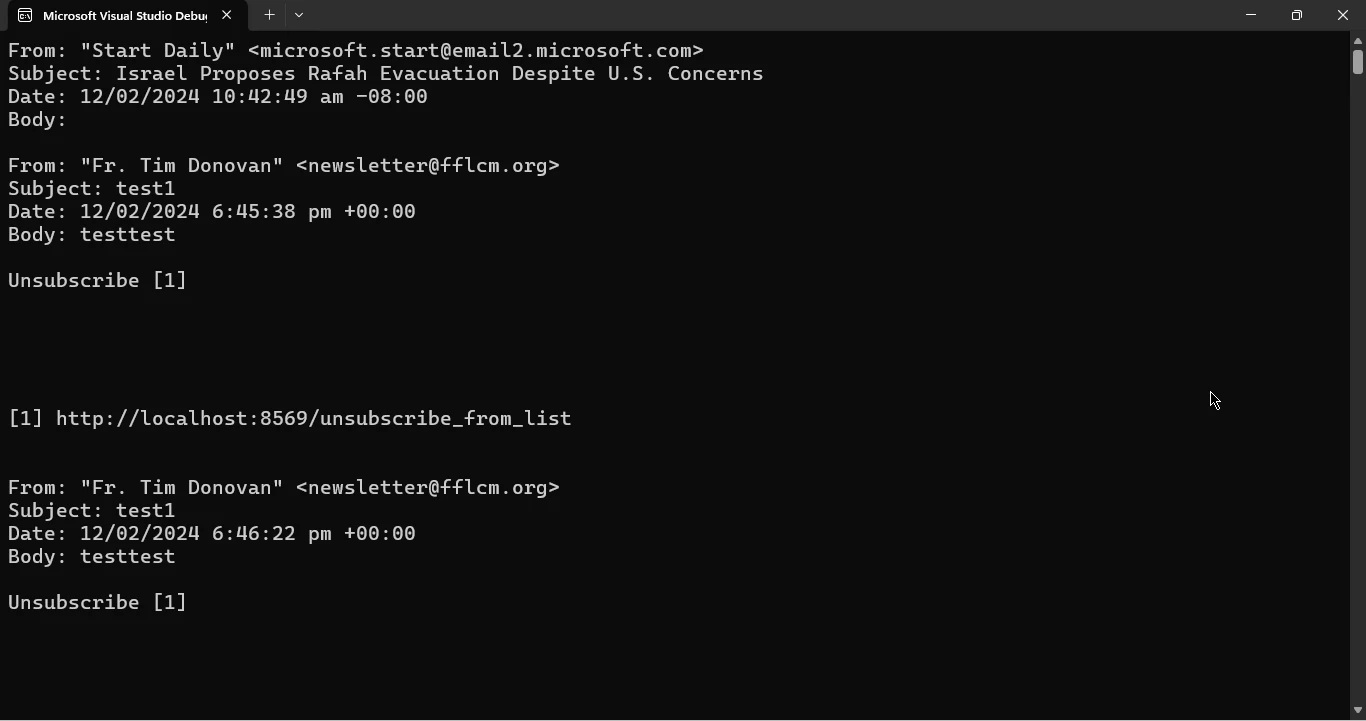
Neste exemplo de código, usamos o MailKit para conectar a um servidor IMAP, autenticar nossa conexão com o servidor usando as credenciais fornecidas e recuperar mensagens de e-mail não lidas da pasta INBOX. Em seguida, percorremos a lista de UIDs de mensagens não lidas, recuperamos cada mensagem pelo UID e exibimos seus detalhes, incluindo remetente, assunto, data e corpo da mensagem.
Saída
4. IronPDF
IronPDF é uma poderosa biblioteca C# projetada para simplificar a criação, manipulação e renderização de documentos PDF em aplicações .NET . Com sua API intuitiva e amplo conjunto de recursos, o IronPDF permite que os desenvolvedores gerem, editem e manipulem arquivos PDF de forma programática e integrada, aprimorando a versatilidade e a funcionalidade de seus aplicativos. Seja para gerar relatórios dinâmicos, converter conteúdo HTML em PDF, extrair texto e imagens de PDFs existentes ou assinar documentos digitalmente, o IronPDF oferece um conjunto completo de ferramentas para atender às suas necessidades de processamento de PDF. Ao utilizar o IronPDF, os desenvolvedores podem simplificar suas tarefas relacionadas a PDFs e entregar soluções de documentos de alta qualidade com facilidade.
O IronPDF se destaca na conversão de HTML para PDF , garantindo a preservação precisa dos layouts e estilos originais. É perfeito para criar PDFs a partir de conteúdo da web, como relatórios, faturas e documentação. Com suporte para arquivos HTML, URLs e strings HTML brutas, o IronPDF produz facilmente documentos PDF de alta qualidade.
// This example demonstrates how to convert HTML content to a PDF using IronPDF.// Install the IronPdf package using the following command:// dotnet add package IronPdfusing IronPdf;class Program{ static voidMain(string[] args) { var renderer = new ChromePdfRenderer(); // 1. Convert HTML String to PDF var htmlContent = "<h1>Hello, IronPDF!</h1><p>This is a PDF from an HTML string.</p>"; var pdfFromHtmlString = renderer.RenderHtmlAsPdf(htmlContent); pdfFromHtmlString.SaveAs("HTMLStringToPDF.pdf"); // 2. Convert HTML File to PDF var htmlFilePath = "path_to_your_html_file.html"; // Specify the path to your HTML file var pdfFromHtmlFile = renderer.RenderHtmlFileAsPdf(htmlFilePath); pdfFromHtmlFile.SaveAs("HTMLFileToPDF.pdf"); // 3. Convert URL to PDF var url = "http://ironpdf.com"; // Specify the URL var pdfFromUrl = renderer.RenderUrlAsPdf(url); pdfFromUrl.SaveAs("URLToPDF.pdf"); }}
// This example demonstrates how to convert HTML content to a PDF using IronPDF.
// Install the IronPdf package using the following command:
// dotnet add package IronPdf

using IronPdf;

class Program
{
    static void Main(string[] args)
    {
        var renderer = new ChromePdfRenderer();

        // 1. Convert HTML String to PDF
        var htmlContent = "<h1>Hello, IronPDF!</h1><p>This is a PDF from an HTML string.</p>";
        var pdfFromHtmlString = renderer.RenderHtmlAsPdf(htmlContent);
        pdfFromHtmlString.SaveAs("HTMLStringToPDF.pdf");

        // 2. Convert HTML File to PDF
        var htmlFilePath = "path_to_your_html_file.html"; // Specify the path to your HTML file
        var pdfFromHtmlFile = renderer.RenderHtmlFileAsPdf(htmlFilePath);
        pdfFromHtmlFile.SaveAs("HTMLFileToPDF.pdf");

        // 3. Convert URL to PDF
        var url = "http://ironpdf.com"; // Specify the URL
        var pdfFromUrl = renderer.RenderUrlAsPdf(url);
        pdfFromUrl.SaveAs("URLToPDF.pdf");
    }
}
' This example demonstrates how to convert HTML content to a PDF using IronPDF.' Install the IronPdf package using the following command:' dotnet add package IronPdfImportsIronPdfFriend Class ProgramShared Sub Main(ByVal args() AsString) Dim renderer = New ChromePdfRenderer() ' 1. Convert HTML String to PDF Dim htmlContent = "<h1>Hello, IronPDF!</h1><p>This is a PDF from an HTML string.</p>" Dim pdfFromHtmlString = renderer.RenderHtmlAsPdf(htmlContent) pdfFromHtmlString.SaveAs("HTMLStringToPDF.pdf") ' 2. Convert HTML File to PDF Dim htmlFilePath = "path_to_your_html_file.html" ' Specify the path to your HTML file Dim pdfFromHtmlFile = renderer.RenderHtmlFileAsPdf(htmlFilePath) pdfFromHtmlFile.SaveAs("HTMLFileToPDF.pdf") ' 3. Convert URL to PDF Dim url = "http://ironpdf.com" ' Specify the URL Dim pdfFromUrl = renderer.RenderUrlAsPdf(url) pdfFromUrl.SaveAs("URLToPDF.pdf") End SubEnd Class
' This example demonstrates how to convert HTML content to a PDF using IronPDF.
' Install the IronPdf package using the following command:
' dotnet add package IronPdf

Imports IronPdf

Friend Class Program
	Shared Sub Main(ByVal args() As String)
		Dim renderer = New ChromePdfRenderer()

		' 1. Convert HTML String to PDF
		Dim htmlContent = "<h1>Hello, IronPDF!</h1><p>This is a PDF from an HTML string.</p>"
		Dim pdfFromHtmlString = renderer.RenderHtmlAsPdf(htmlContent)
		pdfFromHtmlString.SaveAs("HTMLStringToPDF.pdf")

		' 2. Convert HTML File to PDF
		Dim htmlFilePath = "path_to_your_html_file.html" ' Specify the path to your HTML file
		Dim pdfFromHtmlFile = renderer.RenderHtmlFileAsPdf(htmlFilePath)
		pdfFromHtmlFile.SaveAs("HTMLFileToPDF.pdf")

		' 3. Convert URL to PDF
		Dim url = "http://ironpdf.com" ' Specify the URL
		Dim pdfFromUrl = renderer.RenderUrlAsPdf(url)
		pdfFromUrl.SaveAs("URLToPDF.pdf")
	End Sub
End Class
4.1. Instale o IronPDF
O IronPDF pode ser instalado usando o gerenciador de pacotes NuGet executando o seguinte comando.
PM > Install-Package IronPdf
Install-Package IronPdf
4.2. Criar PDF usando e-mails do servidor IMAP
// This example demonstrates how to connect to an IMAP server, retrieve unread email messages, and generate a PDF report using IronPDF.using System;using System.Collections.Generic;using MailKit.Net.Imap;using MailKit.Search;using IronPdf;class Program{ static voidMain(string[] args) { // IMAP server settings string imapServer = "imap.gmail.com"; int imapPort = 993; bool useSsl = true; // IMAP credentials string username = "your-email@gmail.com"; // Replace with your email address string password = "your-app-password"; // Replace with the generated app password try { using (var client = new ImapClient()) { // Connect to the IMAP server client.Connect(imapServer, imapPort, useSsl); // Authenticate with the server client.Authenticate(username, password); // Select the INBOX folder client.Inbox.Open(FolderAccess.ReadOnly); // Search for unread messages var searchQuery = SearchQuery.NotSeen; var uids = client.Inbox.Search(searchQuery); // Create a list to store message details var messages = new List<string>(); // Retrieve details for the first 100 unread messages for (int i = 0; i < Math.Min(uids.Count, 100); i++) { var uid = uids[i]; var message = client.Inbox.GetMessage(uid); // Add message details to the list messages.Add($"From: {message.From}"); messages.Add($"Subject: {message.Subject}"); messages.Add($"Date: {message.Date}"); messages.Add($"Body: {message.TextBody}"); messages.Add(""); // Add an empty line for separation } // Generate PDF reportGeneratePdfReport(messages); // Disconnect from the server client.Disconnect(true); } } catch (Exception ex) {Console.WriteLine($"Error: {ex.Message}"); } } static voidGeneratePdfReport(List<string> messages) { try { var pdf = new ChromePdfRenderer(); // Convert message details to HTML format string htmlContent = "<h1>Not Seen Emails</h1><hr/>"; foreach (var message in messages) { htmlContent += $"<p style='padding-top:30px;'>{message}</p>"; } // Render HTML content to PDF var pdfOutput = pdf.RenderHtmlAsPdf(htmlContent); // Save PDF to file var outputPath = "Email_Report.pdf"; pdfOutput.SaveAs(outputPath);Console.WriteLine($"PDF report generated successfully: {outputPath}"); } catch (Exception ex) {Console.WriteLine($"Error generating PDF report: {ex.Message}"); } }}
// This example demonstrates how to connect to an IMAP server, retrieve unread email messages, and generate a PDF report using IronPDF.

using System;
using System.Collections.Generic;
using MailKit.Net.Imap;
using MailKit.Search;
using IronPdf;

class Program
{
    static void Main(string[] args)
    {
        // IMAP server settings
        string imapServer = "imap.gmail.com";
        int imapPort = 993;
        bool useSsl = true;

        // IMAP credentials
        string username = "your-email@gmail.com"; // Replace with your email address
        string password = "your-app-password"; // Replace with the generated app password

        try
        {
            using (var client = new ImapClient())
            {
                // Connect to the IMAP server
                client.Connect(imapServer, imapPort, useSsl);

                // Authenticate with the server
                client.Authenticate(username, password);

                // Select the INBOX folder
                client.Inbox.Open(FolderAccess.ReadOnly);

                // Search for unread messages
                var searchQuery = SearchQuery.NotSeen;
                var uids = client.Inbox.Search(searchQuery);

                // Create a list to store message details
                var messages = new List<string>();

                // Retrieve details for the first 100 unread messages
                for (int i = 0; i < Math.Min(uids.Count, 100); i++)
                {
                    var uid = uids[i];
                    var message = client.Inbox.GetMessage(uid);

                    // Add message details to the list
                    messages.Add($"From: {message.From}");
                    messages.Add($"Subject: {message.Subject}");
                    messages.Add($"Date: {message.Date}");
                    messages.Add($"Body: {message.TextBody}");
                    messages.Add(""); // Add an empty line for separation
                }

                // Generate PDF report
                GeneratePdfReport(messages);

                // Disconnect from the server
                client.Disconnect(true);
            }
        }
        catch (Exception ex)
        {
            Console.WriteLine($"Error: {ex.Message}");
        }
    }

    static void GeneratePdfReport(List<string> messages)
    {
        try
        {
            var pdf = new ChromePdfRenderer();

            // Convert message details to HTML format
            string htmlContent = "<h1>Not Seen Emails</h1><hr/>";
            foreach (var message in messages)
            {
                htmlContent += $"<p style='padding-top:30px;'>{message}</p>";
            }

            // Render HTML content to PDF
            var pdfOutput = pdf.RenderHtmlAsPdf(htmlContent);

            // Save PDF to file
            var outputPath = "Email_Report.pdf";
            pdfOutput.SaveAs(outputPath);

            Console.WriteLine($"PDF report generated successfully: {outputPath}");
        }
        catch (Exception ex)
        {
            Console.WriteLine($"Error generating PDF report: {ex.Message}");
        }
    }
}
' This example demonstrates how to connect to an IMAP server, retrieve unread email messages, and generate a PDF report using IronPDF.ImportsSystemImportsSystem.Collections.GenericImportsMailKit.Net.ImapImportsMailKit.SearchImportsIronPdfFriend Class ProgramShared Sub Main(ByVal args() AsString) ' IMAP server settings Dim imapServer AsString = "imap.gmail.com" Dim imapPort AsInteger = 993 Dim useSsl AsBoolean = True ' IMAP credentials Dim username AsString = "your-email@gmail.com" ' Replace with your email address Dim password AsString = "your-app-password" ' Replace with the generated app passwordTryUsing client = New ImapClient() ' Connect to the IMAP server client.Connect(imapServer, imapPort, useSsl) ' Authenticate with the server client.Authenticate(username, password) ' Select the INBOX folder client.Inbox.Open(FolderAccess.ReadOnly) ' Search for unread messages Dim searchQuery = SearchQuery.NotSeen Dim uids = client.Inbox.Search(searchQuery) ' Create a list to store message details Dim messages = New List(OfString)() ' Retrieve details for the first 100 unread messages For i AsInteger = 0 ToMath.Min(uids.Count, 100) - 1 Dim uid = uids(i) Dim message = client.Inbox.GetMessage(uid) ' Add message details to the list messages.Add($"From: {message.From}") messages.Add($"Subject: {message.Subject}") messages.Add($"Date: {message.Date}") messages.Add($"Body: {message.TextBody}") messages.Add("") ' Add an empty line for separation Next i ' Generate PDF reportGeneratePdfReport(messages) ' Disconnect from the server client.Disconnect(True)EndUsingCatch ex AsExceptionConsole.WriteLine($"Error: {ex.Message}")EndTry End Sub PrivateShared Sub GeneratePdfReport(ByVal messages AsList(OfString))Try Dim pdf = New ChromePdfRenderer() ' Convert message details to HTML format Dim htmlContent AsString = "<h1>Not Seen Emails</h1><hr/>" For Each message In messages htmlContent &= $"<p style='padding-top:30px;'>{message}</p>" Next message ' Render HTML content to PDF Dim pdfOutput = pdf.RenderHtmlAsPdf(htmlContent) ' Save PDF to file Dim outputPath = "Email_Report.pdf" pdfOutput.SaveAs(outputPath)Console.WriteLine($"PDF report generated successfully: {outputPath}")Catch ex AsExceptionConsole.WriteLine($"Error generating PDF report: {ex.Message}")EndTry End SubEnd Class
' This example demonstrates how to connect to an IMAP server, retrieve unread email messages, and generate a PDF report using IronPDF.

Imports System
Imports System.Collections.Generic
Imports MailKit.Net.Imap
Imports MailKit.Search
Imports IronPdf

Friend Class Program
	Shared Sub Main(ByVal args() As String)
		' IMAP server settings
		Dim imapServer As String = "imap.gmail.com"
		Dim imapPort As Integer = 993
		Dim useSsl As Boolean = True

		' IMAP credentials
		Dim username As String = "your-email@gmail.com" ' Replace with your email address
		Dim password As String = "your-app-password" ' Replace with the generated app password

		Try
			Using client = New ImapClient()
				' Connect to the IMAP server
				client.Connect(imapServer, imapPort, useSsl)

				' Authenticate with the server
				client.Authenticate(username, password)

				' Select the INBOX folder
				client.Inbox.Open(FolderAccess.ReadOnly)

				' Search for unread messages
				Dim searchQuery = SearchQuery.NotSeen
				Dim uids = client.Inbox.Search(searchQuery)

				' Create a list to store message details
				Dim messages = New List(Of String)()

				' Retrieve details for the first 100 unread messages
				For i As Integer = 0 To Math.Min(uids.Count, 100) - 1
					Dim uid = uids(i)
					Dim message = client.Inbox.GetMessage(uid)

					' Add message details to the list
					messages.Add($"From: {message.From}")
					messages.Add($"Subject: {message.Subject}")
					messages.Add($"Date: {message.Date}")
					messages.Add($"Body: {message.TextBody}")
					messages.Add("") ' Add an empty line for separation
				Next i

				' Generate PDF report
				GeneratePdfReport(messages)

				' Disconnect from the server
				client.Disconnect(True)
			End Using
		Catch ex As Exception
			Console.WriteLine($"Error: {ex.Message}")
		End Try
	End Sub

	Private Shared Sub GeneratePdfReport(ByVal messages As List(Of String))
		Try
			Dim pdf = New ChromePdfRenderer()

			' Convert message details to HTML format
			Dim htmlContent As String = "<h1>Not Seen Emails</h1><hr/>"
			For Each message In messages
				htmlContent &= $"<p style='padding-top:30px;'>{message}</p>"
			Next message

			' Render HTML content to PDF
			Dim pdfOutput = pdf.RenderHtmlAsPdf(htmlContent)

			' Save PDF to file
			Dim outputPath = "Email_Report.pdf"
			pdfOutput.SaveAs(outputPath)

			Console.WriteLine($"PDF report generated successfully: {outputPath}")
		Catch ex As Exception
			Console.WriteLine($"Error generating PDF report: {ex.Message}")
		End Try
	End Sub
End Class
Criamos uma lista de mensagens para armazenar os detalhes dos primeiros 100 e-mails não lidos.
Dentro do loop para recuperar detalhes do e-mail, adicionamos os detalhes de cada mensagem à lista de mensagens .
Após recuperar os detalhes de todos os e-mails não lidos ou dos primeiros 100 e-mails, chamamos o método GeneratePdfReport para criar um relatório em PDF contendo esses detalhes.
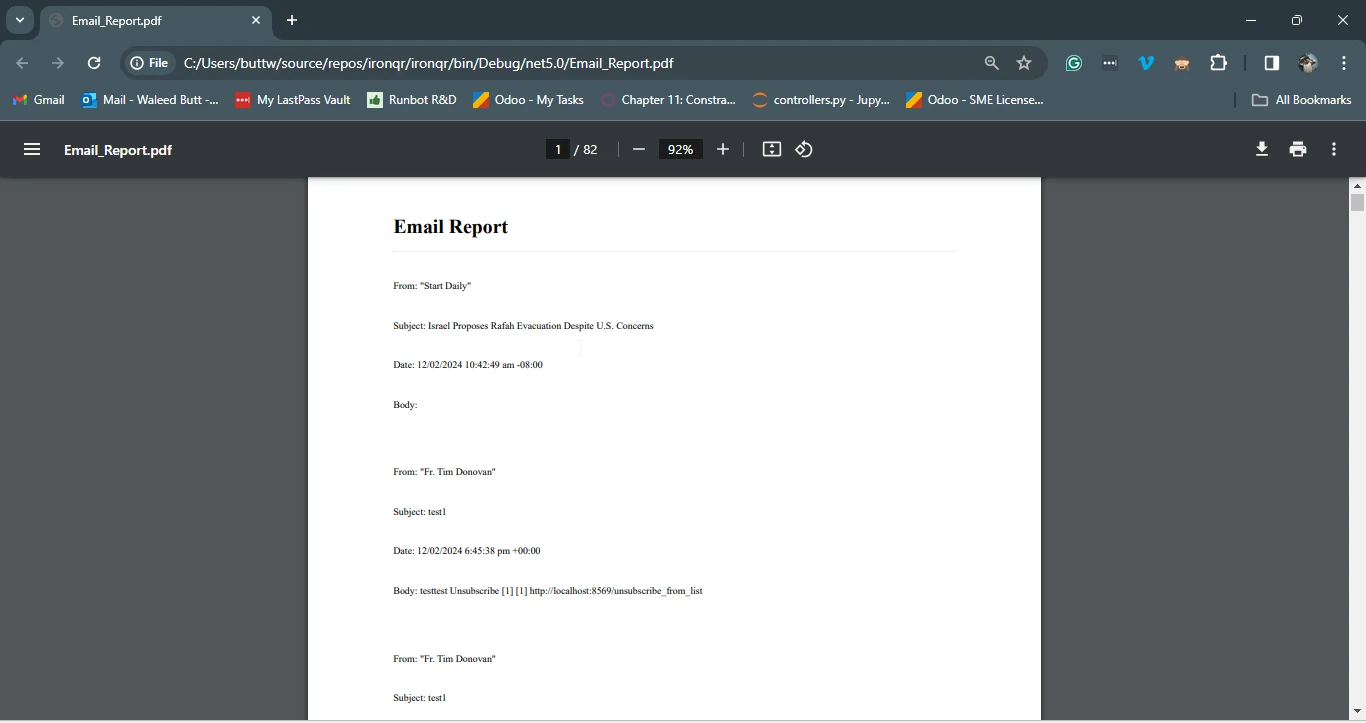
No método GeneratePdfReport , convertemos os detalhes da mensagem para o formato HTML e usamos o IronPDF para renderizar esse conteúdo HTML em um arquivo PDF.
O relatório em PDF é salvo em um arquivo chamado "Email_Report.pdf".
Você pode testar este código substituindo as configurações e credenciais padrão do servidor IMAP pelas informações reais do seu servidor e executando o programa. O programa se conectará ao servidor IMAP, recuperará os detalhes dos primeiros 100 e-mails não lidos, gerará um relatório em PDF contendo esses detalhes e o salvará em um arquivo.
5. Conclusão
A integração da funcionalidade IMAP em aplicações C# abre um mundo de possibilidades para comunicação por e-mail, automação e aumento da produtividade. Ao compreender os fundamentos do IMAP e aproveitar bibliotecas poderosas como o MailKit .NET, os desenvolvedores podem criar clientes de e-mail ricos em recursos, automatizar tarefas de processamento de e-mail e simplificar os fluxos de trabalho de comunicação com facilidade.
Com o conhecimento prático e os exemplos de código fornecidos neste guia, os desenvolvedores estarão aptos a aproveitar o poder da integração IMAP em seus aplicativos C# e a desbloquear novas oportunidades de inovação e eficiência na comunicação por e-mail. Com a ajuda do IronPDF, uma biblioteca versátil para processamento de PDFs, você pode salvar anexos como PDFs, importar e-mails como arquivos PDF ou armazenar e-mails em documentos PDF.
Curtis Chau é bacharel em Ciência da Computação (Universidade Carleton) e se especializa em desenvolvimento front-end, com experiência em Node.js, TypeScript, JavaScript e React. Apaixonado por criar interfaces de usuário intuitivas e esteticamente agradáveis, Curtis gosta de trabalhar com frameworks modernos e criar manuais bem estruturados e visualmente atraentes.