NativeUI é um framework essencial para desenvolvedores C# na comunidade de modding de Grand Theft Auto (GTA). Ele simplifica a criação de um sistema de menus aninhados fácil e descomplicado, além de banners personalizados, tornando-se um dos favoritos entre os criadores de mods de GTA por sua abordagem amigável e adaptabilidade a diversas resoluções de tela. O NativeUI MOD foi projetado para criar menus rápidos, no estilo da Rockstar, reproduzindo o estilo e a capacidade de resposta dos menus aninhados encontrados nos jogos GTA. Neste tutorial, vamos entender o que é NativeUI e como podemos integrar o IronPDF a ele.
Noções básicas de NativeUI
O NativeUI se destaca na criação fácil de menus aninhados, uma grande vantagem para modders que desejam construir interfaces sofisticadas sem precisar de código complexo para callbacks baseados em eventos e descrições de itens. Ele também se adapta a várias resoluções de tela, garantindo que os menus sejam visualmente atraentes em diferentes monitores. Um dos pontos fortes do NativeUI é seu sistema de menus aninhados descomplicado, que permite aos desenvolvedores criar estruturas de menu complexas com botões de instruções personalizados sem esforço. Para iniciantes, a documentação do NativeUI em seu wiki é um recurso valioso, fornecendo orientações passo a passo na criação de menus.
Configurando o NativeUI no Visual Studio
A configuração inicial no Visual Studio envolve o download da biblioteca NativeUI e a incorporação do arquivo .dll ao seu projeto de modificação. A biblioteca NativeUI é um pacote publicado disponível em repositórios populares de C#, o que facilita sua integração ao seu projeto. A instalação é simples. Ao configurar o NativeUI, certifique-se de que as versões do seu ambiente de desenvolvimento e da biblioteca NativeUI sejam compatíveis para obter o melhor desempenho.
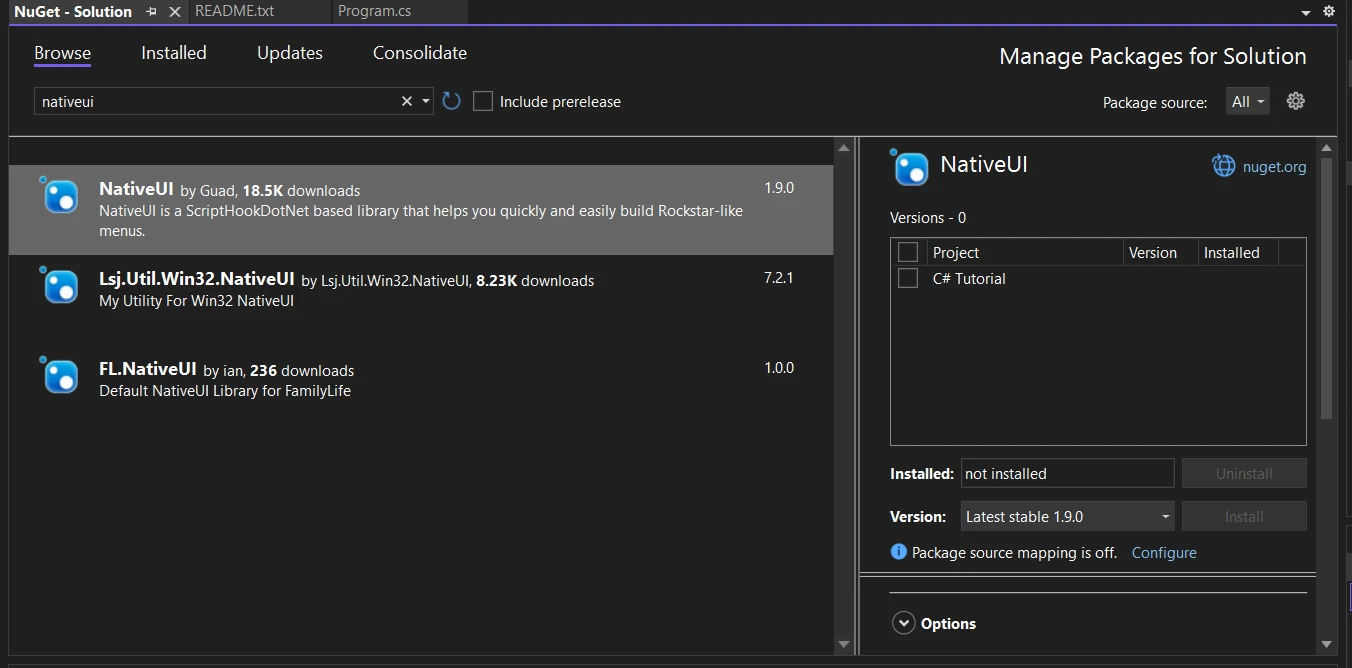
Criando seu primeiro cardápio
Criar seu primeiro menu com NativeUI é um passo empolgante. O design da biblioteca prioriza a facilidade de uso, permitindo que você adicione descrições de itens, botões simples e até banners personalizados sem muita dificuldade. Para quem está começando, é aconselhável começar com um script básico e adicionar gradualmente recursos mais complexos à medida que se familiariza com a estrutura. Aqui está um exemplo simples de como criar um menu básico com suas próprias texturas:
using System;
using System.Windows.Forms;
using NativeUI;

public class YourFirstMenu : Script
{
    private MenuPool _menuPool;
    private UIMenu mainMenu;

    public YourFirstMenu()
    {
        _menuPool = new MenuPool();
        mainMenu = new UIMenu("NativeUI", "SELECT AN OPTION");
        _menuPool.Add(mainMenu);
        AddMenuItems(mainMenu);
        _menuPool.RefreshIndex();

        // Subscribe to event handlers for updating and input control
        Tick += OnTick;
        KeyDown += OnKeyDown;
    }

    private void AddMenuItems(UIMenu menu)
    {
        var item1 = new UIMenuItem("Item 1", "Description for Item 1");
        menu.AddItem(item1);

        // Set up an event for when an item is selected
        menu.OnItemSelect += (sender, item, index) =>
        {
            if (item == item1)
            {
                // Do something when Item 1 is selected
            }
        };
    }

    private void OnTick(object sender, EventArgs e)
    {
        // Process the pool to handle drawing and interactions
        _menuPool.ProcessMenus();
    }

    private void OnKeyDown(object sender, KeyEventArgs e)
    {
        // Toggle the visibility of the menu with F5 key
        if (e.KeyCode == Keys.F5 && !_menuPool.IsAnyMenuOpen())
            mainMenu.Visible = !mainMenu.Visible;
    }
}
using System;
using System.Windows.Forms;
using NativeUI;

public class YourFirstMenu : Script
{
    private MenuPool _menuPool;
    private UIMenu mainMenu;

    public YourFirstMenu()
    {
        _menuPool = new MenuPool();
        mainMenu = new UIMenu("NativeUI", "SELECT AN OPTION");
        _menuPool.Add(mainMenu);
        AddMenuItems(mainMenu);
        _menuPool.RefreshIndex();

        // Subscribe to event handlers for updating and input control
        Tick += OnTick;
        KeyDown += OnKeyDown;
    }

    private void AddMenuItems(UIMenu menu)
    {
        var item1 = new UIMenuItem("Item 1", "Description for Item 1");
        menu.AddItem(item1);

        // Set up an event for when an item is selected
        menu.OnItemSelect += (sender, item, index) =>
        {
            if (item == item1)
            {
                // Do something when Item 1 is selected
            }
        };
    }

    private void OnTick(object sender, EventArgs e)
    {
        // Process the pool to handle drawing and interactions
        _menuPool.ProcessMenus();
    }

    private void OnKeyDown(object sender, KeyEventArgs e)
    {
        // Toggle the visibility of the menu with F5 key
        if (e.KeyCode == Keys.F5 && !_menuPool.IsAnyMenuOpen())
            mainMenu.Visible = !mainMenu.Visible;
    }
}
Imports System
Imports System.Windows.Forms
Imports NativeUI
Public Class YourFirstMenu
Inherits Script
Private _menuPool As MenuPool
Private mainMenu As UIMenu
Public Sub New()
_menuPool = New MenuPool()
mainMenu = New UIMenu("NativeUI", "SELECT AN OPTION")
_menuPool.Add(mainMenu)
AddMenuItems(mainMenu)
_menuPool.RefreshIndex()
' Subscribe to event handlers for updating and input control
AddHandler Me.Tick, AddressOf OnTick
AddHandler Me.KeyDown, AddressOf OnKeyDown
End Sub
Private Sub AddMenuItems(ByVal menu As UIMenu)
Dim item1 = New UIMenuItem("Item 1", "Description for Item 1")
menu.AddItem(item1)
' Set up an event for when an item is selected
AddHandler menu.OnItemSelect, Sub(sender, item, index)
If item = item1 Then
' Do something when Item 1 is selected
End If
End Sub
End Sub
Private Sub OnTick(ByVal sender As Object, ByVal e As EventArgs)
' Process the pool to handle drawing and interactions
_menuPool.ProcessMenus()
End Sub
Private Sub OnKeyDown(ByVal sender As Object, ByVal e As KeyEventArgs)
' Toggle the visibility of the menu with F5 key
If e.KeyCode = Keys.F5 AndAlso Not _menuPool.IsAnyMenuOpen() Then
mainMenu.Visible = Not mainMenu.Visible
End If
End Sub
End Class
Imports System
Imports System.Windows.Forms
Imports NativeUI

Public Class YourFirstMenu
	Inherits Script

	Private _menuPool As MenuPool
	Private mainMenu As UIMenu

	Public Sub New()
		_menuPool = New MenuPool()
		mainMenu = New UIMenu("NativeUI", "SELECT AN OPTION")
		_menuPool.Add(mainMenu)
		AddMenuItems(mainMenu)
		_menuPool.RefreshIndex()

		' Subscribe to event handlers for updating and input control
		AddHandler Me.Tick, AddressOf OnTick
		AddHandler Me.KeyDown, AddressOf OnKeyDown
	End Sub

	Private Sub AddMenuItems(ByVal menu As UIMenu)
		Dim item1 = New UIMenuItem("Item 1", "Description for Item 1")
		menu.AddItem(item1)

		' Set up an event for when an item is selected
		AddHandler menu.OnItemSelect, Sub(sender, item, index)
			If item = item1 Then
				' Do something when Item 1 is selected
			End If
		End Sub
	End Sub

	Private Sub OnTick(ByVal sender As Object, ByVal e As EventArgs)
		' Process the pool to handle drawing and interactions
		_menuPool.ProcessMenus()
	End Sub

	Private Sub OnKeyDown(ByVal sender As Object, ByVal e As KeyEventArgs)
		' Toggle the visibility of the menu with F5 key
		If e.KeyCode = Keys.F5 AndAlso Not _menuPool.IsAnyMenuOpen() Then
			mainMenu.Visible = Not mainMenu.Visible
		End If
	End Sub
End Class
Este script configura um menu básico com um item e gerencia sua seleção. O NativeUI utiliza callbacks baseados em eventos, o que significa que as ações nos seus menus irão acionar eventos específicos, tornando a sua interface de utilizador interativa e responsiva.
Aprimorando a interação do usuário
Um aspecto fundamental do NativeUI é sua capacidade de criar menus que sejam ao mesmo tempo funcionais e fáceis de usar. A biblioteca suporta controles do mouse. Além dos controles do mouse, o NativeUI oferece suporte completo a controles, garantindo que os menus sejam facilmente navegáveis com controles de jogos. Você pode aprimorar ainda mais a interação do usuário adicionando botões de instruções personalizados, que guiam os usuários pelas opções do menu.
Personalizando menus
O NativeUI permite um alto grau de personalização. Você pode decorar seus menus com suas próprias texturas e banners personalizados, dando a eles uma aparência única e diferenciada. Adicionar esses toques pessoais não só torna seus menus mais atraentes visualmente, como também cria uma experiência mais envolvente para os usuários.
private void CustomizeMenu(UIMenu menu)
{
    // Set a custom banner texture for the menu
    menu.SetBannerType("texture.png");

    // Change the color of a specific menu item to red
    menu.ChangeItemColour("Item 1", System.Drawing.Color.FromArgb(255, 0, 0));
}
private void CustomizeMenu(UIMenu menu)
{
    // Set a custom banner texture for the menu
    menu.SetBannerType("texture.png");

    // Change the color of a specific menu item to red
    menu.ChangeItemColour("Item 1", System.Drawing.Color.FromArgb(255, 0, 0));
}
Private Sub CustomizeMenu(menu As UIMenu)
' Set a custom banner texture for the menu
menu.SetBannerType("texture.png")
' Change the color of a specific menu item to red
menu.ChangeItemColour("Item 1", System.Drawing.Color.FromArgb(255, 0, 0))
End Sub
Private Sub CustomizeMenu(menu As UIMenu)
    ' Set a custom banner texture for the menu
    menu.SetBannerType("texture.png")

    ' Change the color of a specific menu item to red
    menu.ChangeItemColour("Item 1", System.Drawing.Color.FromArgb(255, 0, 0))
End Sub
IronPDF: Biblioteca PDF em C#
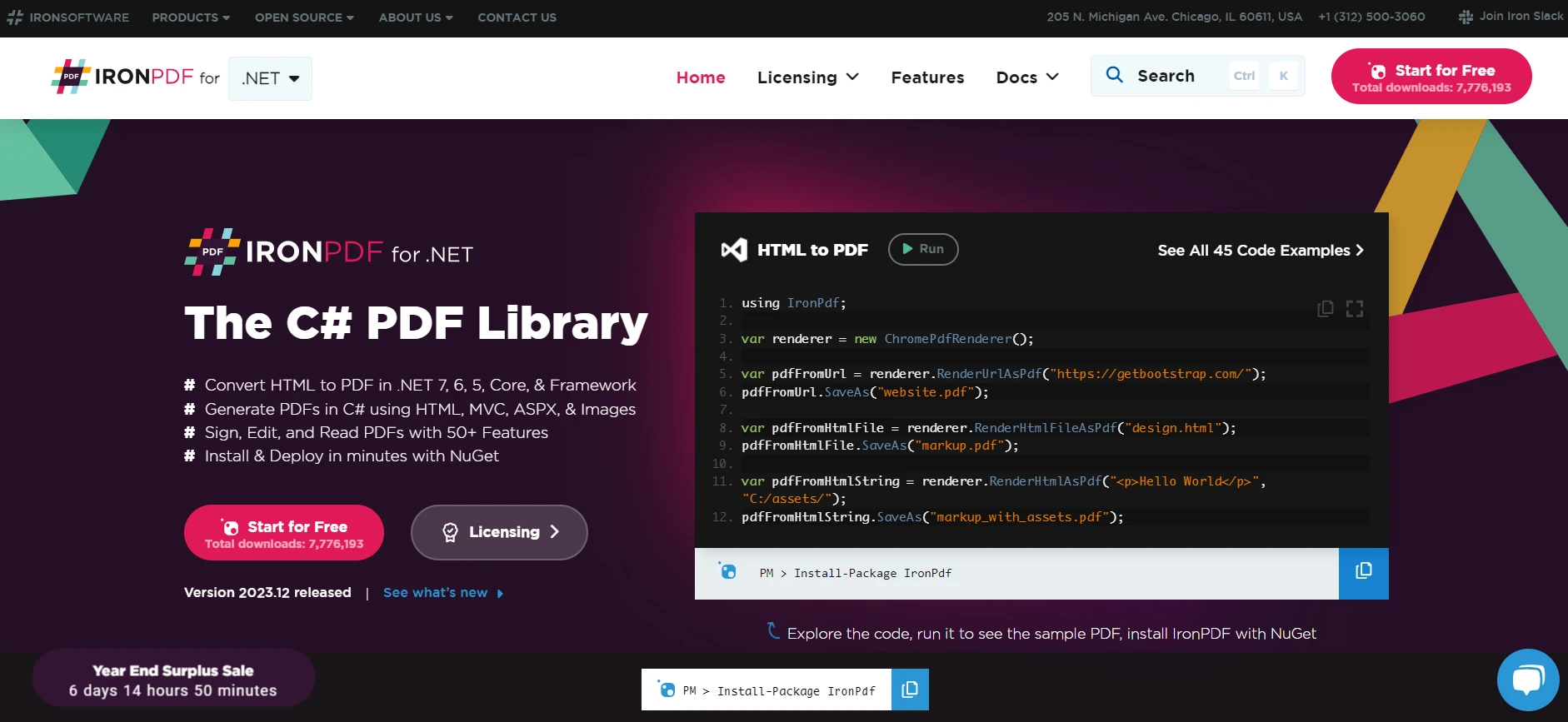
IronPDF é uma biblioteca abrangente em .NET para trabalhar com arquivos PDF. Ela permite que os desenvolvedores criem novos PDFs, editem os existentes e convertam HTML em PDF , tornando-se uma biblioteca essencial para qualquer aplicação C# que precise lidar com documentos PDF.
Implementando o IronPDF em um aplicativo NativeUI
A integração do IronPDF em um projeto C# com NativeUI requer a adição do pacote IronPDF ao seu projeto do Visual Studio. Isso pode ser feito facilmente através do Gerenciador de Pacotes NuGet no Visual Studio. Após a configuração, você poderá usar os recursos do IronPDF juntamente com os elementos da interface do usuário criados com o NativeUI.
Considere uma aplicação onde você precisa gerar um relatório com base na entrada do usuário a partir de uma interface NativeUI. Veja como você pode fazer isso usando o IronPDF:
using IronPdf;
using NativeUI;
using System;

public class ReportGenerator : Script
{
    private MenuPool _menuPool;
    private UIMenu mainMenu;

    public ReportGenerator()
    {
        _menuPool = new MenuPool();
        mainMenu = new UIMenu("Report Generator", "SELECT AN OPTION");
        _menuPool.Add(mainMenu);
        AddPdfGenerationOption(mainMenu);
        _menuPool.RefreshIndex();

        // Subscribe to event handlers for updating and input control
        Tick += OnTick;
        KeyDown += OnKeyDown;
    }

    private void AddPdfGenerationOption(UIMenu menu)
    {
        var generateReportItem = new UIMenuItem("Generate Report", "Create a PDF report");
        menu.AddItem(generateReportItem);

        // Set up an event for when an item is selected
        menu.OnItemSelect += (sender, item, index) =>
        {
            if (item == generateReportItem)
            {
                CreatePdfReport();
            }
        };
    }

    private void CreatePdfReport()
    {
        var renderer = new ChromePdfRenderer();
        var pdf = renderer.RenderHtmlAsPdf("<h1>Report</h1><p>Report details...</p>");
        pdf.SaveAs("Report.pdf");

        // Notification to the user that the PDF report has been generated
        Console.WriteLine("PDF report generated and saved as Report.pdf");
    }

    private void OnTick(object sender, EventArgs e)
    {
        // Process the pool to handle drawing and interactions
        _menuPool.ProcessMenus();
    }

    private void OnKeyDown(object sender, KeyEventArgs e)
    {
        // Toggle the visibility of the menu with F5 key
        if (e.KeyCode == Keys.F5 && !_menuPool.IsAnyMenuOpen())
            mainMenu.Visible = !mainMenu.Visible;
    }
}
using IronPdf;
using NativeUI;
using System;

public class ReportGenerator : Script
{
    private MenuPool _menuPool;
    private UIMenu mainMenu;

    public ReportGenerator()
    {
        _menuPool = new MenuPool();
        mainMenu = new UIMenu("Report Generator", "SELECT AN OPTION");
        _menuPool.Add(mainMenu);
        AddPdfGenerationOption(mainMenu);
        _menuPool.RefreshIndex();

        // Subscribe to event handlers for updating and input control
        Tick += OnTick;
        KeyDown += OnKeyDown;
    }

    private void AddPdfGenerationOption(UIMenu menu)
    {
        var generateReportItem = new UIMenuItem("Generate Report", "Create a PDF report");
        menu.AddItem(generateReportItem);

        // Set up an event for when an item is selected
        menu.OnItemSelect += (sender, item, index) =>
        {
            if (item == generateReportItem)
            {
                CreatePdfReport();
            }
        };
    }

    private void CreatePdfReport()
    {
        var renderer = new ChromePdfRenderer();
        var pdf = renderer.RenderHtmlAsPdf("<h1>Report</h1><p>Report details...</p>");
        pdf.SaveAs("Report.pdf");

        // Notification to the user that the PDF report has been generated
        Console.WriteLine("PDF report generated and saved as Report.pdf");
    }

    private void OnTick(object sender, EventArgs e)
    {
        // Process the pool to handle drawing and interactions
        _menuPool.ProcessMenus();
    }

    private void OnKeyDown(object sender, KeyEventArgs e)
    {
        // Toggle the visibility of the menu with F5 key
        if (e.KeyCode == Keys.F5 && !_menuPool.IsAnyMenuOpen())
            mainMenu.Visible = !mainMenu.Visible;
    }
}
Imports IronPdf
Imports NativeUI
Imports System
Public Class ReportGenerator
Inherits Script
Private _menuPool As MenuPool
Private mainMenu As UIMenu
Public Sub New()
_menuPool = New MenuPool()
mainMenu = New UIMenu("Report Generator", "SELECT AN OPTION")
_menuPool.Add(mainMenu)
AddPdfGenerationOption(mainMenu)
_menuPool.RefreshIndex()
' Subscribe to event handlers for updating and input control
AddHandler Me.Tick, AddressOf OnTick
AddHandler Me.KeyDown, AddressOf OnKeyDown
End Sub
Private Sub AddPdfGenerationOption(ByVal menu As UIMenu)
Dim generateReportItem = New UIMenuItem("Generate Report", "Create a PDF report")
menu.AddItem(generateReportItem)
' Set up an event for when an item is selected
AddHandler menu.OnItemSelect, Sub(sender, item, index)
If item = generateReportItem Then
CreatePdfReport()
End If
End Sub
End Sub
Private Sub CreatePdfReport()
Dim renderer = New ChromePdfRenderer()
Dim pdf = renderer.RenderHtmlAsPdf("<h1>Report</h1><p>Report details...</p>")
pdf.SaveAs("Report.pdf")
' Notification to the user that the PDF report has been generated
Console.WriteLine("PDF report generated and saved as Report.pdf")
End Sub
Private Sub OnTick(ByVal sender As Object, ByVal e As EventArgs)
' Process the pool to handle drawing and interactions
_menuPool.ProcessMenus()
End Sub
Private Sub OnKeyDown(ByVal sender As Object, ByVal e As KeyEventArgs)
' Toggle the visibility of the menu with F5 key
If e.KeyCode = Keys.F5 AndAlso Not _menuPool.IsAnyMenuOpen() Then
mainMenu.Visible = Not mainMenu.Visible
End If
End Sub
End Class
Imports IronPdf
Imports NativeUI
Imports System

Public Class ReportGenerator
	Inherits Script

	Private _menuPool As MenuPool
	Private mainMenu As UIMenu

	Public Sub New()
		_menuPool = New MenuPool()
		mainMenu = New UIMenu("Report Generator", "SELECT AN OPTION")
		_menuPool.Add(mainMenu)
		AddPdfGenerationOption(mainMenu)
		_menuPool.RefreshIndex()

		' Subscribe to event handlers for updating and input control
		AddHandler Me.Tick, AddressOf OnTick
		AddHandler Me.KeyDown, AddressOf OnKeyDown
	End Sub

	Private Sub AddPdfGenerationOption(ByVal menu As UIMenu)
		Dim generateReportItem = New UIMenuItem("Generate Report", "Create a PDF report")
		menu.AddItem(generateReportItem)

		' Set up an event for when an item is selected
		AddHandler menu.OnItemSelect, Sub(sender, item, index)
			If item = generateReportItem Then
				CreatePdfReport()
			End If
		End Sub
	End Sub

	Private Sub CreatePdfReport()
		Dim renderer = New ChromePdfRenderer()
		Dim pdf = renderer.RenderHtmlAsPdf("<h1>Report</h1><p>Report details...</p>")
		pdf.SaveAs("Report.pdf")

		' Notification to the user that the PDF report has been generated
		Console.WriteLine("PDF report generated and saved as Report.pdf")
	End Sub

	Private Sub OnTick(ByVal sender As Object, ByVal e As EventArgs)
		' Process the pool to handle drawing and interactions
		_menuPool.ProcessMenus()
	End Sub

	Private Sub OnKeyDown(ByVal sender As Object, ByVal e As KeyEventArgs)
		' Toggle the visibility of the menu with F5 key
		If e.KeyCode = Keys.F5 AndAlso Not _menuPool.IsAnyMenuOpen() Then
			mainMenu.Visible = Not mainMenu.Visible
		End If
	End Sub
End Class
Conclusão
A integração do IronPDF com o NativeUI em aplicações C# é uma combinação poderosa que pode aprimorar significativamente a funcionalidade e a experiência do usuário. Seja para criar relatórios comerciais, ferramentas educacionais ou formulários de dados abrangentes, essa combinação oferece uma plataforma robusta para que os desenvolvedores criem aplicativos sofisticados e de alta qualidade. Com criatividade e implementação cuidadosa, as aplicações potenciais dessa integração são vastas e diversas.
Comece com o teste gratuito do IronPDF e explore todo o seu potencial. Quando você estiver pronto para se comprometer, as licenças começam em apenas $999 - um pequeno preço para capacidades tão poderosas!























