1. Introdução
O formato de documento portátil (PDF) da Adobe é amplamente utilizado em diversos setores para tarefas como a criação de faturas. Os desenvolvedores também utilizam o formato PDF para produzir documentos que atendam às especificações do cliente. As bibliotecas simplificaram o processo de criação de PDFs e, ao selecionar uma biblioteca para um projeto, considere recursos como as capacidades de criação, leitura e conversão.
2. Recursos do IronPDF
IronPDF é um framework SDK robusto para PDF que facilita a criação, leitura e edição de documentos PDF. Ele converte HTML em PDF usando o mecanismo do Chrome e oferece suporte a vários componentes da web, como Xamarin, Blazor, Unity, aplicativos HoloLens e muito mais. Funciona tanto com aplicativos online quanto com aplicativos tradicionais do Windows. O IronPDF permite a criação de PDFs visualmente atraentes usando HTML5, JavaScript, CSS e imagens, e inclui um poderoso conversor de HTML para PDF.
- A biblioteca IronPDF suporta uma variedade de entradas para a produção de PDFs, incluindo a conversão de arquivos de imagem para PDF , a conversão de HTML5 para PDF , a criação de PDFs a partir de páginas ASPX e a conversão de visualizações Razor/MVC para PDF .
- A biblioteca possui ferramentas para criar arquivos PDF interativos, preencher e distribuir formulários interativos , dividir arquivos PDF, extrair texto e imagens, pesquisar texto e converter páginas PDF em imagens .
- Além de usar agentes de usuário, proxies, cookies, cabeçalhos HTTP e variáveis de formulário para autenticação em formulários de login HTML , a biblioteca também oferece o uso de links como base para documentos PDF.
- O IronPDF oferece acesso ao gerenciamento de arquivos PDF protegidos por senha , solicitando nomes de usuário e senhas.
- A API IronPDF permite a leitura e edição de arquivos PDF existentes.
- A biblioteca pode extrair imagens de arquivos PDF, bem como adicionar texto, gráficos, marcadores, marcas d'água, cabeçalhos e rodapés a arquivos PDF.
- Os usuários podem dividir e combinar páginas em um documento PDF novo ou existente, e o IronPDF pode criar objetos PDF a partir de texto sem a necessidade do Acrobat Reader.
- Tanto arquivos de mídia CSS quanto arquivos CSS podem ser convertidos em documentos PDF.
- Os usuários do IronPDF podem adicionar novos formulários em PDF e editar os já existentes.
3. Criar documentos PDF a partir de imagens
O IronPDF facilita a criação de PDFs a partir de imagens.
' Create a PDF document from a single image file
Dim pdfdoc = ImageToPdfConverter.ImageToPdf("test.png").SaveAs("Resultimage.pdf")
' Create a PDF document from a single image file
Dim pdfdoc = ImageToPdfConverter.ImageToPdf("test.png").SaveAs("Resultimage.pdf")
VB .NET
Ao utilizar a classe ImageToPdfConverter, é fácil de usar sem criar qualquer objeto para a classe. O método ImageToPdf aceita o nome do arquivo e o caminho como parâmetro e converte o arquivo PNG fornecido no PDF desejado. Finalmente, o método SaveAs salva o arquivo PDF gerado no local desejado.
A imagem abaixo mostra o resultado do código acima.
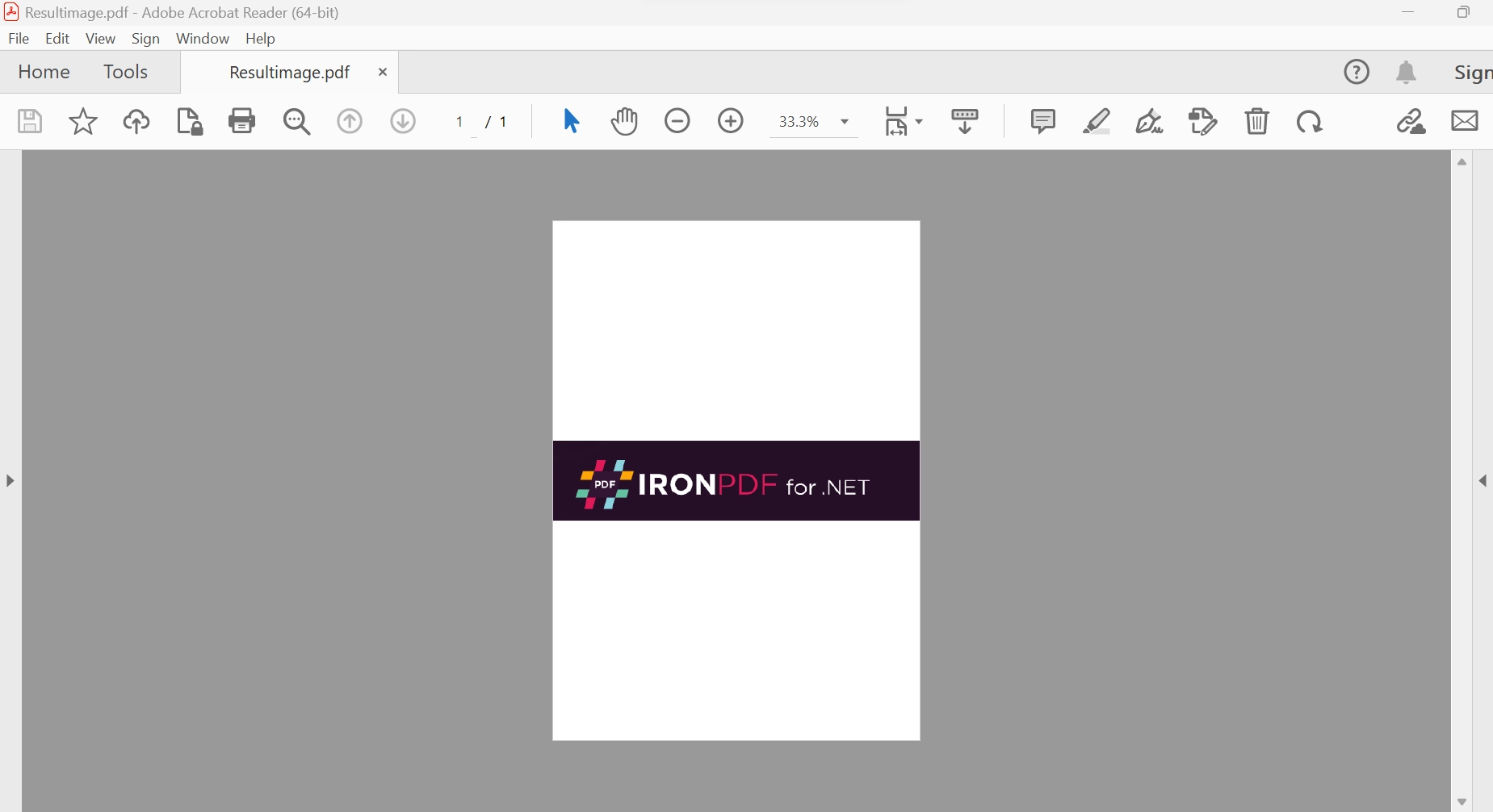 O arquivo PDF de saída
O próximo exemplo cria um documento PDF a partir de uma lista de imagens.
' Create a PDF document from a list of image files
Dim lstimages As List(Of String) = New List(Of String)
lstimages.Add("test.png")
lstimages.Add("demo.png")
Dim pdfdoc = ImageToPdfConverter.ImageToPdf(lstimages).SaveAs("Resultimage.pdf")
' Create a PDF document from a list of image files
Dim lstimages As List(Of String) = New List(Of String)
lstimages.Add("test.png")
lstimages.Add("demo.png")
Dim pdfdoc = ImageToPdfConverter.ImageToPdf(lstimages).SaveAs("Resultimage.pdf")
VB .NET
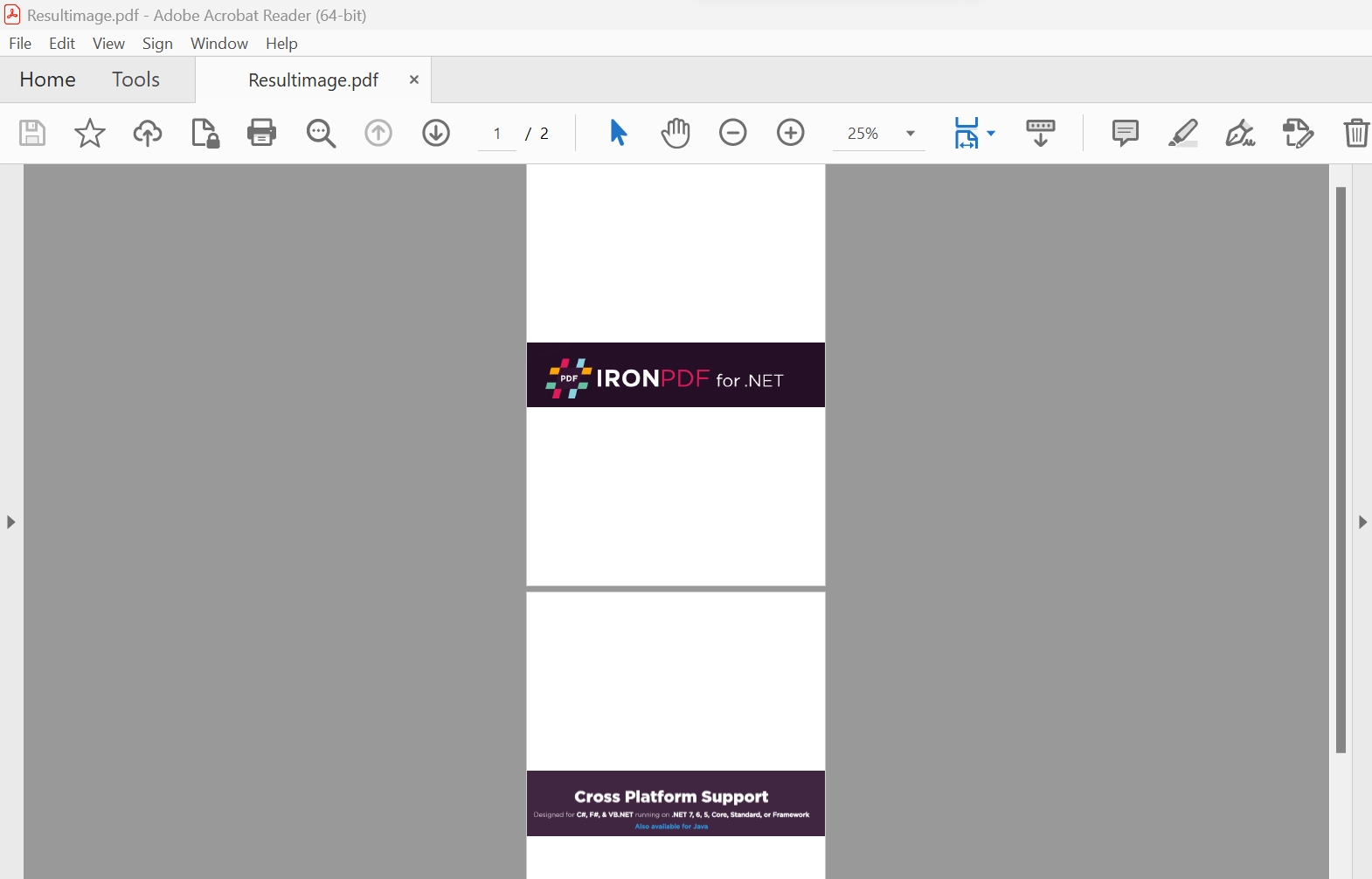 O arquivo PDF de duas imagens
4. Criar documentos PDF a partir de objetos de imagem Bitmap
Diversos objetos de imagem bitmap podem ser convertidos em arquivos PDF com apenas algumas linhas de código.
' Convert a single Bitmap image object to a PDF file
Imports System.Drawing
Imports IronPdf

Dim image As Bitmap = Bitmap.FromFile("test.png")
Dim pdfDoc = ImageToPdfConverter.ImageToPdf(image).SaveAs("Resultimage.pdf")
' Convert a single Bitmap image object to a PDF file
Imports System.Drawing
Imports IronPdf

Dim image As Bitmap = Bitmap.FromFile("test.png")
Dim pdfDoc = ImageToPdfConverter.ImageToPdf(image).SaveAs("Resultimage.pdf")
VB .NET
No exemplo acima, um objeto Bitmap é criado a partir do arquivo PNG e usado como formato médio para conversão em um arquivo PDF.
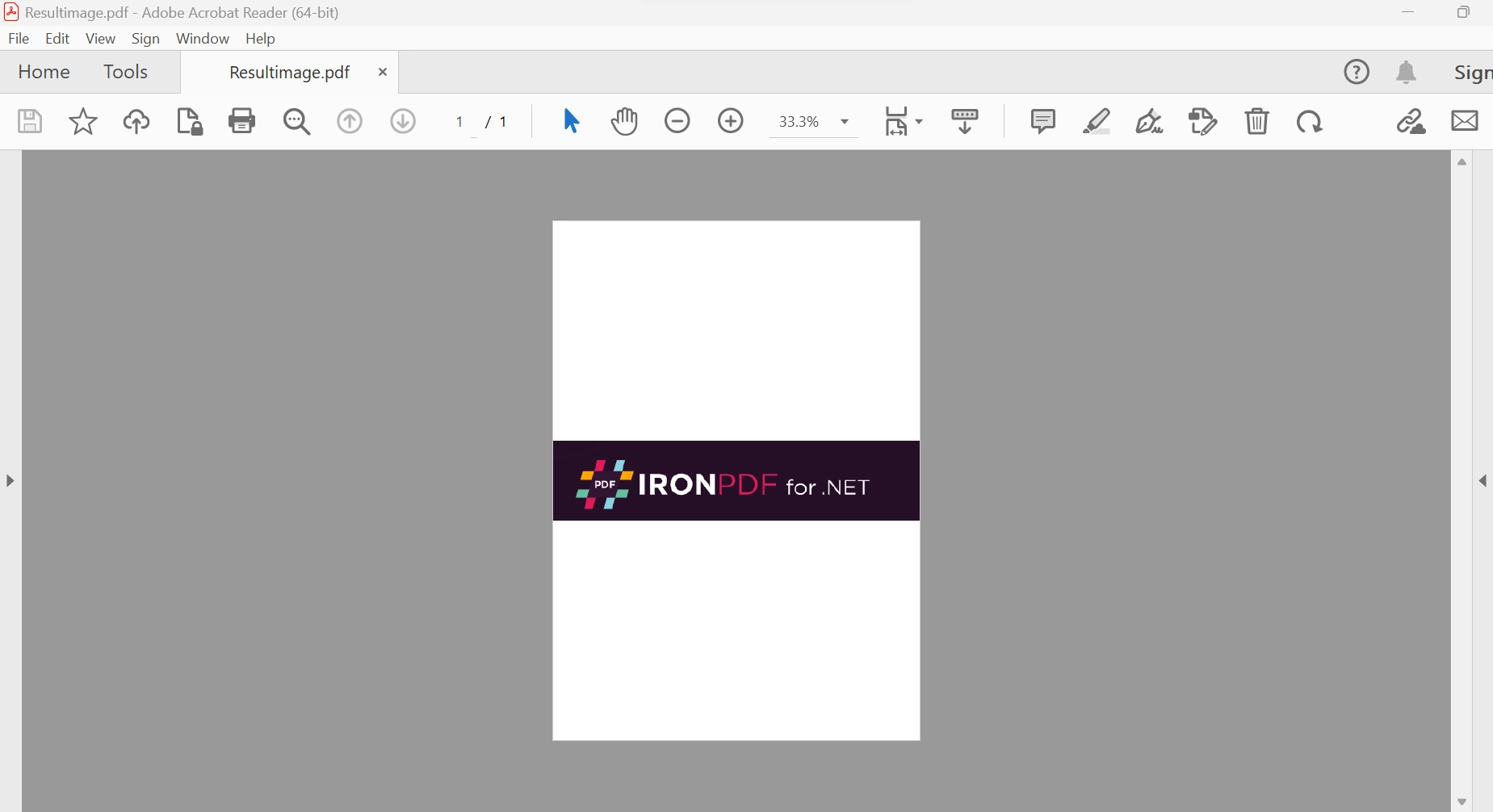 Gere um arquivo PDF a partir de uma imagem PNG.
Também é possível combinar uma coleção (ou Lista) de objetos Bitmap em um único PDF:
' Combine multiple Bitmap objects into a single PDF document
Dim lstImages As List(Of IronSoftware.Drawing.AnyBitmap) = New List(Of IronSoftware.Drawing.AnyBitmap)
lstImages.Add(Bitmap.FromFile("test.png"))
lstImages.Add(Bitmap.FromFile("demo.png"))
Dim pdfDoc = ImageToPdfConverter.ImageToPdf(lstImages).SaveAs("Resultimage.pdf")
' Combine multiple Bitmap objects into a single PDF document
Dim lstImages As List(Of IronSoftware.Drawing.AnyBitmap) = New List(Of IronSoftware.Drawing.AnyBitmap)
lstImages.Add(Bitmap.FromFile("test.png"))
lstImages.Add(Bitmap.FromFile("demo.png"))
Dim pdfDoc = ImageToPdfConverter.ImageToPdf(lstImages).SaveAs("Resultimage.pdf")
VB .NET
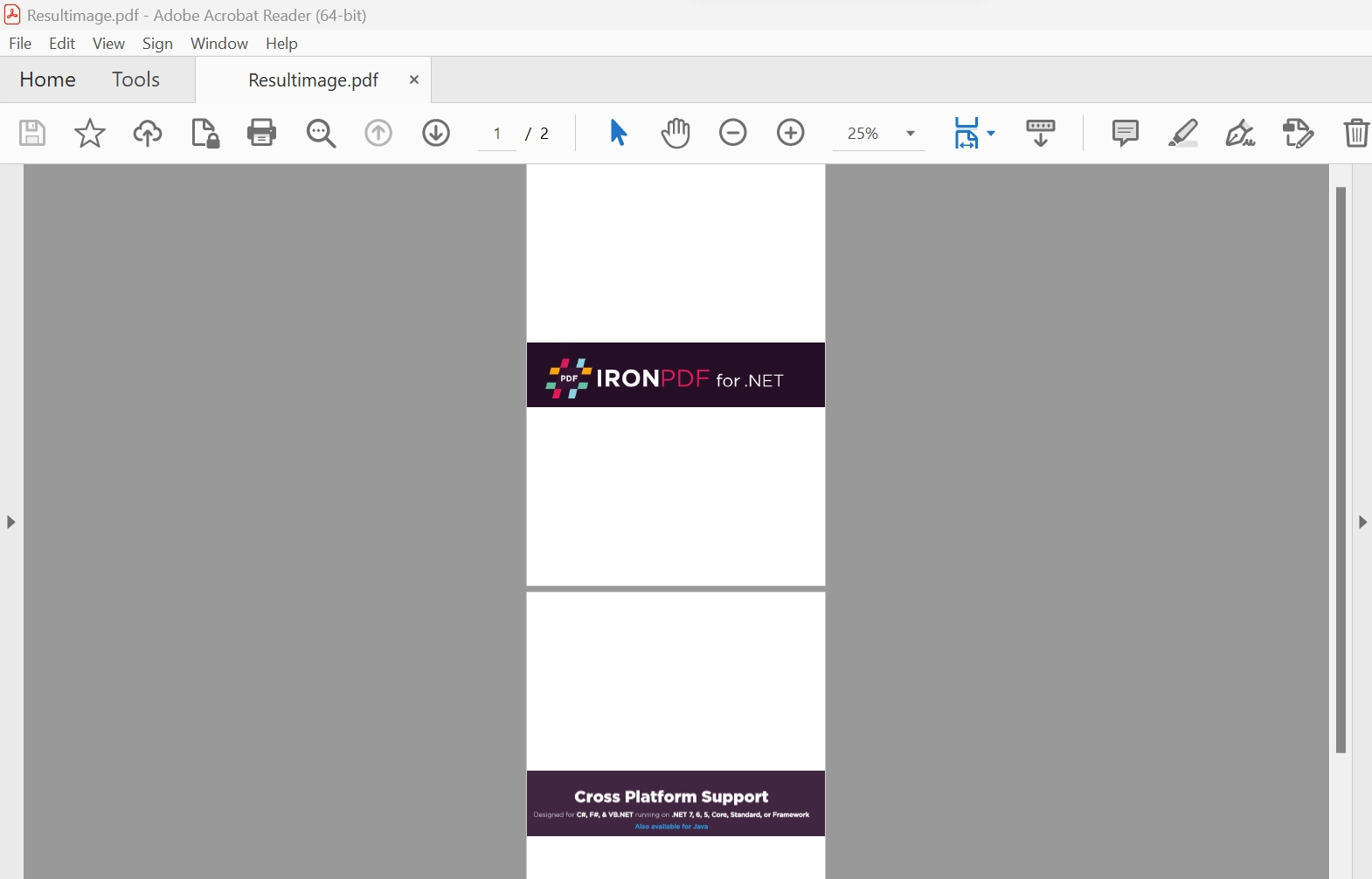 Combine vários arquivos Bitmap para gerar um arquivo PDF.
Configure o comportamento das chamadas de método acima usando um objeto ChromePdfRenderOptions para melhorar o aspecto visual do arquivo PDF de saída. As opções que podem ser configuradas incluem a posição da imagem, formatação do cabeçalho e rodapé, título da página, tamanho da página, entre muitos outros.
Mais informações sobre como adicionar imagens a PDFs usando o IronPDF , juntamente com outras informações, podem ser encontradas na Documentação do IronPDF .
5. Conclusão
A biblioteca IronPDF oferece uma licença gratuita para desenvolvimento e diversas licenças estão disponíveis para compra para uso em ambiente de produção, dependendo das necessidades do desenvolvedor. O pacote Lite custa $999 adiantado e não tem despesas continuadas. As licenças incluem uma licença perpétua, um ano de suporte ao produto, atualizações e opções para redistribuição como SaaS e OEM. São investimentos únicos que podem ser utilizados para produção, montagem e desenvolvimento.
O IronPDF também oferece licenças gratuitas adicionais por tempo limitado. Além disso, o IronPDF oferece licenças gratuitas que impedem a redistribuição. Para visualizar os detalhes completos de preços e licenciamento do IronPDF, visite a página de Detalhes de Licenciamento do IronPDF .























