IronPDF ile iText / iText
Kapsamlı .NET PDF kütüphanesi karşılaştırması - özellik bazında kanıt temelli bağlamla
iText / iText
13
20 özelliğin dışında
10 Evet7 Karmaşık3 Hayır
IronPDF ✦
20
20 özelliğin dışında
20 Evet0 Karmaşık0 Hayır
Resmi iText belgelerinden, PDF Derneği listesinden ve NuGet paket referanslarından alınan veriler.
iText güçlüdür ancak AGPL lisanslama karmaşıklığı ve çoklu paket kurulum yükü taşır.
IronPDF daha basit bir kurulumla tam kapsama sağlar - 30
gün boyunca ücretsiz deneyin.
PDF, Adobe Acrobat Reader tarafından oluşturulan taşınabilir bir belge formatıdır ve dijital bilgileri internet üzerinden paylaşmak için yaygın olarak kullanılır. Veri formatlarını korur ve güvenlik izinleri ayarlama ve parola koruması gibi özellikler sunar. Bir C# geliştiricisi olarak, yazılım uygulamanıza PDF işlevselliğini entegre etmenizin gerektiği durumlarla karşılaşmış olabilirsiniz. Sıfırdan oluşturmak zaman alıcı ve sıkıcı bir görev olabilir. Bu nedenle, uygulamanın performansı, etkinliği ve verimliliği göz önüne alındığında, sıfırdan yeni bir hizmet oluşturma ve önceden oluşturulmuş bir kütüphaneyi kullanma arasındaki denge önemlidir.
C# için çeşitli PDF kütüphaneleri mevcuttur. Bu makalede, C#'ta PDF belgelerini okumak için en popüler iki PDF kütüphanesini inceleyeceğiz.
iText yazılımı
iText, eski adıyla iText Core, .NET C# ve Java'da PDF belgeleri programlamak için bir PDF kütüphanesidir. Açık kaynak lisansı (AGPL) olarak mevcuttur ve ticari uygulamalar için lisanslanabilir.
iText Core, çeşitli yollarla PDF'ler oluşturmayı ve düzenlemeyi kolaylaştıran yüksek seviyede bir API sağlar. iText Core ile PDF dosyalarını ayırabilir, birleştirebilir, not ekleyebilir, formları doldurabilir, dijital imza atabilir ve çok daha fazlasını yapabilirsiniz. iText HTML'den PDF'ye dönüştürücü sağlar.
IronPDF
IronPDF hakkında daha fazla bilgi edin .NET ve .NET Framework C# ve Java API'dir ve HTML, CSS ve JavaScript'ten, ister bir URL'den, HTML dosyalarından ya da HTML dizelerinden PDF belgeleri üretmek için kullanılır. IronPDF, var olan PDF dosyalarını bölebilir, birleştirebilir, açıklamalar ekleyebilir, dijital olarak imzalayabilir ve çok daha fazlasını yapmanızı sağlar.
IronPDF, PDF dosyalarını oluşturarak, okuyarak ve düzenleyerek 50+ özellik ile zenginleştirilmiştir. Adobe Acrobat Reader ile yüksek kalitede, piksel mükemmelliğinde profesyonel PDF dosyaları sunmanız gerektiğinde hız, kullanım kolaylığı ve doğruluğa öncelik verir. API, iyi belgelenmiştir ve birçok örnek kaynak kodu kod örnekleri sayfasında bulunabilir.
Konsol Uygulaması Oluşturma
Başlamak için Visual Studio 2022 IDE kullanarak bir uygulama oluşturacağız. Visual Studio, C# geliştirme için resmi IDE'dir ve yüklenmiş olması gerekmektedir. Eğer kurulu değilse, Microsoft Visual Studio web sitesinden indirebilirsiniz.
Aşağıdaki adımlar "DemoApp" adlı yeni bir proje oluşturacak.
-
Visual Studio'yu açın ve "Yeni Proje Oluştur" üzerine tıklayın.
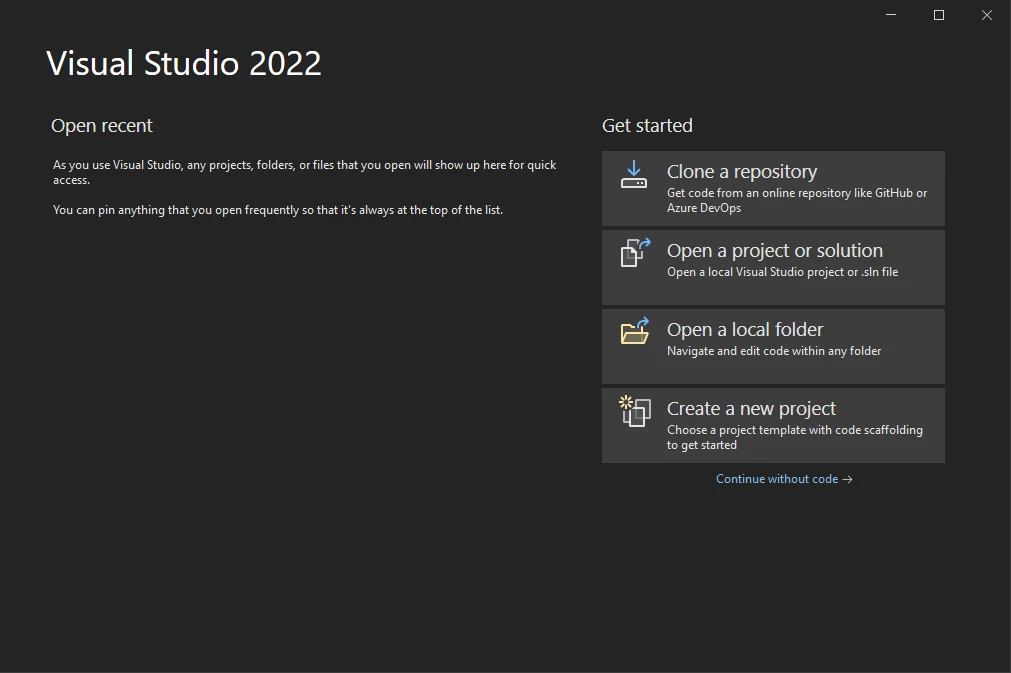
-
"Konsol Uygulaması" seçeneğini seçin ve "Sonraki"ye tıklayın.
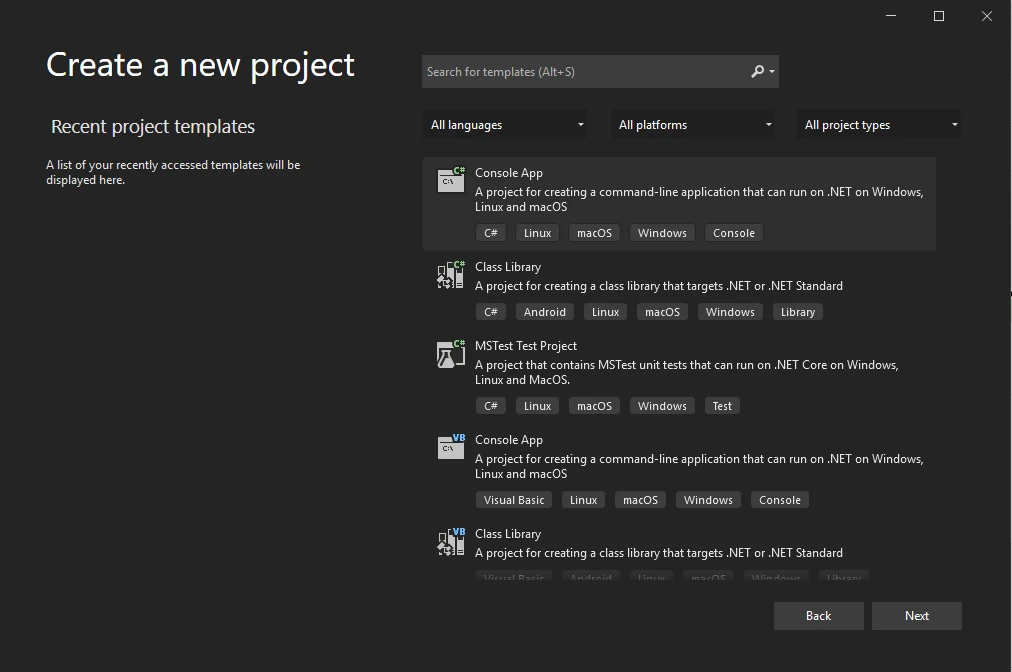
-
Projenin adını belirleyin.
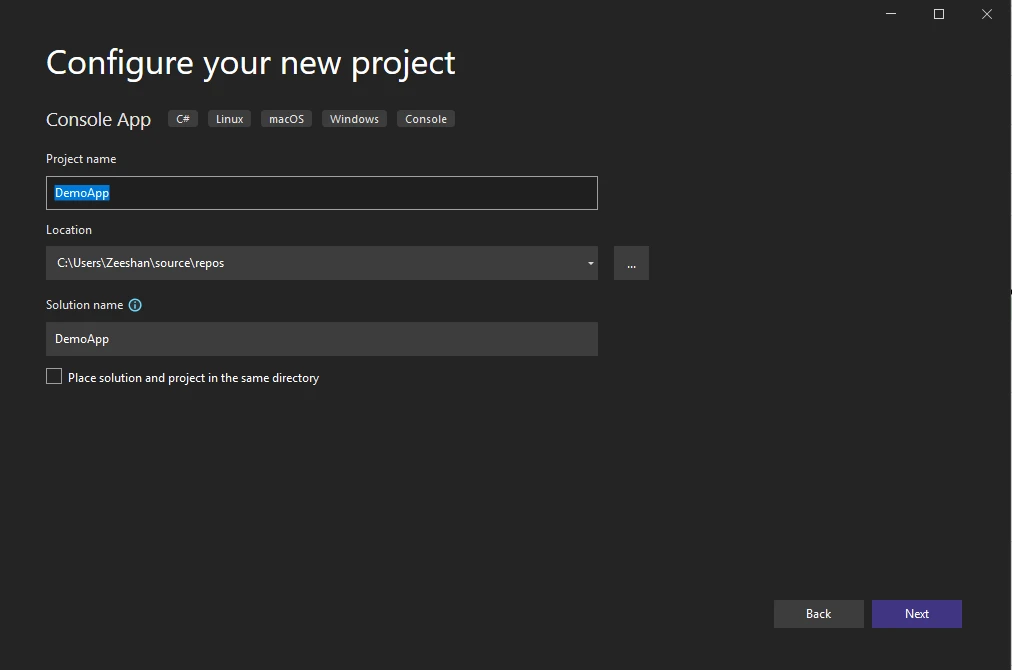
-
.NET sürümünü seçin. Kararlı sürüm .NET 6.0'ı seçin.
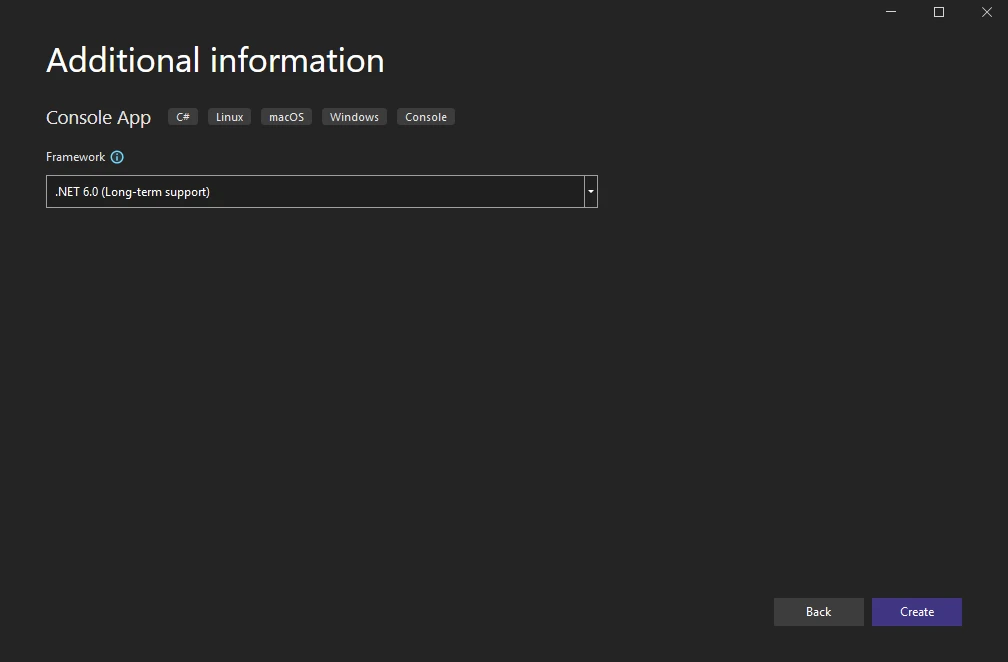
IronPDF Kütüphanesini Yükleyin
Proje oluşturulduktan sonra, projede IronPDF kütüphanesinin kullanımı için yüklenmesi gerekmektedir. Bunu yüklemek için şu adımları izleyin.
-
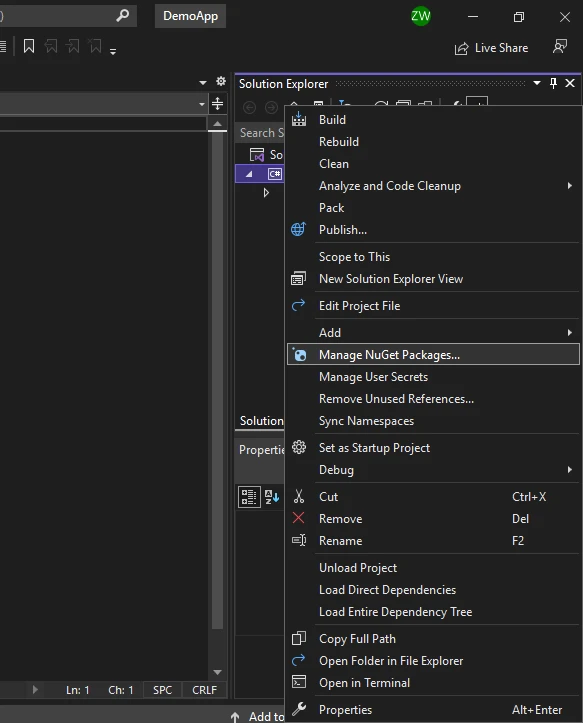
Çözüm gezgininden veya Araçlar'dan NuGet Paket Yöneticisi'ni açın.
-
IronPDF Kütüphanesini arayın ve mevcut proje için seçin. Yükle'ye tıklayın.
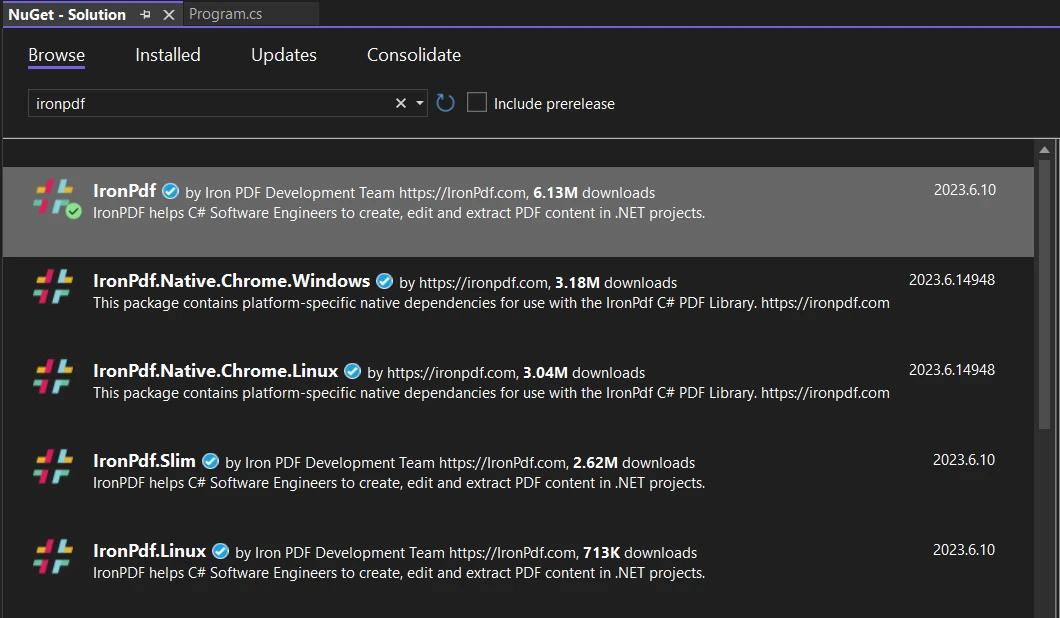
Program.cs dosyasının en üstüne aşağıdaki ad alanını ekleyin:
using IronPdf;
using IronPdf;
Imports IronPdf
Imports IronPdf
iText Kütüphanesini Yükleme
Proje oluşturulduktan sonra, iText kütüphanesi kullanmak için projeye yüklenmelidir. Yüklemek için adımları takip edin.
-
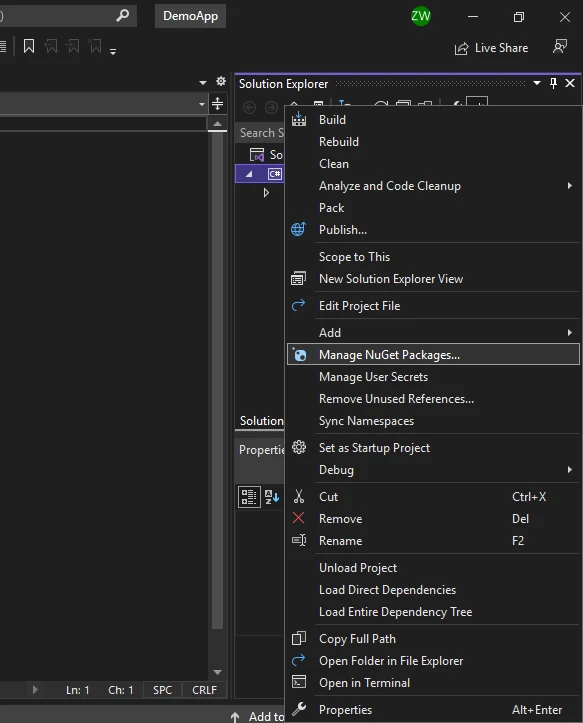
Çözüm gezgininden veya Araçlar'dan NuGet Paket Yöneticisi'ni açın.
-
iText Kütüphanesi için tarama yapın ve geçerli proje için seçin. Yükleme tıklayın.
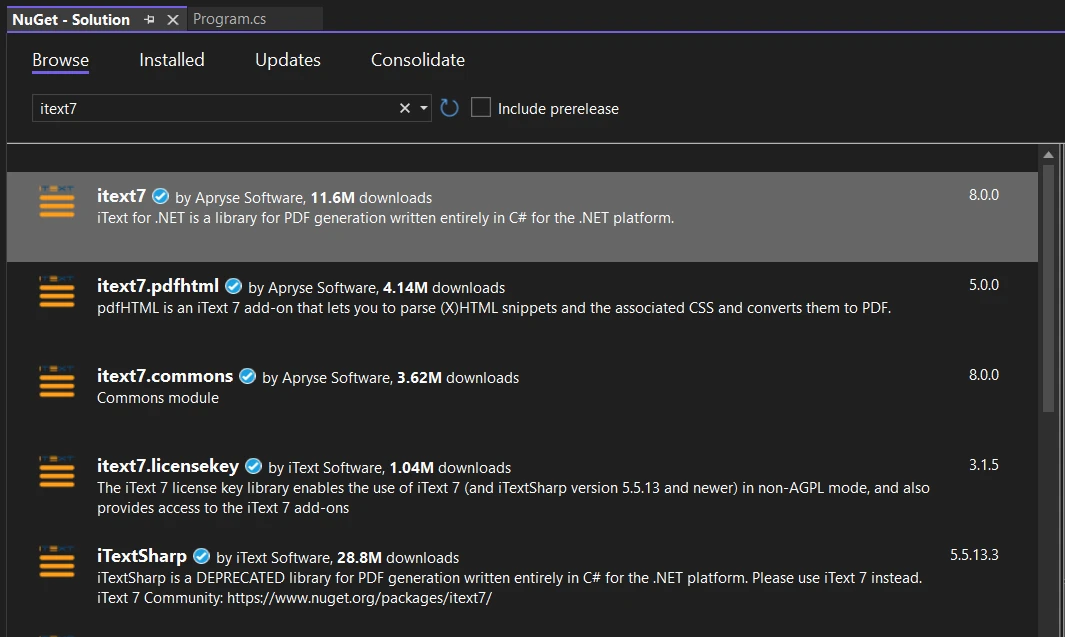
Program.cs dosyasının en üstüne aşağıdaki ad alanlarını ekleyin:
using iText.Kernel.Pdf.Canvas.Parser.Listener;
using iText.Kernel.Pdf.Canvas.Parser;
using iText.Kernel.Pdf;
using iText.Kernel.Pdf.Canvas.Parser.Listener;
using iText.Kernel.Pdf.Canvas.Parser;
using iText.Kernel.Pdf;
Imports iText.Kernel.Pdf.Canvas.Parser.Listener
Imports iText.Kernel.Pdf.Canvas.Parser
Imports iText.Kernel.Pdf
Imports iText.Kernel.Pdf.Canvas.Parser.Listener
Imports iText.Kernel.Pdf.Canvas.Parser
Imports iText.Kernel.Pdf
PDF dosyalarını açma
Metin çıkarmak için şu PDF dosyasını kullanacağız. İki sayfalık bir PDF belgesidir.
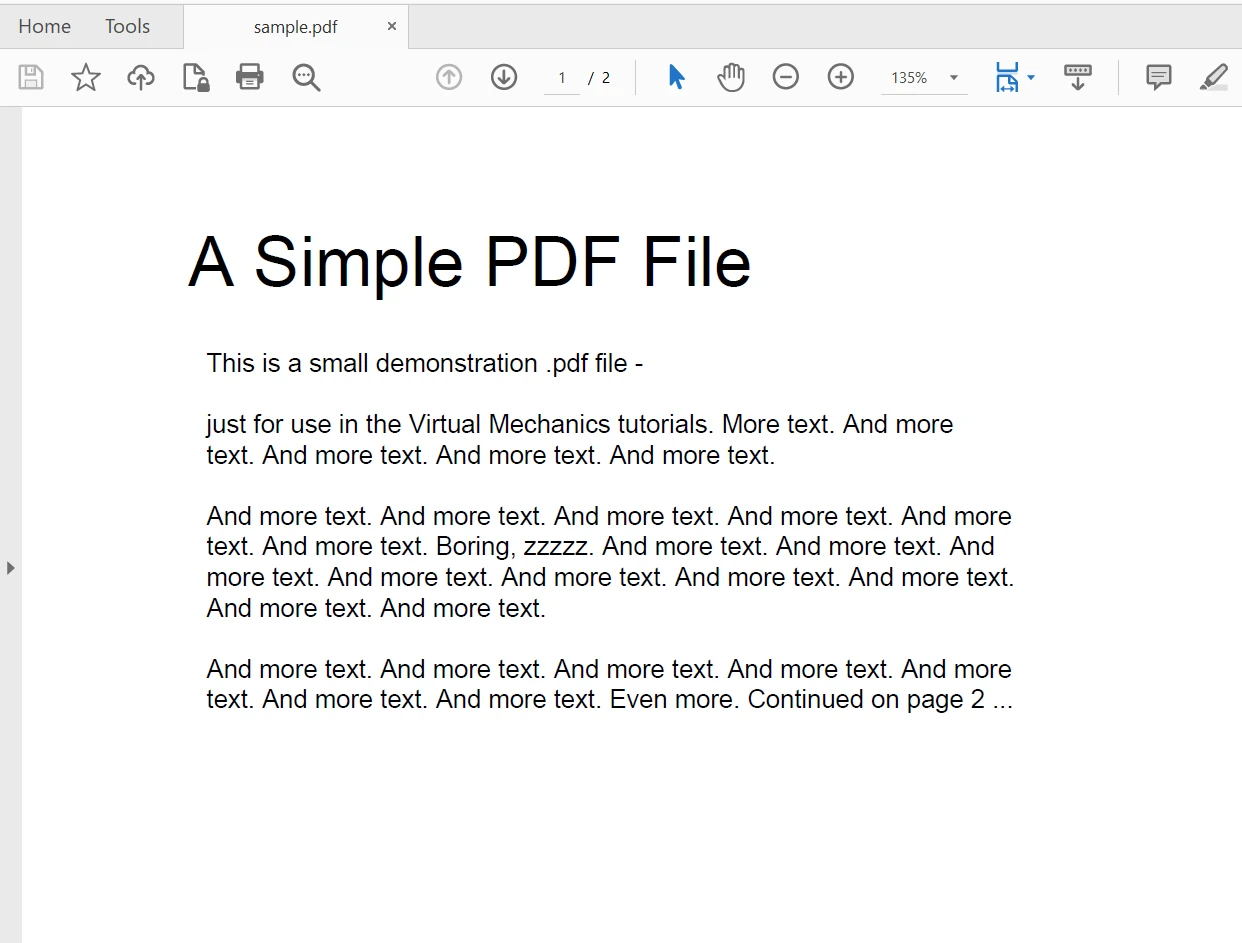
iText kütüphanesini kullanarak
iText kütüphanesi kullanarak bir PDF dosyasını açmak iki aşamalı bir süreçtir. İlk olarak, bir PdfReader nesnesi oluşturup dosya konumunu bir parametre olarak geçiriyoruz. Sonra yeni bir PDF belgesi oluşturmak için PdfDocument sınıfını kullanıyoruz. Kod şöyle devam ediyor:
// Initialize a reader instance by specifying the path of the PDF file
PdfReader pdfReader = new PdfReader("sample.pdf");

// Initialize a document instance using the PdfReader
PdfDocument pdfDoc = new PdfDocument(pdfReader);
// Initialize a reader instance by specifying the path of the PDF file
PdfReader pdfReader = new PdfReader("sample.pdf");

// Initialize a document instance using the PdfReader
PdfDocument pdfDoc = new PdfDocument(pdfReader);
' Initialize a reader instance by specifying the path of the PDF file
Dim pdfReader As New PdfReader("sample.pdf")
' Initialize a document instance using the PdfReader
Dim pdfDoc As New PdfDocument(pdfReader)
' Initialize a reader instance by specifying the path of the PDF file
Dim pdfReader As New PdfReader("sample.pdf")

' Initialize a document instance using the PdfReader
Dim pdfDoc As New PdfDocument(pdfReader)
IronPDF Kullanarak
IronPDF kullanarak PDF dosyalarını açmak kolaydır. Herhangi bir dosya konumundan PDF'leri açmak için PdfDocument sınıfının FromFile metodunu kullanın. Aşağıdaki tek satırlık kod, verileri okumak için bir PDF dosyasını açar:
// Open a PDF file using IronPDF and create a PdfDocument instance
var pdf = PdfDocument.FromFile("sample.pdf");
// Open a PDF file using IronPDF and create a PdfDocument instance
var pdf = PdfDocument.FromFile("sample.pdf");
' Open a PDF file using IronPDF and create a PdfDocument instance
Dim pdf = PdfDocument.FromFile("sample.pdf")
' Open a PDF file using IronPDF and create a PdfDocument instance
Dim pdf = PdfDocument.FromFile("sample.pdf")
PDF dosyalarından veri okuma
iText kütüphanesini kullanarak
iText kütüphanesinde PDF verilerini okumak o kadar basit değil. PDF belgesinin her sayfasından metin çıkarmak için manuel olarak her sayfadan geçmek zorundayız. Yukarıdaki kaynak kodu ile PDF belgesinden sayfa sayfa metin çıkarmak için yardımcı olur:
// Iterate through each page and extract text
for (int page = 1; page <= pdfDoc.GetNumberOfPages(); page++)
{
    // Define the text extraction strategy
    ITextExtractionStrategy strategy = new SimpleTextExtractionStrategy();

    // Extract text from the current page using the strategy
    string pageContent = PdfTextExtractor.GetTextFromPage(pdfDoc.GetPage(page), strategy);

    // Output the extracted text to the console
    Console.WriteLine(pageContent);
}

// Close document and reader to release resources
pdfDoc.Close();
pdfReader.Close();
// Iterate through each page and extract text
for (int page = 1; page <= pdfDoc.GetNumberOfPages(); page++)
{
    // Define the text extraction strategy
    ITextExtractionStrategy strategy = new SimpleTextExtractionStrategy();

    // Extract text from the current page using the strategy
    string pageContent = PdfTextExtractor.GetTextFromPage(pdfDoc.GetPage(page), strategy);

    // Output the extracted text to the console
    Console.WriteLine(pageContent);
}

// Close document and reader to release resources
pdfDoc.Close();
pdfReader.Close();
' Iterate through each page and extract text
For page As Integer = 1 To pdfDoc.GetNumberOfPages()
' Define the text extraction strategy
Dim strategy As ITextExtractionStrategy = New SimpleTextExtractionStrategy()
' Extract text from the current page using the strategy
Dim pageContent As String = PdfTextExtractor.GetTextFromPage(pdfDoc.GetPage(page), strategy)
' Output the extracted text to the console
Console.WriteLine(pageContent)
Next
' Close document and reader to release resources
pdfDoc.Close()
pdfReader.Close()
' Iterate through each page and extract text
For page As Integer = 1 To pdfDoc.GetNumberOfPages()
    ' Define the text extraction strategy
    Dim strategy As ITextExtractionStrategy = New SimpleTextExtractionStrategy()

    ' Extract text from the current page using the strategy
    Dim pageContent As String = PdfTextExtractor.GetTextFromPage(pdfDoc.GetPage(page), strategy)

    ' Output the extracted text to the console
    Console.WriteLine(pageContent)
Next

' Close document and reader to release resources
pdfDoc.Close()
pdfReader.Close()
Yukarıdaki kodda çok şey oluyor. Öncelikle, Metin Çıkartma Stratejisini ilan ediyor ve sonra metni okumak için PdfExtractor sınıfının GetTextFromPage metodunu kullanıyoruz. Bu yöntem iki parametre kabul eder: ilki PDF belgesinin sayfası ve ikincisi stratejidir. PDF belgesi sayfasını almak için PdfDocument örneğini kullanarak GetPage metodunu çağırın ve sayfa numarasını bir parametre olarak geçirin. Çıkış bir dizi olarak geri döner, ardından konsol çıkış ekranında görüntülenir. Son olarak, PDFReader ve PdfDocument nesneleri kapatılır. iText kullanarak PDF'den metin çıkartma hakkında aşağıdaki kod örneğine de bakın.
Çıktı
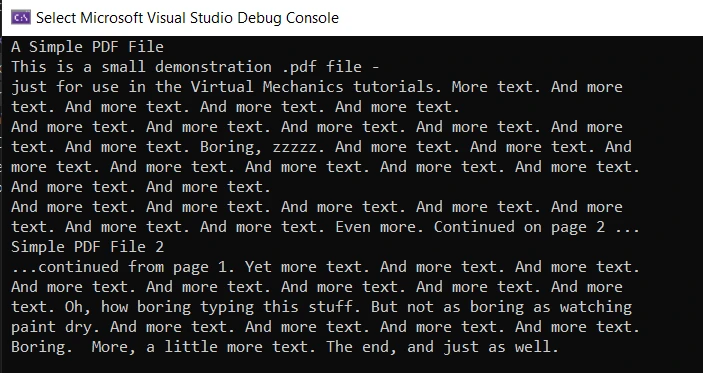
IronPDF Kullanarak
Aynı şekilde, PDF dosyasını açmanın bir satırlık kod olduğu gibi, bir PDF dosyasından metin okumak da tek satırlık bir işlemdir. PDFDocument sınıfı PDF'den tüm içeriği okumayı sağlamak için ExtractAllText metodunu sağlar. Console.WriteLine metni ekrana yazdırmak için kullanılır. Kod şu şekildedir:
// Extract all text from the PDF document
string text = pdf.ExtractAllText();

// Display the extracted text
Console.WriteLine(text);
// Extract all text from the PDF document
string text = pdf.ExtractAllText();

// Display the extracted text
Console.WriteLine(text);
' Extract all text from the PDF document
Dim text As String = pdf.ExtractAllText()

' Display the extracted text
Console.WriteLine(text)
' Extract all text from the PDF document
Dim text As String = pdf.ExtractAllText()

' Display the extracted text
Console.WriteLine(text)
Çıktı
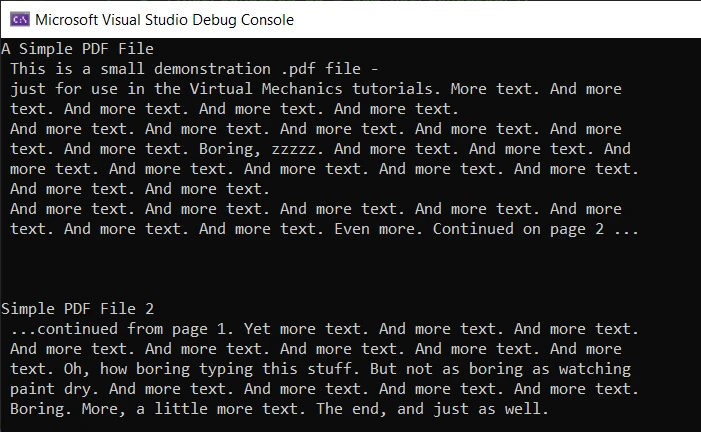
Çıkış doğru ve hatasızdır. Ancak, ExtractAllText metodunu kullanmak için, lisansınız olması gerekir çünkü yalnızca üretim modunda çalışır. IronPDF deneme lisans sayfasından 30 günlük deneme lisans anahtarınızı alabilirsiniz.
Karşılaştırma
Karşılaştırıldığında, her iki kütüphane de bir PDF belgesinden metin çıkartırken doğru sonuçlar üretir. Metin çıkartma doğruluğu söz konusu olduğunda karşılaştırılabilirler. Ancak, IronPDF kod okunabilirliği ve geliştirici ergonomisi açısından daha etkilidir.
IronPDF, iText ile aynı işi başarmak için sadece iki satır kod alır. Kutu içinden metin çıkartma yöntemleri sağladığı için ekstra bir mantık uygulanmasına gerek yoktur. iText kodu biraz karmaşıktır ve PDF belgesi açılırken oluşturulan iki örneği kapatmanız gerekir. Buna karşın, IronPDF görev tamamlandığında belleği otomatik olarak temizler.
Özet
Bu makalede, C#'ta iText kütüphanesini kullanarak PDF belgelerini nasıl okuyacağız ve ardından IronPDF ile karşılaştırdık. Her iki kütüphane de doğru sonuçlar verir ve PDF belgeleri üzerinde çalışmak için birçok PDF manipülasyon yöntemi sağlar. Bu kütüphanelerin her ikisini kullanarak PDF dosyalarını oluşturabilir, düzenleyebilir ve veri okuyabilirsiniz.
iText açık kaynaktır ve kullanımı ücretsizdir ancak kısıtlamaları vardır. Ticari kullanım için lisanslanabilir. IronPDF de kullanımı ücretsizdir ve 30 günlük ücretsiz deneme süresiyle ticari faaliyetler için lisanslanabilir.
IronPDF'i indirip deneyin.
iText, ilgili sahibinin tescilli markasıdır. Bu site, iText ile ilişkili, onaylanmış veya sponsor olunmuş değildir. Tüm ürün adları, logolar ve markalar kendi sahiplerine aittir. Karşılaştırmalar, yalnızca bilgilendirme amaçlıdır ve yazı sırasında halka açık bilgilerle alakalı olarak yansıtılmaktadır.













