using IronPdf;

// Disable local disk access or cross-origin requests
Installation.EnableWebSecurity = true;

// Instantiate Renderer
var renderer = new ChromePdfRenderer();

// Create a PDF from a HTML string using C#
var pdf = renderer.RenderHtmlAsPdf("<h1>Hello World</h1>");

// Export to a file or Stream
pdf.SaveAs("output.pdf");

// Advanced Example with HTML Assets
// Load external html assets: Images, CSS and JavaScript.
// An optional BasePath 'C:\site\assets\' is set as the file location to load assets from
var myAdvancedPdf = renderer.RenderHtmlAsPdf("<img src='icons/iron.png'>", @"C:\site\assets\");
myAdvancedPdf.SaveAs("html-with-assets.pdf");
using IronPdf;// Disable local disk access or cross-origin requestsInstallation.EnableWebSecurity = true;// Instantiate Renderervar renderer = new ChromePdfRenderer();// Create a PDF from a HTML string using C#var pdf = renderer.RenderHtmlAsPdf("<h1>Hello World</h1>");// Export to a file or Streampdf.SaveAs("output.pdf");// Advanced Example with HTML Assets// Load external html assets: Images, CSS and JavaScript.// An optional BasePath 'C:\site\assets\' is set as the file location to load assets fromvar myAdvancedPdf = renderer.RenderHtmlAsPdf("<img src='icons/iron.png'>", @"C:\site\assets\");myAdvancedPdf.SaveAs("html-with-assets.pdf");
# Blazor'da Yeni Sekmede PDF Nasıl Açılır
Blazor Server uygulamalarından yeni tarayıcı sekmelerinde PDF açmak için, sunucu tarafında PDF oluşturma için IronPDF'yi ve istemci tarafı pencere yönetimini yönetmek için JavaScript interop kullanın, sınır ötesi iletişim sorununu çözün.
Blazor web uygulamaları için PDF belgelerini yeni bir tarayıcı sekmesinde açmak yaygın bir gerekliliktir. Bu öğretici, IronPDF kullanarak PDF'lerin nasıl oluşturulacağını ve yeni sekmelerde JavaScript interop kullanarak nasıl görüntüleneceğini gösterir, kullanıcılara kesintisiz bir belge görüntüleme deneyimi sağlar. Bu örnek, Blazor Server sürümüne odaklanmaktadır.
## Blazor Projem İçin Hangi Ön Koşullara İhtiyacım Var?
Visual Studio 2022'de yeni bir Blazor Server projesi oluşturarak başlayın. IronPDF'yi NuGet Paket Yöneticisi Konsolu aracılığıyla yükleyin:
```shell
:ProductInstall
```
IronPDF lisansınızı `Program.cs` ile yapılandırarak tam işlevselliği etkinleştirin:
```csharp
License.LicenseKey = "YOUR-LICENSE-KEY";
```
Tüm özellikleri açmak için bir [lisans anahtarı uygulamanız](https://ironpdf.com/how-to/license-keys/) gerekecektir. IronPDF, modern web uygulamaları için sağlam [Blazor Server uygulamaları](https://ironpdf.com/how-to/blazor-tutorial/) ile sorunsuz çalışır. IronPDF konusunda yeniyseniz, başlangıç adımlarına aşina olmanız için [hızlı başlangıç kılavuzuna](https://ironpdf.com/get-started/quickstart/) göz atın.
## Blazor Neden PDF'leri Doğrudan Yeni Sekmelerde Açamaz?
Blazor Server uygulamaları sunucu tarafındaki C# kodundan doğrudan tarayıcı sekmelerini düzenleyemez. Blazor'dan yeni bir sekmede PDF açmak, sunucu tarafı PDF oluşturma ile istemci tarafı pencere yönetimini birleştirmek için JavaScript interop (JS interop) gerektirir.
IronPDF, geliştiricilerin sunucuda yüksek kaliteli PDF belgeleri oluşturmasını sağlar, ardından bu belgeler JavaScript'in `window.open()` işlevselliği ile görüntülenebilir. Bu yaklaşım, .NET uygulamalarındaki yaygın bir istemci-sunucu sınır sorununu çözer. Kütüphanenin [Chrome işleme motoru](https://ironpdf.com/how-to/ironpdf-2021-chrome-rendering-engine-eap/), belgelerinizin görsel bütünlüğünü koruyarak [piksel mükemmel HTML'den PDF'ye](https://ironpdf.com/how-to/pixel-perfect-html-to-pdf/) dönüştürme sağlar.
[Blazor ve IronPDF](https://ironpdf.com/troubleshooting/blazor-server-webassembly-wasm/) ile çalışırken, [JavaScript yürütme](https://ironpdf.com/how-to/javascript-to-pdf/)nin istemci tarafında gerçekleştiğini, PDF oluşturmanın ise sunucu tarafında olduğunu anlamak önemlidir. Bu ayrım, pencere yönetimi görevleri için JavaScript interop kullanılmasını zorunlu kılar.
## Blazor Web Uygulama İçerişinde JavaScript İşlevlerini Nasıl Uygularım?
PDF görüntülemeyi yeni tarayıcı sekmelerinde ele almak için bu JavaScript kodunu `_Host.cshtml` dosyanıza ekleyin. Bu modül, istemci tarafı pencere işlemlerini yönetir:
```html
<script>
    window.openPdfInNewTab = function (pdfData, fileName) {
        // Convert base64 to blob
        const byteCharacters = atob(pdfData);
        const byteNumbers = new Array(byteCharacters.length);
        for (let i = 0; i < byteCharacters.length; i++) {
            byteNumbers[i] = byteCharacters.charCodeAt(i);
        }
        const byteArray = new Uint8Array(byteNumbers);
        // The type is 'application/pdf', not 'image/png' or 'image/jpg'
        const blob = new Blob([byteArray], { type: 'application/pdf' });
        // Create URL and open in new tab
        const blobUrl = URL.createObjectURL(blob);
        const newWindow = window.open(blobUrl, '_blank');
        if (newWindow) {
            newWindow.document.title = fileName || 'PDF Document';
        }
        // Clean up
        setTimeout(() => URL.revokeObjectURL(blobUrl), 100);
        return newWindow !== null;
    };
</script>
```
`window.openPdfInNewTab` JavaScript fonksiyonu sunucudan yeni bir sekme açmak için çok önemlidir. Blazor sunucusundan PDF verilerini Base64 dizesi olarak kabul eder ve istemci tarafı kodu bunu ikili `Blob` nesnesine dönüştürür. Bu yaklaşım, tarayıcının PDF içeriğini görüntülemesine olanak tanıyan [PDF'yi Base64'e dönüştürmeye](https://ironpdf.com/troubleshooting/convert-pdf-to-base64/) benzer, ancak tersine.
Sonrasında bu blob, geçici bir URL oluşturmak için kullanılır ve sonunda `window.open(blobUrl, '_blank')`'na iletilir, böylece tarayıcının PDF'yi yeni bir sekmede açması sağlanır. Blob URL tekniği, [bellekten PDF yüklerken](https://ironpdf.com/how-to/pdf-memory-stream/), sunucu tarafından dosya depolama gerektirmeden yaygın olarak kullanılır.
Gelişmiş güvenlik gerektiren uygulamalar için, belgeyi istemciye iletmeden önce [PDF izinleri ve şifreleri](https://ironpdf.com/how-to/pdf-permissions-passwords/) uygulamayı düşünün. Belgenizin doğruluğunu sağlamak için [dijital imzalar](https://ironpdf.com/how-to/signing/) da keşfedebilirsiniz.
## Blazor Bileşeni Nasıl Oluşturulur?
PDF'ler oluşturan ve yeni sekmelerde açan yeni bir Razor bileşeni oluşturun. Bu, çözüm için ana şablon görevi görür:
```razor
@page "/pdf-viewer"
@using IronPdf
@inject IJSRuntime JS
<h3>Open PDF in New Tab</h3>
<div class="mb-3">
<label>Enter URL:</label>
<input @bind="targetUrl" class="form-control" />
</div>
<button class="btn btn-primary" @onclick="GenerateAndOpenPdf"
disabled="@isProcessing">
@if (isProcessing)
{
<span>Generating PDF...</span>
}
else
{
<span>Generate and Open PDF</span>
}
</button>
@if (!string.IsNullOrEmpty(errorMessage))
{
<div class="alert alert-danger mt-3">@errorMessage</div>
}
@code {
private string targetUrl = "___PROTECTED_URL_69___";
private bool isProcessing = false;
private string errorMessage = "";
private async Task GenerateAndOpenPdf()
{
isProcessing = true;
errorMessage = "";
try
{
// Configure Chrome PDF renderer. Note the rendering details
var renderer = new ChromePdfRenderer
{
RenderingOptions = new ChromePdfRenderOptions
{
MarginTop = 10,
MarginBottom = 10,
MarginLeft = 10,
MarginRight = 10,
EnableJavaScript = true,
RenderDelay = 500
}
};
// Generate PDF from URL
var pdfDocument = await Task.Run(() =>
renderer.RenderUrlAsPdf(targetUrl));
// Convert to base64
byte[] pdfBytes = pdfDocument.BinaryData;
string base64Pdf = Convert.ToBase64String(pdfBytes);
// Open in new tab via JS interop
bool success = await JS.InvokeAsync<bool>("openPdfInNewTab",
base64Pdf, $"Document_{DateTime.Now:yyyyMMdd_HHmmss}.pdf");
if (!success)
{
// Giving the user an understandable error is key
errorMessage = "Pop-up blocked. Please allow pop-ups for this site.";
}
}
catch (Exception ex)
{
errorMessage = $"Error: {ex.Message}";
}
finally
{
isProcessing = false;
}
}
}
```
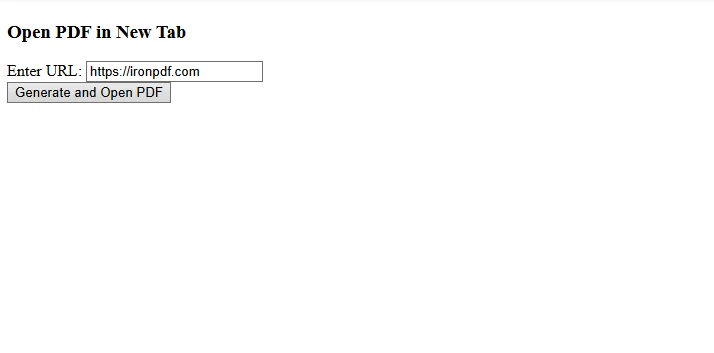
Bu kod bloğu ana etkileşimli sayfayı tanımlar. Razor işaretlemesi, bir URL giriş alanı ve bir düğme ile basit bir kullanıcı arayüzü oluşturur. C# `@code` bloğu mantığı ele alır: butona tıklanıldığında, kullanıcının sağladığı URL'den PDF oluşturmak için bir `ChromePdfRenderer` örneği kullanılır. [İşleme seçenekleri](https://ironpdf.com/how-to/rendering-options/), [kenar boşluklarını](https://ironpdf.com/how-to/custom-margins/) özelleştirmeye, [JavaScript işlemesini](https://ironpdf.com/how-to/javascript-to-pdf/) etkinleştirmeye ve dinamik içerikler için [işleme gecikmeleri](https://ironpdf.com/troubleshooting/render-delay-timeout/) oluşturmaya olanak tanır.
Sonrasında, elde edilen PDF bayt dizisi Base64 dizesine dönüştürülür ve belgeyi kullanıcı için açan JavaScript fonksiyonunu çağırmak için `@inject IJSRuntime JS` kullanılır. Bu desen, web uygulamalarında [URL'leri PDF'ye dönüştürmek](https://ironpdf.com/how-to/url-to-pdf/) için özellikle kullanışlıdır. Daha karmaşık senaryolar için, daha iyi performans için [async PDF oluşturma](https://ironpdf.com/how-to/async/) uygulamayı düşünebilirsiniz.
PDF oluşturma etkinliklerini izlemek ve sorunları gidermek için [özel günlükleme](https://ironpdf.com/how-to/custom-logging/) uygulamayı düşünün. PDF'lerinizi geliştirmek için [filigranlar](https://ironpdf.com/how-to/custom-watermark/) veya [başlıklar ve altbilgiler](https://ironpdf.com/how-to/headers-and-footers/) ekleyebilirsiniz.
### UI Nasıl Görünüyor?
### PDF Yeni Bir Sekmede Nasıl Görüntüleniyor?

## Dinamik HTML İçeriği İle Nasıl Çalışırım?
URL'ler yerine dinamik içerikten PDF oluşturmak için yaklaşımınızı `RenderHtmlAsPdf` kullanarak değiştirin:
```csharp
private async Task GenerateFromHtml()
{
// Define CSS styles inside the HTML string for structure and appearance.
string htmlContent = $@"
<!DOCTYPE html>
<html>
<head>
<style>
body {{font-family: Arial; padding: 20px;}}
h1 {{color: #2c3e50;}}
table {{border-collapse: collapse; width: 100%;}}
th, td {{border: 1px solid #ddd; padding: 8px;}}
</style>
</head>
<body>
<h1>{documentTitle}</h1>
<p>{documentContent}</p>
<table>
<tr>
<th>Item</th>
<th>Value</th>
</tr>
<tr>
<td>Generated</td>
<td>{DateTime.Now}</td>
</tr>
</table>
</body>
</html>";
var renderer = new ChromePdfRenderer();
var pdfDocument = renderer.RenderHtmlAsPdf(htmlContent);
byte[] pdfBytes = pdfDocument.BinaryData;
await JS.InvokeVoidAsync("openPdfInNewTab",
Convert.ToBase64String(pdfBytes), "dynamic.pdf");
}
```
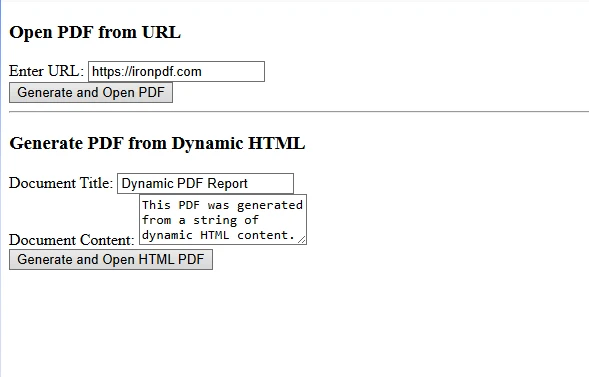
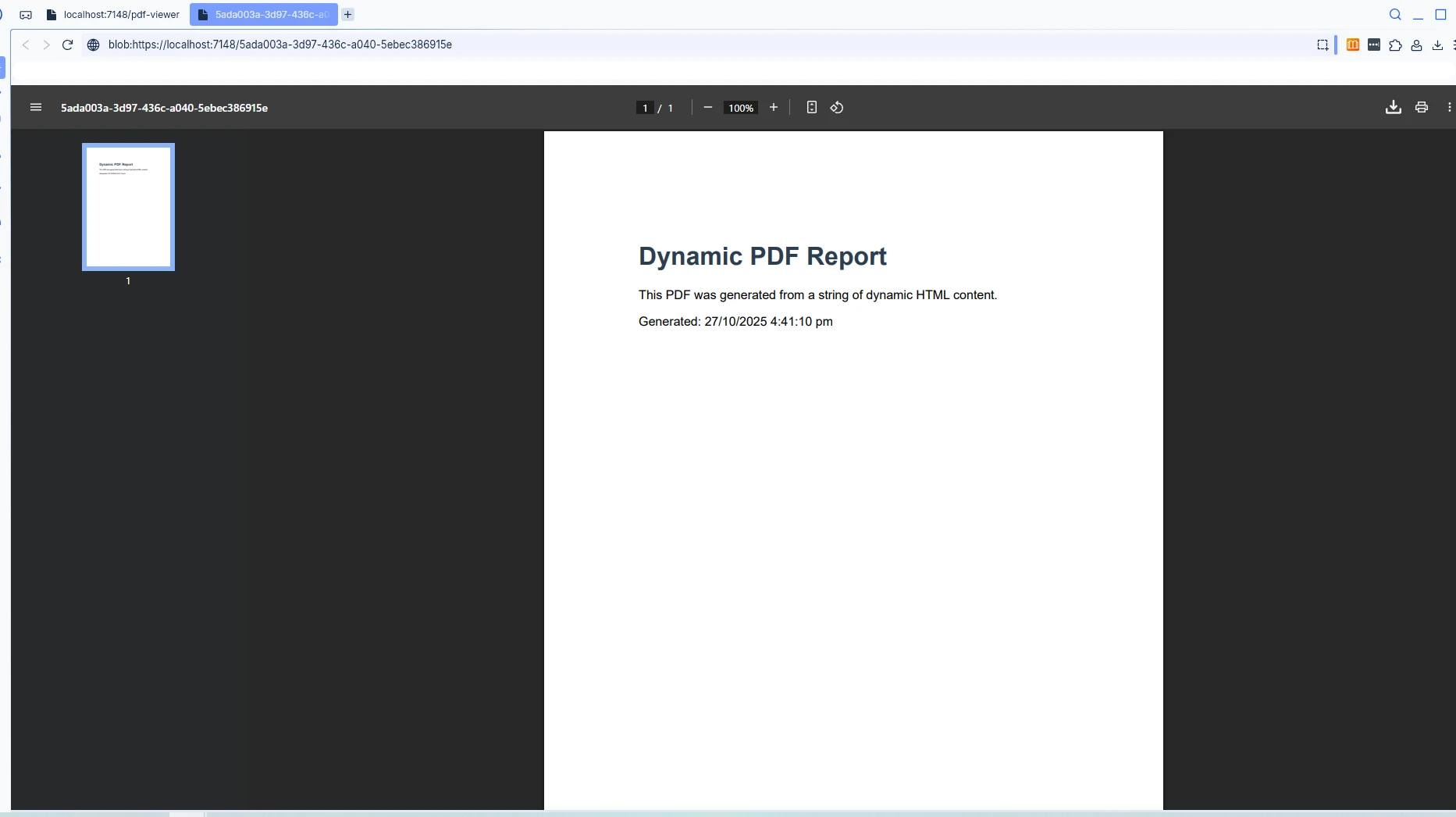
`GenerateFromHtml` yöntemi, mevcut bir URL yerine dinamik olarak oluşturulmuş HTML işaretlemesinden IronPDF'in nasıl PDF oluşturabileceğini gösterir. Bir başlık, içerik ve dinamik veri içeren tam bir HTML dizesi oluşturur. [RenderHtmlAsPdf](https://ironpdf.com/how-to/html-string-to-pdf/) yöntemi, dönüştürmeyi sorunsuz bir şekilde yönetir. Bu yaklaşım, veri tabanlarından veya API'lardan gelen dinamik verilerle [PDF raporları oluşturmak](https://ironpdf.com/how-to/csharp-pdf-reports/) için idealdir.
HTML içeriğinizi [özel yazı tipleri](https://ironpdf.com/how-to/webfonts-webicons/), [duyarlı CSS](https://ironpdf.com/how-to/html-to-pdf-responsive-css/) ve hatta [gömülü resimler](https://ironpdf.com/how-to/add-images-to-pdfs/) ile [DataURIs'yi](https://ironpdf.com/how-to/datauris/) kullanarak geliştirebilirsiniz. Karmaşık düzenler için, tutarlı işleme sağlamak için [Bootstrap ve Flexbox](https://ironpdf.com/troubleshooting/bootstrap-flex-css/) kullanmayı düşünün.
Uluslararası dillerle çalışırken, IronPDF farklı diller ve yazı sistemleri arasında doğru karakter işleme sağlamak için mükemmel [Unicode desteği](https://ironpdf.com/troubleshooting/international-languages-and-cmjk/) sağlar. Ayrıca [sayfa kırılmalarını kontrol edebilir](https://ironpdf.com/how-to/html-to-pdf-page-breaks/) ve özel belgeler için [özel kağıt boyutları](https://ironpdf.com/how-to/custom-paper-size/) uygulayabilirsiniz.
### Güncellenmiş UI Nasıl Görünüyor?
### Dinamik PDF Nasıl Görüntüleniyor?
## Hangi Yaygın Sorunları Ele Almalıyım?
### Tarayıcılar Arası Uyumluluk Neden Önemlidir?
Farklı tarayıcılar blob URL'lerini farklı şekilde işler. Tutarlı bir davranış sağlamak için uygulamanızı Chrome, Firefox, Edge ve Safari üzerinde test edin. Bazı tarayıcılar [açılır pencere işleme](https://ironpdf.com/troubleshooting/ironpdf-blank-hyperlinks-open-in-same-browser-tab/) veya güvenlik kısıtlamaları için belirli gereksinimlere sahip olabilir. Varsayılan olarak açılır pencereleri engelleyen tarayıcılar için yedek mekanizmalar uygulamayı düşünün.
[Azure dağıtımları](https://ironpdf.com/how-to/azure/) ile uğraşırken [502 Bad Gateway hataları](https://ironpdf.com/troubleshooting/502-bad-gateway/) veya diğer barındırma özelliğine özgü sorunlarla karşılaşabilirsiniz. PDF oluşturmayı hedef ortamda her zaman test edin ve uygun [hata yönetimi](https://ironpdf.com/troubleshooting/engineering-support-for-ironpdf/)ni uygulayın.
### Büyük PDF Dosyaları Nasıl Ele Almalıyım?
Büyük PDF belgeleri için performansı artırmak amacıyla sunucu tarafında önbellekleme olanağı düşünün:
```csharp
services.AddMemoryCache();
// Cache generated PDFs to avoid regeneration
private readonly IMemoryCache _cache;
public async Task<byte[]> GetCachedPdf(string cacheKey)
{
if (!_cache.TryGetValue(cacheKey, out byte[] pdfBytes))
{
// Generate PDF
var renderer = new ChromePdfRenderer();
var pdf = renderer.RenderUrlAsPdf("___PROTECTED_URL_70___");
pdfBytes = pdf.BinaryData;
// Cache for 10 minutes
_cache.Set(cacheKey, pdfBytes, TimeSpan.FromMinutes(10));
}
return pdfBytes;
}
```
Büyük dosyalarla optimal performans için, [PDF sıkıştırma](https://ironpdf.com/how-to/pdf-compression/) tekniklerini ve hızlı web görüntüleme için [lineerizasyon](https://ironpdf.com/how-to/linearize-pdf/) düşünün. [Toplu işleme senaryoları](https://ironpdf.com/how-to/async/) için paralel PDF oluşturmayı da keşfedebilirsiniz.
## Hangi Gezinme Alternatiflerini Kullanabilirim?
JavaScript interop dışında, PDF'leri statik dosya ara yazılımı aracılığıyla sunabilir ve alternatif gezinti için standart HTML köprü etiketlerini kullanabilirsiniz:
```html
<a href="/pdfs/document.pdf" target="_blank">Open PDF</a>
```
Bu yaklaşım önceden oluşturulmuş PDF'ler için iyi çalışır, ancak JS interop yönteminin dinamik oluşturma yeteneklerinden yoksundur. Daha ileri seviye senaryolar için, PDF'leri diske kaydetmeden sunmak için adanmış bir [PDF görüntüleme bileşeni](https://ironpdf.com/how-to/pdf-viewing/) veya [MemoryStream](https://ironpdf.com/how-to/pdf-to-memory-stream/) kullanmayı düşünün.
[PDF'leri bulut depolama](https://ironpdf.com/troubleshooting/blob-storage/) alanına kaydetmek gibi Azure Blob Depolama gibi çözümlemeleri keşfedebilirsiniz, ölçeklenebilirliği artırmak için. Çevrimdışı erişim gerektiren uygulamalar için, yeni sekme özelliğiyle birlikte [PDF indirme işlevselliği](https://ironpdf.com/how-to/export-save-pdf-csharp/) uygulamayı düşünün.
## Hangi En İyi Uygulamaları İzlemeliyim?
1. **Hata Yönetimi:** Anlamlı hata mesajlarıyla PDF oluşturmayı try-catch bloklarında sarmanız gerekmektedir. [Özel hata günlüklemesini](https://ironpdf.com/troubleshooting/engineering-request-pdf/) kullanarak sorunları izleyin.
2. **Performans:** UI'nizi engellememek için async/await kullanın. JavaScript yüklü sayfalar için [işleme gecikmeleri](https://ironpdf.com/how-to/waitfor/) uygulayın. [Daha hızlı ilk renderlar](https://ironpdf.com/troubleshooting/initial-render-slow/) için motoru önceden ısıtın.
3. **Kullanıcı Deneyimi:** Yükleme indikatörlerini görüntüleyin ve açılır engelleyicileri zarif bir şekilde yönetin. [Çok sayfalı PDF'ler](https://ironpdf.com/how-to/merge-or-split-pdfs/) için ilerlemeyi izleyin. [Ağ sorunları](https://ironpdf.com/troubleshooting/network-service-crashed-restarting-service/) için net geri bildirim sağlayın.
4. **DOM Manipülasyonu:** Sunucu tarafı C#'ın istemci DOM'unu doğrudan manipüle edemeyeceğini unutmayın. [Karmaşık etkileşimler](https://ironpdf.com/examples/javascript-message-listener/) için JavaScript mesaj dinleyicilerini kullanın.
5. **Güvenlik:** PDF oluşturmadan önce tüm kullanıcı girdilerini doğrulayın. Gerektiğinde [PDF temizleme](https://ironpdf.com/how-to/sanitize-pdf/), [dijital imzalar](https://ironpdf.com/tutorials/csharp-pdf-security-complete-tutorial/) ve [şifreleme](https://ironpdf.com/examples/encryption-and-decryption/) uygulayın. [Güvenli iletim için HTTPS kullanın.](https://ironpdf.com/how-to/logins/)
6. **Kaynak Yönetimi:** PDF belgelerini düzgün bir şekilde bertaraf edin ve [bellek sızıntılarını](https://ironpdf.com/troubleshooting/memory-leak-in-ironpdf/) önleyin. [Optimizasyonlu paket büyüklüğü](https://ironpdf.com/troubleshooting/package-size-ironpdf/) için [kapsülleme içindeki dağıtımlarda](https://ironpdf.com/get-started/ironpdf-docker/) izleyin.
## Sonuç
IronPDF'nin güçlü PDF oluşturma yeteneklerini Blazor'un JavaScript interop ile birleştirmek, yeni tarayıcı sekmelerinde PDF açmak için sağlam bir çözüm sunar. Bu yaklaşım, modern Blazor uygulamalarıyla sorunsuz bir şekilde bütünleşmiş dinamik, profesyonel PDF belgeleri oluşturmaya geliştiricilere olanak tanır. [HTML'i PDF'ye dönüştürmek](https://ironpdf.com/tutorials/html-to-pdf/), [formlar oluşturmak](https://ironpdf.com/how-to/create-forms/) veya [karmaşık belgeleri düzenlemek](https://ironpdf.com/tutorials/organize-pdfs-complete-tutorial/) olsun, IronPDF işletme düzeyinde PDF işleme için gereken araçları sağlar.
Blazor projenizde PDF işlevselliğini uygulamaya hazır mısınız? [Ücretsiz IronPDF denemenizi](trial-license) bugün başlatın. Deneme, başarıya ulaşmanızı sağlamak için eksiksiz işlevsellik, filigranlar olmadan ve kapsamlı destek içerir. Üretim dağıtımları için, çeşitli platformlar için [lisanslama seçeneklerimizi](https://ironpdf.com/licensing/) ve [dağıtım kılavuzlarımızı](https://ironpdf.com/get-started/installation-overview/) gözden geçirin, [Windows](https://ironpdf.com/get-started/windows/), [Linux](https://ironpdf.com/get-started/linux/) ve [Azure](https://ironpdf.com/get-started/azure/) dahil.
Blazor Server uygulamalarından yeni tarayıcı sekmelerinde PDF açmak için, sunucu tarafında PDF oluşturma için IronPDF'yi ve istemci tarafı pencere yönetimini yönetmek için JavaScript interop kullanın, sınır ötesi iletişim sorununu çözün.
Blazor web uygulamaları için PDF belgelerini yeni bir tarayıcı sekmesinde açmak yaygın bir gerekliliktir. Bu öğretici, IronPDF kullanarak PDF'lerin nasıl oluşturulacağını ve yeni sekmelerde JavaScript interop kullanarak nasıl görüntüleneceğini gösterir, kullanıcılara kesintisiz bir belge görüntüleme deneyimi sağlar. Bu örnek, Blazor Server sürümüne odaklanmaktadır.
Blazor Projem İçin Hangi Ön Koşullara İhtiyacım Var?
Visual Studio 2022'de yeni bir Blazor Server projesi oluşturarak başlayın. IronPDF'yi NuGet Paket Yöneticisi Konsolu aracılığıyla yükleyin:
PM > Install-Package IronPdf
Install-Package IronPdf
IronPDF lisansınızı Program.cs ile yapılandırarak tam işlevselliği etkinleştirin:
Blazor Neden PDF'leri Doğrudan Yeni Sekmelerde Açamaz?
Blazor Server uygulamaları sunucu tarafındaki C# kodundan doğrudan tarayıcı sekmelerini düzenleyemez. Blazor'dan yeni bir sekmede PDF açmak, sunucu tarafı PDF oluşturma ile istemci tarafı pencere yönetimini birleştirmek için JavaScript interop (JS interop) gerektirir.
IronPDF, geliştiricilerin sunucuda yüksek kaliteli PDF belgeleri oluşturmasını sağlar, ardından bu belgeler JavaScript'in window.open() işlevselliği ile görüntülenebilir. Bu yaklaşım, .NET uygulamalarındaki yaygın bir istemci-sunucu sınır sorununu çözer. Kütüphanenin Chrome işleme motoru, belgelerinizin görsel bütünlüğünü koruyarak piksel mükemmel HTML'den PDF'ye dönüştürme sağlar.
Blazor ve IronPDF ile çalışırken, JavaScript yürütmenin istemci tarafında gerçekleştiğini, PDF oluşturmanın ise sunucu tarafında olduğunu anlamak önemlidir. Bu ayrım, pencere yönetimi görevleri için JavaScript interop kullanılmasını zorunlu kılar.
Blazor Web Uygulama İçerişinde JavaScript İşlevlerini Nasıl Uygularım?
PDF görüntülemeyi yeni tarayıcı sekmelerinde ele almak için bu JavaScript kodunu _Host.cshtml dosyanıza ekleyin. Bu modül, istemci tarafı pencere işlemlerini yönetir:
<script> window.openPdfInNewTab = function (pdfData, fileName) { // Convert base64 to blob const byteCharacters = atob(pdfData); const byteNumbers = new Array(byteCharacters.length); for (let i = 0; i < byteCharacters.length; i++) { byteNumbers[i] = byteCharacters.charCodeAt(i); } const byteArray = new Uint8Array(byteNumbers); // The type is 'application/pdf', not 'image/png' or 'image/jpg' const blob = new Blob([byteArray], { type: 'application/pdf' }); // Create URL and open in new tab const blobUrl = URL.createObjectURL(blob); const newWindow = window.open(blobUrl, '_blank'); if (newWindow) { newWindow.document.title = fileName || 'PDF Document'; } // Clean up setTimeout(() => URL.revokeObjectURL(blobUrl), 100); return newWindow !== null; };</script>
<script>
    window.openPdfInNewTab = function (pdfData, fileName) {
        // Convert base64 to blob
        const byteCharacters = atob(pdfData);
        const byteNumbers = new Array(byteCharacters.length);
        for (let i = 0; i < byteCharacters.length; i++) {
            byteNumbers[i] = byteCharacters.charCodeAt(i);
        }
        const byteArray = new Uint8Array(byteNumbers);
        // The type is 'application/pdf', not 'image/png' or 'image/jpg'
        const blob = new Blob([byteArray], { type: 'application/pdf' });
        // Create URL and open in new tab
        const blobUrl = URL.createObjectURL(blob);
        const newWindow = window.open(blobUrl, '_blank');
        if (newWindow) {
            newWindow.document.title = fileName || 'PDF Document';
        }
        // Clean up
        setTimeout(() => URL.revokeObjectURL(blobUrl), 100);
        return newWindow !== null;
    };
</script>
HTML
window.openPdfInNewTab JavaScript fonksiyonu sunucudan yeni bir sekme açmak için çok önemlidir. Blazor sunucusundan PDF verilerini Base64 dizesi olarak kabul eder ve istemci tarafı kodu bunu ikili Blob nesnesine dönüştürür. Bu yaklaşım, tarayıcının PDF içeriğini görüntülemesine olanak tanıyan PDF'yi Base64'e dönüştürmeye benzer, ancak tersine.
Sonrasında bu blob, geçici bir URL oluşturmak için kullanılır ve sonunda window.open(blobUrl, '_blank')'na iletilir, böylece tarayıcının PDF'yi yeni bir sekmede açması sağlanır. Blob URL tekniği, bellekten PDF yüklerken, sunucu tarafından dosya depolama gerektirmeden yaygın olarak kullanılır.
Gelişmiş güvenlik gerektiren uygulamalar için, belgeyi istemciye iletmeden önce PDF izinleri ve şifreleri uygulamayı düşünün. Belgenizin doğruluğunu sağlamak için dijital imzalar da keşfedebilirsiniz.
Blazor Bileşeni Nasıl Oluşturulur?
PDF'ler oluşturan ve yeni sekmelerde açan yeni bir Razor bileşeni oluşturun. Bu, çözüm için ana şablon görevi görür:
@page "/pdf-viewer"@using IronPdf@inject IJSRuntime JS<h3>Open PDF in New Tab</h3><div class="mb-3"> <label>Enter URL:</label> <input @bind="targetUrl" class="form-control" /></div><button class="btn btn-primary" @onclick="GenerateAndOpenPdf" disabled="@isProcessing"> @if (isProcessing) { <span>Generating PDF...</span> } else { <span>Generate and Open PDF</span> }</button>@if (!string.IsNullOrEmpty(errorMessage)){ <div class="alert alert-danger mt-3">@errorMessage</div>}@code { private string targetUrl = "___PROTECTED_URL_69___"; private bool isProcessing = false; private string errorMessage = ""; private async Task GenerateAndOpenPdf() { isProcessing = true; errorMessage = ""; try { // Configure Chrome PDF renderer. Note the rendering details var renderer = new ChromePdfRenderer { RenderingOptions = new ChromePdfRenderOptions { MarginTop = 10, MarginBottom = 10, MarginLeft = 10, MarginRight = 10, EnableJavaScript = true, RenderDelay = 500 } }; // Generate PDF from URL var pdfDocument = await Task.Run(() => renderer.RenderUrlAsPdf(targetUrl)); // Convert to base64 byte[] pdfBytes = pdfDocument.BinaryData; string base64Pdf = Convert.ToBase64String(pdfBytes); // Open in new tab via JS interop bool success = await JS.InvokeAsync<bool>("openPdfInNewTab", base64Pdf, $"Document_{DateTime.Now:yyyyMMdd_HHmmss}.pdf"); if (!success) { // Giving the user an understandable error is key errorMessage = "Pop-up blocked. Please allow pop-ups for this site."; } } catch (Exception ex) { errorMessage = $"Error: {ex.Message}"; } finally { isProcessing = false; } }}
@page "/pdf-viewer"
@using IronPdf
@inject IJSRuntime JS
<h3>Open PDF in New Tab</h3>
<div class="mb-3">
    <label>Enter URL:</label>
    <input @bind="targetUrl" class="form-control" />
</div>
<button class="btn btn-primary" @onclick="GenerateAndOpenPdf"
        disabled="@isProcessing">
    @if (isProcessing)
    {
        <span>Generating PDF...</span>
    }
    else
    {
        <span>Generate and Open PDF</span>
    }
</button>
@if (!string.IsNullOrEmpty(errorMessage))
{
    <div class="alert alert-danger mt-3">@errorMessage</div>
}
@code {
    private string targetUrl = "___PROTECTED_URL_69___";
    private bool isProcessing = false;
    private string errorMessage = "";
    private async Task GenerateAndOpenPdf()
    {
        isProcessing = true;
        errorMessage = "";
        try
        {
            // Configure Chrome PDF renderer. Note the rendering details
            var renderer = new ChromePdfRenderer
            {
                RenderingOptions = new ChromePdfRenderOptions
                {
                    MarginTop = 10,
                    MarginBottom = 10,
                    MarginLeft = 10,
                    MarginRight = 10,
                    EnableJavaScript = true,
                    RenderDelay = 500
                }
            };
            // Generate PDF from URL
            var pdfDocument = await Task.Run(() =>
                renderer.RenderUrlAsPdf(targetUrl));
            // Convert to base64
            byte[] pdfBytes = pdfDocument.BinaryData;
            string base64Pdf = Convert.ToBase64String(pdfBytes);
            // Open in new tab via JS interop
            bool success = await JS.InvokeAsync<bool>("openPdfInNewTab",
                base64Pdf, $"Document_{DateTime.Now:yyyyMMdd_HHmmss}.pdf");
            if (!success)
            {
                // Giving the user an understandable error is key
                errorMessage = "Pop-up blocked. Please allow pop-ups for this site.";
            }
        }
        catch (Exception ex)
        {
            errorMessage = $"Error: {ex.Message}";
        }
        finally
        {
            isProcessing = false;
        }
    }
}
Text
Bu kod bloğu ana etkileşimli sayfayı tanımlar. Razor işaretlemesi, bir URL giriş alanı ve bir düğme ile basit bir kullanıcı arayüzü oluşturur. C# @code bloğu mantığı ele alır: butona tıklanıldığında, kullanıcının sağladığı URL'den PDF oluşturmak için bir ChromePdfRenderer örneği kullanılır. İşleme seçenekleri, kenar boşluklarını özelleştirmeye, JavaScript işlemesini etkinleştirmeye ve dinamik içerikler için işleme gecikmeleri oluşturmaya olanak tanır.
Sonrasında, elde edilen PDF bayt dizisi Base64 dizesine dönüştürülür ve belgeyi kullanıcı için açan JavaScript fonksiyonunu çağırmak için @inject IJSRuntime JS kullanılır. Bu desen, web uygulamalarında URL'leri PDF'ye dönüştürmek için özellikle kullanışlıdır. Daha karmaşık senaryolar için, daha iyi performans için async PDF oluşturma uygulamayı düşünebilirsiniz.
PrivateAsync Function GenerateFromHtml() AsTask ' Define CSS styles inside the HTML string for structure and appearance. Dim htmlContent AsString = $" <!DOCTYPE html> <html> <head> <style> body {{font-family: Arial; padding: 20px;}} h1 {{color: #2c3e50;}} table {{border-collapse: collapse; width: 100%;}} th, td {{border: 1px solid #ddd; padding: 8px;}} </style> </head> <body> <h1>{documentTitle}</h1> <p>{documentContent}</p> <table> <tr> <th>Item</th> <th>Value</th> </tr> <tr> <td>Generated</td> <td>{DateTime.Now}</td> </tr> </table> </body> </html>" Dim renderer = New ChromePdfRenderer() Dim pdfDocument = renderer.RenderHtmlAsPdf(htmlContent) Dim pdfBytes AsByte() = pdfDocument.BinaryDataAwaitJS.InvokeVoidAsync("openPdfInNewTab", Convert.ToBase64String(pdfBytes), "dynamic.pdf")End Function
Private Async Function GenerateFromHtml() As Task
    ' Define CSS styles inside the HTML string for structure and appearance.
    Dim htmlContent As String = $"
        <!DOCTYPE html>
        <html>
        <head>
            <style>
                body {{font-family: Arial; padding: 20px;}}
                h1 {{color: #2c3e50;}}
                table {{border-collapse: collapse; width: 100%;}}
                th, td {{border: 1px solid #ddd; padding: 8px;}}
            </style>
        </head>
        <body>
            <h1>{documentTitle}</h1>
            <p>{documentContent}</p>
            <table>
                <tr>
                    <th>Item</th>
                    <th>Value</th>
                </tr>
                <tr>
                    <td>Generated</td>
                    <td>{DateTime.Now}</td>
                </tr>
            </table>
        </body>
        </html>"
    Dim renderer = New ChromePdfRenderer()
    Dim pdfDocument = renderer.RenderHtmlAsPdf(htmlContent)
    Dim pdfBytes As Byte() = pdfDocument.BinaryData
    Await JS.InvokeVoidAsync("openPdfInNewTab", Convert.ToBase64String(pdfBytes), "dynamic.pdf")
End Function
GenerateFromHtml yöntemi, mevcut bir URL yerine dinamik olarak oluşturulmuş HTML işaretlemesinden IronPDF'in nasıl PDF oluşturabileceğini gösterir. Bir başlık, içerik ve dinamik veri içeren tam bir HTML dizesi oluşturur. RenderHtmlAsPdf yöntemi, dönüştürmeyi sorunsuz bir şekilde yönetir. Bu yaklaşım, veri tabanlarından veya API'lardan gelen dinamik verilerle PDF raporları oluşturmak için idealdir.
Farklı tarayıcılar blob URL'lerini farklı şekilde işler. Tutarlı bir davranış sağlamak için uygulamanızı Chrome, Firefox, Edge ve Safari üzerinde test edin. Bazı tarayıcılar açılır pencere işleme veya güvenlik kısıtlamaları için belirli gereksinimlere sahip olabilir. Varsayılan olarak açılır pencereleri engelleyen tarayıcılar için yedek mekanizmalar uygulamayı düşünün.
Büyük PDF belgeleri için performansı artırmak amacıyla sunucu tarafında önbellekleme olanağı düşünün:
services.AddMemoryCache();// Cache generated PDFs to avoid regenerationprivate readonly IMemoryCache _cache;public async Task<byte[]> GetCachedPdf(string cacheKey){ if (!_cache.TryGetValue(cacheKey, out byte[] pdfBytes)) { // Generate PDF var renderer = new ChromePdfRenderer(); var pdf = renderer.RenderUrlAsPdf("___PROTECTED_URL_70___"); pdfBytes = pdf.BinaryData; // Cache for 10 minutes _cache.Set(cacheKey, pdfBytes, TimeSpan.FromMinutes(10)); } return pdfBytes;}
services.AddMemoryCache();
// Cache generated PDFs to avoid regeneration
private readonly IMemoryCache _cache;

public async Task<byte[]> GetCachedPdf(string cacheKey)
{
    if (!_cache.TryGetValue(cacheKey, out byte[] pdfBytes))
    {
        // Generate PDF
        var renderer = new ChromePdfRenderer();
        var pdf = renderer.RenderUrlAsPdf("___PROTECTED_URL_70___");
        pdfBytes = pdf.BinaryData;

        // Cache for 10 minutes
        _cache.Set(cacheKey, pdfBytes, TimeSpan.FromMinutes(10));
    }
    return pdfBytes;
}
services.AddMemoryCache()' Cache generated PDFs to avoid regenerationPrivateReadOnly _cache AsIMemoryCachePublicAsync Function GetCachedPdf(cacheKey AsString) AsTask(OfByte()) Dim pdfBytes AsByte() = Nothing IfNot _cache.TryGetValue(cacheKey, pdfBytes) Then ' Generate PDF Dim renderer As New ChromePdfRenderer() Dim pdf = renderer.RenderUrlAsPdf("___PROTECTED_URL_70___") pdfBytes = pdf.BinaryData ' Cache for 10 minutes _cache.Set(cacheKey, pdfBytes, TimeSpan.FromMinutes(10)) End If Return pdfBytesEnd Function
services.AddMemoryCache()
' Cache generated PDFs to avoid regeneration
Private ReadOnly _cache As IMemoryCache

Public Async Function GetCachedPdf(cacheKey As String) As Task(Of Byte())
    Dim pdfBytes As Byte() = Nothing
    If Not _cache.TryGetValue(cacheKey, pdfBytes) Then
        ' Generate PDF
        Dim renderer As New ChromePdfRenderer()
        Dim pdf = renderer.RenderUrlAsPdf("___PROTECTED_URL_70___")
        pdfBytes = pdf.BinaryData

        ' Cache for 10 minutes
        _cache.Set(cacheKey, pdfBytes, TimeSpan.FromMinutes(10))
    End If
    Return pdfBytes
End Function
JavaScript interop dışında, PDF'leri statik dosya ara yazılımı aracılığıyla sunabilir ve alternatif gezinti için standart HTML köprü etiketlerini kullanabilirsiniz:
Bu yaklaşım önceden oluşturulmuş PDF'ler için iyi çalışır, ancak JS interop yönteminin dinamik oluşturma yeteneklerinden yoksundur. Daha ileri seviye senaryolar için, PDF'leri diske kaydetmeden sunmak için adanmış bir PDF görüntüleme bileşeni veya MemoryStream kullanmayı düşünün.
PDF'leri bulut depolama alanına kaydetmek gibi Azure Blob Depolama gibi çözümlemeleri keşfedebilirsiniz, ölçeklenebilirliği artırmak için. Çevrimdışı erişim gerektiren uygulamalar için, yeni sekme özelliğiyle birlikte PDF indirme işlevselliği uygulamayı düşünün.
Hangi En İyi Uygulamaları İzlemeliyim?
Hata Yönetimi: Anlamlı hata mesajlarıyla PDF oluşturmayı try-catch bloklarında sarmanız gerekmektedir. Özel hata günlüklemesini kullanarak sorunları izleyin.
Performans: UI'nizi engellememek için async/await kullanın. JavaScript yüklü sayfalar için işleme gecikmeleri uygulayın. Daha hızlı ilk renderlar için motoru önceden ısıtın.
Kullanıcı Deneyimi: Yükleme indikatörlerini görüntüleyin ve açılır engelleyicileri zarif bir şekilde yönetin. Çok sayfalı PDF'ler için ilerlemeyi izleyin. Ağ sorunları için net geri bildirim sağlayın.
DOM Manipülasyonu: Sunucu tarafı C#'ın istemci DOM'unu doğrudan manipüle edemeyeceğini unutmayın. Karmaşık etkileşimler için JavaScript mesaj dinleyicilerini kullanın.
IronPDF'nin güçlü PDF oluşturma yeteneklerini Blazor'un JavaScript interop ile birleştirmek, yeni tarayıcı sekmelerinde PDF açmak için sağlam bir çözüm sunar. Bu yaklaşım, modern Blazor uygulamalarıyla sorunsuz bir şekilde bütünleşmiş dinamik, profesyonel PDF belgeleri oluşturmaya geliştiricilere olanak tanır. HTML'i PDF'ye dönüştürmek, formlar oluşturmak veya karmaşık belgeleri düzenlemek olsun, IronPDF işletme düzeyinde PDF işleme için gereken araçları sağlar.
Curtis Chau, Bilgisayar Bilimleri alanında Lisans Derecesine (Carleton Üniversitesi) sahip ve Node.js, TypeScript, JavaScript ve React konularında uzmanlaşmış ön uç geliştirmeyle ilgileniyor. Sezgisel ve estetik açıdan hoş kullanıcı arayüzleri oluşturma tutkunu, Curtis modern çerçevelerle çalışmayı ve iyi yapılandırılmış, görsel olarak çekici kılavuzlar oluşturmayı seviyor.

















