using IronPdf;

// Disable local disk access or cross-origin requests
Installation.EnableWebSecurity = true;

// Instantiate Renderer
var renderer = new ChromePdfRenderer();

// Create a PDF from a HTML string using C#
var pdf = renderer.RenderHtmlAsPdf("<h1>Hello World</h1>");

// Export to a file or Stream
pdf.SaveAs("output.pdf");

// Advanced Example with HTML Assets
// Load external html assets: Images, CSS and JavaScript.
// An optional BasePath 'C:\site\assets\' is set as the file location to load assets from
var myAdvancedPdf = renderer.RenderHtmlAsPdf("<img src='icons/iron.png'>", @"C:\site\assets\");
myAdvancedPdf.SaveAs("html-with-assets.pdf");
using IronPdf;// Disable local disk access or cross-origin requestsInstallation.EnableWebSecurity = true;// Instantiate Renderervar renderer = new ChromePdfRenderer();// Create a PDF from a HTML string using C#var pdf = renderer.RenderHtmlAsPdf("<h1>Hello World</h1>");// Export to a file or Streampdf.SaveAs("output.pdf");// Advanced Example with HTML Assets// Load external html assets: Images, CSS and JavaScript.// An optional BasePath 'C:\site\assets\' is set as the file location to load assets fromvar myAdvancedPdf = renderer.RenderHtmlAsPdf("<img src='icons/iron.png'>", @"C:\site\assets\");myAdvancedPdf.SaveAs("html-with-assets.pdf");
PM >Install-Package IronPdf
Install-Package IronPdf
IRONPDF KULLANARAK
ASP.NET Core Görüntüleyici ile PDF'leri Görüntüleme, Kaydetme ve Yazdırma
# ASP.NET Core Görüntüleyici ile PDF'leri Görüntüleme, Kaydetme ve Yazdırma
IronPDF, PDF'leri sunucu tarafında üreterek ve tarayıcıların yerleşik PDF görüntüleyicilerini kullanarak, eklenti ihtiyacını ortadan kaldırırken Docker konteynerlerinde ve bulut ortamlarında çapraz platform dağıtımını destekleyen ASP.NET Core uygulamalarında sorunsuz PDF görüntülemeye olanak tanır.
ASP.NET Core web uygulamaları için PDF belgelerini doğrudan web tarayıcılarında görüntülemek, modern bir gereklilik haline gelmiştir. Fatura, [rapor](https://ironpdf.com/how-to/csharp-pdf-reports/) veya sözleşme oluştururken, kullanıcılar dosya indirmeye veya Adobe Acrobat Reader kurmaya gerek kalmadan kesintisiz PDF görüntülemeyi bekler. Bu öğretici, [IronPDF](https://ironpdf.com/)'in güçlü [Chrome tabanlı rendering motoru](https://ironpdf.com/how-to/ironpdf-2021-chrome-rendering-engine-eap/) aracılığıyla ASP.NET Core görüntüleyicinizde PDF görüntüleme, kaydetme ve yazdırmayı nasıl basitleştirdiğini göstermektedir.
## Tarayıcılar ASP.NET Core'da PDF Görüntülemeyi Nasıl Yönetir?
Modern tarayıcılar, doğru MIME türü ile bir PDF dosyası aldıklarında etkinleşen yerleşik PDF görüntüleyiciler içerir (`application/pdf`). ASP.NET Core uygulamanız, uygun başlıklarla bir PDF belgesi döndürdüğünde tarayıcı bunu otomatik olarak satır içi gösterir. Bu, harici eklentilere, Adobe Acrobat Reader'a veya karmaşık JavaScript kütüphanelerine olan ihtiyacı ortadan kaldırır. MDN Web Docs'a göre düzgün [header yapılandırması](https://ironpdf.com/how-to/http-request-header/), tarayıcıların dosya indirmelerini ve görüntülemelerini nasıl yöneteceğini kontrol etmek için gereklidir.
IronPDF, sunucu tarafında yüksek kaliteli PDF'ler üreterek bu tarayıcı yeteneğinden yararlanır [`ChromePdfRenderer` sınıfı](https://ironpdf.com/object-reference/api/) kullanarak. Çizici, belgelerinizin tam olarak istediğiniz şekilde görüntülenmesini sağlar ve modern [CSS](https://ironpdf.com/how-to/html-to-pdf-responsive-css/), [JavaScript](https://ironpdf.com/how-to/javascript-to-pdf/), [dijital imzalar](https://ironpdf.com/how-to/signing/) ve [web yazı tipleri](https://ironpdf.com/how-to/webfonts-webicons/) için tam destekle tamamlanmış bir Chrome motoru kullanır. Basit belge görüntüleyicilerinin aksine, IronPDF [PDF işleme ve oluşturma](https://ironpdf.com/how-to/rendering-options/) üzerinde tam kontrol sağlar.
## ASP.NET Core'da PDF Dosyalarını Görüntülemek/Görmek İçin Hangi Araçlara İhtiyacınız Var?
IronPDF'yi ASP.NET Core projenizde kurmak birkaç adım alır. Öncelikle, Visual Studio'da veya komut satırı aracılığıyla yeni bir proje oluşturun. Visual Studio'yu açın ve ASP.NET Core Web Application proje şablonunu seçin:
```bash
dotnet new mvc -n PdfViewerApp
cd PdfViewerApp
```
### .NET Projenize IronPDF Nasıl Yüklenir?
Projenizde NuGet Paket Yöneticisi aracılığıyla IronPDF'yi yükleyin:
```shell
:ProductInstall
```
Ya da Çözüm Gezgini'nde projenize sağ tıklayın ve "NuGet Paketlerini Yönet" seçeneğini seçin. Uygun paket kaynağını seçin ve IronPDF için arama yapın.
Gerekli tüm kurulum bu kadar. IronPDF, .NET 6, 7 ve 8 dahil olmak üzere ASP.NET Core 3.1 ve sonrasında (uzun süreli destek sürümleri) sorunsuz çalışır. Kütüphane, en son frameworklerle [uyum](https://ironpdf.com/product-updates/milestones-compatibility/) sağlamak için sık sık güncellemeler alır. Detaylı kurulum talimatları için, [IronPDF kurulum kılavuzunu](https://ironpdf.com/get-started/installation-overview/) ziyaret edin. Paket, [PDF oluşturma](https://ironpdf.com/how-to/create-new-pdfs/), [düzenleme](https://ironpdf.com/tutorials/csharp-edit-pdf-complete-tutorial/) ve işleme için gerekli tüm bileşenleri içerir. [Docker dağıtımları](https://ironpdf.com/get-started/ironpdf-docker/) için, konteynerleştirilmiş ortamları yöneten mühendisler için kritik bir husus olan dağıtım karmaşıklığını en aza indiren [optimize edilmiş konteyner görüntüleri](https://ironpdf.com/get-started/ironpdfengine-docker/) sağlar.
## ASP.NET Core Kullanarak PDF Dosyalarını Tarayıcıda Nasıl Görüntüleyebilirsiniz?
Tarayıcıda PDF oluşturmak ve görüntülemek için sadece birkaç satır kod gereklidir. İşte HTML'den bir PDF oluşturan ve satır içi gösteren eksiksiz bir kontrol işlemi:
```csharp
using IronPdf;
using Microsoft.AspNetCore.Mvc;
public class PdfController : Controller
{
public IActionResult ViewPdf()
{
var renderer = new ChromePdfRenderer();
// Configure rendering options for the PDF viewer
renderer.RenderingOptions.PrintHtmlBackgrounds = true;
renderer.RenderingOptions.CreatePdfFormsFromHtml = true;
renderer.RenderingOptions.EnableJavaScript = true;
// Generate PDF from HTML string
var html = @"
<html>
<head>
<style>
body { font-family: Arial, sans-serif; padding: 20px; }
h1 { color: #2c3e50; }
.content { line-height: 1.6; width: 100%; }
</style>
</head>
<body>
<h1>Invoice #12345</h1>
<div class='content'>
<p>Date: " + DateTime.Now.ToString("yyyy-MM-dd") + @"</p>
<p>Thank you for your business!</p>
</div>
</body>
</html>";
var pdf = renderer.RenderHtmlAsPdf(html);
// Return PDF for inline viewing in the browser
return File(pdf.BinaryData, "application/pdf");
}
}
```
Kod, bir `ChromePdfRenderer` örneği oluşturur ve buna [arka plan renklerini](https://ironpdf.com/how-to/background-foreground/) ekleyip [HTML formlarını PDF formlarına](https://ironpdf.com/how-to/create-forms/) dönüştürecek şekilde yapılandırır. `RenderHtmlAsPdf` metodu, HTML dizgesini bir PDF'ye dönüştürür. `application/pdf` MIME türü ile PDF'yi geri döndürmek, tarayıcıya dosyayı indirmek yerine satır içi olarak göstermesini söyler. Bu sunucu tarafı yaklaşımı, tüm tarayıcılar ve platformlar arasında tutarlı bir görüntüleme sağlar - [Azure dağıtımları](https://ironpdf.com/get-started/azure/) ve [AWS Lambda ortamları](https://ironpdf.com/get-started/aws/) için güvenilirliği sürdürmek açısından hayati öneme sahiptir.
### Çıktı
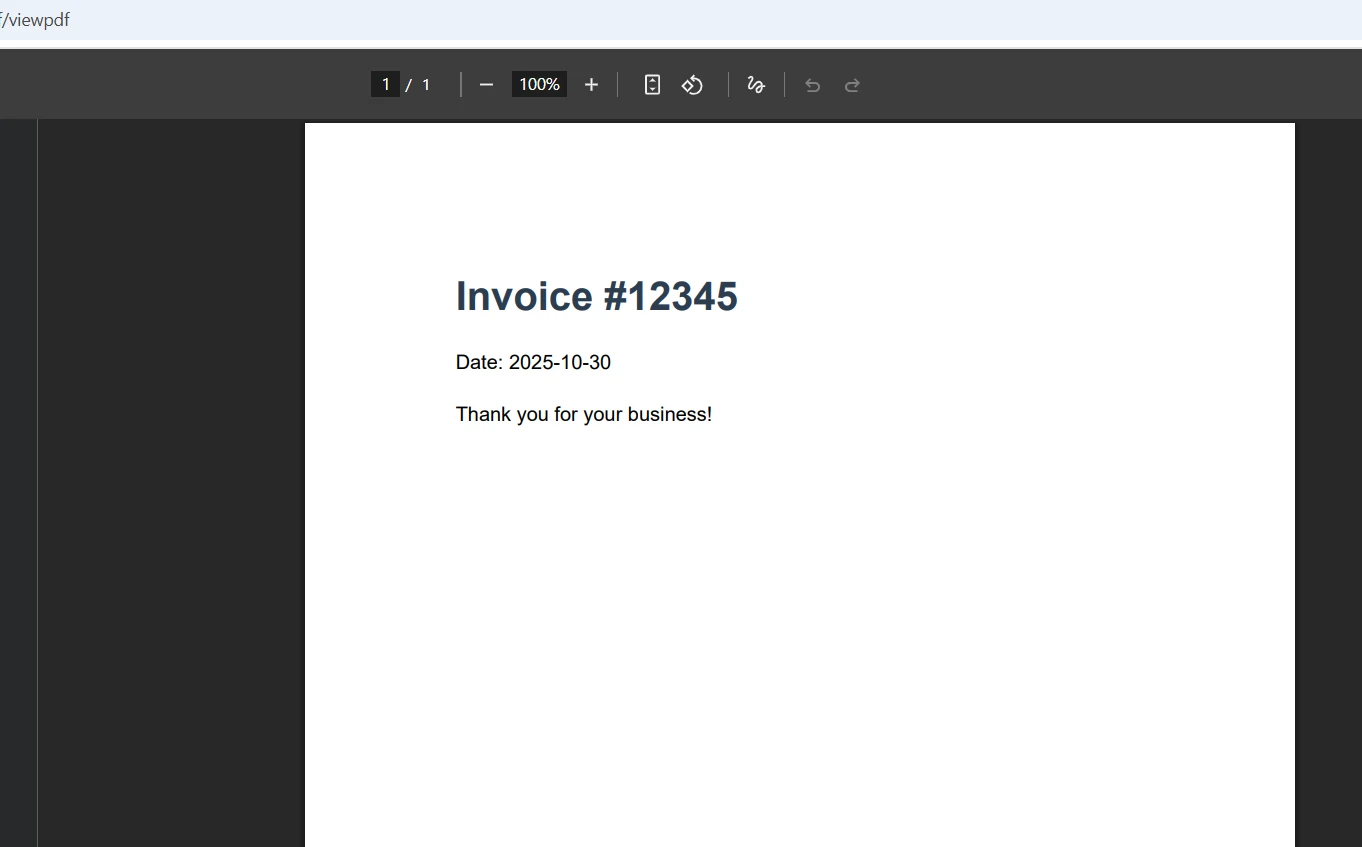
Mevcut HTML dosyaları veya Razor sayfaları için alternatif render yöntemlerini kullanabilirsiniz:
```csharp
// Render from URL - useful for complex pages
var pdf = renderer.RenderUrlAsPdf("___PROTECTED_URL_58___");
// Render from HTML file in the same location
var pdf = renderer.RenderHtmlFileAsPdf("Views/Invoice.html");
// Render from wwwroot folder
var pdf = renderer.RenderHtmlFileAsPdf("wwwroot/templates/report.html");
// For containerized applications, use environment-specific paths
var basePath = Environment.GetEnvironmentVariable("APP_BASE_PATH") ?? "wwwroot";
var pdf = renderer.RenderHtmlFileAsPdf($"{basePath}/templates/report.html");
```
Bu yöntemler, HTML içeriğinizi temin etme şeklinizde esneklik sağlayarak yüksek kaliteli PDF çıktısını korur. Mevcut PDF belgelerini [yükleyebilir](https://ironpdf.com/how-to/pdf-memory-stream/), PDF'leri [düzenleyebilir](https://ironpdf.com/examples/editing-pdfs/) ve IronPDF'nin kapsamlı özelliklerini kullanarak Word (DOCX dosyaları) ve Excel formatları ile çalışabilirsiniz. [HTML'den PDF'ye dönüştürme seçenekleri](https://ironpdf.com/tutorials/html-to-pdf/) hakkında belgelerde daha fazla bilgi edinin. Gelişmiş işlem ve [düzenleme yetenekleri](https://ironpdf.com/features/edit/) için [API referansını](https://ironpdf.com/object-reference/api/) kontrol ediniz.
Mikro hizmet mimarilerini yöneten `DevOps` mühendisleri için, IronPDF'nin [yerel ve uzaktan motor](https://ironpdf.com/get-started/ironpdfengine/) mimarisi, dağıtım esnekliği sağlar. Uzaktan motor seçeneği, PDF işleme işlemini özel bir hizmete ayırmanıza olanak tanır, bu da kaynak kullanımını iyileştirir ve yatay ölçeklendirmeyi mümkün kılar.
## Kullanıcılar Tarayıcıdan PDF Belgelerini Nasıl Kaydeder?
Kullanıcıların PDF'leri satır içi görüntülemek yerine indirilebilmeleri için `Content-Disposition` başlığını değiştirin. Bu özellik, kullanıcıların çevrimdışı erişime ihtiyaç duyduğu uygulamalar için önemlidir:
```csharp
public IActionResult DownloadPdf()
{
var renderer = new ChromePdfRenderer();
// Create PDF with CSS styling and images
var html = @"<h1>Download Me</h1>
<img src='logo.png' width='100' />";
var pdf = renderer.RenderHtmlAsPdf(html, @"wwwroot/images");
// Force download with custom filename
return File(pdf.BinaryData, "application/pdf", "invoice-2024.pdf");
}
// Health check endpoint for container orchestration
[HttpGet("/health/pdf-generator")]
public IActionResult HealthCheck()
{
try
{
var renderer = new ChromePdfRenderer();
var pdf = renderer.RenderHtmlAsPdf("<p>Health Check</p>");
return Ok(new { status = "healthy", timestamp = DateTime.UtcNow });
}
catch (Exception ex)
{
return StatusCode(503, new { status = "unhealthy", error = ex.Message });
}
}
```
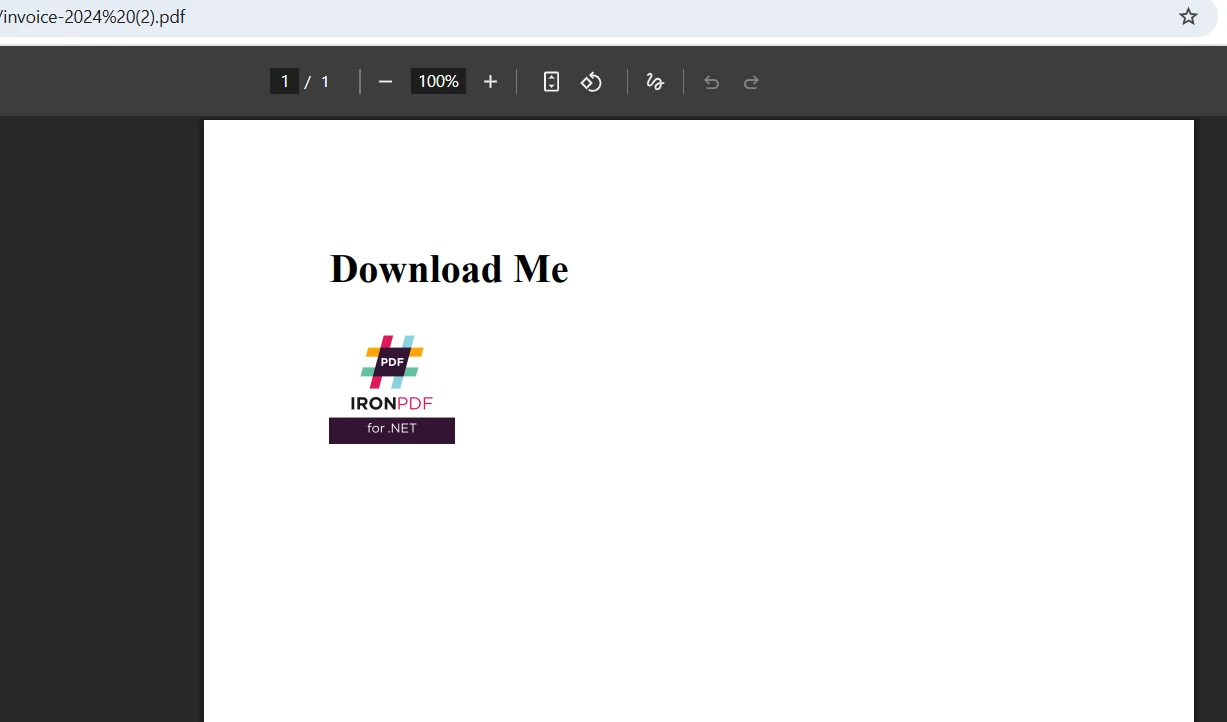
Dosya adı parametresinin eklenmesi, otomatik olarak `Content-Disposition` başlığını "attachment" olarak ayarlayarak tarayıcının dosyayı indirmesini sağlar. Kullanıcılar, satır içi görüntülenen PDF'leri tarayıcılarının kaydetme işlevselliğini (Ctrl+S veya PDF görüntüleyici araç çubuğu) kullanarak da kaydedebilirler. Yukarıda gösterilen sağlık kontrolü uç noktası, Kubernetes dağıtımları ve konteyner orkestrasyon platformları için kritik öneme sahiptir, PDF hizmetinizin yanıt verir durumda kalmasını sağlar.
### Çıktı
### Büyük PDF Dosyaları İçin Neden Akışları Kullanmalısınız?
Daha büyük belgelerde daha iyi bellek verimliliği için, akış kullanın:
```csharp
public IActionResult StreamPdf()
{
var renderer = new ChromePdfRenderer();
// Load and process HTML with images
var html = "<h1>Streamed Content</h1>";
var pdf = renderer.RenderHtmlAsPdf(html);
// Stream the PDF file to the browser
var stream = pdf.Stream;
stream.Position = 0;
return File(stream, "application/pdf", "document.pdf");
}
// Async streaming for better resource utilization
public async Task<IActionResult> StreamPdfAsync()
{
var renderer = new ChromePdfRenderer();
// Configure for optimal container performance
renderer.RenderingOptions.Timeout = 60000; // 60 seconds for complex documents
renderer.RenderingOptions.RenderDelay = 500; // Allow JS to execute
var html = await LoadHtmlTemplateAsync();
var pdf = await Task.Run(() => renderer.RenderHtmlAsPdf(html));
var stream = pdf.Stream;
stream.Position = 0;
return File(stream, "application/pdf", "async-document.pdf");
}
```
Bu yaklaşım, PDF'leri doğrudan yanıt olarak akıtarak ara byte dizileri oluşturmadan bellek tüketimini azaltır. Mevcut PDF'leri wwwroot klasöründen yükleyebilir, [düzenleyebilir](https://ironpdf.com/how-to/edit-forms/) ve değiştirilmiş sürümleri akıtabilirsiniz. Gelişmiş [PDF belge manipulasyonu](https://ironpdf.com/how-to/add-copy-delete-pages-pdf/) ve [görüntü işleme](https://ironpdf.com/how-to/add-images-to-pdfs/) için, [PdfDocument API referansı](https://ironpdf.com/object-reference/api/) araştırın. Bileşen, [metin seçimi](https://ironpdf.com/how-to/extract-text-and-images/), [form doldurma](https://ironpdf.com/examples/form-data/) ve [dijital imzalar ekleme](https://ironpdf.com/examples/digitally-sign-a-pdf/) dahil çeşitli düzenleme işlemlerini destekler.
Konteyner dağıtımları için, [asenkron PDF oluşturma](https://ironpdf.com/how-to/async/) yaklaşımı, iş parçacıklarını engellemeyi önler ve uygulama işlem hacmini artırır - orkestralı ortamlarda duyarlı hizmetleri sürdürmek için kritik önemdedir.
## Kullanıcılar ASP.NET Core Web Uygulamalarından Doğrudan PDF Belgeleri Yazdırabilir mi?
IronPDF, uygun CSS medya türünü ve sayfa ayarlarını yapılandırarak PDF'leri yazdırma için optimize eder. Bu, kullanıcılar fiziksel yazıcılara yazdırdığında veya PDF olarak kaydettiğinde profesyonel çıktıyı garanti eder:
```csharp
public IActionResult PrintablePdf()
{
var renderer = new ChromePdfRenderer();
// Configure printing options for the PDF viewer
renderer.RenderingOptions.CssMediaType = PdfCssMediaType.Print;
renderer.RenderingOptions.PaperOrientation = PdfPaperOrientation.Portrait;
renderer.RenderingOptions.MarginTop = 25;
renderer.RenderingOptions.MarginBottom = 25;
renderer.RenderingOptions.MarginLeft = 25;
renderer.RenderingOptions.MarginRight = 25;
// Load HTML with print-specific CSS
var html = @"<h1>Print-Optimized Document</h1>
<p>This document is optimized for printing.</p>";
var pdf = renderer.RenderHtmlAsPdf(html);
// Return the PDF file for viewing and printing
return File(pdf.BinaryData, "application/pdf");
}
// Container-optimized configuration
public IActionResult ConfigureForContainer()
{
var renderer = new ChromePdfRenderer();
// Disable GPU for container compatibility
renderer.RenderingOptions.EnableJavaScript = true;
renderer.RenderingOptions.RenderDelay = 0; // No artificial delays
renderer.RenderingOptions.Timeout = 30000; // 30 second timeout
// Use environment variables for configuration
var printDpi = int.Parse(Environment.GetEnvironmentVariable("PDF_PRINT_DPI") ?? "300");
renderer.RenderingOptions.PrintHtmlBackgrounds = true;
return Ok("Configured for container environment");
}
```
`CssMediaType` ile `Print` ayarlamak, belgenin yazdırıldığında doğru görünmesini sağlar. Kenar boşluğu ayarları, fiziksel kağıt için uygun boşluk sağlar. Kullanıcılar, standart yazdırma diyaloğunu kullanarak tarayıcılarının PDF görüntüleyicisinden [PDF'leri yazdırabilir](https://ironpdf.com/how-to/print-pdf/), yazıcı seçimi ve ayarları üzerinde tam kontrol sağlayabilir. Çıktınızı ince ayar yapmak için [PDF oluşturma seçenekleri](https://ironpdf.com/how-to/rendering-options/) hakkında daha fazla bilgi edinin.
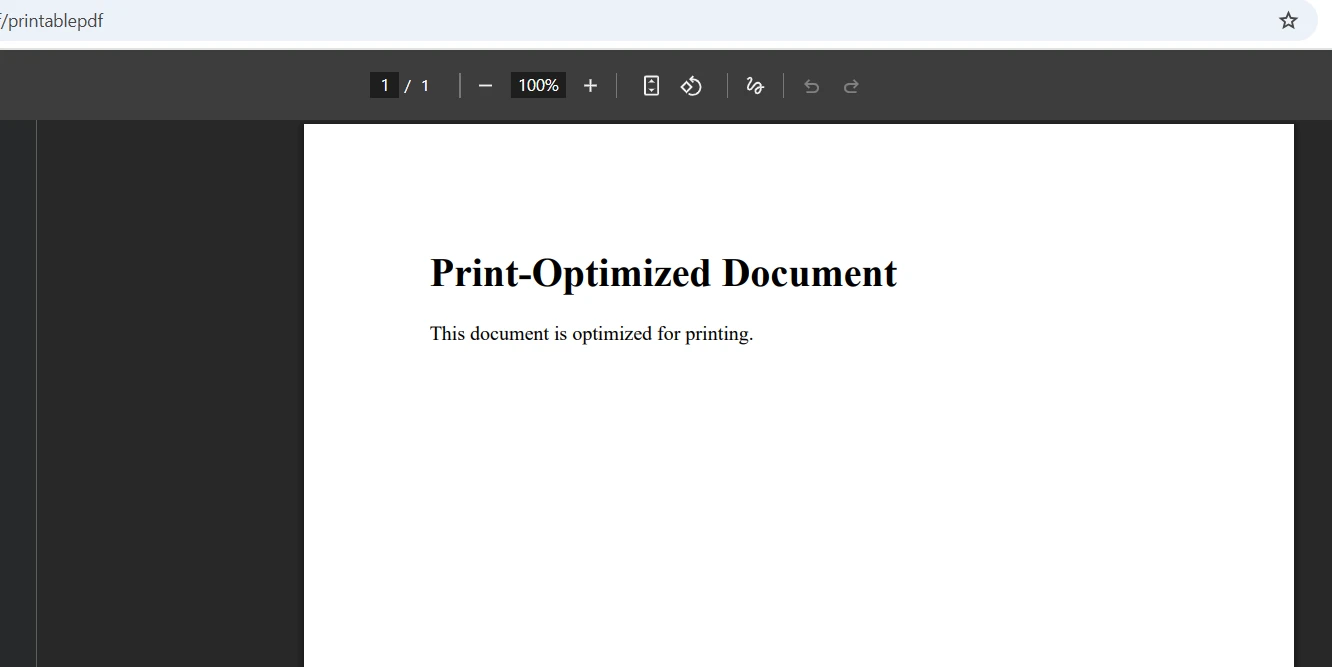 PDF görüntüleyici, bir belgenin yazdırma için optimize edildiği bir onay mesajı görüntüler, böylece kullanıcılar dosyalarının yüksek kaliteli çıktıya hazır olduğunu bilir.
## IronPDF Nasıl Çapraz Platform ve Konteyner Dağıtımlarını Destekler?
IronPDF, Windows, Linux, macOS, Docker konteynerları ve Azure ve AWS gibi bulut platformlarında sorunsuz çalışır. Bu çapraz platform uyumluluğu, ASP.NET Core PDF görüntüleyici çözümünüzün dağıtım ortamından bağımsız olarak tutarlı çalışmasını sağlar. Kütüphane, platforma özel oluşturma ayrıntılarını dahili olarak işler, böylece kodunuz her yerde değişiklik yapmadan çalışır.
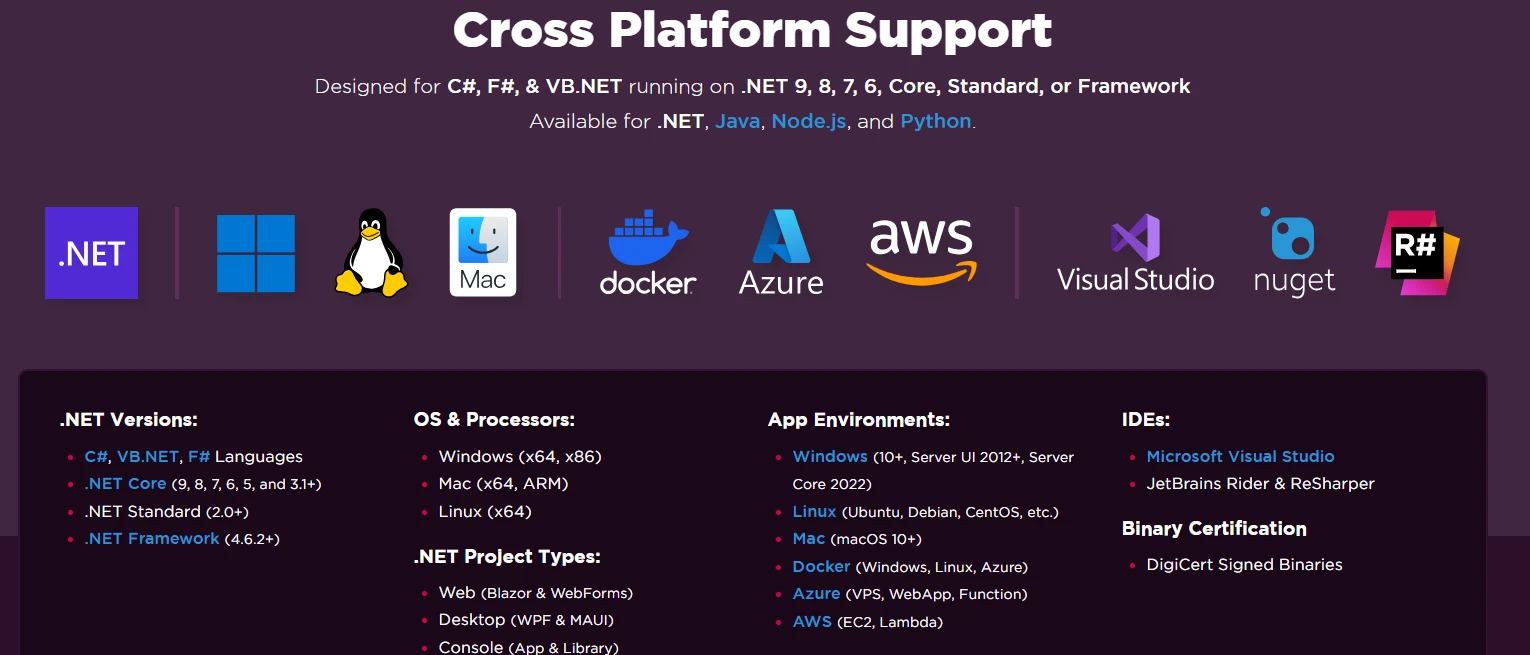 IronPDF'nin kapsamlı çapraz platform desteği, .NET 9 ile Framework 4.6.2+ uyumluluğunu içerir, Windows, Linux ve Mac'te çalışır ve büyük bulut sağlayıcıları ve geliştirme araçlarıyla entegre olur.
Sunucu tarafı işleme, tüm platformlar arasında tutarlı PDF oluşturmayı sağlar. Windows sunucularında ya da [Linux konteynerlarında](https://ironpdf.com/get-started/linux/) dağıtıldığında, bileşen aynı oluşturma kalitesini korur. Kütüphane, işletim sistemleri arasındaki yol farklarını otomatik olarak yönetir ve wwwroot klasöründeki veya diğer konumlarda dosyaları doğru şekilde işler. Konteynerli dağıtımlar için, [Docker dağıtım kılavuzunu](https://ironpdf.com/get-started/ironpdf-docker/) kontrol edin. Paket, her platform için gerekli tüm bağımlılıkları içerir, standard ASP.NET Core gereksinimlerinin ötesinde ekstra bir yapılandırma gerektirmez.
Üretim konteyneri dağıtımları için, bu Dockerfile örneğini göz önünde bulundurun:
```dockerfile
FROM mcr.microsoft.com/dotnet/aspnet:8.0 AS base
WORKDIR /app
EXPOSE 80
# Install IronPDF dependencies for Linux
RUN apt-get update && apt-get install -y \
libgdiplus \
libc6-dev \
libx11-6 \
&& rm -rf /var/lib/apt/lists/*
FROM mcr.microsoft.com/dotnet/sdk:8.0 AS build
WORKDIR /src
COPY ["PdfViewerApp.csproj", "./"]
RUN dotnet restore "PdfViewerApp.csproj"
COPY . .
RUN dotnet build "PdfViewerApp.csproj" -c Release -o /app/build
FROM build AS publish
RUN dotnet publish "PdfViewerApp.csproj" -c Release -o /app/publish
FROM base AS final
WORKDIR /app
COPY --from=publish /app/publish .
ENTRYPOINT ["dotnet", "PdfViewerApp.dll"]
```
[ücretsiz deneme](https://ironpdf.com/licensing/) ile başlayın ve belge görüntüleme yeteneklerinizi bugün dönüştürün.
## ASP.NET Core PDF Görüntüleme için IronPDF Kullanmanın Temel Faydaları Nelerdir?
IronPDF, ASP.NET Core uygulamalarında PDF işleme şeklinizi, sunucu tarafı oluşturmayı tarayıcı yerel görüntüleme ile birleştirerek dönüştürür. Sadece birkaç satır kodla, HTML'den profesyonel PDF'ler oluşturabilir, bunları satır içi görüntüleyebilir, indirmeleri etkinleştirebilir ve yazdırma için optimize edebilirsiniz. Chrome tabanlı oluşturma motoru, tüm platformlarda [pikselle mükemmel doğruluk](https://ironpdf.com/how-to/pixel-perfect-html-to-pdf/) sağlar, Adobe Acrobat Reader veya üçüncü taraf görüntüleyicilere olan ihtiyacı ortadan kaldırır.
Bu ASP.NET Core PDF görüntüleyici çözümü, [form doldurma](https://ironpdf.com/how-to/create-forms/), [metin seçimi](https://ironpdf.com/how-to/csharp-parse-pdf/), [dijital imzalar](https://ironpdf.com/how-to/signing/) ve [PDF'leri düzenleme](https://ironpdf.com/tutorials/csharp-edit-pdf-complete-tutorial/) kabiliyeti dahil kapsamlı özellikler sunar. Bileşen ayrıca [Word belgelerini (DOCX dosyaları)](https://ironpdf.com/how-to/docx-to-pdf/), Excel hesap tablolarını ve <a href="https://ironpdf.com/how-to/image-to-pdf/">görüntüleri PDF'ye dönüştürmeyi destekler. İster basit bir belge görüntüleyici ister karmaşık bir belge yönetim sistemi inşa ediyor olun, IronPDF ihtiyacınız olan araçları sağlar.</a>
Kütüphanenin etiket yardımcısı entegrasyonu ve kapsamlı [döküman](https://ironpdf.com/docs/)ları uygulamayı kolaylaştırır. Projeniz, PDF'leri doğrudan görüntüleyebilirken arka uç işlemler, karmaşık [PDF oluşturma](https://ironpdf.com/features/create/) görevlerini yönetir. Görüntüleyici, wwwroot klasöründen yüklemede, dinamik olarak oluşturulmada veya harici kaynaklardan çekmede tutarlı davranış sergiler. Yerleşik tema desteği ve özelleştirilebilir genişlik ayarları ile uygulamanızın tasarımınıza mükemmel bir şekilde uygun hale getirebilirsiniz. `DevOps` ekipler için, [IronPDF Slim paketi](https://ironpdf.com/troubleshooting/ironpdf-slim/), orkestralı ortamlarda konteyner boyutu sınırlamalarına çözüm getirerek azaltılmış dağıtım boyutu sunar.
.NET Core Web Uygulamanızda PDF görüntüleme uygulamaya hazır mısınız?
Üretim kullanımı için, [lisanslar](licensing) `$liteLicense` ile başlar ve kapsamlı destek ve güncellemeler içerir. Detaylı API referansları ve gelişmiş özellikler için [dökümantasyona](/docs/) göz atın. ASP.NET Core projelerinizde hızlı bir şekilde PDF işlevselliği uygulamak için geniş [kod örneklerine](/examples/using-html-to-create-a-pdf/) başvurun.
IronPDF, PDF'leri sunucu tarafında üreterek ve tarayıcıların yerleşik PDF görüntüleyicilerini kullanarak, eklenti ihtiyacını ortadan kaldırırken Docker konteynerlerinde ve bulut ortamlarında çapraz platform dağıtımını destekleyen ASP.NET Core uygulamalarında sorunsuz PDF görüntülemeye olanak tanır.
ASP.NET Core web uygulamaları için PDF belgelerini doğrudan web tarayıcılarında görüntülemek, modern bir gereklilik haline gelmiştir. Fatura, rapor veya sözleşme oluştururken, kullanıcılar dosya indirmeye veya Adobe Acrobat Reader kurmaya gerek kalmadan kesintisiz PDF görüntülemeyi bekler. Bu öğretici, IronPDF'in güçlü Chrome tabanlı rendering motoru aracılığıyla ASP.NET Core görüntüleyicinizde PDF görüntüleme, kaydetme ve yazdırmayı nasıl basitleştirdiğini göstermektedir.
Tarayıcılar ASP.NET Core'da PDF Görüntülemeyi Nasıl Yönetir?
Modern tarayıcılar, doğru MIME türü ile bir PDF dosyası aldıklarında etkinleşen yerleşik PDF görüntüleyiciler içerir (application/pdf). ASP.NET Core uygulamanız, uygun başlıklarla bir PDF belgesi döndürdüğünde tarayıcı bunu otomatik olarak satır içi gösterir. Bu, harici eklentilere, Adobe Acrobat Reader'a veya karmaşık JavaScript kütüphanelerine olan ihtiyacı ortadan kaldırır. MDN Web Docs'a göre düzgün header yapılandırması, tarayıcıların dosya indirmelerini ve görüntülemelerini nasıl yöneteceğini kontrol etmek için gereklidir.
IronPDF, sunucu tarafında yüksek kaliteli PDF'ler üreterek bu tarayıcı yeteneğinden yararlanır ChromePdfRenderer sınıfı kullanarak. Çizici, belgelerinizin tam olarak istediğiniz şekilde görüntülenmesini sağlar ve modern CSS, JavaScript, dijital imzalar ve web yazı tipleri için tam destekle tamamlanmış bir Chrome motoru kullanır. Basit belge görüntüleyicilerinin aksine, IronPDF PDF işleme ve oluşturma üzerinde tam kontrol sağlar.
ASP.NET Core'da PDF Dosyalarını Görüntülemek/Görmek İçin Hangi Araçlara İhtiyacınız Var?
IronPDF'yi ASP.NET Core projenizde kurmak birkaç adım alır. Öncelikle, Visual Studio'da veya komut satırı aracılığıyla yeni bir proje oluşturun. Visual Studio'yu açın ve ASP.NET Core Web Application proje şablonunu seçin:
dotnet new mvc -n PdfViewerAppcd PdfViewerApp
dotnet new mvc -n PdfViewerApp
cd PdfViewerApp
SHELL
.NET Projenize IronPDF Nasıl Yüklenir?
Projenizde NuGet Paket Yöneticisi aracılığıyla IronPDF'yi yükleyin:
PM > Install-Package IronPdf
Install-Package IronPdf
Ya da Çözüm Gezgini'nde projenize sağ tıklayın ve "NuGet Paketlerini Yönet" seçeneğini seçin. Uygun paket kaynağını seçin ve IronPDF için arama yapın.
Gerekli tüm kurulum bu kadar. IronPDF, .NET 6, 7 ve 8 dahil olmak üzere ASP.NET Core 3.1 ve sonrasında (uzun süreli destek sürümleri) sorunsuz çalışır. Kütüphane, en son frameworklerle uyum sağlamak için sık sık güncellemeler alır. Detaylı kurulum talimatları için, IronPDF kurulum kılavuzunu ziyaret edin. Paket, PDF oluşturma, düzenleme ve işleme için gerekli tüm bileşenleri içerir. Docker dağıtımları için, konteynerleştirilmiş ortamları yöneten mühendisler için kritik bir husus olan dağıtım karmaşıklığını en aza indiren optimize edilmiş konteyner görüntüleri sağlar.
ASP.NET Core Kullanarak PDF Dosyalarını Tarayıcıda Nasıl Görüntüleyebilirsiniz?
Tarayıcıda PDF oluşturmak ve görüntülemek için sadece birkaç satır kod gereklidir. İşte HTML'den bir PDF oluşturan ve satır içi gösteren eksiksiz bir kontrol işlemi:
using IronPdf;using Microsoft.AspNetCore.Mvc;public class PdfController : Controller{ public IActionResultViewPdf() { var renderer = new ChromePdfRenderer(); // Configure rendering options for the PDF viewer renderer.RenderingOptions.PrintHtmlBackgrounds = true; renderer.RenderingOptions.CreatePdfFormsFromHtml = true; renderer.RenderingOptions.EnableJavaScript = true; // Generate PDF from HTML string var html = @" <html> <head> <style> body { font-family: Arial, sans-serif; padding: 20px; } h1 { color: #2c3e50; } .content { line-height: 1.6; width: 100%; } </style> </head> <body> <h1>Invoice #12345</h1> <div class='content'> <p>Date: " + DateTime.Now.ToString("yyyy-MM-dd") + @"</p> <p>Thank you for your business!</p> </div> </body> </html>"; var pdf = renderer.RenderHtmlAsPdf(html); // Return PDF for inline viewing in the browser returnFile(pdf.BinaryData, "application/pdf"); }}
using IronPdf;
using Microsoft.AspNetCore.Mvc;

public class PdfController : Controller
{
    public IActionResult ViewPdf()
    {
        var renderer = new ChromePdfRenderer();
        // Configure rendering options for the PDF viewer
        renderer.RenderingOptions.PrintHtmlBackgrounds = true;
        renderer.RenderingOptions.CreatePdfFormsFromHtml = true;
        renderer.RenderingOptions.EnableJavaScript = true;
        // Generate PDF from HTML string
        var html = @"
            <html>
            <head>
                <style>
                    body { font-family: Arial, sans-serif; padding: 20px; }
                    h1 { color: #2c3e50; }
                    .content { line-height: 1.6; width: 100%; }
                </style>
            </head>
            <body>
                <h1>Invoice #12345</h1>
                <div class='content'>
                    <p>Date: " + DateTime.Now.ToString("yyyy-MM-dd") + @"</p>
                    <p>Thank you for your business!</p>
                </div>
            </body>
            </html>";
        var pdf = renderer.RenderHtmlAsPdf(html);
        // Return PDF for inline viewing in the browser
        return File(pdf.BinaryData, "application/pdf");
    }
}
ImportsIronPdfImportsMicrosoft.AspNetCore.MvcPublic Class PdfControllerInheritsController Public Function ViewPdf() AsIActionResult Dim renderer = New ChromePdfRenderer() ' Configure rendering options for the PDF viewer renderer.RenderingOptions.PrintHtmlBackgrounds = True renderer.RenderingOptions.CreatePdfFormsFromHtml = True renderer.RenderingOptions.EnableJavaScript = True ' Generate PDF from HTML string Dim html = " <html> <head> <style> body { font-family: Arial, sans-serif; padding: 20px; } h1 { color: #2c3e50; } .content { line-height: 1.6; width: 100%; } </style> </head> <body> <h1>Invoice #12345</h1> <div class='content'> <p>Date: " & DateTime.Now.ToString("yyyy-MM-dd") & "</p> <p>Thank you for your business!</p> </div> </body> </html>" Dim pdf = renderer.RenderHtmlAsPdf(html) ' Return PDF for inline viewing in the browser ReturnFile(pdf.BinaryData, "application/pdf") End FunctionEnd Class
Imports IronPdf
Imports Microsoft.AspNetCore.Mvc

Public Class PdfController
    Inherits Controller

    Public Function ViewPdf() As IActionResult
        Dim renderer = New ChromePdfRenderer()
        ' Configure rendering options for the PDF viewer
        renderer.RenderingOptions.PrintHtmlBackgrounds = True
        renderer.RenderingOptions.CreatePdfFormsFromHtml = True
        renderer.RenderingOptions.EnableJavaScript = True
        ' Generate PDF from HTML string
        Dim html = "
            <html>
            <head>
                <style>
                    body { font-family: Arial, sans-serif; padding: 20px; }
                    h1 { color: #2c3e50; }
                    .content { line-height: 1.6; width: 100%; }
                </style>
            </head>
            <body>
                <h1>Invoice #12345</h1>
                <div class='content'>
                    <p>Date: " & DateTime.Now.ToString("yyyy-MM-dd") & "</p>
                    <p>Thank you for your business!</p>
                </div>
            </body>
            </html>"
        Dim pdf = renderer.RenderHtmlAsPdf(html)
        ' Return PDF for inline viewing in the browser
        Return File(pdf.BinaryData, "application/pdf")
    End Function
End Class
Kod, bir ChromePdfRenderer örneği oluşturur ve buna arka plan renklerini ekleyip HTML formlarını PDF formlarına dönüştürecek şekilde yapılandırır. RenderHtmlAsPdf metodu, HTML dizgesini bir PDF'ye dönüştürür. application/pdf MIME türü ile PDF'yi geri döndürmek, tarayıcıya dosyayı indirmek yerine satır içi olarak göstermesini söyler. Bu sunucu tarafı yaklaşımı, tüm tarayıcılar ve platformlar arasında tutarlı bir görüntüleme sağlar - Azure dağıtımları ve AWS Lambda ortamları için güvenilirliği sürdürmek açısından hayati öneme sahiptir.
Çıktı
Mevcut HTML dosyaları veya Razor sayfaları için alternatif render yöntemlerini kullanabilirsiniz:
// Render from URL - useful for complex pagesvar pdf = renderer.RenderUrlAsPdf("___PROTECTED_URL_58___");// Render from HTML file in the same locationvar pdf = renderer.RenderHtmlFileAsPdf("Views/Invoice.html");// Render from wwwroot foldervar pdf = renderer.RenderHtmlFileAsPdf("wwwroot/templates/report.html");// For containerized applications, use environment-specific pathsvar basePath = Environment.GetEnvironmentVariable("APP_BASE_PATH") ?? "wwwroot";var pdf = renderer.RenderHtmlFileAsPdf($"{basePath}/templates/report.html");
// Render from URL - useful for complex pages
var pdf = renderer.RenderUrlAsPdf("___PROTECTED_URL_58___");
// Render from HTML file in the same location
var pdf = renderer.RenderHtmlFileAsPdf("Views/Invoice.html");
// Render from wwwroot folder
var pdf = renderer.RenderHtmlFileAsPdf("wwwroot/templates/report.html");
// For containerized applications, use environment-specific paths
var basePath = Environment.GetEnvironmentVariable("APP_BASE_PATH") ?? "wwwroot";
var pdf = renderer.RenderHtmlFileAsPdf($"{basePath}/templates/report.html");
' Render from URL - useful for complex pagesDim pdf = renderer.RenderUrlAsPdf("___PROTECTED_URL_58___")' Render from HTML file in the same locationpdf = renderer.RenderHtmlFileAsPdf("Views/Invoice.html")' Render from wwwroot folderpdf = renderer.RenderHtmlFileAsPdf("wwwroot/templates/report.html")' For containerized applications, use environment-specific pathsDim basePath = If(Environment.GetEnvironmentVariable("APP_BASE_PATH"), "wwwroot")pdf = renderer.RenderHtmlFileAsPdf($"{basePath}/templates/report.html")
' Render from URL - useful for complex pages
Dim pdf = renderer.RenderUrlAsPdf("___PROTECTED_URL_58___")
' Render from HTML file in the same location
pdf = renderer.RenderHtmlFileAsPdf("Views/Invoice.html")
' Render from wwwroot folder
pdf = renderer.RenderHtmlFileAsPdf("wwwroot/templates/report.html")
' For containerized applications, use environment-specific paths
Dim basePath = If(Environment.GetEnvironmentVariable("APP_BASE_PATH"), "wwwroot")
pdf = renderer.RenderHtmlFileAsPdf($"{basePath}/templates/report.html")
Bu yöntemler, HTML içeriğinizi temin etme şeklinizde esneklik sağlayarak yüksek kaliteli PDF çıktısını korur. Mevcut PDF belgelerini yükleyebilir, PDF'leri düzenleyebilir ve IronPDF'nin kapsamlı özelliklerini kullanarak Word (DOCX dosyaları) ve Excel formatları ile çalışabilirsiniz. HTML'den PDF'ye dönüştürme seçenekleri hakkında belgelerde daha fazla bilgi edinin. Gelişmiş işlem ve düzenleme yetenekleri için API referansını kontrol ediniz.
Mikro hizmet mimarilerini yöneten DevOps mühendisleri için, IronPDF'nin yerel ve uzaktan motor mimarisi, dağıtım esnekliği sağlar. Uzaktan motor seçeneği, PDF işleme işlemini özel bir hizmete ayırmanıza olanak tanır, bu da kaynak kullanımını iyileştirir ve yatay ölçeklendirmeyi mümkün kılar.
Kullanıcılar Tarayıcıdan PDF Belgelerini Nasıl Kaydeder?
Kullanıcıların PDF'leri satır içi görüntülemek yerine indirilebilmeleri için Content-Disposition başlığını değiştirin. Bu özellik, kullanıcıların çevrimdışı erişime ihtiyaç duyduğu uygulamalar için önemlidir:
public IActionResultDownloadPdf(){ var renderer = new ChromePdfRenderer(); // Create PDF with CSS styling and images var html = @"<h1>Download Me</h1> <img src='logo.png' width='100' />"; var pdf = renderer.RenderHtmlAsPdf(html, @"wwwroot/images"); // Force download with custom filename returnFile(pdf.BinaryData, "application/pdf", "invoice-2024.pdf");}// Health check endpoint for container orchestration[HttpGet("/health/pdf-generator")]public IActionResultHealthCheck(){ try { var renderer = new ChromePdfRenderer(); var pdf = renderer.RenderHtmlAsPdf("<p>Health Check</p>"); returnOk(new { status = "healthy", timestamp = DateTime.UtcNow }); } catch (Exception ex) { returnStatusCode(503, new { status = "unhealthy", error = ex.Message }); }}
public IActionResult DownloadPdf()
{
    var renderer = new ChromePdfRenderer();
    // Create PDF with CSS styling and images
    var html = @"<h1>Download Me</h1>
                 <img src='logo.png' width='100' />";
    var pdf = renderer.RenderHtmlAsPdf(html, @"wwwroot/images");
    // Force download with custom filename
    return File(pdf.BinaryData, "application/pdf", "invoice-2024.pdf");
}

// Health check endpoint for container orchestration
[HttpGet("/health/pdf-generator")]
public IActionResult HealthCheck()
{
    try
    {
        var renderer = new ChromePdfRenderer();
        var pdf = renderer.RenderHtmlAsPdf("<p>Health Check</p>");
        return Ok(new { status = "healthy", timestamp = DateTime.UtcNow });
    }
    catch (Exception ex)
    {
        return StatusCode(503, new { status = "unhealthy", error = ex.Message });
    }
}
Public Function DownloadPdf() AsIActionResult Dim renderer = New ChromePdfRenderer() ' Create PDF with CSS styling and images Dim html = "<h1>Download Me</h1> <img src='logo.png' width='100' />" Dim pdf = renderer.RenderHtmlAsPdf(html, "wwwroot/images") ' Force download with custom filename ReturnFile(pdf.BinaryData, "application/pdf", "invoice-2024.pdf")End Function' Health check endpoint for container orchestration<HttpGet("/health/pdf-generator")>Public Function HealthCheck() AsIActionResultTry Dim renderer = New ChromePdfRenderer() Dim pdf = renderer.RenderHtmlAsPdf("<p>Health Check</p>") ReturnOk(New With {Key .status = "healthy", Key .timestamp = DateTime.UtcNow})Catch ex AsException ReturnStatusCode(503, New With {Key .status = "unhealthy", Key .error = ex.Message})EndTryEnd Function
Public Function DownloadPdf() As IActionResult
    Dim renderer = New ChromePdfRenderer()
    ' Create PDF with CSS styling and images
    Dim html = "<h1>Download Me</h1>
                <img src='logo.png' width='100' />"
    Dim pdf = renderer.RenderHtmlAsPdf(html, "wwwroot/images")
    ' Force download with custom filename
    Return File(pdf.BinaryData, "application/pdf", "invoice-2024.pdf")
End Function

' Health check endpoint for container orchestration
<HttpGet("/health/pdf-generator")>
Public Function HealthCheck() As IActionResult
    Try
        Dim renderer = New ChromePdfRenderer()
        Dim pdf = renderer.RenderHtmlAsPdf("<p>Health Check</p>")
        Return Ok(New With {Key .status = "healthy", Key .timestamp = DateTime.UtcNow})
    Catch ex As Exception
        Return StatusCode(503, New With {Key .status = "unhealthy", Key .error = ex.Message})
    End Try
End Function
Dosya adı parametresinin eklenmesi, otomatik olarak Content-Disposition başlığını "attachment" olarak ayarlayarak tarayıcının dosyayı indirmesini sağlar. Kullanıcılar, satır içi görüntülenen PDF'leri tarayıcılarının kaydetme işlevselliğini (Ctrl+S veya PDF görüntüleyici araç çubuğu) kullanarak da kaydedebilirler. Yukarıda gösterilen sağlık kontrolü uç noktası, Kubernetes dağıtımları ve konteyner orkestrasyon platformları için kritik öneme sahiptir, PDF hizmetinizin yanıt verir durumda kalmasını sağlar.
Çıktı
Büyük PDF Dosyaları İçin Neden Akışları Kullanmalısınız?
Daha büyük belgelerde daha iyi bellek verimliliği için, akış kullanın:
public IActionResultStreamPdf(){ var renderer = new ChromePdfRenderer(); // Load and process HTML with images var html = "<h1>Streamed Content</h1>"; var pdf = renderer.RenderHtmlAsPdf(html); // Stream the PDF file to the browser var stream = pdf.Stream; stream.Position = 0; returnFile(stream, "application/pdf", "document.pdf");}// Async streaming for better resource utilizationpublic async Task<IActionResult> StreamPdfAsync(){ var renderer = new ChromePdfRenderer(); // Configure for optimal container performance renderer.RenderingOptions.Timeout = 60000; // 60 seconds for complex documents renderer.RenderingOptions.RenderDelay = 500; // Allow JS to execute var html = awaitLoadHtmlTemplateAsync(); var pdf = awaitTask.Run(() => renderer.RenderHtmlAsPdf(html)); var stream = pdf.Stream; stream.Position = 0; returnFile(stream, "application/pdf", "async-document.pdf");}
public IActionResult StreamPdf()
{
    var renderer = new ChromePdfRenderer();
    // Load and process HTML with images
    var html = "<h1>Streamed Content</h1>";
    var pdf = renderer.RenderHtmlAsPdf(html);
    // Stream the PDF file to the browser
    var stream = pdf.Stream;
    stream.Position = 0;
    return File(stream, "application/pdf", "document.pdf");
}

// Async streaming for better resource utilization
public async Task<IActionResult> StreamPdfAsync()
{
    var renderer = new ChromePdfRenderer();
    // Configure for optimal container performance
    renderer.RenderingOptions.Timeout = 60000; // 60 seconds for complex documents
    renderer.RenderingOptions.RenderDelay = 500; // Allow JS to execute

    var html = await LoadHtmlTemplateAsync();
    var pdf = await Task.Run(() => renderer.RenderHtmlAsPdf(html));

    var stream = pdf.Stream;
    stream.Position = 0;
    return File(stream, "application/pdf", "async-document.pdf");
}
Public Function StreamPdf() AsIActionResult Dim renderer = New ChromePdfRenderer() ' Load and process HTML with images Dim html = "<h1>Streamed Content</h1>" Dim pdf = renderer.RenderHtmlAsPdf(html) ' Stream the PDF file to the browser Dim stream = pdf.Stream stream.Position = 0 ReturnFile(stream, "application/pdf", "document.pdf")End Function' Async streaming for better resource utilizationPublicAsync Function StreamPdfAsync() AsTask(OfIActionResult) Dim renderer = New ChromePdfRenderer() ' Configure for optimal container performance renderer.RenderingOptions.Timeout = 60000 ' 60 seconds for complex documents renderer.RenderingOptions.RenderDelay = 500 ' Allow JS to execute Dim html = AwaitLoadHtmlTemplateAsync() Dim pdf = AwaitTask.Run(Function() renderer.RenderHtmlAsPdf(html)) Dim stream = pdf.Stream stream.Position = 0 ReturnFile(stream, "application/pdf", "async-document.pdf")End Function
Public Function StreamPdf() As IActionResult
    Dim renderer = New ChromePdfRenderer()
    ' Load and process HTML with images
    Dim html = "<h1>Streamed Content</h1>"
    Dim pdf = renderer.RenderHtmlAsPdf(html)
    ' Stream the PDF file to the browser
    Dim stream = pdf.Stream
    stream.Position = 0
    Return File(stream, "application/pdf", "document.pdf")
End Function

' Async streaming for better resource utilization
Public Async Function StreamPdfAsync() As Task(Of IActionResult)
    Dim renderer = New ChromePdfRenderer()
    ' Configure for optimal container performance
    renderer.RenderingOptions.Timeout = 60000 ' 60 seconds for complex documents
    renderer.RenderingOptions.RenderDelay = 500 ' Allow JS to execute

    Dim html = Await LoadHtmlTemplateAsync()
    Dim pdf = Await Task.Run(Function() renderer.RenderHtmlAsPdf(html))

    Dim stream = pdf.Stream
    stream.Position = 0
    Return File(stream, "application/pdf", "async-document.pdf")
End Function
Konteyner dağıtımları için, asenkron PDF oluşturma yaklaşımı, iş parçacıklarını engellemeyi önler ve uygulama işlem hacmini artırır - orkestralı ortamlarda duyarlı hizmetleri sürdürmek için kritik önemdedir.
Kullanıcılar ASP.NET Core Web Uygulamalarından Doğrudan PDF Belgeleri Yazdırabilir mi?
IronPDF, uygun CSS medya türünü ve sayfa ayarlarını yapılandırarak PDF'leri yazdırma için optimize eder. Bu, kullanıcılar fiziksel yazıcılara yazdırdığında veya PDF olarak kaydettiğinde profesyonel çıktıyı garanti eder:
public IActionResultPrintablePdf(){ var renderer = new ChromePdfRenderer(); // Configure printing options for the PDF viewer renderer.RenderingOptions.CssMediaType = PdfCssMediaType.Print; renderer.RenderingOptions.PaperOrientation = PdfPaperOrientation.Portrait; renderer.RenderingOptions.MarginTop = 25; renderer.RenderingOptions.MarginBottom = 25; renderer.RenderingOptions.MarginLeft = 25; renderer.RenderingOptions.MarginRight = 25; // Load HTML with print-specific CSS var html = @"<h1>Print-Optimized Document</h1> <p>This document is optimized for printing.</p>"; var pdf = renderer.RenderHtmlAsPdf(html); // Return the PDF file for viewing and printing returnFile(pdf.BinaryData, "application/pdf");}// Container-optimized configurationpublic IActionResultConfigureForContainer(){ var renderer = new ChromePdfRenderer(); // Disable GPU for container compatibility renderer.RenderingOptions.EnableJavaScript = true; renderer.RenderingOptions.RenderDelay = 0; // No artificial delays renderer.RenderingOptions.Timeout = 30000; // 30 second timeout // Use environment variables for configuration var printDpi = int.Parse(Environment.GetEnvironmentVariable("PDF_PRINT_DPI") ?? "300"); renderer.RenderingOptions.PrintHtmlBackgrounds = true; returnOk("Configured for container environment");}
public IActionResult PrintablePdf()
{
    var renderer = new ChromePdfRenderer();
    // Configure printing options for the PDF viewer
    renderer.RenderingOptions.CssMediaType = PdfCssMediaType.Print;
    renderer.RenderingOptions.PaperOrientation = PdfPaperOrientation.Portrait;
    renderer.RenderingOptions.MarginTop = 25;
    renderer.RenderingOptions.MarginBottom = 25;
    renderer.RenderingOptions.MarginLeft = 25;
    renderer.RenderingOptions.MarginRight = 25;
    // Load HTML with print-specific CSS
    var html = @"<h1>Print-Optimized Document</h1>
                 <p>This document is optimized for printing.</p>";
    var pdf = renderer.RenderHtmlAsPdf(html);
    // Return the PDF file for viewing and printing
    return File(pdf.BinaryData, "application/pdf");
}

// Container-optimized configuration
public IActionResult ConfigureForContainer()
{
    var renderer = new ChromePdfRenderer();
    // Disable GPU for container compatibility
    renderer.RenderingOptions.EnableJavaScript = true;
    renderer.RenderingOptions.RenderDelay = 0; // No artificial delays
    renderer.RenderingOptions.Timeout = 30000; // 30 second timeout

    // Use environment variables for configuration
    var printDpi = int.Parse(Environment.GetEnvironmentVariable("PDF_PRINT_DPI") ?? "300");
    renderer.RenderingOptions.PrintHtmlBackgrounds = true;

    return Ok("Configured for container environment");
}
Public Function PrintablePdf() AsIActionResult Dim renderer = New ChromePdfRenderer() ' Configure printing options for the PDF viewer renderer.RenderingOptions.CssMediaType = PdfCssMediaType.Print renderer.RenderingOptions.PaperOrientation = PdfPaperOrientation.Portrait renderer.RenderingOptions.MarginTop = 25 renderer.RenderingOptions.MarginBottom = 25 renderer.RenderingOptions.MarginLeft = 25 renderer.RenderingOptions.MarginRight = 25 ' Load HTML with print-specific CSS Dim html = "<h1>Print-Optimized Document</h1><p>This document is optimized for printing.</p>" Dim pdf = renderer.RenderHtmlAsPdf(html) ' Return the PDF file for viewing and printing ReturnFile(pdf.BinaryData, "application/pdf")End Function' Container-optimized configurationPublic Function ConfigureForContainer() AsIActionResult Dim renderer = New ChromePdfRenderer() ' Disable GPU for container compatibility renderer.RenderingOptions.EnableJavaScript = True renderer.RenderingOptions.RenderDelay = 0 ' No artificial delays renderer.RenderingOptions.Timeout = 30000 ' 30 second timeout ' Use environment variables for configuration Dim printDpi = Integer.Parse(Environment.GetEnvironmentVariable("PDF_PRINT_DPI") OrElse"300") renderer.RenderingOptions.PrintHtmlBackgrounds = True ReturnOk("Configured for container environment")End Function
Public Function PrintablePdf() As IActionResult
    Dim renderer = New ChromePdfRenderer()
    ' Configure printing options for the PDF viewer
    renderer.RenderingOptions.CssMediaType = PdfCssMediaType.Print
    renderer.RenderingOptions.PaperOrientation = PdfPaperOrientation.Portrait
    renderer.RenderingOptions.MarginTop = 25
    renderer.RenderingOptions.MarginBottom = 25
    renderer.RenderingOptions.MarginLeft = 25
    renderer.RenderingOptions.MarginRight = 25
    ' Load HTML with print-specific CSS
    Dim html = "<h1>Print-Optimized Document</h1><p>This document is optimized for printing.</p>"
    Dim pdf = renderer.RenderHtmlAsPdf(html)
    ' Return the PDF file for viewing and printing
    Return File(pdf.BinaryData, "application/pdf")
End Function

' Container-optimized configuration
Public Function ConfigureForContainer() As IActionResult
    Dim renderer = New ChromePdfRenderer()
    ' Disable GPU for container compatibility
    renderer.RenderingOptions.EnableJavaScript = True
    renderer.RenderingOptions.RenderDelay = 0 ' No artificial delays
    renderer.RenderingOptions.Timeout = 30000 ' 30 second timeout

    ' Use environment variables for configuration
    Dim printDpi = Integer.Parse(Environment.GetEnvironmentVariable("PDF_PRINT_DPI") OrElse "300")
    renderer.RenderingOptions.PrintHtmlBackgrounds = True

    Return Ok("Configured for container environment")
End Function
CssMediaType ile Print ayarlamak, belgenin yazdırıldığında doğru görünmesini sağlar. Kenar boşluğu ayarları, fiziksel kağıt için uygun boşluk sağlar. Kullanıcılar, standart yazdırma diyaloğunu kullanarak tarayıcılarının PDF görüntüleyicisinden PDF'leri yazdırabilir, yazıcı seçimi ve ayarları üzerinde tam kontrol sağlayabilir. Çıktınızı ince ayar yapmak için PDF oluşturma seçenekleri hakkında daha fazla bilgi edinin.
PDF görüntüleyici, bir belgenin yazdırma için optimize edildiği bir onay mesajı görüntüler, böylece kullanıcılar dosyalarının yüksek kaliteli çıktıya hazır olduğunu bilir.
IronPDF Nasıl Çapraz Platform ve Konteyner Dağıtımlarını Destekler?
IronPDF, Windows, Linux, macOS, Docker konteynerları ve Azure ve AWS gibi bulut platformlarında sorunsuz çalışır. Bu çapraz platform uyumluluğu, ASP.NET Core PDF görüntüleyici çözümünüzün dağıtım ortamından bağımsız olarak tutarlı çalışmasını sağlar. Kütüphane, platforma özel oluşturma ayrıntılarını dahili olarak işler, böylece kodunuz her yerde değişiklik yapmadan çalışır.
IronPDF'nin kapsamlı çapraz platform desteği, .NET 9 ile Framework 4.6.2+ uyumluluğunu içerir, Windows, Linux ve Mac'te çalışır ve büyük bulut sağlayıcıları ve geliştirme araçlarıyla entegre olur.
Sunucu tarafı işleme, tüm platformlar arasında tutarlı PDF oluşturmayı sağlar. Windows sunucularında ya da Linux konteynerlarında dağıtıldığında, bileşen aynı oluşturma kalitesini korur. Kütüphane, işletim sistemleri arasındaki yol farklarını otomatik olarak yönetir ve wwwroot klasöründeki veya diğer konumlarda dosyaları doğru şekilde işler. Konteynerli dağıtımlar için, Docker dağıtım kılavuzunu kontrol edin. Paket, her platform için gerekli tüm bağımlılıkları içerir, standard ASP.NET Core gereksinimlerinin ötesinde ekstra bir yapılandırma gerektirmez.
Üretim konteyneri dağıtımları için, bu Dockerfile örneğini göz önünde bulundurun:
FROM mcr.microsoft.com/dotnet/aspnet:8.0 AS baseWORKDIR /appEXPOSE 80# Install IronPDF dependencies for LinuxRUN apt-get update && apt-get install -y \ libgdiplus \ libc6-dev \ libx11-6 \ && rm -rf /var/lib/apt/lists/*FROM mcr.microsoft.com/dotnet/sdk:8.0 AS buildWORKDIR /srcCOPY ["PdfViewerApp.csproj", "./"]RUN dotnet restore "PdfViewerApp.csproj"COPY . .RUN dotnet build "PdfViewerApp.csproj" -c Release -o /app/buildFROM build AS publishRUN dotnet publish "PdfViewerApp.csproj" -c Release -o /app/publishFROM base AS finalWORKDIR /appCOPY --from=publish /app/publish .ENTRYPOINT ["dotnet", "PdfViewerApp.dll"]
FROM mcr.microsoft.com/dotnet/aspnet:8.0 AS base
WORKDIR /app
EXPOSE 80

# Install IronPDF dependencies for Linux
RUN apt-get update && apt-get install -y \
    libgdiplus \
    libc6-dev \
    libx11-6 \
    && rm -rf /var/lib/apt/lists/*

FROM mcr.microsoft.com/dotnet/sdk:8.0 AS build
WORKDIR /src
COPY ["PdfViewerApp.csproj", "./"]
RUN dotnet restore "PdfViewerApp.csproj"
COPY . .
RUN dotnet build "PdfViewerApp.csproj" -c Release -o /app/build

FROM build AS publish
RUN dotnet publish "PdfViewerApp.csproj" -c Release -o /app/publish

FROM base AS final
WORKDIR /app
COPY --from=publish /app/publish .
ENTRYPOINT ["dotnet", "PdfViewerApp.dll"]
Text
ücretsiz deneme ile başlayın ve belge görüntüleme yeteneklerinizi bugün dönüştürün.
ASP.NET Core PDF Görüntüleme için IronPDF Kullanmanın Temel Faydaları Nelerdir?
IronPDF, ASP.NET Core uygulamalarında PDF işleme şeklinizi, sunucu tarafı oluşturmayı tarayıcı yerel görüntüleme ile birleştirerek dönüştürür. Sadece birkaç satır kodla, HTML'den profesyonel PDF'ler oluşturabilir, bunları satır içi görüntüleyebilir, indirmeleri etkinleştirebilir ve yazdırma için optimize edebilirsiniz. Chrome tabanlı oluşturma motoru, tüm platformlarda pikselle mükemmel doğruluk sağlar, Adobe Acrobat Reader veya üçüncü taraf görüntüleyicilere olan ihtiyacı ortadan kaldırır.
Kütüphanenin etiket yardımcısı entegrasyonu ve kapsamlı dökümanları uygulamayı kolaylaştırır. Projeniz, PDF'leri doğrudan görüntüleyebilirken arka uç işlemler, karmaşık PDF oluşturma görevlerini yönetir. Görüntüleyici, wwwroot klasöründen yüklemede, dinamik olarak oluşturulmada veya harici kaynaklardan çekmede tutarlı davranış sergiler. Yerleşik tema desteği ve özelleştirilebilir genişlik ayarları ile uygulamanızın tasarımınıza mükemmel bir şekilde uygun hale getirebilirsiniz. DevOps ekipler için, IronPDF Slim paketi, orkestralı ortamlarda konteyner boyutu sınırlamalarına çözüm getirerek azaltılmış dağıtım boyutu sunar.
.NET Core Web Uygulamanızda PDF görüntüleme uygulamaya hazır mısınız?
Üretim kullanımı için, lisanslar $999 ile başlar ve kapsamlı destek ve güncellemeler içerir. Detaylı API referansları ve gelişmiş özellikler için dökümantasyona göz atın. ASP.NET Core projelerinizde hızlı bir şekilde PDF işlevselliği uygulamak için geniş kod örneklerine başvurun.
Curtis Chau, Bilgisayar Bilimleri alanında Lisans Derecesine (Carleton Üniversitesi) sahip ve Node.js, TypeScript, JavaScript ve React konularında uzmanlaşmış ön uç geliştirmeyle ilgileniyor. Sezgisel ve estetik açıdan hoş kullanıcı arayüzleri oluşturma tutkunu, Curtis modern çerçevelerle çalışmayı ve iyi yapılandırılmış, görsel olarak çekici kılavuzlar oluşturmayı seviyor.







 PDF görüntüleyici, bir belgenin yazdırma için optimize edildiği bir onay mesajı görüntüler, böylece kullanıcılar dosyalarının yüksek kaliteli çıktıya hazır olduğunu bilir.
 IronPDF'nin kapsamlı çapraz platform desteği, .NET 9 ile Framework 4.6.2+ uyumluluğunu içerir, Windows, Linux ve Mac'te çalışır ve büyük bulut sağlayıcıları ve geliştirme araçlarıyla entegre olur.







