




已更新 2026年9月4日
產生每月帳戶報表(PDF 文件)
using IronPDF C# PDF 庫,開發人員可以在 .NET 專案中將 HTML 轉換為可靠的 PDF 文件,而無需依賴外部服務。
閱讀更多

IronPDF通過在伺服器端生成PDF並利用瀏覽器內建的PDF查看器來實現ASP.NET Core應用程式中的無縫PDF查看,無需插件,並支持在Docker容器和雲環境中跨平臺部署。
在現代ASP.NET Core網頁應用程式中,直接在網頁瀏覽器中顯示PDF文件已成為一項基本要求。 無論您是在生成發票、報告,還是合同,使用者都希望無需下載文件或安裝Adobe Acrobat Reader即可無縫查看PDF。 本教程展示了IronPDF如何通過其強大的基於Chrome的渲染引擎,簡化在ASP.NET Core檢視器中顯示、儲存和列印PDF。
現代瀏覽器內建的PDF查看器會在接收到具有正確MIME型別的PDF文件時啟動(application/pdf)。 當您的ASP.NET Core應用程式返回具有適當標頭的PDF文件時,瀏覽器會自動內嵌顯示它。這樣就不需要外部插件、Adobe Acrobat Reader或複雜的JavaScript庫。 根據MDN Web Docs,正確的標頭配置對於控制瀏覽器如何處理文件下載和顯示至關重要。
IronPDF利用這一瀏覽器功能,通過其ChromePdfRenderer類別在伺服器端生成高品質PDF。 渲染器使用完整的Chrome引擎,確保您的文件顯示完全符合預期,並完全支持現代CSS、JavaScript、數位簽名,和網頁字體。 不同於簡單的文件查看器,IronPDF提供對PDF處理和渲染的全面控制。
在您的ASP.NET Core專案中設置IronPDF只需幾個步驟。 首先,在Visual Studio或通過命令行建立一個新專案。打開Visual Studio並選擇ASP.NET Core網頁應用程式專案範本:
dotnet new mvc -n PdfViewerApp
cd PdfViewerApp在專案中通過NuGet套件管理器安裝IronPDF:
或者在解決方案管理器中,右鍵單擊您的專案並選擇"管理NuGet套件"。選擇適當的套件來源並搜尋IronPDF。
這就是所需的所有設置。 IronPDF與ASP.NET Core 3.1及之後的版本(長期支持版本)無縫工作,包括.NET 6、7和8。該程式庫定期更新以確保與最新框架的相容性。 欲獲取詳細的安裝說明,請存取IronPDF安裝指南。 該套件包含所有必要的組件,用於PDF生成、編輯和處理。 對於Docker部署,IronPDF提供了優化的容器映像,這減少了部署的複雜性,是DevOps工程師管理容器化環境時的關鍵考慮。
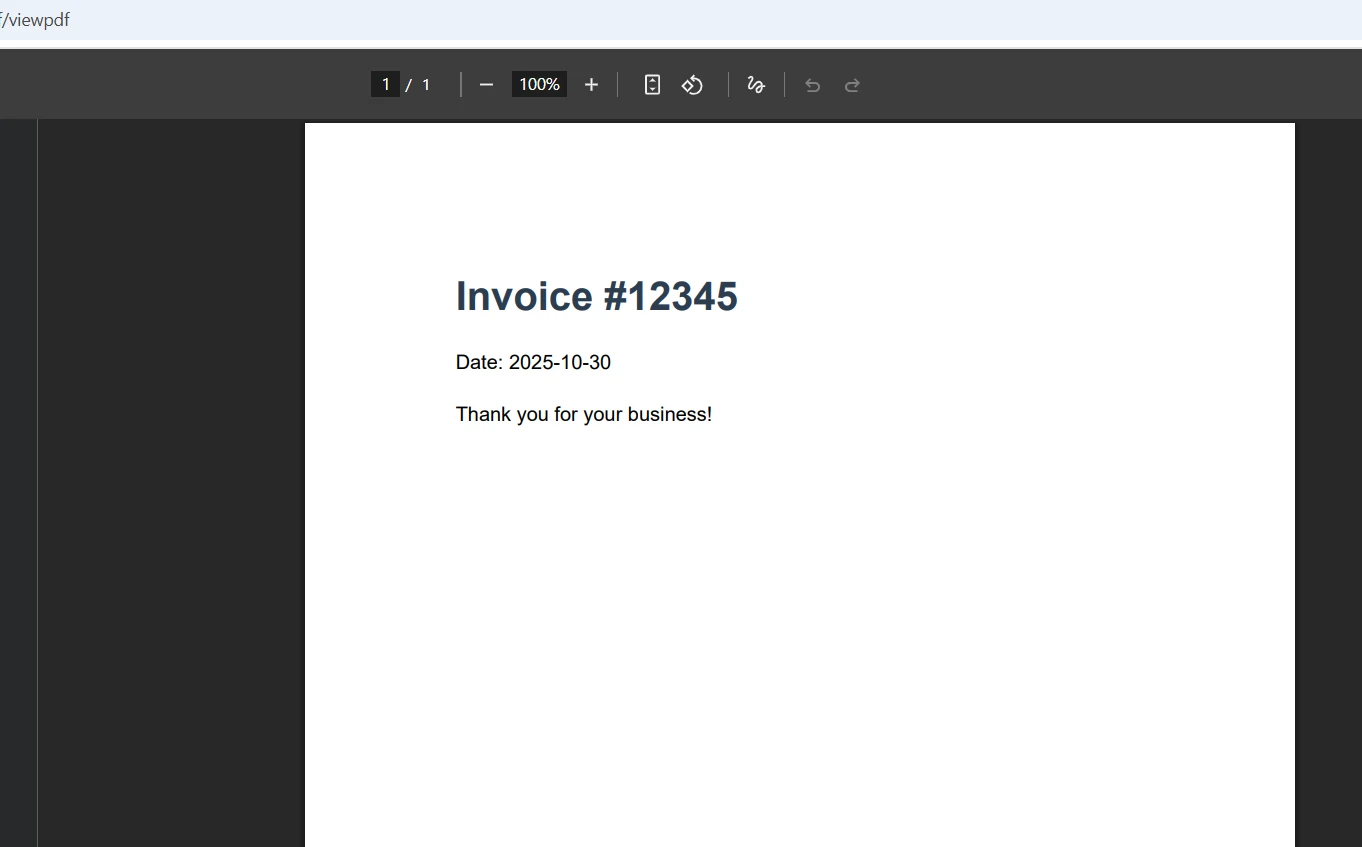
在瀏覽器中建立和顯示PDF只需要幾行程式碼。 下面是一個完整的控制器操作,它從HTML生成PDF並內嵌顯示:
using IronPdf;
using Microsoft.AspNetCore.Mvc;

public class PdfController : Controller
{
    public IActionResult ViewPdf()
    {
        var renderer = new ChromePdfRenderer();
        // Configure rendering options for the PDF viewer
        renderer.RenderingOptions.PrintHtmlBackgrounds = true;
        renderer.RenderingOptions.CreatePdfFormsFromHtml = true;
        renderer.RenderingOptions.EnableJavaScript = true;
        // Generate PDF from HTML string
        var html = @"
            <html>
            <head>
                <style>
                    body { font-family: Arial, sans-serif; padding: 20px; }
                    h1 { color: #2c3e50; }
                    .content { line-height: 1.6; width: 100%; }
                </style>
            </head>
            <body>
                <h1>Invoice #12345</h1>
                <div class='content'>
                    <p>Date: " + DateTime.Now.ToString("yyyy-MM-dd") + @"</p>
                    <p>Thank you for your business!</p>
                </div>
            </body>
            </html>";
        var pdf = renderer.RenderHtmlAsPdf(html);
        // Return PDF for inline viewing in the browser
        return File(pdf.BinaryData, "application/pdf");
    }
}Imports IronPdf
Imports Microsoft.AspNetCore.Mvc
Public Class PdfController
Inherits Controller
Public Function ViewPdf() As IActionResult
Dim renderer = New ChromePdfRenderer()
' Configure rendering options for the PDF viewer
renderer.RenderingOptions.PrintHtmlBackgrounds = True
renderer.RenderingOptions.CreatePdfFormsFromHtml = True
renderer.RenderingOptions.EnableJavaScript = True
' Generate PDF from HTML string
Dim html = "
<html>
<head>
<style>
body { font-family: Arial, sans-serif; padding: 20px; }
h1 { color: #2c3e50; }
.content { line-height: 1.6; width: 100%; }
</style>
</head>
<body>
<h1>Invoice #12345</h1>
<div class='content'>
<p>Date: " & DateTime.Now.ToString("yyyy-MM-dd") & "</p>
<p>Thank you for your business!</p>
</div>
</body>
</html>"
Dim pdf = renderer.RenderHtmlAsPdf(html)
' Return PDF for inline viewing in the browser
Return File(pdf.BinaryData, "application/pdf")
End Function
End Class程式碼建立了一個ChromePdfRenderer實例,並配置它以包含背景顏色,並將HTML表單轉換為PDF表單。 RenderHtmlAsPdf方法將HTML字串轉換為PDF。 使用application/pdfMIME型別返回PDF告訴瀏覽器內嵌顯示,而不是下載它。 這種伺服器端方法確保在所有瀏覽器和平臺上一致渲染 - 這對於維持Azure部署和AWS Lambda環境的可靠性至關重要。
對於現有的HTML文件或Razor頁面,您可以使用替代的渲染方法:
// Render from URL - useful for complex pages
var pdf = renderer.RenderUrlAsPdf("___PROTECTED_URL_58___");
// Render from HTML file in the same location
var pdf = renderer.RenderHtmlFileAsPdf("Views/Invoice.html");
// Render from wwwroot folder
var pdf = renderer.RenderHtmlFileAsPdf("wwwroot/templates/report.html");
// For containerized applications, use environment-specific paths
var basePath = Environment.GetEnvironmentVariable("APP_BASE_PATH") ?? "wwwroot";
var pdf = renderer.RenderHtmlFileAsPdf($"{basePath}/templates/report.html");' Render from URL - useful for complex pages
Dim pdf = renderer.RenderUrlAsPdf("___PROTECTED_URL_58___")
' Render from HTML file in the same location
pdf = renderer.RenderHtmlFileAsPdf("Views/Invoice.html")
' Render from wwwroot folder
pdf = renderer.RenderHtmlFileAsPdf("wwwroot/templates/report.html")
' For containerized applications, use environment-specific paths
Dim basePath = If(Environment.GetEnvironmentVariable("APP_BASE_PATH"), "wwwroot")
pdf = renderer.RenderHtmlFileAsPdf($"{basePath}/templates/report.html")這些方法在您獲取HTML內容的方式上提供靈活性,同時保持高品質的PDF輸出。 您還可以載入現有的PDF文件、編輯PDF,並使用IronPDF的全面功能處理Word(DOCX文件)和Excel格式。 在文件中了解更多關於HTML到PDF轉換選項的資訊。 欲了解高級處理和編輯功能,請查看API參考。
對於DevOps工程師管理微服務架構,IronPDF的本地與遠端引擎架構提供了部署靈活性。 遠端引擎選項允許您將PDF渲染分離到專用服務中,提高資源利用率並實現水平擴展。
要允許使用者下載而不是內嵌查看PDF,修改Content-Disposition標頭。 此功能對於需要離線存取的應用程式至關重要:
public IActionResult DownloadPdf()
{
    var renderer = new ChromePdfRenderer();
    // Create PDF with CSS styling and images
    var html = @"<h1>Download Me</h1>
                 <img src='logo.png' width='100' />";
    var pdf = renderer.RenderHtmlAsPdf(html, @"wwwroot/images");
    // Force download with custom filename
    return File(pdf.BinaryData, "application/pdf", "invoice-2024.pdf");
}

// Health check endpoint for container orchestration
[HttpGet("/health/pdf-generator")]
public IActionResult HealthCheck()
{
    try
    {
        var renderer = new ChromePdfRenderer();
        var pdf = renderer.RenderHtmlAsPdf("<p>Health Check</p>");
        return Ok(new { status = "healthy", timestamp = DateTime.UtcNow });
    }
    catch (Exception ex)
    {
        return StatusCode(503, new { status = "unhealthy", error = ex.Message });
    }
}Public Function DownloadPdf() As IActionResult
Dim renderer = New ChromePdfRenderer()
' Create PDF with CSS styling and images
Dim html = "<h1>Download Me</h1>
<img src='logo.png' width='100' />"
Dim pdf = renderer.RenderHtmlAsPdf(html, "wwwroot/images")
' Force download with custom filename
Return File(pdf.BinaryData, "application/pdf", "invoice-2024.pdf")
End Function
' Health check endpoint for container orchestration
<HttpGet("/health/pdf-generator")>
Public Function HealthCheck() As IActionResult
Try
Dim renderer = New ChromePdfRenderer()
Dim pdf = renderer.RenderHtmlAsPdf("<p>Health Check</p>")
Return Ok(New With {Key .status = "healthy", Key .timestamp = DateTime.UtcNow})
Catch ex As Exception
Return StatusCode(503, New With {Key .status = "unhealthy", Key .error = ex.Message})
End Try
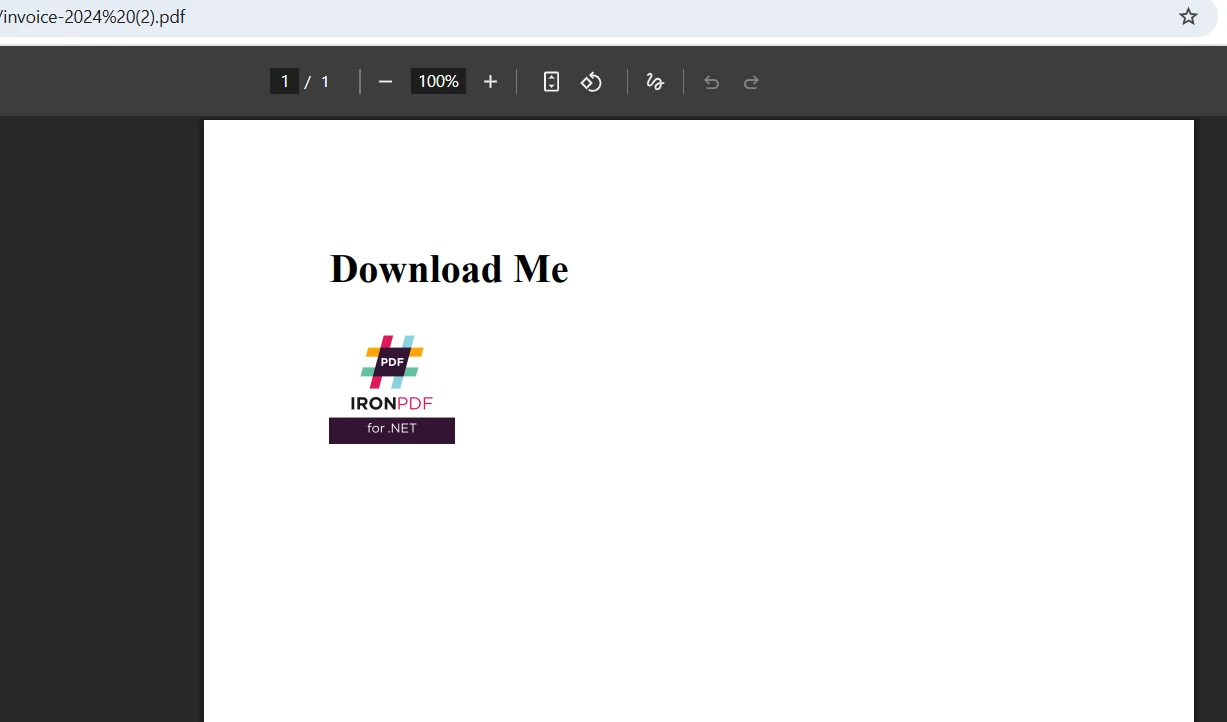
End Function新增filename參數會自動將Content-Disposition標頭設置為"attachment",提示瀏覽器下載文件。使用者還可以使用其瀏覽器的儲存功能(Ctrl+S 或PDF查看器工具欄)儲存內嵌顯示的PDF。 上面顯示的健康檢查端點對於Kubernetes部署和容器調度平臺至關重要,以確保您的PDF服務保持快速回應。
為了更好的記憶體效率,大文件應該使用流:
public IActionResult StreamPdf()
{
    var renderer = new ChromePdfRenderer();
    // Load and process HTML with images
    var html = "<h1>Streamed Content</h1>";
    var pdf = renderer.RenderHtmlAsPdf(html);
    // Stream the PDF file to the browser
    var stream = pdf.Stream;
    stream.Position = 0;
    return File(stream, "application/pdf", "document.pdf");
}

// Async streaming for better resource utilization
public async Task<IActionResult> StreamPdfAsync()
{
    var renderer = new ChromePdfRenderer();
    // Configure for optimal container performance
    renderer.RenderingOptions.Timeout = 60000; // 60 seconds for complex documents
    renderer.RenderingOptions.RenderDelay = 500; // Allow JS to execute

    var html = await LoadHtmlTemplateAsync();
    var pdf = await Task.Run(() => renderer.RenderHtmlAsPdf(html));

    var stream = pdf.Stream;
    stream.Position = 0;
    return File(stream, "application/pdf", "async-document.pdf");
}Public Function StreamPdf() As IActionResult
Dim renderer = New ChromePdfRenderer()
' Load and process HTML with images
Dim html = "<h1>Streamed Content</h1>"
Dim pdf = renderer.RenderHtmlAsPdf(html)
' Stream the PDF file to the browser
Dim stream = pdf.Stream
stream.Position = 0
Return File(stream, "application/pdf", "document.pdf")
End Function
' Async streaming for better resource utilization
Public Async Function StreamPdfAsync() As Task(Of IActionResult)
Dim renderer = New ChromePdfRenderer()
' Configure for optimal container performance
renderer.RenderingOptions.Timeout = 60000 ' 60 seconds for complex documents
renderer.RenderingOptions.RenderDelay = 500 ' Allow JS to execute
Dim html = Await LoadHtmlTemplateAsync()
Dim pdf = Await Task.Run(Function() renderer.RenderHtmlAsPdf(html))
Dim stream = pdf.Stream
stream.Position = 0
Return File(stream, "application/pdf", "async-document.pdf")
End Function此方法通過直接將PDF流式傳輸到回應中而不是建立中間字節陣列來減少記憶體消耗。 您還可以從wwwroot文件夾載入現有的PDF,編輯它們,並流式傳輸已修改的版本。 欲了解高級PDF文件操作和圖像處理,請探索PdfDocument API參考。 該組件支持各種編輯操作,包括文字選擇、表單填寫和新增數位簽名。
對於容器部署,異步PDF生成方法避免了阻塞執行緒並提高了應用程式的吞吐量,對於在調度環境中維持響應的服務至關重要。
IronPDF通過配置適當的CSS媒體型別和頁面設置來優化列印的PDF。 這確保了專業的輸出,無論使用者是列印到物理印表機還是儲存為PDF:
public IActionResult PrintablePdf()
{
    var renderer = new ChromePdfRenderer();
    // Configure printing options for the PDF viewer
    renderer.RenderingOptions.CssMediaType = PdfCssMediaType.Print;
    renderer.RenderingOptions.PaperOrientation = PdfPaperOrientation.Portrait;
    renderer.RenderingOptions.MarginTop = 25;
    renderer.RenderingOptions.MarginBottom = 25;
    renderer.RenderingOptions.MarginLeft = 25;
    renderer.RenderingOptions.MarginRight = 25;
    // Load HTML with print-specific CSS
    var html = @"<h1>Print-Optimized Document</h1>
                 <p>This document is optimized for printing.</p>";
    var pdf = renderer.RenderHtmlAsPdf(html);
    // Return the PDF file for viewing and printing
    return File(pdf.BinaryData, "application/pdf");
}

// Container-optimized configuration
public IActionResult ConfigureForContainer()
{
    var renderer = new ChromePdfRenderer();
    // Disable GPU for container compatibility
    renderer.RenderingOptions.EnableJavaScript = true;
    renderer.RenderingOptions.RenderDelay = 0; // No artificial delays
    renderer.RenderingOptions.Timeout = 30000; // 30 second timeout

    // Use environment variables for configuration
    var printDpi = int.Parse(Environment.GetEnvironmentVariable("PDF_PRINT_DPI") ?? "300");
    renderer.RenderingOptions.PrintHtmlBackgrounds = true;

    return Ok("Configured for container environment");
}Public Function PrintablePdf() As IActionResult
Dim renderer = New ChromePdfRenderer()
' Configure printing options for the PDF viewer
renderer.RenderingOptions.CssMediaType = PdfCssMediaType.Print
renderer.RenderingOptions.PaperOrientation = PdfPaperOrientation.Portrait
renderer.RenderingOptions.MarginTop = 25
renderer.RenderingOptions.MarginBottom = 25
renderer.RenderingOptions.MarginLeft = 25
renderer.RenderingOptions.MarginRight = 25
' Load HTML with print-specific CSS
Dim html = "<h1>Print-Optimized Document</h1><p>This document is optimized for printing.</p>"
Dim pdf = renderer.RenderHtmlAsPdf(html)
' Return the PDF file for viewing and printing
Return File(pdf.BinaryData, "application/pdf")
End Function
' Container-optimized configuration
Public Function ConfigureForContainer() As IActionResult
Dim renderer = New ChromePdfRenderer()
' Disable GPU for container compatibility
renderer.RenderingOptions.EnableJavaScript = True
renderer.RenderingOptions.RenderDelay = 0 ' No artificial delays
renderer.RenderingOptions.Timeout = 30000 ' 30 second timeout
' Use environment variables for configuration
Dim printDpi = Integer.Parse(Environment.GetEnvironmentVariable("PDF_PRINT_DPI") OrElse "300")
renderer.RenderingOptions.PrintHtmlBackgrounds = True
Return Ok("Configured for container environment")
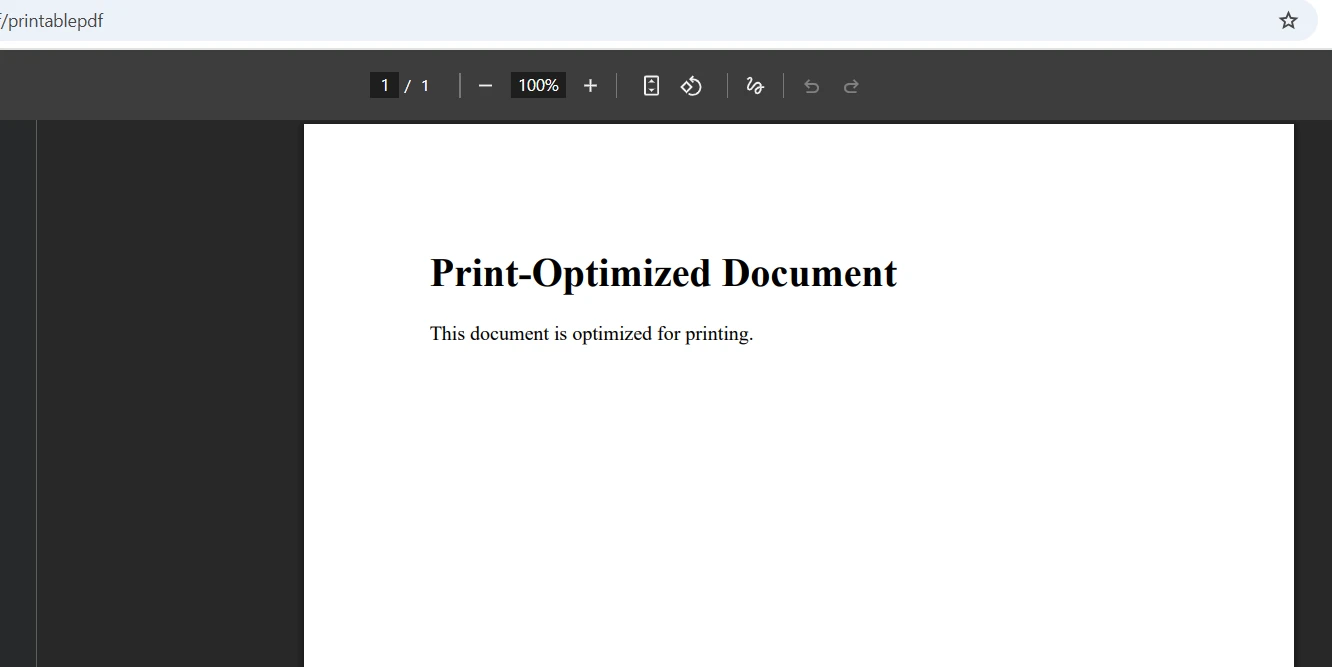
End Function設置Print應用列印專用的CSS樣式,確保文件列印時看起來正確。 頁邊距設置為紙張提供了適當的間隔。 使用者可以使用標準列印對話框從其瀏覽器的PDF查看器中直接列印PDF,完全控制印表機選擇和設置。 了解更多關於PDF渲染選項,以微調您的輸出。
IronPDF在Windows、Linux、macOS、Docker容器和如Azure、AWS的雲平臺上無縫運行。 這種跨平臺的相容性確保了您的ASP.NET Core PDF檢視器解決方案無論部署環境如何均能一致運作。 該程式庫處理平臺特定的渲染細節,使得您的程式碼在各處運行而無需修改。
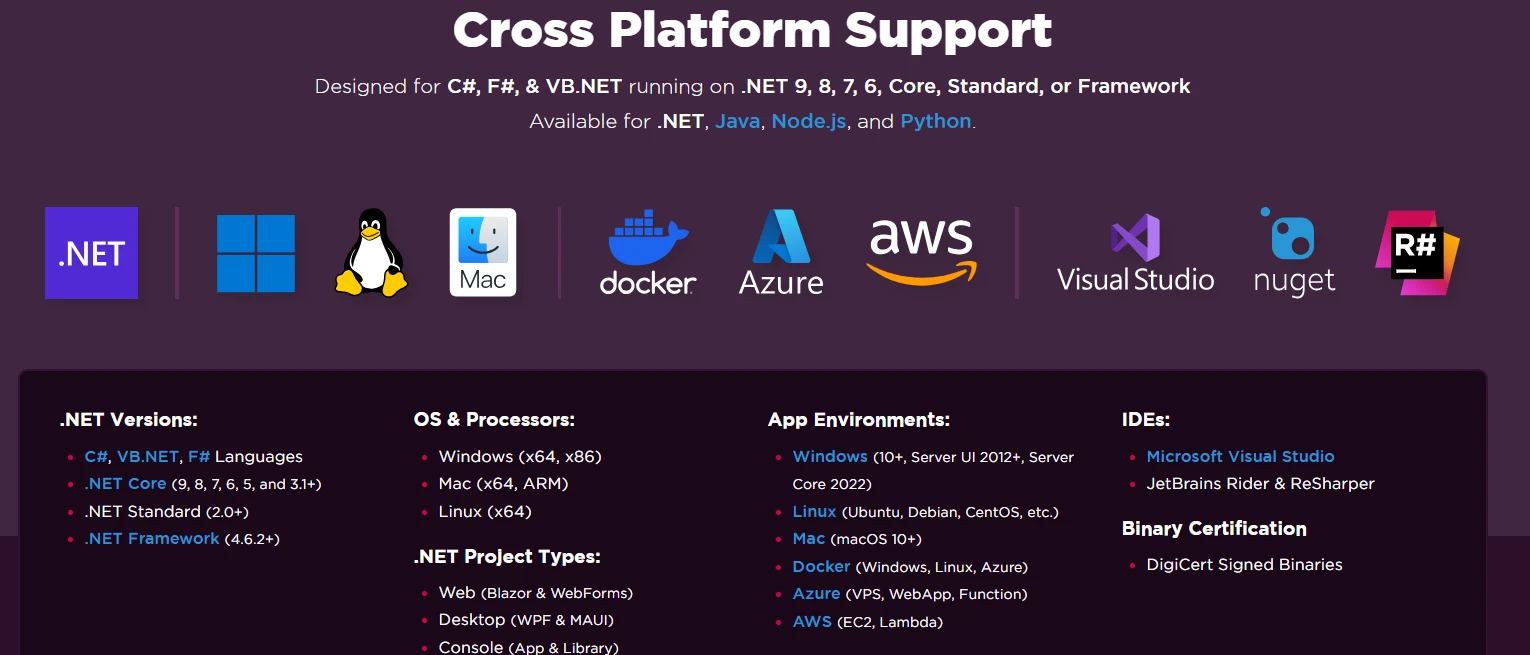
伺服器端處理確保所有平臺上的一致PDF生成。 無論是在Windows伺服器上部署還是Linux容器上,該組件保持相同的渲染質量。 該程式庫自動管理操作系統之間的路徑差異,正確地處理wwwroot文件夾或其他位置的文件。 對於容器化部署,請查看Docker部署指南。 該套件包含了各個平臺所需的所有依賴項,除了標準ASP.NET Core需求之外,無需額外配置。
對於生產容器部署,考慮這個Dockerfile範例:
FROM mcr.microsoft.com/dotnet/aspnet:8.0 AS base
WORKDIR /app
EXPOSE 80

# Install IronPDF dependencies for Linux
RUN apt-get update && apt-get install -y \
    libgdiplus \
    libc6-dev \
    libx11-6 \
    && rm -rf /var/lib/apt/lists/*

FROM mcr.microsoft.com/dotnet/sdk:8.0 AS build
WORKDIR /src
COPY ["PdfViewerApp.csproj", "./"]
RUN dotnet restore "PdfViewerApp.csproj"
COPY . .
RUN dotnet build "PdfViewerApp.csproj" -c Release -o /app/build

FROM build AS publish
RUN dotnet publish "PdfViewerApp.csproj" -c Release -o /app/publish

FROM base AS final
WORKDIR /app
COPY --from=publish /app/publish .
ENTRYPOINT ["dotnet", "PdfViewerApp.dll"]開始使用免費試用,今天就提升您的文件查看功能。
IronPDF通過將伺服器端生成與瀏覽器原生查看結合起來,改變了ASP.NET Core應用程式中的PDF處理。 只需幾行程式碼,您就能從HTML建立專業的PDF,內嵌顯示,啟用下載,並優化列印。 基於Chrome的渲染引擎確保像素級精確度,消除使用Adobe Acrobat Reader或第三方查看器的需要。
此ASP.NET Core PDF檢視器解決方案提供全面的功能,包括表單填寫、文字選擇、數位簽名,以及編輯PDF的能力。 該組件還支持將Word文件(DOCX文件)、Excel試算表和圖像轉換為PDF。 無論您正在構建一個簡單的文件查看器還是複雜的文件管理系統,IronPDF都提供了您所需的工具。
該程式庫的標籤輔助整合和全面的文件使得實施變得簡單明瞭。 您的專案可以直接顯示PDF,同時後端處理較為複雜的PDF生成任務。 無論是從wwwroot文件夾載入、動態生成,還是從外部來源檢索,檢視器保持一致行為。 通過內建主題支持和可定制寬度設置,您可以完美匹配應用程式的設計。 對於DevOps團隊,IronPDF Slim套件提供了減小的部署大小,針對調度環境中的容器大小限制。
準備好在您的.NET Core網頁應用程式中實施PDF查看了嗎?
對於生產用途,授權起價為$999,並包括全面支持和更新。 存取文件以獲取詳細的API參考和高級功能。 參考我們的全面程式碼範例,快速在您的ASP.NET Core專案中實施PDF功能。

Curtis Chau擁有Carleton大學的電腦科學學士學位,專精於前端開發,擁有Node.js、TypeScript、JavaScript和React的專業知識。Curtis熱衷於建立直觀且美觀的使用者介面,喜愛使用現代框架並建立結構良好、視覺吸引力的手冊。

IronPDF 是 IRONSUITE 的一部分
10 款適用於辦公室文件的 .NET API 產品

當您需要您的PDF看起來像HTML一樣快速。




