using IronPdf;

// Disable local disk access or cross-origin requests
Installation.EnableWebSecurity = true;

// Instantiate Renderer
var renderer = new ChromePdfRenderer();

// Create a PDF from a HTML string using C#
var pdf = renderer.RenderHtmlAsPdf("<h1>Hello World</h1>");

// Export to a file or Stream
pdf.SaveAs("output.pdf");

// Advanced Example with HTML Assets
// Load external html assets: Images, CSS and JavaScript.
// An optional BasePath 'C:\site\assets\' is set as the file location to load assets from
var myAdvancedPdf = renderer.RenderHtmlAsPdf("<img src='icons/iron.png'>", @"C:\site\assets\");
myAdvancedPdf.SaveAs("html-with-assets.pdf");
using IronPdf;// Disable local disk access or cross-origin requestsInstallation.EnableWebSecurity = true;// Instantiate Renderervar renderer = new ChromePdfRenderer();// Create a PDF from a HTML string using C#var pdf = renderer.RenderHtmlAsPdf("<h1>Hello World</h1>");// Export to a file or Streampdf.SaveAs("output.pdf");// Advanced Example with HTML Assets// Load external html assets: Images, CSS and JavaScript.// An optional BasePath 'C:\site\assets\' is set as the file location to load assets fromvar myAdvancedPdf = renderer.RenderHtmlAsPdf("<img src='icons/iron.png'>", @"C:\site\assets\");myAdvancedPdf.SaveAs("html-with-assets.pdf");
PM >Install-Package IronPdf
Install-Package IronPdf
USANDO O IRONPDF
Como exibir, salvar e imprimir PDFs em um visualizador ASP.NET Core
# Como exibir, salvar e imprimir PDFs em um visualizador ASP.NET Core
O IronPDF permite a visualização perfeita de PDFs em aplicações ASP.NET Core , gerando PDFs no servidor e aproveitando os visualizadores de PDF integrados dos navegadores, eliminando a necessidade de plugins e oferecendo suporte à implantação multiplataforma em contêineres Docker e ambientes de nuvem.
Exibir documentos PDF diretamente em navegadores da web tornou-se um requisito essencial para aplicações web ASP.NET Core modernas. Seja para gerar [faturas](https://ironpdf.com/how-to/csharp-pdf-reports/) , relatórios ou contratos, os usuários esperam uma visualização de PDFs perfeita, sem precisar baixar arquivos ou instalar o Adobe Acrobat Reader. Este tutorial demonstra como [o IronPDF](https://ironpdf.com/) simplifica a exibição, o salvamento e a impressão de PDFs no seu visualizador ASP.NET Core por meio de seu poderoso [mecanismo de renderização baseado no Chrome](https://ironpdf.com/how-to/ironpdf-2021-chrome-rendering-engine-eap/) .
## Como os navegadores lidam com a visualização de PDFs no ASP.NET Core?
Navegadores modernos incluem visualizadores de PDF embutidos que ativam quando recebem um arquivo PDF com o tipo MIME correto (`application/pdf`). Quando sua aplicação ASP.NET Core retorna um documento PDF com os cabeçalhos apropriados, o navegador o exibe automaticamente embutido. Isso elimina a necessidade de plugins externos, do Adobe Acrobat Reader ou de bibliotecas JavaScript complexas. De acordo com a documentação da MDN Web Docs, [a configuração correta dos cabeçalhos](https://ironpdf.com/how-to/http-request-header/) é essencial para controlar como os navegadores lidam com downloads e exibições de arquivos.
IronPDF aproveita essa capacidade do navegador gerando PDFs de alta qualidade no lado do servidor usando sua [`ChromePdfRenderer` class](https://ironpdf.com/object-reference/api/). O renderizador utiliza um mecanismo Chrome completo internamente, garantindo que seus documentos sejam exibidos exatamente como pretendido, com suporte total para [CSS](https://ironpdf.com/how-to/html-to-pdf-responsive-css/) moderno, [JavaScript](https://ironpdf.com/how-to/javascript-to-pdf/) , [assinaturas digitais](https://ironpdf.com/how-to/signing/) e [fontes da web](https://ironpdf.com/how-to/webfonts-webicons/) . Ao contrário dos visualizadores de documentos simples, o IronPDF oferece controle total sobre [o processamento e a renderização de PDFs](https://ironpdf.com/how-to/rendering-options/) .
## Quais ferramentas são necessárias para exibir/visualizar arquivos PDF no ASP.NET Core?
Configurar o IronPDF em seu projeto ASP.NET Core requer apenas alguns passos. Primeiro, crie um novo projeto no Visual Studio ou através da linha de comando. Abra o Visual Studio e selecione o modelo de projeto Aplicativo Web ASP.NET Core :
```bash
dotnet new mvc -n PdfViewerApp
cd PdfViewerApp
```
### Como instalar o IronPDF em seu projeto .NET ?
Instale o IronPDF através do Gerenciador de Pacotes NuGet em seu projeto:
```shell
:ProductInstall
```
Ou, no Solution Explorer, clique com o botão direito do mouse no seu projeto e selecione "Gerenciar Pacotes NuGet ". Escolha a origem do pacote apropriada e procure por IronPDF.
Essa é toda a configuração necessária. O IronPDF funciona perfeitamente com o ASP.NET Core 3.1 e versões posteriores (versões com suporte de longo prazo), incluindo .NET 6, 7 e 8. A biblioteca recebe atualizações frequentes para garantir [a compatibilidade](https://ironpdf.com/product-updates/milestones-compatibility/) com as estruturas mais recentes. Para obter instruções detalhadas de instalação, visite o [guia de instalação do IronPDF](https://ironpdf.com/get-started/installation-overview/) . O pacote inclui todos os componentes necessários para [geração](https://ironpdf.com/how-to/create-new-pdfs/) , [edição](https://ironpdf.com/tutorials/csharp-edit-pdf-complete-tutorial/) e processamento de PDFs. Para [implantações Docker](https://ironpdf.com/get-started/ironpdf-docker/), IronPDF fornece [imagens de contêiner otimizadas](https://ironpdf.com/get-started/ironpdfengine-docker/) que minimizam a complexidade de implantação - uma consideração crítica para engenheiros `DevOps` que gerenciam ambientes containerizados.
## Como exibir arquivos PDF no navegador usando ASP.NET Core?
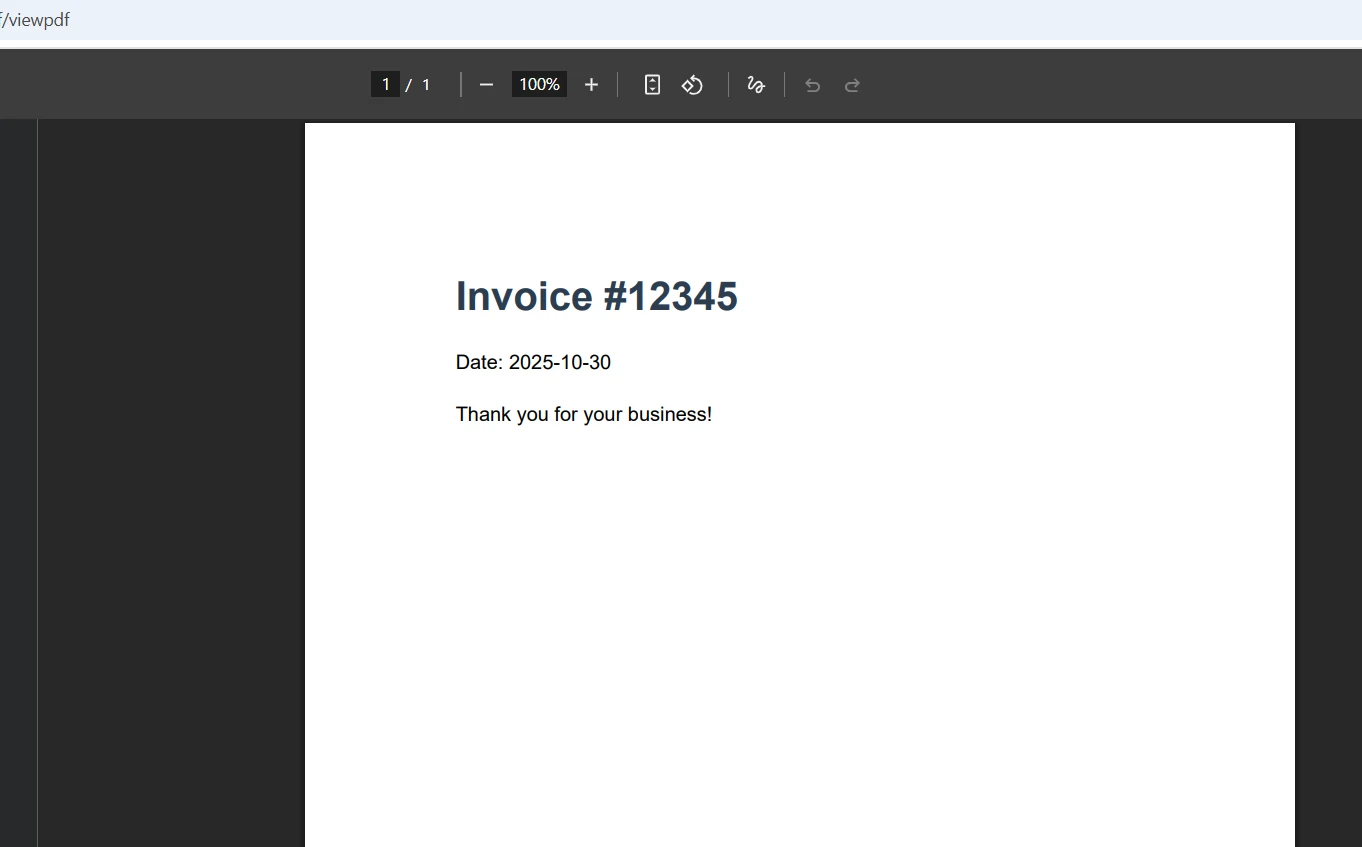
Criar e exibir PDFs no navegador requer apenas algumas linhas de código. Aqui está uma ação de controlador completa que gera um PDF a partir de HTML e o exibe diretamente no código:
```csharp
using IronPdf;
using Microsoft.AspNetCore.Mvc;
public class PdfController : Controller
{
public IActionResult ViewPdf()
{
var renderer = new ChromePdfRenderer();
// Configure rendering options for the PDF viewer
renderer.RenderingOptions.PrintHtmlBackgrounds = true;
renderer.RenderingOptions.CreatePdfFormsFromHtml = true;
renderer.RenderingOptions.EnableJavaScript = true;
// Generate PDF from HTML string
var html = @"
<html>
<head>
<style>
body { font-family: Arial, sans-serif; padding: 20px; }
h1 { color: #2c3e50; }
.content { line-height: 1.6; width: 100%; }
</style>
</head>
<body>
<h1>Invoice #12345</h1>
<div class='content'>
<p>Date: " + DateTime.Now.ToString("yyyy-MM-dd") + @"</p>
<p>Thank you for your business!</p>
</div>
</body>
</html>";
var pdf = renderer.RenderHtmlAsPdf(html);
// Return PDF for inline viewing in the browser
return File(pdf.BinaryData, "application/pdf");
}
}
```
O código cria uma instância `ChromePdfRenderer` e a configura para incluir [cores de fundo](https://ironpdf.com/how-to/background-foreground/) e converter [formularios HTML para formularios PDF](https://ironpdf.com/how-to/create-forms/). O método `RenderHtmlAsPdf` transforma a string HTML em um PDF. Retornar o PDF com o tipo MIME `application/pdf` informa ao navegador para exibi-lo em linha, em vez de baixá-lo. Essa abordagem do lado do servidor garante uma renderização consistente em todos os navegadores e plataformas - essencial para manter a confiabilidade em [implantações do Azure](https://ironpdf.com/get-started/azure/) e [ambientes AWS Lambda](https://ironpdf.com/get-started/aws/) .
### Saída
Para arquivos HTML ou páginas Razor existentes, você pode usar métodos de renderização alternativos:
```csharp
// Render from URL - useful for complex pages
var pdf = renderer.RenderUrlAsPdf("___PROTECTED_URL_58___");
// Render from HTML file in the same location
var pdf = renderer.RenderHtmlFileAsPdf("Views/Invoice.html");
// Render from wwwroot folder
var pdf = renderer.RenderHtmlFileAsPdf("wwwroot/templates/report.html");
// For containerized applications, use environment-specific paths
var basePath = Environment.GetEnvironmentVariable("APP_BASE_PATH") ?? "wwwroot";
var pdf = renderer.RenderHtmlFileAsPdf($"{basePath}/templates/report.html");
```
Esses métodos oferecem flexibilidade na forma como você obtém seu conteúdo HTML, mantendo ao mesmo tempo a alta qualidade da saída em PDF. Você também pode [carregar documentos PDF existentes](https://ironpdf.com/how-to/pdf-memory-stream/) , [editar PDFs](https://ironpdf.com/examples/editing-pdfs/) e trabalhar com formatos [Word (arquivos DOCX)](https://ironpdf.com/how-to/docx-to-pdf/) e Excel usando os recursos abrangentes do IronPDF. Saiba mais sobre [as opções de conversão de HTML para PDF](https://ironpdf.com/tutorials/html-to-pdf/) na documentação. Para [recursos avançados de processamento e edição](https://ironpdf.com/features/edit/) , consulte a [referência da API](https://ironpdf.com/object-reference/api/) .
Para engenheiros `DevOps` que gerenciam arquiteturas de microsserviços, a arquitetura [engine nativo vs remoto](https://ironpdf.com/get-started/ironpdfengine/) do IronPDF oferece flexibilidade de implantação. A opção de mecanismo remoto permite separar a renderização de PDF em um serviço dedicado, melhorando a utilização de recursos e possibilitando o escalonamento horizontal.
## Como os usuários salvam documentos PDF a partir do navegador?
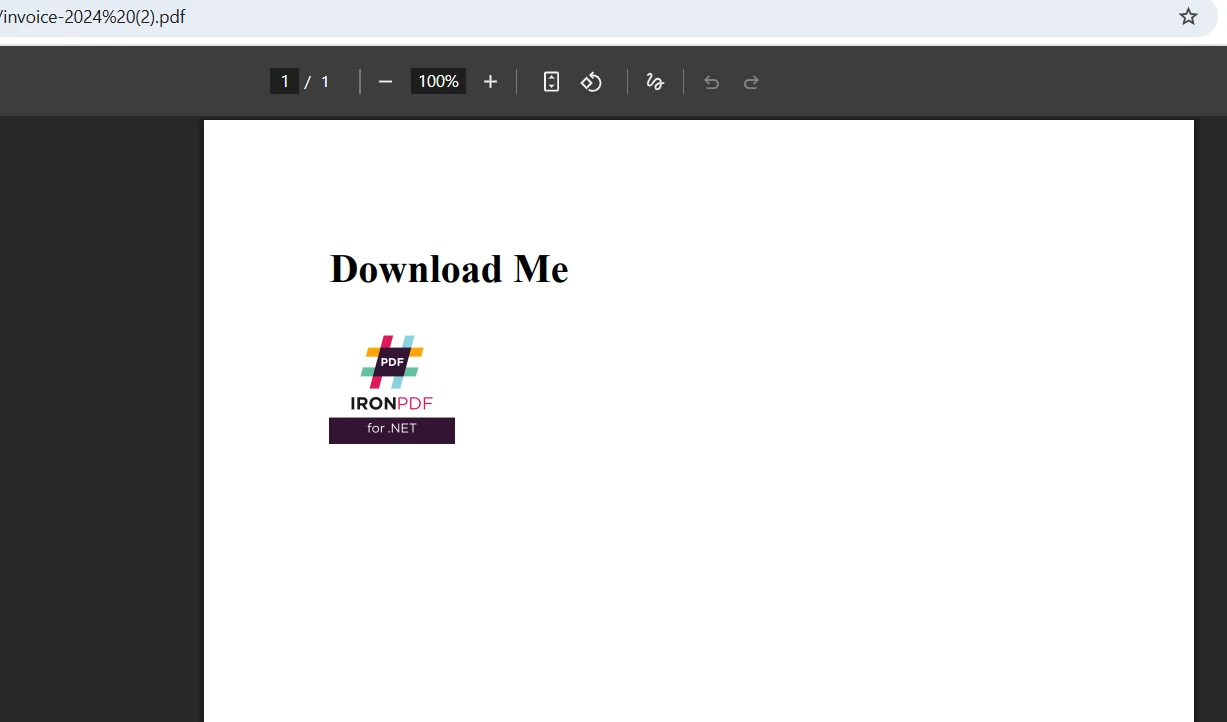
Para permitir que os usuários baixem PDFs em vez de visualizá-los em linha, modifique o cabeçalho `Content-Disposition`. Essa funcionalidade é essencial para aplicações em que os usuários precisam de acesso offline:
```csharp
public IActionResult DownloadPdf()
{
var renderer = new ChromePdfRenderer();
// Create PDF with CSS styling and images
var html = @"<h1>Download Me</h1>
<img src='logo.png' width='100' />";
var pdf = renderer.RenderHtmlAsPdf(html, @"wwwroot/images");
// Force download with custom filename
return File(pdf.BinaryData, "application/pdf", "invoice-2024.pdf");
}
// Health check endpoint for container orchestration
[HttpGet("/health/pdf-generator")]
public IActionResult HealthCheck()
{
try
{
var renderer = new ChromePdfRenderer();
var pdf = renderer.RenderHtmlAsPdf("<p>Health Check</p>");
return Ok(new { status = "healthy", timestamp = DateTime.UtcNow });
}
catch (Exception ex)
{
return StatusCode(503, new { status = "unhealthy", error = ex.Message });
}
}
```
Adicionar o parâmetro de nome de arquivo define automaticamente o cabeçalho `Content-Disposition` para "anexo", solicitando que o navegador baixe o arquivo. Os usuários também podem salvar PDFs exibidos em linha usando a funcionalidade de salvar do navegador (Ctrl+S ou a barra de ferramentas do visualizador de PDF). O endpoint de verificação de integridade mostrado acima é crucial para implantações do Kubernetes e plataformas de orquestração de contêineres, garantindo que seu serviço de PDF permaneça responsivo.
### Saída
### Por que usar fluxos para arquivos PDF grandes?
Para melhor aproveitamento da memória com documentos grandes, utilize fluxos (streams):
```csharp
public IActionResult StreamPdf()
{
var renderer = new ChromePdfRenderer();
// Load and process HTML with images
var html = "<h1>Streamed Content</h1>";
var pdf = renderer.RenderHtmlAsPdf(html);
// Stream the PDF file to the browser
var stream = pdf.Stream;
stream.Position = 0;
return File(stream, "application/pdf", "document.pdf");
}
// Async streaming for better resource utilization
public async Task<IActionResult> StreamPdfAsync()
{
var renderer = new ChromePdfRenderer();
// Configure for optimal container performance
renderer.RenderingOptions.Timeout = 60000; // 60 seconds for complex documents
renderer.RenderingOptions.RenderDelay = 500; // Allow JS to execute
var html = await LoadHtmlTemplateAsync();
var pdf = await Task.Run(() => renderer.RenderHtmlAsPdf(html));
var stream = pdf.Stream;
stream.Position = 0;
return File(stream, "application/pdf", "async-document.pdf");
}
```
Essa abordagem reduz o consumo de memória ao transmitir PDFs diretamente para a resposta, sem criar matrizes de bytes intermediárias. Você também pode carregar PDFs existentes da pasta wwwroot, [editá-los](https://ironpdf.com/how-to/edit-forms/) e transmitir versões modificadas. Para [manipulação avançada de documentos PDF](https://ironpdf.com/how-to/add-copy-delete-pages-pdf/) e [processamento de imagens](https://ironpdf.com/how-to/add-images-to-pdfs/) , explore a [referência da API PdfDocument](https://ironpdf.com/object-reference/api/) . O componente suporta diversas operações de edição, incluindo [seleção de texto](https://ironpdf.com/how-to/extract-text-and-images/) , [preenchimento de formulários](https://ironpdf.com/examples/form-data/) e adição [de assinaturas digitais](https://ironpdf.com/examples/digitally-sign-a-pdf/) .
Para implantações em contêineres, a abordagem [de geração assíncrona de PDFs](https://ironpdf.com/how-to/async/) evita o bloqueio de threads e melhora o desempenho da aplicação - algo crucial para manter serviços responsivos em ambientes orquestrados.
## Os usuários podem imprimir documentos PDF diretamente de aplicativos Web ASP.NET Core ?
O IronPDF otimiza PDFs para impressão configurando o tipo de mídia CSS e as configurações de página apropriadas. Isso garante resultados profissionais, independentemente de os usuários imprimirem em impressoras físicas ou salvarem como PDF:
```csharp
public IActionResult PrintablePdf()
{
var renderer = new ChromePdfRenderer();
// Configure printing options for the PDF viewer
renderer.RenderingOptions.CssMediaType = PdfCssMediaType.Print;
renderer.RenderingOptions.PaperOrientation = PdfPaperOrientation.Portrait;
renderer.RenderingOptions.MarginTop = 25;
renderer.RenderingOptions.MarginBottom = 25;
renderer.RenderingOptions.MarginLeft = 25;
renderer.RenderingOptions.MarginRight = 25;
// Load HTML with print-specific CSS
var html = @"<h1>Print-Optimized Document</h1>
<p>This document is optimized for printing.</p>";
var pdf = renderer.RenderHtmlAsPdf(html);
// Return the PDF file for viewing and printing
return File(pdf.BinaryData, "application/pdf");
}
// Container-optimized configuration
public IActionResult ConfigureForContainer()
{
var renderer = new ChromePdfRenderer();
// Disable GPU for container compatibility
renderer.RenderingOptions.EnableJavaScript = true;
renderer.RenderingOptions.RenderDelay = 0; // No artificial delays
renderer.RenderingOptions.Timeout = 30000; // 30 second timeout
// Use environment variables for configuration
var printDpi = int.Parse(Environment.GetEnvironmentVariable("PDF_PRINT_DPI") ?? "300");
renderer.RenderingOptions.PrintHtmlBackgrounds = true;
return Ok("Configured for container environment");
}
```
Configurar `CssMediaType` para `Print` aplica estilos CSS específicos para impressão, garantindo que o documento pareça correto quando impresso. As configurações de margem proporcionam o espaçamento adequado para o papel físico. Os usuários podem [imprimir PDFs](https://ironpdf.com/how-to/print-pdf/) diretamente do visualizador de PDF do navegador usando a caixa de diálogo de impressão padrão, mantendo o controle total sobre a seleção e as configurações da impressora. Saiba mais sobre [as opções de renderização de PDF](https://ironpdf.com/how-to/rendering-options/) para ajustar a sua saída.
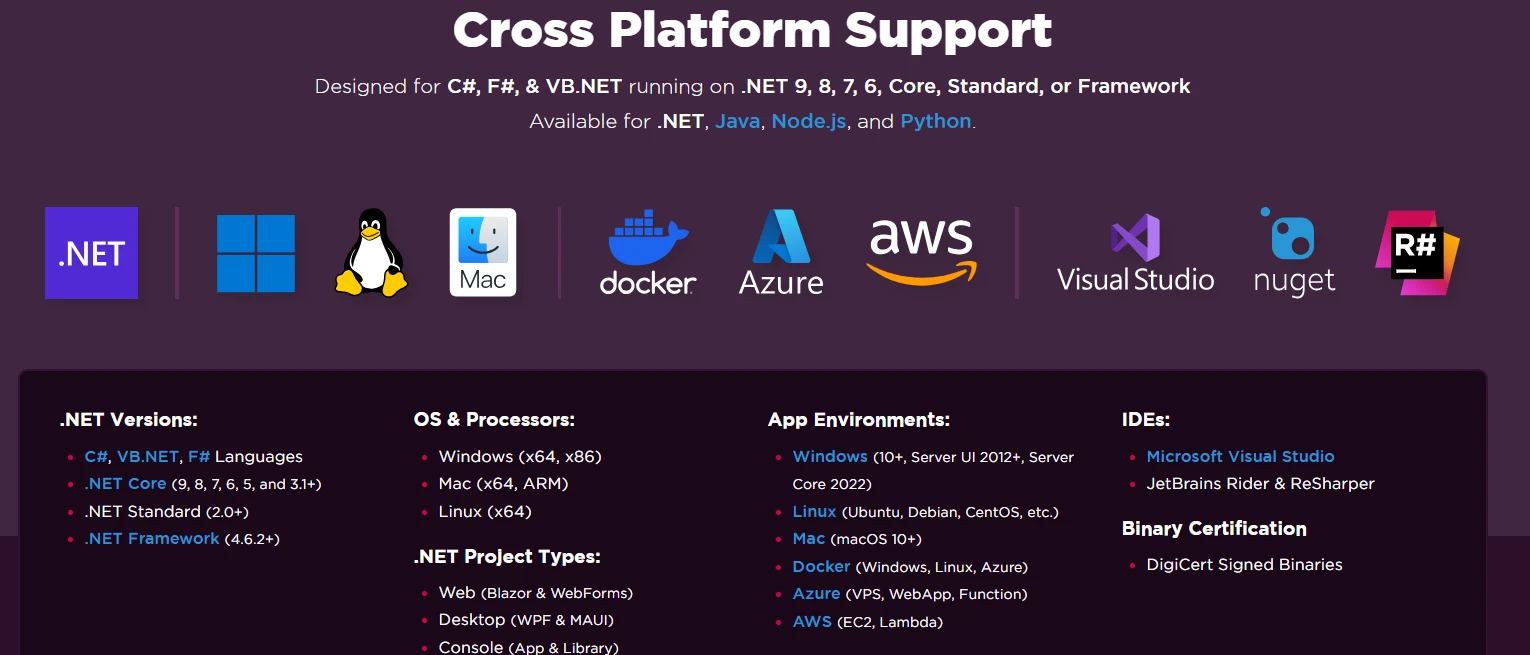
O processamento no servidor garante a geração consistente de PDFs em todas as plataformas. Independentemente de ser implementado em servidores Windows ou em [contêineres Linux](https://ironpdf.com/get-started/linux/) , o componente mantém a mesma qualidade de renderização. A biblioteca gerencia automaticamente as diferenças de caminho entre sistemas operacionais, lidando corretamente com arquivos na pasta wwwroot ou em outros locais. Para implantações em contêineres, consulte o [guia de implantação do Docker](https://ironpdf.com/get-started/ironpdf-docker/) . O pacote inclui todas as dependências necessárias para cada plataforma, não exigindo nenhuma configuração adicional além dos requisitos padrão do ASP.NET Core .
Para implantações de contêineres em produção, considere este exemplo de Dockerfile:
```dockerfile
FROM mcr.microsoft.com/dotnet/aspnet:8.0 AS base
WORKDIR /app
EXPOSE 80
# Install IronPDF dependencies for Linux
RUN apt-get update && apt-get install -y \
libgdiplus \
libc6-dev \
libx11-6 \
&& rm -rf /var/lib/apt/lists/*
FROM mcr.microsoft.com/dotnet/sdk:8.0 AS build
WORKDIR /src
COPY ["PdfViewerApp.csproj", "./"]
RUN dotnet restore "PdfViewerApp.csproj"
COPY . .
RUN dotnet build "PdfViewerApp.csproj" -c Release -o /app/build
FROM build AS publish
RUN dotnet publish "PdfViewerApp.csproj" -c Release -o /app/publish
FROM base AS final
WORKDIR /app
COPY --from=publish /app/publish .
ENTRYPOINT ["dotnet", "PdfViewerApp.dll"]
```
Comece com um [teste gratuito](https://ironpdf.com/licensing/) e transforme hoje mesmo as suas capacidades de visualização de documentos.
## Quais são os principais benefícios de usar o IronPDF para visualização de PDFs em ASP.NET Core ?
O IronPDF transforma o processamento de PDFs em aplicações ASP.NET Core , combinando a geração no servidor com a visualização nativa do navegador. Com apenas algumas linhas de código, você pode criar PDFs profissionais a partir de HTML, exibi-los diretamente no texto, habilitar downloads e otimizá-los para impressão. O mecanismo de renderização baseado no Chrome garante [precisão perfeita em todos os pixels](https://ironpdf.com/how-to/pixel-perfect-html-to-pdf/) em todas as plataformas, eliminando a necessidade do Adobe Acrobat Reader ou de visualizadores de terceiros.
Esta solução de visualização de PDF em ASP.NET Core oferece recursos abrangentes, incluindo [preenchimento de formulários](https://ironpdf.com/how-to/create-forms/) , [seleção de texto](https://ironpdf.com/how-to/csharp-parse-pdf/) , [assinaturas digitais](https://ironpdf.com/how-to/signing/) e a capacidade de [editar PDFs](https://ironpdf.com/tutorials/csharp-edit-pdf-complete-tutorial/) . O componente também suporta a conversão [de documentos do Word (arquivos DOCX)](https://ironpdf.com/how-to/docx-to-pdf/) , planilhas do Excel e [imagens para PDF](https://ironpdf.com/how-to/image-to-pdf/) . Quer esteja a criar um simples visualizador de documentos ou um sistema complexo de gestão documental, o IronPDF fornece as ferramentas de que necessita.
A integração do recurso de tags auxiliares da biblioteca e a extensa [documentação](https://ironpdf.com/docs/) tornam a implementação simples. Seu projeto pode exibir PDFs diretamente, enquanto o processamento em segundo plano lida com tarefas complexas [de geração de PDFs](https://ironpdf.com/features/create/) . O visualizador mantém um comportamento consistente, independentemente de carregar dados da pasta wwwroot, gerar dados dinamicamente ou recuperá-los de fontes externas. Com suporte integrado para temas e configurações de largura personalizáveis, você pode combinar perfeitamente o design do seu aplicativo. Para equipes `DevOps`, o [pacote IronPDF Slim](https://ironpdf.com/troubleshooting/ironpdf-slim/) oferece tamanho reduzido de implantação, abordando restrições de tamanho de contêiner em ambientes orquestrados.
Pronto para implementar a visualização de PDFs em sua aplicação web .NET Core ?
Para uso em produção, [licenças](licensing) começam em `$liteLicense` e incluem suporte abrangente e atualizações. Consulte a [documentação](/docs/) para obter referências detalhadas da API e recursos avançados. Consulte nossos [exemplos de código abrangentes](/examples/using-html-to-create-a-pdf/) para implementar rapidamente a funcionalidade de PDF em seus projetos ASP.NET Core .
![ Página de licenciamento do IronPDF mostrando quatro níveis de licença perpétua (Lite, Plus, Professional e Unlimited) com preços, limites de desenvolvedor e uma opção para alternar entre o IronPDF e o Iron Suite . IronPDF oferece várias opções de licenciamento que variam de `$liteLicense` para desenvolvedores individuais até $3,999 para uso ilimitado, com todas as licenças incluindo 1 ano de suporte e atualizações.
O IronPDF permite a visualização perfeita de PDFs em aplicações ASP.NET Core , gerando PDFs no servidor e aproveitando os visualizadores de PDF integrados dos navegadores, eliminando a necessidade de plugins e oferecendo suporte à implantação multiplataforma em contêineres Docker e ambientes de nuvem.
Exibir documentos PDF diretamente em navegadores da web tornou-se um requisito essencial para aplicações web ASP.NET Core modernas. Seja para gerar faturas , relatórios ou contratos, os usuários esperam uma visualização de PDFs perfeita, sem precisar baixar arquivos ou instalar o Adobe Acrobat Reader. Este tutorial demonstra como o IronPDF simplifica a exibição, o salvamento e a impressão de PDFs no seu visualizador ASP.NET Core por meio de seu poderoso mecanismo de renderização baseado no Chrome .
Como os navegadores lidam com a visualização de PDFs no ASP.NET Core?
Navegadores modernos incluem visualizadores de PDF embutidos que ativam quando recebem um arquivo PDF com o tipo MIME correto (application/pdf). Quando sua aplicação ASP.NET Core retorna um documento PDF com os cabeçalhos apropriados, o navegador o exibe automaticamente embutido. Isso elimina a necessidade de plugins externos, do Adobe Acrobat Reader ou de bibliotecas JavaScript complexas. De acordo com a documentação da MDN Web Docs, a configuração correta dos cabeçalhos é essencial para controlar como os navegadores lidam com downloads e exibições de arquivos.
IronPDF aproveita essa capacidade do navegador gerando PDFs de alta qualidade no lado do servidor usando sua ChromePdfRenderer class. O renderizador utiliza um mecanismo Chrome completo internamente, garantindo que seus documentos sejam exibidos exatamente como pretendido, com suporte total para CSS moderno, JavaScript , assinaturas digitais e fontes da web . Ao contrário dos visualizadores de documentos simples, o IronPDF oferece controle total sobre o processamento e a renderização de PDFs .
Quais ferramentas são necessárias para exibir/visualizar arquivos PDF no ASP.NET Core?
Configurar o IronPDF em seu projeto ASP.NET Core requer apenas alguns passos. Primeiro, crie um novo projeto no Visual Studio ou através da linha de comando. Abra o Visual Studio e selecione o modelo de projeto Aplicativo Web ASP.NET Core :
dotnet new mvc -n PdfViewerAppcd PdfViewerApp
dotnet new mvc -n PdfViewerApp
cd PdfViewerApp
SHELL
Como instalar o IronPDF em seu projeto .NET ?
Instale o IronPDF através do Gerenciador de Pacotes NuGet em seu projeto:
PM > Install-Package IronPdf
Install-Package IronPdf
Ou, no Solution Explorer, clique com o botão direito do mouse no seu projeto e selecione "Gerenciar Pacotes NuGet ". Escolha a origem do pacote apropriada e procure por IronPDF.
Essa é toda a configuração necessária. O IronPDF funciona perfeitamente com o ASP.NET Core 3.1 e versões posteriores (versões com suporte de longo prazo), incluindo .NET 6, 7 e 8. A biblioteca recebe atualizações frequentes para garantir a compatibilidade com as estruturas mais recentes. Para obter instruções detalhadas de instalação, visite o guia de instalação do IronPDF . O pacote inclui todos os componentes necessários para geração , edição e processamento de PDFs. Para implantações Docker, IronPDF fornece imagens de contêiner otimizadas que minimizam a complexidade de implantação - uma consideração crítica para engenheiros DevOps que gerenciam ambientes containerizados.
Como exibir arquivos PDF no navegador usando ASP.NET Core?
Criar e exibir PDFs no navegador requer apenas algumas linhas de código. Aqui está uma ação de controlador completa que gera um PDF a partir de HTML e o exibe diretamente no código:
using IronPdf;using Microsoft.AspNetCore.Mvc;public class PdfController : Controller{ public IActionResultViewPdf() { var renderer = new ChromePdfRenderer(); // Configure rendering options for the PDF viewer renderer.RenderingOptions.PrintHtmlBackgrounds = true; renderer.RenderingOptions.CreatePdfFormsFromHtml = true; renderer.RenderingOptions.EnableJavaScript = true; // Generate PDF from HTML string var html = @" <html> <head> <style> body { font-family: Arial, sans-serif; padding: 20px; } h1 { color: #2c3e50; } .content { line-height: 1.6; width: 100%; } </style> </head> <body> <h1>Invoice #12345</h1> <div class='content'> <p>Date: " + DateTime.Now.ToString("yyyy-MM-dd") + @"</p> <p>Thank you for your business!</p> </div> </body> </html>"; var pdf = renderer.RenderHtmlAsPdf(html); // Return PDF for inline viewing in the browser returnFile(pdf.BinaryData, "application/pdf"); }}
using IronPdf;
using Microsoft.AspNetCore.Mvc;

public class PdfController : Controller
{
    public IActionResult ViewPdf()
    {
        var renderer = new ChromePdfRenderer();
        // Configure rendering options for the PDF viewer
        renderer.RenderingOptions.PrintHtmlBackgrounds = true;
        renderer.RenderingOptions.CreatePdfFormsFromHtml = true;
        renderer.RenderingOptions.EnableJavaScript = true;
        // Generate PDF from HTML string
        var html = @"
            <html>
            <head>
                <style>
                    body { font-family: Arial, sans-serif; padding: 20px; }
                    h1 { color: #2c3e50; }
                    .content { line-height: 1.6; width: 100%; }
                </style>
            </head>
            <body>
                <h1>Invoice #12345</h1>
                <div class='content'>
                    <p>Date: " + DateTime.Now.ToString("yyyy-MM-dd") + @"</p>
                    <p>Thank you for your business!</p>
                </div>
            </body>
            </html>";
        var pdf = renderer.RenderHtmlAsPdf(html);
        // Return PDF for inline viewing in the browser
        return File(pdf.BinaryData, "application/pdf");
    }
}
ImportsIronPdfImportsMicrosoft.AspNetCore.MvcPublic Class PdfControllerInheritsController Public Function ViewPdf() AsIActionResult Dim renderer = New ChromePdfRenderer() ' Configure rendering options for the PDF viewer renderer.RenderingOptions.PrintHtmlBackgrounds = True renderer.RenderingOptions.CreatePdfFormsFromHtml = True renderer.RenderingOptions.EnableJavaScript = True ' Generate PDF from HTML string Dim html = " <html> <head> <style> body { font-family: Arial, sans-serif; padding: 20px; } h1 { color: #2c3e50; } .content { line-height: 1.6; width: 100%; } </style> </head> <body> <h1>Invoice #12345</h1> <div class='content'> <p>Date: " & DateTime.Now.ToString("yyyy-MM-dd") & "</p> <p>Thank you for your business!</p> </div> </body> </html>" Dim pdf = renderer.RenderHtmlAsPdf(html) ' Return PDF for inline viewing in the browser ReturnFile(pdf.BinaryData, "application/pdf") End FunctionEnd Class
Imports IronPdf
Imports Microsoft.AspNetCore.Mvc

Public Class PdfController
    Inherits Controller

    Public Function ViewPdf() As IActionResult
        Dim renderer = New ChromePdfRenderer()
        ' Configure rendering options for the PDF viewer
        renderer.RenderingOptions.PrintHtmlBackgrounds = True
        renderer.RenderingOptions.CreatePdfFormsFromHtml = True
        renderer.RenderingOptions.EnableJavaScript = True
        ' Generate PDF from HTML string
        Dim html = "
            <html>
            <head>
                <style>
                    body { font-family: Arial, sans-serif; padding: 20px; }
                    h1 { color: #2c3e50; }
                    .content { line-height: 1.6; width: 100%; }
                </style>
            </head>
            <body>
                <h1>Invoice #12345</h1>
                <div class='content'>
                    <p>Date: " & DateTime.Now.ToString("yyyy-MM-dd") & "</p>
                    <p>Thank you for your business!</p>
                </div>
            </body>
            </html>"
        Dim pdf = renderer.RenderHtmlAsPdf(html)
        ' Return PDF for inline viewing in the browser
        Return File(pdf.BinaryData, "application/pdf")
    End Function
End Class
O código cria uma instância ChromePdfRenderer e a configura para incluir cores de fundo e converter formularios HTML para formularios PDF. O método RenderHtmlAsPdf transforma a string HTML em um PDF. Retornar o PDF com o tipo MIME application/pdf informa ao navegador para exibi-lo em linha, em vez de baixá-lo. Essa abordagem do lado do servidor garante uma renderização consistente em todos os navegadores e plataformas - essencial para manter a confiabilidade em implantações do Azure e ambientes AWS Lambda .
Saída
Para arquivos HTML ou páginas Razor existentes, você pode usar métodos de renderização alternativos:
// Render from URL - useful for complex pagesvar pdf = renderer.RenderUrlAsPdf("___PROTECTED_URL_58___");// Render from HTML file in the same locationvar pdf = renderer.RenderHtmlFileAsPdf("Views/Invoice.html");// Render from wwwroot foldervar pdf = renderer.RenderHtmlFileAsPdf("wwwroot/templates/report.html");// For containerized applications, use environment-specific pathsvar basePath = Environment.GetEnvironmentVariable("APP_BASE_PATH") ?? "wwwroot";var pdf = renderer.RenderHtmlFileAsPdf($"{basePath}/templates/report.html");
// Render from URL - useful for complex pages
var pdf = renderer.RenderUrlAsPdf("___PROTECTED_URL_58___");
// Render from HTML file in the same location
var pdf = renderer.RenderHtmlFileAsPdf("Views/Invoice.html");
// Render from wwwroot folder
var pdf = renderer.RenderHtmlFileAsPdf("wwwroot/templates/report.html");
// For containerized applications, use environment-specific paths
var basePath = Environment.GetEnvironmentVariable("APP_BASE_PATH") ?? "wwwroot";
var pdf = renderer.RenderHtmlFileAsPdf($"{basePath}/templates/report.html");
' Render from URL - useful for complex pagesDim pdf = renderer.RenderUrlAsPdf("___PROTECTED_URL_58___")' Render from HTML file in the same locationpdf = renderer.RenderHtmlFileAsPdf("Views/Invoice.html")' Render from wwwroot folderpdf = renderer.RenderHtmlFileAsPdf("wwwroot/templates/report.html")' For containerized applications, use environment-specific pathsDim basePath = If(Environment.GetEnvironmentVariable("APP_BASE_PATH"), "wwwroot")pdf = renderer.RenderHtmlFileAsPdf($"{basePath}/templates/report.html")
' Render from URL - useful for complex pages
Dim pdf = renderer.RenderUrlAsPdf("___PROTECTED_URL_58___")
' Render from HTML file in the same location
pdf = renderer.RenderHtmlFileAsPdf("Views/Invoice.html")
' Render from wwwroot folder
pdf = renderer.RenderHtmlFileAsPdf("wwwroot/templates/report.html")
' For containerized applications, use environment-specific paths
Dim basePath = If(Environment.GetEnvironmentVariable("APP_BASE_PATH"), "wwwroot")
pdf = renderer.RenderHtmlFileAsPdf($"{basePath}/templates/report.html")
Para engenheiros DevOps que gerenciam arquiteturas de microsserviços, a arquitetura engine nativo vs remoto do IronPDF oferece flexibilidade de implantação. A opção de mecanismo remoto permite separar a renderização de PDF em um serviço dedicado, melhorando a utilização de recursos e possibilitando o escalonamento horizontal.
Como os usuários salvam documentos PDF a partir do navegador?
Para permitir que os usuários baixem PDFs em vez de visualizá-los em linha, modifique o cabeçalho Content-Disposition. Essa funcionalidade é essencial para aplicações em que os usuários precisam de acesso offline:
public IActionResultDownloadPdf(){ var renderer = new ChromePdfRenderer(); // Create PDF with CSS styling and images var html = @"<h1>Download Me</h1> <img src='logo.png' width='100' />"; var pdf = renderer.RenderHtmlAsPdf(html, @"wwwroot/images"); // Force download with custom filename returnFile(pdf.BinaryData, "application/pdf", "invoice-2024.pdf");}// Health check endpoint for container orchestration[HttpGet("/health/pdf-generator")]public IActionResultHealthCheck(){ try { var renderer = new ChromePdfRenderer(); var pdf = renderer.RenderHtmlAsPdf("<p>Health Check</p>"); returnOk(new { status = "healthy", timestamp = DateTime.UtcNow }); } catch (Exception ex) { returnStatusCode(503, new { status = "unhealthy", error = ex.Message }); }}
public IActionResult DownloadPdf()
{
    var renderer = new ChromePdfRenderer();
    // Create PDF with CSS styling and images
    var html = @"<h1>Download Me</h1>
                 <img src='logo.png' width='100' />";
    var pdf = renderer.RenderHtmlAsPdf(html, @"wwwroot/images");
    // Force download with custom filename
    return File(pdf.BinaryData, "application/pdf", "invoice-2024.pdf");
}

// Health check endpoint for container orchestration
[HttpGet("/health/pdf-generator")]
public IActionResult HealthCheck()
{
    try
    {
        var renderer = new ChromePdfRenderer();
        var pdf = renderer.RenderHtmlAsPdf("<p>Health Check</p>");
        return Ok(new { status = "healthy", timestamp = DateTime.UtcNow });
    }
    catch (Exception ex)
    {
        return StatusCode(503, new { status = "unhealthy", error = ex.Message });
    }
}
Public Function DownloadPdf() AsIActionResult Dim renderer = New ChromePdfRenderer() ' Create PDF with CSS styling and images Dim html = "<h1>Download Me</h1> <img src='logo.png' width='100' />" Dim pdf = renderer.RenderHtmlAsPdf(html, "wwwroot/images") ' Force download with custom filename ReturnFile(pdf.BinaryData, "application/pdf", "invoice-2024.pdf")End Function' Health check endpoint for container orchestration<HttpGet("/health/pdf-generator")>Public Function HealthCheck() AsIActionResultTry Dim renderer = New ChromePdfRenderer() Dim pdf = renderer.RenderHtmlAsPdf("<p>Health Check</p>") ReturnOk(New With {Key .status = "healthy", Key .timestamp = DateTime.UtcNow})Catch ex AsException ReturnStatusCode(503, New With {Key .status = "unhealthy", Key .error = ex.Message})EndTryEnd Function
Public Function DownloadPdf() As IActionResult
    Dim renderer = New ChromePdfRenderer()
    ' Create PDF with CSS styling and images
    Dim html = "<h1>Download Me</h1>
                <img src='logo.png' width='100' />"
    Dim pdf = renderer.RenderHtmlAsPdf(html, "wwwroot/images")
    ' Force download with custom filename
    Return File(pdf.BinaryData, "application/pdf", "invoice-2024.pdf")
End Function

' Health check endpoint for container orchestration
<HttpGet("/health/pdf-generator")>
Public Function HealthCheck() As IActionResult
    Try
        Dim renderer = New ChromePdfRenderer()
        Dim pdf = renderer.RenderHtmlAsPdf("<p>Health Check</p>")
        Return Ok(New With {Key .status = "healthy", Key .timestamp = DateTime.UtcNow})
    Catch ex As Exception
        Return StatusCode(503, New With {Key .status = "unhealthy", Key .error = ex.Message})
    End Try
End Function
Adicionar o parâmetro de nome de arquivo define automaticamente o cabeçalho Content-Disposition para "anexo", solicitando que o navegador baixe o arquivo. Os usuários também podem salvar PDFs exibidos em linha usando a funcionalidade de salvar do navegador (Ctrl+S ou a barra de ferramentas do visualizador de PDF). O endpoint de verificação de integridade mostrado acima é crucial para implantações do Kubernetes e plataformas de orquestração de contêineres, garantindo que seu serviço de PDF permaneça responsivo.
Saída
Por que usar fluxos para arquivos PDF grandes?
Para melhor aproveitamento da memória com documentos grandes, utilize fluxos (streams):
public IActionResultStreamPdf(){ var renderer = new ChromePdfRenderer(); // Load and process HTML with images var html = "<h1>Streamed Content</h1>"; var pdf = renderer.RenderHtmlAsPdf(html); // Stream the PDF file to the browser var stream = pdf.Stream; stream.Position = 0; returnFile(stream, "application/pdf", "document.pdf");}// Async streaming for better resource utilizationpublic async Task<IActionResult> StreamPdfAsync(){ var renderer = new ChromePdfRenderer(); // Configure for optimal container performance renderer.RenderingOptions.Timeout = 60000; // 60 seconds for complex documents renderer.RenderingOptions.RenderDelay = 500; // Allow JS to execute var html = awaitLoadHtmlTemplateAsync(); var pdf = awaitTask.Run(() => renderer.RenderHtmlAsPdf(html)); var stream = pdf.Stream; stream.Position = 0; returnFile(stream, "application/pdf", "async-document.pdf");}
public IActionResult StreamPdf()
{
    var renderer = new ChromePdfRenderer();
    // Load and process HTML with images
    var html = "<h1>Streamed Content</h1>";
    var pdf = renderer.RenderHtmlAsPdf(html);
    // Stream the PDF file to the browser
    var stream = pdf.Stream;
    stream.Position = 0;
    return File(stream, "application/pdf", "document.pdf");
}

// Async streaming for better resource utilization
public async Task<IActionResult> StreamPdfAsync()
{
    var renderer = new ChromePdfRenderer();
    // Configure for optimal container performance
    renderer.RenderingOptions.Timeout = 60000; // 60 seconds for complex documents
    renderer.RenderingOptions.RenderDelay = 500; // Allow JS to execute

    var html = await LoadHtmlTemplateAsync();
    var pdf = await Task.Run(() => renderer.RenderHtmlAsPdf(html));

    var stream = pdf.Stream;
    stream.Position = 0;
    return File(stream, "application/pdf", "async-document.pdf");
}
Public Function StreamPdf() AsIActionResult Dim renderer = New ChromePdfRenderer() ' Load and process HTML with images Dim html = "<h1>Streamed Content</h1>" Dim pdf = renderer.RenderHtmlAsPdf(html) ' Stream the PDF file to the browser Dim stream = pdf.Stream stream.Position = 0 ReturnFile(stream, "application/pdf", "document.pdf")End Function' Async streaming for better resource utilizationPublicAsync Function StreamPdfAsync() AsTask(OfIActionResult) Dim renderer = New ChromePdfRenderer() ' Configure for optimal container performance renderer.RenderingOptions.Timeout = 60000 ' 60 seconds for complex documents renderer.RenderingOptions.RenderDelay = 500 ' Allow JS to execute Dim html = AwaitLoadHtmlTemplateAsync() Dim pdf = AwaitTask.Run(Function() renderer.RenderHtmlAsPdf(html)) Dim stream = pdf.Stream stream.Position = 0 ReturnFile(stream, "application/pdf", "async-document.pdf")End Function
Public Function StreamPdf() As IActionResult
    Dim renderer = New ChromePdfRenderer()
    ' Load and process HTML with images
    Dim html = "<h1>Streamed Content</h1>"
    Dim pdf = renderer.RenderHtmlAsPdf(html)
    ' Stream the PDF file to the browser
    Dim stream = pdf.Stream
    stream.Position = 0
    Return File(stream, "application/pdf", "document.pdf")
End Function

' Async streaming for better resource utilization
Public Async Function StreamPdfAsync() As Task(Of IActionResult)
    Dim renderer = New ChromePdfRenderer()
    ' Configure for optimal container performance
    renderer.RenderingOptions.Timeout = 60000 ' 60 seconds for complex documents
    renderer.RenderingOptions.RenderDelay = 500 ' Allow JS to execute

    Dim html = Await LoadHtmlTemplateAsync()
    Dim pdf = Await Task.Run(Function() renderer.RenderHtmlAsPdf(html))

    Dim stream = pdf.Stream
    stream.Position = 0
    Return File(stream, "application/pdf", "async-document.pdf")
End Function
Para implantações em contêineres, a abordagem de geração assíncrona de PDFs evita o bloqueio de threads e melhora o desempenho da aplicação - algo crucial para manter serviços responsivos em ambientes orquestrados.
Os usuários podem imprimir documentos PDF diretamente de aplicativos Web ASP.NET Core ?
O IronPDF otimiza PDFs para impressão configurando o tipo de mídia CSS e as configurações de página apropriadas. Isso garante resultados profissionais, independentemente de os usuários imprimirem em impressoras físicas ou salvarem como PDF:
public IActionResultPrintablePdf(){ var renderer = new ChromePdfRenderer(); // Configure printing options for the PDF viewer renderer.RenderingOptions.CssMediaType = PdfCssMediaType.Print; renderer.RenderingOptions.PaperOrientation = PdfPaperOrientation.Portrait; renderer.RenderingOptions.MarginTop = 25; renderer.RenderingOptions.MarginBottom = 25; renderer.RenderingOptions.MarginLeft = 25; renderer.RenderingOptions.MarginRight = 25; // Load HTML with print-specific CSS var html = @"<h1>Print-Optimized Document</h1> <p>This document is optimized for printing.</p>"; var pdf = renderer.RenderHtmlAsPdf(html); // Return the PDF file for viewing and printing returnFile(pdf.BinaryData, "application/pdf");}// Container-optimized configurationpublic IActionResultConfigureForContainer(){ var renderer = new ChromePdfRenderer(); // Disable GPU for container compatibility renderer.RenderingOptions.EnableJavaScript = true; renderer.RenderingOptions.RenderDelay = 0; // No artificial delays renderer.RenderingOptions.Timeout = 30000; // 30 second timeout // Use environment variables for configuration var printDpi = int.Parse(Environment.GetEnvironmentVariable("PDF_PRINT_DPI") ?? "300"); renderer.RenderingOptions.PrintHtmlBackgrounds = true; returnOk("Configured for container environment");}
public IActionResult PrintablePdf()
{
    var renderer = new ChromePdfRenderer();
    // Configure printing options for the PDF viewer
    renderer.RenderingOptions.CssMediaType = PdfCssMediaType.Print;
    renderer.RenderingOptions.PaperOrientation = PdfPaperOrientation.Portrait;
    renderer.RenderingOptions.MarginTop = 25;
    renderer.RenderingOptions.MarginBottom = 25;
    renderer.RenderingOptions.MarginLeft = 25;
    renderer.RenderingOptions.MarginRight = 25;
    // Load HTML with print-specific CSS
    var html = @"<h1>Print-Optimized Document</h1>
                 <p>This document is optimized for printing.</p>";
    var pdf = renderer.RenderHtmlAsPdf(html);
    // Return the PDF file for viewing and printing
    return File(pdf.BinaryData, "application/pdf");
}

// Container-optimized configuration
public IActionResult ConfigureForContainer()
{
    var renderer = new ChromePdfRenderer();
    // Disable GPU for container compatibility
    renderer.RenderingOptions.EnableJavaScript = true;
    renderer.RenderingOptions.RenderDelay = 0; // No artificial delays
    renderer.RenderingOptions.Timeout = 30000; // 30 second timeout

    // Use environment variables for configuration
    var printDpi = int.Parse(Environment.GetEnvironmentVariable("PDF_PRINT_DPI") ?? "300");
    renderer.RenderingOptions.PrintHtmlBackgrounds = true;

    return Ok("Configured for container environment");
}
Public Function PrintablePdf() AsIActionResult Dim renderer = New ChromePdfRenderer() ' Configure printing options for the PDF viewer renderer.RenderingOptions.CssMediaType = PdfCssMediaType.Print renderer.RenderingOptions.PaperOrientation = PdfPaperOrientation.Portrait renderer.RenderingOptions.MarginTop = 25 renderer.RenderingOptions.MarginBottom = 25 renderer.RenderingOptions.MarginLeft = 25 renderer.RenderingOptions.MarginRight = 25 ' Load HTML with print-specific CSS Dim html = "<h1>Print-Optimized Document</h1><p>This document is optimized for printing.</p>" Dim pdf = renderer.RenderHtmlAsPdf(html) ' Return the PDF file for viewing and printing ReturnFile(pdf.BinaryData, "application/pdf")End Function' Container-optimized configurationPublic Function ConfigureForContainer() AsIActionResult Dim renderer = New ChromePdfRenderer() ' Disable GPU for container compatibility renderer.RenderingOptions.EnableJavaScript = True renderer.RenderingOptions.RenderDelay = 0 ' No artificial delays renderer.RenderingOptions.Timeout = 30000 ' 30 second timeout ' Use environment variables for configuration Dim printDpi = Integer.Parse(Environment.GetEnvironmentVariable("PDF_PRINT_DPI") OrElse"300") renderer.RenderingOptions.PrintHtmlBackgrounds = True ReturnOk("Configured for container environment")End Function
Public Function PrintablePdf() As IActionResult
    Dim renderer = New ChromePdfRenderer()
    ' Configure printing options for the PDF viewer
    renderer.RenderingOptions.CssMediaType = PdfCssMediaType.Print
    renderer.RenderingOptions.PaperOrientation = PdfPaperOrientation.Portrait
    renderer.RenderingOptions.MarginTop = 25
    renderer.RenderingOptions.MarginBottom = 25
    renderer.RenderingOptions.MarginLeft = 25
    renderer.RenderingOptions.MarginRight = 25
    ' Load HTML with print-specific CSS
    Dim html = "<h1>Print-Optimized Document</h1><p>This document is optimized for printing.</p>"
    Dim pdf = renderer.RenderHtmlAsPdf(html)
    ' Return the PDF file for viewing and printing
    Return File(pdf.BinaryData, "application/pdf")
End Function

' Container-optimized configuration
Public Function ConfigureForContainer() As IActionResult
    Dim renderer = New ChromePdfRenderer()
    ' Disable GPU for container compatibility
    renderer.RenderingOptions.EnableJavaScript = True
    renderer.RenderingOptions.RenderDelay = 0 ' No artificial delays
    renderer.RenderingOptions.Timeout = 30000 ' 30 second timeout

    ' Use environment variables for configuration
    Dim printDpi = Integer.Parse(Environment.GetEnvironmentVariable("PDF_PRINT_DPI") OrElse "300")
    renderer.RenderingOptions.PrintHtmlBackgrounds = True

    Return Ok("Configured for container environment")
End Function
Configurar CssMediaType para Print aplica estilos CSS específicos para impressão, garantindo que o documento pareça correto quando impresso. As configurações de margem proporcionam o espaçamento adequado para o papel físico. Os usuários podem imprimir PDFs diretamente do visualizador de PDF do navegador usando a caixa de diálogo de impressão padrão, mantendo o controle total sobre a seleção e as configurações da impressora. Saiba mais sobre as opções de renderização de PDF para ajustar a sua saída.
![Interface do visualizador de PDF mostrando um documento otimizado para impressão com a mensagem 'Este documento está otimizado para impressão' exibida no centro de uma página branca. O visualizador de PDF exibe uma mensagem de confirmação quando um documento foi otimizado para impressão, garantindo que os usuários saibam que seu arquivo está pronto para uma saída de alta qualidade.
Como o IronPDF oferece suporte a implantações multiplataforma e em contêineres?
O IronPDF funciona perfeitamente em Windows, Linux, macOS, contêineres Docker e plataformas de nuvem como Azure e AWS. Essa compatibilidade entre plataformas garante que sua solução de visualização de PDF em ASP.NET Core funcione de forma consistente, independentemente do ambiente de implantação. A biblioteca lida internamente com os detalhes de renderização específicos da plataforma, portanto, seu código funciona em qualquer lugar sem modificações.
O processamento no servidor garante a geração consistente de PDFs em todas as plataformas. Independentemente de ser implementado em servidores Windows ou em contêineres Linux , o componente mantém a mesma qualidade de renderização. A biblioteca gerencia automaticamente as diferenças de caminho entre sistemas operacionais, lidando corretamente com arquivos na pasta wwwroot ou em outros locais. Para implantações em contêineres, consulte o guia de implantação do Docker . O pacote inclui todas as dependências necessárias para cada plataforma, não exigindo nenhuma configuração adicional além dos requisitos padrão do ASP.NET Core .
Para implantações de contêineres em produção, considere este exemplo de Dockerfile:
FROM mcr.microsoft.com/dotnet/aspnet:8.0 AS baseWORKDIR /appEXPOSE 80# Install IronPDF dependencies for LinuxRUN apt-get update && apt-get install -y \ libgdiplus \ libc6-dev \ libx11-6 \ && rm -rf /var/lib/apt/lists/*FROM mcr.microsoft.com/dotnet/sdk:8.0 AS buildWORKDIR /srcCOPY ["PdfViewerApp.csproj", "./"]RUN dotnet restore "PdfViewerApp.csproj"COPY . .RUN dotnet build "PdfViewerApp.csproj" -c Release -o /app/buildFROM build AS publishRUN dotnet publish "PdfViewerApp.csproj" -c Release -o /app/publishFROM base AS finalWORKDIR /appCOPY --from=publish /app/publish .ENTRYPOINT ["dotnet", "PdfViewerApp.dll"]
FROM mcr.microsoft.com/dotnet/aspnet:8.0 AS base
WORKDIR /app
EXPOSE 80

# Install IronPDF dependencies for Linux
RUN apt-get update && apt-get install -y \
    libgdiplus \
    libc6-dev \
    libx11-6 \
    && rm -rf /var/lib/apt/lists/*

FROM mcr.microsoft.com/dotnet/sdk:8.0 AS build
WORKDIR /src
COPY ["PdfViewerApp.csproj", "./"]
RUN dotnet restore "PdfViewerApp.csproj"
COPY . .
RUN dotnet build "PdfViewerApp.csproj" -c Release -o /app/build

FROM build AS publish
RUN dotnet publish "PdfViewerApp.csproj" -c Release -o /app/publish

FROM base AS final
WORKDIR /app
COPY --from=publish /app/publish .
ENTRYPOINT ["dotnet", "PdfViewerApp.dll"]
Text
Comece com um teste gratuito e transforme hoje mesmo as suas capacidades de visualização de documentos.
Quais são os principais benefícios de usar o IronPDF para visualização de PDFs em ASP.NET Core ?
O IronPDF transforma o processamento de PDFs em aplicações ASP.NET Core , combinando a geração no servidor com a visualização nativa do navegador. Com apenas algumas linhas de código, você pode criar PDFs profissionais a partir de HTML, exibi-los diretamente no texto, habilitar downloads e otimizá-los para impressão. O mecanismo de renderização baseado no Chrome garante precisão perfeita em todos os pixels em todas as plataformas, eliminando a necessidade do Adobe Acrobat Reader ou de visualizadores de terceiros.
A integração do recurso de tags auxiliares da biblioteca e a extensa documentação tornam a implementação simples. Seu projeto pode exibir PDFs diretamente, enquanto o processamento em segundo plano lida com tarefas complexas de geração de PDFs . O visualizador mantém um comportamento consistente, independentemente de carregar dados da pasta wwwroot, gerar dados dinamicamente ou recuperá-los de fontes externas. Com suporte integrado para temas e configurações de largura personalizáveis, você pode combinar perfeitamente o design do seu aplicativo. Para equipes DevOps, o pacote IronPDF Slim oferece tamanho reduzido de implantação, abordando restrições de tamanho de contêiner em ambientes orquestrados.
Pronto para implementar a visualização de PDFs em sua aplicação web .NET Core ?
Para uso em produção, licenças começam em $999 e incluem suporte abrangente e atualizações. Consulte a documentação para obter referências detalhadas da API e recursos avançados. Consulte nossos exemplos de código abrangentes para implementar rapidamente a funcionalidade de PDF em seus projetos ASP.NET Core .
















