using IronPdf;

// Disable local disk access or cross-origin requests
Installation.EnableWebSecurity = true;

// Instantiate Renderer
var renderer = new ChromePdfRenderer();

// Create a PDF from a HTML string using C#
var pdf = renderer.RenderHtmlAsPdf("<h1>Hello World</h1>");

// Export to a file or Stream
pdf.SaveAs("output.pdf");

// Advanced Example with HTML Assets
// Load external html assets: Images, CSS and JavaScript.
// An optional BasePath 'C:\site\assets\' is set as the file location to load assets from
var myAdvancedPdf = renderer.RenderHtmlAsPdf("<img src='icons/iron.png'>", @"C:\site\assets\");
myAdvancedPdf.SaveAs("html-with-assets.pdf");
using IronPdf;// Disable local disk access or cross-origin requestsInstallation.EnableWebSecurity = true;// Instantiate Renderervar renderer = new ChromePdfRenderer();// Create a PDF from a HTML string using C#var pdf = renderer.RenderHtmlAsPdf("<h1>Hello World</h1>");// Export to a file or Streampdf.SaveAs("output.pdf");// Advanced Example with HTML Assets// Load external html assets: Images, CSS and JavaScript.// An optional BasePath 'C:\site\assets\' is set as the file location to load assets fromvar myAdvancedPdf = renderer.RenderHtmlAsPdf("<img src='icons/iron.png'>", @"C:\site\assets\");myAdvancedPdf.SaveAs("html-with-assets.pdf");
# Como abrir um PDF em uma nova aba no Blazor
Para abrir PDFs em novas abas do navegador a partir de aplicações Blazor Server, utilize o IronPDF para geração de PDFs no servidor, combinado com interoperabilidade com JavaScript para lidar com o gerenciamento de janelas no lado do cliente, resolvendo o desafio da comunicação entre diferentes plataformas.
Abrir documentos PDF em uma nova aba do navegador é um requisito comum para aplicações web Blazor . Este tutorial demonstra como gerar PDFs usando o IronPDF e exibi-los em novas abas utilizando a interoperabilidade com JavaScript , proporcionando aos usuários uma experiência de visualização de documentos perfeita. Este exemplo se concentra na versão Blazor Server.
## Quais são os pré-requisitos para o meu projeto Blazor ?
Comece criando um novo projeto Blazor Server no Visual Studio 2022. Instale o IronPDF através do Console do Gerenciador de Pacotes NuGet :
```shell
:ProductInstall
```
Configure sua licença do IronPDF em `Program.cs` para habilitar a funcionalidade completa:
```csharp
License.LicenseKey = "YOUR-LICENSE-KEY";
```
Você precisará [inserir uma chave de licença](https://ironpdf.com/how-to/license-keys/) para desbloquear todos os recursos. O IronPDF funciona perfeitamente com [aplicações Blazor Server](https://ironpdf.com/how-to/blazor-tutorial/) , oferecendo [recursos robustos de geração de PDFs](https://ironpdf.com/features/create/) para aplicações web modernas. Se você é novo no IronPDF, confira o [guia de início rápido](https://ironpdf.com/get-started/quickstart/) para se familiarizar com os conceitos básicos.
## Por que o Blazor não consegue abrir PDFs diretamente em novas abas?
Os aplicativos Blazor Server não podem manipular diretamente as abas do navegador a partir do código C# no servidor. Abrir um PDF em uma nova aba a partir do Blazor requer interoperabilidade com JavaScript (JS interop) para fazer a ponte entre a geração de PDFs no servidor e o gerenciamento de janelas no lado do cliente.
O IronPDF permite que os desenvolvedores gerem documentos PDF de alta qualidade no servidor, que podem ser exibidos usando a funcionalidade `window.open()` do JavaScript. Essa abordagem resolve um problema comum de limite cliente-servidor em aplicações .NET . O [mecanismo de renderização Chrome](https://ironpdf.com/how-to/ironpdf-2021-chrome-rendering-engine-eap/) da biblioteca garante uma conversão [de HTML para PDF perfeita em termos de pixels](https://ironpdf.com/how-to/pixel-perfect-html-to-pdf/) , mantendo a integridade visual dos seus documentos.
Ao trabalhar com [Blazor e IronPDF](https://ironpdf.com/troubleshooting/blazor-server-webassembly-wasm/) , é importante entender que [a execução do JavaScript](https://ironpdf.com/how-to/javascript-to-pdf/) ocorre no lado do cliente, enquanto a geração do PDF ocorre no servidor. Essa separação exige o uso da interoperabilidade com JavaScript para tarefas de gerenciamento de janelas.
## Como implementar funções JavaScript em meu aplicativo web Blazor ?
Adicione este código JavaScript ao seu arquivo `_Host.cshtml` para lidar com a exibição de PDF em novas abas do navegador. Este módulo gerencia as operações da janela do lado do cliente:
```html
<script>
    window.openPdfInNewTab = function (pdfData, fileName) {
        // Convert base64 to blob
        const byteCharacters = atob(pdfData);
        const byteNumbers = new Array(byteCharacters.length);
        for (let i = 0; i < byteCharacters.length; i++) {
            byteNumbers[i] = byteCharacters.charCodeAt(i);
        }
        const byteArray = new Uint8Array(byteNumbers);
        // The type is 'application/pdf', not 'image/png' or 'image/jpg'
        const blob = new Blob([byteArray], { type: 'application/pdf' });
        // Create URL and open in new tab
        const blobUrl = URL.createObjectURL(blob);
        const newWindow = window.open(blobUrl, '_blank');
        if (newWindow) {
            newWindow.document.title = fileName || 'PDF Document';
        }
        // Clean up
        setTimeout(() => URL.revokeObjectURL(blobUrl), 100);
        return newWindow !== null;
    };
</script>
```
A função JavaScript `window.openPdfInNewTab` é crucial para abrir uma nova aba a partir do servidor. Ela aceita os dados do PDF como uma string Base64 do servidor Blazor, e o código do lado do cliente o converte em um objeto binário `Blob`. Essa abordagem é semelhante à [conversão de PDF para Base64](https://ironpdf.com/troubleshooting/convert-pdf-to-base64/) , mas ao contrário, permitindo que o navegador exiba o conteúdo do PDF.
Este blob é então usado para criar um URL temporário, que é finalmente passado para `window.open(blobUrl, '_blank')` para forçar o navegador a abrir o PDF em uma nova aba. A técnica de URL blob é comumente usada ao [carregar PDFs da memória](https://ironpdf.com/how-to/pdf-memory-stream/) sem a necessidade de armazenamento de arquivos no servidor.
Para aplicações que exigem maior segurança, considere implementar [permissões e senhas para PDFs](https://ironpdf.com/how-to/pdf-permissions-passwords/) antes de transmitir o documento ao cliente. Você também pode explorar [as assinaturas digitais](https://ironpdf.com/how-to/signing/) para garantir a autenticidade dos documentos.
## Como faço para criar um componente Blazor ?
Crie um novo componente Razor que gere PDFs e os abra em novas abas. Isso serve como modelo principal para a solução:
```razor
@page "/pdf-viewer"
@using IronPdf
@inject IJSRuntime JS
<h3>Open PDF in New Tab</h3>
<div class="mb-3">
<label>Enter URL:</label>
<input @bind="targetUrl" class="form-control" />
</div>
<button class="btn btn-primary" @onclick="GenerateAndOpenPdf"
disabled="@isProcessing">
@if (isProcessing)
{
<span>Generating PDF...</span>
}
else
{
<span>Generate and Open PDF</span>
}
</button>
@if (!string.IsNullOrEmpty(errorMessage))
{
<div class="alert alert-danger mt-3">@errorMessage</div>
}
@code {
private string targetUrl = "___PROTECTED_URL_69___";
private bool isProcessing = false;
private string errorMessage = "";
private async Task GenerateAndOpenPdf()
{
isProcessing = true;
errorMessage = "";
try
{
// Configure Chrome PDF renderer. Note the rendering details
var renderer = new ChromePdfRenderer
{
RenderingOptions = new ChromePdfRenderOptions
{
MarginTop = 10,
MarginBottom = 10,
MarginLeft = 10,
MarginRight = 10,
EnableJavaScript = true,
RenderDelay = 500
}
};
// Generate PDF from URL
var pdfDocument = await Task.Run(() =>
renderer.RenderUrlAsPdf(targetUrl));
// Convert to base64
byte[] pdfBytes = pdfDocument.BinaryData;
string base64Pdf = Convert.ToBase64String(pdfBytes);
// Open in new tab via JS interop
bool success = await JS.InvokeAsync<bool>("openPdfInNewTab",
base64Pdf, $"Document_{DateTime.Now:yyyyMMdd_HHmmss}.pdf");
if (!success)
{
// Giving the user an understandable error is key
errorMessage = "Pop-up blocked. Please allow pop-ups for this site.";
}
}
catch (Exception ex)
{
errorMessage = $"Error: {ex.Message}";
}
finally
{
isProcessing = false;
}
}
}
```
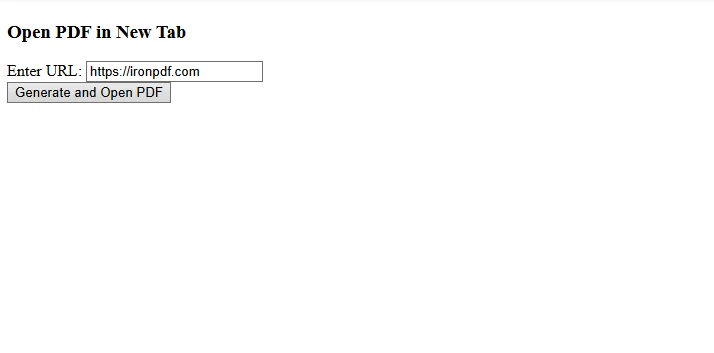
Este bloco de código define a página interativa principal. A linguagem de marcação Razor cria uma interface de usuário simples com um campo de entrada de URL e um botão. O bloco C# `@code` lida com a lógica: quando o botão é clicado, ele usa uma instância `ChromePdfRenderer` para gerar o PDF a partir da URL fornecida pelo usuário. As [opções de renderização](https://ironpdf.com/how-to/rendering-options/) permitem personalizar [as margens](https://ironpdf.com/how-to/custom-margins/) , ativar [a renderização em JavaScript](https://ironpdf.com/how-to/javascript-to-pdf/) e definir [atrasos de renderização](https://ironpdf.com/troubleshooting/render-delay-timeout/) para conteúdo dinâmico.
Ele então converte o array de bytes do PDF resultante em uma string Base64 e usa `@inject IJSRuntime JS` para chamar a função JavaScript, abrindo o documento para o usuário. Esse padrão é particularmente útil ao [converter URLs em PDF](https://ironpdf.com/how-to/url-to-pdf/) em aplicações web. Para cenários mais complexos, talvez seja interessante implementar [a geração assíncrona de PDFs](https://ironpdf.com/how-to/async/) para obter melhor desempenho.
Considere implementar um [sistema de registro personalizado](https://ironpdf.com/how-to/custom-logging/) para acompanhar as atividades de geração de PDFs e solucionar problemas. Você também pode adicionar [marcas d'água](https://ironpdf.com/how-to/custom-watermark/) , [cabeçalhos e rodapés](https://ironpdf.com/how-to/headers-and-footers/) para aprimorar seus PDFs.
### Qual é a aparência da interface do usuário?
### Como o PDF é exibido em uma nova aba?

## Como trabalhar com conteúdo HTML dinâmico?
Para gerar PDFs a partir de conteúdo dinâmico em vez de URLs, modifique sua abordagem para usar `RenderHtmlAsPdf`:
```csharp
private async Task GenerateFromHtml()
{
// Define CSS styles inside the HTML string for structure and appearance.
string htmlContent = $@"
<!DOCTYPE html>
<html>
<head>
<style>
body {{font-family: Arial; padding: 20px;}}
h1 {{color: #2c3e50;}}
table {{border-collapse: collapse; width: 100%;}}
th, td {{border: 1px solid #ddd; padding: 8px;}}
</style>
</head>
<body>
<h1>{documentTitle}</h1>
<p>{documentContent}</p>
<table>
<tr>
<th>Item</th>
<th>Value</th>
</tr>
<tr>
<td>Generated</td>
<td>{DateTime.Now}</td>
</tr>
</table>
</body>
</html>";
var renderer = new ChromePdfRenderer();
var pdfDocument = renderer.RenderHtmlAsPdf(htmlContent);
byte[] pdfBytes = pdfDocument.BinaryData;
await JS.InvokeVoidAsync("openPdfInNewTab",
Convert.ToBase64String(pdfBytes), "dynamic.pdf");
}
```
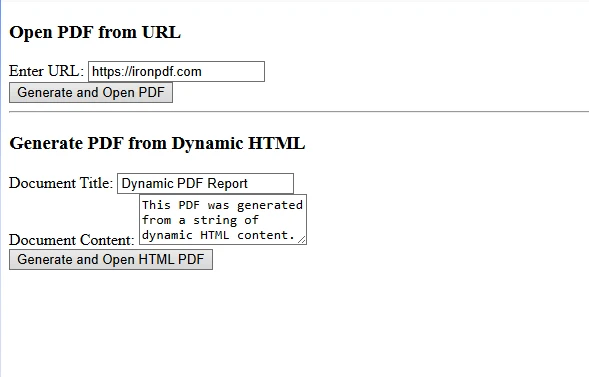
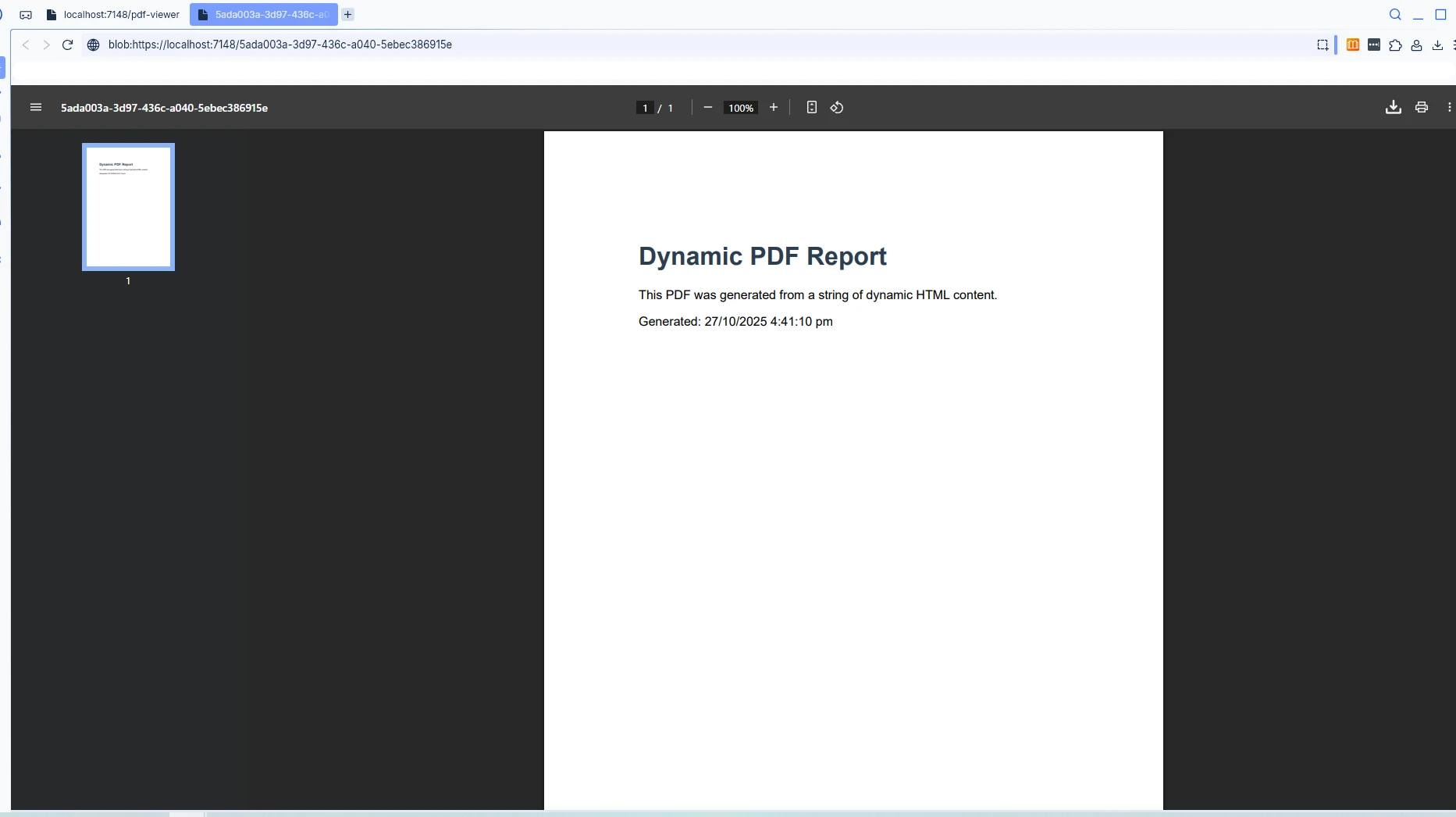
O método `GenerateFromHtml` demonstra como o IronPDF pode gerar um PDF a partir de marcação HTML gerada dinamicamente em vez de uma URL existente. Constrói uma string HTML completa contendo um cabeçalho, conteúdo e dados dinâmicos. O método [RenderHtmlAsPdf](https://ironpdf.com/how-to/html-string-to-pdf/) lida com a conversão de forma transparente. Essa abordagem é perfeita para [criar relatórios em PDF](https://ironpdf.com/how-to/csharp-pdf-reports/) com dados dinâmicos provenientes de bancos de dados ou APIs.
Você pode aprimorar seu conteúdo HTML com [fontes personalizadas](https://ironpdf.com/how-to/webfonts-webicons/) , [CSS responsivo](https://ironpdf.com/how-to/html-to-pdf-responsive-css/) e até mesmo [imagens incorporadas](https://ironpdf.com/how-to/add-images-to-pdfs/) usando [DataURIs](https://ironpdf.com/how-to/datauris/) . Para layouts complexos, considere usar [Bootstrap e Flexbox](https://ironpdf.com/troubleshooting/bootstrap-flex-css/) para garantir uma renderização consistente.
Ao trabalhar com [idiomas internacionais](https://ironpdf.com/how-to/utf-8/) , o IronPDF oferece excelente [suporte a Unicode](https://ironpdf.com/troubleshooting/international-languages-and-cmjk/) para garantir a renderização correta de caracteres em diferentes idiomas e alfabetos. Você também pode controlar [as quebras de página](https://ironpdf.com/how-to/html-to-pdf-page-breaks/) e implementar [tamanhos de papel personalizados](https://ironpdf.com/how-to/custom-paper-size/) para atender a requisitos específicos de documentos.
### Como ficou a interface do usuário atualizada?
### Como o PDF dinâmico é exibido?
## Quais são os problemas comuns que devo abordar?
### Por que a compatibilidade entre navegadores é importante?
Diferentes navegadores lidam com URLs de blobs de maneiras diferentes. Teste sua implementação no Chrome, Firefox, Edge e Safari para garantir um comportamento consistente. Alguns navegadores podem ter requisitos específicos para [o tratamento de janelas pop-up](https://ironpdf.com/troubleshooting/ironpdf-blank-hyperlinks-open-in-same-browser-tab/) ou restrições de segurança. Considere implementar mecanismos alternativos para navegadores que bloqueiam pop-ups por padrão.
Ao lidar com [implantações do Azure](https://ironpdf.com/how-to/azure/) , você pode encontrar [erros 502 Bad Gateway](https://ironpdf.com/troubleshooting/502-bad-gateway/) ou outros problemas específicos de hospedagem. Sempre teste a geração de PDFs no ambiente de destino e implemente [o tratamento de erros](https://ironpdf.com/troubleshooting/engineering-support-for-ironpdf/) apropriado.
### Como devo lidar com arquivos PDF grandes?
Para documentos PDF grandes, considere implementar o cache no servidor para melhorar o desempenho:
```csharp
services.AddMemoryCache();
// Cache generated PDFs to avoid regeneration
private readonly IMemoryCache _cache;
public async Task<byte[]> GetCachedPdf(string cacheKey)
{
if (!_cache.TryGetValue(cacheKey, out byte[] pdfBytes))
{
// Generate PDF
var renderer = new ChromePdfRenderer();
var pdf = renderer.RenderUrlAsPdf("___PROTECTED_URL_70___");
pdfBytes = pdf.BinaryData;
// Cache for 10 minutes
_cache.Set(cacheKey, pdfBytes, TimeSpan.FromMinutes(10));
}
return pdfBytes;
}
```
Para obter o melhor desempenho com arquivos grandes, considere técnicas [de compressão de PDF](https://ironpdf.com/how-to/pdf-compression/) e [linearização](https://ironpdf.com/how-to/linearize-pdf/) para visualização rápida na web. Você também pode explorar [a geração paralela de PDFs](https://ironpdf.com/how-to/async/) para cenários de processamento em lote.
## Quais alternativas de navegação posso usar?
Além da interoperabilidade com JavaScript , você pode disponibilizar PDFs por meio de middleware de arquivos estáticos e usar tags de âncora HTML padrão para navegação alternativa:
```html
<a href="/pdfs/document.pdf" target="_blank">Open PDF</a>
```
Essa abordagem funciona bem para PDFs pré-gerados, mas não possui os recursos de geração dinâmica do método de interoperabilidade com JavaScript. Para cenários mais avançados, considere implementar um [componente dedicado para visualização de PDFs](https://ironpdf.com/how-to/pdf-viewing/) ou usar [o MemoryStream](https://ironpdf.com/how-to/pdf-to-memory-stream/) para disponibilizar PDFs sem salvá-los em disco.
Você também pode explorar [a possibilidade de salvar PDFs em armazenamento em nuvem,](https://ironpdf.com/troubleshooting/blob-storage/) como o Azure Blob Storage, para obter melhor escalabilidade. Para aplicações que exigem acesso offline, considere implementar [a funcionalidade de download de PDF](https://ironpdf.com/how-to/export-save-pdf-csharp/) juntamente com o recurso de nova aba.
## Quais são as melhores práticas que devo seguir?
1. **Tratamento de erros:** Envolva a geração do PDF em blocos try-catch com mensagens de erro significativas. Monitore problemas usando [registro de erros personalizado](https://ironpdf.com/troubleshooting/engineering-request-pdf/) .
2. **Desempenho:** Use async/await para evitar o bloqueio da interface do usuário. Implemente [atrasos de renderização](https://ironpdf.com/how-to/waitfor/) para páginas com uso intensivo de JavaScript. Pré-aqueça o motor para [renderizações iniciais mais rápidas](https://ironpdf.com/troubleshooting/initial-render-slow/) .
3. **Experiência do usuário:** Exibir indicadores de carregamento e lidar com bloqueadores de pop-up de forma adequada. Acompanhe o progresso de [PDFs com várias páginas](https://ironpdf.com/how-to/merge-or-split-pdfs/) . Forneça feedback claro sobre [problemas de rede](https://ironpdf.com/troubleshooting/network-service-crashed-restarting-service/) .
4. **Manipulação do DOM:** Lembre-se de que o C# do lado do servidor não pode manipular diretamente o DOM do cliente. Utilize [listeners de mensagens JavaScript](https://ironpdf.com/examples/javascript-message-listener/) para interações complexas.
5. **Segurança:** Valide todas as entradas do usuário antes da geração do PDF. Aplique [sanitização de PDF](https://ironpdf.com/how-to/sanitize-pdf/) , [assinaturas digitais](https://ironpdf.com/tutorials/csharp-pdf-security-complete-tutorial/) e [criptografia](https://ironpdf.com/examples/encryption-and-decryption/) conforme necessário. Use [HTTPS para transmissão segura](https://ironpdf.com/how-to/logins/) .
6. **Gerenciamento de recursos:** Descarte documentos PDF adequadamente e evite [vazamentos de memória](https://ironpdf.com/troubleshooting/memory-leak-in-ironpdf/) . Monitore [o tamanho do pacote](https://ironpdf.com/troubleshooting/package-size-ironpdf/) para [implantações em contêineres](https://ironpdf.com/get-started/ironpdf-docker/) otimizadas.
## Conclusão
A combinação dos poderosos recursos de geração de PDF do IronPDF com a interoperabilidade JavaScript do Blazor oferece uma solução robusta para abrir PDFs em novas abas do navegador. Essa abordagem permite que os desenvolvedores criem documentos PDF dinâmicos e profissionais que se integram perfeitamente com aplicativos Blazor modernos. Seja para [converter HTML em PDF](https://ironpdf.com/tutorials/html-to-pdf/) , [criar formulários](https://ironpdf.com/how-to/create-forms/) ou [organizar documentos complexos](https://ironpdf.com/tutorials/organize-pdfs-complete-tutorial/) , o IronPDF oferece as ferramentas necessárias para o processamento de PDFs em nível empresarial.
Pronto para implementar a funcionalidade de PDF no seu projeto Blazor ? Comece hoje mesmo seu [teste gratuito do IronPDF](trial-license) . A versão de avaliação inclui todas as funcionalidades sem marcas d'água e suporte completo para garantir o seu sucesso. Para implantações em produção, explore nossas [opções de licenciamento](https://ironpdf.com/licensing/) e [guias de implantação](https://ironpdf.com/get-started/installation-overview/) para diversas plataformas, incluindo [Windows](https://ironpdf.com/get-started/windows/) , [Linux](https://ironpdf.com/get-started/linux/) e [Azure](https://ironpdf.com/get-started/azure/) .
Para abrir PDFs em novas abas do navegador a partir de aplicações Blazor Server, utilize o IronPDF para geração de PDFs no servidor, combinado com interoperabilidade com JavaScript para lidar com o gerenciamento de janelas no lado do cliente, resolvendo o desafio da comunicação entre diferentes plataformas.
Abrir documentos PDF em uma nova aba do navegador é um requisito comum para aplicações web Blazor . Este tutorial demonstra como gerar PDFs usando o IronPDF e exibi-los em novas abas utilizando a interoperabilidade com JavaScript , proporcionando aos usuários uma experiência de visualização de documentos perfeita. Este exemplo se concentra na versão Blazor Server.
Quais são os pré-requisitos para o meu projeto Blazor ?
Comece criando um novo projeto Blazor Server no Visual Studio 2022. Instale o IronPDF através do Console do Gerenciador de Pacotes NuGet :
PM > Install-Package IronPdf
Install-Package IronPdf
Configure sua licença do IronPDF em Program.cs para habilitar a funcionalidade completa:
Por que o Blazor não consegue abrir PDFs diretamente em novas abas?
Os aplicativos Blazor Server não podem manipular diretamente as abas do navegador a partir do código C# no servidor. Abrir um PDF em uma nova aba a partir do Blazor requer interoperabilidade com JavaScript (JS interop) para fazer a ponte entre a geração de PDFs no servidor e o gerenciamento de janelas no lado do cliente.
O IronPDF permite que os desenvolvedores gerem documentos PDF de alta qualidade no servidor, que podem ser exibidos usando a funcionalidade window.open() do JavaScript. Essa abordagem resolve um problema comum de limite cliente-servidor em aplicações .NET . O mecanismo de renderização Chrome da biblioteca garante uma conversão de HTML para PDF perfeita em termos de pixels , mantendo a integridade visual dos seus documentos.
Ao trabalhar com Blazor e IronPDF , é importante entender que a execução do JavaScript ocorre no lado do cliente, enquanto a geração do PDF ocorre no servidor. Essa separação exige o uso da interoperabilidade com JavaScript para tarefas de gerenciamento de janelas.
Como implementar funções JavaScript em meu aplicativo web Blazor ?
Adicione este código JavaScript ao seu arquivo _Host.cshtml para lidar com a exibição de PDF em novas abas do navegador. Este módulo gerencia as operações da janela do lado do cliente:
<script> window.openPdfInNewTab = function (pdfData, fileName) { // Convert base64 to blob const byteCharacters = atob(pdfData); const byteNumbers = new Array(byteCharacters.length); for (let i = 0; i < byteCharacters.length; i++) { byteNumbers[i] = byteCharacters.charCodeAt(i); } const byteArray = new Uint8Array(byteNumbers); // The type is 'application/pdf', not 'image/png' or 'image/jpg' const blob = new Blob([byteArray], { type: 'application/pdf' }); // Create URL and open in new tab const blobUrl = URL.createObjectURL(blob); const newWindow = window.open(blobUrl, '_blank'); if (newWindow) { newWindow.document.title = fileName || 'PDF Document'; } // Clean up setTimeout(() => URL.revokeObjectURL(blobUrl), 100); return newWindow !== null; };</script>
<script>
    window.openPdfInNewTab = function (pdfData, fileName) {
        // Convert base64 to blob
        const byteCharacters = atob(pdfData);
        const byteNumbers = new Array(byteCharacters.length);
        for (let i = 0; i < byteCharacters.length; i++) {
            byteNumbers[i] = byteCharacters.charCodeAt(i);
        }
        const byteArray = new Uint8Array(byteNumbers);
        // The type is 'application/pdf', not 'image/png' or 'image/jpg'
        const blob = new Blob([byteArray], { type: 'application/pdf' });
        // Create URL and open in new tab
        const blobUrl = URL.createObjectURL(blob);
        const newWindow = window.open(blobUrl, '_blank');
        if (newWindow) {
            newWindow.document.title = fileName || 'PDF Document';
        }
        // Clean up
        setTimeout(() => URL.revokeObjectURL(blobUrl), 100);
        return newWindow !== null;
    };
</script>
HTML
A função JavaScript window.openPdfInNewTab é crucial para abrir uma nova aba a partir do servidor. Ela aceita os dados do PDF como uma string Base64 do servidor Blazor, e o código do lado do cliente o converte em um objeto binário Blob. Essa abordagem é semelhante à conversão de PDF para Base64 , mas ao contrário, permitindo que o navegador exiba o conteúdo do PDF.
Este blob é então usado para criar um URL temporário, que é finalmente passado para window.open(blobUrl, '_blank') para forçar o navegador a abrir o PDF em uma nova aba. A técnica de URL blob é comumente usada ao carregar PDFs da memória sem a necessidade de armazenamento de arquivos no servidor.
Para aplicações que exigem maior segurança, considere implementar permissões e senhas para PDFs antes de transmitir o documento ao cliente. Você também pode explorar as assinaturas digitais para garantir a autenticidade dos documentos.
Como faço para criar um componente Blazor ?
Crie um novo componente Razor que gere PDFs e os abra em novas abas. Isso serve como modelo principal para a solução:
@page "/pdf-viewer"@using IronPdf@inject IJSRuntime JS<h3>Open PDF in New Tab</h3><div class="mb-3"> <label>Enter URL:</label> <input @bind="targetUrl" class="form-control" /></div><button class="btn btn-primary" @onclick="GenerateAndOpenPdf" disabled="@isProcessing"> @if (isProcessing) { <span>Generating PDF...</span> } else { <span>Generate and Open PDF</span> }</button>@if (!string.IsNullOrEmpty(errorMessage)){ <div class="alert alert-danger mt-3">@errorMessage</div>}@code { private string targetUrl = "___PROTECTED_URL_69___"; private bool isProcessing = false; private string errorMessage = ""; private async Task GenerateAndOpenPdf() { isProcessing = true; errorMessage = ""; try { // Configure Chrome PDF renderer. Note the rendering details var renderer = new ChromePdfRenderer { RenderingOptions = new ChromePdfRenderOptions { MarginTop = 10, MarginBottom = 10, MarginLeft = 10, MarginRight = 10, EnableJavaScript = true, RenderDelay = 500 } }; // Generate PDF from URL var pdfDocument = await Task.Run(() => renderer.RenderUrlAsPdf(targetUrl)); // Convert to base64 byte[] pdfBytes = pdfDocument.BinaryData; string base64Pdf = Convert.ToBase64String(pdfBytes); // Open in new tab via JS interop bool success = await JS.InvokeAsync<bool>("openPdfInNewTab", base64Pdf, $"Document_{DateTime.Now:yyyyMMdd_HHmmss}.pdf"); if (!success) { // Giving the user an understandable error is key errorMessage = "Pop-up blocked. Please allow pop-ups for this site."; } } catch (Exception ex) { errorMessage = $"Error: {ex.Message}"; } finally { isProcessing = false; } }}
@page "/pdf-viewer"
@using IronPdf
@inject IJSRuntime JS
<h3>Open PDF in New Tab</h3>
<div class="mb-3">
    <label>Enter URL:</label>
    <input @bind="targetUrl" class="form-control" />
</div>
<button class="btn btn-primary" @onclick="GenerateAndOpenPdf"
        disabled="@isProcessing">
    @if (isProcessing)
    {
        <span>Generating PDF...</span>
    }
    else
    {
        <span>Generate and Open PDF</span>
    }
</button>
@if (!string.IsNullOrEmpty(errorMessage))
{
    <div class="alert alert-danger mt-3">@errorMessage</div>
}
@code {
    private string targetUrl = "___PROTECTED_URL_69___";
    private bool isProcessing = false;
    private string errorMessage = "";
    private async Task GenerateAndOpenPdf()
    {
        isProcessing = true;
        errorMessage = "";
        try
        {
            // Configure Chrome PDF renderer. Note the rendering details
            var renderer = new ChromePdfRenderer
            {
                RenderingOptions = new ChromePdfRenderOptions
                {
                    MarginTop = 10,
                    MarginBottom = 10,
                    MarginLeft = 10,
                    MarginRight = 10,
                    EnableJavaScript = true,
                    RenderDelay = 500
                }
            };
            // Generate PDF from URL
            var pdfDocument = await Task.Run(() =>
                renderer.RenderUrlAsPdf(targetUrl));
            // Convert to base64
            byte[] pdfBytes = pdfDocument.BinaryData;
            string base64Pdf = Convert.ToBase64String(pdfBytes);
            // Open in new tab via JS interop
            bool success = await JS.InvokeAsync<bool>("openPdfInNewTab",
                base64Pdf, $"Document_{DateTime.Now:yyyyMMdd_HHmmss}.pdf");
            if (!success)
            {
                // Giving the user an understandable error is key
                errorMessage = "Pop-up blocked. Please allow pop-ups for this site.";
            }
        }
        catch (Exception ex)
        {
            errorMessage = $"Error: {ex.Message}";
        }
        finally
        {
            isProcessing = false;
        }
    }
}
Text
Este bloco de código define a página interativa principal. A linguagem de marcação Razor cria uma interface de usuário simples com um campo de entrada de URL e um botão. O bloco C# @code lida com a lógica: quando o botão é clicado, ele usa uma instância ChromePdfRenderer para gerar o PDF a partir da URL fornecida pelo usuário. As opções de renderização permitem personalizar as margens , ativar a renderização em JavaScript e definir atrasos de renderização para conteúdo dinâmico.
Ele então converte o array de bytes do PDF resultante em uma string Base64 e usa @inject IJSRuntime JS para chamar a função JavaScript, abrindo o documento para o usuário. Esse padrão é particularmente útil ao converter URLs em PDF em aplicações web. Para cenários mais complexos, talvez seja interessante implementar a geração assíncrona de PDFs para obter melhor desempenho.
PrivateAsync Function GenerateFromHtml() AsTask ' Define CSS styles inside the HTML string for structure and appearance. Dim htmlContent AsString = $" <!DOCTYPE html> <html> <head> <style> body {{font-family: Arial; padding: 20px;}} h1 {{color: #2c3e50;}} table {{border-collapse: collapse; width: 100%;}} th, td {{border: 1px solid #ddd; padding: 8px;}} </style> </head> <body> <h1>{documentTitle}</h1> <p>{documentContent}</p> <table> <tr> <th>Item</th> <th>Value</th> </tr> <tr> <td>Generated</td> <td>{DateTime.Now}</td> </tr> </table> </body> </html>" Dim renderer = New ChromePdfRenderer() Dim pdfDocument = renderer.RenderHtmlAsPdf(htmlContent) Dim pdfBytes AsByte() = pdfDocument.BinaryDataAwaitJS.InvokeVoidAsync("openPdfInNewTab", Convert.ToBase64String(pdfBytes), "dynamic.pdf")End Function
Private Async Function GenerateFromHtml() As Task
    ' Define CSS styles inside the HTML string for structure and appearance.
    Dim htmlContent As String = $"
        <!DOCTYPE html>
        <html>
        <head>
            <style>
                body {{font-family: Arial; padding: 20px;}}
                h1 {{color: #2c3e50;}}
                table {{border-collapse: collapse; width: 100%;}}
                th, td {{border: 1px solid #ddd; padding: 8px;}}
            </style>
        </head>
        <body>
            <h1>{documentTitle}</h1>
            <p>{documentContent}</p>
            <table>
                <tr>
                    <th>Item</th>
                    <th>Value</th>
                </tr>
                <tr>
                    <td>Generated</td>
                    <td>{DateTime.Now}</td>
                </tr>
            </table>
        </body>
        </html>"
    Dim renderer = New ChromePdfRenderer()
    Dim pdfDocument = renderer.RenderHtmlAsPdf(htmlContent)
    Dim pdfBytes As Byte() = pdfDocument.BinaryData
    Await JS.InvokeVoidAsync("openPdfInNewTab", Convert.ToBase64String(pdfBytes), "dynamic.pdf")
End Function
O método GenerateFromHtml demonstra como o IronPDF pode gerar um PDF a partir de marcação HTML gerada dinamicamente em vez de uma URL existente. Constrói uma string HTML completa contendo um cabeçalho, conteúdo e dados dinâmicos. O método RenderHtmlAsPdf lida com a conversão de forma transparente. Essa abordagem é perfeita para criar relatórios em PDF com dados dinâmicos provenientes de bancos de dados ou APIs.
Por que a compatibilidade entre navegadores é importante?
Diferentes navegadores lidam com URLs de blobs de maneiras diferentes. Teste sua implementação no Chrome, Firefox, Edge e Safari para garantir um comportamento consistente. Alguns navegadores podem ter requisitos específicos para o tratamento de janelas pop-up ou restrições de segurança. Considere implementar mecanismos alternativos para navegadores que bloqueiam pop-ups por padrão.
Para documentos PDF grandes, considere implementar o cache no servidor para melhorar o desempenho:
services.AddMemoryCache();// Cache generated PDFs to avoid regenerationprivate readonly IMemoryCache _cache;public async Task<byte[]> GetCachedPdf(string cacheKey){ if (!_cache.TryGetValue(cacheKey, out byte[] pdfBytes)) { // Generate PDF var renderer = new ChromePdfRenderer(); var pdf = renderer.RenderUrlAsPdf("___PROTECTED_URL_70___"); pdfBytes = pdf.BinaryData; // Cache for 10 minutes _cache.Set(cacheKey, pdfBytes, TimeSpan.FromMinutes(10)); } return pdfBytes;}
services.AddMemoryCache();
// Cache generated PDFs to avoid regeneration
private readonly IMemoryCache _cache;

public async Task<byte[]> GetCachedPdf(string cacheKey)
{
    if (!_cache.TryGetValue(cacheKey, out byte[] pdfBytes))
    {
        // Generate PDF
        var renderer = new ChromePdfRenderer();
        var pdf = renderer.RenderUrlAsPdf("___PROTECTED_URL_70___");
        pdfBytes = pdf.BinaryData;

        // Cache for 10 minutes
        _cache.Set(cacheKey, pdfBytes, TimeSpan.FromMinutes(10));
    }
    return pdfBytes;
}
services.AddMemoryCache()' Cache generated PDFs to avoid regenerationPrivateReadOnly _cache AsIMemoryCachePublicAsync Function GetCachedPdf(cacheKey AsString) AsTask(OfByte()) Dim pdfBytes AsByte() = Nothing IfNot _cache.TryGetValue(cacheKey, pdfBytes) Then ' Generate PDF Dim renderer As New ChromePdfRenderer() Dim pdf = renderer.RenderUrlAsPdf("___PROTECTED_URL_70___") pdfBytes = pdf.BinaryData ' Cache for 10 minutes _cache.Set(cacheKey, pdfBytes, TimeSpan.FromMinutes(10)) End If Return pdfBytesEnd Function
services.AddMemoryCache()
' Cache generated PDFs to avoid regeneration
Private ReadOnly _cache As IMemoryCache

Public Async Function GetCachedPdf(cacheKey As String) As Task(Of Byte())
    Dim pdfBytes As Byte() = Nothing
    If Not _cache.TryGetValue(cacheKey, pdfBytes) Then
        ' Generate PDF
        Dim renderer As New ChromePdfRenderer()
        Dim pdf = renderer.RenderUrlAsPdf("___PROTECTED_URL_70___")
        pdfBytes = pdf.BinaryData

        ' Cache for 10 minutes
        _cache.Set(cacheKey, pdfBytes, TimeSpan.FromMinutes(10))
    End If
    Return pdfBytes
End Function
Para obter o melhor desempenho com arquivos grandes, considere técnicas de compressão de PDF e linearização para visualização rápida na web. Você também pode explorar a geração paralela de PDFs para cenários de processamento em lote.
Quais alternativas de navegação posso usar?
Além da interoperabilidade com JavaScript , você pode disponibilizar PDFs por meio de middleware de arquivos estáticos e usar tags de âncora HTML padrão para navegação alternativa:
Essa abordagem funciona bem para PDFs pré-gerados, mas não possui os recursos de geração dinâmica do método de interoperabilidade com JavaScript. Para cenários mais avançados, considere implementar um componente dedicado para visualização de PDFs ou usar o MemoryStream para disponibilizar PDFs sem salvá-los em disco.
Tratamento de erros: Envolva a geração do PDF em blocos try-catch com mensagens de erro significativas. Monitore problemas usando registro de erros personalizado .
Experiência do usuário: Exibir indicadores de carregamento e lidar com bloqueadores de pop-up de forma adequada. Acompanhe o progresso de PDFs com várias páginas . Forneça feedback claro sobre problemas de rede .
Manipulação do DOM: Lembre-se de que o C# do lado do servidor não pode manipular diretamente o DOM do cliente. Utilize listeners de mensagens JavaScript para interações complexas.
A combinação dos poderosos recursos de geração de PDF do IronPDF com a interoperabilidade JavaScript do Blazor oferece uma solução robusta para abrir PDFs em novas abas do navegador. Essa abordagem permite que os desenvolvedores criem documentos PDF dinâmicos e profissionais que se integram perfeitamente com aplicativos Blazor modernos. Seja para converter HTML em PDF , criar formulários ou organizar documentos complexos , o IronPDF oferece as ferramentas necessárias para o processamento de PDFs em nível empresarial.
Pronto para implementar a funcionalidade de PDF no seu projeto Blazor ? Comece hoje mesmo seu teste gratuito do IronPDF . A versão de avaliação inclui todas as funcionalidades sem marcas d'água e suporte completo para garantir o seu sucesso. Para implantações em produção, explore nossas opções de licenciamento e guias de implantação para diversas plataformas, incluindo Windows , Linux e Azure .
Curtis Chau é bacharel em Ciência da Computação (Universidade Carleton) e se especializa em desenvolvimento front-end, com experiência em Node.js, TypeScript, JavaScript e React. Apaixonado por criar interfaces de usuário intuitivas e esteticamente agradáveis, Curtis gosta de trabalhar com frameworks modernos e criar manuais bem estruturados e visualmente atraentes.

















