using IronPdf;

// Disable local disk access or cross-origin requests
Installation.EnableWebSecurity = true;

// Instantiate Renderer
var renderer = new ChromePdfRenderer();

// Create a PDF from a HTML string using C#
var pdf = renderer.RenderHtmlAsPdf("<h1>Hello World</h1>");

// Export to a file or Stream
pdf.SaveAs("output.pdf");

// Advanced Example with HTML Assets
// Load external html assets: Images, CSS and JavaScript.
// An optional BasePath 'C:\site\assets\' is set as the file location to load assets from
var myAdvancedPdf = renderer.RenderHtmlAsPdf("<img src='icons/iron.png'>", @"C:\site\assets\");
myAdvancedPdf.SaveAs("html-with-assets.pdf");
using IronPdf;// Disable local disk access or cross-origin requestsInstallation.EnableWebSecurity = true;// Instantiate Renderervar renderer = new ChromePdfRenderer();// Create a PDF from a HTML string using C#var pdf = renderer.RenderHtmlAsPdf("<h1>Hello World</h1>");// Export to a file or Streampdf.SaveAs("output.pdf");// Advanced Example with HTML Assets// Load external html assets: Images, CSS and JavaScript.// An optional BasePath 'C:\site\assets\' is set as the file location to load assets fromvar myAdvancedPdf = renderer.RenderHtmlAsPdf("<img src='icons/iron.png'>", @"C:\site\assets\");myAdvancedPdf.SaveAs("html-with-assets.pdf");
PM >Install-Package IronPdf
Install-Package IronPdf
USANDO IRONPDF
Cómo mostrar, guardar e imprimir archivos PDF en un visor ASP.NET Core
# Cómo mostrar, guardar e imprimir archivos PDF en un visor ASP.NET Core
IronPDF permite la visualización perfecta de PDF en aplicaciones ASP.NET Core generando archivos PDF del lado del servidor y aprovechando los visores de PDF integrados en los navegadores, lo que elimina la necesidad de complementos y admite la implementación multiplataforma en contenedores Docker y entornos de nube.
Mostrar documentos PDF directamente en navegadores web se ha convertido en un requisito esencial para las aplicaciones web modernas de ASP.NET Core. Ya sea que esté generando [facturas](https://ironpdf.com/how-to/csharp-pdf-reports/) , informes o contratos, los usuarios esperan una visualización de PDF perfecta sin necesidad de descargar archivos o instalar Adobe Acrobat Reader. Este tutorial demuestra cómo [IronPDF](https://ironpdf.com/) simplifica la visualización, el guardado y la impresión de PDF en su visor ASP.NET Core a través de su potente [motor de renderizado basado en Chrome](https://ironpdf.com/how-to/ironpdf-2021-chrome-rendering-engine-eap/) .
## ¿Cómo manejan los navegadores la visualización de PDF en ASP.NET Core?
Los navegadores modernos incluyen visores de PDF integrados que se activan cuando reciben un archivo PDF con el tipo MIME correcto (`application/pdf`). Cuando su aplicación ASP.NET Core devuelve un documento PDF con los encabezados adecuados, el navegador lo muestra automáticamente en línea. Esto elimina la necesidad de complementos externos, Adobe Acrobat Reader o bibliotecas JavaScript complejas. Según MDN Web Docs, [la configuración adecuada del encabezado](https://ironpdf.com/how-to/http-request-header/) es esencial para controlar cómo los navegadores manejan las descargas y visualizaciones de archivos.
IronPDF aprovecha esta capacidad del navegador generando archivos PDF de alta calidad en el lado del servidor utilizando su [clase `ChromePdfRenderer`](https://ironpdf.com/object-reference/api/) . El renderizador utiliza un motor Chrome completo bajo el capó, lo que garantiza que sus documentos se muestren exactamente como está previsto, con soporte completo para [CSS](https://ironpdf.com/how-to/html-to-pdf-responsive-css/) moderno, [JavaScript](https://ironpdf.com/how-to/javascript-to-pdf/) , [firmas digitales](https://ironpdf.com/how-to/signing/) y [fuentes web](https://ironpdf.com/how-to/webfonts-webicons/) . A diferencia de los visores de documentos simples, IronPDF proporciona un control completo sobre [el procesamiento y la representación de PDF](https://ironpdf.com/how-to/rendering-options/) .
## ¿Qué herramientas necesita para visualizar archivos PDF en ASP.NET Core?
Configurar IronPDF en su proyecto ASP.NET Core solo requiere unos pocos pasos. Primero, crea un nuevo proyecto en Visual Studio o vía la línea de comandos. Abre Visual Studio y selecciona la plantilla de proyecto de Aplicación Web de ASP.NET Core:
```bash
dotnet new mvc -n PdfViewerApp
cd PdfViewerApp
```
### ¿Cómo instalar IronPDF en su proyecto .NET ?
Instale IronPDF a través del Administrador de paquetes NuGet en su proyecto:
```shell
:ProductInstall
```
O en el Explorador de Soluciones, haz clic derecho en tu proyecto y selecciona "Administrar Paquetes NuGet." Elige la fuente de paquete apropiada y busca IronPDF.
Eso es todo el ajuste requerido. IronPDF funciona perfectamente con ASP.NET Core 3.1 y versiones posteriores (versiones de soporte a largo plazo), incluidos .NET 6, 7 y 8. La biblioteca recibe actualizaciones frecuentes para garantizar [la compatibilidad](https://ironpdf.com/product-updates/milestones-compatibility/) con los últimos marcos. Para obtener instrucciones de instalación detalladas, visita la [guía de instalación de IronPDF](https://ironpdf.com/get-started/installation-overview/) . El paquete incluye todos los componentes necesarios para la generación, [edición](https://ironpdf.com/tutorials/csharp-edit-pdf-complete-tutorial/) y procesamiento [de PDF](https://ironpdf.com/how-to/create-new-pdfs/) . Para [las implementaciones de Docker](https://ironpdf.com/get-started/ironpdf-docker/) , IronPDF proporciona [imágenes de contenedores optimizadas](https://ironpdf.com/get-started/ironpdfengine-docker/) que minimizan la complejidad de la implementación, una consideración fundamental para los ingenieros que administran entornos en contenedores.
## ¿Cómo mostrar archivos PDF en el navegador con ASP.NET Core?
Crear y mostrar archivos PDF en el navegador solo requiere unas pocas líneas de código. Aquí hay una acción de controlador completa que genera un PDF a partir de HTML y lo muestra en línea:
```csharp
using IronPdf;
using Microsoft.AspNetCore.Mvc;
public class PdfController : Controller
{
public IActionResult ViewPdf()
{
var renderer = new ChromePdfRenderer();
// Configure rendering options for the PDF viewer
renderer.RenderingOptions.PrintHtmlBackgrounds = true;
renderer.RenderingOptions.CreatePdfFormsFromHtml = true;
renderer.RenderingOptions.EnableJavaScript = true;
// Generate PDF from HTML string
var html = @"
<html>
<head>
<style>
body { font-family: Arial, sans-serif; padding: 20px; }
h1 { color: #2c3e50; }
.content { line-height: 1.6; width: 100%; }
</style>
</head>
<body>
<h1>Invoice #12345</h1>
<div class='content'>
<p>Date: " + DateTime.Now.ToString("yyyy-MM-dd") + @"</p>
<p>Thank you for your business!</p>
</div>
</body>
</html>";
var pdf = renderer.RenderHtmlAsPdf(html);
// Return PDF for inline viewing in the browser
return File(pdf.BinaryData, "application/pdf");
}
}
```
El código crea una instancia `ChromePdfRenderer` y la configura para incluir [colores de fondo](https://ironpdf.com/how-to/background-foreground/) y convertir [formularios HTML en formularios PDF](https://ironpdf.com/how-to/create-forms/) . El método `RenderHtmlAsPdf` transforma la cadena HTML en un PDF. Devolver el PDF con el tipo MIME `application/pdf` le indica al navegador que lo muestre en línea en lugar de descargarlo. Este enfoque del lado del servidor garantiza una representación consistente en todos los navegadores y plataformas, lo cual es esencial para mantener la confiabilidad en [las implementaciones de Azure](https://ironpdf.com/get-started/azure/) y [los entornos de AWS Lambda](https://ironpdf.com/get-started/aws/) .
### Resultado
Interfaz del visor de PDF que muestra una factura simple con el número 12345 y fecha del 30/10/2025. El visor de PDF de ASP.NET Core muestra correctamente una factura renderizada con controles de navegación de página y opciones de zoom en la barra de herramientas.
Para archivos HTML o páginas Razor existentes, puede utilizar métodos de representación alternativos:
```csharp
// Render from URL - useful for complex pages
var pdf = renderer.RenderUrlAsPdf("___PROTECTED_URL_58___");
// Render from HTML file in the same location
var pdf = renderer.RenderHtmlFileAsPdf("Views/Invoice.html");
// Render from wwwroot folder
var pdf = renderer.RenderHtmlFileAsPdf("wwwroot/templates/report.html");
// For containerized applications, use environment-specific paths
var basePath = Environment.GetEnvironmentVariable("APP_BASE_PATH") ?? "wwwroot";
var pdf = renderer.RenderHtmlFileAsPdf($"{basePath}/templates/report.html");
```
Estos métodos brindan flexibilidad en la forma de obtener su contenido HTML y al mismo tiempo mantienen una salida PDF de alta calidad. También puede [cargar documentos PDF existentes](https://ironpdf.com/how-to/pdf-memory-stream/) , [editar archivos PDF](https://ironpdf.com/examples/editing-pdfs/) y trabajar con formatos [Word (archivos DOCX)](https://ironpdf.com/how-to/docx-to-pdf/) y Excel utilizando las funciones integrales de IronPDF. Obtenga más información sobre [las opciones de conversión de HTML a PDF](https://ironpdf.com/tutorials/html-to-pdf/) en la documentación. Para obtener [capacidades avanzadas de procesamiento y edición](https://ironpdf.com/features/edit/) , consulte la [referencia de API](https://ironpdf.com/object-reference/api/) .
Para los ingenieros de `DevOps` que gestionan arquitecturas de microservicios, la arquitectura [de motor nativo frente a remoto](https://ironpdf.com/get-started/ironpdfengine/) de IronPDF proporciona flexibilidad de implementación. La opción de motor remoto le permite separar la representación de PDF en un servicio dedicado, lo que mejora la utilización de recursos y permite el escalado horizontal.
## ¿Cómo guardan los usuarios documentos PDF desde el navegador?
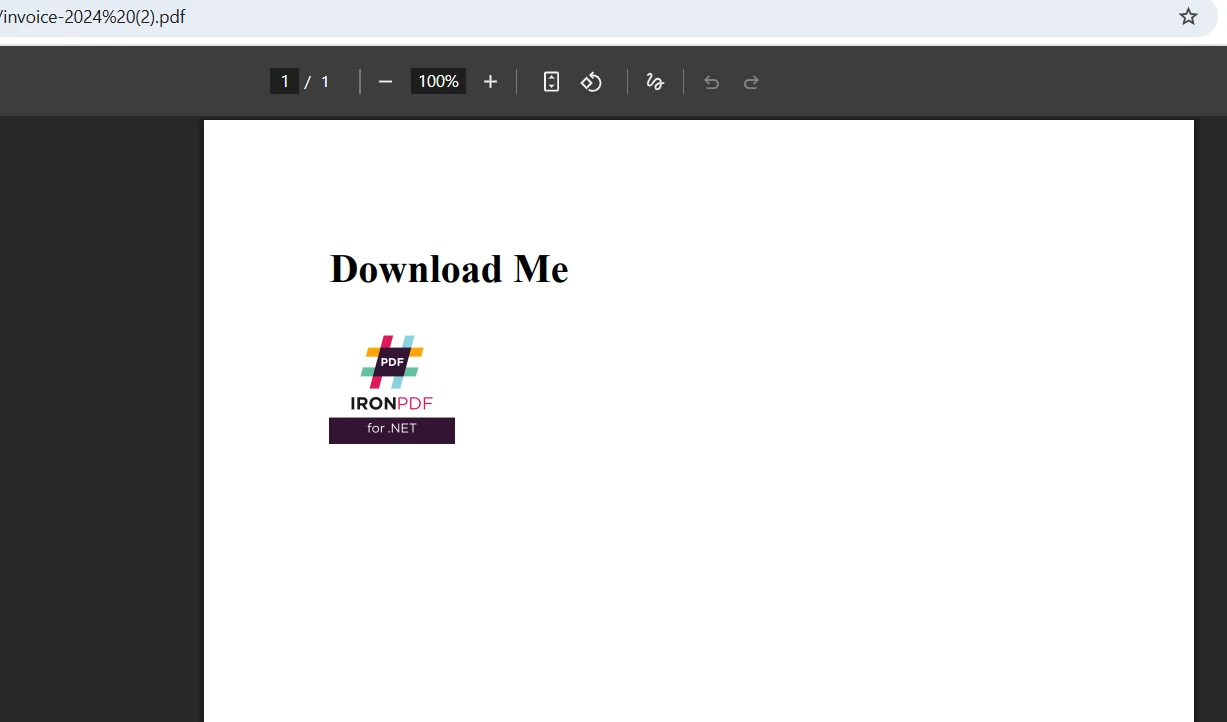
Para permitir que los usuarios descarguen archivos PDF en lugar de verlos en línea, modifique el encabezado `Content-Disposition`. Esta función es esencial para las aplicaciones donde los usuarios necesitan acceso sin conexión:
```csharp
public IActionResult DownloadPdf()
{
var renderer = new ChromePdfRenderer();
// Create PDF with CSS styling and images
var html = @"<h1>Download Me</h1>
<img src='logo.png' width='100' />";
var pdf = renderer.RenderHtmlAsPdf(html, @"wwwroot/images");
// Force download with custom filename
return File(pdf.BinaryData, "application/pdf", "invoice-2024.pdf");
}
// Health check endpoint for container orchestration
[HttpGet("/health/pdf-generator")]
public IActionResult HealthCheck()
{
try
{
var renderer = new ChromePdfRenderer();
var pdf = renderer.RenderHtmlAsPdf("<p>Health Check</p>");
return Ok(new { status = "healthy", timestamp = DateTime.UtcNow });
}
catch (Exception ex)
{
return StatusCode(503, new { status = "unhealthy", error = ex.Message });
}
}
```
Al añadir el parámetro filename, el encabezado `Content-Disposition` se configura automáticamente como "attachment", lo que solicita al navegador que descargue el archivo. Los usuarios también pueden guardar los archivos PDF que se muestran en línea mediante la función de guardado del navegador (Ctrl+S o la barra de herramientas del visor de PDF). El punto final de verificación de estado que se muestra arriba es crucial para las implementaciones de Kubernetes y las plataformas de orquestación de contenedores, ya que garantiza que su servicio PDF siga respondiendo.
### Resultado
### ¿Por qué debería utilizar Streams para archivos PDF grandes?
Para una mejor eficiencia de memoria con documentos grandes, utilice secuencias:
```csharp
public IActionResult StreamPdf()
{
var renderer = new ChromePdfRenderer();
// Load and process HTML with images
var html = "<h1>Streamed Content</h1>";
var pdf = renderer.RenderHtmlAsPdf(html);
// Stream the PDF file to the browser
var stream = pdf.Stream;
stream.Position = 0;
return File(stream, "application/pdf", "document.pdf");
}
// Async streaming for better resource utilization
public async Task<IActionResult> StreamPdfAsync()
{
var renderer = new ChromePdfRenderer();
// Configure for optimal container performance
renderer.RenderingOptions.Timeout = 60000; // 60 seconds for complex documents
renderer.RenderingOptions.RenderDelay = 500; // Allow JS to execute
var html = await LoadHtmlTemplateAsync();
var pdf = await Task.Run(() => renderer.RenderHtmlAsPdf(html));
var stream = pdf.Stream;
stream.Position = 0;
return File(stream, "application/pdf", "async-document.pdf");
}
```
Este enfoque reduce el consumo de memoria al transmitir archivos PDF directamente a la respuesta sin crear matrices de bytes intermedias. También puede cargar archivos PDF existentes desde la carpeta wwwroot, [editarlos](https://ironpdf.com/how-to/edit-forms/) y transmitir versiones modificadas. Para [la manipulación avanzada de documentos PDF](https://ironpdf.com/how-to/add-copy-delete-pages-pdf/) y [el procesamiento de imágenes](https://ironpdf.com/how-to/add-images-to-pdfs/) , explore la [referencia de la API de PdfDocument](https://ironpdf.com/object-reference/api/) . El componente admite varias operaciones de edición, incluida [la selección de texto](https://ironpdf.com/how-to/extract-text-and-images/) , [el llenado de formularios](https://ironpdf.com/examples/form-data/) y la adición [de firmas digitales](https://ironpdf.com/examples/digitally-sign-a-pdf/) .
Para las implementaciones de contenedores, el enfoque [de generación de PDF asincrónica](https://ironpdf.com/how-to/async/) evita el bloqueo de subprocesos y mejora el rendimiento de las aplicaciones, algo fundamental para mantener servicios receptivos en entornos orquestados.
## ¿Pueden los usuarios imprimir documentos PDF directamente desde aplicaciones web ASP.NET Core?
IronPDF optimiza los archivos PDF para su impresión configurando el tipo de medio CSS y las configuraciones de página adecuados. Esto garantiza resultados profesionales independientemente de si los usuarios imprimen en impresoras físicas o guardan como PDF:
```csharp
public IActionResult PrintablePdf()
{
var renderer = new ChromePdfRenderer();
// Configure printing options for the PDF viewer
renderer.RenderingOptions.CssMediaType = PdfCssMediaType.Print;
renderer.RenderingOptions.PaperOrientation = PdfPaperOrientation.Portrait;
renderer.RenderingOptions.MarginTop = 25;
renderer.RenderingOptions.MarginBottom = 25;
renderer.RenderingOptions.MarginLeft = 25;
renderer.RenderingOptions.MarginRight = 25;
// Load HTML with print-specific CSS
var html = @"<h1>Print-Optimized Document</h1>
<p>This document is optimized for printing.</p>";
var pdf = renderer.RenderHtmlAsPdf(html);
// Return the PDF file for viewing and printing
return File(pdf.BinaryData, "application/pdf");
}
// Container-optimized configuration
public IActionResult ConfigureForContainer()
{
var renderer = new ChromePdfRenderer();
// Disable GPU for container compatibility
renderer.RenderingOptions.EnableJavaScript = true;
renderer.RenderingOptions.RenderDelay = 0; // No artificial delays
renderer.RenderingOptions.Timeout = 30000; // 30 second timeout
// Use environment variables for configuration
var printDpi = int.Parse(Environment.GetEnvironmentVariable("PDF_PRINT_DPI") ?? "300");
renderer.RenderingOptions.PrintHtmlBackgrounds = true;
return Ok("Configured for container environment");
}
```
La configuración de `CssMediaType` en `Print` aplica estilos CSS específicos de impresión, lo que garantiza que el documento se vea correcto al imprimirse. Los ajustes de margen proporcionan un espacio adecuado para el papel físico. Los usuarios pueden [imprimir archivos PDF](https://ironpdf.com/how-to/print-pdf/) directamente desde el visor de PDF de su navegador utilizando el cuadro de diálogo de impresión estándar, manteniendo el control total sobre la selección y la configuración de la impresora. Obtenga más información sobre [las opciones de representación de PDF](https://ironpdf.com/how-to/rendering-options/) para ajustar su salida.
El procesamiento del lado del servidor asegura una generación de PDF consistente en todas las plataformas. Ya sea que se implemente en servidores Windows o [en contenedores Linux](https://ironpdf.com/get-started/linux/) , el componente mantiene la misma calidad de representación. La biblioteca administra automáticamente las diferencias de rutas entre sistemas operativos, manejando correctamente los archivos en la carpeta wwwroot u otras ubicaciones. Para implementaciones en contenedores, consulte la [guía de implementación de Docker](https://ironpdf.com/get-started/ironpdf-docker/) . El paquete incluye todas las dependencias necesarias para cada plataforma y no requiere configuración adicional más allá de los requisitos estándar de ASP.NET Core .
Para implementaciones de contenedores de producción, considere este ejemplo de Dockerfile:
```dockerfile
FROM mcr.microsoft.com/dotnet/aspnet:8.0 AS base
WORKDIR /app
EXPOSE 80
# Install IronPDF dependencies for Linux
RUN apt-get update && apt-get install -y \
libgdiplus \
libc6-dev \
libx11-6 \
&& rm -rf /var/lib/apt/lists/*
FROM mcr.microsoft.com/dotnet/sdk:8.0 AS build
WORKDIR /src
COPY ["PdfViewerApp.csproj", "./"]
RUN dotnet restore "PdfViewerApp.csproj"
COPY . .
RUN dotnet build "PdfViewerApp.csproj" -c Release -o /app/build
FROM build AS publish
RUN dotnet publish "PdfViewerApp.csproj" -c Release -o /app/publish
FROM base AS final
WORKDIR /app
COPY --from=publish /app/publish .
ENTRYPOINT ["dotnet", "PdfViewerApp.dll"]
```
Comience con una [prueba gratuita](https://ironpdf.com/licensing/) y transforme sus capacidades de visualización de documentos hoy mismo.
## ¿Cuáles son los beneficios clave de usar IronPDF para la visualización de PDF de ASP.NET Core ?
IronPDF transforma el manejo de PDF en aplicaciones ASP.NET Core al combinar la generación del lado del servidor con la visualización nativa del navegador. Con solo unas pocas líneas de código, puede crear archivos PDF profesionales a partir de HTML, mostrarlos en línea, habilitar descargas y optimizarlos para imprimir. El motor de renderizado basado en Chrome garantiza [una precisión de píxeles perfecta](https://ironpdf.com/how-to/pixel-perfect-html-to-pdf/) en todas las plataformas, eliminando la necesidad de Adobe Acrobat Reader o visores de terceros.
Esta solución de visualización de PDF ASP.NET Core proporciona funciones integrales que incluyen [llenado de formularios](https://ironpdf.com/how-to/create-forms/) , [selección de texto](https://ironpdf.com/how-to/csharp-parse-pdf/) , [firmas digitales](https://ironpdf.com/how-to/signing/) y la capacidad de [editar archivos PDF](https://ironpdf.com/tutorials/csharp-edit-pdf-complete-tutorial/) . El componente también admite la conversión [de documentos de Word (archivos DOCX)](https://ironpdf.com/how-to/docx-to-pdf/) , hojas de cálculo de Excel e [imágenes a PDF](https://ironpdf.com/how-to/image-to-pdf/) . Ya sea que esté creando un visor de documentos simple o un sistema de gestión de documentos complejo, IronPDF le proporciona las herramientas que necesita.
La integración del asistente de etiquetas de la biblioteca y la extensa [documentación](https://ironpdf.com/docs/) hacen que la implementación sea sencilla. Su proyecto puede mostrar archivos PDF directamente mientras el procesamiento backend maneja tareas complejas [de generación de PDF](https://ironpdf.com/features/create/) . El visor mantiene un comportamiento consistente ya sea cargando desde la carpeta wwwroot, generando dinámicamente o recuperando de fuentes externas. Con soporte de temas incorporado y configuraciones de ancho personalizables, puedes ajustar perfectamente el diseño de tu aplicación. Para los equipos `DevOps`, el [paquete IronPDF Slim](https://ironpdf.com/troubleshooting/ironpdf-slim/) ofrece un tamaño de implementación reducido, lo que aborda las limitaciones de tamaño de los contenedores en entornos orquestados.
¿Listo para implementar la visualización de PDF en tu Aplicación Web .NET Core?
Para uso en producción, [las licencias](licensing) comienzan en `$liteLicense` e incluyen soporte integral y actualizaciones. Visita la [documentación](/docs/) para referencias detalladas de la API y características avanzadas. Consulta nuestros [ejemplos extensos de código](/examples/using-html-to-create-a-pdf/) para implementar rápidamente la funcionalidad de PDF en tus proyectos de ASP.NET Core.
IronPDF permite la visualización perfecta de PDF en aplicaciones ASP.NET Core generando archivos PDF del lado del servidor y aprovechando los visores de PDF integrados en los navegadores, lo que elimina la necesidad de complementos y admite la implementación multiplataforma en contenedores Docker y entornos de nube.
Mostrar documentos PDF directamente en navegadores web se ha convertido en un requisito esencial para las aplicaciones web modernas de ASP.NET Core. Ya sea que esté generando facturas , informes o contratos, los usuarios esperan una visualización de PDF perfecta sin necesidad de descargar archivos o instalar Adobe Acrobat Reader. Este tutorial demuestra cómo IronPDF simplifica la visualización, el guardado y la impresión de PDF en su visor ASP.NET Core a través de su potente motor de renderizado basado en Chrome .
¿Cómo manejan los navegadores la visualización de PDF en ASP.NET Core?
Los navegadores modernos incluyen visores de PDF integrados que se activan cuando reciben un archivo PDF con el tipo MIME correcto (application/pdf). Cuando su aplicación ASP.NET Core devuelve un documento PDF con los encabezados adecuados, el navegador lo muestra automáticamente en línea. Esto elimina la necesidad de complementos externos, Adobe Acrobat Reader o bibliotecas JavaScript complejas. Según MDN Web Docs, la configuración adecuada del encabezado es esencial para controlar cómo los navegadores manejan las descargas y visualizaciones de archivos.
IronPDF aprovecha esta capacidad del navegador generando archivos PDF de alta calidad en el lado del servidor utilizando su clase ChromePdfRenderer . El renderizador utiliza un motor Chrome completo bajo el capó, lo que garantiza que sus documentos se muestren exactamente como está previsto, con soporte completo para CSS moderno, JavaScript , firmas digitales y fuentes web . A diferencia de los visores de documentos simples, IronPDF proporciona un control completo sobre el procesamiento y la representación de PDF .
¿Qué herramientas necesita para visualizar archivos PDF en ASP.NET Core?
Configurar IronPDF en su proyecto ASP.NET Core solo requiere unos pocos pasos. Primero, crea un nuevo proyecto en Visual Studio o vía la línea de comandos. Abre Visual Studio y selecciona la plantilla de proyecto de Aplicación Web de ASP.NET Core:
dotnet new mvc -n PdfViewerAppcd PdfViewerApp
dotnet new mvc -n PdfViewerApp
cd PdfViewerApp
SHELL
¿Cómo instalar IronPDF en su proyecto .NET ?
Instale IronPDF a través del Administrador de paquetes NuGet en su proyecto:
PM > Install-Package IronPdf
Install-Package IronPdf
O en el Explorador de Soluciones, haz clic derecho en tu proyecto y selecciona "Administrar Paquetes NuGet." Elige la fuente de paquete apropiada y busca IronPDF.
Eso es todo el ajuste requerido. IronPDF funciona perfectamente con ASP.NET Core 3.1 y versiones posteriores (versiones de soporte a largo plazo), incluidos .NET 6, 7 y 8. La biblioteca recibe actualizaciones frecuentes para garantizar la compatibilidad con los últimos marcos. Para obtener instrucciones de instalación detalladas, visita la guía de instalación de IronPDF . El paquete incluye todos los componentes necesarios para la generación, edición y procesamiento de PDF . Para las implementaciones de Docker , IronPDF proporciona imágenes de contenedores optimizadas que minimizan la complejidad de la implementación, una consideración fundamental para los ingenieros que administran entornos en contenedores.
¿Cómo mostrar archivos PDF en el navegador con ASP.NET Core?
Crear y mostrar archivos PDF en el navegador solo requiere unas pocas líneas de código. Aquí hay una acción de controlador completa que genera un PDF a partir de HTML y lo muestra en línea:
using IronPdf;using Microsoft.AspNetCore.Mvc;public class PdfController : Controller{ public IActionResultViewPdf() { var renderer = new ChromePdfRenderer(); // Configure rendering options for the PDF viewer renderer.RenderingOptions.PrintHtmlBackgrounds = true; renderer.RenderingOptions.CreatePdfFormsFromHtml = true; renderer.RenderingOptions.EnableJavaScript = true; // Generate PDF from HTML string var html = @" <html> <head> <style> body { font-family: Arial, sans-serif; padding: 20px; } h1 { color: #2c3e50; } .content { line-height: 1.6; width: 100%; } </style> </head> <body> <h1>Invoice #12345</h1> <div class='content'> <p>Date: " + DateTime.Now.ToString("yyyy-MM-dd") + @"</p> <p>Thank you for your business!</p> </div> </body> </html>"; var pdf = renderer.RenderHtmlAsPdf(html); // Return PDF for inline viewing in the browser returnFile(pdf.BinaryData, "application/pdf"); }}
using IronPdf;
using Microsoft.AspNetCore.Mvc;

public class PdfController : Controller
{
    public IActionResult ViewPdf()
    {
        var renderer = new ChromePdfRenderer();
        // Configure rendering options for the PDF viewer
        renderer.RenderingOptions.PrintHtmlBackgrounds = true;
        renderer.RenderingOptions.CreatePdfFormsFromHtml = true;
        renderer.RenderingOptions.EnableJavaScript = true;
        // Generate PDF from HTML string
        var html = @"
            <html>
            <head>
                <style>
                    body { font-family: Arial, sans-serif; padding: 20px; }
                    h1 { color: #2c3e50; }
                    .content { line-height: 1.6; width: 100%; }
                </style>
            </head>
            <body>
                <h1>Invoice #12345</h1>
                <div class='content'>
                    <p>Date: " + DateTime.Now.ToString("yyyy-MM-dd") + @"</p>
                    <p>Thank you for your business!</p>
                </div>
            </body>
            </html>";
        var pdf = renderer.RenderHtmlAsPdf(html);
        // Return PDF for inline viewing in the browser
        return File(pdf.BinaryData, "application/pdf");
    }
}
ImportsIronPdfImportsMicrosoft.AspNetCore.MvcPublic Class PdfControllerInheritsController Public Function ViewPdf() AsIActionResult Dim renderer = New ChromePdfRenderer() ' Configure rendering options for the PDF viewer renderer.RenderingOptions.PrintHtmlBackgrounds = True renderer.RenderingOptions.CreatePdfFormsFromHtml = True renderer.RenderingOptions.EnableJavaScript = True ' Generate PDF from HTML string Dim html = " <html> <head> <style> body { font-family: Arial, sans-serif; padding: 20px; } h1 { color: #2c3e50; } .content { line-height: 1.6; width: 100%; } </style> </head> <body> <h1>Invoice #12345</h1> <div class='content'> <p>Date: " & DateTime.Now.ToString("yyyy-MM-dd") & "</p> <p>Thank you for your business!</p> </div> </body> </html>" Dim pdf = renderer.RenderHtmlAsPdf(html) ' Return PDF for inline viewing in the browser ReturnFile(pdf.BinaryData, "application/pdf") End FunctionEnd Class
Imports IronPdf
Imports Microsoft.AspNetCore.Mvc

Public Class PdfController
    Inherits Controller

    Public Function ViewPdf() As IActionResult
        Dim renderer = New ChromePdfRenderer()
        ' Configure rendering options for the PDF viewer
        renderer.RenderingOptions.PrintHtmlBackgrounds = True
        renderer.RenderingOptions.CreatePdfFormsFromHtml = True
        renderer.RenderingOptions.EnableJavaScript = True
        ' Generate PDF from HTML string
        Dim html = "
            <html>
            <head>
                <style>
                    body { font-family: Arial, sans-serif; padding: 20px; }
                    h1 { color: #2c3e50; }
                    .content { line-height: 1.6; width: 100%; }
                </style>
            </head>
            <body>
                <h1>Invoice #12345</h1>
                <div class='content'>
                    <p>Date: " & DateTime.Now.ToString("yyyy-MM-dd") & "</p>
                    <p>Thank you for your business!</p>
                </div>
            </body>
            </html>"
        Dim pdf = renderer.RenderHtmlAsPdf(html)
        ' Return PDF for inline viewing in the browser
        Return File(pdf.BinaryData, "application/pdf")
    End Function
End Class
El código crea una instancia ChromePdfRenderer y la configura para incluir colores de fondo y convertir formularios HTML en formularios PDF . El método RenderHtmlAsPdf transforma la cadena HTML en un PDF. Devolver el PDF con el tipo MIME application/pdf le indica al navegador que lo muestre en línea en lugar de descargarlo. Este enfoque del lado del servidor garantiza una representación consistente en todos los navegadores y plataformas, lo cual es esencial para mantener la confiabilidad en las implementaciones de Azure y los entornos de AWS Lambda .
Resultado
Interfaz del visor de PDF que muestra una factura simple con el número 12345 y fecha del 30/10/2025. El visor de PDF de ASP.NET Core muestra correctamente una factura renderizada con controles de navegación de página y opciones de zoom en la barra de herramientas.
Para archivos HTML o páginas Razor existentes, puede utilizar métodos de representación alternativos:
// Render from URL - useful for complex pagesvar pdf = renderer.RenderUrlAsPdf("___PROTECTED_URL_58___");// Render from HTML file in the same locationvar pdf = renderer.RenderHtmlFileAsPdf("Views/Invoice.html");// Render from wwwroot foldervar pdf = renderer.RenderHtmlFileAsPdf("wwwroot/templates/report.html");// For containerized applications, use environment-specific pathsvar basePath = Environment.GetEnvironmentVariable("APP_BASE_PATH") ?? "wwwroot";var pdf = renderer.RenderHtmlFileAsPdf($"{basePath}/templates/report.html");
// Render from URL - useful for complex pages
var pdf = renderer.RenderUrlAsPdf("___PROTECTED_URL_58___");
// Render from HTML file in the same location
var pdf = renderer.RenderHtmlFileAsPdf("Views/Invoice.html");
// Render from wwwroot folder
var pdf = renderer.RenderHtmlFileAsPdf("wwwroot/templates/report.html");
// For containerized applications, use environment-specific paths
var basePath = Environment.GetEnvironmentVariable("APP_BASE_PATH") ?? "wwwroot";
var pdf = renderer.RenderHtmlFileAsPdf($"{basePath}/templates/report.html");
' Render from URL - useful for complex pagesDim pdf = renderer.RenderUrlAsPdf("___PROTECTED_URL_58___")' Render from HTML file in the same locationpdf = renderer.RenderHtmlFileAsPdf("Views/Invoice.html")' Render from wwwroot folderpdf = renderer.RenderHtmlFileAsPdf("wwwroot/templates/report.html")' For containerized applications, use environment-specific pathsDim basePath = If(Environment.GetEnvironmentVariable("APP_BASE_PATH"), "wwwroot")pdf = renderer.RenderHtmlFileAsPdf($"{basePath}/templates/report.html")
' Render from URL - useful for complex pages
Dim pdf = renderer.RenderUrlAsPdf("___PROTECTED_URL_58___")
' Render from HTML file in the same location
pdf = renderer.RenderHtmlFileAsPdf("Views/Invoice.html")
' Render from wwwroot folder
pdf = renderer.RenderHtmlFileAsPdf("wwwroot/templates/report.html")
' For containerized applications, use environment-specific paths
Dim basePath = If(Environment.GetEnvironmentVariable("APP_BASE_PATH"), "wwwroot")
pdf = renderer.RenderHtmlFileAsPdf($"{basePath}/templates/report.html")
Para los ingenieros de DevOps que gestionan arquitecturas de microservicios, la arquitectura de motor nativo frente a remoto de IronPDF proporciona flexibilidad de implementación. La opción de motor remoto le permite separar la representación de PDF en un servicio dedicado, lo que mejora la utilización de recursos y permite el escalado horizontal.
¿Cómo guardan los usuarios documentos PDF desde el navegador?
Para permitir que los usuarios descarguen archivos PDF en lugar de verlos en línea, modifique el encabezado Content-Disposition. Esta función es esencial para las aplicaciones donde los usuarios necesitan acceso sin conexión:
public IActionResultDownloadPdf(){ var renderer = new ChromePdfRenderer(); // Create PDF with CSS styling and images var html = @"<h1>Download Me</h1> <img src='logo.png' width='100' />"; var pdf = renderer.RenderHtmlAsPdf(html, @"wwwroot/images"); // Force download with custom filename returnFile(pdf.BinaryData, "application/pdf", "invoice-2024.pdf");}// Health check endpoint for container orchestration[HttpGet("/health/pdf-generator")]public IActionResultHealthCheck(){ try { var renderer = new ChromePdfRenderer(); var pdf = renderer.RenderHtmlAsPdf("<p>Health Check</p>"); returnOk(new { status = "healthy", timestamp = DateTime.UtcNow }); } catch (Exception ex) { returnStatusCode(503, new { status = "unhealthy", error = ex.Message }); }}
public IActionResult DownloadPdf()
{
    var renderer = new ChromePdfRenderer();
    // Create PDF with CSS styling and images
    var html = @"<h1>Download Me</h1>
                 <img src='logo.png' width='100' />";
    var pdf = renderer.RenderHtmlAsPdf(html, @"wwwroot/images");
    // Force download with custom filename
    return File(pdf.BinaryData, "application/pdf", "invoice-2024.pdf");
}

// Health check endpoint for container orchestration
[HttpGet("/health/pdf-generator")]
public IActionResult HealthCheck()
{
    try
    {
        var renderer = new ChromePdfRenderer();
        var pdf = renderer.RenderHtmlAsPdf("<p>Health Check</p>");
        return Ok(new { status = "healthy", timestamp = DateTime.UtcNow });
    }
    catch (Exception ex)
    {
        return StatusCode(503, new { status = "unhealthy", error = ex.Message });
    }
}
Public Function DownloadPdf() AsIActionResult Dim renderer = New ChromePdfRenderer() ' Create PDF with CSS styling and images Dim html = "<h1>Download Me</h1> <img src='logo.png' width='100' />" Dim pdf = renderer.RenderHtmlAsPdf(html, "wwwroot/images") ' Force download with custom filename ReturnFile(pdf.BinaryData, "application/pdf", "invoice-2024.pdf")End Function' Health check endpoint for container orchestration<HttpGet("/health/pdf-generator")>Public Function HealthCheck() AsIActionResultTry Dim renderer = New ChromePdfRenderer() Dim pdf = renderer.RenderHtmlAsPdf("<p>Health Check</p>") ReturnOk(New With {Key .status = "healthy", Key .timestamp = DateTime.UtcNow})Catch ex AsException ReturnStatusCode(503, New With {Key .status = "unhealthy", Key .error = ex.Message})EndTryEnd Function
Public Function DownloadPdf() As IActionResult
    Dim renderer = New ChromePdfRenderer()
    ' Create PDF with CSS styling and images
    Dim html = "<h1>Download Me</h1>
                <img src='logo.png' width='100' />"
    Dim pdf = renderer.RenderHtmlAsPdf(html, "wwwroot/images")
    ' Force download with custom filename
    Return File(pdf.BinaryData, "application/pdf", "invoice-2024.pdf")
End Function

' Health check endpoint for container orchestration
<HttpGet("/health/pdf-generator")>
Public Function HealthCheck() As IActionResult
    Try
        Dim renderer = New ChromePdfRenderer()
        Dim pdf = renderer.RenderHtmlAsPdf("<p>Health Check</p>")
        Return Ok(New With {Key .status = "healthy", Key .timestamp = DateTime.UtcNow})
    Catch ex As Exception
        Return StatusCode(503, New With {Key .status = "unhealthy", Key .error = ex.Message})
    End Try
End Function
Al añadir el parámetro filename, el encabezado Content-Disposition se configura automáticamente como "attachment", lo que solicita al navegador que descargue el archivo. Los usuarios también pueden guardar los archivos PDF que se muestran en línea mediante la función de guardado del navegador (Ctrl+S o la barra de herramientas del visor de PDF). El punto final de verificación de estado que se muestra arriba es crucial para las implementaciones de Kubernetes y las plataformas de orquestación de contenedores, ya que garantiza que su servicio PDF siga respondiendo.
Resultado
¿Por qué debería utilizar Streams para archivos PDF grandes?
Para una mejor eficiencia de memoria con documentos grandes, utilice secuencias:
public IActionResultStreamPdf(){ var renderer = new ChromePdfRenderer(); // Load and process HTML with images var html = "<h1>Streamed Content</h1>"; var pdf = renderer.RenderHtmlAsPdf(html); // Stream the PDF file to the browser var stream = pdf.Stream; stream.Position = 0; returnFile(stream, "application/pdf", "document.pdf");}// Async streaming for better resource utilizationpublic async Task<IActionResult> StreamPdfAsync(){ var renderer = new ChromePdfRenderer(); // Configure for optimal container performance renderer.RenderingOptions.Timeout = 60000; // 60 seconds for complex documents renderer.RenderingOptions.RenderDelay = 500; // Allow JS to execute var html = awaitLoadHtmlTemplateAsync(); var pdf = awaitTask.Run(() => renderer.RenderHtmlAsPdf(html)); var stream = pdf.Stream; stream.Position = 0; returnFile(stream, "application/pdf", "async-document.pdf");}
public IActionResult StreamPdf()
{
    var renderer = new ChromePdfRenderer();
    // Load and process HTML with images
    var html = "<h1>Streamed Content</h1>";
    var pdf = renderer.RenderHtmlAsPdf(html);
    // Stream the PDF file to the browser
    var stream = pdf.Stream;
    stream.Position = 0;
    return File(stream, "application/pdf", "document.pdf");
}

// Async streaming for better resource utilization
public async Task<IActionResult> StreamPdfAsync()
{
    var renderer = new ChromePdfRenderer();
    // Configure for optimal container performance
    renderer.RenderingOptions.Timeout = 60000; // 60 seconds for complex documents
    renderer.RenderingOptions.RenderDelay = 500; // Allow JS to execute

    var html = await LoadHtmlTemplateAsync();
    var pdf = await Task.Run(() => renderer.RenderHtmlAsPdf(html));

    var stream = pdf.Stream;
    stream.Position = 0;
    return File(stream, "application/pdf", "async-document.pdf");
}
Public Function StreamPdf() AsIActionResult Dim renderer = New ChromePdfRenderer() ' Load and process HTML with images Dim html = "<h1>Streamed Content</h1>" Dim pdf = renderer.RenderHtmlAsPdf(html) ' Stream the PDF file to the browser Dim stream = pdf.Stream stream.Position = 0 ReturnFile(stream, "application/pdf", "document.pdf")End Function' Async streaming for better resource utilizationPublicAsync Function StreamPdfAsync() AsTask(OfIActionResult) Dim renderer = New ChromePdfRenderer() ' Configure for optimal container performance renderer.RenderingOptions.Timeout = 60000 ' 60 seconds for complex documents renderer.RenderingOptions.RenderDelay = 500 ' Allow JS to execute Dim html = AwaitLoadHtmlTemplateAsync() Dim pdf = AwaitTask.Run(Function() renderer.RenderHtmlAsPdf(html)) Dim stream = pdf.Stream stream.Position = 0 ReturnFile(stream, "application/pdf", "async-document.pdf")End Function
Public Function StreamPdf() As IActionResult
    Dim renderer = New ChromePdfRenderer()
    ' Load and process HTML with images
    Dim html = "<h1>Streamed Content</h1>"
    Dim pdf = renderer.RenderHtmlAsPdf(html)
    ' Stream the PDF file to the browser
    Dim stream = pdf.Stream
    stream.Position = 0
    Return File(stream, "application/pdf", "document.pdf")
End Function

' Async streaming for better resource utilization
Public Async Function StreamPdfAsync() As Task(Of IActionResult)
    Dim renderer = New ChromePdfRenderer()
    ' Configure for optimal container performance
    renderer.RenderingOptions.Timeout = 60000 ' 60 seconds for complex documents
    renderer.RenderingOptions.RenderDelay = 500 ' Allow JS to execute

    Dim html = Await LoadHtmlTemplateAsync()
    Dim pdf = Await Task.Run(Function() renderer.RenderHtmlAsPdf(html))

    Dim stream = pdf.Stream
    stream.Position = 0
    Return File(stream, "application/pdf", "async-document.pdf")
End Function
Para las implementaciones de contenedores, el enfoque de generación de PDF asincrónica evita el bloqueo de subprocesos y mejora el rendimiento de las aplicaciones, algo fundamental para mantener servicios receptivos en entornos orquestados.
¿Pueden los usuarios imprimir documentos PDF directamente desde aplicaciones web ASP.NET Core?
IronPDF optimiza los archivos PDF para su impresión configurando el tipo de medio CSS y las configuraciones de página adecuados. Esto garantiza resultados profesionales independientemente de si los usuarios imprimen en impresoras físicas o guardan como PDF:
public IActionResultPrintablePdf(){ var renderer = new ChromePdfRenderer(); // Configure printing options for the PDF viewer renderer.RenderingOptions.CssMediaType = PdfCssMediaType.Print; renderer.RenderingOptions.PaperOrientation = PdfPaperOrientation.Portrait; renderer.RenderingOptions.MarginTop = 25; renderer.RenderingOptions.MarginBottom = 25; renderer.RenderingOptions.MarginLeft = 25; renderer.RenderingOptions.MarginRight = 25; // Load HTML with print-specific CSS var html = @"<h1>Print-Optimized Document</h1> <p>This document is optimized for printing.</p>"; var pdf = renderer.RenderHtmlAsPdf(html); // Return the PDF file for viewing and printing returnFile(pdf.BinaryData, "application/pdf");}// Container-optimized configurationpublic IActionResultConfigureForContainer(){ var renderer = new ChromePdfRenderer(); // Disable GPU for container compatibility renderer.RenderingOptions.EnableJavaScript = true; renderer.RenderingOptions.RenderDelay = 0; // No artificial delays renderer.RenderingOptions.Timeout = 30000; // 30 second timeout // Use environment variables for configuration var printDpi = int.Parse(Environment.GetEnvironmentVariable("PDF_PRINT_DPI") ?? "300"); renderer.RenderingOptions.PrintHtmlBackgrounds = true; returnOk("Configured for container environment");}
public IActionResult PrintablePdf()
{
    var renderer = new ChromePdfRenderer();
    // Configure printing options for the PDF viewer
    renderer.RenderingOptions.CssMediaType = PdfCssMediaType.Print;
    renderer.RenderingOptions.PaperOrientation = PdfPaperOrientation.Portrait;
    renderer.RenderingOptions.MarginTop = 25;
    renderer.RenderingOptions.MarginBottom = 25;
    renderer.RenderingOptions.MarginLeft = 25;
    renderer.RenderingOptions.MarginRight = 25;
    // Load HTML with print-specific CSS
    var html = @"<h1>Print-Optimized Document</h1>
                 <p>This document is optimized for printing.</p>";
    var pdf = renderer.RenderHtmlAsPdf(html);
    // Return the PDF file for viewing and printing
    return File(pdf.BinaryData, "application/pdf");
}

// Container-optimized configuration
public IActionResult ConfigureForContainer()
{
    var renderer = new ChromePdfRenderer();
    // Disable GPU for container compatibility
    renderer.RenderingOptions.EnableJavaScript = true;
    renderer.RenderingOptions.RenderDelay = 0; // No artificial delays
    renderer.RenderingOptions.Timeout = 30000; // 30 second timeout

    // Use environment variables for configuration
    var printDpi = int.Parse(Environment.GetEnvironmentVariable("PDF_PRINT_DPI") ?? "300");
    renderer.RenderingOptions.PrintHtmlBackgrounds = true;

    return Ok("Configured for container environment");
}
Public Function PrintablePdf() AsIActionResult Dim renderer = New ChromePdfRenderer() ' Configure printing options for the PDF viewer renderer.RenderingOptions.CssMediaType = PdfCssMediaType.Print renderer.RenderingOptions.PaperOrientation = PdfPaperOrientation.Portrait renderer.RenderingOptions.MarginTop = 25 renderer.RenderingOptions.MarginBottom = 25 renderer.RenderingOptions.MarginLeft = 25 renderer.RenderingOptions.MarginRight = 25 ' Load HTML with print-specific CSS Dim html = "<h1>Print-Optimized Document</h1><p>This document is optimized for printing.</p>" Dim pdf = renderer.RenderHtmlAsPdf(html) ' Return the PDF file for viewing and printing ReturnFile(pdf.BinaryData, "application/pdf")End Function' Container-optimized configurationPublic Function ConfigureForContainer() AsIActionResult Dim renderer = New ChromePdfRenderer() ' Disable GPU for container compatibility renderer.RenderingOptions.EnableJavaScript = True renderer.RenderingOptions.RenderDelay = 0 ' No artificial delays renderer.RenderingOptions.Timeout = 30000 ' 30 second timeout ' Use environment variables for configuration Dim printDpi = Integer.Parse(Environment.GetEnvironmentVariable("PDF_PRINT_DPI") OrElse"300") renderer.RenderingOptions.PrintHtmlBackgrounds = True ReturnOk("Configured for container environment")End Function
Public Function PrintablePdf() As IActionResult
    Dim renderer = New ChromePdfRenderer()
    ' Configure printing options for the PDF viewer
    renderer.RenderingOptions.CssMediaType = PdfCssMediaType.Print
    renderer.RenderingOptions.PaperOrientation = PdfPaperOrientation.Portrait
    renderer.RenderingOptions.MarginTop = 25
    renderer.RenderingOptions.MarginBottom = 25
    renderer.RenderingOptions.MarginLeft = 25
    renderer.RenderingOptions.MarginRight = 25
    ' Load HTML with print-specific CSS
    Dim html = "<h1>Print-Optimized Document</h1><p>This document is optimized for printing.</p>"
    Dim pdf = renderer.RenderHtmlAsPdf(html)
    ' Return the PDF file for viewing and printing
    Return File(pdf.BinaryData, "application/pdf")
End Function

' Container-optimized configuration
Public Function ConfigureForContainer() As IActionResult
    Dim renderer = New ChromePdfRenderer()
    ' Disable GPU for container compatibility
    renderer.RenderingOptions.EnableJavaScript = True
    renderer.RenderingOptions.RenderDelay = 0 ' No artificial delays
    renderer.RenderingOptions.Timeout = 30000 ' 30 second timeout

    ' Use environment variables for configuration
    Dim printDpi = Integer.Parse(Environment.GetEnvironmentVariable("PDF_PRINT_DPI") OrElse "300")
    renderer.RenderingOptions.PrintHtmlBackgrounds = True

    Return Ok("Configured for container environment")
End Function
La configuración de CssMediaType en Print aplica estilos CSS específicos de impresión, lo que garantiza que el documento se vea correcto al imprimirse. Los ajustes de margen proporcionan un espacio adecuado para el papel físico. Los usuarios pueden imprimir archivos PDF directamente desde el visor de PDF de su navegador utilizando el cuadro de diálogo de impresión estándar, manteniendo el control total sobre la selección y la configuración de la impresora. Obtenga más información sobre las opciones de representación de PDF para ajustar su salida.
![Interfaz del visor de PDF que muestra un documento optimizado para impresión con el mensaje 'Este documento está optimizado para imprimir' mostrado en el centro de una página blanca. El visor de PDF muestra un mensaje de confirmación cuando un documento ha sido optimizado para su impresión, lo que garantiza que los usuarios sepan que su archivo está listo para una salida de alta calidad.
¿Cómo admite IronPDF las implementaciones multiplataforma y de contenedores?
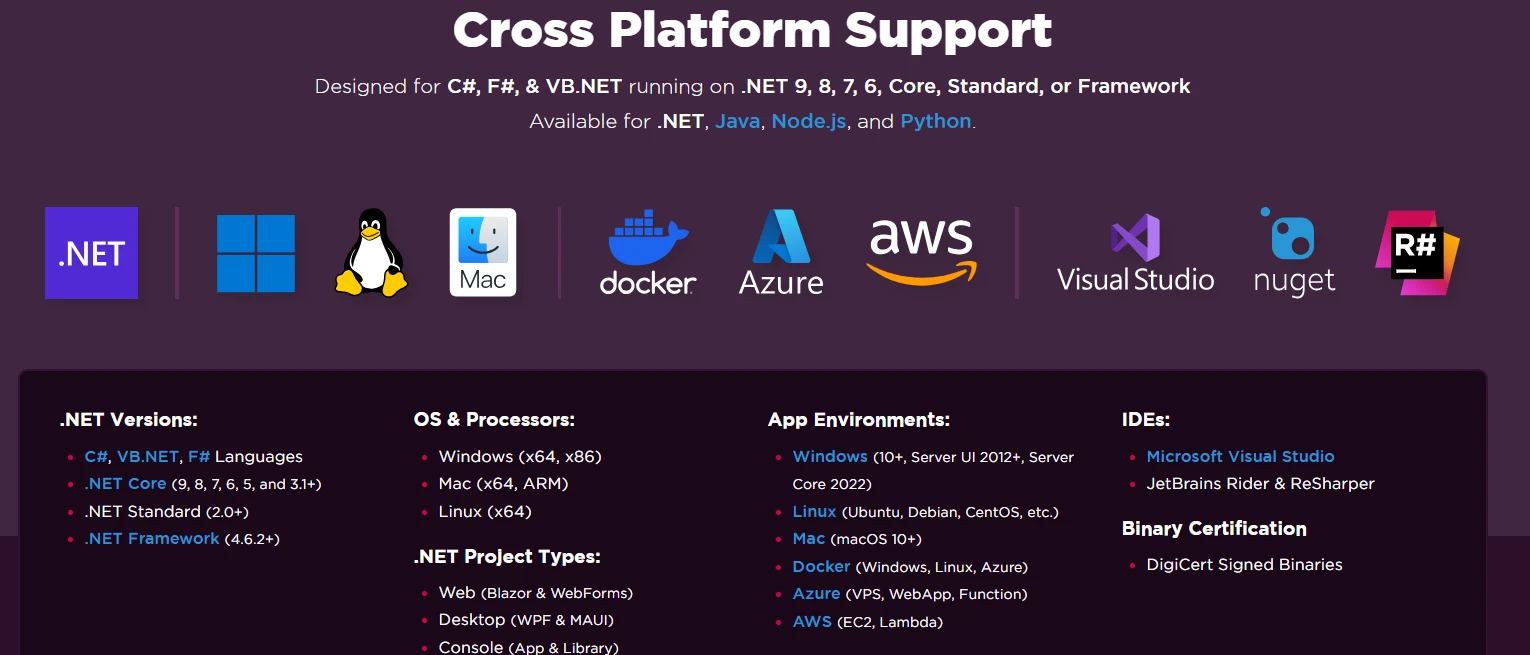
IronPDF funciona sin problemas en Windows, Linux, macOS, contenedores de Docker y plataformas en la nube como Azure y AWS. Esta compatibilidad cruzada de plataforma asegura que tu solución de visor de PDF de ASP.NET Core funcione consistentemente sin importar el entorno de implementación. La biblioteca maneja internamente los detalles de renderizado específicos de cada plataforma, por lo que su código funciona en todas partes sin modificaciones.
El procesamiento del lado del servidor asegura una generación de PDF consistente en todas las plataformas. Ya sea que se implemente en servidores Windows o en contenedores Linux , el componente mantiene la misma calidad de representación. La biblioteca administra automáticamente las diferencias de rutas entre sistemas operativos, manejando correctamente los archivos en la carpeta wwwroot u otras ubicaciones. Para implementaciones en contenedores, consulte la guía de implementación de Docker . El paquete incluye todas las dependencias necesarias para cada plataforma y no requiere configuración adicional más allá de los requisitos estándar de ASP.NET Core .
Para implementaciones de contenedores de producción, considere este ejemplo de Dockerfile:
FROM mcr.microsoft.com/dotnet/aspnet:8.0 AS baseWORKDIR /appEXPOSE 80# Install IronPDF dependencies for LinuxRUN apt-get update && apt-get install -y \ libgdiplus \ libc6-dev \ libx11-6 \ && rm -rf /var/lib/apt/lists/*FROM mcr.microsoft.com/dotnet/sdk:8.0 AS buildWORKDIR /srcCOPY ["PdfViewerApp.csproj", "./"]RUN dotnet restore "PdfViewerApp.csproj"COPY . .RUN dotnet build "PdfViewerApp.csproj" -c Release -o /app/buildFROM build AS publishRUN dotnet publish "PdfViewerApp.csproj" -c Release -o /app/publishFROM base AS finalWORKDIR /appCOPY --from=publish /app/publish .ENTRYPOINT ["dotnet", "PdfViewerApp.dll"]
FROM mcr.microsoft.com/dotnet/aspnet:8.0 AS base
WORKDIR /app
EXPOSE 80

# Install IronPDF dependencies for Linux
RUN apt-get update && apt-get install -y \
    libgdiplus \
    libc6-dev \
    libx11-6 \
    && rm -rf /var/lib/apt/lists/*

FROM mcr.microsoft.com/dotnet/sdk:8.0 AS build
WORKDIR /src
COPY ["PdfViewerApp.csproj", "./"]
RUN dotnet restore "PdfViewerApp.csproj"
COPY . .
RUN dotnet build "PdfViewerApp.csproj" -c Release -o /app/build

FROM build AS publish
RUN dotnet publish "PdfViewerApp.csproj" -c Release -o /app/publish

FROM base AS final
WORKDIR /app
COPY --from=publish /app/publish .
ENTRYPOINT ["dotnet", "PdfViewerApp.dll"]
Text
Comience con una prueba gratuita y transforme sus capacidades de visualización de documentos hoy mismo.
¿Cuáles son los beneficios clave de usar IronPDF para la visualización de PDF de ASP.NET Core ?
IronPDF transforma el manejo de PDF en aplicaciones ASP.NET Core al combinar la generación del lado del servidor con la visualización nativa del navegador. Con solo unas pocas líneas de código, puede crear archivos PDF profesionales a partir de HTML, mostrarlos en línea, habilitar descargas y optimizarlos para imprimir. El motor de renderizado basado en Chrome garantiza una precisión de píxeles perfecta en todas las plataformas, eliminando la necesidad de Adobe Acrobat Reader o visores de terceros.
La integración del asistente de etiquetas de la biblioteca y la extensa documentación hacen que la implementación sea sencilla. Su proyecto puede mostrar archivos PDF directamente mientras el procesamiento backend maneja tareas complejas de generación de PDF . El visor mantiene un comportamiento consistente ya sea cargando desde la carpeta wwwroot, generando dinámicamente o recuperando de fuentes externas. Con soporte de temas incorporado y configuraciones de ancho personalizables, puedes ajustar perfectamente el diseño de tu aplicación. Para los equipos DevOps, el paquete IronPDF Slim ofrece un tamaño de implementación reducido, lo que aborda las limitaciones de tamaño de los contenedores en entornos orquestados.
¿Listo para implementar la visualización de PDF en tu Aplicación Web .NET Core?
Para uso en producción, las licencias comienzan en $999 e incluyen soporte integral y actualizaciones. Visita la documentación para referencias detalladas de la API y características avanzadas. Consulta nuestros ejemplos extensos de código para implementar rápidamente la funcionalidad de PDF en tus proyectos de ASP.NET Core.
Curtis Chau tiene una licenciatura en Ciencias de la Computación (Carleton University) y se especializa en el desarrollo front-end con experiencia en Node.js, TypeScript, JavaScript y React. Apasionado por crear interfaces de usuario intuitivas y estéticamente agradables, disfruta trabajando con frameworks modernos y creando manuales bien estructurados y visualmente atractivos.

























