using IronPdf;

// Disable local disk access or cross-origin requests
Installation.EnableWebSecurity = true;

// Instantiate Renderer
var renderer = new ChromePdfRenderer();

// Create a PDF from a HTML string using C#
var pdf = renderer.RenderHtmlAsPdf("<h1>Hello World</h1>");

// Export to a file or Stream
pdf.SaveAs("output.pdf");

// Advanced Example with HTML Assets
// Load external html assets: Images, CSS and JavaScript.
// An optional BasePath 'C:\site\assets\' is set as the file location to load assets from
var myAdvancedPdf = renderer.RenderHtmlAsPdf("<img src='icons/iron.png'>", @"C:\site\assets\");
myAdvancedPdf.SaveAs("html-with-assets.pdf");
using IronPdf;// Disable local disk access or cross-origin requestsInstallation.EnableWebSecurity = true;// Instantiate Renderervar renderer = new ChromePdfRenderer();// Create a PDF from a HTML string using C#var pdf = renderer.RenderHtmlAsPdf("<h1>Hello World</h1>");// Export to a file or Streampdf.SaveAs("output.pdf");// Advanced Example with HTML Assets// Load external html assets: Images, CSS and JavaScript.// An optional BasePath 'C:\site\assets\' is set as the file location to load assets fromvar myAdvancedPdf = renderer.RenderHtmlAsPdf("<img src='icons/iron.png'>", @"C:\site\assets\");myAdvancedPdf.SaveAs("html-with-assets.pdf");
PM >Install-Package IronPdf
Install-Package IronPdf
IRONPDF KULLANARAK
ASP.NET Core MVC | Eğitmeninde Bir PDF Görüntüleyici Kurun
Bir PDF belgesi içinde (veya iki belge arasında) sayfaları taşıma, raporları düzenlerken, aylık bültenleri hazırlarken veya teslimattan önce çok bölümlü dosyaları yeniden yapılandırırken sık karşılaşılan bir gerekliliktir. IronPDF ile, bu işlem sadece birkaç satır C# kodu alır.
Bu makale dört pratik senaryoyu kapsamaktadır: bir belgede tek bir sayfayı yeni bir yere taşıma, birden fazla yeni sayfayı yeniden sıralama, iki PDF dosyaları arasında sayfaları aktarma ve bu iş akışlarını yönlendiren yaygın kullanım durumlarını anlama. Her senaryo bir çalışma kodu örneği ve sonucu gösteren bir çıktı görüntüsü içerir.
[Ücretsiz denemenizi başlatın](trial-license) ve aşağıdaki örnekleri takip edin.
## IronPDF'ye Nasıl Başlanır?
NuGet Paket Yöneticisi Konsolu veya .NET CLI'yi kullanarak IronPDF'i herhangi bir .NET projesine ekleyin. Paket, .NET Standard 2.0'ı hedef alır ve .NET Framework 4.6.2+, .NET Core ve .NET 8 ve .NET 10 dahil olmak üzere tüm modern .NET sürümlerinde çalışır.
```bash
:InstallCmd dotnet add package IronPdf
```
Kurulumdan sonra, C# dosyanızın en üstüne `using IronPdf;` ekleyin. Geçerli bir [lisans anahtarı](https://ironpdf.com/licensing/) tam ticari kullanımın kilidini açar; bir [ücretsiz deneme lisansı](trial-license) değerlendirme ve geliştirme kapsar. Herhangi bir API çağrısından önce anahtarı bir kez ayarlayın:
```csharp
IronPdf.License.LicenseKey = "YOUR-LICENSE-KEY";
```
Paket referansı ve lisans yapılandırılması ile bu makaledeki her örnek değişiklik yapmadan derlenir ve çalıştırılır. [IronPDF NuGet paketi](https://www.nuget.org/packages/IronPdf/) otomatik olarak tüm gerekli bağımlıkçaları kurar; Windows, Linux ve macOS üzerinde ek yerel ikili dosyalar veya çalışma zamanı yapılandırması gerekmez.
## Bir PDF Belgesinde Tek Bir Sayfa Nasıl Taşınabilir?
IronPDF kullanarak bir PDF belgesindeki bir sayfayı taşımak üç adım içerir: hedef sayfayı kopyalayın, yeni konuma ekleyin ve ardından orijinali kaldırın. `PdfDocument` sınıfı, bu işlemin her bir parçasını ele almak için `CopyPage`, `InsertPdf` ve `RemovePage` sağlar.
Aşağıdaki kod, belgenin son sayfasını başa taşımayı gösterir:
```csharp
using IronPdf;

// Load the PDF document from the file system
var pdf = PdfDocument.FromFile("report.pdf");

// Get the zero-based index of the last page
int lastPageIndex = pdf.PageCount - 1;

// Copy the last page into a standalone PdfDocument
var pageToCopy = pdf.CopyPage(lastPageIndex);

// Insert the copied page at position 0 (the first page slot)
pdf.InsertPdf(pageToCopy, 0);

// The original last page has shifted down by one; remove it
pdf.RemovePage(lastPageIndex + 1);

// Save the reordered document to a new file
pdf.SaveAs("report-reorganized.pdf");
```
### Yeniden Düzenlenmiş PDF Çıktısı
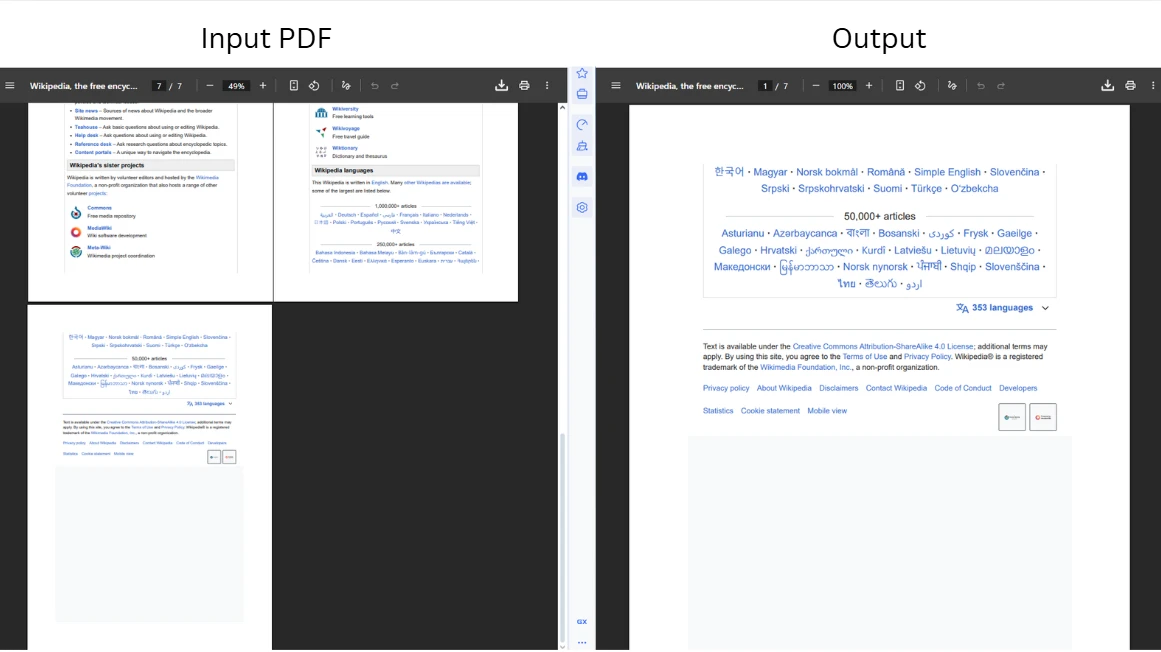
Kod, bir PDF dosyası yükler ve son sayfayı sıfır tabanlı dizini ile çıkarmak için `CopyPage` çağırır. IronPDF, API'si boyunca sıfır tabanlı sayfa numaralamasını kullanır, bu nedenle ilk sayfa 0 indeksi ve son sayfa `PageCount - 1` indeksidir. Kopyayı 0 pozisyonuna yerleştirdikten sonra, orijinal sayfa indeks dizisi içinde bir basamağa kayar; Çıkarma çağrısı, `lastPageIndex` yerine `lastPageIndex + 1` hedefleyerek bunu hesaba katar. Menzil dışı bir indeks geçirmek bir [`ArgumentOutOfRangeException`](https://learn.microsoft.com/en-us/dotnet/api/system.argumentoutofrangeexception) atar, bu yüzden her zaman kenar pozisyonlar üzerinde işlem yapmadan önce sayfa sayısını doğrulayın.
Bireysel kopya ve silme operasyonlarına daha detaylı bir göz atmak için, [PDF Sayfaları Ekle, Kopyala & Sil kılavuzu](https://ironpdf.com/how-to/add-copy-delete-pages-pdf/) her yöntemi ayrıntılı olarak kapsar.
### Sıfır Bazlı Sayfa İndeksi Kaldırma Adımını Nasıl Etkiler?
Çünkü ekleme işlemi, tüm sonraki sayfa indekslerini bir basamak yukarı kaydırır, orijinal sayfa kopyalama ve eklemeden sonra beklenenden bir basamak daha ileride biter. `pdf.RemovePage(lastPageIndex + 1)` deseni bu kaymayı yakalar. Aynı ilke, bir belgenin ortasından sayfaları taşırken de geçerlidir: N indeksine ilk konumlanan herhangi bir sayfa, ekleme noktasının ardından yer alırsa, kopya öncesinde eklemeden sonra N+1 indeksinde olacaktır.
Kaydetmeden önce indeks hesaplamalarının doğrulanması, özellikle belgelerin uzunluğu farklı olduğunda toplu işlemlerde sessiz sıralama hatalarını önler. Her işlemden önce, dökümanın boyutundan bağımsız olarak doğru mantığı koruyan `pdf.PageCount` ile hızlı bir kontrol.
## Birden Fazla Sayfa Bir Arada Nasıl Taşınır?
Birden fazla sayfanın taşınması gerektiğinde, `CopyPages` tek bir çağrıda belirli bir sayfa setini çıkartır. Yöntem, sıfır tabanlı sayfa dizinlerini kabul eder ve belirtilen sırada yalnızca bu sayfaları içeren yeni bir `PdfDocument` döndürür. Bu yaklaşım, raporun sonuna eklemek için bir ek sayfalar blokunu taşımak veya ön tarafta bir özet sayfalar kümesi çekmek gibi senaryolar için uygundur.
```csharp
using IronPdf;
using System.Collections.Generic;
// Load the quarterly report
var pdf = PdfDocument.FromFile("quarterly-report.pdf");
// Copy pages at indexes 1 and 2 (the second and third pages)
var selectedPages = pdf.CopyPages(new List<int> { 1, 2 });
// Append the copied pages to the end of the original document
var result = PdfDocument.Merge(pdf, selectedPages);
// Remove the originals at their former positions (now indexes 1 and 2)
result.RemovePages(new List<int> { 1, 2 });
// Write the reordered result to a new path
result.SaveAs("quarterly-report-reordered.pdf");
```
### Çok Sayfa Yeniden Sıralama Çıktısı
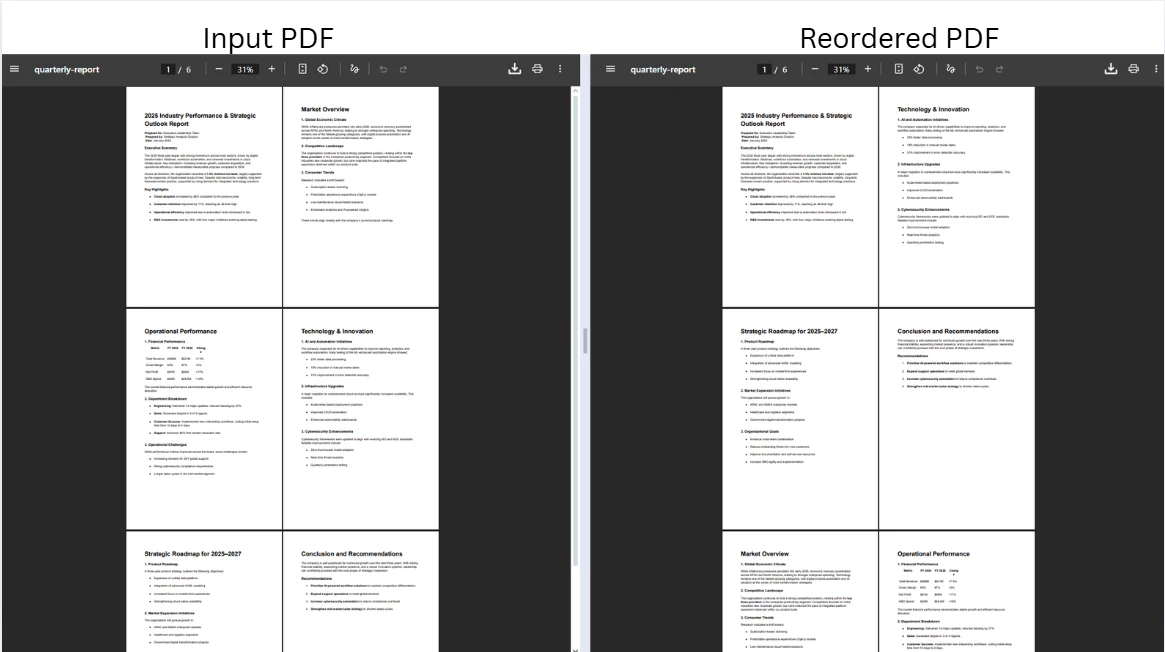
Kod, kaynak dokümandan iki sayfa kopyalar, `PdfDocument.Merge` kullanarak sona birleştirir ve ardından düzenlemeyi tamamlamak için orijinalleri kaldırır. `Merge` yöntemi, her iki girdiyi sırayla birleştiren yeni bir `PdfDocument` nesnesi döndürür: Orijinal belgeden sonra çıkarılan sayfalar. Şimdi çoğaltılmış orijinalleri silmek, son belgede amaçlanmış sırayı, gereksiz bir içerik bırakmadan işler.
`RemovePages` yöntemi, sıfır tabanlı dizinlerin bir listesini kabul eder ve tek geçişte belirtilen tüm sayfaları çıkarır. Birden fazla sayfa kaldırılırken, `RemovePage` çağrısını döngü içinde çağırmak yerine tüm dizinleri bir çağrıda sağlayın, çünkü her bireysel çıkarma kalan dizinleri kaydırır ve bir-birlik hata yapabilir.
[Birleştirme veya Ayırma PDF Kılavuzu](https://ironpdf.com/how-to/merge-or-split-pdfs/), belgeleri birleştirme ve bölme için ek stratejileri kapsar.
### Bağlantısız Sayfa Gruplarını Nasıl Ele Alırsınız?
`CopyPages`, her türlü `IEnumerable<int>` kabullenir, bu nedenle ardışık olmayan sayfalar doğal olarak desteklenir. İlk, dördüncü ve sekizinci sayfaları bu sırayla tek bir belgeye kopyalamak için `new List<int> { 0, 3, 7 }` geçirin. İndeks listesi sıralanmaya gerek duymaz, çıktı sırasındaki tam kontrolü sağlar. Bu esneklik, belirli bir kaynak dosyadaki sayfalardan özel bir belge oluştururken faydalıdır, uzun bir bölüm raporundan sadece yönetici özet sayfalarını çekmek gibi.
Belgenin tamamını sıralamak, bir alt kümeyi taşımaktan ziyade amaçlandığında, istenilen sırada tüm sayfa pozisyonlarını listeleyen bir indeks dizisi oluşturarak ve bunu `CopyPages` geçerek yeniden sıralanmış belgeyi tek bir işlemede oluşturur. [C#'de PDF Sayfalarını Yeniden Düzenleme Kılavuzu](https://ironpdf.com/blog/using-ironpdf/rearrange-page-csharp/), bu tam belge yeniden sıralama desenini derinlemesine ele alır.
## İki PDF Dosyası Arasında Sayfalar Nasıl Taşınır?
Bir PDF belgesinden diğerine sayfa aktarımı, iki ayrı `PdfDocument` örneğine uygulanan aynı kopyalama-ekleme modelini takip eder. Bu, birden fazla kaynak dosyasındaki içeriği birleştirirken standart yaklaşımdır: örneğin, bir taslaktan nihai sözleşme belgesine seçilmiş onay sayfalarını taşırken.
```csharp
using IronPdf;
// Load the source and destination documents
var sourceDoc = PdfDocument.FromFile("source-document.pdf");
var destinationDoc = PdfDocument.FromFile("destination-document.pdf");
// Extract the first page (index 0) from the source document
var pageToMove = sourceDoc.CopyPage(0);
// Insert the extracted page at position 2 in the destination (third page slot)
destinationDoc.InsertPdf(pageToMove, 2);
// Save the updated destination document
destinationDoc.SaveAs("destination-document-updated.pdf");
// Remove the transferred page from the source and save separately
sourceDoc.RemovePage(0);
sourceDoc.SaveAs("source-document-updated.pdf");
```
### Çapraz Belge Aktarma Çıktısı
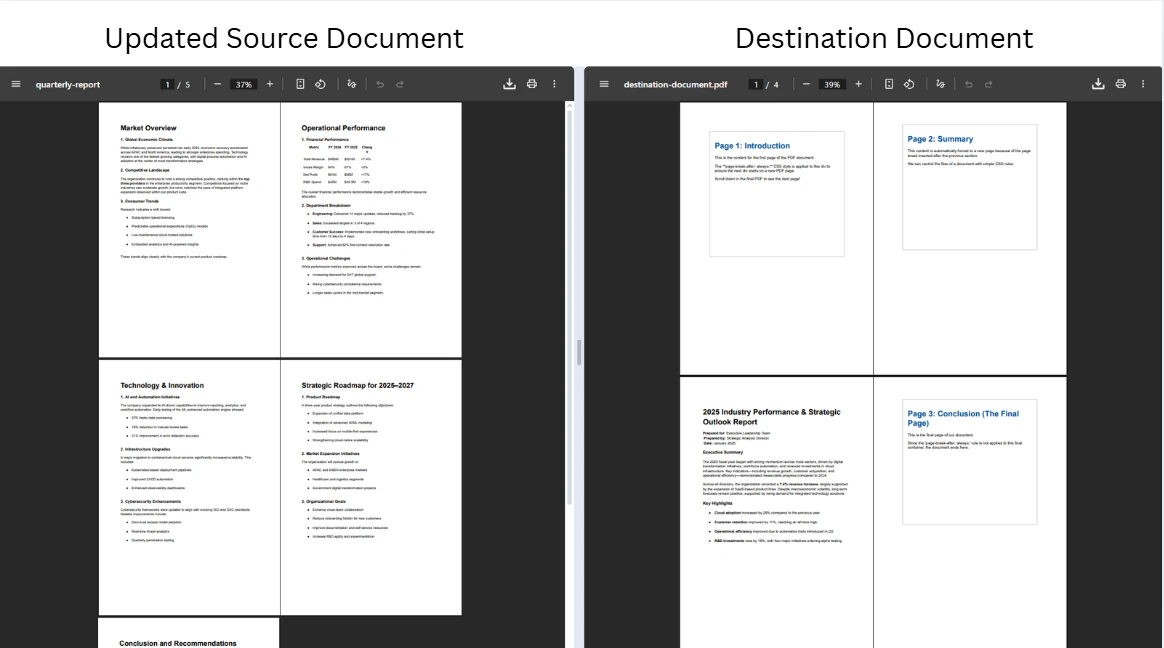
Kod, iki belgeyi bağımsız olarak yükler, `CopyPage` kullanarak kaynaktan bir sayfa kopyalar ve belirtilen indeksde hedefe `InsertPdf` kullanarak ekler. Kaynak ve hedef, operasyon sırasında birbirlerini geçersiz kılmadan, farklı yollara ayrı dosyalar olarak kaydedildi. Hedefi önce kaynağı sonra kaydetmek güvenlidir çünkü `CopyPage` bağımsız bir kopya üretir; Kaynak belge, `RemovePage` çağrılana kadar değiştirilmez.
Her iki `SaveAs` çağrısı, dosya sistemine yazar, ancak IronPDF, `BinaryData` ve `Stream` çıkış yöntemleri aracılığıyla bellek içi iş akışlarını da destekler. Bu, disk yazılmadan bir HTTP yanıtı olarak değiştirilmiş bir PDF döndürülmesi gereken web uygulamalarında yararlıdır. [PDF Sayfalarını Dönüştürme Kılavuzu](https://ironpdf.com/how-to/transform-pdf-pages/), ek bellek içi manipülasyon desenlerini kapsar.
### Sayfaları Taşırken Yer İşaretlerini ve Açıklamaları Nasıl Koruyorsunuz?
Bir sayfa `CopyPage` ile kopyalanırken, IronPDF sayfanın metin, resimler, form alanları ve render özellikleri dahil görsel içeriğini korur. Sadece taşınan sayfayı referans alan yer işaretleri kopyayla birlikte taşınır, ancak birden fazla sayfayı referans alan çapraz belge yer işareti hiyerarşileri otomatik olarak güncellenmez. Karmaşık yer işareti ağaçlarına sahip belgeler için, sayfaları taşıdıktan sonra iç gezinim bağlantılarının doğru hedeflere işaret ettiğini doğrulamak için bir PDF okuyucu içinde çıktıyı gözden geçirin.
Sayfa katmanında doğrudan gömülü açıklamalar ve form alanı verileri kopyalama işlemiyle korunur. Kaynak belge, iç bağlantılar için adlandırılan hedefleri kullanıyorsa, bu hedefler kopyalanan sayfada isimlerini korur ancak hedef belgenin diğer bölümlerindeki bağlantılar, adlandırılmış hedefler hedef belgenin kataloglarına kaydedilmediği sürece onları çözmez.
## PDF Sayfalarını Yeniden Sıralama için Yaygın Kullanım Durumları Nelerdir?
Geliştiriciler, geniş bir pratik senaryo yelpazesinde PDF sayfalarını taşımak ve yeniden sıralamak zorundadır. [PDF spesifikasyonunda tanımlanan PDF sayfa modeli](https://pdfa.org/resource/iso-32000/), her sayfayı bir belgenin sayfa ağacındaki bağımsız bir nesne olarak temsil eder, bu yüzden bireysel sayfalar üzerinde kopya-ekle-sil işlemleri, belge uzunluğundan bağımsız olarak her zaman geçerlidir. Desenleri anlamak, çeşitli giriş yapılarıyla başa çıkan belge işleme hatları tasarlanırken yardımcı olur.
<table class="content__data-table" data-content-table>
<caption>.NET uygulamalarında PDF sayfalarını taşımak ve yeniden düzenlemek için yaygın senaryolar</caption>
<thead>
<tr><th>Senaryo</th><th>Tipik İşlem</th><th>IronPDF Yöntemleri</th></tr>
</thead>
<tbody>
<tr><td>Aylık bülten derlemesi</td><td>Ön kapağı veya içerik tablosunu öne taşımak</td><td><code>CopyPage</code>, <code>InsertPdf</code>, <code>RemovePage</code></td></tr>
<tr><td>Rapor Oluşturma</td><td>Özet sayfaları yeniden konumlandırma veya bölüm ayırıcılarını ekleme</td><td><code>CopyPages</code>, <code>Merge</code>, <code>RemovePages</code></td></tr>
<tr><td>Belge birleştirme</td><td>Birkaç kaynak dosyasından seçilmiş sayfaları tek bir çıktıya çekme</td><td><code>CopyPage</code>, <code>InsertPdf</code>, <code>SaveAs</code></td></tr>
<tr><td>Arşiv yeniden düzenleme</td><td>Referans dosyaları için kronolojik veya kategorik sayfaları yeniden sıralama</td><td><code>CopyPages</code>, <code>Merge</code>, <code>RemovePages</code></td></tr>
<tr><td>Sözleşme hazırlığı</td><td>Onay veya imzalanma sayfalarını gereken konuma taşımak</td><td><code>CopyPage</code>, <code>InsertPdf</code>, <code>RemovePage</code></td></tr>
</tbody>
</table>
Sayfa manipülasyonunun ötesinde, IronPDF aynı boru hattında tam bir belge işlem aralığını destekler. [Üstbilgi ve altbilgi eklemek](https://ironpdf.com/how-to/headers-and-footers/), [filigranlar uygulamak](https://ironpdf.com/how-to/custom-watermark/) ve [dijital imzalar eklemek](https://ironpdf.com/how-to/signing/) ile tümü aynı `PdfDocument` API'si aracılığıyla mümkündür, bu yüzden nihai kayıttan önce birden fazla dönüşüm zincirlenebilir. [IronPDF özellikler sayfası](https://ironpdf.com/features/), mevcut tüm yeteneklerin bir özetini sunar.
Sayfa pozisyonlarının belge içeriği ile belirlendiği otomasyon senaryoları için (örneğin, belirli bir bölümü bulduktan sonra bir onay sayfası eklemek), [PDF Dosyalarını Düzenleme kılavuzu](https://ironpdf.com/tutorials/csharp-edit-pdf-complete-tutorial/), metin arama ve içeriğe dayalı manipülasyon tekniklerini kapsar ve sayfa yeniden sıralama ile birleştirilebilir.
## Geniş Belgelerde Sayfaları Taşırken Performansı Nasıl Ele Alırsınız?
IronPDF'de sayfa manipülasyonu bellek içi belge temsiline dayalı olarak çalışır, bu yüzden performans belge boyutu ve uygulanan operasyonların sayısı ile ölçeklenir. Büyük PDF'ler için, birkaç desen işlemeyi verimli tutmaya yardımcı olur.
Gerekli olan en az sayfa sayısı ile çalışmak bellek yükünü azaltır. İki sayfayı taşımak için 500 sayfalık bir belgeyi yüklemek yerine, önce belgeyi `CopyPages` kullanarak bölümlere ayırın, daha küçük set üzerinde yeniden sıralama yapın ve ardından `Merge` ile yeniden birleştirin. [PDF Sayfalarını Ayırmak İçin Örnek](https://ironpdf.com/examples/split-pdf-pages-csharp/) bu ayrıştır-reasemble desenini gösterir.
Birçok belge üzerinden sayfa taşıyan toplu işleme boru hatları için, her kayıttan sonra belleği derhal boşaltmak adına `PdfDocument` örneklerinden çıkın. `PdfDocument`, [`IDisposable`](https://learn.microsoft.com/en-us/dotnet/api/system.idisposable) uygular, bu yüzden her örneği `using` ifadesi içinde sarmalamak, boru hattının ortasında istisnalar oluştuğunda bile belirlenmiş temizlik sağlar.
```csharp
using IronPdf;
// Use 'using' declarations to ensure deterministic disposal
using var source = PdfDocument.FromFile("source-large.pdf");
using var destination = PdfDocument.FromFile("destination-large.pdf");
var pageToTransfer = source.CopyPage(0);
destination.InsertPdf(pageToTransfer, 0);
destination.SaveAs("destination-updated.pdf");
source.RemovePage(0);
source.SaveAs("source-updated.pdf");
```
Buradaki `using` beyanları, `SaveAs` çağrıları tamamlandıktan sonra her iki `PdfDocument` nesnesinin de imha edilmesini sağlar ve altta yatan bellek tamponlarını derhal serbest bırakır. Bu desen, birden fazla isteğin aynı sunucuda belgeleri işleyebileceği [ASP.NET Core](https://learn.microsoft.com/en-us/aspnet/core/) uygulamalarında özellikle önemlidir. Bellek güvenli belge işlemesi hakkında ek API detayları için [IronPDF API Referansı](https://ironpdf.com/object-reference/api/)na başvurun.
## Sonraki Adımlarınız Neler?
C#'te PDF sayfalarını taşımak ve sıralamak üç IronPDF yöntemi gerektirir: `CopyPage`, `InsertPdf` ve `RemovePage`, kopyala-ekle-kaldır diziliminde uygulanır. Aynı desen, tek bir belgedeki bir sayfayı taşımaktan, birden fazla dosyada sayfa gruplarını aktarmaya kadar ölçeklenir. IronPDF ayrıca aynı API ile VB.NET içinde de çalışır ve sayfa manipülasyon yöntemleri tüm desteklenen .NET platformlarında mevcuttur, .NET 8 ve .NET 10 dahil.
İlgili yetenekleri keşfetmek için, [PDF Sayfaları Ekle, Kopyala & Sil Kılavuzu](https://ironpdf.com/how-to/add-copy-delete-pages-pdf/) her sayfa düzeyinde yöntemi derinlemesine kapsar. Tam belge yeniden sıralama için bir sayfa indeks dizisi kullanırken, [C#'de PDF Sayfalarını Yeniden Düzenleme Makalesi](https://ironpdf.com/blog/using-ironpdf/rearrange-page-csharp/) bu yaklaşımı ele alır.
Projenize PDF sayfa manipülasyonu eklemeye hazır mı? [Ücretsiz bir deneme başlat](trial-license) ve IronPDF'in tüm özelliklerine geliştirme sırasında erişin veya bugün üretime dağıtmak için bir [lisans satın alın](https://ironpdf.com/licensing/).
Bir PDF belgesi içinde (veya iki belge arasında) sayfaları taşıma, raporları düzenlerken, aylık bültenleri hazırlarken veya teslimattan önce çok bölümlü dosyaları yeniden yapılandırırken sık karşılaşılan bir gerekliliktir. IronPDF ile, bu işlem sadece birkaç satır C# kodu alır.
Bu makale dört pratik senaryoyu kapsamaktadır: bir belgede tek bir sayfayı yeni bir yere taşıma, birden fazla yeni sayfayı yeniden sıralama, iki PDF dosyaları arasında sayfaları aktarma ve bu iş akışlarını yönlendiren yaygın kullanım durumlarını anlama. Her senaryo bir çalışma kodu örneği ve sonucu gösteren bir çıktı görüntüsü içerir.
NuGet Paket Yöneticisi Konsolu veya .NET CLI'yi kullanarak IronPDF'i herhangi bir .NET projesine ekleyin. Paket, .NET Standard 2.0'ı hedef alır ve .NET Framework 4.6.2+, .NET Core ve .NET 8 ve .NET 10 dahil olmak üzere tüm modern .NET sürümlerinde çalışır.
> dotnet add package IronPdf
dotnet add package IronPdf
Kurulumdan sonra, C# dosyanızın en üstüne using IronPdf; ekleyin. Geçerli bir lisans anahtarı tam ticari kullanımın kilidini açar; bir ücretsiz deneme lisansı değerlendirme ve geliştirme kapsar. Herhangi bir API çağrısından önce anahtarı bir kez ayarlayın:
IronPdf.License.LicenseKey = "YOUR-LICENSE-KEY";
IronPdf.License.LicenseKey = "YOUR-LICENSE-KEY";
IronPdf.License.LicenseKey = "YOUR-LICENSE-KEY"
IronPdf.License.LicenseKey = "YOUR-LICENSE-KEY"
Paket referansı ve lisans yapılandırılması ile bu makaledeki her örnek değişiklik yapmadan derlenir ve çalıştırılır. IronPDF NuGet paketi otomatik olarak tüm gerekli bağımlıkçaları kurar; Windows, Linux ve macOS üzerinde ek yerel ikili dosyalar veya çalışma zamanı yapılandırması gerekmez.
Bir PDF Belgesinde Tek Bir Sayfa Nasıl Taşınabilir?
IronPDF kullanarak bir PDF belgesindeki bir sayfayı taşımak üç adım içerir: hedef sayfayı kopyalayın, yeni konuma ekleyin ve ardından orijinali kaldırın. PdfDocument sınıfı, bu işlemin her bir parçasını ele almak için CopyPage, InsertPdf ve RemovePage sağlar.
Aşağıdaki kod, belgenin son sayfasını başa taşımayı gösterir:
using IronPdf;// Load the PDF document from the file systemvar pdf = PdfDocument.FromFile("report.pdf");// Get the zero-based index of the last pageint lastPageIndex = pdf.PageCount - 1;// Copy the last page into a standalone PdfDocumentvar pageToCopy = pdf.CopyPage(lastPageIndex);// Insert the copied page at position 0 (the first page slot)pdf.InsertPdf(pageToCopy, 0);// The original last page has shifted down by one; remove itpdf.RemovePage(lastPageIndex + 1);// Save the reordered document to a new filepdf.SaveAs("report-reorganized.pdf");
using IronPdf;

// Load the PDF document from the file system
var pdf = PdfDocument.FromFile("report.pdf");

// Get the zero-based index of the last page
int lastPageIndex = pdf.PageCount - 1;

// Copy the last page into a standalone PdfDocument
var pageToCopy = pdf.CopyPage(lastPageIndex);

// Insert the copied page at position 0 (the first page slot)
pdf.InsertPdf(pageToCopy, 0);

// The original last page has shifted down by one; remove it
pdf.RemovePage(lastPageIndex + 1);

// Save the reordered document to a new file
pdf.SaveAs("report-reorganized.pdf");
ImportsIronPdf' Load the PDF document from the file systemDim pdf = PdfDocument.FromFile("report.pdf")' Get the zero-based index of the last pageDim lastPageIndex AsInteger = pdf.PageCount - 1' Copy the last page into a standalone PdfDocumentDim pageToCopy = pdf.CopyPage(lastPageIndex)' Insert the copied page at position 0 (the first page slot)pdf.InsertPdf(pageToCopy, 0)' The original last page has shifted down by one; remove itpdf.RemovePage(lastPageIndex + 1)' Save the reordered document to a new filepdf.SaveAs("report-reorganized.pdf")
Imports IronPdf

' Load the PDF document from the file system
Dim pdf = PdfDocument.FromFile("report.pdf")

' Get the zero-based index of the last page
Dim lastPageIndex As Integer = pdf.PageCount - 1

' Copy the last page into a standalone PdfDocument
Dim pageToCopy = pdf.CopyPage(lastPageIndex)

' Insert the copied page at position 0 (the first page slot)
pdf.InsertPdf(pageToCopy, 0)

' The original last page has shifted down by one; remove it
pdf.RemovePage(lastPageIndex + 1)

' Save the reordered document to a new file
pdf.SaveAs("report-reorganized.pdf")
Yeniden Düzenlenmiş PDF Çıktısı
Kod, bir PDF dosyası yükler ve son sayfayı sıfır tabanlı dizini ile çıkarmak için CopyPage çağırır. IronPDF, API'si boyunca sıfır tabanlı sayfa numaralamasını kullanır, bu nedenle ilk sayfa 0 indeksi ve son sayfa PageCount - 1 indeksidir. Kopyayı 0 pozisyonuna yerleştirdikten sonra, orijinal sayfa indeks dizisi içinde bir basamağa kayar; Çıkarma çağrısı, lastPageIndex yerine lastPageIndex + 1 hedefleyerek bunu hesaba katar. Menzil dışı bir indeks geçirmek bir ArgumentOutOfRangeException atar, bu yüzden her zaman kenar pozisyonlar üzerinde işlem yapmadan önce sayfa sayısını doğrulayın.
Sıfır Bazlı Sayfa İndeksi Kaldırma Adımını Nasıl Etkiler?
Çünkü ekleme işlemi, tüm sonraki sayfa indekslerini bir basamak yukarı kaydırır, orijinal sayfa kopyalama ve eklemeden sonra beklenenden bir basamak daha ileride biter. pdf.RemovePage(lastPageIndex + 1) deseni bu kaymayı yakalar. Aynı ilke, bir belgenin ortasından sayfaları taşırken de geçerlidir: N indeksine ilk konumlanan herhangi bir sayfa, ekleme noktasının ardından yer alırsa, kopya öncesinde eklemeden sonra N+1 indeksinde olacaktır.
Kaydetmeden önce indeks hesaplamalarının doğrulanması, özellikle belgelerin uzunluğu farklı olduğunda toplu işlemlerde sessiz sıralama hatalarını önler. Her işlemden önce, dökümanın boyutundan bağımsız olarak doğru mantığı koruyan pdf.PageCount ile hızlı bir kontrol.
Birden Fazla Sayfa Bir Arada Nasıl Taşınır?
Birden fazla sayfanın taşınması gerektiğinde, CopyPages tek bir çağrıda belirli bir sayfa setini çıkartır. Yöntem, sıfır tabanlı sayfa dizinlerini kabul eder ve belirtilen sırada yalnızca bu sayfaları içeren yeni bir PdfDocument döndürür. Bu yaklaşım, raporun sonuna eklemek için bir ek sayfalar blokunu taşımak veya ön tarafta bir özet sayfalar kümesi çekmek gibi senaryolar için uygundur.
using IronPdf;using System.Collections.Generic;// Load the quarterly reportvar pdf = PdfDocument.FromFile("quarterly-report.pdf");// Copy pages at indexes 1 and 2 (the second and third pages)var selectedPages = pdf.CopyPages(new List<int> { 1, 2 });// Append the copied pages to the end of the original documentvar result = PdfDocument.Merge(pdf, selectedPages);// Remove the originals at their former positions (now indexes 1 and 2)result.RemovePages(new List<int> { 1, 2 });// Write the reordered result to a new pathresult.SaveAs("quarterly-report-reordered.pdf");
using IronPdf;
using System.Collections.Generic;

// Load the quarterly report
var pdf = PdfDocument.FromFile("quarterly-report.pdf");

// Copy pages at indexes 1 and 2 (the second and third pages)
var selectedPages = pdf.CopyPages(new List<int> { 1, 2 });

// Append the copied pages to the end of the original document
var result = PdfDocument.Merge(pdf, selectedPages);

// Remove the originals at their former positions (now indexes 1 and 2)
result.RemovePages(new List<int> { 1, 2 });

// Write the reordered result to a new path
result.SaveAs("quarterly-report-reordered.pdf");
ImportsIronPdfImportsSystem.Collections.Generic' Load the quarterly reportDim pdf = PdfDocument.FromFile("quarterly-report.pdf")' Copy pages at indexes 1 and 2 (the second and third pages)Dim selectedPages = pdf.CopyPages(New List(OfInteger) From {1, 2})' Append the copied pages to the end of the original documentDim result = PdfDocument.Merge(pdf, selectedPages)' Remove the originals at their former positions (now indexes 1 and 2)result.RemovePages(New List(OfInteger) From {1, 2})' Write the reordered result to a new pathresult.SaveAs("quarterly-report-reordered.pdf")
Imports IronPdf
Imports System.Collections.Generic

' Load the quarterly report
Dim pdf = PdfDocument.FromFile("quarterly-report.pdf")

' Copy pages at indexes 1 and 2 (the second and third pages)
Dim selectedPages = pdf.CopyPages(New List(Of Integer) From {1, 2})

' Append the copied pages to the end of the original document
Dim result = PdfDocument.Merge(pdf, selectedPages)

' Remove the originals at their former positions (now indexes 1 and 2)
result.RemovePages(New List(Of Integer) From {1, 2})

' Write the reordered result to a new path
result.SaveAs("quarterly-report-reordered.pdf")
Çok Sayfa Yeniden Sıralama Çıktısı
Kod, kaynak dokümandan iki sayfa kopyalar, PdfDocument.Merge kullanarak sona birleştirir ve ardından düzenlemeyi tamamlamak için orijinalleri kaldırır. Merge yöntemi, her iki girdiyi sırayla birleştiren yeni bir PdfDocument nesnesi döndürür: Orijinal belgeden sonra çıkarılan sayfalar. Şimdi çoğaltılmış orijinalleri silmek, son belgede amaçlanmış sırayı, gereksiz bir içerik bırakmadan işler.
RemovePages yöntemi, sıfır tabanlı dizinlerin bir listesini kabul eder ve tek geçişte belirtilen tüm sayfaları çıkarır. Birden fazla sayfa kaldırılırken, RemovePage çağrısını döngü içinde çağırmak yerine tüm dizinleri bir çağrıda sağlayın, çünkü her bireysel çıkarma kalan dizinleri kaydırır ve bir-birlik hata yapabilir.
CopyPages, her türlü IEnumerable<int> kabullenir, bu nedenle ardışık olmayan sayfalar doğal olarak desteklenir. İlk, dördüncü ve sekizinci sayfaları bu sırayla tek bir belgeye kopyalamak için new List<int> { 0, 3, 7 } geçirin. İndeks listesi sıralanmaya gerek duymaz, çıktı sırasındaki tam kontrolü sağlar. Bu esneklik, belirli bir kaynak dosyadaki sayfalardan özel bir belge oluştururken faydalıdır, uzun bir bölüm raporundan sadece yönetici özet sayfalarını çekmek gibi.
Belgenin tamamını sıralamak, bir alt kümeyi taşımaktan ziyade amaçlandığında, istenilen sırada tüm sayfa pozisyonlarını listeleyen bir indeks dizisi oluşturarak ve bunu CopyPages geçerek yeniden sıralanmış belgeyi tek bir işlemede oluşturur. C#'de PDF Sayfalarını Yeniden Düzenleme Kılavuzu, bu tam belge yeniden sıralama desenini derinlemesine ele alır.
İki PDF Dosyası Arasında Sayfalar Nasıl Taşınır?
Bir PDF belgesinden diğerine sayfa aktarımı, iki ayrı PdfDocument örneğine uygulanan aynı kopyalama-ekleme modelini takip eder. Bu, birden fazla kaynak dosyasındaki içeriği birleştirirken standart yaklaşımdır: örneğin, bir taslaktan nihai sözleşme belgesine seçilmiş onay sayfalarını taşırken.
using IronPdf;// Load the source and destination documentsvar sourceDoc = PdfDocument.FromFile("source-document.pdf");var destinationDoc = PdfDocument.FromFile("destination-document.pdf");// Extract the first page (index 0) from the source documentvar pageToMove = sourceDoc.CopyPage(0);// Insert the extracted page at position 2 in the destination (third page slot)destinationDoc.InsertPdf(pageToMove, 2);// Save the updated destination documentdestinationDoc.SaveAs("destination-document-updated.pdf");// Remove the transferred page from the source and save separatelysourceDoc.RemovePage(0);sourceDoc.SaveAs("source-document-updated.pdf");
using IronPdf;

// Load the source and destination documents
var sourceDoc = PdfDocument.FromFile("source-document.pdf");
var destinationDoc = PdfDocument.FromFile("destination-document.pdf");

// Extract the first page (index 0) from the source document
var pageToMove = sourceDoc.CopyPage(0);

// Insert the extracted page at position 2 in the destination (third page slot)
destinationDoc.InsertPdf(pageToMove, 2);

// Save the updated destination document
destinationDoc.SaveAs("destination-document-updated.pdf");

// Remove the transferred page from the source and save separately
sourceDoc.RemovePage(0);
sourceDoc.SaveAs("source-document-updated.pdf");
ImportsIronPdf' Load the source and destination documentsDim sourceDoc = PdfDocument.FromFile("source-document.pdf")Dim destinationDoc = PdfDocument.FromFile("destination-document.pdf")' Extract the first page (index 0) from the source documentDim pageToMove = sourceDoc.CopyPage(0)' Insert the extracted page at position 2 in the destination (third page slot)destinationDoc.InsertPdf(pageToMove, 2)' Save the updated destination documentdestinationDoc.SaveAs("destination-document-updated.pdf")' Remove the transferred page from the source and save separatelysourceDoc.RemovePage(0)sourceDoc.SaveAs("source-document-updated.pdf")
Imports IronPdf

' Load the source and destination documents
Dim sourceDoc = PdfDocument.FromFile("source-document.pdf")
Dim destinationDoc = PdfDocument.FromFile("destination-document.pdf")

' Extract the first page (index 0) from the source document
Dim pageToMove = sourceDoc.CopyPage(0)

' Insert the extracted page at position 2 in the destination (third page slot)
destinationDoc.InsertPdf(pageToMove, 2)

' Save the updated destination document
destinationDoc.SaveAs("destination-document-updated.pdf")

' Remove the transferred page from the source and save separately
sourceDoc.RemovePage(0)
sourceDoc.SaveAs("source-document-updated.pdf")
Çapraz Belge Aktarma Çıktısı
Kod, iki belgeyi bağımsız olarak yükler, CopyPage kullanarak kaynaktan bir sayfa kopyalar ve belirtilen indeksde hedefe InsertPdf kullanarak ekler. Kaynak ve hedef, operasyon sırasında birbirlerini geçersiz kılmadan, farklı yollara ayrı dosyalar olarak kaydedildi. Hedefi önce kaynağı sonra kaydetmek güvenlidir çünkü CopyPage bağımsız bir kopya üretir; Kaynak belge, RemovePage çağrılana kadar değiştirilmez.
Her iki SaveAs çağrısı, dosya sistemine yazar, ancak IronPDF, BinaryData ve Stream çıkış yöntemleri aracılığıyla bellek içi iş akışlarını da destekler. Bu, disk yazılmadan bir HTTP yanıtı olarak değiştirilmiş bir PDF döndürülmesi gereken web uygulamalarında yararlıdır. PDF Sayfalarını Dönüştürme Kılavuzu, ek bellek içi manipülasyon desenlerini kapsar.
Sayfaları Taşırken Yer İşaretlerini ve Açıklamaları Nasıl Koruyorsunuz?
Bir sayfa CopyPage ile kopyalanırken, IronPDF sayfanın metin, resimler, form alanları ve render özellikleri dahil görsel içeriğini korur. Sadece taşınan sayfayı referans alan yer işaretleri kopyayla birlikte taşınır, ancak birden fazla sayfayı referans alan çapraz belge yer işareti hiyerarşileri otomatik olarak güncellenmez. Karmaşık yer işareti ağaçlarına sahip belgeler için, sayfaları taşıdıktan sonra iç gezinim bağlantılarının doğru hedeflere işaret ettiğini doğrulamak için bir PDF okuyucu içinde çıktıyı gözden geçirin.
Sayfa katmanında doğrudan gömülü açıklamalar ve form alanı verileri kopyalama işlemiyle korunur. Kaynak belge, iç bağlantılar için adlandırılan hedefleri kullanıyorsa, bu hedefler kopyalanan sayfada isimlerini korur ancak hedef belgenin diğer bölümlerindeki bağlantılar, adlandırılmış hedefler hedef belgenin kataloglarına kaydedilmediği sürece onları çözmez.
PDF Sayfalarını Yeniden Sıralama için Yaygın Kullanım Durumları Nelerdir?
Geliştiriciler, geniş bir pratik senaryo yelpazesinde PDF sayfalarını taşımak ve yeniden sıralamak zorundadır. PDF spesifikasyonunda tanımlanan PDF sayfa modeli, her sayfayı bir belgenin sayfa ağacındaki bağımsız bir nesne olarak temsil eder, bu yüzden bireysel sayfalar üzerinde kopya-ekle-sil işlemleri, belge uzunluğundan bağımsız olarak her zaman geçerlidir. Desenleri anlamak, çeşitli giriş yapılarıyla başa çıkan belge işleme hatları tasarlanırken yardımcı olur.
.NET uygulamalarında PDF sayfalarını taşımak ve yeniden düzenlemek için yaygın senaryolar
Senaryo
Tipik İşlem
IronPDF Yöntemleri
Aylık bülten derlemesi
Ön kapağı veya içerik tablosunu öne taşımak
CopyPage, InsertPdf, RemovePage
Rapor Oluşturma
Özet sayfaları yeniden konumlandırma veya bölüm ayırıcılarını ekleme
CopyPages, Merge, RemovePages
Belge birleştirme
Birkaç kaynak dosyasından seçilmiş sayfaları tek bir çıktıya çekme
CopyPage, InsertPdf, SaveAs
Arşiv yeniden düzenleme
Referans dosyaları için kronolojik veya kategorik sayfaları yeniden sıralama
CopyPages, Merge, RemovePages
Sözleşme hazırlığı
Onay veya imzalanma sayfalarını gereken konuma taşımak
Sayfa pozisyonlarının belge içeriği ile belirlendiği otomasyon senaryoları için (örneğin, belirli bir bölümü bulduktan sonra bir onay sayfası eklemek), PDF Dosyalarını Düzenleme kılavuzu, metin arama ve içeriğe dayalı manipülasyon tekniklerini kapsar ve sayfa yeniden sıralama ile birleştirilebilir.
Geniş Belgelerde Sayfaları Taşırken Performansı Nasıl Ele Alırsınız?
IronPDF'de sayfa manipülasyonu bellek içi belge temsiline dayalı olarak çalışır, bu yüzden performans belge boyutu ve uygulanan operasyonların sayısı ile ölçeklenir. Büyük PDF'ler için, birkaç desen işlemeyi verimli tutmaya yardımcı olur.
Gerekli olan en az sayfa sayısı ile çalışmak bellek yükünü azaltır. İki sayfayı taşımak için 500 sayfalık bir belgeyi yüklemek yerine, önce belgeyi CopyPages kullanarak bölümlere ayırın, daha küçük set üzerinde yeniden sıralama yapın ve ardından Merge ile yeniden birleştirin. PDF Sayfalarını Ayırmak İçin Örnek bu ayrıştır-reasemble desenini gösterir.
Birçok belge üzerinden sayfa taşıyan toplu işleme boru hatları için, her kayıttan sonra belleği derhal boşaltmak adına PdfDocument örneklerinden çıkın. PdfDocument, IDisposable uygular, bu yüzden her örneği using ifadesi içinde sarmalamak, boru hattının ortasında istisnalar oluştuğunda bile belirlenmiş temizlik sağlar.
using IronPdf;// Use 'using' declarations to ensure deterministic disposalusing var source = PdfDocument.FromFile("source-large.pdf");using var destination = PdfDocument.FromFile("destination-large.pdf");var pageToTransfer = source.CopyPage(0);destination.InsertPdf(pageToTransfer, 0);destination.SaveAs("destination-updated.pdf");source.RemovePage(0);source.SaveAs("source-updated.pdf");
using IronPdf;

// Use 'using' declarations to ensure deterministic disposal
using var source = PdfDocument.FromFile("source-large.pdf");
using var destination = PdfDocument.FromFile("destination-large.pdf");

var pageToTransfer = source.CopyPage(0);
destination.InsertPdf(pageToTransfer, 0);

destination.SaveAs("destination-updated.pdf");
source.RemovePage(0);
source.SaveAs("source-updated.pdf");
ImportsIronPdf' Use 'Using' blocks to ensure deterministic disposalUsing source = PdfDocument.FromFile("source-large.pdf")Using destination = PdfDocument.FromFile("destination-large.pdf") Dim pageToTransfer = source.CopyPage(0) destination.InsertPdf(pageToTransfer, 0) destination.SaveAs("destination-updated.pdf") source.RemovePage(0) source.SaveAs("source-updated.pdf")EndUsingEndUsing
Imports IronPdf

' Use 'Using' blocks to ensure deterministic disposal
Using source = PdfDocument.FromFile("source-large.pdf")
    Using destination = PdfDocument.FromFile("destination-large.pdf")
        Dim pageToTransfer = source.CopyPage(0)
        destination.InsertPdf(pageToTransfer, 0)

        destination.SaveAs("destination-updated.pdf")
        source.RemovePage(0)
        source.SaveAs("source-updated.pdf")
    End Using
End Using
Buradaki using beyanları, SaveAs çağrıları tamamlandıktan sonra her iki PdfDocument nesnesinin de imha edilmesini sağlar ve altta yatan bellek tamponlarını derhal serbest bırakır. Bu desen, birden fazla isteğin aynı sunucuda belgeleri işleyebileceği ASP.NET Core uygulamalarında özellikle önemlidir. Bellek güvenli belge işlemesi hakkında ek API detayları için IronPDF API Referansına başvurun.
Sonraki Adımlarınız Neler?
C#'te PDF sayfalarını taşımak ve sıralamak üç IronPDF yöntemi gerektirir: CopyPage, InsertPdf ve RemovePage, kopyala-ekle-kaldır diziliminde uygulanır. Aynı desen, tek bir belgedeki bir sayfayı taşımaktan, birden fazla dosyada sayfa gruplarını aktarmaya kadar ölçeklenir. IronPDF ayrıca aynı API ile VB.NET içinde de çalışır ve sayfa manipülasyon yöntemleri tüm desteklenen .NET platformlarında mevcuttur, .NET 8 ve .NET 10 dahil.
Projenize PDF sayfa manipülasyonu eklemeye hazır mı? Ücretsiz bir deneme başlat ve IronPDF'in tüm özelliklerine geliştirme sırasında erişin veya bugün üretime dağıtmak için bir lisans satın alın.
Curtis Chau, Bilgisayar Bilimleri alanında Lisans Derecesine (Carleton Üniversitesi) sahip ve Node.js, TypeScript, JavaScript ve React konularında uzmanlaşmış ön uç geliştirmeyle ilgileniyor. Sezgisel ve estetik açıdan hoş kullanıcı arayüzleri oluşturma tutkunu, Curtis modern çerçevelerle çalışmayı ve iyi yapılandırılmış, görsel olarak çekici kılavuzlar oluşturmayı seviyor.

















