using IronPdf;

// Disable local disk access or cross-origin requests
Installation.EnableWebSecurity = true;

// Instantiate Renderer
var renderer = new ChromePdfRenderer();

// Create a PDF from a HTML string using C#
var pdf = renderer.RenderHtmlAsPdf("<h1>Hello World</h1>");

// Export to a file or Stream
pdf.SaveAs("output.pdf");

// Advanced Example with HTML Assets
// Load external html assets: Images, CSS and JavaScript.
// An optional BasePath 'C:\site\assets\' is set as the file location to load assets from
var myAdvancedPdf = renderer.RenderHtmlAsPdf("<img src='icons/iron.png'>", @"C:\site\assets\");
myAdvancedPdf.SaveAs("html-with-assets.pdf");
using IronPdf;// Disable local disk access or cross-origin requestsInstallation.EnableWebSecurity = true;// Instantiate Renderervar renderer = new ChromePdfRenderer();// Create a PDF from a HTML string using C#var pdf = renderer.RenderHtmlAsPdf("<h1>Hello World</h1>");// Export to a file or Streampdf.SaveAs("output.pdf");// Advanced Example with HTML Assets// Load external html assets: Images, CSS and JavaScript.// An optional BasePath 'C:\site\assets\' is set as the file location to load assets fromvar myAdvancedPdf = renderer.RenderHtmlAsPdf("<img src='icons/iron.png'>", @"C:\site\assets\");myAdvancedPdf.SaveAs("html-with-assets.pdf");
PM >Install-Package IronPdf
Install-Package IronPdf
IRONPDF KULLANARAK
ASP.NET Core'da PDF Dijital İmzaları Nasıl Eklenir
[JPG'yi PDF'ye Dönüştürme](https://ironpdf.com/how-to/image-to-pdf/) .NET uygulamalarında, [kurumsal belge yönetim sistemleri](https://ironpdf.com/how-to/metadata/) veya uyumluluğa dayalı iş akışları üzerinde çalışan geliştiriciler için yaygın bir gerekliliktir. Düzenlemeye tabi endüstriler için [döküman arşivleme araçları](https://ironpdf.com/how-to/pdfa/), fotoğraf depoları veya otomatik raporlama sistemleri oluşturmak, bu ihtiyacı düzenli olarak ortaya çıkarır. Hızlı dönüşümler için ücretsiz JPG'den PDF'ye çevrimiçi hizmetler vardır -- görüntüleri yükleyebilir ve saniyeler içinde dönüştürülmüş PDF'yi indirebilirsiniz. Ancak, denetim izi gereksinimlerine sahip ciddi kurumsal otomasyon için, bu tarayıcı tabanlı çözümler yazılım mühendislerinin ihtiyaç duyduğu programatik kontrol, güvenlik ve uyumluluk garantilerinden yoksundur.
[IronPDF](https://ironpdf.com), resim dosyalarını yalnızca birkaç satır C# kodu ile profesyonel PDF belgelerine dönüştüren güçlü bir JPG'den PDF'ye dönüştürücü sunar, [dijital imza özellikleri](https://ironpdf.com/how-to/signing/) ve [şifreleme seçenekleri](https://ironpdf.com/how-to/pdf-permissions-passwords/) ile birlikte. Çevrimiçi araçların yüklenen dosyaları veri risklerine maruz bırakabilmesinin aksine, IronPDF tamamen uygulama altyapınız içinde çalışır -- hassas verileri kendi Azure veya yerel sunucularınızda güvenle tutan güvenli, kendi kendini barındıran bir çözüm.
```csharp
// Convert JPG to PDF in one line!
IronPdf.ImageToPdfConverter.ImageToPdf("photo.jpg").SaveAs("output.pdf");
```
!!!--LIBRARY_NUGET_INSTALL_BLOCK--!!!
## JPG Dosyasını C#'da PDF Belgesine Nasıl Dönüştürürsünüz?
Tek bir JPG dosyasını PDF belgeye dönüştürmek için sadece IronPDF'in `ImageToPdfConverter` sınıfı ile bir metod çağrısı yeterlidir. Bu resimden PDF'e dönüştürücü, resim kalitesini korurken ve uzun süreli arşivleme için [PDF/A uygunluk standartlarına](https://ironpdf.com/how-to/pdfa/) uygun düzgün formatlanmış bir PDF dosyası oluştururken tüm dönüştürme işlemini otomatik olarak gerçekleştirir.
```csharp
using IronPdf;
// Convert a single JPG image to PDF
PdfDocument pdf = ImageToPdfConverter.ImageToPdf("inputImage.jpg");
// Add metadata for compliance tracking
pdf.MetaData.Author = "Enterprise System";
pdf.MetaData.CreationDate = DateTime.Now;
pdf.MetaData.Keywords = "JPG-Conversion,Compliance-Ready";
// Apply security settings for sensitive documents
pdf.SecuritySettings.AllowUserPrinting = true;
pdf.SecuritySettings.AllowUserEditing = false;
pdf.SecuritySettings.AllowUserCopyPasteContent = false;
// Save the converted PDF to disk
pdf.SaveAs("output.pdf");
```
Dönüştürücü, mevcut [log altyapınız](https://ironpdf.com/how-to/custom-logging/) ile entegre olur ve uyum raporlaması için ayrıntılı denetim izlerini etkinleştirir. Kurumsal dağıtımlar için [yüksek kullanılabilirlik](https://ironpdf.com/how-to/async/) gerektiren senaryolarda, eşzamanlı talepleri verimli bir şekilde işlemek amacıyla asenkron dönüştürme kalıplarını uygulamayı düşünün.
### Dönüştürülmüş PDF Çıktısı Nasıl Görünür?

`ImageToPdf` metodu, JPG ya da JPEG imajınızın dosya yolunu kabul eder ve [gelişmiş manipülasyon özelliklerini](https://ironpdf.com/how-to/merge-or-split-pdfs/) destekleyen bir `PdfDocument` nesnesi döndürür. Bu PDF dönüştürücüsü, disk üzerinde, ağ konumlarında veya bulut tabanlı mimariler için Azure Blob Storage'da depolanan görüntüleri destekler. Ortaya çıkan PDF dosyası, orijinal çözünürlük ve renk doğruluğunu koruyarak, fotoğrafların, taranmış belgelerin ve uyumluluk kayıtlarının tam olarak istenildiği gibi görünmesini sağlar.
IronPDF'nin dönüştürücüsü, [Windows](https://ironpdf.com/how-to/windows/), [Mac](https://ironpdf.com/how-to/macos/) ve [Linux](https://ironpdf.com/get-started/linux/) işletim sistemlerini destekler. Ayrıca, [Docker](https://ironpdf.com/get-started/ironpdf-docker/) ve [AWS Lambda](https://ironpdf.com/get-started/aws/) gibi konteynerleştirilmiş dağıtımları da içerir. Bu sayede görüntüden PDF'ye çözümünüzü herhangi bir kurumsal ortamda, ilave yazılım bağımlılıkları olmadan dağıtabilirsiniz.
## Birden Fazla JPG Görüntüyü Tek Bir PDF Dosyasına Nasıl Dönüştürürsünüz?
Birden fazla JPG dosyasını tek bir PDF belgesinde birleştirmek, konsolide raporlar oluşturmak, taranmış belgeleri parti halinde arşivlemek veya çok sayfalı uyum paketlerini bir araya getirmek için gereklidir. JPG'den PDF'e dönüştürücü, bir dizi dosya yolunu kabul eder, tüm görüntüleri ayrı birer sayfada olacak şekilde tek bir PDF'de birleştirir ve [uygun sayfa numaralandırmasını](https://ironpdf.com/how-to/page-numbers/) korur.
```csharp
using IronPdf;
// Define multiple JPG images to convert
string[] jpgImages = { "page1.jpg", "page2.jpeg", "page3.jpg" };
// Validate all files exist before processing
foreach (var imagePath in jpgImages)
{
if (!File.Exists(imagePath))
{
throw new FileNotFoundException($"Required image not found: {imagePath}");
}
}
// Convert all images into a single PDF document
PdfDocument pdf = ImageToPdfConverter.ImageToPdf(jpgImages);
// Add headers for document identification
pdf.AddHtmlHeaders(new HtmlHeaderFooter()
{
HtmlFragment = "<div style='text-align:center'>Confidential - {date}</div>",
Height = 25
});
// Apply compression for optimal file size
pdf.CompressImages(70);
// Save the combined PDF
pdf.SaveAs("combined-document.pdf");
```
Bu yaklaşım, birden fazla JPG görüntüsünü istenilen sırada dönüştürmenizi sağlar -- dosya yollarını dizinizde uygun şekilde düzenlemeniz yeterlidir. PDF dönüştürücü, modern donanımda saniyeler içinde yüzlerce resmi işleyerek büyük miktarlardaki JPG resimlerle bile verimli bir şekilde çalışır.
Fatura işlemleri, tıbbi kayıtların dijitalleştirilmesi veya yasal belge arşivleme gibi kurumsal senaryolar için, bir dizindeki görüntü dosyalarını listeleyebilir ve bunları doğrudan dönüştürücüye iletebilirsiniz. Bu, manuel müdahale olmadan JPG formatını PDF'ye dönüştüren otomatik iş akışlarını etkinleştirir ve [HIPAA uyumlu iş akışlarını](https://www.hhs.gov/hipaa/for-professionals/security/index.html), [şifreleme ve izin sınırlamaları](https://ironpdf.com/how-to/pdf-permissions-passwords/) gibi uygun güvenlik kontrolleri ile destekler.
## JPG'den PDF'e Dönüştürücü Hangi Görüntü Biçimlarını Destekler?
IronPDF'nin resimden PDF'ye aracı, JPG ve JPEG'in ötesinde birden fazla resim formatını destekleyerek çeşitli kurumsal gereksinimler için esneklik sağlar. Uygulamanızın iş süreçlerinizin gerektirdiği her türlü görüntü formatını işleyebilmesini sağlamak için aynı basit API'yi kullanarak PNG, BMP, GIF ve TIFF dosyalarını dönüştürebilirsiniz.
Aşağıdaki tablo, desteklenen görüntü formatlarını ve bunların tipik kullanım durumlarını özetler:
<table class="content__data-table" data-content-table>
<caption>IronPDF'nin ImageToPdfConverter'ı tarafından desteklenen Görüntü Biçimları</caption>
<thead>
<tr>
<th>Biçim</th>
<th>Uzantı(lar)</th>
<th>Tipik Kullanım Casesi</th>
<th>Açıklamalar</th>
</tr>
</thead>
<tbody>
<tr>
<td>JPEG</td>
<td>.jpg, .jpeg</td>
<td>Fotoğraflar, taranmış belgeler</td>
<td>Kayıplı sıkıştırma; fotoğraflar için ideal</td>
</tr>
<tr>
<td>PNG</td>
<td>.png</td>
<td>Ekran görüntüleri, şeffaflığa sahip grafikler</td>
<td>Kayıpsız; şeffaf arka planları korur</td>
</tr>
<tr>
<td>TIFF</td>
<td>.tif, .tiff</td>
<td>Medikal görüntüleme, arşiv taramaları</td>
<td>Çok sayfalı TIFF dosyalarını destekler</td>
</tr>
<tr>
<td>BMP</td>
<td>.bmp</td>
<td>Eski tarama sistemleri</td>
<td>Sıkıştırılmamış; büyük dosya boyutları</td>
</tr>
<tr>
<td>GIF</td>
<td>.gif</td>
<td>Basit grafikler, ikonlar</td>
<td>Sınırlı renk paleti (256 renk)</td>
</tr>
</tbody>
</table>
```csharp
using IronPdf;
// Convert any supported image format using the same API
string imagePath = "document.tiff";
PdfDocument pdf = ImageToPdfConverter.ImageToPdf(imagePath);
// Apply enterprise metadata standards
pdf.MetaData.Producer = "Enterprise Document System v2.0";
pdf.SaveAs("output.pdf");
```
### PNG'yi PDF'ye Dönüştürme Kalitesi Nasıl Karşılaştırılır?
Dönüştürücü, görüntü formatını otomatik olarak algılar ve uygun işlemi uygulayarak, tıbbi görüntüleme veya tasarım belgeleri için hayati öneme sahip [renk doğruluğunu](https://ironpdf.com/how-to/color-grayscale/) korur. Mobil cihazlardan gelen sıkıştırılmış JPEG fotoğraflar, şeffaflık içeren yüksek uyumlu PNG grafikler ya da tarama sistemlerinden gelen eski BMP dosyaları ile çalışıyor olun, PDF dönüşümü tutarlı ve yüksek kaliteli sonuçlar üretir.
Bu aynı dönüştürücü mimarisi, [DOCX dosyalarını](https://ironpdf.com/how-to/docx-to-pdf/) ve diğer belge türlerini de işleyebilir, bu da IronPDF'yi tüm kurumsal içerik yönetimi yığınınız için çok yönlü bir belge işleme çözümü yapar.
## Dönüştürülen PDF'de Görüntü Kalitesini Nasıl Korursunuz?
PDF dönüştürme sırasında görüntü kalitesini korumak, özellikle sağlık görüntüleme veya mühendislik çizimleri gibi sıkı görsel sadakat gereksinimleri olan endüstrilerde, profesyonel belgeler için kritik öneme sahiptir. IronPDF, varsayılan olarak JPG görüntülerin orijinal çözünürlüğünü korur, dönüştürme sürecinde herhangi bir bozulma yaşanmadığından emin olur. Görsel sadakatinizden ödün vermeden dosya boyutunu yönetmek için [kayıpsız sıkıştırma seçeneklerini](https://ironpdf.com/how-to/pdf-compression/) de uygulayabilirsiniz.
```csharp
using IronPdf;
// Convert image maintaining original quality
PdfDocument pdf = ImageToPdfConverter.ImageToPdf("high-res-scan.jpg");
// Apply linearization for fast web viewing (archival quality)
pdf.SaveAsLinearized("output-linearized.pdf");
// Alternatively, apply controlled compression when file size matters
pdf.CompressImages(90); // 90 = near-lossless
pdf.SaveAs("output-compressed.pdf");
```
Bulut depolama optimizasyonu için dosya boyutunu görüntü kalitesiyle dengelemeniz gereken senaryolar için, IronPDF size kalite ödünleri üzerinde kontrol sağlarken dönüştürülen PDF boyutunu azaltmanıza olanak tanıyan detaylı sıkıştırma kontrolleri sunar. Kaynak görüntüler tarama işlemlerinden yanlış bir yönlendirmeye sahipse, [PDF sayfalarını da döndürebilirsiniz](https://ironpdf.com/how-to/rotating-text/).
PDF dönüştürücü, yüksek çözünürlüklü fotoğraflar ve taranmış belgelerle keyfi sınırlamalar uygulamadan çalışır, bu da çıktıya sıkıştırma veya filigran ekleyebilecek ücretsiz hizmet alternatiflerinden farklıdır. Bu, dijital olarak imzalanmış belgelerin yasal geçerliliğini korumasını ve arşiv kayıtlarının mahkemede kabul edilebilir kalmasını sağlar. JPEG sıkıştırması ve görüntü kalitesi arasındaki değiş tokuşlar hakkında bilgi için [Wikipedia'daki JPEG standardı genel bakışına](https://en.wikipedia.org/wiki/JPEG) bakın.
## Sayfa Boyutunu ve Yönünü Nasıl Özelleştirirsiniz?
Çıktı PDF formatını kontrol etmek, standart mektup boyutundaki raporlardan özel formlara kadar farklı kurumsal kullanım durumları için size esneklik sağlar. IronPDF, resimlerden yeni bir PDF belgesi oluştururken sayfa boyutları ve yönlendirmeyi belirtmenize olanak tanır ve hem [standart kağıt boyutlarını](https://ironpdf.com/how-to/custom-paper-size/) hem de özel boyutları destekler.
```csharp
using IronPdf;
// Create renderer with custom page settings
ChromePdfRenderer renderer = new ChromePdfRenderer();
// Configure for standard business documents
renderer.RenderingOptions.PaperSize = IronPdf.Rendering.PdfPaperSize.A4;
renderer.RenderingOptions.PaperOrientation = IronPdf.Rendering.PdfPaperOrientation.Portrait;
renderer.RenderingOptions.MarginTop = 25;
renderer.RenderingOptions.MarginBottom = 25;
renderer.RenderingOptions.MarginLeft = 20;
renderer.RenderingOptions.MarginRight = 20;
// Apply a corporate logo header
renderer.RenderingOptions.HtmlHeader = new HtmlHeaderFooter()
{
HtmlFragment = "<img src='corporate-logo.png' style='height:30px'/>",
Height = 40
};
// Wrap the image in HTML to control layout precisely
string imageHtml = @"
<html>
<body style='margin:0'>
<img src='wide-photo.jpg' style='width:100%; max-width:100%'/>
</body>
</html>";
PdfDocument pdf = renderer.RenderHtmlAsPdf(imageHtml);
// Add page numbers for multi-page documents
pdf.AddTextFooters("{page} of {total-pages}", IronPdf.Font.FontFamily.Arial, 10);
pdf.SaveAs("formatted-document.pdf");
```
### PDF Çıktısı için Hangi Özelleştirme Seçenekleri Mevcut?
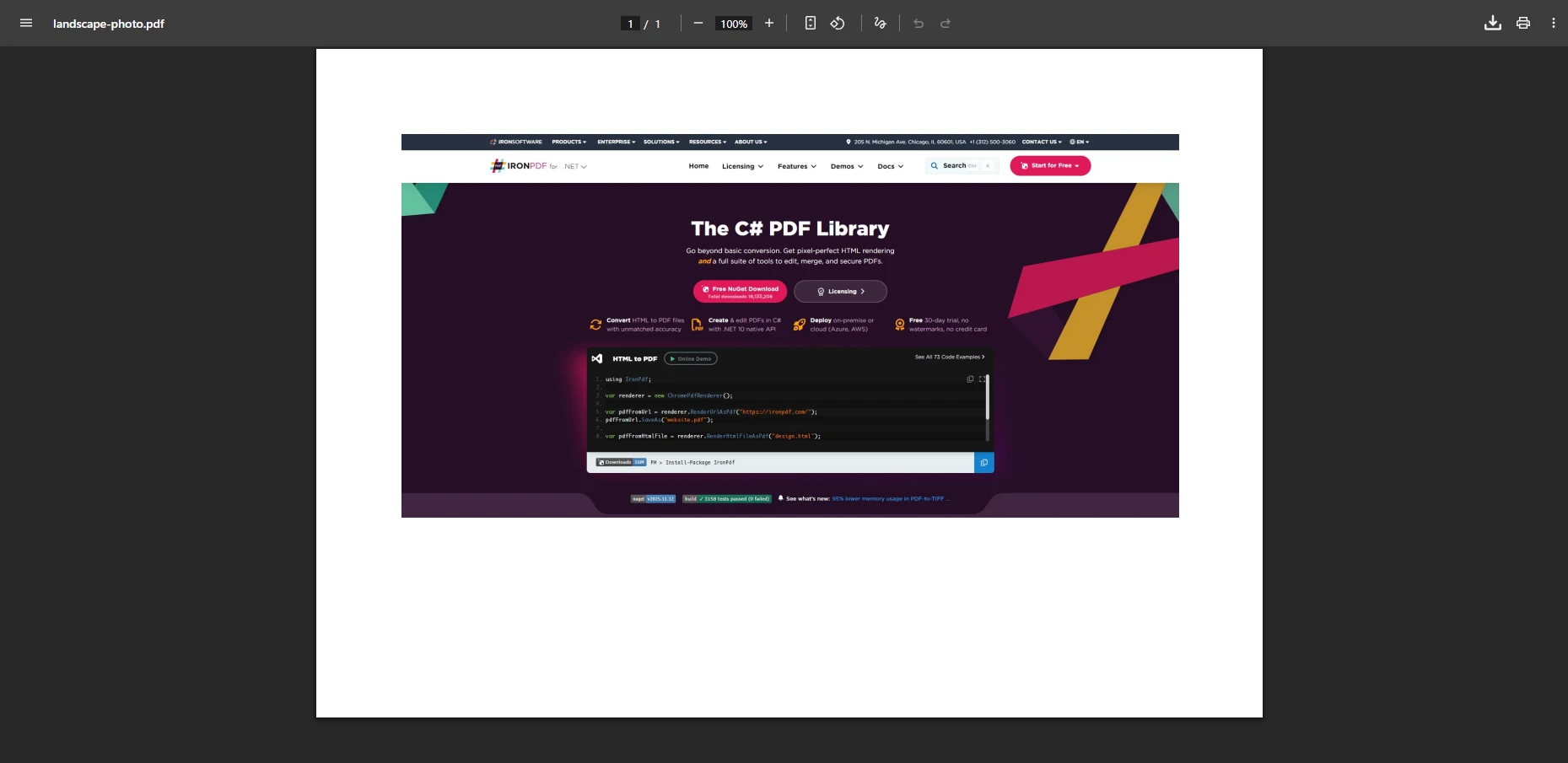
Bu teknik, görüntüyü HTML içine sararak size JPG görüntülerinin PDF sayfalarında nasıl görüneceği üzerinde tam kontrol sağlar ve [CSS stil tutarlılığını](https://ironpdf.com/how-to/html-to-pdf-responsive-css/) korur. Kenar boşluklarını ayarlayabilir, ölçekleme uygulayabilir, [filigranlar](https://ironpdf.com/how-to/custom-watermark/) ekleyebilir ve resimleri tam ihtiyaç duyulan yerlere tek bir PDF dosyasında konumlandırabilirsiniz. Bu, düzenleme belgeleri için karmaşık düzen gereksinimlerini destekler.
İleri düzey işleme özelleştirme seçenekleri arasında görünüm alanı kontrolü ve JavaScript işleme gecikmeleri de dahil olmak üzere, IronPDF'in [işleme seçenekleri dokümantasyonunu](https://ironpdf.com/how-to/rendering-options/) inceleyin.
## Dönüştürülmüş PDF'lere Başlıklar, Alt Bilgiler ve Filigranlar Nasıl Eklenir?
IronPDF ile dönüştürülen PDF'lere başlıklar, altbilgiler ve filigranlar eklemek oldukça kolaydır. Bu unsurlar, uyumluluk iş akışları, marka tutarlılığı ve kurumsal sistemlerde belge tanımlama için gereklidir. Başlıklar ve altbilgiler, geçerli tarih, sayfa numaraları ve özel HTML gibi dinamik içerik içerebilir. Metin ve resim tabanlı filigranlar, her sayfaya [özelleştirilmiş filigran API'sı](https://ironpdf.com/how-to/custom-watermark/) kullanılarak damgalanabilir.
```csharp
using IronPdf;
// Convert JPG to PDF
PdfDocument pdf = ImageToPdfConverter.ImageToPdf("invoice-scan.jpg");
// Add a text watermark for draft documents
pdf.ApplyWatermark("<h1 style='color:red;opacity:0.3'>DRAFT</h1>", rotation: 45, opacity: 80);
// Add a footer with the page number and date
pdf.AddHtmlFooters(new HtmlHeaderFooter()
{
HtmlFragment = "<div style='text-align:right;font-size:10px'>Page {page} of {total-pages} -- {date}</div>",
Height = 20
});
pdf.SaveAs("watermarked-invoice.pdf");
```
Bu model, her dağıtılan belgenin bir sınıflandırma işareti veya taslak göstergesi taşıması gereken düzenlemeye tabi endüstriler için özellikle yararlıdır. Su işaretleri, [dijital imzalar](https://ironpdf.com/how-to/signing/) ile birleştirildiğinde, denetim izleme sistemleri için tam bir mülkiyet zinciri kaydı sağlar.
## JPG'den Dönüştürüldükten Sonra PDF Belgelerini Nasıl Güvenli Hale Getirirsiniz?
Güvenlik, hassas görüntüler içeren belgeler için pazarlık konusu olamaz -- tıbbi taramalar, finansal kayıtlar ve yasal delillerin hepsi erişim kontrolleri gerektirir. JPG görüntülerini PDF'ye dönüştürdükten sonra, IronPDF size [şifre koruması ve izin kısıtlamaları](https://ironpdf.com/how-to/pdf-permissions-passwords/) uygulamaya olanak tanır aynı iş akışı içinde.
```csharp
using IronPdf;
// Convert the image
PdfDocument pdf = ImageToPdfConverter.ImageToPdf("medical-scan.jpg");
// Set an owner password (admin) and a user password (read-only access)
pdf.SecuritySettings.OwnerPassword = "admin-secret";
pdf.SecuritySettings.UserPassword = "readonly-access";
// Restrict editing and copying, but allow printing
pdf.SecuritySettings.AllowUserPrinting = true;
pdf.SecuritySettings.AllowUserEditing = false;
pdf.SecuritySettings.AllowUserCopyPasteContent = false;
pdf.SecuritySettings.AllowUserAnnotations = false;
// Encrypt with AES-256
pdf.SecuritySettings.EncryptionLevel = PdfEncryptionLevel.AES_256;
pdf.SaveAs("secured-medical-scan.pdf");
```
Uzun vadeli arşivleme için [PDF/A-3](https://ironpdf.com/how-to/pdfa/)'ü hedefleyen dağıtımlar için, IronPDF, [ISO 19005 standardı](https://www.iso.org/standard/75839.html)'na karşı tek geçişte dönüştürebilir ve doğrulayabilir. Bu, belge saklama politikalarının arşiv güvenli formatları zorunlu kıldığı sağlık ve hukuk gibi dikeyler için özellikle önemlidir.
IronPDF, Windows, Mac ve Linux dağıtımlarını aynı güvenlik API yüzeyi ile destekler, bu nedenle güvenlik politikaları ortamlar arasında taşınabilir. Platforma özgü kurulum hakkında daha fazla bilgi için [IronPDF Linux rehberine](https://ironpdf.com/get-started/linux/) bakın.
## Sonraki Adımlarınız Neler?
IronPDF, JPG'yi PDF'ye dönüştüren .NET geliştirme işlemini, çok adımlı bir görevden, kurumsal düzeyde güvenlik ve uyumluluk özellikleriyle güvenilir, tek metodlu bir operasyon haline getirir. Kütüphane, tekil görüntüler, birden fazla JPG dosyası ve çeşitli görüntü formatlarını, veri egemenliğini tehlikeye atabilecek dış çevrim içi hizmetlere başvurmadan, tutarlı ve yüksek kalitede sonuçlarla işler.
IronPDF, PDF dönüştürücü sürükle ve bırak web sitelerinin aksine, otomatik belge iş akışları, toplu işleme ve tam [API dokümantasyonu](https://ironpdf.com/object-reference/api/) ile kurumsal entegrasyon için size programatik kontrol sağlar. Dönüştürücü, görüntüleri verimli bir şekilde işlerken kaliteyi ve denetim izlerini koruyarak, sağlık belgesi yönetiminden finansal uyumluluk sistemlerine kadar çeşitli uygulamalar için uygun hale getirir.
Başlıca kurumsal avantajlar şunlardır:
- Tam veri kontrolü için şirket içi dağıtım
- [PDF/A arşivleme ve PDF/UA erişilebilirliği](https://ironpdf.com/how-to/pdfa/) desteği
- Ayrıntılı [güvenlik ayarları ve AES-256 şifrelemesi](https://ironpdf.com/how-to/pdf-permissions-passwords/)
- Platformlar arası destek: Windows, macOS, Linux, Docker ve AWS
- Birden fazla görüntü formatı desteği: JPG, PNG, TIFF, BMP ve GIF
[Ücretsiz deneme sürümünüzü başlatın](trial-license) ve IronPDF'nin görüntüden PDF'ye dönüşümünü .NET projelerinizde nasıl basitleştirdiğini, kurumsal düzeydeki güvenlikle deneyimleyin ya da üretim dağıtımı için [tam lisanslama seçeneklerini](https://ironpdf.com/licensing/) keşfedin.
JPG'yi PDF'ye Dönüştürme .NET uygulamalarında, kurumsal belge yönetim sistemleri veya uyumluluğa dayalı iş akışları üzerinde çalışan geliştiriciler için yaygın bir gerekliliktir. Düzenlemeye tabi endüstriler için döküman arşivleme araçları, fotoğraf depoları veya otomatik raporlama sistemleri oluşturmak, bu ihtiyacı düzenli olarak ortaya çıkarır. Hızlı dönüşümler için ücretsiz JPG'den PDF'ye çevrimiçi hizmetler vardır -- görüntüleri yükleyebilir ve saniyeler içinde dönüştürülmüş PDF'yi indirebilirsiniz. Ancak, denetim izi gereksinimlerine sahip ciddi kurumsal otomasyon için, bu tarayıcı tabanlı çözümler yazılım mühendislerinin ihtiyaç duyduğu programatik kontrol, güvenlik ve uyumluluk garantilerinden yoksundur.
IronPDF, resim dosyalarını yalnızca birkaç satır C# kodu ile profesyonel PDF belgelerine dönüştüren güçlü bir JPG'den PDF'ye dönüştürücü sunar, dijital imza özellikleri ve şifreleme seçenekleri ile birlikte. Çevrimiçi araçların yüklenen dosyaları veri risklerine maruz bırakabilmesinin aksine, IronPDF tamamen uygulama altyapınız içinde çalışır -- hassas verileri kendi Azure veya yerel sunucularınızda güvenle tutan güvenli, kendi kendini barındıran bir çözüm.
// Convert JPG to PDF in one line!IronPdf.ImageToPdfConverter.ImageToPdf("photo.jpg").SaveAs("output.pdf");
// Convert JPG to PDF in one line!
IronPdf.ImageToPdfConverter.ImageToPdf("photo.jpg").SaveAs("output.pdf");
' Convert JPG to PDF in one line!IronPdf.ImageToPdfConverter.ImageToPdf("photo.jpg").SaveAs("output.pdf")
' Convert JPG to PDF in one line!
IronPdf.ImageToPdfConverter.ImageToPdf("photo.jpg").SaveAs("output.pdf")
NuGet ile yükleyin
PM > Install-Package IronPdf
Install-Package IronPdf
Install IronPDF by running the command above in the NuGet Package Manager Console, or search for the package in the NuGet Package Manager.
JPG Dosyasını C#'da PDF Belgesine Nasıl Dönüştürürsünüz?
Tek bir JPG dosyasını PDF belgeye dönüştürmek için sadece IronPDF'in ImageToPdfConverter sınıfı ile bir metod çağrısı yeterlidir. Bu resimden PDF'e dönüştürücü, resim kalitesini korurken ve uzun süreli arşivleme için PDF/A uygunluk standartlarına uygun düzgün formatlanmış bir PDF dosyası oluştururken tüm dönüştürme işlemini otomatik olarak gerçekleştirir.
using IronPdf;// Convert a single JPG image to PDFPdfDocument pdf = ImageToPdfConverter.ImageToPdf("inputImage.jpg");// Add metadata for compliance trackingpdf.MetaData.Author = "Enterprise System";pdf.MetaData.CreationDate = DateTime.Now;pdf.MetaData.Keywords = "JPG-Conversion,Compliance-Ready";// Apply security settings for sensitive documentspdf.SecuritySettings.AllowUserPrinting = true;pdf.SecuritySettings.AllowUserEditing = false;pdf.SecuritySettings.AllowUserCopyPasteContent = false;// Save the converted PDF to diskpdf.SaveAs("output.pdf");
using IronPdf;

// Convert a single JPG image to PDF
PdfDocument pdf = ImageToPdfConverter.ImageToPdf("inputImage.jpg");

// Add metadata for compliance tracking
pdf.MetaData.Author = "Enterprise System";
pdf.MetaData.CreationDate = DateTime.Now;
pdf.MetaData.Keywords = "JPG-Conversion,Compliance-Ready";

// Apply security settings for sensitive documents
pdf.SecuritySettings.AllowUserPrinting = true;
pdf.SecuritySettings.AllowUserEditing = false;
pdf.SecuritySettings.AllowUserCopyPasteContent = false;

// Save the converted PDF to disk
pdf.SaveAs("output.pdf");
ImportsIronPdf' Convert a single JPG image to PDFDim pdf AsPdfDocument = ImageToPdfConverter.ImageToPdf("inputImage.jpg")' Add metadata for compliance trackingpdf.MetaData.Author = "Enterprise System"pdf.MetaData.CreationDate = DateTime.Nowpdf.MetaData.Keywords = "JPG-Conversion,Compliance-Ready"' Apply security settings for sensitive documentspdf.SecuritySettings.AllowUserPrinting = Truepdf.SecuritySettings.AllowUserEditing = Falsepdf.SecuritySettings.AllowUserCopyPasteContent = False' Save the converted PDF to diskpdf.SaveAs("output.pdf")
Imports IronPdf

' Convert a single JPG image to PDF
Dim pdf As PdfDocument = ImageToPdfConverter.ImageToPdf("inputImage.jpg")

' Add metadata for compliance tracking
pdf.MetaData.Author = "Enterprise System"
pdf.MetaData.CreationDate = DateTime.Now
pdf.MetaData.Keywords = "JPG-Conversion,Compliance-Ready"

' Apply security settings for sensitive documents
pdf.SecuritySettings.AllowUserPrinting = True
pdf.SecuritySettings.AllowUserEditing = False
pdf.SecuritySettings.AllowUserCopyPasteContent = False

' Save the converted PDF to disk
pdf.SaveAs("output.pdf")
Dönüştürücü, mevcut log altyapınız ile entegre olur ve uyum raporlaması için ayrıntılı denetim izlerini etkinleştirir. Kurumsal dağıtımlar için yüksek kullanılabilirlik gerektiren senaryolarda, eşzamanlı talepleri verimli bir şekilde işlemek amacıyla asenkron dönüştürme kalıplarını uygulamayı düşünün.
Dönüştürülmüş PDF Çıktısı Nasıl Görünür?
ImageToPdf metodu, JPG ya da JPEG imajınızın dosya yolunu kabul eder ve gelişmiş manipülasyon özelliklerini destekleyen bir PdfDocument nesnesi döndürür. Bu PDF dönüştürücüsü, disk üzerinde, ağ konumlarında veya bulut tabanlı mimariler için Azure Blob Storage'da depolanan görüntüleri destekler. Ortaya çıkan PDF dosyası, orijinal çözünürlük ve renk doğruluğunu koruyarak, fotoğrafların, taranmış belgelerin ve uyumluluk kayıtlarının tam olarak istenildiği gibi görünmesini sağlar.
IronPDF'nin dönüştürücüsü, Windows, Mac ve Linux işletim sistemlerini destekler. Ayrıca, Docker ve AWS Lambda gibi konteynerleştirilmiş dağıtımları da içerir. Bu sayede görüntüden PDF'ye çözümünüzü herhangi bir kurumsal ortamda, ilave yazılım bağımlılıkları olmadan dağıtabilirsiniz.
Birden Fazla JPG Görüntüyü Tek Bir PDF Dosyasına Nasıl Dönüştürürsünüz?
Birden fazla JPG dosyasını tek bir PDF belgesinde birleştirmek, konsolide raporlar oluşturmak, taranmış belgeleri parti halinde arşivlemek veya çok sayfalı uyum paketlerini bir araya getirmek için gereklidir. JPG'den PDF'e dönüştürücü, bir dizi dosya yolunu kabul eder, tüm görüntüleri ayrı birer sayfada olacak şekilde tek bir PDF'de birleştirir ve uygun sayfa numaralandırmasını korur.
using IronPdf;// Define multiple JPG images to convertstring[] jpgImages = { "page1.jpg", "page2.jpeg", "page3.jpg" };// Validate all files exist before processingforeach (var imagePath in jpgImages){ if (!File.Exists(imagePath)) { throw new FileNotFoundException($"Required image not found: {imagePath}"); }}// Convert all images into a single PDF documentPdfDocument pdf = ImageToPdfConverter.ImageToPdf(jpgImages);// Add headers for document identificationpdf.AddHtmlHeaders(new HtmlHeaderFooter(){HtmlFragment = "<div style='text-align:center'>Confidential - {date}</div>",Height = 25});// Apply compression for optimal file sizepdf.CompressImages(70);// Save the combined PDFpdf.SaveAs("combined-document.pdf");
using IronPdf;

// Define multiple JPG images to convert
string[] jpgImages = { "page1.jpg", "page2.jpeg", "page3.jpg" };

// Validate all files exist before processing
foreach (var imagePath in jpgImages)
{
    if (!File.Exists(imagePath))
    {
        throw new FileNotFoundException($"Required image not found: {imagePath}");
    }
}

// Convert all images into a single PDF document
PdfDocument pdf = ImageToPdfConverter.ImageToPdf(jpgImages);

// Add headers for document identification
pdf.AddHtmlHeaders(new HtmlHeaderFooter()
{
    HtmlFragment = "<div style='text-align:center'>Confidential - {date}</div>",
    Height = 25
});

// Apply compression for optimal file size
pdf.CompressImages(70);

// Save the combined PDF
pdf.SaveAs("combined-document.pdf");
ImportsIronPdf' Define multiple JPG images to convertDim jpgImages AsString() = {"page1.jpg", "page2.jpeg", "page3.jpg"}' Validate all files exist before processingFor Each imagePath In jpgImages IfNotFile.Exists(imagePath) ThenThrow New FileNotFoundException($"Required image not found: {imagePath}") End IfNext' Convert all images into a single PDF documentDim pdf AsPdfDocument = ImageToPdfConverter.ImageToPdf(jpgImages)' Add headers for document identificationpdf.AddHtmlHeaders(New HtmlHeaderFooter() With { .HtmlFragment = "<div style='text-align:center'>Confidential - {date}</div>", .Height = 25})' Apply compression for optimal file sizepdf.CompressImages(70)' Save the combined PDFpdf.SaveAs("combined-document.pdf")
Imports IronPdf

' Define multiple JPG images to convert
Dim jpgImages As String() = {"page1.jpg", "page2.jpeg", "page3.jpg"}

' Validate all files exist before processing
For Each imagePath In jpgImages
    If Not File.Exists(imagePath) Then
        Throw New FileNotFoundException($"Required image not found: {imagePath}")
    End If
Next

' Convert all images into a single PDF document
Dim pdf As PdfDocument = ImageToPdfConverter.ImageToPdf(jpgImages)

' Add headers for document identification
pdf.AddHtmlHeaders(New HtmlHeaderFooter() With {
    .HtmlFragment = "<div style='text-align:center'>Confidential - {date}</div>",
    .Height = 25
})

' Apply compression for optimal file size
pdf.CompressImages(70)

' Save the combined PDF
pdf.SaveAs("combined-document.pdf")
Bu yaklaşım, birden fazla JPG görüntüsünü istenilen sırada dönüştürmenizi sağlar -- dosya yollarını dizinizde uygun şekilde düzenlemeniz yeterlidir. PDF dönüştürücü, modern donanımda saniyeler içinde yüzlerce resmi işleyerek büyük miktarlardaki JPG resimlerle bile verimli bir şekilde çalışır.
Fatura işlemleri, tıbbi kayıtların dijitalleştirilmesi veya yasal belge arşivleme gibi kurumsal senaryolar için, bir dizindeki görüntü dosyalarını listeleyebilir ve bunları doğrudan dönüştürücüye iletebilirsiniz. Bu, manuel müdahale olmadan JPG formatını PDF'ye dönüştüren otomatik iş akışlarını etkinleştirir ve HIPAA uyumlu iş akışlarını, şifreleme ve izin sınırlamaları gibi uygun güvenlik kontrolleri ile destekler.
JPG'den PDF'e Dönüştürücü Hangi Görüntü Biçimlarını Destekler?
IronPDF'nin resimden PDF'ye aracı, JPG ve JPEG'in ötesinde birden fazla resim formatını destekleyerek çeşitli kurumsal gereksinimler için esneklik sağlar. Uygulamanızın iş süreçlerinizin gerektirdiği her türlü görüntü formatını işleyebilmesini sağlamak için aynı basit API'yi kullanarak PNG, BMP, GIF ve TIFF dosyalarını dönüştürebilirsiniz.
Aşağıdaki tablo, desteklenen görüntü formatlarını ve bunların tipik kullanım durumlarını özetler:
IronPDF'nin ImageToPdfConverter'ı tarafından desteklenen Görüntü Biçimları
Biçim
Uzantı(lar)
Tipik Kullanım Casesi
Açıklamalar
JPEG
.jpg, .jpeg
Fotoğraflar, taranmış belgeler
Kayıplı sıkıştırma; fotoğraflar için ideal
PNG
.png
Ekran görüntüleri, şeffaflığa sahip grafikler
Kayıpsız; şeffaf arka planları korur
TIFF
.tif, .tiff
Medikal görüntüleme, arşiv taramaları
Çok sayfalı TIFF dosyalarını destekler
BMP
.bmp
Eski tarama sistemleri
Sıkıştırılmamış; büyük dosya boyutları
GIF
.gif
Basit grafikler, ikonlar
Sınırlı renk paleti (256 renk)
using IronPdf;// Convert any supported image format using the same APIstring imagePath = "document.tiff";PdfDocument pdf = ImageToPdfConverter.ImageToPdf(imagePath);// Apply enterprise metadata standardspdf.MetaData.Producer = "Enterprise Document System v2.0";pdf.SaveAs("output.pdf");
using IronPdf;

// Convert any supported image format using the same API
string imagePath = "document.tiff";

PdfDocument pdf = ImageToPdfConverter.ImageToPdf(imagePath);

// Apply enterprise metadata standards
pdf.MetaData.Producer = "Enterprise Document System v2.0";

pdf.SaveAs("output.pdf");
ImportsIronPdf' Convert any supported image format using the same APIDim imagePath AsString = "document.tiff"Dim pdf AsPdfDocument = ImageToPdfConverter.ImageToPdf(imagePath)' Apply enterprise metadata standardspdf.MetaData.Producer = "Enterprise Document System v2.0"pdf.SaveAs("output.pdf")
Imports IronPdf

' Convert any supported image format using the same API
Dim imagePath As String = "document.tiff"

Dim pdf As PdfDocument = ImageToPdfConverter.ImageToPdf(imagePath)

' Apply enterprise metadata standards
pdf.MetaData.Producer = "Enterprise Document System v2.0"

pdf.SaveAs("output.pdf")
PNG'yi PDF'ye Dönüştürme Kalitesi Nasıl Karşılaştırılır?
Dönüştürücü, görüntü formatını otomatik olarak algılar ve uygun işlemi uygulayarak, tıbbi görüntüleme veya tasarım belgeleri için hayati öneme sahip renk doğruluğunu korur. Mobil cihazlardan gelen sıkıştırılmış JPEG fotoğraflar, şeffaflık içeren yüksek uyumlu PNG grafikler ya da tarama sistemlerinden gelen eski BMP dosyaları ile çalışıyor olun, PDF dönüşümü tutarlı ve yüksek kaliteli sonuçlar üretir.
Bu aynı dönüştürücü mimarisi, DOCX dosyalarını ve diğer belge türlerini de işleyebilir, bu da IronPDF'yi tüm kurumsal içerik yönetimi yığınınız için çok yönlü bir belge işleme çözümü yapar.
Dönüştürülen PDF'de Görüntü Kalitesini Nasıl Korursunuz?
PDF dönüştürme sırasında görüntü kalitesini korumak, özellikle sağlık görüntüleme veya mühendislik çizimleri gibi sıkı görsel sadakat gereksinimleri olan endüstrilerde, profesyonel belgeler için kritik öneme sahiptir. IronPDF, varsayılan olarak JPG görüntülerin orijinal çözünürlüğünü korur, dönüştürme sürecinde herhangi bir bozulma yaşanmadığından emin olur. Görsel sadakatinizden ödün vermeden dosya boyutunu yönetmek için kayıpsız sıkıştırma seçeneklerini de uygulayabilirsiniz.
using IronPdf;// Convert image maintaining original qualityPdfDocument pdf = ImageToPdfConverter.ImageToPdf("high-res-scan.jpg");// Apply linearization for fast web viewing (archival quality)pdf.SaveAsLinearized("output-linearized.pdf");// Alternatively, apply controlled compression when file size matterspdf.CompressImages(90); // 90 = near-losslesspdf.SaveAs("output-compressed.pdf");
using IronPdf;

// Convert image maintaining original quality
PdfDocument pdf = ImageToPdfConverter.ImageToPdf("high-res-scan.jpg");

// Apply linearization for fast web viewing (archival quality)
pdf.SaveAsLinearized("output-linearized.pdf");

// Alternatively, apply controlled compression when file size matters
pdf.CompressImages(90); // 90 = near-lossless
pdf.SaveAs("output-compressed.pdf");
ImportsIronPdf' Convert image maintaining original qualityDim pdf AsPdfDocument = ImageToPdfConverter.ImageToPdf("high-res-scan.jpg")' Apply linearization for fast web viewing (archival quality)pdf.SaveAsLinearized("output-linearized.pdf")' Alternatively, apply controlled compression when file size matterspdf.CompressImages(90) ' 90 = near-losslesspdf.SaveAs("output-compressed.pdf")
Imports IronPdf

' Convert image maintaining original quality
Dim pdf As PdfDocument = ImageToPdfConverter.ImageToPdf("high-res-scan.jpg")

' Apply linearization for fast web viewing (archival quality)
pdf.SaveAsLinearized("output-linearized.pdf")

' Alternatively, apply controlled compression when file size matters
pdf.CompressImages(90) ' 90 = near-lossless
pdf.SaveAs("output-compressed.pdf")
Bulut depolama optimizasyonu için dosya boyutunu görüntü kalitesiyle dengelemeniz gereken senaryolar için, IronPDF size kalite ödünleri üzerinde kontrol sağlarken dönüştürülen PDF boyutunu azaltmanıza olanak tanıyan detaylı sıkıştırma kontrolleri sunar. Kaynak görüntüler tarama işlemlerinden yanlış bir yönlendirmeye sahipse, PDF sayfalarını da döndürebilirsiniz.
PDF dönüştürücü, yüksek çözünürlüklü fotoğraflar ve taranmış belgelerle keyfi sınırlamalar uygulamadan çalışır, bu da çıktıya sıkıştırma veya filigran ekleyebilecek ücretsiz hizmet alternatiflerinden farklıdır. Bu, dijital olarak imzalanmış belgelerin yasal geçerliliğini korumasını ve arşiv kayıtlarının mahkemede kabul edilebilir kalmasını sağlar. JPEG sıkıştırması ve görüntü kalitesi arasındaki değiş tokuşlar hakkında bilgi için Wikipedia'daki JPEG standardı genel bakışına bakın.
Sayfa Boyutunu ve Yönünü Nasıl Özelleştirirsiniz?
Çıktı PDF formatını kontrol etmek, standart mektup boyutundaki raporlardan özel formlara kadar farklı kurumsal kullanım durumları için size esneklik sağlar. IronPDF, resimlerden yeni bir PDF belgesi oluştururken sayfa boyutları ve yönlendirmeyi belirtmenize olanak tanır ve hem standart kağıt boyutlarını hem de özel boyutları destekler.
using IronPdf;// Create renderer with custom page settingsChromePdfRenderer renderer = new ChromePdfRenderer();// Configure for standard business documentsrenderer.RenderingOptions.PaperSize = IronPdf.Rendering.PdfPaperSize.A4;renderer.RenderingOptions.PaperOrientation = IronPdf.Rendering.PdfPaperOrientation.Portrait;renderer.RenderingOptions.MarginTop = 25;renderer.RenderingOptions.MarginBottom = 25;renderer.RenderingOptions.MarginLeft = 20;renderer.RenderingOptions.MarginRight = 20;// Apply a corporate logo headerrenderer.RenderingOptions.HtmlHeader = new HtmlHeaderFooter(){HtmlFragment = "<img src='corporate-logo.png' style='height:30px'/>",Height = 40};// Wrap the image in HTML to control layout preciselystring imageHtml = @" <html> <body style='margin:0'> <img src='wide-photo.jpg' style='width:100%; max-width:100%'/> </body> </html>";PdfDocument pdf = renderer.RenderHtmlAsPdf(imageHtml);// Add page numbers for multi-page documentspdf.AddTextFooters("{page} of {total-pages}", IronPdf.Font.FontFamily.Arial, 10);pdf.SaveAs("formatted-document.pdf");
using IronPdf;

// Create renderer with custom page settings
ChromePdfRenderer renderer = new ChromePdfRenderer();

// Configure for standard business documents
renderer.RenderingOptions.PaperSize = IronPdf.Rendering.PdfPaperSize.A4;
renderer.RenderingOptions.PaperOrientation = IronPdf.Rendering.PdfPaperOrientation.Portrait;
renderer.RenderingOptions.MarginTop = 25;
renderer.RenderingOptions.MarginBottom = 25;
renderer.RenderingOptions.MarginLeft = 20;
renderer.RenderingOptions.MarginRight = 20;

// Apply a corporate logo header
renderer.RenderingOptions.HtmlHeader = new HtmlHeaderFooter()
{
    HtmlFragment = "<img src='corporate-logo.png' style='height:30px'/>",
    Height = 40
};

// Wrap the image in HTML to control layout precisely
string imageHtml = @"
    <html>
    <body style='margin:0'>
        <img src='wide-photo.jpg' style='width:100%; max-width:100%'/>
    </body>
    </html>";

PdfDocument pdf = renderer.RenderHtmlAsPdf(imageHtml);

// Add page numbers for multi-page documents
pdf.AddTextFooters("{page} of {total-pages}", IronPdf.Font.FontFamily.Arial, 10);

pdf.SaveAs("formatted-document.pdf");
ImportsIronPdf' Create renderer with custom page settingsDim renderer As New ChromePdfRenderer()' Configure for standard business documentsrenderer.RenderingOptions.PaperSize = IronPdf.Rendering.PdfPaperSize.A4renderer.RenderingOptions.PaperOrientation = IronPdf.Rendering.PdfPaperOrientation.Portraitrenderer.RenderingOptions.MarginTop = 25renderer.RenderingOptions.MarginBottom = 25renderer.RenderingOptions.MarginLeft = 20renderer.RenderingOptions.MarginRight = 20' Apply a corporate logo headerrenderer.RenderingOptions.HtmlHeader = New HtmlHeaderFooter() With { .HtmlFragment = "<img src='corporate-logo.png' style='height:30px'/>", .Height = 40}' Wrap the image in HTML to control layout preciselyDim imageHtml AsString = " <html> <body style='margin:0'> <img src='wide-photo.jpg' style='width:100%; max-width:100%'/> </body> </html>"Dim pdf AsPdfDocument = renderer.RenderHtmlAsPdf(imageHtml)' Add page numbers for multi-page documentspdf.AddTextFooters("{page} of {total-pages}", IronPdf.Font.FontFamily.Arial, 10)pdf.SaveAs("formatted-document.pdf")
Imports IronPdf

' Create renderer with custom page settings
Dim renderer As New ChromePdfRenderer()

' Configure for standard business documents
renderer.RenderingOptions.PaperSize = IronPdf.Rendering.PdfPaperSize.A4
renderer.RenderingOptions.PaperOrientation = IronPdf.Rendering.PdfPaperOrientation.Portrait
renderer.RenderingOptions.MarginTop = 25
renderer.RenderingOptions.MarginBottom = 25
renderer.RenderingOptions.MarginLeft = 20
renderer.RenderingOptions.MarginRight = 20

' Apply a corporate logo header
renderer.RenderingOptions.HtmlHeader = New HtmlHeaderFooter() With {
    .HtmlFragment = "<img src='corporate-logo.png' style='height:30px'/>",
    .Height = 40
}

' Wrap the image in HTML to control layout precisely
Dim imageHtml As String = "
    <html>
    <body style='margin:0'>
        <img src='wide-photo.jpg' style='width:100%; max-width:100%'/>
    </body>
    </html>"

Dim pdf As PdfDocument = renderer.RenderHtmlAsPdf(imageHtml)

' Add page numbers for multi-page documents
pdf.AddTextFooters("{page} of {total-pages}", IronPdf.Font.FontFamily.Arial, 10)

pdf.SaveAs("formatted-document.pdf")
PDF Çıktısı için Hangi Özelleştirme Seçenekleri Mevcut?
Bu teknik, görüntüyü HTML içine sararak size JPG görüntülerinin PDF sayfalarında nasıl görüneceği üzerinde tam kontrol sağlar ve CSS stil tutarlılığını korur. Kenar boşluklarını ayarlayabilir, ölçekleme uygulayabilir, filigranlar ekleyebilir ve resimleri tam ihtiyaç duyulan yerlere tek bir PDF dosyasında konumlandırabilirsiniz. Bu, düzenleme belgeleri için karmaşık düzen gereksinimlerini destekler.
İleri düzey işleme özelleştirme seçenekleri arasında görünüm alanı kontrolü ve JavaScript işleme gecikmeleri de dahil olmak üzere, IronPDF'in işleme seçenekleri dokümantasyonunu inceleyin.
Dönüştürülmüş PDF'lere Başlıklar, Alt Bilgiler ve Filigranlar Nasıl Eklenir?
IronPDF ile dönüştürülen PDF'lere başlıklar, altbilgiler ve filigranlar eklemek oldukça kolaydır. Bu unsurlar, uyumluluk iş akışları, marka tutarlılığı ve kurumsal sistemlerde belge tanımlama için gereklidir. Başlıklar ve altbilgiler, geçerli tarih, sayfa numaraları ve özel HTML gibi dinamik içerik içerebilir. Metin ve resim tabanlı filigranlar, her sayfaya özelleştirilmiş filigran API'sı kullanılarak damgalanabilir.
using IronPdf;// Convert JPG to PDFPdfDocument pdf = ImageToPdfConverter.ImageToPdf("invoice-scan.jpg");// Add a text watermark for draft documentspdf.ApplyWatermark("<h1 style='color:red;opacity:0.3'>DRAFT</h1>", rotation: 45, opacity: 80);// Add a footer with the page number and datepdf.AddHtmlFooters(new HtmlHeaderFooter(){HtmlFragment = "<div style='text-align:right;font-size:10px'>Page {page} of {total-pages} -- {date}</div>",Height = 20});pdf.SaveAs("watermarked-invoice.pdf");
using IronPdf;

// Convert JPG to PDF
PdfDocument pdf = ImageToPdfConverter.ImageToPdf("invoice-scan.jpg");

// Add a text watermark for draft documents
pdf.ApplyWatermark("<h1 style='color:red;opacity:0.3'>DRAFT</h1>", rotation: 45, opacity: 80);

// Add a footer with the page number and date
pdf.AddHtmlFooters(new HtmlHeaderFooter()
{
    HtmlFragment = "<div style='text-align:right;font-size:10px'>Page {page} of {total-pages} -- {date}</div>",
    Height = 20
});

pdf.SaveAs("watermarked-invoice.pdf");
ImportsIronPdf' Convert JPG to PDFDim pdf AsPdfDocument = ImageToPdfConverter.ImageToPdf("invoice-scan.jpg")' Add a text watermark for draft documentspdf.ApplyWatermark("<h1 style='color:red;opacity:0.3'>DRAFT</h1>", rotation:=45, opacity:=80)' Add a footer with the page number and datepdf.AddHtmlFooters(New HtmlHeaderFooter() With { .HtmlFragment = "<div style='text-align:right;font-size:10px'>Page {page} of {total-pages} -- {date}</div>", .Height = 20})pdf.SaveAs("watermarked-invoice.pdf")
Imports IronPdf

' Convert JPG to PDF
Dim pdf As PdfDocument = ImageToPdfConverter.ImageToPdf("invoice-scan.jpg")

' Add a text watermark for draft documents
pdf.ApplyWatermark("<h1 style='color:red;opacity:0.3'>DRAFT</h1>", rotation:=45, opacity:=80)

' Add a footer with the page number and date
pdf.AddHtmlFooters(New HtmlHeaderFooter() With {
    .HtmlFragment = "<div style='text-align:right;font-size:10px'>Page {page} of {total-pages} -- {date}</div>",
    .Height = 20
})

pdf.SaveAs("watermarked-invoice.pdf")
Bu model, her dağıtılan belgenin bir sınıflandırma işareti veya taslak göstergesi taşıması gereken düzenlemeye tabi endüstriler için özellikle yararlıdır. Su işaretleri, dijital imzalar ile birleştirildiğinde, denetim izleme sistemleri için tam bir mülkiyet zinciri kaydı sağlar.
JPG'den Dönüştürüldükten Sonra PDF Belgelerini Nasıl Güvenli Hale Getirirsiniz?
Güvenlik, hassas görüntüler içeren belgeler için pazarlık konusu olamaz -- tıbbi taramalar, finansal kayıtlar ve yasal delillerin hepsi erişim kontrolleri gerektirir. JPG görüntülerini PDF'ye dönüştürdükten sonra, IronPDF size şifre koruması ve izin kısıtlamaları uygulamaya olanak tanır aynı iş akışı içinde.
using IronPdf;// Convert the imagePdfDocument pdf = ImageToPdfConverter.ImageToPdf("medical-scan.jpg");// Set an owner password (admin) and a user password (read-only access)pdf.SecuritySettings.OwnerPassword = "admin-secret";pdf.SecuritySettings.UserPassword = "readonly-access";// Restrict editing and copying, but allow printingpdf.SecuritySettings.AllowUserPrinting = true;pdf.SecuritySettings.AllowUserEditing = false;pdf.SecuritySettings.AllowUserCopyPasteContent = false;pdf.SecuritySettings.AllowUserAnnotations = false;// Encrypt with AES-256pdf.SecuritySettings.EncryptionLevel = PdfEncryptionLevel.AES_256;pdf.SaveAs("secured-medical-scan.pdf");
using IronPdf;

// Convert the image
PdfDocument pdf = ImageToPdfConverter.ImageToPdf("medical-scan.jpg");

// Set an owner password (admin) and a user password (read-only access)
pdf.SecuritySettings.OwnerPassword = "admin-secret";
pdf.SecuritySettings.UserPassword = "readonly-access";

// Restrict editing and copying, but allow printing
pdf.SecuritySettings.AllowUserPrinting = true;
pdf.SecuritySettings.AllowUserEditing = false;
pdf.SecuritySettings.AllowUserCopyPasteContent = false;
pdf.SecuritySettings.AllowUserAnnotations = false;

// Encrypt with AES-256
pdf.SecuritySettings.EncryptionLevel = PdfEncryptionLevel.AES_256;

pdf.SaveAs("secured-medical-scan.pdf");
ImportsIronPdf' Convert the imageDim pdf AsPdfDocument = ImageToPdfConverter.ImageToPdf("medical-scan.jpg")' Set an owner password (admin) and a user password (read-only access)pdf.SecuritySettings.OwnerPassword = "admin-secret"pdf.SecuritySettings.UserPassword = "readonly-access"' Restrict editing and copying, but allow printingpdf.SecuritySettings.AllowUserPrinting = Truepdf.SecuritySettings.AllowUserEditing = Falsepdf.SecuritySettings.AllowUserCopyPasteContent = Falsepdf.SecuritySettings.AllowUserAnnotations = False' Encrypt with AES-256pdf.SecuritySettings.EncryptionLevel = PdfEncryptionLevel.AES_256pdf.SaveAs("secured-medical-scan.pdf")
Imports IronPdf

' Convert the image
Dim pdf As PdfDocument = ImageToPdfConverter.ImageToPdf("medical-scan.jpg")

' Set an owner password (admin) and a user password (read-only access)
pdf.SecuritySettings.OwnerPassword = "admin-secret"
pdf.SecuritySettings.UserPassword = "readonly-access"

' Restrict editing and copying, but allow printing
pdf.SecuritySettings.AllowUserPrinting = True
pdf.SecuritySettings.AllowUserEditing = False
pdf.SecuritySettings.AllowUserCopyPasteContent = False
pdf.SecuritySettings.AllowUserAnnotations = False

' Encrypt with AES-256
pdf.SecuritySettings.EncryptionLevel = PdfEncryptionLevel.AES_256

pdf.SaveAs("secured-medical-scan.pdf")
Uzun vadeli arşivleme için PDF/A-3'ü hedefleyen dağıtımlar için, IronPDF, ISO 19005 standardı'na karşı tek geçişte dönüştürebilir ve doğrulayabilir. Bu, belge saklama politikalarının arşiv güvenli formatları zorunlu kıldığı sağlık ve hukuk gibi dikeyler için özellikle önemlidir.
IronPDF, Windows, Mac ve Linux dağıtımlarını aynı güvenlik API yüzeyi ile destekler, bu nedenle güvenlik politikaları ortamlar arasında taşınabilir. Platforma özgü kurulum hakkında daha fazla bilgi için IronPDF Linux rehberine bakın.
Sonraki Adımlarınız Neler?
IronPDF, JPG'yi PDF'ye dönüştüren .NET geliştirme işlemini, çok adımlı bir görevden, kurumsal düzeyde güvenlik ve uyumluluk özellikleriyle güvenilir, tek metodlu bir operasyon haline getirir. Kütüphane, tekil görüntüler, birden fazla JPG dosyası ve çeşitli görüntü formatlarını, veri egemenliğini tehlikeye atabilecek dış çevrim içi hizmetlere başvurmadan, tutarlı ve yüksek kalitede sonuçlarla işler.
IronPDF, PDF dönüştürücü sürükle ve bırak web sitelerinin aksine, otomatik belge iş akışları, toplu işleme ve tam API dokümantasyonu ile kurumsal entegrasyon için size programatik kontrol sağlar. Dönüştürücü, görüntüleri verimli bir şekilde işlerken kaliteyi ve denetim izlerini koruyarak, sağlık belgesi yönetiminden finansal uyumluluk sistemlerine kadar çeşitli uygulamalar için uygun hale getirir.
Curtis Chau, Bilgisayar Bilimleri alanında Lisans Derecesine (Carleton Üniversitesi) sahip ve Node.js, TypeScript, JavaScript ve React konularında uzmanlaşmış ön uç geliştirmeyle ilgileniyor. Sezgisel ve estetik açıdan hoş kullanıcı arayüzleri oluşturma tutkunu, Curtis modern çerçevelerle çalışmayı ve iyi yapılandırılmış, görsel olarak çekici kılavuzlar oluşturmayı seviyor.





 NuGet ile yükleyin










