


Hinzufügen von digitalen PDF-Signaturen in ASP.NET Core

Die Konvertierung von JPG in PDF in .NET Anwendungen ist eine häufige Anforderung für Entwickler, die an Dokumentenmanagementsystemen für Enterprise oder an Compliance-gesteuerten Arbeitsabläufen arbeiten. Die Entwicklung von Dokumentenarchivierungstools, Fotoarchiven oder automatisierten Berichtssystemen für regulierte Branchen führt regelmäßig zu diesem Bedarf. Für schnelle Konvertierungen gibt es kostenlose Online-Dienste, mit denen man JPG in PDF umwandeln kann – man kann Bilder hochladen und die konvertierte PDF-Datei in Sekundenschnelle herunterladen. Für ernsthafte Enterprise mit Anforderungen an die Protokollierung von Prüfprotokollen mangelt es diesen browserbasierten Lösungen jedoch an der programmatischen Kontrolle, den Sicherheits- und Compliance-Garantien, die Softwareentwickler benötigen.
IronPDF bietet einen leistungsstarken JPG-zu-PDF-Konverter, der Bilddateien mit nur wenigen Zeilen C#-Code in Professional PDF-Dokumente umwandelt, inklusive Funktionen für digitale Signaturen und Verschlüsselungsoptionen . Im Gegensatz zu Online-Tools, bei denen hochgeladene Dateien Datenrisiken ausgesetzt sein können, läuft IronPDF vollständig innerhalb Ihrer Anwendungsinfrastruktur – eine sichere, selbstgehostete Lösung, die sensible Daten sicher auf Ihren eigenen Azure- oder On-Premise-Servern speichert.
// Convert JPG to PDF in one line!
IronPdf.ImageToPdfConverter.ImageToPdf("photo.jpg").SaveAs("output.pdf");
// Convert JPG to PDF in one line!
IronPdf.ImageToPdfConverter.ImageToPdf("photo.jpg").SaveAs("output.pdf");' Convert JPG to PDF in one line!
IronPdf.ImageToPdfConverter.ImageToPdf("photo.jpg").SaveAs("output.pdf") Mit NuGet installieren
Wie konvertieren Sie eine JPG-Datei in ein PDF-Dokument in C#?
Das Konvertieren einer einzelnen JPG-Datei in ein PDF-Dokument erfordert nur einen Methodenaufruf mit der ImageToPdfConverter-Klasse von IronPDF. Dieser Bild-zu-PDF-Konverter übernimmt den gesamten Konvertierungsprozess automatisch und erhält dabei die Bildqualität, während gleichzeitig eine korrekt formatierte PDF-Datei erzeugt wird, die den PDF/A-Konformitätsstandards für die Langzeitarchivierung entspricht.
using IronPdf;

// Convert a single JPG image to PDF
PdfDocument pdf = ImageToPdfConverter.ImageToPdf("inputImage.jpg");

// Add metadata for compliance tracking
pdf.MetaData.Author = "Enterprise System";
pdf.MetaData.CreationDate = DateTime.Now;
pdf.MetaData.Keywords = "JPG-Conversion,Compliance-Ready";

// Apply security settings for sensitive documents
pdf.SecuritySettings.AllowUserPrinting = true;
pdf.SecuritySettings.AllowUserEditing = false;
pdf.SecuritySettings.AllowUserCopyPasteContent = false;

// Save the converted PDF to disk
pdf.SaveAs("output.pdf");
using IronPdf;
// Convert a single JPG image to PDF
PdfDocument pdf = ImageToPdfConverter.ImageToPdf("inputImage.jpg");
// Add metadata for compliance tracking
pdf.MetaData.Author = "Enterprise System";
pdf.MetaData.CreationDate = DateTime.Now;
pdf.MetaData.Keywords = "JPG-Conversion,Compliance-Ready";
// Apply security settings for sensitive documents
pdf.SecuritySettings.AllowUserPrinting = true;
pdf.SecuritySettings.AllowUserEditing = false;
pdf.SecuritySettings.AllowUserCopyPasteContent = false;
// Save the converted PDF to disk
pdf.SaveAs("output.pdf");Imports IronPdf
' Convert a single JPG image to PDF
Dim pdf As PdfDocument = ImageToPdfConverter.ImageToPdf("inputImage.jpg")
' Add metadata for compliance tracking
pdf.MetaData.Author = "Enterprise System"
pdf.MetaData.CreationDate = DateTime.Now
pdf.MetaData.Keywords = "JPG-Conversion,Compliance-Ready"
' Apply security settings for sensitive documents
pdf.SecuritySettings.AllowUserPrinting = True
pdf.SecuritySettings.AllowUserEditing = False
pdf.SecuritySettings.AllowUserCopyPasteContent = False
' Save the converted PDF to disk
pdf.SaveAs("output.pdf")Der Konverter integriert sich in Ihre bestehende Protokollierungsinfrastruktur und ermöglicht so detaillierte Prüfprotokolle für die Berichterstattung über die Einhaltung der Vorschriften. Bei Enterprise , die eine hohe Verfügbarkeit erfordern, sollten Sie die Implementierung asynchroner Konvertierungsmuster in Betracht ziehen, um gleichzeitige Anfragen effizient zu verarbeiten.
Wie sieht die konvertierte PDF-Datei aus?

Die ImageToPdf-Methode akzeptiert einen Dateipfad zu Ihrem JPG- oder JPEG-Bild und gibt ein PdfDocument-Objekt zurück, das erweiterte Manipulationsfunktionen unterstützt. Dieser PDF-Konverter unterstützt Bilder, die auf der Festplatte, in Netzwerkspeicherorten oder im Azure Blob Storage für Cloud-native Architekturen gespeichert sind. Die resultierende PDF-Datei behält die ursprüngliche Auflösung und Farbtreue bei, sodass Fotos, gescannte Dokumente und Konformitätsnachweise genau so aussehen, wie sie sollen.
Der IronPDF-Konverter unterstützt die Betriebssysteme Windows , Mac und Linux , einschließlich containerisierter Bereitstellungen in Docker und AWS Lambda , sodass Sie Ihre Image-zu-PDF-Lösung in jeder Enterprise ohne zusätzliche Softwareabhängigkeiten bereitstellen können.
Wie wandelt man mehrere JPG-Bilder in eine PDF-Datei um?
Das Zusammenführen mehrerer JPG-Dateien zu einem einzigen PDF-Dokument ist unerlässlich für die Erstellung konsolidierter Berichte, die Archivierung von Stapeln gescannter Dokumente oder die Zusammenstellung mehrseitiger Compliance-Pakete. Der JPG-zu-PDF-Konverter akzeptiert ein Array von Dateipfaden und fügt alle Bilder zu einer einzigen PDF-Datei zusammen, wobei sich jedes Bild auf einer eigenen Seite befindet und die korrekte Seitennummerierung beibehalten wird.
using IronPdf;

// Define multiple JPG images to convert
string[] jpgImages = { "page1.jpg", "page2.jpeg", "page3.jpg" };

// Validate all files exist before processing
foreach (var imagePath in jpgImages)
{
    if (!File.Exists(imagePath))
    {
        throw new FileNotFoundException($"Required image not found: {imagePath}");
    }
}

// Convert all images into a single PDF document
PdfDocument pdf = ImageToPdfConverter.ImageToPdf(jpgImages);

// Add headers for document identification
pdf.AddHtmlHeaders(new HtmlHeaderFooter()
{
    HtmlFragment = "<div style='text-align:center'>Confidential - {date}</div>",
    Height = 25
});

// Apply compression for optimal file size
pdf.CompressImages(70);

// Save the combined PDF
pdf.SaveAs("combined-document.pdf");
using IronPdf;
// Define multiple JPG images to convert
string[] jpgImages = { "page1.jpg", "page2.jpeg", "page3.jpg" };
// Validate all files exist before processing
foreach (var imagePath in jpgImages)
{
if (!File.Exists(imagePath))
{
throw new FileNotFoundException($"Required image not found: {imagePath}");
}
}
// Convert all images into a single PDF document
PdfDocument pdf = ImageToPdfConverter.ImageToPdf(jpgImages);
// Add headers for document identification
pdf.AddHtmlHeaders(new HtmlHeaderFooter()
{
HtmlFragment = "<div style='text-align:center'>Confidential - {date}</div>",
Height = 25
});
// Apply compression for optimal file size
pdf.CompressImages(70);
// Save the combined PDF
pdf.SaveAs("combined-document.pdf");Imports IronPdf
' Define multiple JPG images to convert
Dim jpgImages As String() = {"page1.jpg", "page2.jpeg", "page3.jpg"}
' Validate all files exist before processing
For Each imagePath In jpgImages
If Not File.Exists(imagePath) Then
Throw New FileNotFoundException($"Required image not found: {imagePath}")
End If
Next
' Convert all images into a single PDF document
Dim pdf As PdfDocument = ImageToPdfConverter.ImageToPdf(jpgImages)
' Add headers for document identification
pdf.AddHtmlHeaders(New HtmlHeaderFooter() With {
.HtmlFragment = "<div style='text-align:center'>Confidential - {date}</div>",
.Height = 25
})
' Apply compression for optimal file size
pdf.CompressImages(70)
' Save the combined PDF
pdf.SaveAs("combined-document.pdf")Mit diesem Ansatz können Sie mehrere JPG-Bilder in der gewünschten Reihenfolge konvertieren – ordnen Sie einfach die Dateipfade in Ihrem Array entsprechend an. Der PDF-Konverter arbeitet auch mit großen Mengen an JPG-Bildern effizient und verarbeitet Hunderte von Bildern in Sekundenschnelle auf moderner Hardware.
Für Enterprise wie die Rechnungsverarbeitung, die Digitalisierung von Patientenakten oder die Archivierung von Rechtsdokumenten können Sie Bilddateien in einem Verzeichnis auflisten und direkt an den Konverter übergeben. Dies ermöglicht automatisierte Arbeitsabläufe, die JPG ohne manuelle Eingriffe in PDF konvertieren und HIPAA-konforme Arbeitsabläufe mit entsprechenden Sicherheitskontrollen wie Verschlüsselung und Berechtigungsbeschränkungen unterstützen.
Welche Bildformate unterstützt der JPG zu PDF Konverter?
Das Image-to-PDF-Tool von IronPDF unterstützt neben JPG und JPEG zahlreiche weitere Bildformate und bietet somit Flexibilität für vielfältige Enterprise . Sie können PNG-, BMP-, GIF- und TIFF-Dateien mit derselben unkomplizierten API konvertieren und so sicherstellen, dass Ihre Anwendung alle Bildformate verarbeiten kann, die Ihre Geschäftsprozesse erfordern.
Die folgende Tabelle fasst die unterstützten Bildformate und ihre typischen Anwendungsfälle zusammen:
| Format | Erweiterung(en) | Typischer Anwendungsfall | Anmerkungen |
|---|---|---|---|
| JPEG | .jpg, .jpeg | Fotos, gescannte Dokumente | Verlustbehaftete Komprimierung; ideal für Fotos |
| PNG | .png | Screenshots, Grafiken mit Transparenz | Verlustfrei; erhält transparente Hintergründe |
| TIFF | .tif, .tiff | Medizinische Bildgebung, Archivscans | Unterstützt mehrseitige TIFF-Dateien |
| BMP | .bmp | Ältere Scansysteme | Unkomprimiert; große Dateigrößen |
| GIF | .gif | Einfache Grafiken, Symbole | Begrenzte Farbpalette (256 Farben) |
using IronPdf;

// Convert any supported image format using the same API
string imagePath = "document.tiff";

PdfDocument pdf = ImageToPdfConverter.ImageToPdf(imagePath);

// Apply enterprise metadata standards
pdf.MetaData.Producer = "Enterprise Document System v2.0";

pdf.SaveAs("output.pdf");
using IronPdf;
// Convert any supported image format using the same API
string imagePath = "document.tiff";
PdfDocument pdf = ImageToPdfConverter.ImageToPdf(imagePath);
// Apply enterprise metadata standards
pdf.MetaData.Producer = "Enterprise Document System v2.0";
pdf.SaveAs("output.pdf");Imports IronPdf
' Convert any supported image format using the same API
Dim imagePath As String = "document.tiff"
Dim pdf As PdfDocument = ImageToPdfConverter.ImageToPdf(imagePath)
' Apply enterprise metadata standards
pdf.MetaData.Producer = "Enterprise Document System v2.0"
pdf.SaveAs("output.pdf")Wie vergleicht sich die Qualität der PNG-zu-PDF-Konvertierung?
Der Konverter erkennt automatisch das Bildformat und wendet die entsprechende Verarbeitung an, wobei die Farbgenauigkeit erhalten bleibt, die für medizinische Bildgebung oder Designdokumente unerlässlich ist. Ob komprimierte JPEG-Fotos von Mobilgeräten, hochauflösende PNG-Grafiken mit Transparenz oder ältere BMP-Dateien von Scansystemen – die PDF-Konvertierung liefert stets gleichbleibend hochwertige Ergebnisse.
Dieselbe Konverterarchitektur kann auch DOCX-Dateien und andere Dokumenttypen verarbeiten, wodurch IronPDF zu einer vielseitigen Dokumentenverarbeitungslösung für Ihre gesamte Enterprise Content Management-Architektur wird.
Wie kann die Bildqualität in der konvertierten PDF-Datei erhalten werden?
Die Erhaltung der Bildqualität während der PDF-Konvertierung ist für Professional Dokumente von entscheidender Bedeutung, insbesondere in Branchen mit hohen Anforderungen an die visuelle Wiedergabetreue, wie z. B. in der medizinischen Bildgebung oder bei technischen Zeichnungen. IronPDF erhält standardmäßig die ursprüngliche Auflösung von JPG-Bildern, sodass während des Konvertierungsprozesses keine Qualitätsverluste auftreten. Sie können auch verlustfreie Komprimierungsoptionen anwenden, um die Dateigröße zu verwalten, ohne die visuelle Qualität zu beeinträchtigen.
using IronPdf;

// Convert image maintaining original quality
PdfDocument pdf = ImageToPdfConverter.ImageToPdf("high-res-scan.jpg");

// Apply linearization for fast web viewing (archival quality)
pdf.SaveAsLinearized("output-linearized.pdf");

// Alternatively, apply controlled compression when file size matters
pdf.CompressImages(90); // 90 = near-lossless
pdf.SaveAs("output-compressed.pdf");
using IronPdf;
// Convert image maintaining original quality
PdfDocument pdf = ImageToPdfConverter.ImageToPdf("high-res-scan.jpg");
// Apply linearization for fast web viewing (archival quality)
pdf.SaveAsLinearized("output-linearized.pdf");
// Alternatively, apply controlled compression when file size matters
pdf.CompressImages(90); // 90 = near-lossless
pdf.SaveAs("output-compressed.pdf");Imports IronPdf
' Convert image maintaining original quality
Dim pdf As PdfDocument = ImageToPdfConverter.ImageToPdf("high-res-scan.jpg")
' Apply linearization for fast web viewing (archival quality)
pdf.SaveAsLinearized("output-linearized.pdf")
' Alternatively, apply controlled compression when file size matters
pdf.CompressImages(90) ' 90 = near-lossless
pdf.SaveAs("output-compressed.pdf")Für Szenarien, in denen Sie die Dateigröße gegen die Bildqualität für die Cloud-Speicheroptimierung abwägen müssen, bietet IronPDF detaillierte Komprimierungskontrollen, mit denen Sie die Größe der konvertierten PDF-Datei reduzieren und gleichzeitig Qualitätseinbußen kontrollieren können. Sie können PDF-Seiten auch drehen , wenn die Quellbilder durch den Scanvorgang eine falsche Ausrichtung aufweisen.
Der PDF-Konverter verarbeitet hochauflösende Fotos und gescannte Dokumente ohne willkürliche Beschränkungen, im Gegensatz zu kostenlosen Alternativen, die die Ausgabe komprimieren oder mit Wasserzeichen versehen. Dadurch wird sichergestellt, dass digital signierte Dokumente ihre Rechtsgültigkeit behalten und Archivbestände vor Gericht zulässig bleiben. Für Hintergrundinformationen zur JPEG-Komprimierung und den damit verbundenen Kompromissen bei der Bildqualität verweisen wir auf die JPEG-Standardübersicht auf Wikipedia .
Wie kann ich Seitengröße und -ausrichtung anpassen?
Die Kontrolle über das Ausgabeformat der PDF-Datei bietet Ihnen Flexibilität für verschiedene Anwendungsfälle im Enterprise , von Standardberichten im Letter-Format bis hin zu benutzerdefinierten Formularen. Mit IronPDF können Sie beim Erstellen eines neuen PDF-Dokuments aus Bildern die Seitenabmessungen und die Ausrichtung festlegen. Dabei werden sowohl Standardpapierformate als auch benutzerdefinierte Abmessungen unterstützt.
using IronPdf;

// Create renderer with custom page settings
ChromePdfRenderer renderer = new ChromePdfRenderer();

// Configure for standard business documents
renderer.RenderingOptions.PaperSize = IronPdf.Rendering.PdfPaperSize.A4;
renderer.RenderingOptions.PaperOrientation = IronPdf.Rendering.PdfPaperOrientation.Portrait;
renderer.RenderingOptions.MarginTop = 25;
renderer.RenderingOptions.MarginBottom = 25;
renderer.RenderingOptions.MarginLeft = 20;
renderer.RenderingOptions.MarginRight = 20;

// Apply a corporate logo header
renderer.RenderingOptions.HtmlHeader = new HtmlHeaderFooter()
{
    HtmlFragment = "<img src='corporate-logo.png' style='height:30px'/>",
    Height = 40
};

// Wrap the image in HTML to control layout precisely
string imageHtml = @"
    <html>
    <body style='margin:0'>
        <img src='wide-photo.jpg' style='width:100%; max-width:100%'/>
    </body>
    </html>";

PdfDocument pdf = renderer.RenderHtmlAsPdf(imageHtml);

// Add page numbers for multi-page documents
pdf.AddTextFooters("{page} of {total-pages}", IronPdf.Font.FontFamily.Arial, 10);

pdf.SaveAs("formatted-document.pdf");
using IronPdf;
// Create renderer with custom page settings
ChromePdfRenderer renderer = new ChromePdfRenderer();
// Configure for standard business documents
renderer.RenderingOptions.PaperSize = IronPdf.Rendering.PdfPaperSize.A4;
renderer.RenderingOptions.PaperOrientation = IronPdf.Rendering.PdfPaperOrientation.Portrait;
renderer.RenderingOptions.MarginTop = 25;
renderer.RenderingOptions.MarginBottom = 25;
renderer.RenderingOptions.MarginLeft = 20;
renderer.RenderingOptions.MarginRight = 20;
// Apply a corporate logo header
renderer.RenderingOptions.HtmlHeader = new HtmlHeaderFooter()
{
HtmlFragment = "<img src='corporate-logo.png' style='height:30px'/>",
Height = 40
};
// Wrap the image in HTML to control layout precisely
string imageHtml = @"
<html>
<body style='margin:0'>
<img src='wide-photo.jpg' style='width:100%; max-width:100%'/>
</body>
</html>";
PdfDocument pdf = renderer.RenderHtmlAsPdf(imageHtml);
// Add page numbers for multi-page documents
pdf.AddTextFooters("{page} of {total-pages}", IronPdf.Font.FontFamily.Arial, 10);
pdf.SaveAs("formatted-document.pdf");Imports IronPdf
' Create renderer with custom page settings
Dim renderer As New ChromePdfRenderer()
' Configure for standard business documents
renderer.RenderingOptions.PaperSize = IronPdf.Rendering.PdfPaperSize.A4
renderer.RenderingOptions.PaperOrientation = IronPdf.Rendering.PdfPaperOrientation.Portrait
renderer.RenderingOptions.MarginTop = 25
renderer.RenderingOptions.MarginBottom = 25
renderer.RenderingOptions.MarginLeft = 20
renderer.RenderingOptions.MarginRight = 20
' Apply a corporate logo header
renderer.RenderingOptions.HtmlHeader = New HtmlHeaderFooter() With {
.HtmlFragment = "<img src='corporate-logo.png' style='height:30px'/>",
.Height = 40
}
' Wrap the image in HTML to control layout precisely
Dim imageHtml As String = "
<html>
<body style='margin:0'>
<img src='wide-photo.jpg' style='width:100%; max-width:100%'/>
</body>
</html>"
Dim pdf As PdfDocument = renderer.RenderHtmlAsPdf(imageHtml)
' Add page numbers for multi-page documents
pdf.AddTextFooters("{page} of {total-pages}", IronPdf.Font.FontFamily.Arial, 10)
pdf.SaveAs("formatted-document.pdf")Welche Anpassungsoptionen stehen für die PDF-Ausgabe zur Verfügung?
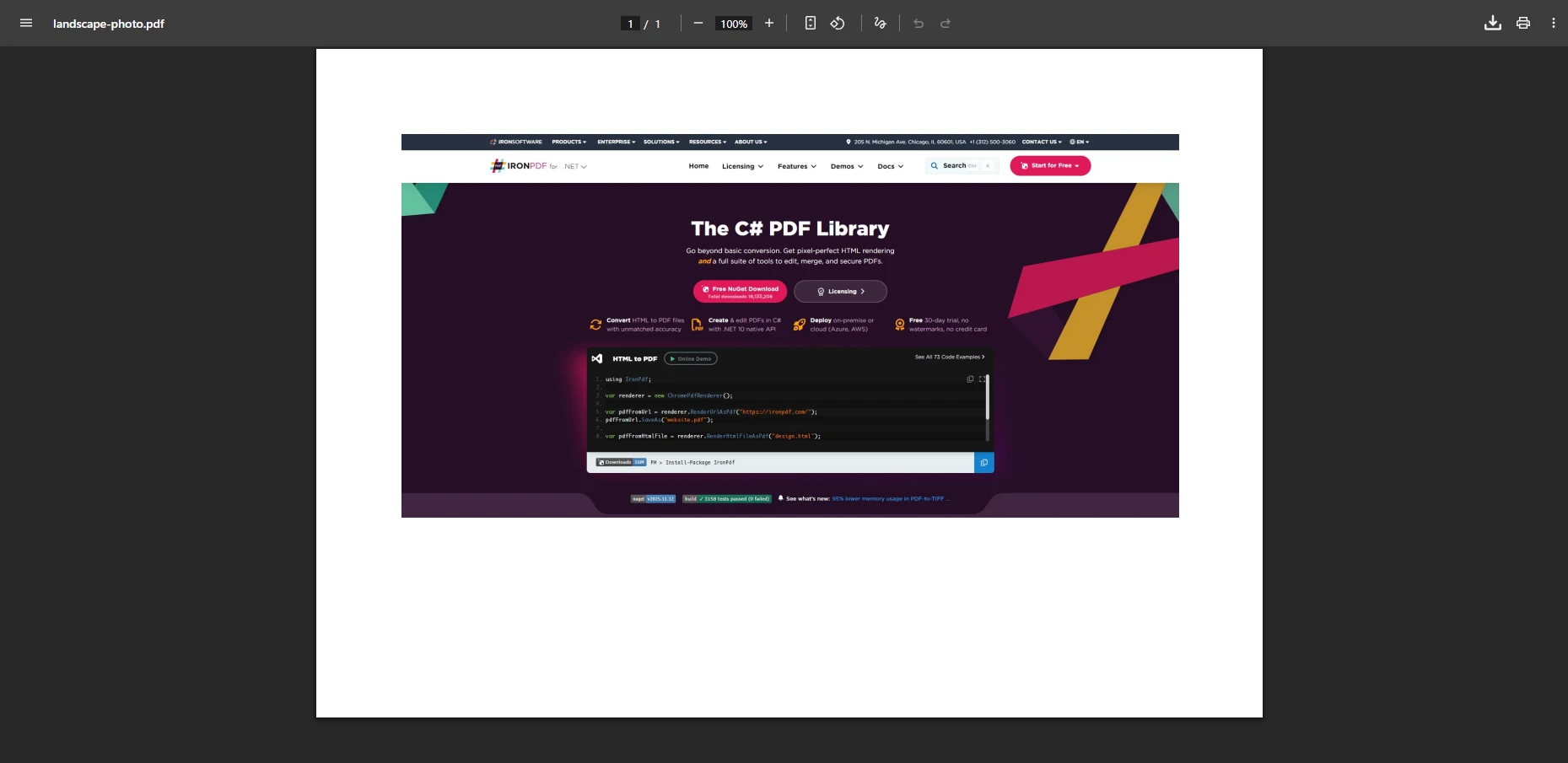
Diese Technik bettet das Bild in HTML ein und ermöglicht Ihnen so eine präzise Kontrolle darüber, wie JPG-Bilder auf PDF-Seiten dargestellt werden, während gleichzeitig die CSS-Stilkonsistenz erhalten bleibt. Sie können Ränder festlegen, Skalierungen anwenden, Wasserzeichen hinzufügen und Bilder genau dort positionieren, wo sie in der einzelnen PDF-Datei benötigt werden, wodurch komplexe Layoutanforderungen für regulatorische Dokumente unterstützt werden.
Für erweiterte Anpassungsmöglichkeiten der Darstellung, einschließlich Viewport-Steuerung und JavaScript Rendering-Verzögerungen, konsultieren Sie die Dokumentation zu den Rendering-Optionen von IronPDF.
Wie fügt man Kopf- und Fußzeilen sowie Wasserzeichen zu konvertierten PDFs hinzu?
Mit IronPDF ist das Hinzufügen von Kopf- und Fußzeilen sowie Wasserzeichen zu konvertierten PDFs unkompliziert. Diese Elemente sind unerlässlich für Compliance-Workflows, Markenkonsistenz und Dokumentenidentifizierung in Enterprise . Kopf- und Fußzeilen können dynamische Inhalte wie das aktuelle Datum, Seitenzahlen und benutzerdefiniertes HTML enthalten. Mit der benutzerdefinierten Wasserzeichen-API können Wasserzeichen – sowohl text- als auch bildbasiert – auf jede Seite aufgedruckt werden.
using IronPdf;

// Convert JPG to PDF
PdfDocument pdf = ImageToPdfConverter.ImageToPdf("invoice-scan.jpg");

// Add a text watermark for draft documents
pdf.ApplyWatermark("<h1 style='color:red;opacity:0.3'>DRAFT</h1>", rotation: 45, opacity: 80);

// Add a footer with the page number and date
pdf.AddHtmlFooters(new HtmlHeaderFooter()
{
    HtmlFragment = "<div style='text-align:right;font-size:10px'>Page {page} of {total-pages} -- {date}</div>",
    Height = 20
});

pdf.SaveAs("watermarked-invoice.pdf");
using IronPdf;
// Convert JPG to PDF
PdfDocument pdf = ImageToPdfConverter.ImageToPdf("invoice-scan.jpg");
// Add a text watermark for draft documents
pdf.ApplyWatermark("<h1 style='color:red;opacity:0.3'>DRAFT</h1>", rotation: 45, opacity: 80);
// Add a footer with the page number and date
pdf.AddHtmlFooters(new HtmlHeaderFooter()
{
HtmlFragment = "<div style='text-align:right;font-size:10px'>Page {page} of {total-pages} -- {date}</div>",
Height = 20
});
pdf.SaveAs("watermarked-invoice.pdf");Imports IronPdf
' Convert JPG to PDF
Dim pdf As PdfDocument = ImageToPdfConverter.ImageToPdf("invoice-scan.jpg")
' Add a text watermark for draft documents
pdf.ApplyWatermark("<h1 style='color:red;opacity:0.3'>DRAFT</h1>", rotation:=45, opacity:=80)
' Add a footer with the page number and date
pdf.AddHtmlFooters(New HtmlHeaderFooter() With {
.HtmlFragment = "<div style='text-align:right;font-size:10px'>Page {page} of {total-pages} -- {date}</div>",
.Height = 20
})
pdf.SaveAs("watermarked-invoice.pdf")Dieses Muster ist besonders nützlich für regulierte Branchen, in denen jedes verteilte Dokument bis zur endgültigen Genehmigung eine Klassifizierungskennzeichnung oder einen Entwurfsvermerk tragen muss. In Kombination mit digitalen Signaturen bieten Wasserzeichen eine vollständige Nachweiskette für Prüfsysteme.
Wie sichert man PDF-Dokumente nach der Konvertierung von JPG?
Bei Dokumenten mit sensiblen Bilddaten ist Sicherheit unerlässlich – medizinische Scans, Finanzunterlagen und Beweismittel erfordern allesamt Zugangskontrollen. Nach der Konvertierung von JPG-Bildern in PDF ermöglicht IronPDF das Anwenden von Passwortschutz und Zugriffsbeschränkungen im selben Arbeitsablauf.
using IronPdf;

// Convert the image
PdfDocument pdf = ImageToPdfConverter.ImageToPdf("medical-scan.jpg");

// Set an owner password (admin) and a user password (read-only access)
pdf.SecuritySettings.OwnerPassword = "admin-secret";
pdf.SecuritySettings.UserPassword = "readonly-access";

// Restrict editing and copying, but allow printing
pdf.SecuritySettings.AllowUserPrinting = true;
pdf.SecuritySettings.AllowUserEditing = false;
pdf.SecuritySettings.AllowUserCopyPasteContent = false;
pdf.SecuritySettings.AllowUserAnnotations = false;

// Encrypt with AES-256
pdf.SecuritySettings.EncryptionLevel = PdfEncryptionLevel.AES_256;

pdf.SaveAs("secured-medical-scan.pdf");
using IronPdf;
// Convert the image
PdfDocument pdf = ImageToPdfConverter.ImageToPdf("medical-scan.jpg");
// Set an owner password (admin) and a user password (read-only access)
pdf.SecuritySettings.OwnerPassword = "admin-secret";
pdf.SecuritySettings.UserPassword = "readonly-access";
// Restrict editing and copying, but allow printing
pdf.SecuritySettings.AllowUserPrinting = true;
pdf.SecuritySettings.AllowUserEditing = false;
pdf.SecuritySettings.AllowUserCopyPasteContent = false;
pdf.SecuritySettings.AllowUserAnnotations = false;
// Encrypt with AES-256
pdf.SecuritySettings.EncryptionLevel = PdfEncryptionLevel.AES_256;
pdf.SaveAs("secured-medical-scan.pdf");Imports IronPdf
' Convert the image
Dim pdf As PdfDocument = ImageToPdfConverter.ImageToPdf("medical-scan.jpg")
' Set an owner password (admin) and a user password (read-only access)
pdf.SecuritySettings.OwnerPassword = "admin-secret"
pdf.SecuritySettings.UserPassword = "readonly-access"
' Restrict editing and copying, but allow printing
pdf.SecuritySettings.AllowUserPrinting = True
pdf.SecuritySettings.AllowUserEditing = False
pdf.SecuritySettings.AllowUserCopyPasteContent = False
pdf.SecuritySettings.AllowUserAnnotations = False
' Encrypt with AES-256
pdf.SecuritySettings.EncryptionLevel = PdfEncryptionLevel.AES_256
pdf.SaveAs("secured-medical-scan.pdf")Für Implementierungen, die auf PDF/A-3 für die Langzeitarchivierung abzielen, kann IronPDF die Konvertierung und Validierung anhand des ISO 19005-Standards in einem einzigen Durchgang durchführen. Dies ist insbesondere für die Bereiche Gesundheitswesen und Recht relevant, wo Richtlinien zur Dokumentenaufbewahrung archivsichere Formate vorschreiben.
IronPDF unterstützt Windows-, Mac- und Linux-Bereitstellungen mit der gleichen Sicherheits-API-Oberfläche, sodass Sicherheitsrichtlinien in verschiedenen Umgebungen portierbar sind. Mehr über plattformspezifische Einrichtung erfahren Sie im IronPDF Linux-Leitfaden .
Was sind Ihre nächsten Schritte?
IronPDF wandelt die JPG-zu-PDF-Entwicklung im .NET Bereich von einem mehrstufigen Prozess in einen zuverlässigen, einstufigen Vorgang mit Sicherheits- und Compliance-Funktionen auf Unternehmensebene um. Die Bibliothek verarbeitet einzelne Bilder, mehrere JPG-Dateien und eine Reihe von Bildformaten mit gleichbleibend hohen Ergebnissen – ohne auf externe Online-Dienste angewiesen zu sein, die die Datensouveränität gefährden könnten.
Im Gegensatz zu PDF-Konverter-Websites mit Drag-and-Drop-Funktion bietet IronPDF programmatische Kontrolle für automatisierte Dokumenten-Workflows, Stapelverarbeitung und Enterprise mit vollständiger API-Dokumentation . Der Konverter verarbeitet Bilder effizient und erhält dabei Qualität und Prüfprotokolle aufrecht, wodurch er sich für Anwendungen eignet, die von der Dokumentenverwaltung im Gesundheitswesen bis hin zu Systemen zur Einhaltung der Finanzvorschriften reichen.
Zu den wichtigsten Enterprise gehören:
- Lokale Bereitstellung für vollständige Datenkontrolle
- Unterstützung für PDF/A-Archivierung und PDF/UA-Barrierefreiheit
- Granulare Sicherheitseinstellungen und AES-256-Verschlüsselung
- Plattformübergreifende Unterstützung: Windows, macOS, Linux, Docker und AWS
- Unterstützung für mehrere Bildformate: JPG, PNG, TIFF, BMP und GIF
Starten Sie Ihre kostenlose Testphase und erleben Sie, wie IronPDF die Bild-zu-PDF-Konvertierung in Ihren .NET Projekten mit Sicherheit auf Unternehmensniveau vereinfacht, oder erkunden Sie die vollständigen Lizenzierungsoptionen für den Produktionseinsatz.
Häufig gestellte Fragen
Wie konvertiert man eine einzelne JPG-Datei in C# in PDF?
Rufen Sie ImageToPdfConverter.ImageToPdf("photo.jpg") aus IronPDF auf. Dies gibt ein PdfDocument-Objekt zurück, das Sie mit .SaveAs("output.pdf") speichern können. Keine zusätzliche Konfiguration ist für eine grundlegende Umwandlung erforderlich.
Kann IronPDF mehrere JPG-Bilder in eine PDF-Datei kombinieren?
Ja. Übergeben Sie ein Zeichenfolgenarray von Dateipfaden an ImageToPdfConverter.ImageToPdf(new string[] { "page1.jpg", "page2.jpg" }). Jedes Bild wird zu einer eigenen Seite im kombinierten PDF, in der angegebenen Reihenfolge.
Welche Bildformate unterstützt der Konverter von IronPDF?
IronPDF unterstützt JPEG, PNG, TIFF (einschließlich mehrseitig), BMP und GIF-Dateien mithilfe derselben ImageToPdfConverter-API. Die Bibliothek erkennt das Format automatisch.
Wie behält man die Bildqualität bei der Umwandlung von JPG in PDF bei?
IronPDF bewahrt standardmäßig die Originalauflösung. Für Archivierungsausgaben verwenden Sie pdf.SaveAsLinearized(). Um die Dateigröße zu kontrollieren, verwenden Sie pdf.CompressImages(quality), wobei die Qualität zwischen 1 und 100 liegt.
Wie passt man die Seitengröße der Ausgangs-PDF an?
Verwenden Sie ChromePdfRenderer mit RenderingOptions.PaperSize und RenderingOptions.PaperOrientation, um jede Standard- oder benutzerdefinierte Seitengröße festzulegen. Wickeln Sie das Bild in einen HTML-String und rendern Sie es mit RenderHtmlAsPdf() für vollständige Layoutkontrolle.
Wie fügt man ein Wasserzeichen zu einem aus JPG konvertierten PDF hinzu?
Nach der Konvertierung rufen Sie pdf.ApplyWatermark(htmlFragment, rotation, opacity) auf, um ein Text- oder Bildwasserzeichen auf jeder Seite anzubringen. HTML-Wasserzeichen unterstützen benutzerdefinierte Schriftarten, Farben und Transparenz.
Wie schützt man ein PDF mit einem Passwort, nachdem es aus JPG konvertiert wurde?
Setzen Sie pdf.SecuritySettings.OwnerPassword und pdf.SecuritySettings.UserPassword und konfigurieren Sie AllowUserPrinting, AllowUserEditing und AllowUserCopyPasteContent. Setzen Sie pdf.SecuritySettings.EncryptionLevel auf PdfEncryptionLevel.AES_256 für die stärkste Verschlüsselung.
Unterstützt IronPDF das PDF/A-Archivformat für konvertierte Bilder?
Ja. IronPDF kann Bilder in PDF/A-konforme Dokumente für die Langzeitarchivierung umwandeln und erfüllt die ISO 19005-Anforderungen, die in Gesundheitswesen-, Rechts- und Regierungsdokumentarchivierungsrichtlinien verwendet werden.
Auf welchen Plattformen läuft IronPDF für die Umwandlung von JPG in PDF?
IronPDF unterstützt Windows, macOS und Linux, einschließlich Docker-Containern und AWS Lambda. Die gleiche API-Oberfläche funktioniert auf allen Plattformen ohne zusätzliche Abhängigkeiten.
Warum sollte man IronPDF anstelle eines Online-JPG-zu-PDF-Konverters verwenden?
Online-Konverter erfordern das Hochladen von Dateien auf Drittanbieter-Server, was zu Datenrisiken führt und die Automatisierung einschränkt. IronPDF läuft vollständig innerhalb Ihrer Anwendung, bietet Ihnen programmatische Kontrolle, Sicherheitsrichtlinien, Prüfpfade und keine Abhängigkeit von externen Diensten.










 Kostenlos loslegen
 Kostenlos loslegen
 Kostenlose Live-Demo buchen
















