


如何在 ASP.NET Core 中添加 PDF 数字签名

在 .NET 应用程序中将 JPG 转换为 PDF,是开发 Enterprise 文档管理系统或合规驱动型工作流的开发人员常见的业务需求。 无论是构建文档归档工具、照片存储库,还是为受监管行业开发自动化报告系统,都会经常产生此类需求。 目前有免费的在线 JPG 转 PDF 服务可快速完成转换——您只需上传图片,几秒钟内即可下载转换后的 PDF 文件。 但对于需要审计追踪记录的严肃Enterprise自动化场景而言,这些基于浏览器的解决方案缺乏软件工程师所需的程序化控制、安全性和合规性保障。
IronPDF 提供了一个强大的 JPG 转 PDF 转换器,只需几行 C# 代码即可将图像文件转换为专业的 PDF 文档,并支持数字签名和加密功能。 与那些可能导致上传文件面临数据风险的在线工具不同,IronPDF 完全在您的应用程序基础设施内运行——这是一种安全的自托管解决方案,可将敏感数据安全地保存在您自己的 Azure 或本地服务器上。
// Convert JPG to PDF in one line!
IronPdf.ImageToPdfConverter.ImageToPdf("photo.jpg").SaveAs("output.pdf");
// Convert JPG to PDF in one line!
IronPdf.ImageToPdfConverter.ImageToPdf("photo.jpg").SaveAs("output.pdf");' Convert JPG to PDF in one line!
IronPdf.ImageToPdfConverter.ImageToPdf("photo.jpg").SaveAs("output.pdf") 使用 NuGet 安装
如何在C#中将JPG文件转换为PDF文档?
将单个JPG文件转换为PDF文档只需要IronPDF的ImageToPdfConverter类的一次方法调用。 这款图片转 PDF 转换器可自动处理整个转换过程,在生成符合 PDF/A 长期归档标准的规范格式 PDF 文件的同时,还能保持图像质量。
using IronPdf;

// Convert a single JPG image to PDF
PdfDocument pdf = ImageToPdfConverter.ImageToPdf("inputImage.jpg");

// Add metadata for compliance tracking
pdf.MetaData.Author = "Enterprise System";
pdf.MetaData.CreationDate = DateTime.Now;
pdf.MetaData.Keywords = "JPG-Conversion,Compliance-Ready";

// Apply security settings for sensitive documents
pdf.SecuritySettings.AllowUserPrinting = true;
pdf.SecuritySettings.AllowUserEditing = false;
pdf.SecuritySettings.AllowUserCopyPasteContent = false;

// Save the converted PDF to disk
pdf.SaveAs("output.pdf");
using IronPdf;
// Convert a single JPG image to PDF
PdfDocument pdf = ImageToPdfConverter.ImageToPdf("inputImage.jpg");
// Add metadata for compliance tracking
pdf.MetaData.Author = "Enterprise System";
pdf.MetaData.CreationDate = DateTime.Now;
pdf.MetaData.Keywords = "JPG-Conversion,Compliance-Ready";
// Apply security settings for sensitive documents
pdf.SecuritySettings.AllowUserPrinting = true;
pdf.SecuritySettings.AllowUserEditing = false;
pdf.SecuritySettings.AllowUserCopyPasteContent = false;
// Save the converted PDF to disk
pdf.SaveAs("output.pdf");Imports IronPdf
' Convert a single JPG image to PDF
Dim pdf As PdfDocument = ImageToPdfConverter.ImageToPdf("inputImage.jpg")
' Add metadata for compliance tracking
pdf.MetaData.Author = "Enterprise System"
pdf.MetaData.CreationDate = DateTime.Now
pdf.MetaData.Keywords = "JPG-Conversion,Compliance-Ready"
' Apply security settings for sensitive documents
pdf.SecuritySettings.AllowUserPrinting = True
pdf.SecuritySettings.AllowUserEditing = False
pdf.SecuritySettings.AllowUserCopyPasteContent = False
' Save the converted PDF to disk
pdf.SaveAs("output.pdf")该转换器可与您现有的日志记录基础设施集成,从而为合规性报告提供详细的审计追踪记录。 对于需要高可用性的Enterprise部署,建议采用异步转换模式,以高效处理并发请求。
转换后的 PDF 输出效果如何?

ImageToPdf方法接受JPG或JPEG图像文件路径,并返回支持高级操作功能的PdfDocument对象。 此 PDF 转换器支持存储在磁盘、网络位置或 Azure Blob 存储中的图像,适用于云原生架构。 生成的 PDF 文件将保持原始的分辨率和色彩还原度,确保照片、扫描文档及合规记录的显示效果完全符合预期。
IronPDF 的转换器支持 Windows、Mac 和 Linux 操作系统,包括 Docker 和 AWS Lambda 中的容器化部署,因此您可以在任何 Enterprise 环境中部署图像转 PDF 解决方案,而无需额外的软件依赖项。
如何将多张 JPG 图片合并为一个 PDF 文件?
将多个 JPG 文件合并为单个 PDF 文档,对于创建汇总报告、归档批量扫描文档或整理多页合规文件包至关重要。 该 JPG 转 PDF 转换器支持接收文件路径数组,将所有图片合并为一个 PDF 文件,每张图片独占一页,同时保持正确的页码编号。
using IronPdf;

// Define multiple JPG images to convert
string[] jpgImages = { "page1.jpg", "page2.jpeg", "page3.jpg" };

// Validate all files exist before processing
foreach (var imagePath in jpgImages)
{
    if (!File.Exists(imagePath))
    {
        throw new FileNotFoundException($"Required image not found: {imagePath}");
    }
}

// Convert all images into a single PDF document
PdfDocument pdf = ImageToPdfConverter.ImageToPdf(jpgImages);

// Add headers for document identification
pdf.AddHtmlHeaders(new HtmlHeaderFooter()
{
    HtmlFragment = "<div style='text-align:center'>Confidential - {date}</div>",
    Height = 25
});

// Apply compression for optimal file size
pdf.CompressImages(70);

// Save the combined PDF
pdf.SaveAs("combined-document.pdf");
using IronPdf;
// Define multiple JPG images to convert
string[] jpgImages = { "page1.jpg", "page2.jpeg", "page3.jpg" };
// Validate all files exist before processing
foreach (var imagePath in jpgImages)
{
if (!File.Exists(imagePath))
{
throw new FileNotFoundException($"Required image not found: {imagePath}");
}
}
// Convert all images into a single PDF document
PdfDocument pdf = ImageToPdfConverter.ImageToPdf(jpgImages);
// Add headers for document identification
pdf.AddHtmlHeaders(new HtmlHeaderFooter()
{
HtmlFragment = "<div style='text-align:center'>Confidential - {date}</div>",
Height = 25
});
// Apply compression for optimal file size
pdf.CompressImages(70);
// Save the combined PDF
pdf.SaveAs("combined-document.pdf");Imports IronPdf
' Define multiple JPG images to convert
Dim jpgImages As String() = {"page1.jpg", "page2.jpeg", "page3.jpg"}
' Validate all files exist before processing
For Each imagePath In jpgImages
If Not File.Exists(imagePath) Then
Throw New FileNotFoundException($"Required image not found: {imagePath}")
End If
Next
' Convert all images into a single PDF document
Dim pdf As PdfDocument = ImageToPdfConverter.ImageToPdf(jpgImages)
' Add headers for document identification
pdf.AddHtmlHeaders(New HtmlHeaderFooter() With {
.HtmlFragment = "<div style='text-align:center'>Confidential - {date}</div>",
.Height = 25
})
' Apply compression for optimal file size
pdf.CompressImages(70)
' Save the combined PDF
pdf.SaveAs("combined-document.pdf")这种方法允许您按所需顺序转换多个 JPG 图片——只需在数组中相应地排列文件路径即可。 该 PDF 转换器即使处理大量 JPG 图片也能高效运行,在现代硬件上数秒内即可处理数百张图片。
对于发票处理、病历数字化或法律文件归档等Enterprise场景,您可以枚举目录中的图像文件,并将其直接传递给转换器。 这使得无需人工干预即可实现将 JPG 转换为 PDF 的自动化工作流,并通过加密和权限限制等适当的安全控制措施,支持符合 HIPAA 标准的工作流。
JPG 到 PDF 转换器支持哪些图像格式?
IronPDF 的图片转 PDF 工具支持 JPG 和 JPEG 以外的多种图片格式,可灵活满足各类 Enterprise 需求。 您可以使用相同的简明 API 转换 PNG、骨形态发生蛋白、GIF 和 TIFF 文件,确保您的应用程序能够处理业务流程所需的任何图像格式。
下表总结了支持的图像格式及其典型应用场景:
| 翻译格式 | 扩展 | 典型用例 | 注意事项 |
|---|---|---|---|
| JPEG | .jpg,.jpeg | 照片、扫描文档 | 有损压缩;非常适合照片 |
| PNG | .png | 截图、带透明度的图形 | 无损;保留透明背景 |
| TIFF | .tif、.tiff | 医学影像、档案扫描 | 支持多页 TIFF 文件 |
| 骨形态发生蛋白 | .bmp | 传统扫描系统 | 未压缩;文件体积较大 |
| GIF | .gif | 简单图形、图标 | 有限的颜色方案(256 色) |
using IronPdf;

// Convert any supported image format using the same API
string imagePath = "document.tiff";

PdfDocument pdf = ImageToPdfConverter.ImageToPdf(imagePath);

// Apply enterprise metadata standards
pdf.MetaData.Producer = "Enterprise Document System v2.0";

pdf.SaveAs("output.pdf");
using IronPdf;
// Convert any supported image format using the same API
string imagePath = "document.tiff";
PdfDocument pdf = ImageToPdfConverter.ImageToPdf(imagePath);
// Apply enterprise metadata standards
pdf.MetaData.Producer = "Enterprise Document System v2.0";
pdf.SaveAs("output.pdf");Imports IronPdf
' Convert any supported image format using the same API
Dim imagePath As String = "document.tiff"
Dim pdf As PdfDocument = ImageToPdfConverter.ImageToPdf(imagePath)
' Apply enterprise metadata standards
pdf.MetaData.Producer = "Enterprise Document System v2.0"
pdf.SaveAs("output.pdf")PNG 转 PDF 的转换质量如何?
该转换器可自动检测图像格式并应用相应的处理,从而保持对医学成像或设计文档至关重要的色彩准确性。 无论是处理来自移动设备的压缩 JPEG 照片、具有透明度的高保真 PNG 图形,还是来自扫描系统的旧版 骨形态发生蛋白 文件,PDF 转换都能产生一致且高质量的输出结果。
该转换器架构同样支持处理 DOCX 文件及其他文档类型,使 IronPDF 成为适用于您整个 Enterprise 内容管理架构的全能型文档处理解决方案。
如何在转换后的 PDF 中保持图像质量?
在 PDF 转换过程中保持图像质量对于专业文档至关重要,特别是在医疗影像或工程图纸等对视觉保真度要求严格的行业中。 IronPDF 默认保留 JPG 图片的原始分辨率,确保转换过程中不会发生画质劣化。 您还可以使用无损压缩选项来控制文件大小,同时不影响视觉保真度。
using IronPdf;

// Convert image maintaining original quality
PdfDocument pdf = ImageToPdfConverter.ImageToPdf("high-res-scan.jpg");

// Apply linearization for fast web viewing (archival quality)
pdf.SaveAsLinearized("output-linearized.pdf");

// Alternatively, apply controlled compression when file size matters
pdf.CompressImages(90); // 90 = near-lossless
pdf.SaveAs("output-compressed.pdf");
using IronPdf;
// Convert image maintaining original quality
PdfDocument pdf = ImageToPdfConverter.ImageToPdf("high-res-scan.jpg");
// Apply linearization for fast web viewing (archival quality)
pdf.SaveAsLinearized("output-linearized.pdf");
// Alternatively, apply controlled compression when file size matters
pdf.CompressImages(90); // 90 = near-lossless
pdf.SaveAs("output-compressed.pdf");Imports IronPdf
' Convert image maintaining original quality
Dim pdf As PdfDocument = ImageToPdfConverter.ImageToPdf("high-res-scan.jpg")
' Apply linearization for fast web viewing (archival quality)
pdf.SaveAsLinearized("output-linearized.pdf")
' Alternatively, apply controlled compression when file size matters
pdf.CompressImages(90) ' 90 = near-lossless
pdf.SaveAs("output-compressed.pdf")在需要权衡文件大小与图像质量以优化云存储的场景下,IronPDF 提供了精细的压缩控制功能,让您在控制质量取舍的同时,有效缩减转换后 PDF 文件的大小。 当源图像因扫描过程导致方向错误时,您还可以旋转 PDF 页面。
该 PDF 转换器支持高分辨率照片和扫描文档,且不设任意限制,这与某些免费替代服务不同——后者可能会压缩输出文件或添加水印。 这确保了数字签名的文档保持其法律效力,且存档记录在法庭上具有可采纳性。 关于 JPEG 压缩及图像质量权衡的背景知识,请参阅维基百科上的 JPEG 标准概述。
如何自定义页面大小和方向?
通过控制输出 PDF 格式,您可以灵活应对各种 Enterprise 应用场景,从标准的信纸尺寸报告到自定义表单均可支持。 IronPDF 允许您在从图像创建新 PDF 文档时指定页面尺寸和方向,既支持标准纸张尺寸,也支持自定义尺寸。
using IronPdf;

// Create renderer with custom page settings
ChromePdfRenderer renderer = new ChromePdfRenderer();

// Configure for standard business documents
renderer.RenderingOptions.PaperSize = IronPdf.Rendering.PdfPaperSize.A4;
renderer.RenderingOptions.PaperOrientation = IronPdf.Rendering.PdfPaperOrientation.Portrait;
renderer.RenderingOptions.MarginTop = 25;
renderer.RenderingOptions.MarginBottom = 25;
renderer.RenderingOptions.MarginLeft = 20;
renderer.RenderingOptions.MarginRight = 20;

// Apply a corporate logo header
renderer.RenderingOptions.HtmlHeader = new HtmlHeaderFooter()
{
    HtmlFragment = "<img src='corporate-logo.png' style='height:30px'/>",
    Height = 40
};

// Wrap the image in HTML to control layout precisely
string imageHtml = @"
    <html>
    <body style='margin:0'>
        <img src='wide-photo.jpg' style='width:100%; max-width:100%'/>
    </body>
    </html>";

PdfDocument pdf = renderer.RenderHtmlAsPdf(imageHtml);

// Add page numbers for multi-page documents
pdf.AddTextFooters("{page} of {total-pages}", IronPdf.Font.FontFamily.Arial, 10);

pdf.SaveAs("formatted-document.pdf");
using IronPdf;
// Create renderer with custom page settings
ChromePdfRenderer renderer = new ChromePdfRenderer();
// Configure for standard business documents
renderer.RenderingOptions.PaperSize = IronPdf.Rendering.PdfPaperSize.A4;
renderer.RenderingOptions.PaperOrientation = IronPdf.Rendering.PdfPaperOrientation.Portrait;
renderer.RenderingOptions.MarginTop = 25;
renderer.RenderingOptions.MarginBottom = 25;
renderer.RenderingOptions.MarginLeft = 20;
renderer.RenderingOptions.MarginRight = 20;
// Apply a corporate logo header
renderer.RenderingOptions.HtmlHeader = new HtmlHeaderFooter()
{
HtmlFragment = "<img src='corporate-logo.png' style='height:30px'/>",
Height = 40
};
// Wrap the image in HTML to control layout precisely
string imageHtml = @"
<html>
<body style='margin:0'>
<img src='wide-photo.jpg' style='width:100%; max-width:100%'/>
</body>
</html>";
PdfDocument pdf = renderer.RenderHtmlAsPdf(imageHtml);
// Add page numbers for multi-page documents
pdf.AddTextFooters("{page} of {total-pages}", IronPdf.Font.FontFamily.Arial, 10);
pdf.SaveAs("formatted-document.pdf");Imports IronPdf
' Create renderer with custom page settings
Dim renderer As New ChromePdfRenderer()
' Configure for standard business documents
renderer.RenderingOptions.PaperSize = IronPdf.Rendering.PdfPaperSize.A4
renderer.RenderingOptions.PaperOrientation = IronPdf.Rendering.PdfPaperOrientation.Portrait
renderer.RenderingOptions.MarginTop = 25
renderer.RenderingOptions.MarginBottom = 25
renderer.RenderingOptions.MarginLeft = 20
renderer.RenderingOptions.MarginRight = 20
' Apply a corporate logo header
renderer.RenderingOptions.HtmlHeader = New HtmlHeaderFooter() With {
.HtmlFragment = "<img src='corporate-logo.png' style='height:30px'/>",
.Height = 40
}
' Wrap the image in HTML to control layout precisely
Dim imageHtml As String = "
<html>
<body style='margin:0'>
<img src='wide-photo.jpg' style='width:100%; max-width:100%'/>
</body>
</html>"
Dim pdf As PdfDocument = renderer.RenderHtmlAsPdf(imageHtml)
' Add page numbers for multi-page documents
pdf.AddTextFooters("{page} of {total-pages}", IronPdf.Font.FontFamily.Arial, 10)
pdf.SaveAs("formatted-document.pdf")PDF 输出有哪些自定义选项?
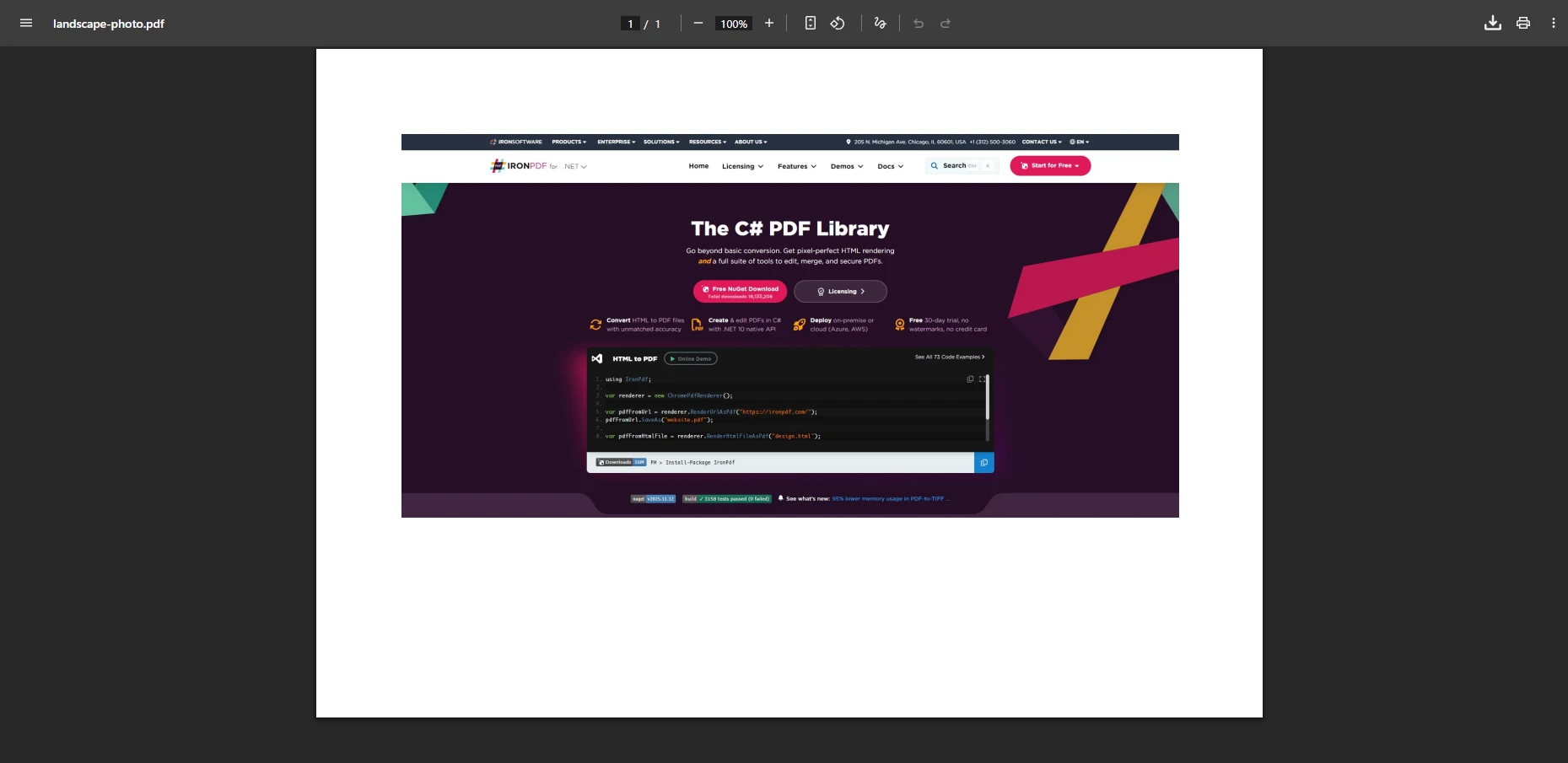
该技术通过 HTML 包裹图像,使您能够精确控制 JPG 图像在 PDF 页面上的显示效果,同时保持 CSS 样式的一致性。 您可以在单个 PDF 文件中设置边距、应用缩放、添加水印,并将图片精确定位到所需位置,从而满足监管文件的复杂排版要求。
如需进行高级渲染自定义(包括视口控制和 JavaScript 渲染延迟),请查阅 IronPDF 的渲染选项文档。
如何在转换后的 PDF 中添加页眉、页脚和水印?
using IronPDF,向转换后的 PDF 文件添加页眉、页脚和水印非常简单。 这些要素对于Enterprise系统中的合规工作流、品牌一致性及文档识别至关重要。 页眉和页脚可包含动态内容,例如当前日期、页码以及自定义 HTML。 水印(包括文本和图像水印)可通过自定义水印 API 添加到每一页上。
using IronPdf;

// Convert JPG to PDF
PdfDocument pdf = ImageToPdfConverter.ImageToPdf("invoice-scan.jpg");

// Add a text watermark for draft documents
pdf.ApplyWatermark("<h1 style='color:red;opacity:0.3'>DRAFT</h1>", rotation: 45, opacity: 80);

// Add a footer with the page number and date
pdf.AddHtmlFooters(new HtmlHeaderFooter()
{
    HtmlFragment = "<div style='text-align:right;font-size:10px'>Page {page} of {total-pages} -- {date}</div>",
    Height = 20
});

pdf.SaveAs("watermarked-invoice.pdf");
using IronPdf;
// Convert JPG to PDF
PdfDocument pdf = ImageToPdfConverter.ImageToPdf("invoice-scan.jpg");
// Add a text watermark for draft documents
pdf.ApplyWatermark("<h1 style='color:red;opacity:0.3'>DRAFT</h1>", rotation: 45, opacity: 80);
// Add a footer with the page number and date
pdf.AddHtmlFooters(new HtmlHeaderFooter()
{
HtmlFragment = "<div style='text-align:right;font-size:10px'>Page {page} of {total-pages} -- {date}</div>",
Height = 20
});
pdf.SaveAs("watermarked-invoice.pdf");Imports IronPdf
' Convert JPG to PDF
Dim pdf As PdfDocument = ImageToPdfConverter.ImageToPdf("invoice-scan.jpg")
' Add a text watermark for draft documents
pdf.ApplyWatermark("<h1 style='color:red;opacity:0.3'>DRAFT</h1>", rotation:=45, opacity:=80)
' Add a footer with the page number and date
pdf.AddHtmlFooters(New HtmlHeaderFooter() With {
.HtmlFragment = "<div style='text-align:right;font-size:10px'>Page {page} of {total-pages} -- {date}</div>",
.Height = 20
})
pdf.SaveAs("watermarked-invoice.pdf")此模式特别适用于受监管行业,在这些行业中,每份分发的文档在获得最终批准前都必须带有保密级别标记或草稿标识。 结合数字签名,水印可为审计追踪系统提供完整的证据链记录。
将 JPG 文件转换为 PDF 后,如何对其进行加密?
对于包含敏感图像的文档,安全性不容妥协——医疗扫描影像、财务记录和法律证据均需实施访问控制。 将 JPG 图片转换为 PDF 后,IronPDF 允许您在同一工作流中应用密码保护和权限限制。
using IronPdf;

// Convert the image
PdfDocument pdf = ImageToPdfConverter.ImageToPdf("medical-scan.jpg");

// Set an owner password (admin) and a user password (read-only access)
pdf.SecuritySettings.OwnerPassword = "admin-secret";
pdf.SecuritySettings.UserPassword = "readonly-access";

// Restrict editing and copying, but allow printing
pdf.SecuritySettings.AllowUserPrinting = true;
pdf.SecuritySettings.AllowUserEditing = false;
pdf.SecuritySettings.AllowUserCopyPasteContent = false;
pdf.SecuritySettings.AllowUserAnnotations = false;

// Encrypt with AES-256
pdf.SecuritySettings.EncryptionLevel = PdfEncryptionLevel.AES_256;

pdf.SaveAs("secured-medical-scan.pdf");
using IronPdf;
// Convert the image
PdfDocument pdf = ImageToPdfConverter.ImageToPdf("medical-scan.jpg");
// Set an owner password (admin) and a user password (read-only access)
pdf.SecuritySettings.OwnerPassword = "admin-secret";
pdf.SecuritySettings.UserPassword = "readonly-access";
// Restrict editing and copying, but allow printing
pdf.SecuritySettings.AllowUserPrinting = true;
pdf.SecuritySettings.AllowUserEditing = false;
pdf.SecuritySettings.AllowUserCopyPasteContent = false;
pdf.SecuritySettings.AllowUserAnnotations = false;
// Encrypt with AES-256
pdf.SecuritySettings.EncryptionLevel = PdfEncryptionLevel.AES_256;
pdf.SaveAs("secured-medical-scan.pdf");Imports IronPdf
' Convert the image
Dim pdf As PdfDocument = ImageToPdfConverter.ImageToPdf("medical-scan.jpg")
' Set an owner password (admin) and a user password (read-only access)
pdf.SecuritySettings.OwnerPassword = "admin-secret"
pdf.SecuritySettings.UserPassword = "readonly-access"
' Restrict editing and copying, but allow printing
pdf.SecuritySettings.AllowUserPrinting = True
pdf.SecuritySettings.AllowUserEditing = False
pdf.SecuritySettings.AllowUserCopyPasteContent = False
pdf.SecuritySettings.AllowUserAnnotations = False
' Encrypt with AES-256
pdf.SecuritySettings.EncryptionLevel = PdfEncryptionLevel.AES_256
pdf.SaveAs("secured-medical-scan.pdf")对于旨在长期归档的 PDF/A-3 部署,IronPDF 可在单次处理中完成转换并验证其是否符合 ISO 19005 标准。 这对于医疗和法律等垂直领域尤为重要,因为这些领域的文档保留政策要求采用符合归档安全标准的格式。
IronPDF 支持 Windows、Mac 和 Linux 部署,且安全 API 接口保持一致,因此安全策略可在不同环境间无缝迁移。 有关特定平台的设置,请参阅 IronPDF Linux 指南。
下一步计划是什么?
IronPDF 将 JPG 转 PDF 的 .NET 开发工作,从多步骤任务转变为可靠的一步式操作,并具备 Enterprise 级的安全性和合规性功能。 该库可处理单张图片、多个 JPG 文件以及多种图像格式,并能始终如一地输出高质量结果——且无需依赖可能危及数据主权的外部在线服务。
与拖放式的 PDF 转换网站不同,IronPDF 通过完整的 API 文档,为您提供程序化控制,支持自动化文档工作流、批量处理以及 Enterprise 级集成。 该转换器在保持图像质量和审计追踪记录的同时高效处理图像,因此适用于从医疗文档管理到金融合规系统等各类应用场景。
主要的企业优势包括:
- 本地部署,实现全面的数据控制
- 支持 PDF/A 归档和 PDF/UA 无障碍访问
- 精细的安全设置和 AES-256 加密
- 跨平台支持:Windows、macOS、Linux、Docker 和 AWS
- 支持多种图像格式:JPG、PNG、TIFF、骨形态发生蛋白 和 GIF
立即开始免费试用,体验 IronPDF 如何通过企业级安全防护简化您 .NET 项目中的图片转 PDF 流程,或探索适用于生产环境的完整授权方案。
常见问题解答
如何在C#中将一个JPG文件转换为PDF?
从IronPDF调用ImageToPdfConverter.ImageToPdf("photo.jpg")。这将返回一个您可以使用.SaveAs("output.pdf")保存的PdfDocument对象。对于基本转换,不需要额外配置。
IronPDF能将多个JPG图像合并成一个PDF文件吗?
可以。传递一组文件路径字符串数组给ImageToPdfConverter.ImageToPdf(new string[] { "page1.jpg", "page2.jpg" })。每个图像将在合并的PDF中成为一个独立页面,按照提供的顺序排列。
IronPDF的转换器支持哪些图像格式?
IronPDF通过相同的ImageToPdfConverter API支持JPEG、PNG、TIFF(包括多页)、BMP和GIF文件。库会自动检测格式。
如何在将JPG转为PDF时保持图像质量?
IronPDF默认保留原始分辨率。对于存档输出,请使用pdf.SaveAsLinearized()。要控制文件大小,请使用pdf.CompressImages(quality),其中质量在1到100之间。
如何自定义输出PDF的页面大小?
使用ChromePdfRenderer和RenderingOptions.PaperSize及RenderingOptions.PaperOrientation设置任何标准或自定义页面大小。将图像包装在HTML字符串中,并使用RenderHtmlAsPdf()渲染以获得完整的布局控制。
如何为从JPG转换的PDF添加水印?
转换后,调用pdf.ApplyWatermark(htmlFragment, rotation, opacity)在每个页面上标记文本或图像水印。HTML水印支持自定义字体、颜色和透明度。
如何在从JPG转换后对PDF进行密码保护?
设置pdf.SecuritySettings.OwnerPassword和pdf.SecuritySettings.UserPassword,然后配置AllowUserPrinting、AllowUserEditing和AllowUserCopyPasteContent。将pdf.SecuritySettings.EncryptionLevel设置为PdfEncryptionLevel.AES_256以获得最强加密。
IronPDF是否支持转换后的图像为PDF/A归档格式?
支持。IronPDF可以将图像转换为符合PDF/A的文档,以进行长期归档,符合ISO 19005在医疗、法律和政府文件保留政策中使用的要求。
IronPDF在哪些平台上运行以进行JPG到PDF的转换?
IronPDF支持Windows、macOS和Linux,包括Docker容器和AWS Lambda。相同的API界面在所有平台上运行,无需额外依赖。
为什么使用IronPDF而不是在线JPG到PDF转换器?
在线转换器需要将文件上传到第三方服务器,这会导致数据暴露风险,并限制自动化。IronPDF完全在您的应用程序内运行,为您提供编程控制、安全策略、审核跟踪,并且无需外部服务依赖。










 免费开始
免费开始 免费开始
免费开始 预定免费现场演示
















