


Como mesclar duas matrizes de bytes de PDF em C# usando IronPDF

Converter JPG para PDF em aplicações .NET é um requisito comum para desenvolvedores que trabalham em sistemas de gerenciamento de documentos corporativos ou fluxos de trabalho orientados à conformidade. Ferramentas de arquivamento de documentos, repositórios de fotos ou sistemas automatizados de geração de relatórios para setores regulamentados apresentam essa necessidade regularmente. Existem serviços online gratuitos de conversão de JPG para PDF para conversões rápidas — você pode enviar imagens e baixar o PDF convertido em segundos. Mas, para automação empresarial séria com requisitos de trilha de auditoria, essas soluções baseadas em navegador carecem do controle programático, da segurança e das garantias de conformidade de que os engenheiros de software precisam.
O IronPDF oferece um poderoso conversor de JPG para PDF que transforma arquivos de imagem em documentos PDF profissionais com apenas algumas linhas de código C#, incluindo recursos de assinatura digital e opções de criptografia . Diferentemente das ferramentas online que podem expor os arquivos enviados a riscos de dados, o IronPDF funciona inteiramente dentro da sua infraestrutura de aplicativos — uma solução segura e auto-hospedada que mantém os dados confidenciais em segurança em seus próprios servidores Azure ou locais.
// Convert JPG to PDF in one line!
IronPdf.ImageToPdfConverter.ImageToPdf("photo.jpg").SaveAs("output.pdf");
// Convert JPG to PDF in one line!
IronPdf.ImageToPdfConverter.ImageToPdf("photo.jpg").SaveAs("output.pdf");' Convert JPG to PDF in one line!
IronPdf.ImageToPdfConverter.ImageToPdf("photo.jpg").SaveAs("output.pdf") Instalar com NuGet
Como Converter um Arquivo JPG em um Documento PDF em C#?
Converter um único arquivo JPG para um documento PDF requer apenas uma chamada de método com a classe ImageToPdfConverter do IronPDF. Este conversor de imagem para PDF realiza todo o processo de conversão automaticamente, preservando a qualidade da imagem e gerando um arquivo PDF formatado corretamente, que atende aos padrões de conformidade PDF/A para arquivamento a longo prazo.
using IronPdf;

// Convert a single JPG image to PDF
PdfDocument pdf = ImageToPdfConverter.ImageToPdf("inputImage.jpg");

// Add metadata for compliance tracking
pdf.MetaData.Author = "Enterprise System";
pdf.MetaData.CreationDate = DateTime.Now;
pdf.MetaData.Keywords = "JPG-Conversion,Compliance-Ready";

// Apply security settings for sensitive documents
pdf.SecuritySettings.AllowUserPrinting = true;
pdf.SecuritySettings.AllowUserEditing = false;
pdf.SecuritySettings.AllowUserCopyPasteContent = false;

// Save the converted PDF to disk
pdf.SaveAs("output.pdf");
using IronPdf;
// Convert a single JPG image to PDF
PdfDocument pdf = ImageToPdfConverter.ImageToPdf("inputImage.jpg");
// Add metadata for compliance tracking
pdf.MetaData.Author = "Enterprise System";
pdf.MetaData.CreationDate = DateTime.Now;
pdf.MetaData.Keywords = "JPG-Conversion,Compliance-Ready";
// Apply security settings for sensitive documents
pdf.SecuritySettings.AllowUserPrinting = true;
pdf.SecuritySettings.AllowUserEditing = false;
pdf.SecuritySettings.AllowUserCopyPasteContent = false;
// Save the converted PDF to disk
pdf.SaveAs("output.pdf");Imports IronPdf
' Convert a single JPG image to PDF
Dim pdf As PdfDocument = ImageToPdfConverter.ImageToPdf("inputImage.jpg")
' Add metadata for compliance tracking
pdf.MetaData.Author = "Enterprise System"
pdf.MetaData.CreationDate = DateTime.Now
pdf.MetaData.Keywords = "JPG-Conversion,Compliance-Ready"
' Apply security settings for sensitive documents
pdf.SecuritySettings.AllowUserPrinting = True
pdf.SecuritySettings.AllowUserEditing = False
pdf.SecuritySettings.AllowUserCopyPasteContent = False
' Save the converted PDF to disk
pdf.SaveAs("output.pdf")O conversor se integra à sua infraestrutura de registro de logs existente, permitindo trilhas de auditoria detalhadas para relatórios de conformidade. Para implantações empresariais que exigem alta disponibilidade , considere implementar padrões de conversão assíncrona para lidar com solicitações simultâneas de forma eficiente.
Qual é a aparência do PDF convertido?

O método ImageToPdf aceita um caminho de arquivo para sua imagem JPG ou JPEG e retorna um objeto PdfDocument que suporta recursos de manipulação avançada. Este conversor de PDF suporta imagens armazenadas em disco, locais de rede ou no Armazenamento de Blobs do Azure para arquiteturas nativas da nuvem. O arquivo PDF resultante mantém a resolução e a fidelidade de cores originais, garantindo que fotos, documentos digitalizados e registros de conformidade tenham a aparência desejada.
O conversor do IronPDF é compatível com os sistemas operacionais Windows , Mac e Linux , incluindo implantações em contêineres no Docker e no AWS Lambda , permitindo que você implemente sua solução de imagem para PDF em qualquer ambiente corporativo sem dependências de software adicionais.
Como converter várias imagens JPG em um único arquivo PDF?
Combinar vários arquivos JPG em um único documento PDF é essencial para criar relatórios consolidados, arquivar lotes de documentos digitalizados ou montar pacotes de conformidade com várias páginas. O conversor de JPG para PDF aceita uma série de caminhos de arquivos, mesclando todas as imagens em um único PDF, com cada imagem em sua própria página, mantendo a numeração de páginas correta .
using IronPdf;

// Define multiple JPG images to convert
string[] jpgImages = { "page1.jpg", "page2.jpeg", "page3.jpg" };

// Validate all files exist before processing
foreach (var imagePath in jpgImages)
{
    if (!File.Exists(imagePath))
    {
        throw new FileNotFoundException($"Required image not found: {imagePath}");
    }
}

// Convert all images into a single PDF document
PdfDocument pdf = ImageToPdfConverter.ImageToPdf(jpgImages);

// Add headers for document identification
pdf.AddHtmlHeaders(new HtmlHeaderFooter()
{
    HtmlFragment = "<div style='text-align:center'>Confidential - {date}</div>",
    Height = 25
});

// Apply compression for optimal file size
pdf.CompressImages(70);

// Save the combined PDF
pdf.SaveAs("combined-document.pdf");
using IronPdf;
// Define multiple JPG images to convert
string[] jpgImages = { "page1.jpg", "page2.jpeg", "page3.jpg" };
// Validate all files exist before processing
foreach (var imagePath in jpgImages)
{
if (!File.Exists(imagePath))
{
throw new FileNotFoundException($"Required image not found: {imagePath}");
}
}
// Convert all images into a single PDF document
PdfDocument pdf = ImageToPdfConverter.ImageToPdf(jpgImages);
// Add headers for document identification
pdf.AddHtmlHeaders(new HtmlHeaderFooter()
{
HtmlFragment = "<div style='text-align:center'>Confidential - {date}</div>",
Height = 25
});
// Apply compression for optimal file size
pdf.CompressImages(70);
// Save the combined PDF
pdf.SaveAs("combined-document.pdf");Imports IronPdf
' Define multiple JPG images to convert
Dim jpgImages As String() = {"page1.jpg", "page2.jpeg", "page3.jpg"}
' Validate all files exist before processing
For Each imagePath In jpgImages
If Not File.Exists(imagePath) Then
Throw New FileNotFoundException($"Required image not found: {imagePath}")
End If
Next
' Convert all images into a single PDF document
Dim pdf As PdfDocument = ImageToPdfConverter.ImageToPdf(jpgImages)
' Add headers for document identification
pdf.AddHtmlHeaders(New HtmlHeaderFooter() With {
.HtmlFragment = "<div style='text-align:center'>Confidential - {date}</div>",
.Height = 25
})
' Apply compression for optimal file size
pdf.CompressImages(70)
' Save the combined PDF
pdf.SaveAs("combined-document.pdf")Essa abordagem permite converter várias imagens JPG na ordem desejada — basta organizar os caminhos dos arquivos em sua matriz de acordo. O conversor de PDF funciona de forma eficiente mesmo com grandes lotes de imagens JPG, processando centenas de imagens em segundos em computadores modernos.
Para cenários empresariais como processamento de faturas, digitalização de registros médicos ou arquivamento de documentos jurídicos, você pode enumerar os arquivos de imagem em um diretório e passá-los diretamente para o conversor. Isso possibilita fluxos de trabalho automatizados que convertem JPG em PDF sem intervenção manual, oferecendo suporte a fluxos de trabalho compatíveis com a HIPAA, com controles de segurança adequados, como criptografia e restrições de permissão .
Quais formatos de imagem o conversor de JPG para PDF suporta?
A ferramenta de conversão de imagem para PDF do IronPDF suporta vários formatos de imagem além de JPG e JPEG, proporcionando flexibilidade para atender às diversas necessidades empresariais. Você pode converter arquivos PNG, BMP, GIF e TIFF usando a mesma API simples, garantindo que seu aplicativo possa lidar com quaisquer formatos de imagem que seus processos de negócios exijam.
A tabela a seguir resume os formatos de imagem suportados e seus casos de uso típicos:
| Formatar | Extensão(ões) | Caso de uso típico | Notas |
|---|---|---|---|
| JPEG | .jpg, .jpeg | Fotos, documentos digitalizados | Compressão com perda de dados; ideal para fotografias. |
| PNG | .png | Capturas de tela, gráficos com transparência | Sem perdas; preserva fundos transparentes. |
| TIFF | .tif, .tiff | Imagens médicas, digitalizações de arquivo | Suporta arquivos TIFF com várias páginas. |
| BMP | .bmp | Sistemas de digitalização legados | Arquivos não compactados e de tamanho grande. |
| GIF | .gif | Gráficos simples, ícones | Paleta de cores limitada (256 cores) |
using IronPdf;

// Convert any supported image format using the same API
string imagePath = "document.tiff";

PdfDocument pdf = ImageToPdfConverter.ImageToPdf(imagePath);

// Apply enterprise metadata standards
pdf.MetaData.Producer = "Enterprise Document System v2.0";

pdf.SaveAs("output.pdf");
using IronPdf;
// Convert any supported image format using the same API
string imagePath = "document.tiff";
PdfDocument pdf = ImageToPdfConverter.ImageToPdf(imagePath);
// Apply enterprise metadata standards
pdf.MetaData.Producer = "Enterprise Document System v2.0";
pdf.SaveAs("output.pdf");Imports IronPdf
' Convert any supported image format using the same API
Dim imagePath As String = "document.tiff"
Dim pdf As PdfDocument = ImageToPdfConverter.ImageToPdf(imagePath)
' Apply enterprise metadata standards
pdf.MetaData.Producer = "Enterprise Document System v2.0"
pdf.SaveAs("output.pdf")Como se compara a qualidade da conversão de PNG para PDF?
O conversor detecta automaticamente o formato da imagem e aplica o processamento adequado, mantendo a precisão das cores, crucial para imagens médicas ou documentos de design. Seja trabalhando com fotos JPEG compactadas de dispositivos móveis, gráficos PNG de alta fidelidade com transparência ou arquivos BMP legados de sistemas de digitalização, a conversão para PDF produz resultados consistentes e de alta qualidade.
Essa mesma arquitetura de conversão também pode processar arquivos DOCX e outros tipos de documentos, tornando o IronPDF uma solução versátil de processamento de documentos para toda a sua infraestrutura de gerenciamento de conteúdo empresarial.
Como preservar a qualidade da imagem no PDF convertido?
Manter a qualidade da imagem durante a conversão para PDF é fundamental para documentos profissionais, especialmente em setores com requisitos rigorosos de fidelidade visual, como imagens na área da saúde ou desenhos de engenharia. Por padrão, o IronPDF preserva a resolução original das imagens JPG, garantindo que não ocorra nenhuma degradação durante o processo de conversão. Você também pode aplicar opções de compressão sem perdas para gerenciar o tamanho do arquivo sem sacrificar a fidelidade visual.
using IronPdf;

// Convert image maintaining original quality
PdfDocument pdf = ImageToPdfConverter.ImageToPdf("high-res-scan.jpg");

// Apply linearization for fast web viewing (archival quality)
pdf.SaveAsLinearized("output-linearized.pdf");

// Alternatively, apply controlled compression when file size matters
pdf.CompressImages(90); // 90 = near-lossless
pdf.SaveAs("output-compressed.pdf");
using IronPdf;
// Convert image maintaining original quality
PdfDocument pdf = ImageToPdfConverter.ImageToPdf("high-res-scan.jpg");
// Apply linearization for fast web viewing (archival quality)
pdf.SaveAsLinearized("output-linearized.pdf");
// Alternatively, apply controlled compression when file size matters
pdf.CompressImages(90); // 90 = near-lossless
pdf.SaveAs("output-compressed.pdf");Imports IronPdf
' Convert image maintaining original quality
Dim pdf As PdfDocument = ImageToPdfConverter.ImageToPdf("high-res-scan.jpg")
' Apply linearization for fast web viewing (archival quality)
pdf.SaveAsLinearized("output-linearized.pdf")
' Alternatively, apply controlled compression when file size matters
pdf.CompressImages(90) ' 90 = near-lossless
pdf.SaveAs("output-compressed.pdf")Para cenários em que é necessário equilibrar o tamanho do arquivo com a qualidade da imagem para otimizar o armazenamento em nuvem, o IronPDF oferece controles de compressão detalhados que permitem reduzir o tamanho do PDF convertido, controlando as compensações de qualidade. Você também pode girar as páginas de um PDF quando as imagens de origem tiverem a orientação incorreta devido aos processos de digitalização.
O conversor de PDF funciona com fotos de alta resolução e documentos digitalizados sem impor limites arbitrários, ao contrário de alternativas gratuitas que podem comprimir ou adicionar marcas d'água ao arquivo de saída. Isso garante que os documentos assinados digitalmente mantenham sua validade legal e que os registros de arquivo permaneçam admissíveis em juízo. Para obter informações básicas sobre a compressão JPEG e as compensações na qualidade da imagem, consulte a visão geral do padrão JPEG na Wikipédia .
Como personalizar o tamanho e a orientação da página?
Controlar o formato PDF de saída oferece flexibilidade para diferentes casos de uso corporativos, desde relatórios padrão em tamanho carta até formulários personalizados. O IronPDF permite especificar as dimensões e a orientação da página ao criar um novo documento PDF a partir de imagens, suportando tamanhos de papel padrão e dimensões personalizadas.
using IronPdf;

// Create renderer with custom page settings
ChromePdfRenderer renderer = new ChromePdfRenderer();

// Configure for standard business documents
renderer.RenderingOptions.PaperSize = IronPdf.Rendering.PdfPaperSize.A4;
renderer.RenderingOptions.PaperOrientation = IronPdf.Rendering.PdfPaperOrientation.Portrait;
renderer.RenderingOptions.MarginTop = 25;
renderer.RenderingOptions.MarginBottom = 25;
renderer.RenderingOptions.MarginLeft = 20;
renderer.RenderingOptions.MarginRight = 20;

// Apply a corporate logo header
renderer.RenderingOptions.HtmlHeader = new HtmlHeaderFooter()
{
    HtmlFragment = "<img src='corporate-logo.png' style='height:30px'/>",
    Height = 40
};

// Wrap the image in HTML to control layout precisely
string imageHtml = @"
    <html>
    <body style='margin:0'>
        <img src='wide-photo.jpg' style='width:100%; max-width:100%'/>
    </body>
    </html>";

PdfDocument pdf = renderer.RenderHtmlAsPdf(imageHtml);

// Add page numbers for multi-page documents
pdf.AddTextFooters("{page} of {total-pages}", IronPdf.Font.FontFamily.Arial, 10);

pdf.SaveAs("formatted-document.pdf");
using IronPdf;
// Create renderer with custom page settings
ChromePdfRenderer renderer = new ChromePdfRenderer();
// Configure for standard business documents
renderer.RenderingOptions.PaperSize = IronPdf.Rendering.PdfPaperSize.A4;
renderer.RenderingOptions.PaperOrientation = IronPdf.Rendering.PdfPaperOrientation.Portrait;
renderer.RenderingOptions.MarginTop = 25;
renderer.RenderingOptions.MarginBottom = 25;
renderer.RenderingOptions.MarginLeft = 20;
renderer.RenderingOptions.MarginRight = 20;
// Apply a corporate logo header
renderer.RenderingOptions.HtmlHeader = new HtmlHeaderFooter()
{
HtmlFragment = "<img src='corporate-logo.png' style='height:30px'/>",
Height = 40
};
// Wrap the image in HTML to control layout precisely
string imageHtml = @"
<html>
<body style='margin:0'>
<img src='wide-photo.jpg' style='width:100%; max-width:100%'/>
</body>
</html>";
PdfDocument pdf = renderer.RenderHtmlAsPdf(imageHtml);
// Add page numbers for multi-page documents
pdf.AddTextFooters("{page} of {total-pages}", IronPdf.Font.FontFamily.Arial, 10);
pdf.SaveAs("formatted-document.pdf");Imports IronPdf
' Create renderer with custom page settings
Dim renderer As New ChromePdfRenderer()
' Configure for standard business documents
renderer.RenderingOptions.PaperSize = IronPdf.Rendering.PdfPaperSize.A4
renderer.RenderingOptions.PaperOrientation = IronPdf.Rendering.PdfPaperOrientation.Portrait
renderer.RenderingOptions.MarginTop = 25
renderer.RenderingOptions.MarginBottom = 25
renderer.RenderingOptions.MarginLeft = 20
renderer.RenderingOptions.MarginRight = 20
' Apply a corporate logo header
renderer.RenderingOptions.HtmlHeader = New HtmlHeaderFooter() With {
.HtmlFragment = "<img src='corporate-logo.png' style='height:30px'/>",
.Height = 40
}
' Wrap the image in HTML to control layout precisely
Dim imageHtml As String = "
<html>
<body style='margin:0'>
<img src='wide-photo.jpg' style='width:100%; max-width:100%'/>
</body>
</html>"
Dim pdf As PdfDocument = renderer.RenderHtmlAsPdf(imageHtml)
' Add page numbers for multi-page documents
pdf.AddTextFooters("{page} of {total-pages}", IronPdf.Font.FontFamily.Arial, 10)
pdf.SaveAs("formatted-document.pdf")Quais opções de personalização estão disponíveis para a saída em PDF?
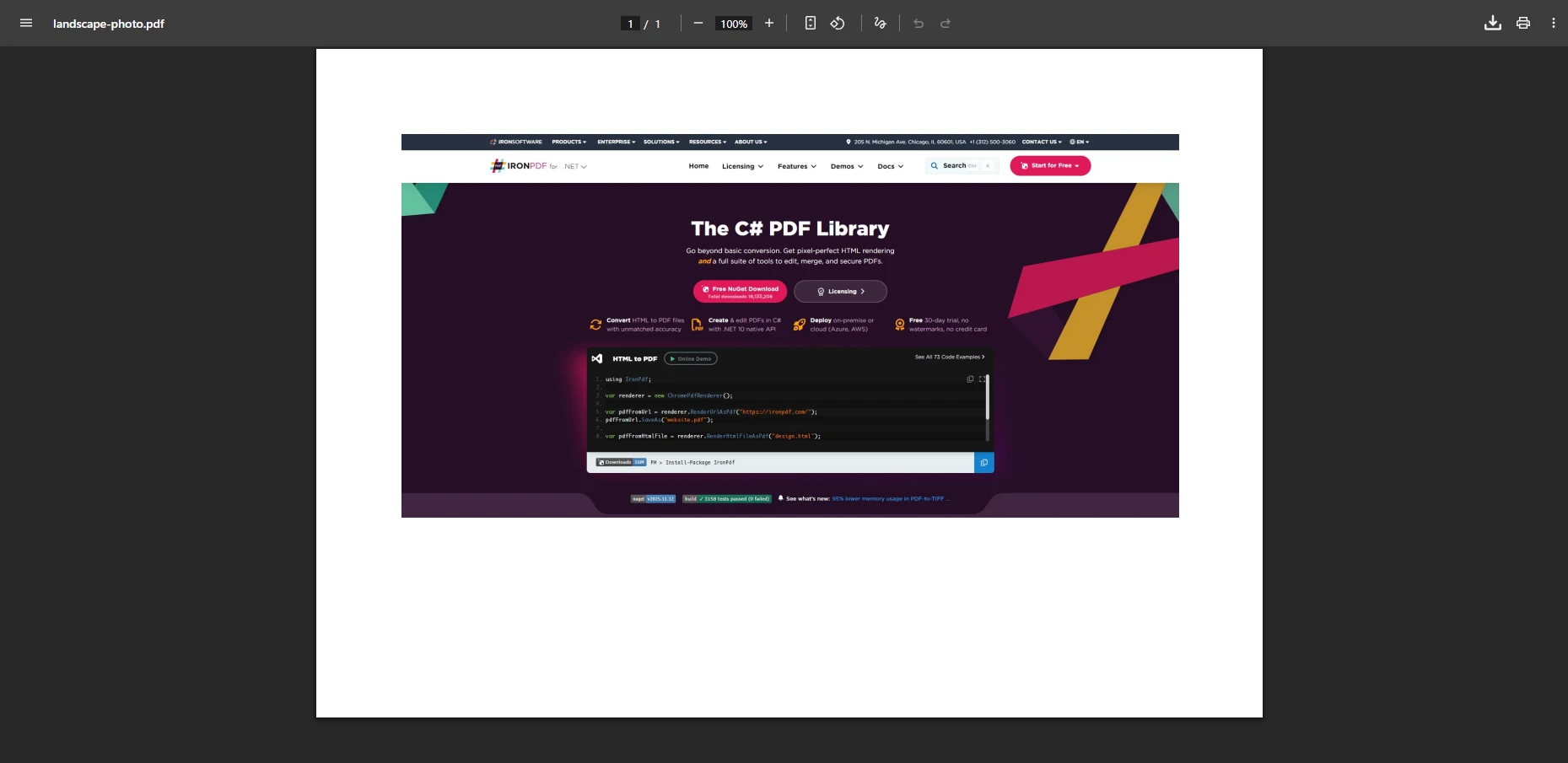
Essa técnica envolve a imagem em HTML, proporcionando controle preciso sobre a aparência das imagens JPG nas páginas PDF, mantendo a consistência do estilo CSS . Você pode definir margens, aplicar dimensionamento, adicionar marcas d'água e posicionar imagens exatamente onde for necessário em um único arquivo PDF, atendendo aos requisitos complexos de layout para documentos regulatórios.
Para opções avançadas de personalização de renderização, incluindo controle da viewport e atrasos na renderização em JavaScript , explore a documentação de opções de renderização do IronPDF.
Como adicionar cabeçalhos, rodapés e marcas d'água a PDFs convertidos?
Adicionar cabeçalhos, rodapés e marcas d'água a PDFs convertidos é muito fácil com o IronPDF. Esses elementos são essenciais para fluxos de trabalho de conformidade, consistência da marca e identificação de documentos em sistemas corporativos. Os cabeçalhos e rodapés podem incluir conteúdo dinâmico, como a data atual, números de página e HTML personalizado. As marcas d'água -- tanto de texto quanto de imagem -- podem ser inseridas em todas as páginas usando a API de marca d'água personalizada .
using IronPdf;

// Convert JPG to PDF
PdfDocument pdf = ImageToPdfConverter.ImageToPdf("invoice-scan.jpg");

// Add a text watermark for draft documents
pdf.ApplyWatermark("<h1 style='color:red;opacity:0.3'>DRAFT</h1>", rotation: 45, opacity: 80);

// Add a footer with the page number and date
pdf.AddHtmlFooters(new HtmlHeaderFooter()
{
    HtmlFragment = "<div style='text-align:right;font-size:10px'>Page {page} of {total-pages} -- {date}</div>",
    Height = 20
});

pdf.SaveAs("watermarked-invoice.pdf");
using IronPdf;
// Convert JPG to PDF
PdfDocument pdf = ImageToPdfConverter.ImageToPdf("invoice-scan.jpg");
// Add a text watermark for draft documents
pdf.ApplyWatermark("<h1 style='color:red;opacity:0.3'>DRAFT</h1>", rotation: 45, opacity: 80);
// Add a footer with the page number and date
pdf.AddHtmlFooters(new HtmlHeaderFooter()
{
HtmlFragment = "<div style='text-align:right;font-size:10px'>Page {page} of {total-pages} -- {date}</div>",
Height = 20
});
pdf.SaveAs("watermarked-invoice.pdf");Imports IronPdf
' Convert JPG to PDF
Dim pdf As PdfDocument = ImageToPdfConverter.ImageToPdf("invoice-scan.jpg")
' Add a text watermark for draft documents
pdf.ApplyWatermark("<h1 style='color:red;opacity:0.3'>DRAFT</h1>", rotation:=45, opacity:=80)
' Add a footer with the page number and date
pdf.AddHtmlFooters(New HtmlHeaderFooter() With {
.HtmlFragment = "<div style='text-align:right;font-size:10px'>Page {page} of {total-pages} -- {date}</div>",
.Height = 20
})
pdf.SaveAs("watermarked-invoice.pdf")Esse padrão é particularmente útil para setores regulamentados, onde cada documento distribuído deve conter uma classificação ou um indicador de rascunho até a aprovação final. Em conjunto com assinaturas digitais , as marcas d'água fornecem um registro completo da cadeia de custódia para sistemas de trilha de auditoria.
Como proteger documentos PDF após a conversão de JPG?
A segurança é imprescindível para documentos que contenham imagens sensíveis — exames médicos, registros financeiros e provas legais exigem controles de acesso. Após converter imagens JPG para PDF, o IronPDF permite aplicar proteção por senha e restrições de permissão no mesmo fluxo de trabalho.
using IronPdf;

// Convert the image
PdfDocument pdf = ImageToPdfConverter.ImageToPdf("medical-scan.jpg");

// Set an owner password (admin) and a user password (read-only access)
pdf.SecuritySettings.OwnerPassword = "admin-secret";
pdf.SecuritySettings.UserPassword = "readonly-access";

// Restrict editing and copying, but allow printing
pdf.SecuritySettings.AllowUserPrinting = true;
pdf.SecuritySettings.AllowUserEditing = false;
pdf.SecuritySettings.AllowUserCopyPasteContent = false;
pdf.SecuritySettings.AllowUserAnnotations = false;

// Encrypt with AES-256
pdf.SecuritySettings.EncryptionLevel = PdfEncryptionLevel.AES_256;

pdf.SaveAs("secured-medical-scan.pdf");
using IronPdf;
// Convert the image
PdfDocument pdf = ImageToPdfConverter.ImageToPdf("medical-scan.jpg");
// Set an owner password (admin) and a user password (read-only access)
pdf.SecuritySettings.OwnerPassword = "admin-secret";
pdf.SecuritySettings.UserPassword = "readonly-access";
// Restrict editing and copying, but allow printing
pdf.SecuritySettings.AllowUserPrinting = true;
pdf.SecuritySettings.AllowUserEditing = false;
pdf.SecuritySettings.AllowUserCopyPasteContent = false;
pdf.SecuritySettings.AllowUserAnnotations = false;
// Encrypt with AES-256
pdf.SecuritySettings.EncryptionLevel = PdfEncryptionLevel.AES_256;
pdf.SaveAs("secured-medical-scan.pdf");Imports IronPdf
' Convert the image
Dim pdf As PdfDocument = ImageToPdfConverter.ImageToPdf("medical-scan.jpg")
' Set an owner password (admin) and a user password (read-only access)
pdf.SecuritySettings.OwnerPassword = "admin-secret"
pdf.SecuritySettings.UserPassword = "readonly-access"
' Restrict editing and copying, but allow printing
pdf.SecuritySettings.AllowUserPrinting = True
pdf.SecuritySettings.AllowUserEditing = False
pdf.SecuritySettings.AllowUserCopyPasteContent = False
pdf.SecuritySettings.AllowUserAnnotations = False
' Encrypt with AES-256
pdf.SecuritySettings.EncryptionLevel = PdfEncryptionLevel.AES_256
pdf.SaveAs("secured-medical-scan.pdf")Para implementações destinadas ao formato PDF/A-3 para arquivamento a longo prazo, o IronPDF pode converter e validar em relação ao padrão ISO 19005 em uma única operação. Isso é particularmente relevante para os setores de saúde e jurídico, onde as políticas de retenção de documentos exigem formatos seguros para arquivamento.
O IronPDF oferece suporte a implantações em Windows, Mac e Linux com a mesma superfície de API de segurança, permitindo a portabilidade das políticas de segurança entre diferentes ambientes. Saiba mais sobre a configuração específica da plataforma no guia do IronPDF para Linux .
Quais são os seus próximos passos?
O IronPDF transforma o desenvolvimento de JPG para PDF em .NET , de uma tarefa complexa em várias etapas, em uma operação confiável e de método único, com recursos de segurança e conformidade de nível empresarial. A biblioteca processa imagens individuais, múltiplos arquivos JPG e uma variedade de formatos de imagem com resultados consistentes e de alta qualidade, sem depender de serviços online externos que possam comprometer a soberania dos dados.
Ao contrário dos sites de conversão de PDF com recurso de arrastar e soltar, o IronPDF oferece controle programático para fluxos de trabalho automatizados de documentos, processamento em lote e integração empresarial com documentação completa da API . O conversor processa imagens de forma eficiente, mantendo a qualidade e os registros de auditoria, tornando-o adequado para aplicações que vão desde o gerenciamento de documentos na área da saúde até sistemas de conformidade financeira.
Os principais benefícios para a empresa incluem:
Implantação local para controle total dos dados
- Suporte para arquivos PDF/A e acessibilidade PDF/UA
- Configurações de segurança detalhadas e criptografia AES-256
- Suporte multiplataforma: Windows, macOS, Linux, Docker e AWS
- Suporte para múltiplos formatos de imagem: JPG, PNG, TIFF, BMP e GIF
Inicie seu teste gratuito para experimentar como o IronPDF simplifica a conversão de imagem para PDF em seus projetos .NET com segurança de nível empresarial, ou explore as opções de licenciamento completo para implantação em produção.
Perguntas frequentes
Como você converte um único arquivo JPG para PDF em C#?
Chame ImageToPdfConverter.ImageToPdf("photo.jpg") de IronPDF. Isso retorna um objeto PdfDocument que você pode salvar com .SaveAs("output.pdf"). Nenhuma configuração adicional é necessária para uma conversão básica.
O IronPDF pode combinar várias imagens JPG em um único arquivo PDF?
Sim. Passe uma matriz de strings de caminhos de arquivo para ImageToPdfConverter.ImageToPdf(new string[] { "page1.jpg", "page2.jpg" }). Cada imagem se torna uma página separada no PDF combinado, na ordem fornecida.
Quais formatos de imagem o conversor do IronPDF suporta?
O IronPDF suporta arquivos JPEG, PNG, TIFF (incluindo multi-página), BMP e GIF através da mesma API do ImageToPdfConverter. A biblioteca detecta o formato automaticamente.
Como você preserva a qualidade da imagem ao converter JPG para PDF?
IronPDF preserva a resolução original por padrão. Para saída de arquivamento, use pdf.SaveAsLinearized(). Para controlar o tamanho do arquivo, use pdf.CompressImages(quality) onde a qualidade está entre 1 e 100.
Como você personaliza o tamanho da página do PDF de saída?
Use ChromePdfRenderer com RenderingOptions.PaperSize e RenderingOptions.PaperOrientation para definir qualquer tamanho de página padrão ou personalizado. Envolva a imagem em uma string HTML e renderize-a com RenderHtmlAsPdf() para controle total do layout.
Como adicionar uma marca d'água a um PDF convertido de JPG?
Após converter, chame pdf.ApplyWatermark(htmlFragment, rotation, opacity) para aplicar uma marca d'água de texto ou imagem em cada página. Marcas d'água em HTML suportam fontes personalizadas, cores e opacidade.
Como proteger com senha um PDF após convertê-lo de JPG?
Defina pdf.SecuritySettings.OwnerPassword e pdf.SecuritySettings.UserPassword, depois configure AllowUserPrinting, AllowUserEditing, e AllowUserCopyPasteContent. Defina pdf.SecuritySettings.EncryptionLevel para PdfEncryptionLevel.AES_256 para a criptografia mais forte.
O IronPDF suporta o formato de arquivamento PDF/A para imagens convertidas?
Sim. O IronPDF pode converter imagens em documentos compatíveis com PDF/A para arquivamento a longo prazo, atendendo aos requisitos da ISO 19005 utilizados em políticas de retenção de documentos em serviços de saúde, legais e governamentais.
Em quais plataformas o IronPDF roda para conversão de JPG para PDF?
O IronPDF é compatível com Windows, macOS, e Linux, incluindo containers Docker e AWS Lambda. A mesma superfície de API funciona em todas as plataformas sem dependências adicionais.
Por que usar o IronPDF ao invés de um conversor online de JPG para PDF?
Conversores online exigem o upload de arquivos para servidores de terceiros, o que cria riscos de exposição de dados e limita a automação. O IronPDF roda inteiramente dentro de seu aplicativo, proporcionando controle programático, políticas de segurança, trilhas de auditoria e nenhuma dependência de serviços externos.







 Comece GRATUITAMENTE
 Comece GRATUITAMENTE
 Agende uma demonstração ao vivo gratuita





 Não é necessário cartão de crédito nem criação de conta.










