using IronPdf;

// Disable local disk access or cross-origin requests
Installation.EnableWebSecurity = true;

// Instantiate Renderer
var renderer = new ChromePdfRenderer();

// Create a PDF from a HTML string using C#
var pdf = renderer.RenderHtmlAsPdf("<h1>Hello World</h1>");

// Export to a file or Stream
pdf.SaveAs("output.pdf");

// Advanced Example with HTML Assets
// Load external html assets: Images, CSS and JavaScript.
// An optional BasePath 'C:\site\assets\' is set as the file location to load assets from
var myAdvancedPdf = renderer.RenderHtmlAsPdf("<img src='icons/iron.png'>", @"C:\site\assets\");
myAdvancedPdf.SaveAs("html-with-assets.pdf");
using IronPdf;// Disable local disk access or cross-origin requestsInstallation.EnableWebSecurity = true;// Instantiate Renderervar renderer = new ChromePdfRenderer();// Create a PDF from a HTML string using C#var pdf = renderer.RenderHtmlAsPdf("<h1>Hello World</h1>");// Export to a file or Streampdf.SaveAs("output.pdf");// Advanced Example with HTML Assets// Load external html assets: Images, CSS and JavaScript.// An optional BasePath 'C:\site\assets\' is set as the file location to load assets fromvar myAdvancedPdf = renderer.RenderHtmlAsPdf("<img src='icons/iron.png'>", @"C:\site\assets\");myAdvancedPdf.SaveAs("html-with-assets.pdf");
Birden fazla PDF dosyasını tek bir belgeye birleştirmek iş uygulamalarında yaygın bir gereksinimdir. Birleştirilmiş mali raporlar oluşturuyor, arşiv için yasal sözleşmeleri bir araya getiriyor ya da çok parçalı faturalar düzenliyor olun, PDF'leri programlı olarak birleştirmek zaman kazandırır ve manuel adımları ortadan kaldırır. IronPDF, bu işlemi sadece birkaç satır C# kodu ile halleden basit bir API sağlar; dış araçlar veya komut satırı yardımcı programları gerekmez.
Bu kılavuz, her pratik senaryoyu kapsar: iki dosya birleşimi, çok dosyalı liste birleşimi, MemoryStream ile bellek içi işlem ve şifre koruması ve sıkıştırma gibi birleştirme sonrası işlemler.
Herhangi bir birleştirme kodu yazmadan önce, IronPDF'yi NuGet üzerinden kurun. Paket, .NET Framework 4.6.2+ ve .NET 5/6/7/8/9/10 hedefliyor, bu yüzden konsol uygulamalarında, ASP.NET Core hizmetlerinde, Azure Fonksiyonlarında ve Windows Forms projelerinde ek çalışma zamanı bağımlılıkları olmadan çalışıyor.
NuGet Paket Yöneticisi Konsolu'nu açın ve şunu çalıştırın:
PM > Install-Package IronPdf
Install-Package IronPdf
Veya .NET CLI kullanın:
> dotnet add package IronPdf
dotnet add package IronPdf
Lisans anahtarını uygulama dahil olmak üzere adım adım kurulum için IronPDF kurulum genel bakışına bakın. Paket kurulup lisans anahtarı uygulandıktan sonra, bu kılavuzdaki her örnek değişiklik yapılmadan çalışacaktır.
PDF Belgeleri Programlı Olarak Nasıl Birleştirilir?
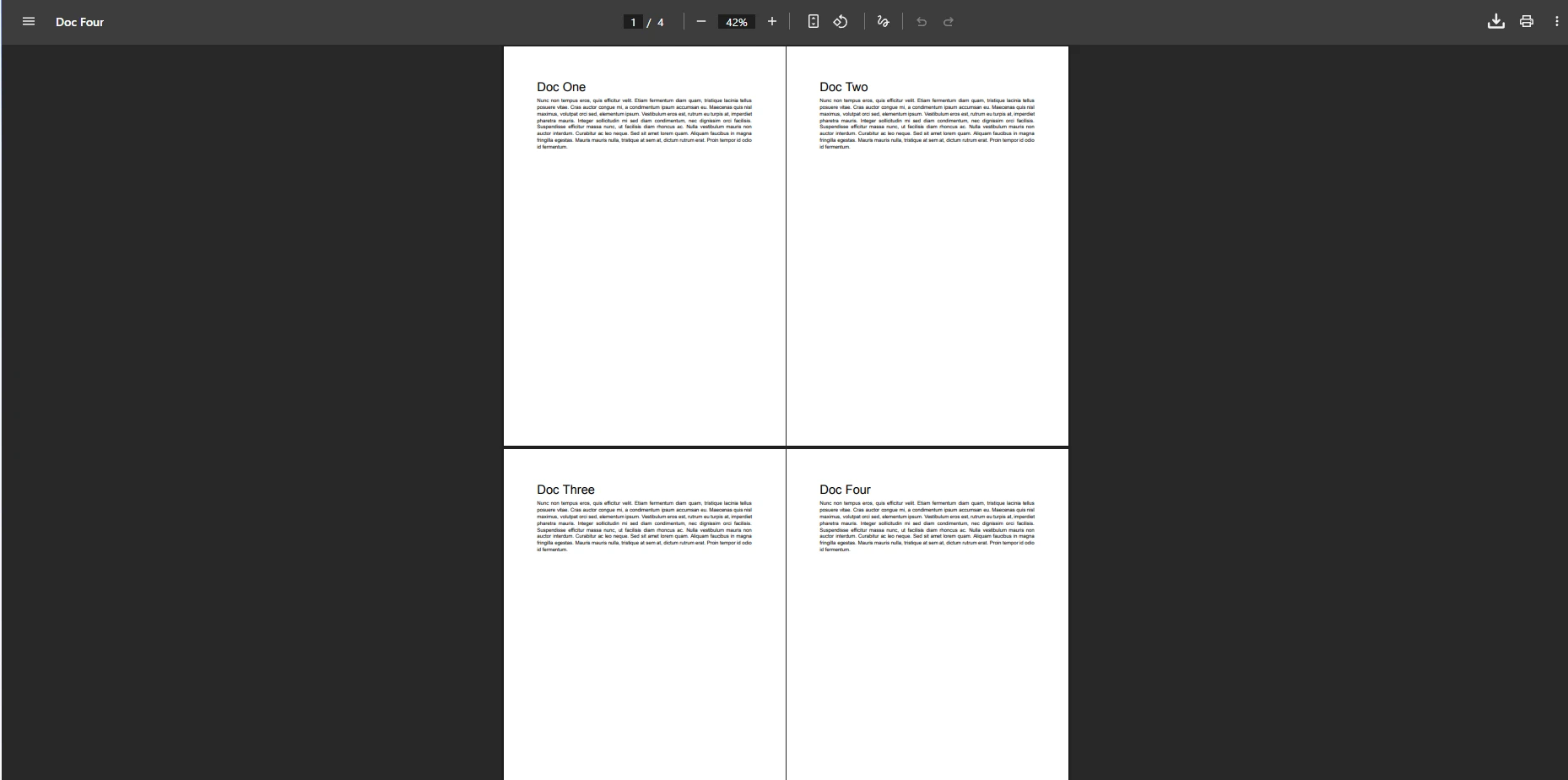
PdfDocument.Merge yöntemi, iki PDF dosyasını tek bir PDF olarak birleştirmenin en doğrudan yolunu sağlar. Her kaynak belgeyi PdfDocument.FromFile ile yükleyin, her iki nesneyi Merge'a aktarın ve sonucu kaydedin.
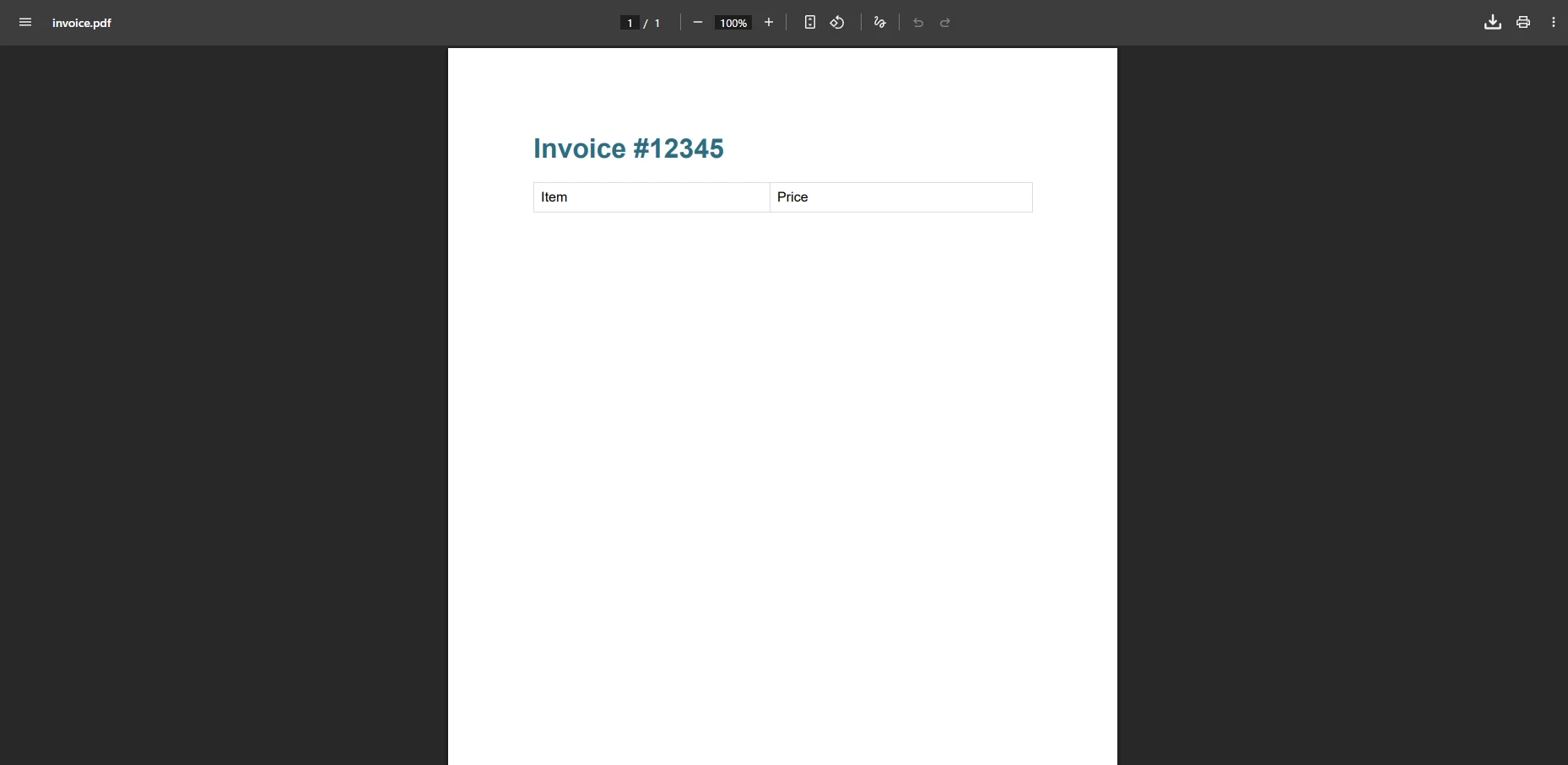
Fatura Girişi Bir
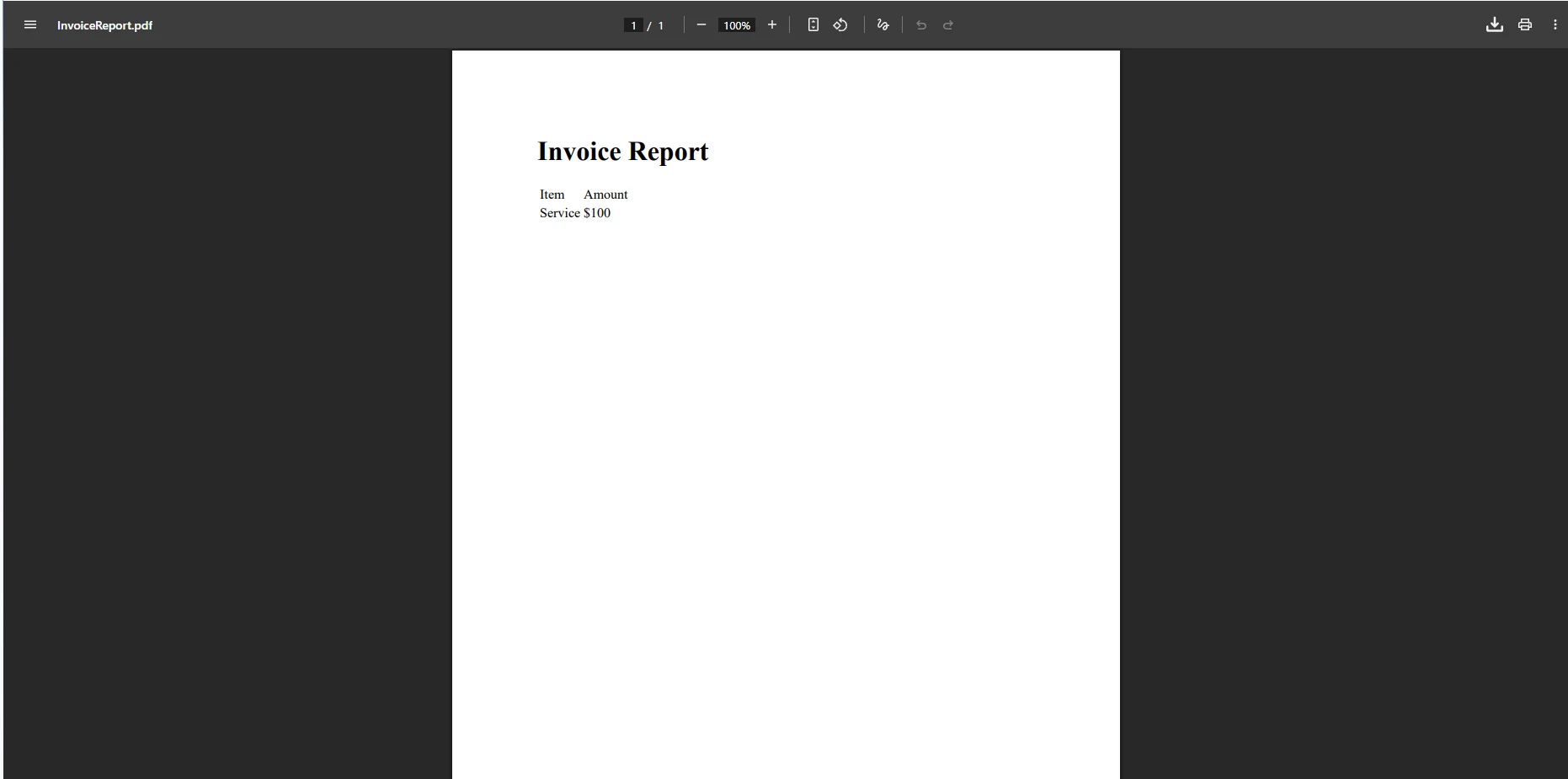
Fatura Girişi İki
using IronPdf;// Load two input PDF files from diskPdfDocument pdfA = PdfDocument.FromFile("invoice_one.pdf");PdfDocument pdfB = PdfDocument.FromFile("invoice_two.pdf");// Merge PDF documents into a single PDFPdfDocument merged = PdfDocument.Merge(pdfA, pdfB);// Save the merged documentmerged.SaveAs("combined_invoices.pdf");
using IronPdf;

// Load two input PDF files from disk
PdfDocument pdfA = PdfDocument.FromFile("invoice_one.pdf");
PdfDocument pdfB = PdfDocument.FromFile("invoice_two.pdf");

// Merge PDF documents into a single PDF
PdfDocument merged = PdfDocument.Merge(pdfA, pdfB);

// Save the merged document
merged.SaveAs("combined_invoices.pdf");
ImportsIronPdf' Load two input PDF files from diskDim pdfA AsPdfDocument = PdfDocument.FromFile("invoice_one.pdf")Dim pdfB AsPdfDocument = PdfDocument.FromFile("invoice_two.pdf")' Merge PDF documents into a single PDFDim merged AsPdfDocument = PdfDocument.Merge(pdfA, pdfB)' Save the merged documentmerged.SaveAs("combined_invoices.pdf")
Imports IronPdf

' Load two input PDF files from disk
Dim pdfA As PdfDocument = PdfDocument.FromFile("invoice_one.pdf")
Dim pdfB As PdfDocument = PdfDocument.FromFile("invoice_two.pdf")

' Merge PDF documents into a single PDF
Dim merged As PdfDocument = PdfDocument.Merge(pdfA, pdfB)

' Save the merged document
merged.SaveAs("combined_invoices.pdf")
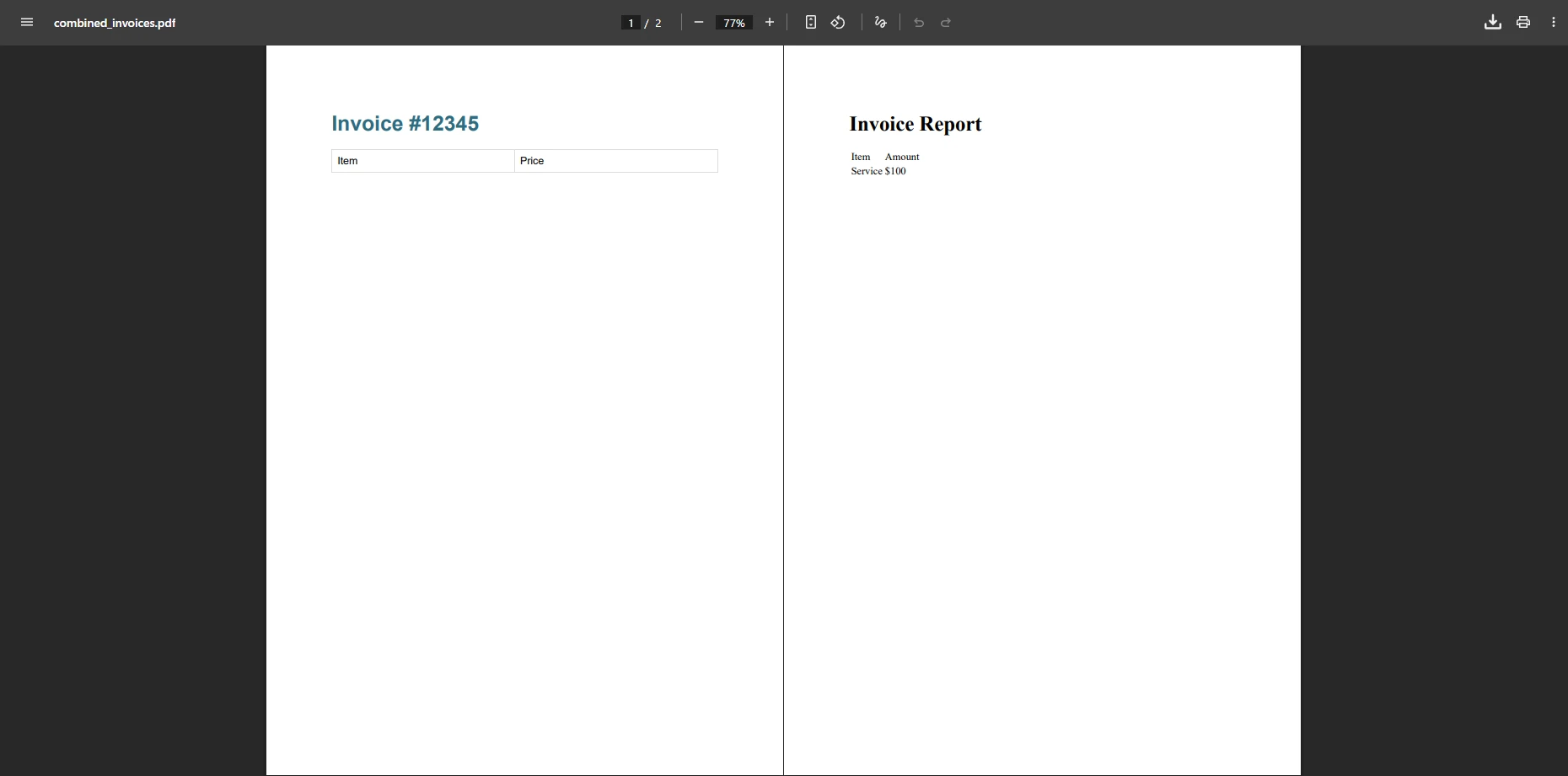
Çıktı
Merge yöntemi, iki PdfDocument örneğini kabul eder ve her iki kaynaktan gelen tüm sayfaları sırayla içeren yeni bir belge döndürür. Sonuç dosyası, her girişten orijinal formatlama, görüntüler, yazı tipleri ve gömülü içeriği korur. Birleşmiş belgeye sahip olduğunuzda, diske kaydedebilir, web uç noktasından döndürebilir veya kullanıcılara teslim etmeden önce başlıklar ve altbilgiler ekleyebilirsiniz.
PdfDocument.FromFile'nin hem dosya yolları hem de URI dizeleri ile çalıştığını unutmayın, böylece bulut nesne depolama alanında depolanan belgeler URL ile doğrudan yüklenebilir. Birleştirme işlemi yıkıcı değildir: çağrı sonrasında iki kaynak nesne değişmeden kalır.
Birden Fazla PDF Dosyasını Aynı Anda Nasıl Birleştirirsiniz?
İkiden fazla belgenin birleştirilmesi gerektiğinde, aşırı yüklenmiş Merge yöntemine bir List<PdfDocument> (veya herhangi bir IEnumerable<PdfDocument>) aktarın. Bu yöntem üç dosyadan yüzlerce dosyaya kadar kod yapınızı değiştirmeden ölçeklenir.
using IronPdf;// Build a list of quarterly reportsList<PdfDocument> pdfsToMerge = new(){PdfDocument.FromFile("report_q1.pdf"),PdfDocument.FromFile("report_q2.pdf"),PdfDocument.FromFile("report_q3.pdf"),PdfDocument.FromFile("report_q4.pdf")};// Combine into one annual reportPdfDocument merged = PdfDocument.Merge(pdfsToMerge);// Save the final documentmerged.SaveAs("annual_report.pdf");
using IronPdf;

// Build a list of quarterly reports
List<PdfDocument> pdfsToMerge = new()
{
    PdfDocument.FromFile("report_q1.pdf"),
    PdfDocument.FromFile("report_q2.pdf"),
    PdfDocument.FromFile("report_q3.pdf"),
    PdfDocument.FromFile("report_q4.pdf")
};

// Combine into one annual report
PdfDocument merged = PdfDocument.Merge(pdfsToMerge);

// Save the final document
merged.SaveAs("annual_report.pdf");
ImportsIronPdf' Build a list of quarterly reportsDim pdfsToMerge As New List(OfPdfDocument) From {PdfDocument.FromFile("report_q1.pdf"),PdfDocument.FromFile("report_q2.pdf"),PdfDocument.FromFile("report_q3.pdf"),PdfDocument.FromFile("report_q4.pdf")}' Combine into one annual reportDim merged AsPdfDocument = PdfDocument.Merge(pdfsToMerge)' Save the final documentmerged.SaveAs("annual_report.pdf")
Imports IronPdf

' Build a list of quarterly reports
Dim pdfsToMerge As New List(Of PdfDocument) From {
    PdfDocument.FromFile("report_q1.pdf"),
    PdfDocument.FromFile("report_q2.pdf"),
    PdfDocument.FromFile("report_q3.pdf"),
    PdfDocument.FromFile("report_q4.pdf")
}

' Combine into one annual report
Dim merged As PdfDocument = PdfDocument.Merge(pdfsToMerge)

' Save the final document
merged.SaveAs("annual_report.pdf")
Birleştirilmiş PDF Belgesi
IronPDF, sayfaları liste sırasına göre işler, bu nedenle List<PdfDocument> içindeki belgelerin sırası, çıktının sayfa sırasını doğrudan kontrol eder. Eğer birleşimden sonra sayfaları yeniden düzenlemeniz gerekiyorsa, sayfa yönetimi API'si herhangi bir PdfDocument'dan bireysel sayfaları kopyalayıp, taşıyıp veya silmenize olanak tanır.
Bu model, çalıştırma sırasında oluşturulan belgelerle de çalışır. Örneğin, bir raporun her bölümü için HTML'den PDF'ye dönüştürebilir ve ortaya çıkan PdfDocument nesnelerini ara dosyaları diske yazmadan birleştirebilirsiniz. Aynı şey, kaynak içeriğiniz Word belgelerinden geliyorsa DOCX'ten PDF'e dönüşümler için de geçerlidir.
MemoryStream Kullanarak PDF Dosyalarını Nasıl Birleştirirsiniz?
Disk yazımının mümkün olmadığı veya çok yavaş olduğu web hizmetleri ve sunucusuz fonksiyonlar için bellekte işleme gereklidir. IronPDF, byte dizilerinden PDF belgelerini yüklemeyi destekler ve birleştirilmiş sonucu Stream özelliği aracılığıyla bir MemoryStream olarak sunar.
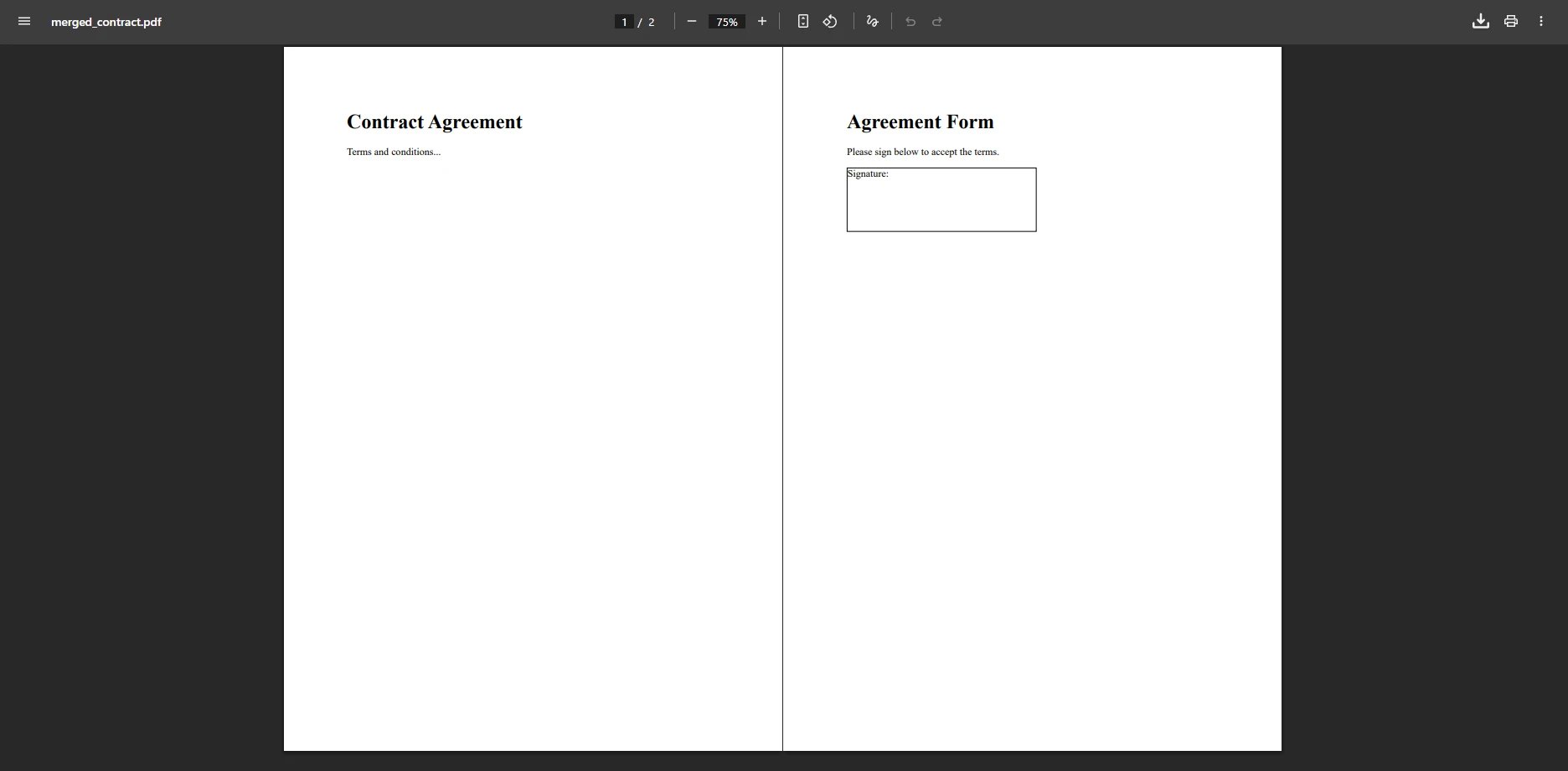
using IronPdf;using System.IO;// Load PDF content as byte arrays (e.g., from database or HTTP response)byte[] firstFileBytes = File.ReadAllBytes("contract_part1.pdf");byte[] secondFileBytes = File.ReadAllBytes("contract_part2.pdf");// Create PdfDocument objects from byte arraysPdfDocument doc1 = new PdfDocument(firstFileBytes);PdfDocument doc2 = new PdfDocument(secondFileBytes);// Merge and access the result as a streamPdfDocument merged = PdfDocument.Merge(doc1, doc2);MemoryStream outputStream = merged.Stream;// Optionally save to disk as wellmerged.SaveAs("merged_contract.pdf");
using IronPdf;
using System.IO;

// Load PDF content as byte arrays (e.g., from database or HTTP response)
byte[] firstFileBytes = File.ReadAllBytes("contract_part1.pdf");
byte[] secondFileBytes = File.ReadAllBytes("contract_part2.pdf");

// Create PdfDocument objects from byte arrays
PdfDocument doc1 = new PdfDocument(firstFileBytes);
PdfDocument doc2 = new PdfDocument(secondFileBytes);

// Merge and access the result as a stream
PdfDocument merged = PdfDocument.Merge(doc1, doc2);
MemoryStream outputStream = merged.Stream;

// Optionally save to disk as well
merged.SaveAs("merged_contract.pdf");
ImportsIronPdfImportsSystem.IO' Load PDF content as byte arrays (e.g., from database or HTTP response)Dim firstFileBytes AsByte() = File.ReadAllBytes("contract_part1.pdf")Dim secondFileBytes AsByte() = File.ReadAllBytes("contract_part2.pdf")' Create PdfDocument objects from byte arraysDim doc1 As New PdfDocument(firstFileBytes)Dim doc2 As New PdfDocument(secondFileBytes)' Merge and access the result as a streamDim merged AsPdfDocument = PdfDocument.Merge(doc1, doc2)Dim outputStream AsMemoryStream = merged.Stream' Optionally save to disk as wellmerged.SaveAs("merged_contract.pdf")
Imports IronPdf
Imports System.IO

' Load PDF content as byte arrays (e.g., from database or HTTP response)
Dim firstFileBytes As Byte() = File.ReadAllBytes("contract_part1.pdf")
Dim secondFileBytes As Byte() = File.ReadAllBytes("contract_part2.pdf")

' Create PdfDocument objects from byte arrays
Dim doc1 As New PdfDocument(firstFileBytes)
Dim doc2 As New PdfDocument(secondFileBytes)

' Merge and access the result as a stream
Dim merged As PdfDocument = PdfDocument.Merge(doc1, doc2)
Dim outputStream As MemoryStream = merged.Stream

' Optionally save to disk as well
merged.SaveAs("merged_contract.pdf")
Birleştirilmiş Sözleşme Dosyası
Stream özelliği, başlarken yerleştirilmiş bir MemoryStream döndürür, böylece bir HTTP yanıtına yazmak veya başka bir işlem adımına göndermek için hazırdır. ASP.NET Core deneticisinde, File(outputStream, "application/pdf", "merged.pdf")'yi doğrudan döndürebilirsiniz. Geçici dosyalar oluşturulmaz, bu da temizliği basitleştirir ve yüksek veri işleme senaryolarında disk yüklerini azaltır.
IronPDF, giriş kaynakları olarak dize dosya yolları, bayt dizileri ve akışları değişimli olarak kabul eder, böylece aynı birleştirme çağrısında karıştırıp eşleştirebilirsiniz. Veritabanı BLOB'undan yüklenen bir belge, arada bir dönüşüm adımı gerektirmeden bir URL'den alınan bir belge ile birleştirilebilir.
Birleştirilmiş Dosyalarda Yer İşaretleri ve Gezinme Nasıl Korunur?
Bir PDF dosyalarını birleştirirken, IronPDF her kaynak belgenin yer işareti yapısını taşır. Okuyucular, birleşmiş çıktının gezinme panelinde tüm birleştirilmiş dosyalardan tam içindekiler tablosunu görür, bu da kullanıcıların farklı kaynak belgelerden gelen bölümler arasında atlamasını kolaylaştırır. PDF spesifikasyonuindeki yer işaretleri, belge anahat sözlüğünde saklanır ve IronPDF, tüm birleşmiş kaynaklar için bu yapıyı doğru bir şekilde yeniden oluşturur.
Yer işareti koruma, ekstra yapılandırma gerekmeden otomatik olarak gerçekleşir. Kaynak dosyalar bölüm ve alt bölümler için iç içe yer işaretleri içeriyorsa, hiyerarşi birleşmiş çıktıda korunur. Birleşmiş belgeler için ayrı ayrı belge yer işareti ağaçları yerine birlik içindekiler tablosuna ihtiyaç duyan belgeler için, içindekiler tablosu API'si, birleştirmeden sonra özel bir gezinme yapısı oluşturmanıza olanak tanır.
Kaynak belge yer işareti verisi olmadan oluşturulmuşsa, birleşmiş çıktıda bu bölüm için herhangi bir anahat girişi olmayacaktır. Uyumluluk veya arşiv bağlamında birleştirilmiş bir dosyayı teslim etmeden önce, elde edilen PdfDocument üzerinde OutlineManager özelliğini inceleyerek hangi yer işaretlerinin taşındığını doğrulayın. Programlı olarak yer işareti etiketlerini yeniden adlandırabilir, girişlerin sırasını yeniden düzenleyebilir veya farklı kaynak belgelerden gelen içeriği mantıklı bir hiyerarşiye bağlayan yeni öğeler ekleyebilirsiniz. Ayrıca uzun süreli arşivleme için PDF/A dönüşümüne ihtiyaç duyan iş akışları için, her kaynağa ayrı ayrı değil birleşmiş belgenin sonunda uyum adımını uygulayın. Son birleşmiş belgeyi tek bir geçişte dönüştürmek daha etkilidir ve daha fazla düzenlemeye gereksinim duyabilecek çıktıları yeniden dönüştürmekten kaçınır.
Birleştirdikten sonra, birden fazla kaynaktan elde edilen onlarca sayfayı kapsayan çıktılarda yararlı olan sayfa numaralandırma özelliği kullanarak birleştirilmiş belgeye sayfa numaraları da ekleyebilirsiniz.
Birleşmiş PDF'ye Parola Koruması Nasıl Uygulanır?
Birleştirme işleminden sonra, elde edilen PdfDocument kullanıcı ve sahip şifreleri uygulamak, yazdırma, kopyalama ve düzenleme haklarını kısıtlamak için SecuritySettings sağlar.
using IronPdf;PdfDocument pdfA = PdfDocument.FromFile("part1.pdf");PdfDocument pdfB = PdfDocument.FromFile("part2.pdf");PdfDocument merged = PdfDocument.Merge(pdfA, pdfB);// Require a password to open the documentmerged.SecuritySettings.UserPassword = "reader123";// Owner password controls permissions such as printing and editingmerged.SecuritySettings.OwnerPassword = "admin456";merged.SaveAs("secured_merged.pdf");
using IronPdf;

PdfDocument pdfA = PdfDocument.FromFile("part1.pdf");
PdfDocument pdfB = PdfDocument.FromFile("part2.pdf");

PdfDocument merged = PdfDocument.Merge(pdfA, pdfB);

// Require a password to open the document
merged.SecuritySettings.UserPassword = "reader123";

// Owner password controls permissions such as printing and editing
merged.SecuritySettings.OwnerPassword = "admin456";

merged.SaveAs("secured_merged.pdf");
ImportsIronPdfDim pdfA AsPdfDocument = PdfDocument.FromFile("part1.pdf")Dim pdfB AsPdfDocument = PdfDocument.FromFile("part2.pdf")Dim merged AsPdfDocument = PdfDocument.Merge(pdfA, pdfB)' Require a password to open the documentmerged.SecuritySettings.UserPassword = "reader123"' Owner password controls permissions such as printing and editingmerged.SecuritySettings.OwnerPassword = "admin456"merged.SaveAs("secured_merged.pdf")
Imports IronPdf

Dim pdfA As PdfDocument = PdfDocument.FromFile("part1.pdf")
Dim pdfB As PdfDocument = PdfDocument.FromFile("part2.pdf")

Dim merged As PdfDocument = PdfDocument.Merge(pdfA, pdfB)

' Require a password to open the document
merged.SecuritySettings.UserPassword = "reader123"

' Owner password controls permissions such as printing and editing
merged.SecuritySettings.OwnerPassword = "admin456"

merged.SaveAs("secured_merged.pdf")
UserPassword okuyucuları belgeyi görüntülemeden önce uyarırken, OwnerPassword izin değişikliklerini sınırlar. Parola korumasını baskı kısıtlamaları, kopya önleme bayrakları ve dijital imzalarla birleştirebilirsiniz. Tüm izin seçeneklerinin tam açıklaması için, PDF güvenlik kılavuzu mevcut tüm ayarları kapsar.
Kaynak belgeler kendileri parola korumasına sahipse, sahip belgelerine sahipseniz şifrelenmiş PDF'leri birleştirmeden önce IronPDF de-şifreleyebilir. Bu, manuel kilitleme işlemleri olmadan farklı satıcılar veya sistemlerden gelen güvenli belgeleri tek bir yeniden güvenli çıktı haline getirebileceğiniz anlamına gelir.
Birleşmiş PDF'nin Dosya Boyutu Nasıl Azaltılır?
Birçok resim içeren büyük belgeleri birleştirmek, saklamak veya göndermek için büyük sonuçlar üretebilir. IronPDF'nin PDF sıkıştırma API'si, katman içindeki gömülü resimleri daha düşük kalitede yeniden sıkıştırarak dosya boyutunu önemli ölçüde azaltabilirken metin keskinliğini korur.
IRON VB CONVERTER ERROR developers@ironsoftware.com
CompressImages için tam sayı argümanı bir kalite yüzdesidir: 50 ile 75 arasındaki değerler genellikle metin içeriğine görünür bir bozulma olmaksızın, görüntü ağırlıklı belgelerde dosya boyutunu %40-70 oranında azaltır. Vektör grafikleri içeren ve minimum raster görüntülere sahip belgeler için tasarruflar daha azdır, ancak çağrının güvenle dahil edilmesi her durumda zararsızdır.
PDF Birleştirme için Yaygın Kullanım Durumları Nelerdir?
PdfDocument.Merge API, .NET uygulamalarında üretim aşamasındaki geniş bir belge iş akışına uygundur:
Yaygın PDF birleştirme senaryoları ve her biri için IronPDF yaklaşımı
Kullanım Örneği
Giriş Kaynakları
Önerilen Yaklaşım
Yıllık mali rapor
Disk üzerinde dört çeyreklik PDF dosyası
Merge(List<PdfDocument>) ile liste birleştirme
Çok parçalı yasal sözleşme
Veritabanındaki temel sözleşme + eklemeler
Bayt dizisi yükleme + hafızada birleştirme
Fatura konsolidasyonu
Her satır kalemine göre HTML render edilmiş faturalar
Her madde için HTML'den PDF'e dönüşüm, ardından liste birleştirme
Otomatize rapor teslimi
Karışık DOCX ve PDF kaynak dosyaları
DOCX'ten PDF'e dönüşüm, ardından birleştirme
Güvenli belge arşivi
Birden çok departman raporu
Liste birleştirme + SecuritySettings
Belgelerin seçici olarak çıkarılması gerektiği iş akışları için, PDF bölme API'si bir kaynak belgeden belirli sayfa aralıklarını çıkarabilir. Tek birleştirme çıktısında yalnızca büyük bir belgenin belirli kısımlarının görünmesi gerektiğinde, PDF dosyaları arasında sayfa kopyalama doğrudan yapabilirsiniz.
IronPDF, birleştirilmiş belgelerden metin ve resimlerin düşey işlemesi için de destek sunar, bu da onu daha büyük veri hatları içinde merkezi bir doküman oluşturma adımı olarak uygundur.
Sonraki Adımlarınız Neler?
IronPDF'in PdfDocument.Merge yöntemi, iki dosya birleşimi, çok dosyalı liste birleşimi, bellek içi işlem, şifre korumalı çıktılar ve birleştirme sonrası sıkıştırma ile kapsamlı .NET PDF birleştirme senaryolarını minimum kodla kapsar. Her yöntem, giriş kaynak türü ne olursa olsun aynı tutarlı API'yi kullanır.
Curtis Chau, Bilgisayar Bilimleri alanında Lisans Derecesine (Carleton Üniversitesi) sahip ve Node.js, TypeScript, JavaScript ve React konularında uzmanlaşmış ön uç geliştirmeyle ilgileniyor. Sezgisel ve estetik açıdan hoş kullanıcı arayüzleri oluşturma tutkunu, Curtis modern çerçevelerle çalışmayı ve iyi yapılandırılmış, görsel olarak çekici kılavuzlar oluşturmayı seviyor.