




Güncellendi 21 Nisan 2026
TIFF'i Java'da PDF'ye Dönüştürme Yöntemi
Bu kapsamlı kılavuz, IronPDF kullanarak Java'da TIFF görüntüsünü PDF'ye sorunsuz bir şekilde dönüştürme adımlarını size gösterecek.
Daha Fazla Oku

Bu makale, IronPDF kullanarak yeni dosyalar üretme, içerik çıkarma ve PDF'leri kaydetme konularını inceleyecek.
renderHtmlAsPdf yöntemi ile HTML dizesinden PDF oluşturunrenderHtmlFileAsPdf yöntemi ile HTML dosyasından PDF oluşturunrenderUrlAsPdf yöntemi ile URL'den PDF oluşturunJava için IronPDF, HTML kodundan PDF belgeleri veya PDF formları oluşturmak için yapılmıştır; ister bir dosya, HTML dizgesi, HTML sayfaları veya URL olsun. PDF dosyalarını doğru bir şekilde oluşturur ve formatlama da korunur. Geliştiriciler için kullanımı kolay olacak şekilde tasarlanmıştır.
IronPDF, çeşitli bağlamlarda PDF üretimi yapmak için çok yönlü bir araç olmasını sağlayan .NET Framework üzerinde geliştirildi.
IronPDF, büyük belgeleri üretmek ve manipule etmek için aşağıdaki fonksiyonları sağlar:
Bir PDF oluşturma aracı yapmak için IronPDF kullanmak istiyorsanız, bilgisayarınıza aşağıdaki yazılımlar yüklenmelidir:
Java Development Kit - JDK, Java programları oluşturmak ve çalıştırmak için gereklidir. Eğer kurulu değilse, Oracle Web Sitesi'nden en son sürümü indirin.
Integrated Development Environment - IDE, bir program yazmak, düzenlemek ve hata ayıklamak için yardımcı olan bir yazılımdır. Java için herhangi bir IDE indirin, örneğin Eclipse, NetBeans, IntelliJ.
Maven - Maven, Merkezi Maven Deposu'ndan kütüphaneleri indirmeye yardımcı olan bir otomasyon ve açık kaynaklı Java aracıdır. Apache Maven web sitesi'nden indirin.
IronPDF - Son olarak, Java'da PDF dosyaları oluşturmak için IronPDF gereklidir. Bu, Java Maven Projenize bir bağımlılık olarak eklenmelidir. Aşağıda gösterildiği gibi pom.xml dosyasına IronPDF artifaktını ve slf4j bağımlılığını ekleyin:
<dependency>
    <groupId>com.ironsoftware</groupId>
    <artifactId>ironpdf</artifactId>
    <version>YOUR_VERSION_HERE</version>
</dependency>
<dependency>
    <groupId>org.slf4j</groupId>
    <artifactId>slf4j-api</artifactId>
    <version>YOUR_VERSION_HERE</version>
</dependency>Öncelikle, IronPDF kütüphanesinden gerekli olan tüm önemli sınıf yöntemlerini ithal etmek için, Java ana sınıf kaynak kodu dosyasının en üstüne aşağıdaki satırı ekleyin.
import com.ironsoftware.ironpdf.*;Sonra, IronPDF'yi etkin bir lisans anahtarı ile yapılandırarak yöntemlerini kullanın. Ana yöntemde setLicenseKey yöntemini çağırın.
License.setLicenseKey("Your license key");Not: PDF oluşturmak ve okumak için IronPDF'den bir ücretsiz deneme lisans anahtarı alabilirsiniz.
HTML dizesi kullanarak PDF dosyaları oluşturmak çok kolaydır ve bunu yapmak için genellikle bir veya iki satır kod yeterlidir. Burada HTML kodu bir değişkene string olarak yazılır ve ardından [renderHtmlAsPdf](/java/object-reference/api/com/ironsoftware/ironpdf/PdfDocument.html#renderHtmlAsPdf(java.lang.String) yöntemine PdfDocument sınıfında iletilir. Aşağıdaki kod, yeni bir PDF belgesi örneği üretir:
// Create a string that contains HTML content
String htmlString = "<h1>Hello World!</h1><p>This is an example of an HTML string in Java.</p>";

// Generate a PDF document from the HTML string
PdfDocument pdf = PdfDocument.renderHtmlAsPdf(htmlString);Şimdi oluşturulan PDF'yi yerel sisteminizde bir yola kaydetmek için [saveAs](/java/object-reference/api/com/ironsoftware/ironpdf/PdfDocument.html#saveAs(java.lang.String) yöntemini kullanın:
// Save the generated PDF to the specified path
pdf.saveAs("htmlstring.pdf");Yukarıdaki kod satırı, HTML dizesinin içeriğini içeren 'htmlstring.pdf' adında bir PDF oluşturur.
Çıktı şu şekildedir:
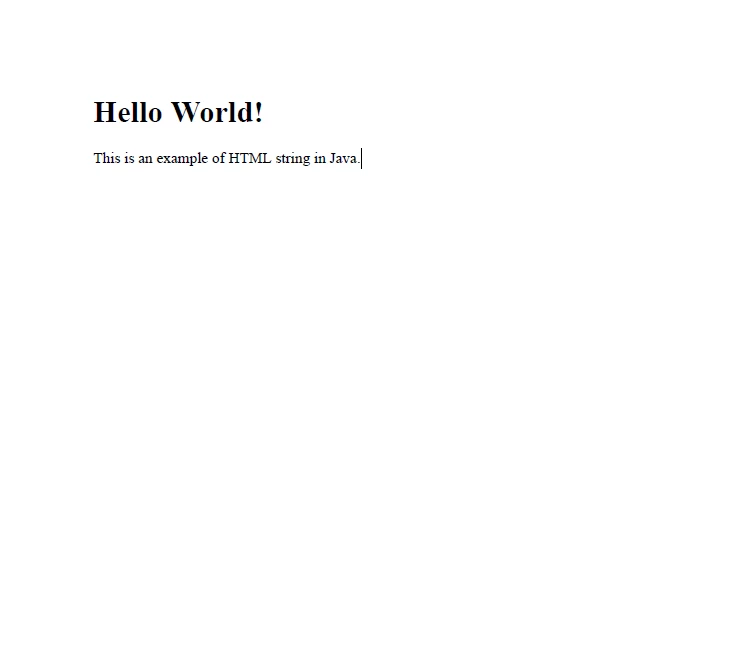 HTML Dizgesinden PDF Çıkışı
Aşağıdaki kod, bir HTML dosyasından PDF dosyası oluşturur:
// Convert an HTML file to a PDF document
PdfDocument myPdf = PdfDocument.renderHtmlFileAsPdf("example.html");

// Save the PDF document to the specified path
myPdf.saveAs("html_file.pdf");HTML dosya kodu:
<html>
    <head>
        <title>Example HTML File</title>
    </head>
    <body>
        <h1>HTML File Example</h1>
        <p style="font-style:italic;">This is an example HTML file</p>
    </body>
</html>Yukarıdaki kodda, [renderHtmlFileAsPdf](/java/object-reference/api/com/ironsoftware/ironpdf/PdfDocument.html#renderHtmlFileAsPdf(java.lang.String) yöntemi HTML dosyalarından PDF dosyaları oluşturur. Bu yöntem, HTML dosyasının yolunu içeren bir string argüman kabul eder.
IronPDF, HTML dosyası elemanlarını, eğer varsa, CSS ve JavaScript ile birlikte işler. Aşağıdaki çıktıda, IronPDF'nin CSS stilini de koruduğunu görebilirsiniz ve çıktı, bir web tarayıcısında olduğu gibi aynı olur.
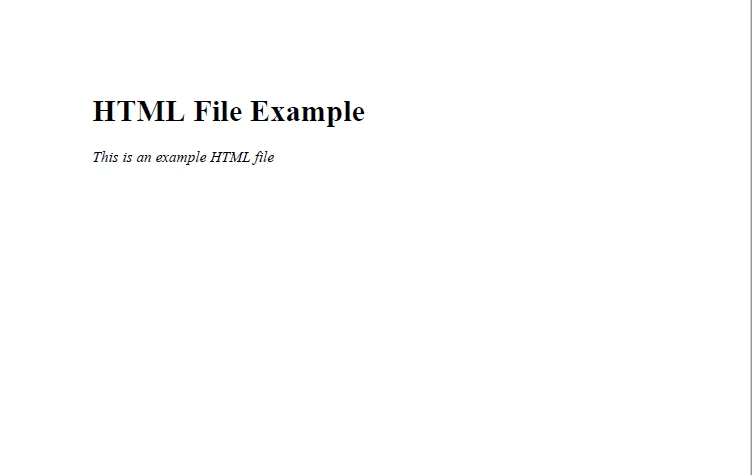 HTML Dosyasından PDF Çıkışı
[renderUrlAsPdf](/java/object-reference/api/com/ironsoftware/ironpdf/PdfDocument.html#renderUrlAsPdf(java.lang.String) yöntemi bir web sayfasından PDF dosyaları oluşturmak için kullanılır. Web sayfasının URL'si argüman olarak kabul edilir.
// Generate a PDF document using a URL
PdfDocument urlToPdf = PdfDocument.renderUrlAsPdf("https://ironpdf.com");

// Save the generated PDF to the specified path
urlToPdf.saveAs("urlToPdf.pdf");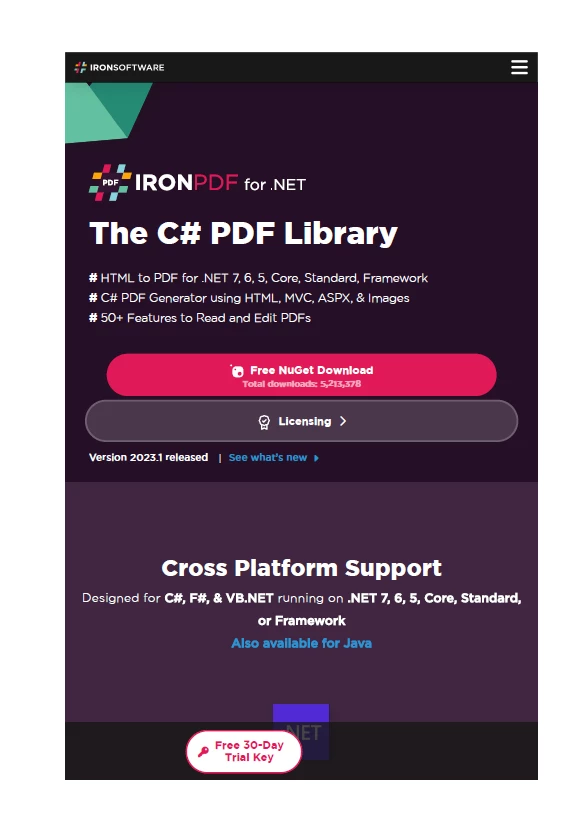 URL'den PDF Çıktısı
PDF üretimini yapılandırmak için ek oluşturma seçenekleri ayarlanabilir. URL'yi PDF'ye Dönüştürme Örnek Kod hakkında daha fazla bilgi edinebilirsiniz.
IronPDF, SecurityOptions sınıfı ile şifre korumalı bir PDF dosyası oluşturmak için kullanılabilir. Eğer IronPDF'nin PDF işlevselliklerini entegre ederseniz, tüm dosya izinleri ayarlanabilir. Kod şöyle devam ediyor:
// Create security options and set a user password
SecurityOptions securityOptions = new SecurityOptions();
securityOptions.setUserPassword("shareable");setUserPassword güvenli bir şifre ayarlamak için kullanılır. Aşağıdaki kod örneği, URL'den PDF örneğinde oluşturulan PDF belgesine şifre koruması uygular:
// Get the security manager of the PDF document and set the security options
SecurityManager securityManager = urlToPdf.getSecurity();
securityManager.setSecurityOptions(securityOptions);

// Save the protected PDF document to the specified path
urlToPdf.saveAs("protected.pdf");PDF dosyası artık şifre ile korunmaktadır. Şimdi PDF dosyasını açın, bir şifre seçeneği belirecektir:
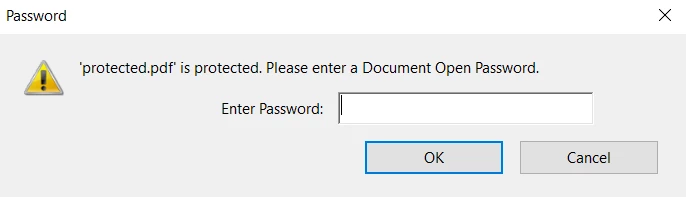 Şifre Koruması Olan Dosya
Şifreyi doğru girdikten sonra, PDF belgesi açılacaktır.
 PDF belgesi
PDF dosyalarıyla ilgili daha fazla güvenlik ayarı ve meta veriler, ilgili Güvenlik ve Meta Veriler Kod Örneğinde incelenebilir.
Bu makale, IronPDF kütüphanesinin çeşitli yöntemlerle PDF oluşturma yeteneğini gösterdi. IronPDF, saf bir Java kütüphanesidir ve Java'da PDF dosyalarıyla kolayca çalışacak şekilde güçlü bir şekilde geliştirilmiştir.
IronPDF'nin Motoru, HTML dosyaları, görüntü dosyaları, XML belgeleri, Jasper raporları veya başka herhangi bir kaynak gibi çeşitli kaynaklardan PDF oluşturmayı kolaylaştırır. Belge yazdırmayı kolaylaştıran standart Java yazdırma API'sine uygundur ve ayrıca PDF dosyalarını dijital olarak imzalayabilirsiniz. IronPDF, tüm PDF ile ilgili görevleri hızlı ve kolayca yapmanıza yardımcı olur.
IronPDF, açık kaynaklı bir Java kütüphanesi değildir. ticari bir lisans sağlar, başlangıç fiyatı $999'dan başlar. Java uygulamalarınızda üretimde test etmek için IronPDF'nin ücretsiz denemesini de edinebilirsiniz.
Curtis Chau, Bilgisayar Bilimleri alanında Lisans Derecesine (Carleton Üniversitesi) sahip ve Node.js, TypeScript, JavaScript ve React konularında uzmanlaşmış ön uç geliştirmeyle ilgileniyor. Sezgisel ve estetik açıdan hoş kullanıcı arayüzleri oluşturma tutkunu, Curtis modern çerçevelerle çalışmayı ve iyi yapılandırılmış, görsel olarak çekici kılavuzlar oluşturmayı seviyor.



IronPDF, IRONSUITE'in bir parçasıdır
Ofis belgeleriniz için 10 .NET API ürünü

PDF'nizin HTML gibi görünmesine ihtiyaç duyduğunuzda, hızlı.

