



업데이트됨 2026년 4월 21일
Java를 이용하여 TIFF 파일을 PDF로 변환하는 방법
이 종합 가이드는 IronPDF를 사용하여 Java 환경에서 TIFF 이미지를 PDF로 원활하게 변환하는 단계를 안내합니다.
더 읽어보기

이 글에서는 IronPDF 사용하여 새 파일을 생성하고, 콘텐츠를 추출하고, PDF를 저장하는 방법을 살펴보겠습니다.
renderHtmlAsPdf 메서드를 사용하여 HTML 문자열에서 PDF를 렌더링합니다.renderHtmlFileAsPdf 메서드를 사용하여 HTML 파일에서 PDF를 렌더링합니다.renderUrlAsPdf 메서드를 사용하여 URL에서 PDF를 렌더링합니다.IronPDF Java용 는 파일, HTML 문자열, HTML 페이지 또는 URL 등 HTML 코드로부터 PDF 문서 또는 PDF 양식을 생성하도록 설계되었습니다. 이 프로그램은 정확한 PDF 파일을 생성하며, 서식도 그대로 유지됩니다. 개발자들이 쉽게 사용할 수 있도록 설계되었습니다.
IronPDF .NET Framework 기반으로 구축되어 다양한 환경에서 PDF를 생성하는 데 사용할 수 있는 다재다능한 도구입니다.
IronPDF 대용량 문서를 생성하고 조작하기 위한 다음과 같은 기능을 제공합니다.
IronPDF 사용하여 PDF 생성 도구를 만들려면 컴퓨터에 다음 소프트웨어가 설치되어 있어야 합니다.
자바 개발 키트 (JDK)는 자바 프로그램을 빌드하고 실행하는 데 필요합니다. 설치되어 있지 않다면 Oracle 웹사이트 에서 최신 버전을 다운로드하십시오.
통합 개발 환경 (IDE)은 프로그램을 작성, 편집 및 디버깅하는 데 도움이 되는 소프트웨어입니다. Eclipse, NetBeans, IntelliJ 등 Java용 IDE를 다운로드하세요.
Maven - Maven은 중앙 Maven 저장소에서 라이브러리를 다운로드하는 데 도움이 되는 자동화 및 오픈 소스 Java 도구입니다. 아파치 Maven 웹사이트 에서 다운로드하세요.
IronPDF - 마지막으로, Java에서 PDF 파일을 생성하려면 IronPDF 필요합니다. 이 라이브러리를 Java Maven 프로젝트의 종속성으로 추가해야 합니다. 아래와 같이 pom.xml 파일에 slf4j 종속성과 함께 IronPDF 인공물을 포함하십시오:
<dependency>
    <groupId>com.ironsoftware</groupId>
    <artifactId>ironpdf</artifactId>
    <version>YOUR_VERSION_HERE</version>
</dependency>
<dependency>
    <groupId>org.slf4j</groupId>
    <artifactId>slf4j-api</artifactId>
    <version>YOUR_VERSION_HERE</version>
</dependency>먼저, IronPDF 라이브러리에서 필요한 모든 중요 클래스 메서드를 가져오기 위해 Java 메인 클래스 소스 코드 파일 맨 위에 다음 줄을 추가하십시오.
import com.ironsoftware.ironpdf.*;다음으로, IronPDF의 메서드를 사용하려면 유효한 라이선스 키로 IronPDF 구성하십시오. 주요 메서드에서 setLicenseKey 메서드를 호출하십시오.
License.setLicenseKey("Your license key");참고: IronPDF 에서 무료 평가판 라이선스 키를 받아 PDF를 생성하고 읽을 수 있습니다.
HTML 문자열 에서 PDF 파일을 생성하는 것은 매우 쉽고 일반적으로 한두 줄의 코드로 가능합니다. 여기서는, HTML 코드가 변수가 있는 문자열로 작성된 후 [renderHtmlAsPdf](/java/object-reference/api/com/ironsoftware/ironpdf/PdfDocument.html#renderHtmlAsPdf(java.lang.String) 메서드에 전달됩니다; 이 메서드는 PdfDocument 클래스 안에 있습니다. 다음 코드는 새로운 PDF 문서 인스턴스를 생성합니다.
// Create a string that contains HTML content
String htmlString = "<h1>Hello World!</h1><p>This is an example of an HTML string in Java.</p>";

// Generate a PDF document from the HTML string
PdfDocument pdf = PdfDocument.renderHtmlAsPdf(htmlString);이제 생성된 PDF를 로컬 시스템 경로에 저장하기 위해 [saveAs](/java/object-reference/api/com/ironsoftware/ironpdf/PdfDocument.html#saveAs(java.lang.String) 메서드를 사용하십시오:
// Save the generated PDF to the specified path
pdf.saveAs("htmlstring.pdf");위 코드는 HTML 문자열의 내용을 담은 "htmlstring.pdf"라는 PDF 파일을 생성합니다.
출력 결과는 다음과 같습니다.
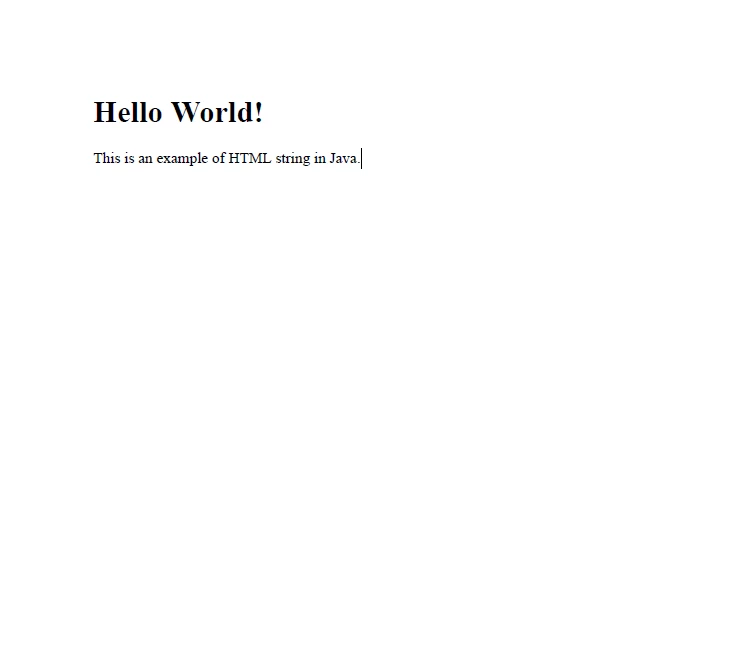 HTML 문자열을 PDF 출력으로 변환
다음 코드는 HTML 파일 에서 PDF 파일을 생성합니다.
// Convert an HTML file to a PDF document
PdfDocument myPdf = PdfDocument.renderHtmlFileAsPdf("example.html");

// Save the PDF document to the specified path
myPdf.saveAs("html_file.pdf");HTML 파일 코드:
<html>
    <head>
        <title>Example HTML File</title>
    </head>
    <body>
        <h1>HTML File Example</h1>
        <p style="font-style:italic;">This is an example HTML file</p>
    </body>
</html>위 코드에서, [renderHtmlFileAsPdf](/java/object-reference/api/com/ironsoftware/ironpdf/PdfDocument.html#renderHtmlFileAsPdf(java.lang.String) 메서드는 HTML 파일에서 PDF 파일을 생성합니다. 이 메서드는 HTML 파일의 경로를 담은 문자열 인수를 받습니다.
IronPDF HTML 파일 요소와 함께 해당 파일에 첨부된 CSS 및 JavaScript (있는 경우)를 렌더링합니다. 아래 출력에서 볼 수 있듯이 IronPDF 는 CSS 스타일도 유지하며, 출력 결과는 웹 브라우저에서 표시되는 것과 동일합니다.
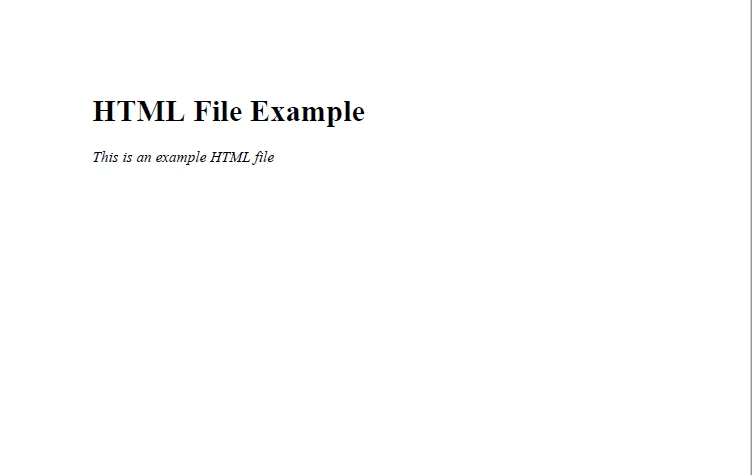 HTML 파일을 PDF로 출력
[renderUrlAsPdf](/java/object-reference/api/com/ironsoftware/ironpdf/PdfDocument.html#renderUrlAsPdf(java.lang.String) 메서드는 웹 페이지에서 PDF 파일을 생성하는 데 사용됩니다. 이 함수는 웹 페이지의 URL을 인수로 받습니다.
// Generate a PDF document using a URL
PdfDocument urlToPdf = PdfDocument.renderUrlAsPdf("https://ironpdf.com");

// Save the generated PDF to the specified path
urlToPdf.saveAs("urlToPdf.pdf");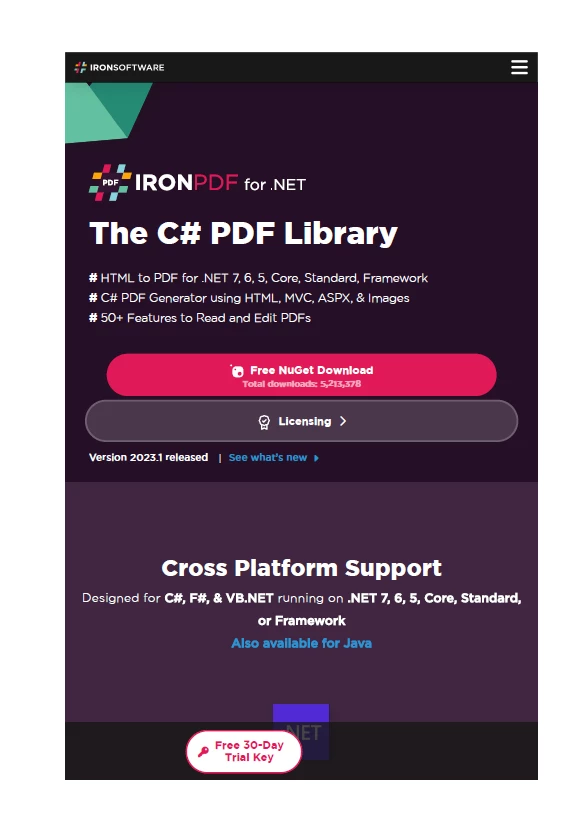 PDF 출력 URL
PDF 생성을 구성하기 위해 추가 렌더링 옵션을 설정할 수 있습니다. URL을 PDF로 변환하는 예제 코드 에 대한 자세한 내용은 해당 페이지에서 확인할 수 있습니다.
IronPDF는 SecurityOptions 클래스를 사용하여 암호로 보호되는 PDF 파일을 생성하는 데 사용할 수 있습니다. IronPDF 의 PDF 기능을 통합하면 모든 파일 권한을 설정할 수 있습니다. 코드는 다음과 같습니다.
// Create security options and set a user password
SecurityOptions securityOptions = new SecurityOptions();
securityOptions.setUserPassword("shareable");setUserPassword는 안전한 암호를 설정하는 데 사용됩니다. 아래 코드 예시는 URL을 PDF로 변환하는 예제에서 생성된 PDF 문서에 암호 보호 기능을 적용합니다.
// Get the security manager of the PDF document and set the security options
SecurityManager securityManager = urlToPdf.getSecurity();
securityManager.setSecurityOptions(securityOptions);

// Save the protected PDF document to the specified path
urlToPdf.saveAs("protected.pdf");이제 PDF 파일에 비밀번호가 설정되어 있습니다. 이제 PDF 파일을 열면 암호 입력 옵션이 나타납니다.
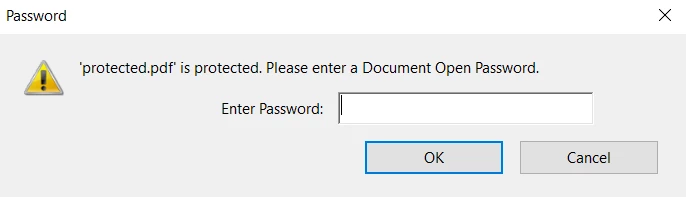 비밀번호로 보호된 파일
비밀번호를 정확하게 입력하면 PDF 문서가 열립니다.
 PDF 문서
PDF 파일에 대한 추가 보안 설정 및 메타데이터는 관련 보안 및 메타데이터 코드 예제 에서 확인할 수 있습니다.
이 글에서는 IronPDF 라이브러리를 사용하여 다양한 방법으로 PDF를 생성하는 기능을 시연했습니다. IronPDF 는 순수 Java 라이브러리이며 Java 환경에서 PDF 파일을 쉽게 다룰 수 있도록 강력하게 설계되었습니다.
IronPDF의 엔진을 사용하면 HTML 파일, 이미지 파일, XML 문서, Jasper 보고서 또는 기타 입력과 같은 다양한 소스에서 PDF를 쉽게 생성 할 수 있습니다. 이 소프트웨어는 표준 Java 인쇄 API를 준수하여 문서 인쇄를 용이하게 하며 , PDF 파일에 디지털 서명도 할 수 있습니다. IronPDF 모든 PDF 관련 작업을 빠르고 쉽게 완료할 수 있도록 도와줍니다.
IronPDF 오픈소스 자바 라이브러리가 아닙니다. 상업용 라이선스를 제공하며 $999부터 시작됩니다. IronPDF 의 무료 평가판을 이용해 Java 애플리케이션에서 실제 사용 환경에 적용해 볼 수도 있습니다.

커티스 차우는 칼턴 대학교에서 컴퓨터 과학 학사 학위를 취득했으며, Node.js, TypeScript, JavaScript, React를 전문으로 하는 프론트엔드 개발자입니다. 직관적이고 미적으로 뛰어난 사용자 인터페이스를 만드는 데 열정을 가진 그는 최신 프레임워크를 활용하고, 잘 구성되고 시각적으로 매력적인 매뉴얼을 제작하는 것을 즐깁니다.



IronPDF는 IRON SUITE 의 일부입니다.
10개의 .NET API 제품, 당신의 사무 문서를 위해

PDF 파일을 HTML처럼 빠르게 변환해야 할 때.

