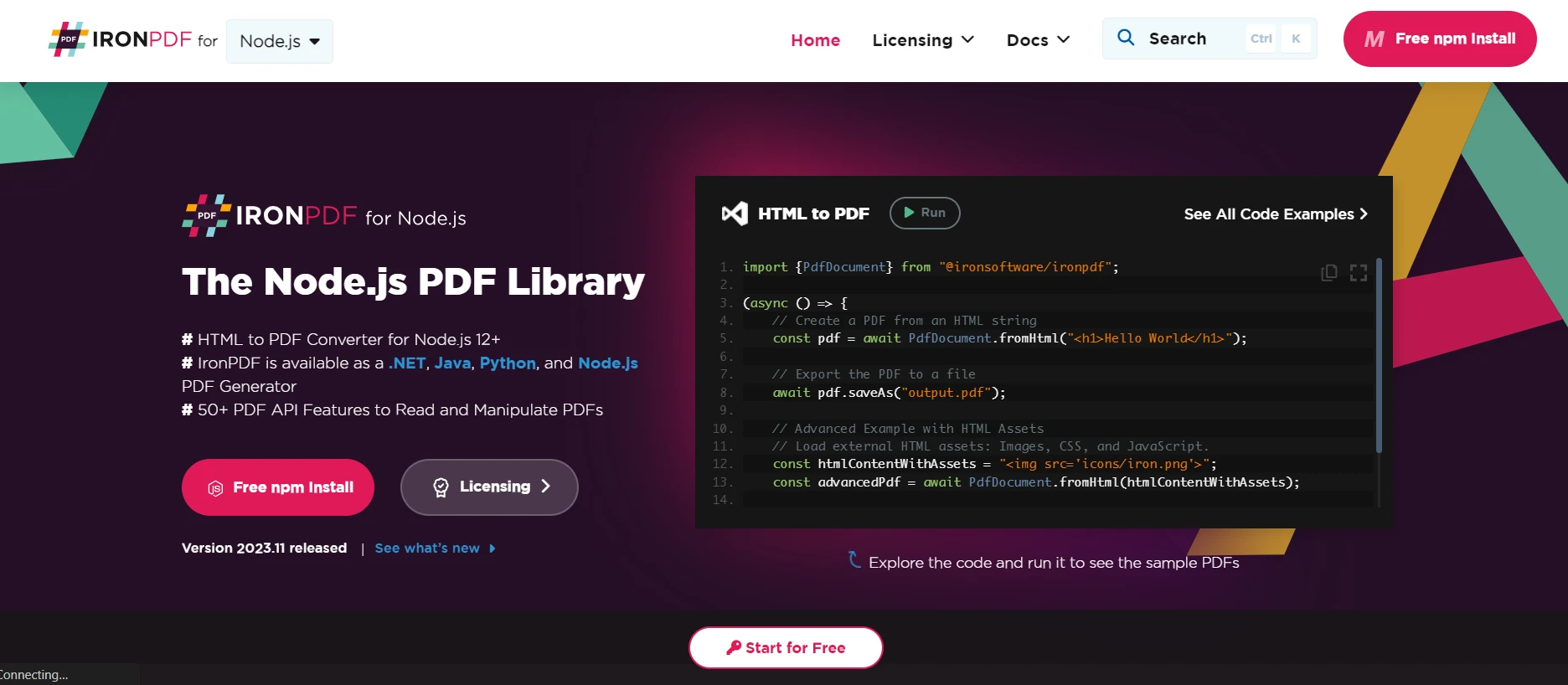
import {PdfDocument} from "@ironsoftware/ironpdf";

(async () => {
    // Create a PDF from an HTML string
    const pdf = await PdfDocument.fromHtml("<h1>Hello World</h1>");

    // Export the PDF to a file
    await pdf.saveAs("output.pdf");

    // Advanced Example with HTML Assets
    // Load external HTML assets: Images, CSS, and JavaScript.
    const htmlContentWithAssets = "<img src='icons/iron.png'>";
    const advancedPdf = await PdfDocument.fromHtml(htmlContentWithAssets);

    // Save the PDF with loaded assets
    await advancedPdf.saveAs("html-with-assets.pdf");
})();
import {PdfDocument} from "@ironsoftware/ironpdf";(async () => { // Create a PDF from an HTML string const pdf = awaitPdfDocument.fromHtml("<h1>Hello World</h1>"); // Export the PDF to a file await pdf.saveAs("output.pdf"); // Advanced Example with HTML Assets // Load external HTML assets: Images, CSS, and JavaScript. const htmlContentWithAssets = "<img src='icons/iron.png'>"; const advancedPdf = awaitPdfDocument.fromHtml(htmlContentWithAssets); // Save the PDF with loaded assets await advancedPdf.saveAs("html-with-assets.pdf");})();
Bu gönderi, Node.js'te farklı seviyelerde PDF sıkıştırabilen bir kütüphane aracı olan IronPDF'yi kullanacaktır. IronPDF, sağlam bir PDF kütüphanesi ile PDF dosyaları oluşturmak, açmak, okumak ve sıkıştırmak için birkaç satır kod yeterlidir. Veri sıkıştırma düzeyi hakkında daha fazla bilgi almak için bu [Viki sayfasına](https://en.wikipedia.org/wiki/Data_compression) başvurun.
## Node.js Nedir?
Node.js, JavaScript kodunun bir web tarayıcısı dışında çalıştırılmasına olanak tanıyan, platformlar arası, açık kaynaklı bir JavaScript çalışma zamanı ortamıdır. JavaScript sunucu tarafı çalıştırılmasına olanak tanır ve bu sayede programcılar ölçeklenebilir, hızlı ve etkili ağ uygulamaları oluşturarak avantaj sağlayabilir. Node.js, hafif olması ve çok sayıda eş zamanlı bağlantıyı yöneten gerçek zamanlı uygulamaların geliştirilmesi için ideal olması sayesinde, olay odaklı ve engellemesiz G/Ç paradigma kullanır.
Web sunucuları, API'ler, akış uygulamaları, gerçek zamanlı sohbet uygulamaları, Nesnelerin İnterneti (IoT) cihazları ve daha fazlası, genellikle Node.js kullanılarak geliştirilir. Sonuç olarak, Node.js etkili olması, hızı ve hem ön uç hem de arka uç geliştirme için JavaScript ile uyumluluğu nedeniyle giderek daha popüler hale gelmiştir ve bu, tam yığın geliştirme için tek bir dil sağlar.
## Node.js'te PDF'leri Nasıl Sıkıştırılır
1. PDF'leri sıkıştırmak için, Node.js paketini indirin.
2. Yeni bir PDF oluşturun veya mevcut birini içe aktarın.
3. PDF resim boyutlarını en aza indirmek için `compressSize` yöntemini kullanın.
4. PDF'nin boyutunu azaltmak için [`compressSize`](/nodejs/object-reference/api/classes/PdfDocument.html#compressSize) fonksiyonunu uygulayın.
5. Sıkıştırılmış PDF dosyası dışa aktarılmalıdır.
## IronPDF for Node.js
.NET kütüphanesi IronPDF'nin ana amacı, .NET uygulamaları içinde PDF belgeleri oluşturmak, düzenlemek ve yönetmektir. IronPDF, Node.js için doğrudan, yerel destek sunmayabilir ve esas olarak C# veya VB.NET gibi .NET Framework ile kullanılmak üzere tasarlanmıştır.
## IronPDF Özellikleri
- **Zengin Özellikli PDF İşlemleri:** IronPDF, Node.js'yi destekliyorsa PDF belgelerini oluşturma, düzenleme ve değiştirme için tam bir özellik serisi sunabilir. HTML dosyalarının PDF'lere [dönüştürülmesi](/nodejs/tutorials/html-to-pdf/), metin, resim, tablo, form, filigran, şifreleme dahil etme ve daha fazlası gibi özellikler içerebilir.
- **.NET Uyumluluğu:** IronPDF'nin Node.js ile uyumluluğu, .NET teknolojilerine hakim olan veya yerleşik .NET tabanlı altyapıları bulunan geliştiriciler için avantajlı olabilir; zira bu, Node.js ortamında tercih edilen PDF kütüphanesinden yararlanmayı ve uzmanlıklarından fayda sağlamayı sağlar.
- **Kalite ve Performans:** IronPDF, .NET tabanlı PDF oluşturmanın performans ve kalite özelliklerini Node.js uygulamalarına taşıyarak güvenilir ve mükemmel PDF oluşturma ve manipülasyon yetenekleri sunabilir.
- **Destek ve Belgelendirme:** IronPDF, Node.js desteği eklediyse, entegrasyon, günlük ve Node.js uygulamalarında kullanım için kapsamlı bir belgelendirme, örnek kod ve diğer kaynakları sunabilir.
Projenizin özel gereksinimlerine, IronPDF'in yeteneklerine, uyumluluğuna ve Node.js ile etkileşim kolaylığına özellikle bağlı olarak faydaların çoğunlukla etkili olacağını hatırlamak önemlidir. Node.js uyumluluğu ve entegrasyonu hakkında en güncel ve doğru bilgi için her zaman en son belgeleri, resmi kaynakları veya IronPDF'den güncellemeleri incelemeniz önemlidir. IronPDF hakkında daha fazla bilgi için bu [belgelendirme sayfalarına](/nodejs/docs/) başvurun.
## Paket Gereksinimi
- Visual Studio Code - IDE
- Node.js
- Paket yüklemek için bir paket yöneticisi gereklidir; npm veya Yarn kullanabilirsiniz.
### Node.js için IronPDF Paketini Kurun
Komut İstemcisi veya Terminali Açın: Komut satırı arayüzünüzü açın. İşletim sisteminize bağlı olarak erişim sağlayabilirsiniz:
- Windows: PowerShell veya Komut İstemi
- macOS: Terminal
- Linux: Terminal
Paketi kurun: Bir paketi kurmak için npm install komutunu ve paket adını kullanın. Örneğin, `@ironsoftware/ironpdf` adlı bir paketi yüklemek için aşağıdaki komutu girin:
```shell
:ProductInstall
```
Kurmak istediğiniz gerçek paketin adı, gereksinimlerinize göre yerleştirilmelidir.
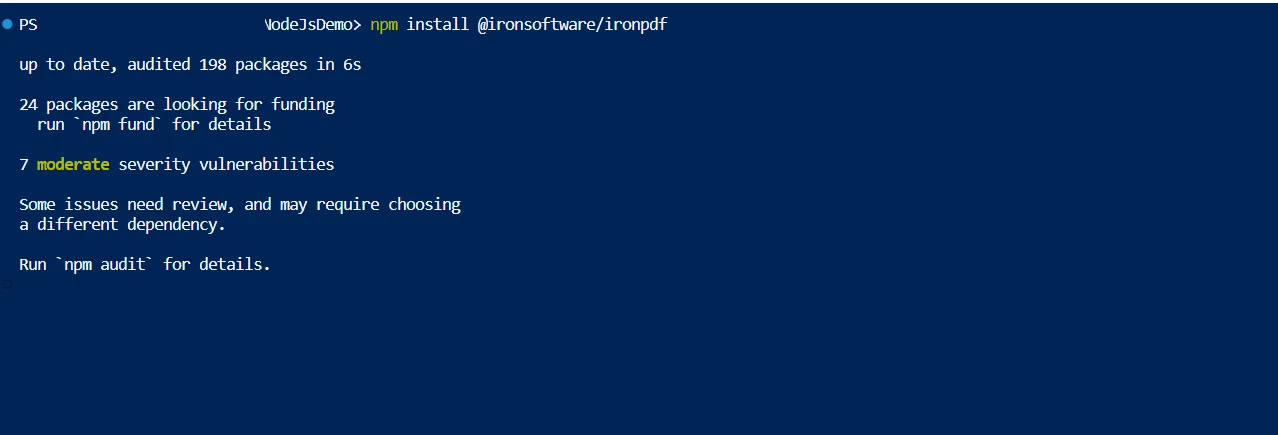
**IronPDF Yükleme**
## IronPDF Kullanarak PDF Sıkıştırma
PDF dosyaları, IronPDF ile etkili bir şekilde sıkıştırılabilir. PDF dosyalarındaki görüntüleri olabildiğince küçük tutmak çok önemlidir. Optimizasyon süreci, PDF nesnesi üzerinde `compressSize` yöntemini kullanarak başlatılabilir.
```nodejs
const { PdfDocument } = require('@ironsoftware/ironpdf');

// Define an asynchronous function to perform PDF compression
const pdfprocess = async () => {
  console.log('Start compression Process'); // Notify the start of the process
  // Load the existing PDF document from the specified path
  const pdf = await PdfDocument.fromFile("Demo.pdf");
  // Compress images in the PDF with a quality parameter (1-100)
  await pdf.compressSize(60);
  // Save the compressed PDF with the specified name
  await pdf.saveAs("Result_60.pdf");
  // Further compress images, scaling them down based on visible size
  await pdf.compressSize(90, true);
  // Save the further scaled and compressed PDF
  await pdf.saveAs("Result_90.pdf");
  console.log('End compression Process'); // Notify the end of the process
};

// Execute the PDF compression function
pdfprocess();
```
Yukarıdaki kodda, önce IronPDF kütüphanesini içe aktarın. [`fromFile`](/nodejs/object-reference/api/classes/PdfDocument.html#fromFile) yönteminin [`PdfDocument`](/nodejs/object-reference/api/classes/PdfDocument.html) sınıfında mevcut olan yardımını alarak mevcut PDF dosyasını yükleyin. Daha sonra çeşitli türde işlemler yapmaya olanak tanıyan bir nesne değişkeninde verileri tutun. Bir `compressSize` yöntemi kullanılır ve iki parametre geçirir: PDF'leri optimize edecek olan görüntü kalitesi ve görüntü ölçeği. PDF dosyasını belirtilen konuma kaydetmek için [`saveAs`](/nodejs/object-reference/api/classes/PdfDocument.html#saveAs) yöntemini kullanın.
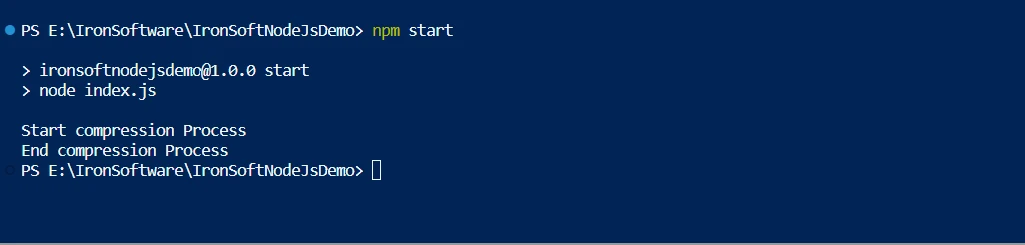
**Konsol çıktısı**
Sonuç:
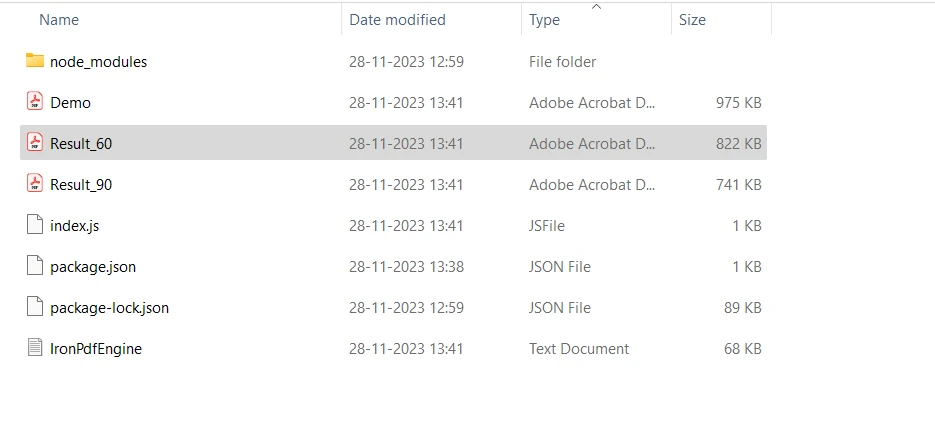
**Sıkıştırılmış PDF dosyalarının sonucu**
JPEG görüntülerini yeniden boyutlandırırken kalite ayarı kritik öneme sahiptir. Kalite seviyesi %100 olduğunda kayıp en az olurken, %1 çok düşük kaliteli çıktılar verir. %90 veya üstü kalitede görüntüler genellikle yüksek kalitede, %80-%90 arası orta kalitede ve %70-%80 arası düşük kalitede kabul edilir. Kaliteyi %70'in altına düşürmek, toplam dosya boyutunu önemli ölçüde azaltabilirken daha düşük kaliteli fotoğraflar oluşturabilir.
Gereksinimlerinize uygun dosya boyutu-görüntü kalitesi oranını bulmak için farklı kalite ayarlarını denemek faydalı olacaktır. Kalite kaybının derecesi nihai olarak giriş görüntüsün türüne bağlı olacaktır, bazı görüntüler diğerlerine göre daha görünür bir şekilde netlik kaybedebilir. Bu konuda daha fazla bilgi edinmek için, [örnek sayfasına daha ayrıntılı sıkıştırma ayarları için tıklayın](/nodejs/examples/pdf-compression/).
## Sonuç
Riskleri en aza indirmek ve veri korumasını sağlamak için IronPDF kütüphanesi güçlü güvenlik özellikleri sunar. Herhangi bir popüler tarayıcı ile uyumludur ve belli bir tarayıcıyla sınırlı değildir. Geliştiricilerin çeşitli ihtiyaçlarını karşılamak için kütüphane, bir ücretsiz geliştirici lisansı ve ek geliştirme lisansları gibi birçok lisanslama seçeneği sunar.
Süresiz lisans, yükseltme seçenekleri, bir yıllık yazılım bakımı ve 30 günlük para iade garantisi `$liteLicense` Lite paketi içinde yer alır. Kullanıcılar, pratik uygulama ayarlarında ürünün değerlendirilmesi için filigranlı bir deneme sürecinden faydalanabilirler. IronPDF'nin maliyetleri, lisansları ve deneme sürümü hakkında daha fazla bilgi için sağlanan [lisanslama sayfasını](licensing) ziyaret edin. Iron Software tarafından sunulan diğer ürünler hakkında bilgi edinmek için [resmi web sayfasına](https://ironsoftware.com/) başvurun.
Bu gönderi, Node.js'te farklı seviyelerde PDF sıkıştırabilen bir kütüphane aracı olan IronPDF'yi kullanacaktır. IronPDF, sağlam bir PDF kütüphanesi ile PDF dosyaları oluşturmak, açmak, okumak ve sıkıştırmak için birkaç satır kod yeterlidir. Veri sıkıştırma düzeyi hakkında daha fazla bilgi almak için bu Viki sayfasına başvurun.
Node.js Nedir?
Node.js, JavaScript kodunun bir web tarayıcısı dışında çalıştırılmasına olanak tanıyan, platformlar arası, açık kaynaklı bir JavaScript çalışma zamanı ortamıdır. JavaScript sunucu tarafı çalıştırılmasına olanak tanır ve bu sayede programcılar ölçeklenebilir, hızlı ve etkili ağ uygulamaları oluşturarak avantaj sağlayabilir. Node.js, hafif olması ve çok sayıda eş zamanlı bağlantıyı yöneten gerçek zamanlı uygulamaların geliştirilmesi için ideal olması sayesinde, olay odaklı ve engellemesiz G/Ç paradigma kullanır.
Web sunucuları, API'ler, akış uygulamaları, gerçek zamanlı sohbet uygulamaları, Nesnelerin İnterneti (IoT) cihazları ve daha fazlası, genellikle Node.js kullanılarak geliştirilir. Sonuç olarak, Node.js etkili olması, hızı ve hem ön uç hem de arka uç geliştirme için JavaScript ile uyumluluğu nedeniyle giderek daha popüler hale gelmiştir ve bu, tam yığın geliştirme için tek bir dil sağlar.
Node.js'te PDF'leri Nasıl Sıkıştırılır
PDF'leri sıkıştırmak için, Node.js paketini indirin.
Yeni bir PDF oluşturun veya mevcut birini içe aktarın.
PDF resim boyutlarını en aza indirmek için compressSize yöntemini kullanın.
PDF'nin boyutunu azaltmak için compressSize fonksiyonunu uygulayın.
Sıkıştırılmış PDF dosyası dışa aktarılmalıdır.
IronPDF for Node.js
.NET kütüphanesi IronPDF'nin ana amacı, .NET uygulamaları içinde PDF belgeleri oluşturmak, düzenlemek ve yönetmektir. IronPDF, Node.js için doğrudan, yerel destek sunmayabilir ve esas olarak C# veya VB.NET gibi .NET Framework ile kullanılmak üzere tasarlanmıştır.
IronPDF Özellikleri
Zengin Özellikli PDF İşlemleri: IronPDF, Node.js'yi destekliyorsa PDF belgelerini oluşturma, düzenleme ve değiştirme için tam bir özellik serisi sunabilir. HTML dosyalarının PDF'lere dönüştürülmesi, metin, resim, tablo, form, filigran, şifreleme dahil etme ve daha fazlası gibi özellikler içerebilir.
.NET Uyumluluğu: IronPDF'nin Node.js ile uyumluluğu, .NET teknolojilerine hakim olan veya yerleşik .NET tabanlı altyapıları bulunan geliştiriciler için avantajlı olabilir; zira bu, Node.js ortamında tercih edilen PDF kütüphanesinden yararlanmayı ve uzmanlıklarından fayda sağlamayı sağlar.
Kalite ve Performans: IronPDF, .NET tabanlı PDF oluşturmanın performans ve kalite özelliklerini Node.js uygulamalarına taşıyarak güvenilir ve mükemmel PDF oluşturma ve manipülasyon yetenekleri sunabilir.
Destek ve Belgelendirme: IronPDF, Node.js desteği eklediyse, entegrasyon, günlük ve Node.js uygulamalarında kullanım için kapsamlı bir belgelendirme, örnek kod ve diğer kaynakları sunabilir.
Projenizin özel gereksinimlerine, IronPDF'in yeteneklerine, uyumluluğuna ve Node.js ile etkileşim kolaylığına özellikle bağlı olarak faydaların çoğunlukla etkili olacağını hatırlamak önemlidir. Node.js uyumluluğu ve entegrasyonu hakkında en güncel ve doğru bilgi için her zaman en son belgeleri, resmi kaynakları veya IronPDF'den güncellemeleri incelemeniz önemlidir. IronPDF hakkında daha fazla bilgi için bu belgelendirme sayfalarına başvurun.
Paket Gereksinimi
Visual Studio Code - IDE
Node.js
Paket yüklemek için bir paket yöneticisi gereklidir; npm veya Yarn kullanabilirsiniz.
Node.js için IronPDF Paketini Kurun
Komut İstemcisi veya Terminali Açın: Komut satırı arayüzünüzü açın. İşletim sisteminize bağlı olarak erişim sağlayabilirsiniz:
Windows: PowerShell veya Komut İstemi
macOS: Terminal
Linux: Terminal
Paketi kurun: Bir paketi kurmak için npm install komutunu ve paket adını kullanın. Örneğin, @ironsoftware/ironpdf adlı bir paketi yüklemek için aşağıdaki komutu girin:
> npm i @ironsoftware/ironpdf
npm i @ironsoftware/ironpdf
Kurmak istediğiniz gerçek paketin adı, gereksinimlerinize göre yerleştirilmelidir.
IronPDF Yükleme
IronPDF Kullanarak PDF Sıkıştırma
PDF dosyaları, IronPDF ile etkili bir şekilde sıkıştırılabilir. PDF dosyalarındaki görüntüleri olabildiğince küçük tutmak çok önemlidir. Optimizasyon süreci, PDF nesnesi üzerinde compressSize yöntemini kullanarak başlatılabilir.
const { PdfDocument } = require('@ironsoftware/ironpdf');// Define an asynchronous function to perform PDF compressionconst pdfprocess = async () => { console.log('Start compression Process'); // Notify the start of the process // Load the existing PDF document from the specified path const pdf = awaitPdfDocument.fromFile("Demo.pdf"); // Compress images in the PDF with a quality parameter (1-100) await pdf.compressSize(60); // Save the compressed PDF with the specified name await pdf.saveAs("Result_60.pdf"); // Further compress images, scaling them down based on visible size await pdf.compressSize(90, true); // Save the further scaled and compressed PDF await pdf.saveAs("Result_90.pdf"); console.log('End compression Process'); // Notify the end of the process};// Execute the PDF compression functionpdfprocess();
const { PdfDocument } = require('@ironsoftware/ironpdf');

// Define an asynchronous function to perform PDF compression
const pdfprocess = async () => {
  console.log('Start compression Process'); // Notify the start of the process
  // Load the existing PDF document from the specified path
  const pdf = await PdfDocument.fromFile("Demo.pdf");
  // Compress images in the PDF with a quality parameter (1-100)
  await pdf.compressSize(60);
  // Save the compressed PDF with the specified name
  await pdf.saveAs("Result_60.pdf");
  // Further compress images, scaling them down based on visible size
  await pdf.compressSize(90, true);
  // Save the further scaled and compressed PDF
  await pdf.saveAs("Result_90.pdf");
  console.log('End compression Process'); // Notify the end of the process
};

// Execute the PDF compression function
pdfprocess();
JavaScript
Yukarıdaki kodda, önce IronPDF kütüphanesini içe aktarın. fromFile yönteminin PdfDocument sınıfında mevcut olan yardımını alarak mevcut PDF dosyasını yükleyin. Daha sonra çeşitli türde işlemler yapmaya olanak tanıyan bir nesne değişkeninde verileri tutun. Bir compressSize yöntemi kullanılır ve iki parametre geçirir: PDF'leri optimize edecek olan görüntü kalitesi ve görüntü ölçeği. PDF dosyasını belirtilen konuma kaydetmek için saveAs yöntemini kullanın.
Konsol çıktısı
Sonuç:
Sıkıştırılmış PDF dosyalarının sonucu
JPEG görüntülerini yeniden boyutlandırırken kalite ayarı kritik öneme sahiptir. Kalite seviyesi %100 olduğunda kayıp en az olurken, %1 çok düşük kaliteli çıktılar verir. %90 veya üstü kalitede görüntüler genellikle yüksek kalitede, %80-%90 arası orta kalitede ve %70-%80 arası düşük kalitede kabul edilir. Kaliteyi %70'in altına düşürmek, toplam dosya boyutunu önemli ölçüde azaltabilirken daha düşük kaliteli fotoğraflar oluşturabilir.
Gereksinimlerinize uygun dosya boyutu-görüntü kalitesi oranını bulmak için farklı kalite ayarlarını denemek faydalı olacaktır. Kalite kaybının derecesi nihai olarak giriş görüntüsün türüne bağlı olacaktır, bazı görüntüler diğerlerine göre daha görünür bir şekilde netlik kaybedebilir. Bu konuda daha fazla bilgi edinmek için, örnek sayfasına daha ayrıntılı sıkıştırma ayarları için tıklayın.
Sonuç
Riskleri en aza indirmek ve veri korumasını sağlamak için IronPDF kütüphanesi güçlü güvenlik özellikleri sunar. Herhangi bir popüler tarayıcı ile uyumludur ve belli bir tarayıcıyla sınırlı değildir. Geliştiricilerin çeşitli ihtiyaçlarını karşılamak için kütüphane, bir ücretsiz geliştirici lisansı ve ek geliştirme lisansları gibi birçok lisanslama seçeneği sunar.
Süresiz lisans, yükseltme seçenekleri, bir yıllık yazılım bakımı ve 30 günlük para iade garantisi $999 Lite paketi içinde yer alır. Kullanıcılar, pratik uygulama ayarlarında ürünün değerlendirilmesi için filigranlı bir deneme sürecinden faydalanabilirler. IronPDF'nin maliyetleri, lisansları ve deneme sürümü hakkında daha fazla bilgi için sağlanan lisanslama sayfasını ziyaret edin. Iron Software tarafından sunulan diğer ürünler hakkında bilgi edinmek için resmi web sayfasına başvurun.
Curtis Chau, Bilgisayar Bilimleri alanında Lisans Derecesine (Carleton Üniversitesi) sahip ve Node.js, TypeScript, JavaScript ve React konularında uzmanlaşmış ön uç geliştirmeyle ilgileniyor. Sezgisel ve estetik açıdan hoş kullanıcı arayüzleri oluşturma tutkunu, Curtis modern çerçevelerle çalışmayı ve iyi yapılandırılmış, görsel olarak çekici kılavuzlar oluşturmayı seviyor.




 IronPDF Yükleme
 Konsol çıktısı
 Sıkıştırılmış PDF dosyalarının sonucu