




已更新 2026年4月23日
在 .NET 中用 Microsoft.Extensions.AI 簡化 LLM 整合
AI 正在改變軟體開發,但將大型語言模型 (LLM) 整合到 .NET 中一直很複雜。利用 IronPdf.AI 將 AI 整合推向更遠,為 .NET 應用程式帶來由 OpenAI 驅動的 PDF 解析、資料擷取和內容總結。
閱讀更多

控制台是作業系統中的一個視窗,使用者可以在其中使用電腦鍵盤輸入文字,如"hello world"字串,並在新行或同一行中查看來自電腦終端的文字輸出,以與系統或基於文字的控制台應用程式進行互動。 例如,在Windows作業系統下,可以在稱為指令提示字元視窗的控制台中輸入MS-DOS指令。 支持對控制台進行字元讀寫的應用程式是由Console類從基礎上支持的。 在本文中,我們將在C#的static void Main中使用WriteLine方法。
可以使用WriteLine()函式,使控制台視窗顯示一行文字並接著一個新行。 此函式是Console輸出類的一部分,該類是System命名空間的一個組件,提供用於與標準錯誤、輸入值和輸出流進行合作的功能。
Console.WriteLine(); // outputs an empty line
Console.WriteLine(string value); // writes value followed by a newline
Console.WriteLine(string format, params object[] args); // formats outputConsole.WriteLine() ' outputs an empty line
Console.WriteLine(String value) ' writes value followed by a newline
Console.WriteLine(String format, params Object() args) ' formats output{1}等之類的佔位符; 它們將由args參數中列出的適當參數替換。\n)。 這可以保證控制台中之後的每一個輸出都將從新行開始。$"")、格式佔位符 ({0}, {1}, 等等),和格式選項 (如貨幣{0:D},等等) 來格式化輸出。\n,以及其他特殊字元。在C#中,串聯是將變數或字串連接為一個字串的過程。 串聯可以與Console一起使用。 要在控制台中查看連接的文字或字串與變數的組合,請使用WriteLine()。
這裡是使用Console顯示串聯的範例。
namespace ConsoleApp1
{
    internal class Program
    {
        static void Main(string[] args)
        {
            string name = "Jack";
            // Example for concatenating strings and variables using the + operator
            Console.WriteLine("Hello " + name);
            // Using string interpolation to concatenate strings and variables
            Console.WriteLine($"Hello {name}");
            // Using placeholders and formatting to concatenate strings and variables
            Console.WriteLine("Hello {0}", name); // Changed Console.Write to Console.WriteLine for consistency
        }
    }
}Namespace ConsoleApp1
Friend Class Program
Shared Sub Main(ByVal args() As String)
Dim name As String = "Jack"
' Example for concatenating strings and variables using the + operator
Console.WriteLine("Hello " & name)
' Using string interpolation to concatenate strings and variables
Console.WriteLine($"Hello {name}")
' Using placeholders and formatting to concatenate strings and variables
Console.WriteLine("Hello {0}", name) ' Changed Console.Write to Console.WriteLine for consistency
End Sub
End Class
End Namespace在上面的例子中:
+操作符、字串插值 ({1},等等來連接字串和變數。\n)以進行換行。WriteLine()是控制台基礎輸入/輸出任務中的一個關鍵C#功能。 由於它能處理多種資料型別、應用格式化、以及將文字或值輸出到控制台視窗的功能,它是控制台程式內部互動和通信的靈活工具。
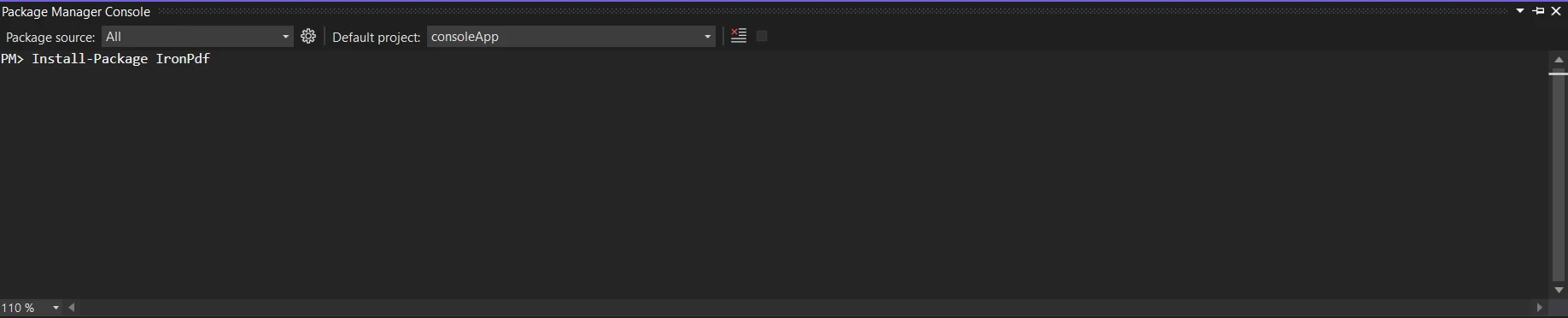
獲取IronPDF Library 安裝指南程式庫; 這是下一個補丁所需要的。 在Package Manager中輸入以下程式碼以執行此操作:
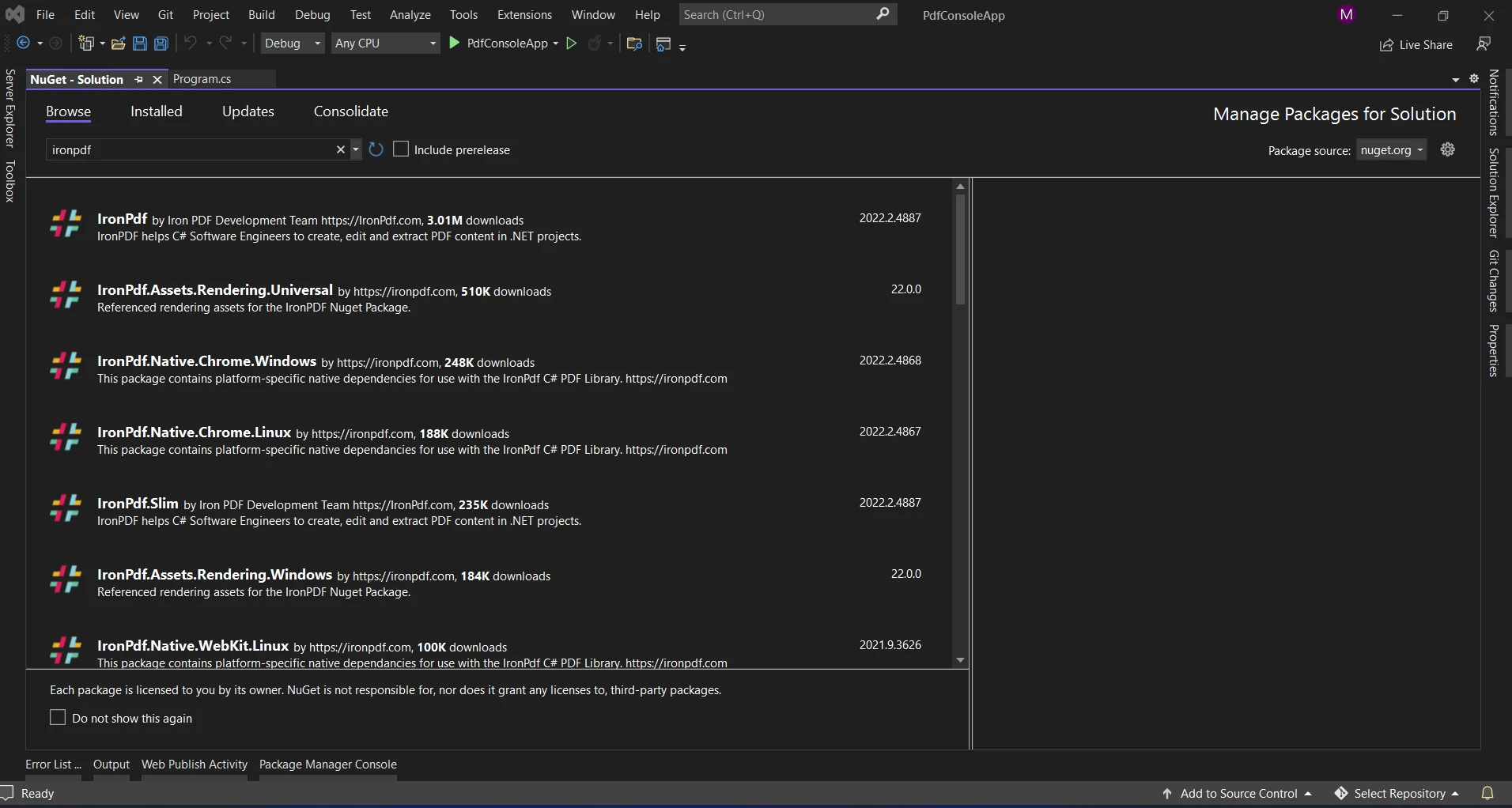
作為替代方案,您可以使用NuGet包管理器查找"IronPDF"包。 這個與IronPDF相關的所有NuGet包的列表允許我們選擇和下載所需的包。
範例程式碼展示了如何使用字串插值函式來生成PDF,並使用WriteLine方法顯示過程狀態。 格式字串和對齊符號可以連接為單個插值聲明。
using IronPdf;
using System;

namespace ConsoleApp1
{
    internal class Program
    {
        static void Main(string[] args)
        {
            int x = 25;
            var outputStr = $@"square of <b>{x}</b> is <b>{Math.Sqrt(x)}</b>";
            Console.WriteLine($"IronPDF process started at {DateTime.Now:hh:mm:ss:ffff}");
            var pdfCreate = ChromePdfRenderer.StaticRenderHtmlAsPdf(outputStr);
            pdfCreate.SaveAs("demo.pdf");
            Console.WriteLine($"IronPDF process ended at {DateTime.Now:hh:mm:ss:ffff}");
        }
    }
}Imports IronPdf
Imports System
Namespace ConsoleApp1
Friend Class Program
Shared Sub Main(ByVal args() As String)
Dim x As Integer = 25
Dim outputStr = $"square of <b>{x}</b> is <b>{Math.Sqrt(x)}</b>"
Console.WriteLine($"IronPDF process started at {DateTime.Now:hh:mm:ss:ffff}")
Dim pdfCreate = ChromePdfRenderer.StaticRenderHtmlAsPdf(outputStr)
pdfCreate.SaveAs("demo.pdf")
Console.WriteLine($"IronPDF process ended at {DateTime.Now:hh:mm:ss:ffff}")
End Sub
End Class
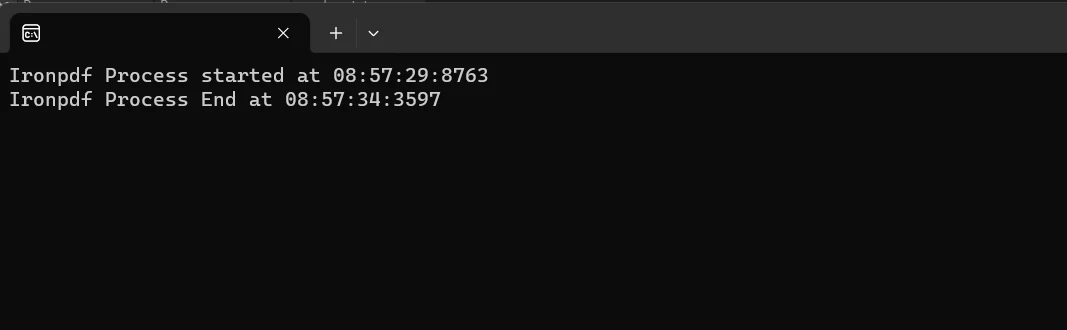
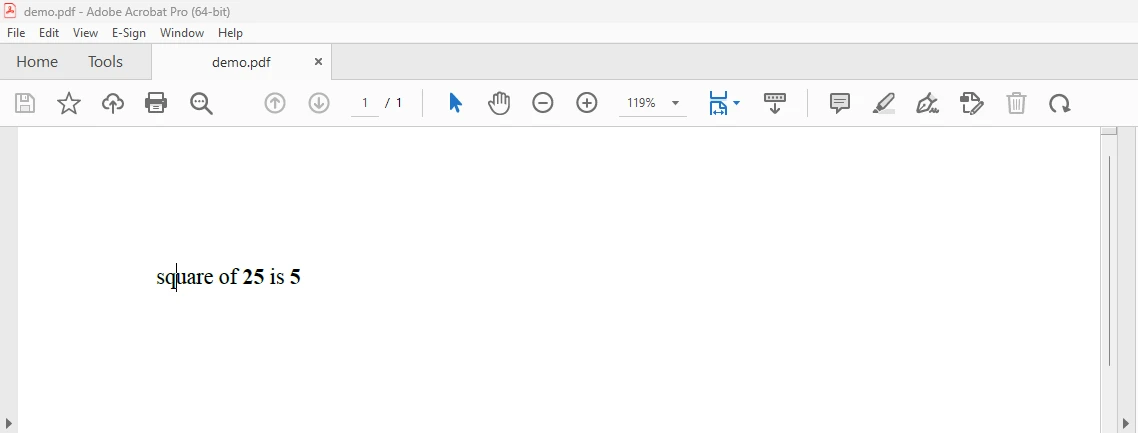
End Namespace在上述例子中,我們正在建立PDF文件。我們通過WriteLine方法幫助監控過程狀態,該方法列印過程的開始和結束時間,並使用ToString方法格式化。
控制台輸出:
PDF結果:
要閱讀更多有關IronPDF的資訊,請參閱IronPDF 文件。
總之,C#中的WriteLine函式對開發者來說是一個重要工具,因為它是將資料物件寫入控制台的關鍵過程。 複雜的輸出模式、格式化文字以及多種資料型別都可以因其靈活性和簡單性而顯示。 WriteLine提供了一種簡單的在終端環境中進行交流的方式,使除錯、測試和使用者交互變得更容易。
IronPDF的價格從$999Lite包開始,包括永久授權、升級選項、一年的軟體維護,和三十天的退款保證。 在有水印的試用期內,使用者可以在實際應用場景中評估產品三十天。 想要更多了解IronPDF的價格、授權及試用版本,請存取IronPDF 授權頁面。 要學習更多有關Iron Software產品的資訊,請探索Iron Software的產品概述。

Jacob Mellor是Iron Software的首席技術官,一位在C# PDF技術上開創先河的遠見工程師。作為Iron Software核心程式碼庫的原開發者,他從創立以來就一直在塑造公司的產品架構,與首席執行官Cameron Rimington一起將公司轉變為服務於NASA、特斯拉和全球政府公司的50多名人員的公司。



IronPDF 是 IRONSUITE 的一部分
10 款適用於辦公室文件的 .NET API 產品

當您需要您的PDF看起來像HTML一樣快速。












