




已更新 2026年4月23日
在 .NET 中用 Microsoft.Extensions.AI 簡化 LLM 整合
AI 正在改變軟體開發,但將大型語言模型 (LLM) 整合到 .NET 中一直很複雜。利用 IronPdf.AI 將 AI 整合推向更遠,為 .NET 應用程式帶來由 OpenAI 驅動的 PDF 解析、資料擷取和內容總結。
閱讀更多

在當今的軟體開發環境中,清晰且全面的文件對於確保專案的成功至關重要。 DocFX C#和IronPDF這兩個有效的工具能生成文件,並改善專案文件的可讀性和可存取性,同時簡化文件工作流程。 這篇文章將解釋如何將IronPDF,這是一個用於建立PDF文件的C#程式庫,結合DocFX,這是一個用於生成API參考文件的API文件生成器。 開發者可以通過使用這些工具快速產生出色的文件,並以PDF格式分享。
Microsoft建立了DocFX這個開源的靜態網站生成器和文件生成工具。 藉助於Markdown文件和原始碼,開發者可以製作出看起來專業的文件網站。 DocFX靈活且廣泛適用於各種專案,因為它支援多種標記格式和程式語言。
開發者可以使用DocFX在文件中建立教程、概念文章和API參考。 由於其靈活的架構,團隊可以根據自己的特殊需求進行定製和擴展。 DocFX還支持交叉參照、可編輯模板和多種輸出格式,包括HTML和Markdown。 關於DocFX內部工作和方法的更詳細描述,請存取DocFX文件。
使用DocFX非常簡單。 這涉及到使用Microsoft的.NET套件管理器NuGet新增DocFX SDK。 這個SDK中包含將網頁內容合併到您的應用程式所需的庫和工具。
在此階段,我們將在您的本地電腦上建立一個基本文件網站。
確保已安裝.NET SDK後才能安裝最新版的DocFX,然後打開終端命令行工具並輸入以下命令:
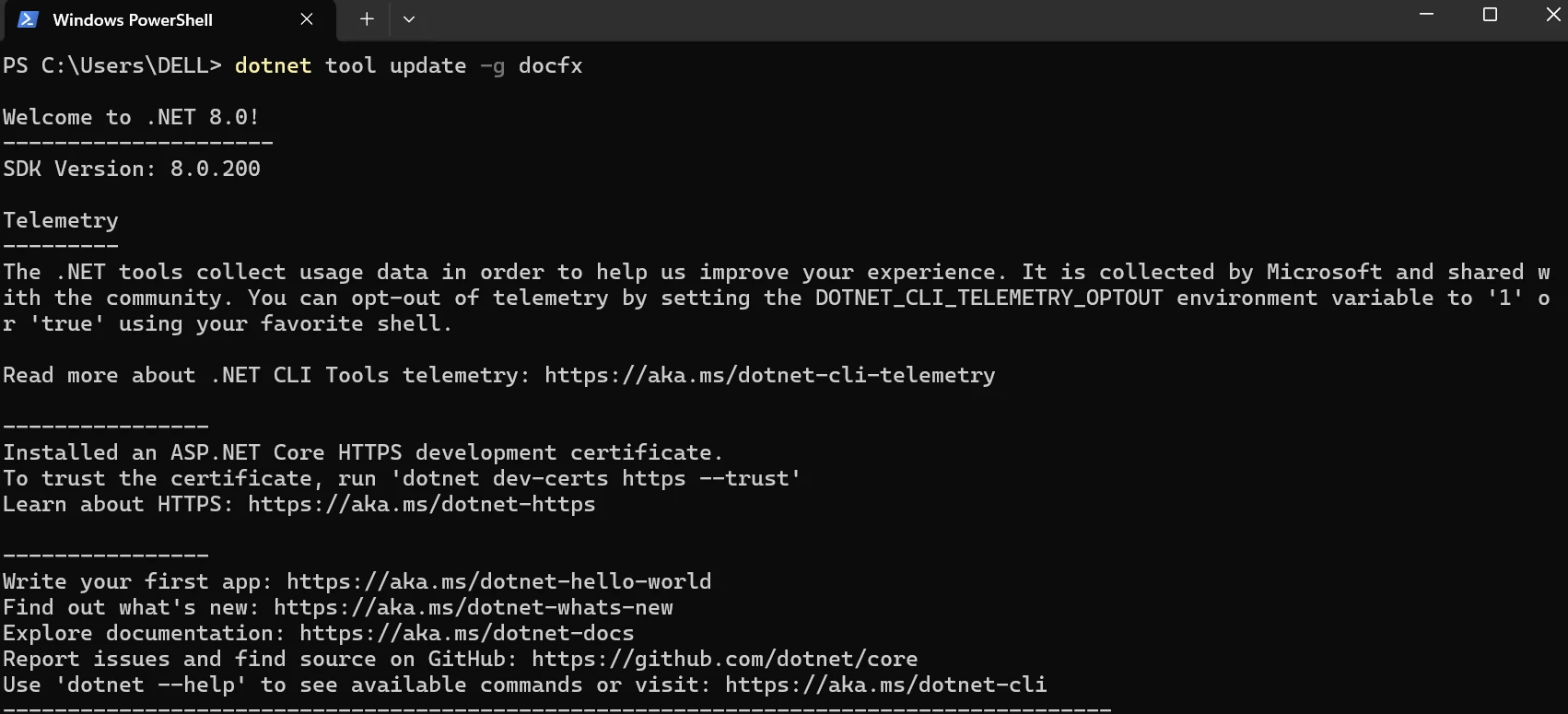
要開始一個新的docset,請執行:
docfx init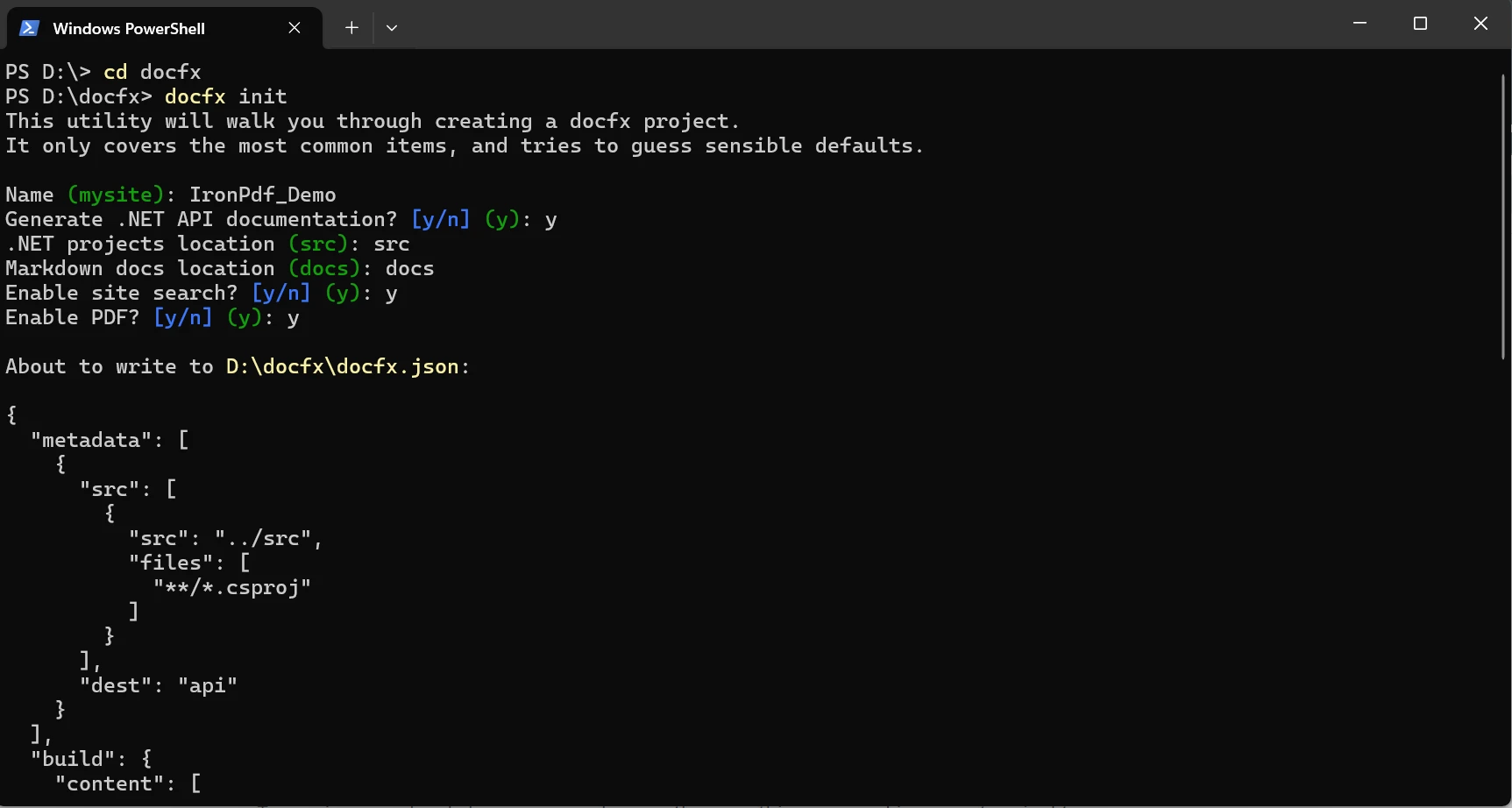
它會建立所有配置的JSON文件。 通過此命令,您可以在當前工作目錄中建立新的DocFX專案。 要建立docset,請執行:
docfx docfx.json --serve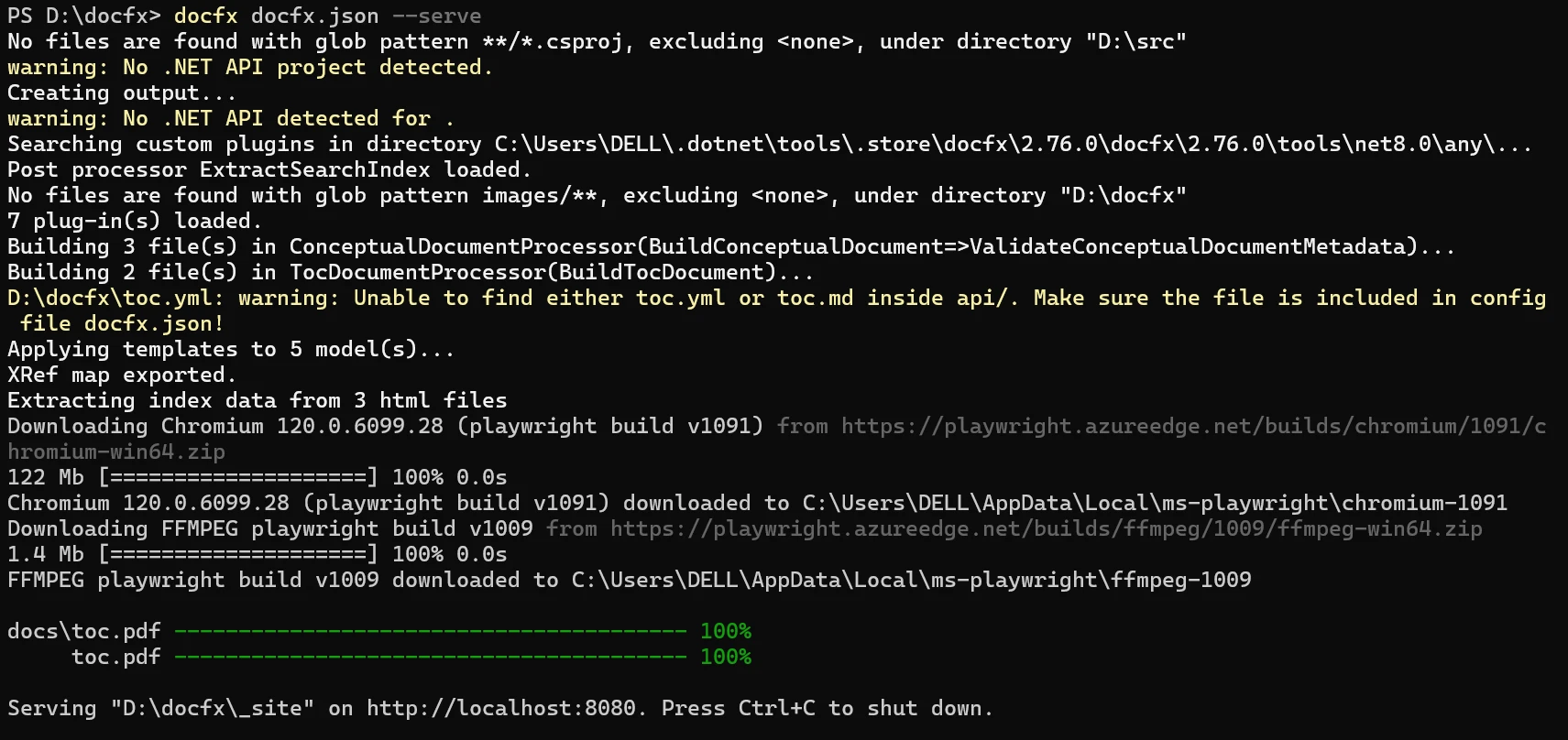
網頁現在可以在http://localhost:8080上預覽。
保存您的更改。 DocFX是通過JSON配置文件配置的。現在,我們使用新終端機執行此命令來重建網站並預覽您在本地的更改:
docfx docfx.json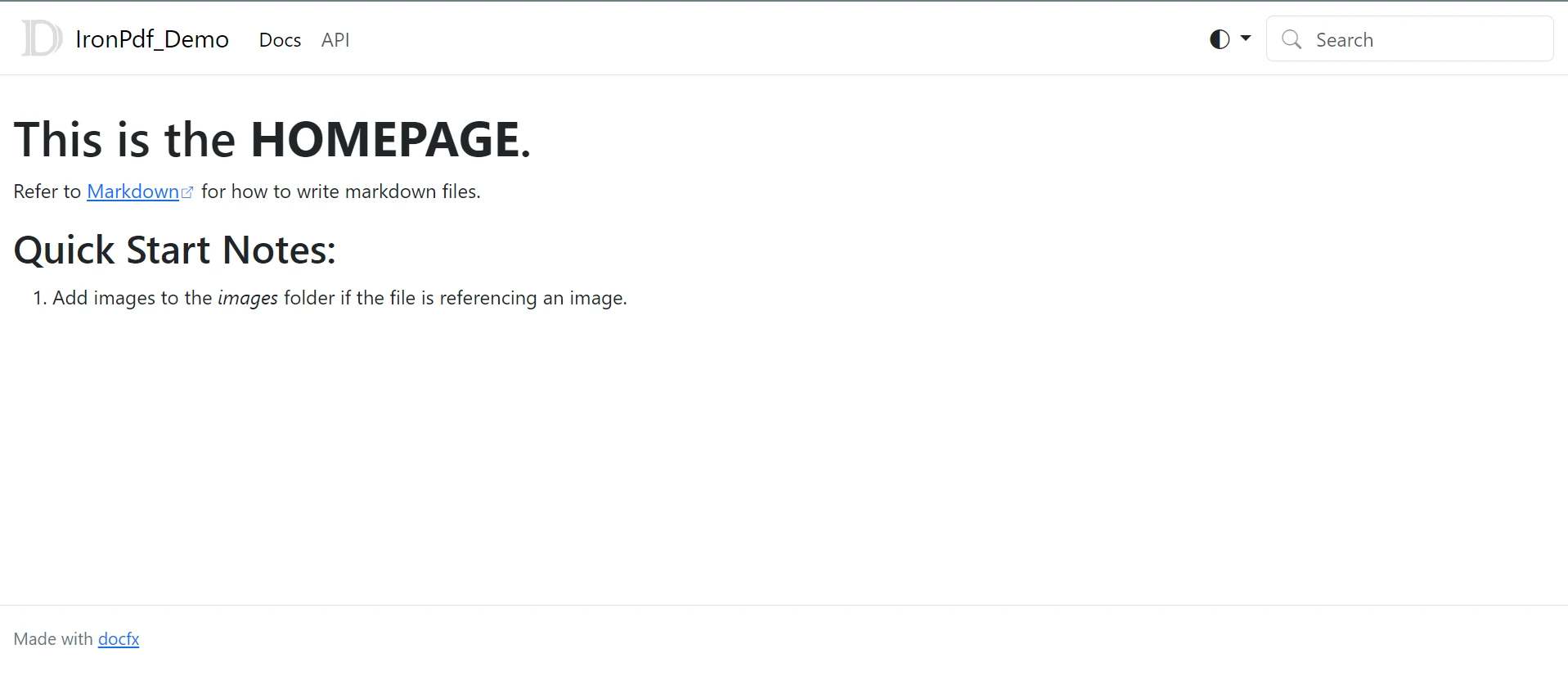
DocFX與多種標記格式和程式語言相容,如JSON文件、YAML和Markdown。 這種靈活性使團隊可以選擇最符合其需求和喜好的格式。 此外,DocFX的可擴展架構允許程式員通過插件和模板新增和修改其功能,以滿足各類文件需求。
DocFX是一個出色的工具,可以從原始碼中的註解中撰寫API文件。 DocFX通過解析XML和YAML這些常用格式中的程式碼註解,自動生成API參考文件,包括命名空間、類別、方法、參數和返回型別。 這項功能通過簡化程式碼API的文件過程,節省了開發者大量時間和精力。
由於DocFX跨平台,能夠在Linux、macOS和Windows系統上運行。 不論開發團隊使用哪一種作業系統,這種跨平台相容性都能保證文件生成在各種開發工作流程和環境中得以輕鬆整合。
DocFX提供了內建支援,在生成文件中進行導航和搜索。 使用者可輕鬆搜尋文件中有關主題、API或關鍵詞的資訊,從而快速存取重要資訊。 為進一步提升可用性和使用者體驗,DocFX還生成目錄(TOC),幫助使用者更輕鬆地在文件層次結構中瀏覽。
透過將DocFX與IronPDF結合,開發者可利用每個工具的優勢並改善其文件過程。 開發者可以確保跨裝置一致的渲染、建立適合離線使用的文件,並使用IronPDF將DocFX生成的HTML文件轉換為PDF格式,以便於分享和分發。 欲了解更多關於IronPDF的資訊,請參考IronPDF文件。
或者,您可以使用NuGet套件管理器為方案來安裝IronPDF。
您可以從搜尋結果中選擇IronPDF套件,然後按"安裝"選項。 Visual Studio將代表您處理下載和安裝。
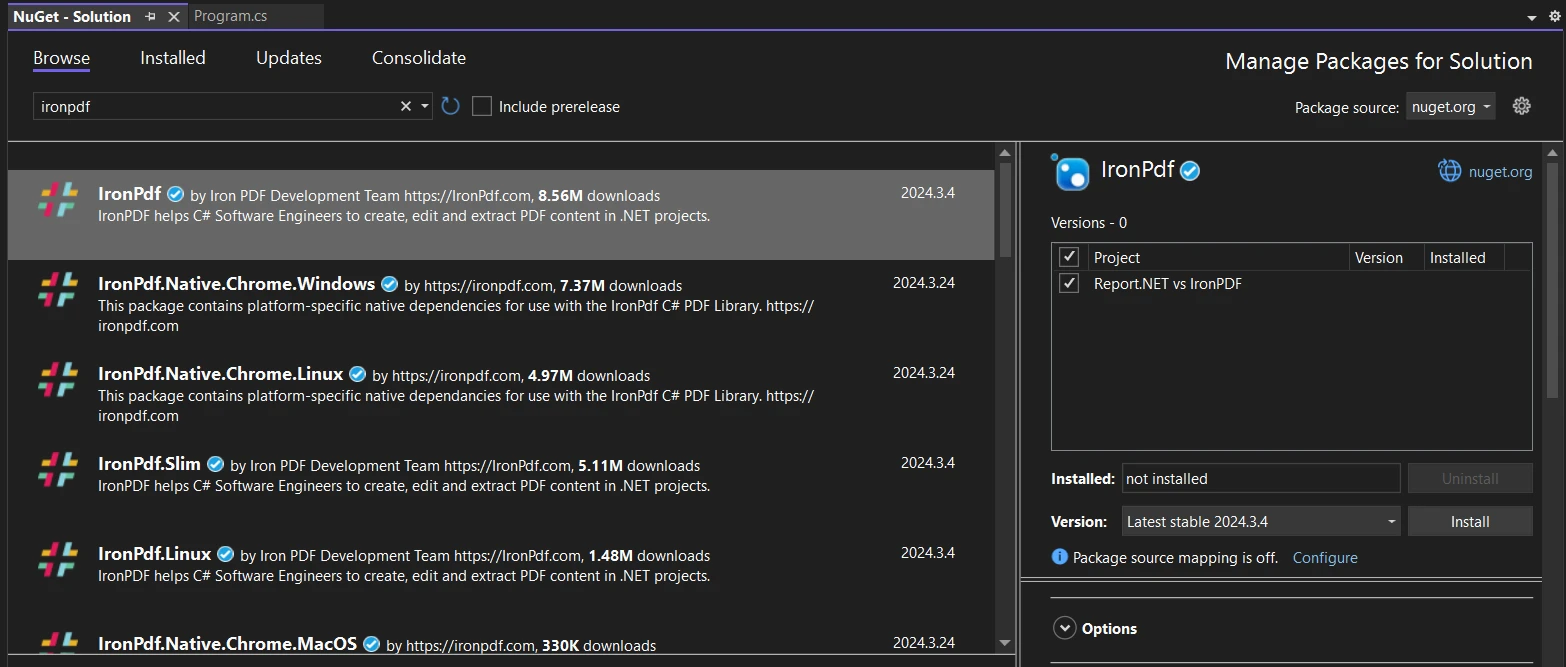
NuGet將安裝IRONPDF套件以及您專案所需的任何相依性。
安裝完成後,IronPDF可在您的專案中使用。
想要了解更多有關IronPDF功能、相容性和可用下載的資訊,請存取其NuGet網站上的nuget套件頁面。
或者,您可以通過利用其DLL文件直接將IronPDF整合到您的專案中。要下載包含DLL的ZIP文件,請點擊此DLL下載頁面。 解壓縮文件並將DLL新增到您的專案中。
整合過程涉及以下邏輯:
using IronPdf;

class Program
{
    static void Main()
    {
        // Create a new HtmlToPdf Renderer
        var Renderer = new HtmlToPdf();

        // Render the webpage as PDF
        var PDF = Renderer.RenderUrlAsPdf("http://localhost:8080/index.html");

        // Save PDF to a file
        PDF.SaveAs("output.pdf");

        // Inform the user of successful PDF creation
        Console.WriteLine("PDF generated successfully!");
        Console.ReadKey();
    }
}Imports IronPdf
Friend Class Program
Shared Sub Main()
' Create a new HtmlToPdf Renderer
Dim Renderer = New HtmlToPdf()
' Render the webpage as PDF
Dim PDF = Renderer.RenderUrlAsPdf("http://localhost:8080/index.html")
' Save PDF to a file
PDF.SaveAs("output.pdf")
' Inform the user of successful PDF creation
Console.WriteLine("PDF generated successfully!")
Console.ReadKey()
End Sub
End Class閱讀更多有關這個程式碼範例的資訊,請參見此範例使用指南。 執行結果如下所示:
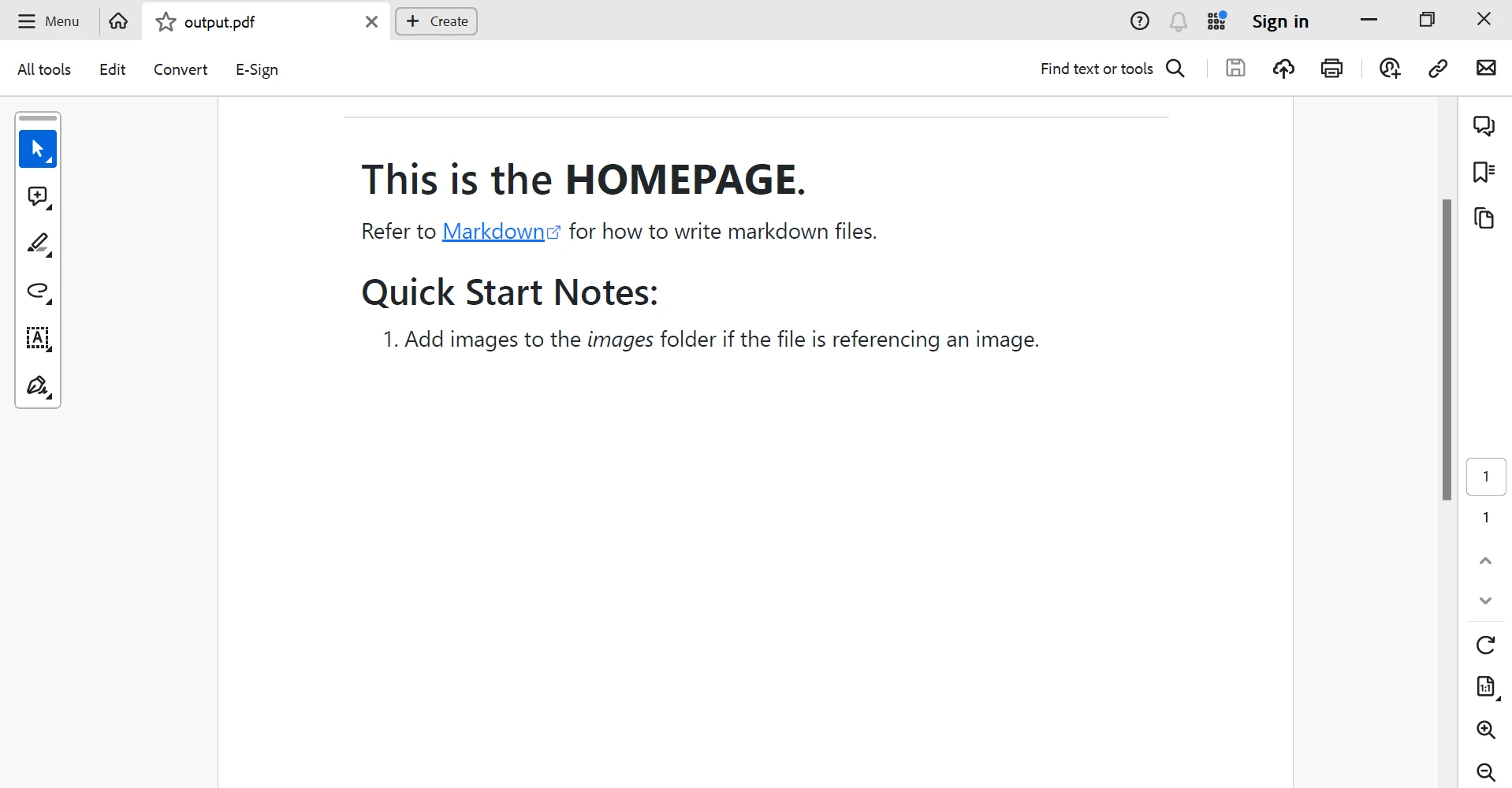
最後,透過將DocFX與IronPDF整合在C#中,開發者擁有了強大的方案來建立和傳播優質文件以PDF格式。 開發者可以結合DocFX和IronPDF的PDF生成功能來生成文件,創造出可輕鬆存取和分享的廣泛文件,準備好離線使用。 此整合提升了文件工作流程,改善了專案文件的可讀性和可存取性,增加了軟體專案成功的可能性。
透過實施此文章中的建議並利用DocFX和IronPDF的功能,開發者可以優化其文件程式,改善團隊合作和溝通,並為使用者和利益相關者提供更佳的文件體驗。
$999 Lite包包含永久授權、一年期的軟體維護和程式庫的升級。 IronPDF提供免費授權,但在再分發和時間上有限制。使用者可以在試用期間不必查看浮水印來評估此解決方案。 有關價格和授權的詳細資訊,請參考IronPDF的授權詳細資訊。

Jacob Mellor是Iron Software的首席技術官,一位在C# PDF技術上開創先河的遠見工程師。作為Iron Software核心程式碼庫的原開發者,他從創立以來就一直在塑造公司的產品架構,與首席執行官Cameron Rimington一起將公司轉變為服務於NASA、特斯拉和全球政府公司的50多名人員的公司。



IronPDF 是 IRONSUITE 的一部分
10 款適用於辦公室文件的 .NET API 產品

當您需要您的PDF看起來像HTML一樣快速。












