


FireSharp C#(對開發者如何理解的工作)

一個名為FireSharp的C#客戶端程式庫是為了讓使用Firebase實時資料庫更輕鬆而建立的。 它提供實時資料同步和無縫整合。 開發者可以透過使用FireSharp從C#應用程式中輕鬆管理和同步Firebase中的結構化資料,而無需直接處理低級別的HTTP請求和回應。
另一方面,IronPDF - .NET 用於PDF文件建立的PDF程式庫是一個強大的.NET程式庫,可程式化地生成、編輯和修改PDF文件。 它提供簡單而強大的API,用於從頭開始建立PDF,將HTML資訊轉換為PDF,並執行各種PDF操作。
開發者可以使用FireSharp和IronPDF一起,基於保存在Firebase中的實時資料建立動態PDF出版物並管理它。 當程式需要根據Firebase資料動態生成報告、發票或任何其他可列印文件時,這種介面特別有用。
透過Firebase驅動的資料和PDF文件生成能力的無縫整合,開發者可以改善整體使用者體驗,簡化文件生成流程,以及透過使用FireSharp從Firebase擷取和管理資料與使用IronPDF將此資料轉換為PDF文件來提升資料驅動的應用程式功能。
什麼是FireSharp C#?
FireSharp是一個異步跨平台的.NET程式庫,用於處理Firebase實時資料庫,使得開發者的工作更簡單。 使用Google的Firebase後端平臺,開發者可以使用雲端託管的NoSQL資料庫在不同客戶端間實時儲存和同步資料。 因為FireSharp提供了一個高階API,抽象化了直接向Firebase的REST API發送HTTP呼叫的複雜性,將Firebase API整合到C#應用程式中變得更加簡單。
FireSharp的其中一個關鍵優勢是其對於Firebase資料上的CRUD(建立、讀取、更新、刪除)操作的完美處理。 它促進了實時事件監聽器,這些監聽器提醒客戶端資料的修改並確保瀏覽器和裝置之間的實時同步。 因此,它非常適合開發聊天應用程式、實時儀表板、協作應用程式等。
因為FireSharp是異步運行的,程式可以與Firebase通信且仍能正常運作。 為了促進安全存取Firebase資源,它支持身份驗證方法。 它還具有強大的錯誤處理和日志記錄能力,以幫助排除故障和偵錯。
Features of FireSharp C
作為Firebase實時資料庫的C#客戶端程式庫,FireSharp提供了一些簡化並改善與Firebase通信的基本功能:
簡化的API: 使用FireSharp的高階API可以簡化Firebase資料上的CRUD操作,因為它抽象了與Firebase的REST API的通信複雜性。 這可以直接從C#進行。
實時資料同步: FireSharp支持實時事件監聽器,使應用程式可以在Firebase資料被修改時獲得更新。 這允許客戶端實時同步資料,保證更新即時發送到所有連接的裝置。
異步操作: 因為FireSharp是異步運行的,C#程式即使在處理資料庫查詢時也可以正常運行。 其異步設計對於有效地管理多個並行請求是必不可少的。
身份驗證支持: 開發者可以通過FireSharp使用多種身份驗證提供者(包括Google、Facebook、電子郵件和密碼等)安全地存取Firebase資源。
錯誤處理和日志記錄: 該程式庫具有強大的錯誤處理和日志記錄功能,向開發者提供全面的反饋和偵錯資料,以有效地解決問題。
跨平台相容性: 由於FireSharp與.NET Framework、.NET Core和.NET Standard相容,支持各種C#應用情境並提供靈活性。
可配置性: 通過簡單的配置選項,開發者可以根據他們的特定需求定制FireSharp,包括配置Firebase資料庫URL、身份驗證令牌和其他特性。
文件和社群支持: FireSharp擁有豐富的文件和活躍的社群,通過提供工具和支持幫助開發者將Firebase整合到他們的C#專案中。
建立和配置FireSharp C#應用程式
通過NuGet安裝FireSharp
- 管理NuGet套件: 使用方案總管右鍵點擊您的專案並選擇"管理NuGet套件"。
- 搜索FireSharp: 安裝Gehtsoft的FireSharp套件。 此套件中包括與Firebase實時資料庫通信所需的FireSharp程式庫。
您也可以使用以下行透過NuGet安裝FireSharp:
Install-Package FireSharp
建立新的.NET專案
開啟您的命令提示符、控制臺或終端。
輸入以下命令來建立並啟動新的.NET控制臺應用程式:
dotnet new console -n FiresharpExample
cd FiresharpExampledotnet new console -n FiresharpExample
cd FiresharpExample設置Firebase專案
- 建立Firebase專案: 前往Firebase控制臺(https://console.firebase.google.com/)建立一個新項目或使用現有項目。
- 設置Firebase實時資料庫: 為了配置實時資料庫,請轉到Firebase控制臺的資料庫部分。 根據您的安全需求設置規則。
初始化FireSharp
using FireSharp.Config;
using FireSharp.Interfaces;
using FireSharp.Response;
class Program
{
static void Main(string[] args)
{
// Step 1: Configure FireSharp
IFirebaseConfig config = new FirebaseConfig
{
AuthSecret = "your_firebase_auth_secret",
BasePath = "https://your_project_id.firebaseio.com/"
};
IFirebaseClient client = new FireSharp.FirebaseClient(config);
// Step 2: Perform CRUD operations
// Example: Write data to Firebase
var data = new
{
Name = "John Doe",
Age = 30,
Email = "johndoe@example.com"
};
SetResponse response = client.Set("users/1", data);
if (response.StatusCode == System.Net.HttpStatusCode.OK)
{
Console.WriteLine("Data written to Firebase successfully");
}
else
{
Console.WriteLine($"Error writing data: {response.Error}");
}
// Step 3: Read data from Firebase
FirebaseResponse getResponse = client.Get("users/1");
if (getResponse.StatusCode == System.Net.HttpStatusCode.OK)
{
Console.WriteLine(getResponse.Body);
}
else
{
Console.WriteLine($"Error reading data: {getResponse.Error}");
}
// Step 4: Update data in Firebase
var newData = new
{
Age = 31
};
FirebaseResponse updateResponse = client.Update("users/1", newData);
if (updateResponse.StatusCode == System.Net.HttpStatusCode.OK)
{
Console.WriteLine("Data updated successfully");
}
else
{
Console.WriteLine($"Error updating data: {updateResponse.Error}");
}
// Step 5: Delete data from Firebase
FirebaseResponse deleteResponse = client.Delete("users/1");
if (deleteResponse.StatusCode == System.Net.HttpStatusCode.OK)
{
Console.WriteLine("Data deleted successfully");
}
else
{
Console.WriteLine($"Error deleting data: {deleteResponse.Error}");
}
}
}using FireSharp.Config;
using FireSharp.Interfaces;
using FireSharp.Response;
class Program
{
static void Main(string[] args)
{
// Step 1: Configure FireSharp
IFirebaseConfig config = new FirebaseConfig
{
AuthSecret = "your_firebase_auth_secret",
BasePath = "https://your_project_id.firebaseio.com/"
};
IFirebaseClient client = new FireSharp.FirebaseClient(config);
// Step 2: Perform CRUD operations
// Example: Write data to Firebase
var data = new
{
Name = "John Doe",
Age = 30,
Email = "johndoe@example.com"
};
SetResponse response = client.Set("users/1", data);
if (response.StatusCode == System.Net.HttpStatusCode.OK)
{
Console.WriteLine("Data written to Firebase successfully");
}
else
{
Console.WriteLine($"Error writing data: {response.Error}");
}
// Step 3: Read data from Firebase
FirebaseResponse getResponse = client.Get("users/1");
if (getResponse.StatusCode == System.Net.HttpStatusCode.OK)
{
Console.WriteLine(getResponse.Body);
}
else
{
Console.WriteLine($"Error reading data: {getResponse.Error}");
}
// Step 4: Update data in Firebase
var newData = new
{
Age = 31
};
FirebaseResponse updateResponse = client.Update("users/1", newData);
if (updateResponse.StatusCode == System.Net.HttpStatusCode.OK)
{
Console.WriteLine("Data updated successfully");
}
else
{
Console.WriteLine($"Error updating data: {updateResponse.Error}");
}
// Step 5: Delete data from Firebase
FirebaseResponse deleteResponse = client.Delete("users/1");
if (deleteResponse.StatusCode == System.Net.HttpStatusCode.OK)
{
Console.WriteLine("Data deleted successfully");
}
else
{
Console.WriteLine($"Error deleting data: {deleteResponse.Error}");
}
}
}Imports FireSharp.Config
Imports FireSharp.Interfaces
Imports FireSharp.Response
Friend Class Program
Shared Sub Main(ByVal args() As String)
' Step 1: Configure FireSharp
Dim config As IFirebaseConfig = New FirebaseConfig With {
.AuthSecret = "your_firebase_auth_secret",
.BasePath = "https://your_project_id.firebaseio.com/"
}
Dim client As IFirebaseClient = New FireSharp.FirebaseClient(config)
' Step 2: Perform CRUD operations
' Example: Write data to Firebase
Dim data = New With {
Key .Name = "John Doe",
Key .Age = 30,
Key .Email = "johndoe@example.com"
}
Dim response As SetResponse = client.Set("users/1", data)
If response.StatusCode = System.Net.HttpStatusCode.OK Then
Console.WriteLine("Data written to Firebase successfully")
Else
Console.WriteLine($"Error writing data: {response.Error}")
End If
' Step 3: Read data from Firebase
Dim getResponse As FirebaseResponse = client.Get("users/1")
If getResponse.StatusCode = System.Net.HttpStatusCode.OK Then
Console.WriteLine(getResponse.Body)
Else
Console.WriteLine($"Error reading data: {getResponse.Error}")
End If
' Step 4: Update data in Firebase
Dim newData = New With {Key .Age = 31}
Dim updateResponse As FirebaseResponse = client.Update("users/1", newData)
If updateResponse.StatusCode = System.Net.HttpStatusCode.OK Then
Console.WriteLine("Data updated successfully")
Else
Console.WriteLine($"Error updating data: {updateResponse.Error}")
End If
' Step 5: Delete data from Firebase
Dim deleteResponse As FirebaseResponse = client.Delete("users/1")
If deleteResponse.StatusCode = System.Net.HttpStatusCode.OK Then
Console.WriteLine("Data deleted successfully")
Else
Console.WriteLine($"Error deleting data: {deleteResponse.Error}")
End If
End Sub
End Class提供的C#程式碼演示瞭如何設置和配置FireSharp與Firebase實時資料庫進行互動。 它首先通過導入必要的FireSharp命名空間並使用BasePath)。
然後使用此配置建立IFirebaseClient的實例。 該程式碼執行基本的CRUD操作:它使用client.Delete刪除資料。

每個操作都會檢查回應的StatusCode以確認成功或處理錯誤。 此範例展示了如何從C#應用程式中有效地管理Firebase中的資料,說明了使用FireSharp進行實時資料庫互動的簡單性和有效性。
入門
要開始在C#中使用IronPDF和FireSharp,請遵循這些說明將兩個程式庫整合到您的專案中。 此配置將展示如何使用FireSharp從Firebase實時資料庫檢索資料並使用IronPDF根據該資料建立PDF。
什麼是IronPDF?
C#應用程式可以使用IronPDF建立、閱讀和編輯PDF文件。 透過這個應用程式,開發者可以快速將HTML、CSS和JavaScript內容轉換為高品質、適合列印的PDF。 新增標頭和頁尾、拆分和合併PDF、為文件新增浮水印以及將HTML轉換為PDF是其中的一些重要任務。
IronPDF支持.NET Framework和.NET Core,這使得它適用於廣泛的應用程式。 其使用者友好的API允許開發者輕鬆地將PDF整合到他們的產品中。 IronPDF的處理複雜資料佈局和格式化的能力意味著它產生的PDF與客戶的原始HTML文字非常相似。
IronPDF是一款用於將網頁、URL和HTML轉換為PDF格式的工具。 產生的PDF保持了網頁的原始格式和樣式。 此工具特別適合從網頁內容(包括報告和發票)建立PDF。
using IronPdf;
class Program
{
static void Main(string[] args)
{
var renderer = new ChromePdfRenderer();
// 1. Convert HTML String to PDF
var htmlContent = "<h1>Hello, IronPDF!</h1><p>This is a PDF from an HTML string.</p>";
var pdfFromHtmlString = renderer.RenderHtmlAsPdf(htmlContent);
pdfFromHtmlString.SaveAs("HTMLStringToPDF.pdf");
// 2. Convert HTML File to PDF
var htmlFilePath = "path_to_your_html_file.html"; // Specify the path to your HTML file
var pdfFromHtmlFile = renderer.RenderHtmlFileAsPdf(htmlFilePath);
pdfFromHtmlFile.SaveAs("HTMLFileToPDF.pdf");
// 3. Convert URL to PDF
var url = "http://ironpdf.com"; // Specify the URL
var pdfFromUrl = renderer.RenderUrlAsPdf(url);
pdfFromUrl.SaveAs("URLToPDF.pdf");
}
}using IronPdf;
class Program
{
static void Main(string[] args)
{
var renderer = new ChromePdfRenderer();
// 1. Convert HTML String to PDF
var htmlContent = "<h1>Hello, IronPDF!</h1><p>This is a PDF from an HTML string.</p>";
var pdfFromHtmlString = renderer.RenderHtmlAsPdf(htmlContent);
pdfFromHtmlString.SaveAs("HTMLStringToPDF.pdf");
// 2. Convert HTML File to PDF
var htmlFilePath = "path_to_your_html_file.html"; // Specify the path to your HTML file
var pdfFromHtmlFile = renderer.RenderHtmlFileAsPdf(htmlFilePath);
pdfFromHtmlFile.SaveAs("HTMLFileToPDF.pdf");
// 3. Convert URL to PDF
var url = "http://ironpdf.com"; // Specify the URL
var pdfFromUrl = renderer.RenderUrlAsPdf(url);
pdfFromUrl.SaveAs("URLToPDF.pdf");
}
}Imports IronPdf
Friend Class Program
Shared Sub Main(ByVal args() As String)
Dim renderer = New ChromePdfRenderer()
' 1. Convert HTML String to PDF
Dim htmlContent = "<h1>Hello, IronPDF!</h1><p>This is a PDF from an HTML string.</p>"
Dim pdfFromHtmlString = renderer.RenderHtmlAsPdf(htmlContent)
pdfFromHtmlString.SaveAs("HTMLStringToPDF.pdf")
' 2. Convert HTML File to PDF
Dim htmlFilePath = "path_to_your_html_file.html" ' Specify the path to your HTML file
Dim pdfFromHtmlFile = renderer.RenderHtmlFileAsPdf(htmlFilePath)
pdfFromHtmlFile.SaveAs("HTMLFileToPDF.pdf")
' 3. Convert URL to PDF
Dim url = "http://ironpdf.com" ' Specify the URL
Dim pdfFromUrl = renderer.RenderUrlAsPdf(url)
pdfFromUrl.SaveAs("URLToPDF.pdf")
End Sub
End Class
IronPDF的功能
從HTML生成PDF
將HTML、CSS和JavaScript轉換為PDF。 IronPDF支持兩個現代網頁標準:媒體查詢和響應式設計。 其對於現代網頁標準的支持對於使用HTML和CSS動態裝飾PDF文件、發票和報告非常有用。
PDF編輯
可以向現有的PDF中新增文字、圖片和其他素材。 使用IronPDF來從PDF文件中提取文字和圖像、將多個PDF合併成一個文件、將PDF文件分割成幾個不同的文件,並新增標頭、頁尾、註釋和浮水印。
PDF轉換
將Word、Excel、圖像文件等其他文件格式轉換為PDF。 IronPDF支持將PDF轉換為圖像(PNG、JPEG等)。
性能和可靠性
在工業環境中,高性能和可靠性是可取的設計屬性。 IronPDF輕鬆處理大型文件集。
安裝IronPDF
安裝IronPDF套件以獲取在.NET項目中處理PDF所需的工具。
Install-Package IronPdf
初始化FireSharp和IronPDF
這是一個使用FireSharp從Firebase獲取資料並使用IronPDF建立PDF的範例。
using System;
using FireSharp.Config;
using FireSharp.Interfaces;
using FireSharp.Response;
using IronPdf;

class Program
{
    static void Main(string[] args)
    {
        // Step 1: Configure FireSharp
        IFirebaseConfig config = new FirebaseConfig
        {
            AuthSecret = "your_firebase_auth_secret",
            BasePath = "https://your_project_id.firebaseio.com/"
        };
        IFirebaseClient client = new FireSharp.FirebaseClient(config);

        // Step 2: Retrieve data from Firebase
        FirebaseResponse response = client.Get("users/1");
        if (response.StatusCode != System.Net.HttpStatusCode.OK)
        {
            Console.WriteLine($"Error retrieving data: {response.StatusCode}");
            return;
        }
        else
        {
            Console.WriteLine(response.Body);
        }

        // Deserialize the data (assuming the data is in a simple format)
        var user = response.ResultAs<User>();

        // Step 3: Generate PDF using IronPDF
        var htmlContent = $"<h1>User Information</h1><p>Name: {user.Name}</p><p>Age: {user.Age}</p><p>Email: {user.Email}</p>";
        var pdf = new ChromePdfRenderer().RenderHtmlAsPdf(htmlContent);

        // Save the PDF to a file
        pdf.SaveAs("UserInformation.pdf");
        Console.WriteLine("PDF generated and saved successfully");
    }

    public class User
    {
        public string Name { get; set; }
        public int Age { get; set; }
        public string Email { get; set; }
    }
}using System;
using FireSharp.Config;
using FireSharp.Interfaces;
using FireSharp.Response;
using IronPdf;
class Program
{
static void Main(string[] args)
{
// Step 1: Configure FireSharp
IFirebaseConfig config = new FirebaseConfig
{
AuthSecret = "your_firebase_auth_secret",
BasePath = "https://your_project_id.firebaseio.com/"
};
IFirebaseClient client = new FireSharp.FirebaseClient(config);
// Step 2: Retrieve data from Firebase
FirebaseResponse response = client.Get("users/1");
if (response.StatusCode != System.Net.HttpStatusCode.OK)
{
Console.WriteLine($"Error retrieving data: {response.StatusCode}");
return;
}
else
{
Console.WriteLine(response.Body);
}
// Deserialize the data (assuming the data is in a simple format)
var user = response.ResultAs<User>();
// Step 3: Generate PDF using IronPDF
var htmlContent = $"<h1>User Information</h1><p>Name: {user.Name}</p><p>Age: {user.Age}</p><p>Email: {user.Email}</p>";
var pdf = new ChromePdfRenderer().RenderHtmlAsPdf(htmlContent);
// Save the PDF to a file
pdf.SaveAs("UserInformation.pdf");
Console.WriteLine("PDF generated and saved successfully");
}
public class User
{
public string Name { get; set; }
public int Age { get; set; }
public string Email { get; set; }
}
}Imports System
Imports FireSharp.Config
Imports FireSharp.Interfaces
Imports FireSharp.Response
Imports IronPdf
Friend Class Program
Shared Sub Main(ByVal args() As String)
' Step 1: Configure FireSharp
Dim config As IFirebaseConfig = New FirebaseConfig With {
.AuthSecret = "your_firebase_auth_secret",
.BasePath = "https://your_project_id.firebaseio.com/"
}
Dim client As IFirebaseClient = New FireSharp.FirebaseClient(config)
' Step 2: Retrieve data from Firebase
Dim response As FirebaseResponse = client.Get("users/1")
If response.StatusCode <> System.Net.HttpStatusCode.OK Then
Console.WriteLine($"Error retrieving data: {response.StatusCode}")
Return
Else
Console.WriteLine(response.Body)
End If
' Deserialize the data (assuming the data is in a simple format)
Dim user = response.ResultAs(Of User)()
' Step 3: Generate PDF using IronPDF
Dim htmlContent = $"<h1>User Information</h1><p>Name: {user.Name}</p><p>Age: {user.Age}</p><p>Email: {user.Email}</p>"
Dim pdf = (New ChromePdfRenderer()).RenderHtmlAsPdf(htmlContent)
' Save the PDF to a file
pdf.SaveAs("UserInformation.pdf")
Console.WriteLine("PDF generated and saved successfully")
End Sub
Public Class User
Public Property Name() As String
Public Property Age() As Integer
Public Property Email() As String
End Class
End Class提供的C#程式碼展示了如何整合FireSharp與IronPDF以從Firebase實時資料庫中獲取新資料並生成基於該資料的PDF文件從HTML內容中。 首先,程式碼使用BasePath)。
使用此配置建立IFirebaseClient實例與Firebase互動。 然後程式碼使用users/1)獲取資料。 檢查回應以確認成功,如果成功,將資料反序列化為User物件。
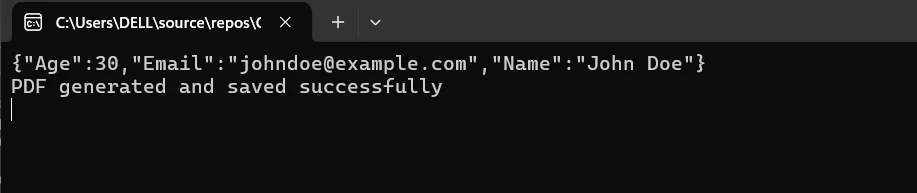
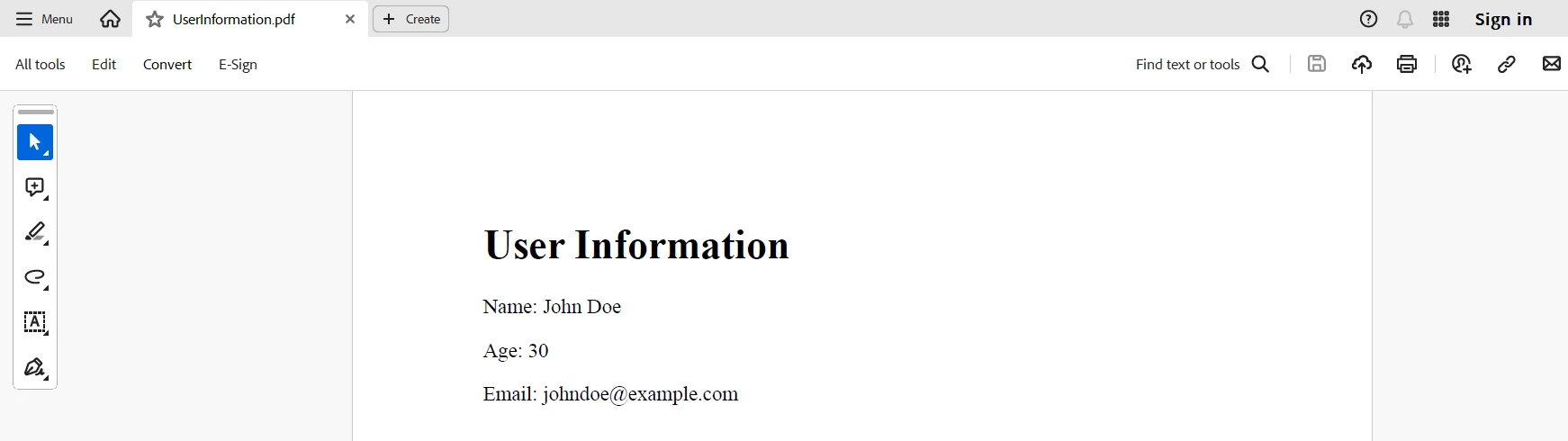
使用IronPDF - HTML轉PDF轉換教程,程式碼通過轉換HTML內容生成PDF文件,其中包括檢索的使用者資訊。 HTML內容使用ChromePdfRenderer().RenderHtmlAsPdf被渲染為PDF並保存到名為"UserInformation.pdf"的文件中。 此整合展示瞭如何將FireSharp用於從Firebase實時獲取資料與IronPDF用於動態生成PDF,以無縫工作流程。
結論
總結來說,在C#程式中同時使用FireSharp和IronPDF為實時管理資料和生成動態PDF文件提供了一種強大有效的方法。 憑借其使用者友好的CRUD操作和實時客戶端同步API,FireSharp簡化了與Firebase實時資料庫的交互。 另一方面,IronPDF擅長於將HTML內容轉換為高品質的PDF文件,這使其非常適合建立基於實時資料的可列印文件,如發票和報告。
開發者可以透過整合這兩個程式庫輕鬆建立和分發PDF文件,同時存取Firebase的最新資料來增強應用程式的功能和使用者體驗。 需要根據最新資料動態生成文件且需要實時資料變更的應用程式將最受益於此整合。 總體來說,開發者可以利用FireSharp和IronPDF的協同作用建立出堅固和資料驅動的應用程式,充分發揮Firebase和PDF生成技術的能力。
使用IronPDF和Iron Software,您可以透過利用OCR、條碼掃描、PDF建立、Excel整合等功能來增強您的.NET程式開發工具包。 IronPDF的起始價格為$999。
常見問題
FireSharp如何簡化與Firebase即時資料庫的互動?
FireSharp抽象化了對Firebase REST API的HTTP請求的複雜性,使開發者能輕鬆執行CRUD操作,並能讓應用程式實現即時資料同步,而無需直接處理低層次的HTTP請求和響應。
在C#應用程式中整合FireSharp和PDF程式庫的優勢是什麼?
將FireSharp與像IronPDF的PDF程式庫整合,可以讓開發者基於即時Firebase資料建立動態PDF文件。這種組合通過使得即時資料檢索和動態PDF生成,增強了應用程式的功能,特別適合需要即時資料來生成報告或文件的應用程式。
FireSharp可以用來開發聊天應用程式嗎?
是的,FireSharp非常適合用來開發聊天應用程式,因為它支援即時資料同步和與Firebase的無縫整合,確保訊息即時在所有連接的客戶端之間更新。
如何在C#中將HTML內容轉換成PDF文件?
使用IronPDF,開發者可以透過RenderHtmlAsPdf之類的功能將HTML內容轉換為高質量的PDF,保持網頁的原始格式,同時支援頁眉、頁腳、註釋和水印。
異步操作在FireSharp中扮演什麼角色?
FireSharp中的異步操作允許C#程式在等待Firebase資料庫查詢完成的同時繼續執行其他任務,使多重併發請求的管理更有效率,並改善應用程式性能。
FireSharp如何處理Firebase的身份驗證?
FireSharp支援多種身份驗證提供者,包括Google、Facebook和電子郵件/密碼驗證,確保安全存取Firebase資源,同時簡化了C#應用程式中的身份驗證過程。
在處理Firebase資料時,PDF程式庫的關鍵特徵是什麼?
像IronPDF的PDF程式庫可以處理複雜的資料佈局,在建立PDF文件時保持HTML內容的原始格式,這對於基於從Firebase檢索的最新資料生成報告或文件非常有利。
如何在C#項目中安裝和設置FireSharp?
可以透過NuGet使用命令Install-Package FireSharp安裝FireSharp,或者透過Visual Studio中的解決方案資源管理器管理NuGet包,使它在C#專案中易於設置。










 免費開始
免費開始 免費開始
免費開始 預訂免費直播演示
















