




已更新 2026年4月23日
简化 .NET 与 Microsoft.Extensions.AI 的 LLM 集成
AI正在改变软件开发,但将大型语言模型(LLM)集成到.NET中直到现在一直很复杂。通过IronPdf.AI,将AI集成更进一步,该产品为.NET应用程序带来了OpenAI驱动的PDF解析、数据提取和内容摘要。
阅读更多

Npgsql 是一个功能丰富且具有弹性的开源数据提供程序,专为希望顺畅访问和交互PostgreSQL数据库的 .NET 应用程序而创建。 它充当PostgreSQL和.NET程序之间的强大链接,提供广泛的功能、工具和优化,以实现高效的数据访问和处理。
GitHub上的开发团队或贡献者可能会随着开源项目的发展而进行更改,并且经常有新人加入以协助软件维护和增强。 因此,建议查看GitHub上的Npgsql官方仓库或与项目相关的其他社区渠道,以获取有关Npgsql开发团队和贡献者的最新信息。
以下说明可用于安装Npgsql,一个针对PostgreSQL的.NET数据提供程序:
Npgsql是一个.NET数据提供程序,使C#和其他.NET语言开发人员能够连接、访问和管理PostgreSQL数据库。 通过利用Entity Framework Core提供程序和PostgreSQL的ADO.NET数据提供程序的功能,它帮助开发人员充分利用PostgreSQL在他们的应用程序中。 在这篇文章中,我们将详细介绍Npgsql。
Npgsql 的重要特性如下:
-兼容性和一致性: Npgsql 支持各种 PostgreSQL 特有的特性、数据类型、函数和功能,从而保证符合 PostgreSQL 标准。 -**高性能:**其主要目标是通过使用异步 I/O 操作和其他性能提升策略来提供有效的数据访问和操作,从而优化性能。 -安全性和可靠性: Npgsql 非常重视安全性,包括 SSL 加密和 PostgreSQL 的安全身份验证技术等功能,这些功能保证了数据库和应用程序连接的安全。 -**跨平台支持:**其无缝架构使其能够在各种操作系统(如 Windows、Linux 和 macOS)中运行,从而为部署环境提供灵活性。
在他们的.NET应用程序中,开发人员经常使用Npgsql创建连接、运行SQL查询、处理事务、执行CRUD任务和维护数据库模式。 它使程序员能够创建兼容性好、可扩展的高性能应用程序,与PostgreSQL数据库良好集成。
由于其广泛的功能集和定期更新,Npgsql是想要利用PostgreSQL的强大和可靠性并同时从灵活和良好维护的数据源中受益的.NET开发人员的首选。
开发人员可以使用Npgsql连接到PostgreSQL数据库、运行SQL查询、执行CRUD(创建、读取、更新、删除)任务、管理事务等。
这是一个基本的代码片段,演示如何使用Npgsql连接到PostgreSQL数据库:
using Npgsql;
using System;

class Program
{
    static void Main(string[] args)
    {
        // Define the connection string with placeholder values
        var connectionString = "Host=myhost;Username=myuser;Password=mypassword;Database=mydb";

        // Create a connection object using the connection string
        using var connection = new NpgsqlConnection(connectionString);

        try
        {
            // Open the connection to the PostgreSQL database
            connection.Open();
            Console.WriteLine("Connected to PostgreSQL database!");

            // Perform database operations here...
        }
        catch (Exception ex)
        {
            // Handle any exceptions that occur during connection
            Console.WriteLine($"Error: {ex.Message}");
        }
        finally
        {
            // Ensure the connection is closed
            connection.Close();
        }
    }
}Imports Npgsql
Imports System
Friend Class Program
Shared Sub Main(ByVal args() As String)
' Define the connection string with placeholder values
Dim connectionString = "Host=myhost;Username=myuser;Password=mypassword;Database=mydb"
' Create a connection object using the connection string
Dim connection = New NpgsqlConnection(connectionString)
Try
' Open the connection to the PostgreSQL database
connection.Open()
Console.WriteLine("Connected to PostgreSQL database!")
' Perform database operations here...
Catch ex As Exception
' Handle any exceptions that occur during connection
Console.WriteLine($"Error: {ex.Message}")
Finally
' Ensure the connection is closed
connection.Close()
End Try
End Sub
End Class将连接字符串值(Database)替换为您的PostgreSQL服务器的信息。 您可以使用Npgsql的命令执行功能在try块内运行SQL命令、查询或其他数据库操作。
由于Npgsql提供了广泛的功能和多种方式与PostgreSQL数据库在C#中集成,因此它成为与PostgreSQL合作的.NET开发人员的热门选择。 在您的应用程序代码中,始终确保有效地处理连接、异常和其他故障情况。
IronPDF以其HTML到PDF的转换功能而著称,确保所有布局和样式都得到保留。 它将网页内容变为PDF,以便用于报告、发票和文档。 HTML 文件、网址和 HTML 字符串可以轻松转换为 PDF。
using IronPdf;

class Program
{
    static void Main(string[] args)
    {
        // Create a new Chrome PDF renderer
        var renderer = new ChromePdfRenderer();

        // 1. Convert HTML String to PDF
        var htmlContent = "<h1>Hello, IronPDF!</h1><p>This is a PDF from an HTML string.</p>";
        var pdfFromHtmlString = renderer.RenderHtmlAsPdf(htmlContent);
        pdfFromHtmlString.SaveAs("HTMLStringToPDF.pdf");

        // 2. Convert HTML File to PDF
        var htmlFilePath = "path_to_your_html_file.html"; // Specify the path to your HTML file
        var pdfFromHtmlFile = renderer.RenderHtmlFileAsPdf(htmlFilePath);
        pdfFromHtmlFile.SaveAs("HTMLFileToPDF.pdf");

        // 3. Convert URL to PDF
        var url = "http://ironpdf.com"; // Specify the URL
        var pdfFromUrl = renderer.RenderUrlAsPdf(url);
        pdfFromUrl.SaveAs("URLToPDF.pdf");
    }
}Imports IronPdf
Friend Class Program
Shared Sub Main(ByVal args() As String)
' Create a new Chrome PDF renderer
Dim renderer = New ChromePdfRenderer()
' 1. Convert HTML String to PDF
Dim htmlContent = "<h1>Hello, IronPDF!</h1><p>This is a PDF from an HTML string.</p>"
Dim pdfFromHtmlString = renderer.RenderHtmlAsPdf(htmlContent)
pdfFromHtmlString.SaveAs("HTMLStringToPDF.pdf")
' 2. Convert HTML File to PDF
Dim htmlFilePath = "path_to_your_html_file.html" ' Specify the path to your HTML file
Dim pdfFromHtmlFile = renderer.RenderHtmlFileAsPdf(htmlFilePath)
pdfFromHtmlFile.SaveAs("HTMLFileToPDF.pdf")
' 3. Convert URL to PDF
Dim url = "http://ironpdf.com" ' Specify the URL
Dim pdfFromUrl = renderer.RenderUrlAsPdf(url)
pdfFromUrl.SaveAs("URLToPDF.pdf")
End Sub
End Class要将Npgsql与IronPDF集成,请按照以下步骤操作:
安装必要的NuGet包:
Install-Package Npgsql
Install-Package IronPdf在您的代码中导入所需的命名空间:
using Npgsql;
using IronPdf;Imports Npgsql
Imports IronPdf创建Npgsql连接并从PostgreSQL数据库检索数据:
string connectionString = "Host=myhost;Username=myuser;Password=mypassword;Database=mydb";
string query = "SELECT * FROM mytable";

using (NpgsqlConnection connection = new NpgsqlConnection(connectionString))
{
    connection.Open();

    using (NpgsqlCommand command = new NpgsqlCommand(query, connection))
    {
        NpgsqlDataReader dataReader = command.ExecuteReader();

        if (dataReader.HasRows)
        {
            while (dataReader.Read())
            {
                // Process each row of data here
            }
        }

        dataReader.Close();
    }

    connection.Close();
}Dim connectionString As String = "Host=myhost;Username=myuser;Password=mypassword;Database=mydb"
Dim query As String = "SELECT * FROM mytable"
Using connection As New NpgsqlConnection(connectionString)
connection.Open()
Using command As New NpgsqlCommand(query, connection)
Dim dataReader As NpgsqlDataReader = command.ExecuteReader()
If dataReader.HasRows Then
Do While dataReader.Read()
' Process each row of data here
Loop
End If
dataReader.Close()
End Using
connection.Close()
End Using使用IronPDF根据检索到的数据生成PDF文档:
HtmlToPdf Renderer = new HtmlToPdf();
HtmlDocument Html = new HtmlDocument("<html><body><h1>My Data</h1></body></html>");

PdfDocument PDF = Renderer.RenderHtmlAsPdf(Html);

PDF.SaveAs("result.pdf");Dim Renderer As New HtmlToPdf()
Dim Html As New HtmlDocument("<html><body><h1>My Data</h1></body></html>")
Dim PDF As PdfDocument = Renderer.RenderHtmlAsPdf(Html)
PDF.SaveAs("result.pdf")请注意,您可能需要根据您的具体要求和数据库架构自定义代码。
通过遵循这些步骤,您可以结合Npgsql和IronPDF的优势,从PostgreSQL数据库中检索数据并基于这些数据生成PDF文档。
要使用NuGet包管理器将IronPDF集成到您的NpgSQL C# 项目中,请按照以下步骤操作:
如果您想通过包管理器控制台在项目中包含 IronPDF,请在包管理器控制台中执行以下命令:
它将获取并安装 IronPDF 到您的项目中。
有关IronPDF的详细概述,包括其功能、兼容性和其他下载选项,请访问NuGet上的IronPDF列表。
或者,您可以直接使用DLL文件将IronPDF集成到您的项目中。 从IronPDF ZIP下载链接下载包含DLL的ZIP文件。 解压缩它,并将 DLL 纳入您的项目。
截至2022年1月,Npgsql和IronPDF在.NET应用程序中有多种用途。Npgsql是一个数据提供程序,使.NET程序更容易连接到PostgreSQL数据库,而IronPDF是一个用于生成、修改和显示PDF文档的C#库。
由于Npgsql和IronPDF在.NET环境中提供了独立的功能,因此两者之间没有直接的连接或依赖关系。 然而,通常在单个应用程序中同时使用这两个库——IronPDF用于PDF生成或处理,Npgsql用于数据库操作。
以下是一个在C#应用程序中分别使用IronPDF进行PDF创建并使用Npgsql进行数据库操作的示例:
using IronPdf;
using Npgsql;
using System;
using System.Text;
using System.Threading.Tasks;

class Program
{
    static async Task Main(string[] args)
    {
        StringBuilder sb = new StringBuilder();
        var connectionString = "Host=myhost;Username=myuser;Password=mypassword;Database=mydb";

        // Connecting to PostgreSQL using Npgsql
        await using var connection = new NpgsqlConnection(connectionString);
        try
        {
            await connection.OpenAsync();
            Console.WriteLine("Connected to PostgreSQL!");

            // Execute a database query using Npgsql
            await using var cmd = new NpgsqlCommand("SELECT username FROM my_table WHERE userid='005'", connection);
            await using var reader = await cmd.ExecuteReaderAsync();

            while (await reader.ReadAsync())
            {
                // Process database query results
                sb.Append(reader.GetString(0));
            }

            // Generate a PDF document using IronPDF
            var Renderer = new IronPdf.HtmlToPdf();
            var PDF = Renderer.RenderHtmlAsPdf($"<h1>Hello, {sb.ToString()}</h1>");
            PDF.SaveAs("Output.pdf");

            Console.WriteLine("PDF generated successfully.");
        }
        catch (Exception ex)
        {
            Console.WriteLine($"Error: {ex.Message}");
        }
        finally
        {
            connection.Close();
        }
    }
}Imports IronPdf
Imports Npgsql
Imports System
Imports System.Text
Imports System.Threading.Tasks
Friend Class Program
Shared Async Function Main(ByVal args() As String) As Task
Dim sb As New StringBuilder()
Dim connectionString = "Host=myhost;Username=myuser;Password=mypassword;Database=mydb"
' Connecting to PostgreSQL using Npgsql
Await var connection = New NpgsqlConnection(connectionString)
Try
Await connection.OpenAsync()
Console.WriteLine("Connected to PostgreSQL!")
' Execute a database query using Npgsql
Await var cmd = New NpgsqlCommand("SELECT username FROM my_table WHERE userid='005'", connection)
Await var reader = Await cmd.ExecuteReaderAsync()
Do While Await reader.ReadAsync()
' Process database query results
sb.Append(reader.GetString(0))
Loop
' Generate a PDF document using IronPDF
Dim Renderer = New IronPdf.HtmlToPdf()
Dim PDF = Renderer.RenderHtmlAsPdf($"<h1>Hello, {sb.ToString()}</h1>")
PDF.SaveAs("Output.pdf")
Console.WriteLine("PDF generated successfully.")
Catch ex As Exception
Console.WriteLine($"Error: {ex.Message}")
Finally
connection.Close()
End Try
End Function
End Class此示例演示了一个使用IronPDF创建基本PDF文档并用Npgsql连接到PostgreSQL数据库并运行示例查询的场景。 通过将这两个库整合到他们的C#应用程序中,开发人员可以在同一代码库中独立管理数据库交互和文档生产。
请记得按照您的独特数据库查询、PDF制作要求、错误处理和应用程序特定的最佳实践来定制代码使用Npgsql和IronPDF。 有关IronPDF库的更多信息,请访问IronPDF文档。
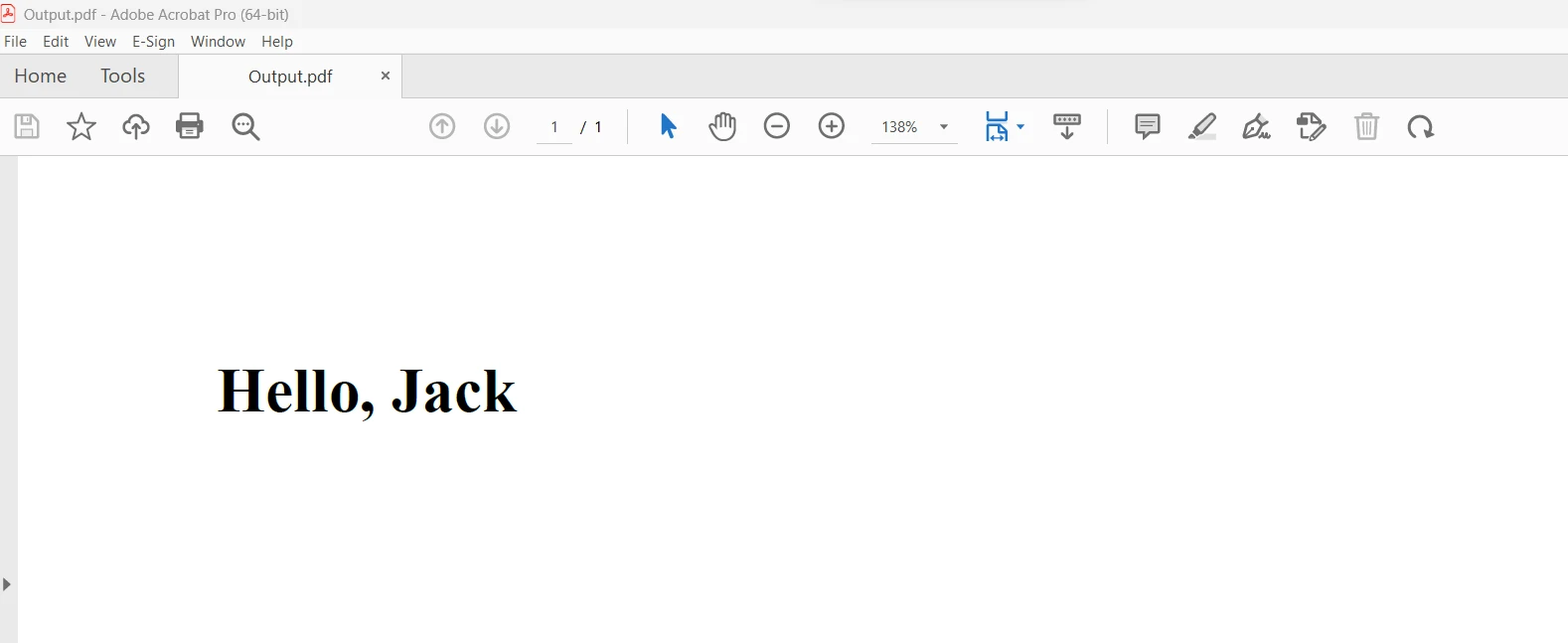
尽管Npgsql与IronPDF之间没有直接的连接或依赖关系,但开发人员通常在同一应用环境中使用这两种工具。 例如,一个C#程序可以利用Npgsql处理数据库操作,例如从PostgreSQL数据库检索数据,然后使用IronPDF生成基于检索数据的PDF文档或报告。
通过利用Npgsql和IronPDF提供的灵活性和功能,开发人员可以构建功能丰富的应用程序,能够无缝集成数据处理与PostgreSQL数据库和动态PDF生成,以满足各种报告、文档管理和演示需求。
IronPDF的Lite套餐包括永久许可证、升级选项、一年的软件维护和三十天的退款保证。 在试用期间,用户可以用水印评估产品在实际应用场景中的表现。 有关IronPDF的价格、许可和试用版的更多信息,请访问IronPDF许可页面。 要了解有关Iron Software的更多信息,请访问其官方网站。

Jacob Mellor 是 Iron Software 的首席技术官,也是一位开创 C# PDF 技术的有远见的工程师。作为 Iron Software 核心代码库的原始开发者,他从公司成立之初就开始塑造公司的产品架构,与首席执行官 Cameron Rimington 一起将公司转变为一家拥有 50 多名员工的公司,为 NASA、特斯拉和全球政府机构提供服务。



当您需要PDF看起来像HTML时,速度快。













