




已更新 2026年5月8日
生成每月账户报表(PDF 文档)
using IronPDF C# PDF 库,开发人员可以在 .NET 项目中将 HTML 转换为可靠的 PDF 文件,而无需依赖外部服务。
阅读更多

在许多行业中,PDF文件是分享结构化文档(如报告、发票和数据表)的首选格式。 然而,从PDF中提取数据,特别是当涉及到表格时,由于PDF格式的特性,可能会有挑战。 与结构化数据格式不同,PDF主要是为展示而设计的,而不是数据提取。
然而,借助IronPDF,一个强大的C# PDF .NET库,您可以轻松地直接从PDF中提取表格等结构化数据,并在您的.NET应用程序中处理它们。 本文将一步步引导您如何使用IronPDF从PDF文件中提取表格数据。
无论是在进行库存管理、数据录入、记录降雨量等数据时,表格都是结构化和显示数据的便捷方式。因此,也可能有许多提取表格和表格数据的原因。 一些最常见的使用案例包括:
PDF文件格式不提供任何原生的能力来以表格等结构化格式存储数据。 在今天的例子中,我们使用HTML创建了表格,然后转换为PDF格式。 表格被渲染为文本和线条,因此提取表格数据通常需要一些解析和解释内容,除非您使用OCR软件,例如IronOCR。
在我们探讨IronPDF如何完成这一任务之前,让我们先探讨一个在线PDF提取工具的操作。 要使用在线PDF工具从PDF文档中提取表格,请按照以下步骤操作:
今天,我们将使用Docsumo作为我们的在线PDF工具示例。 Docsumo 是一个在线PDF文档AI,提供免费的PDF表格提取工具。
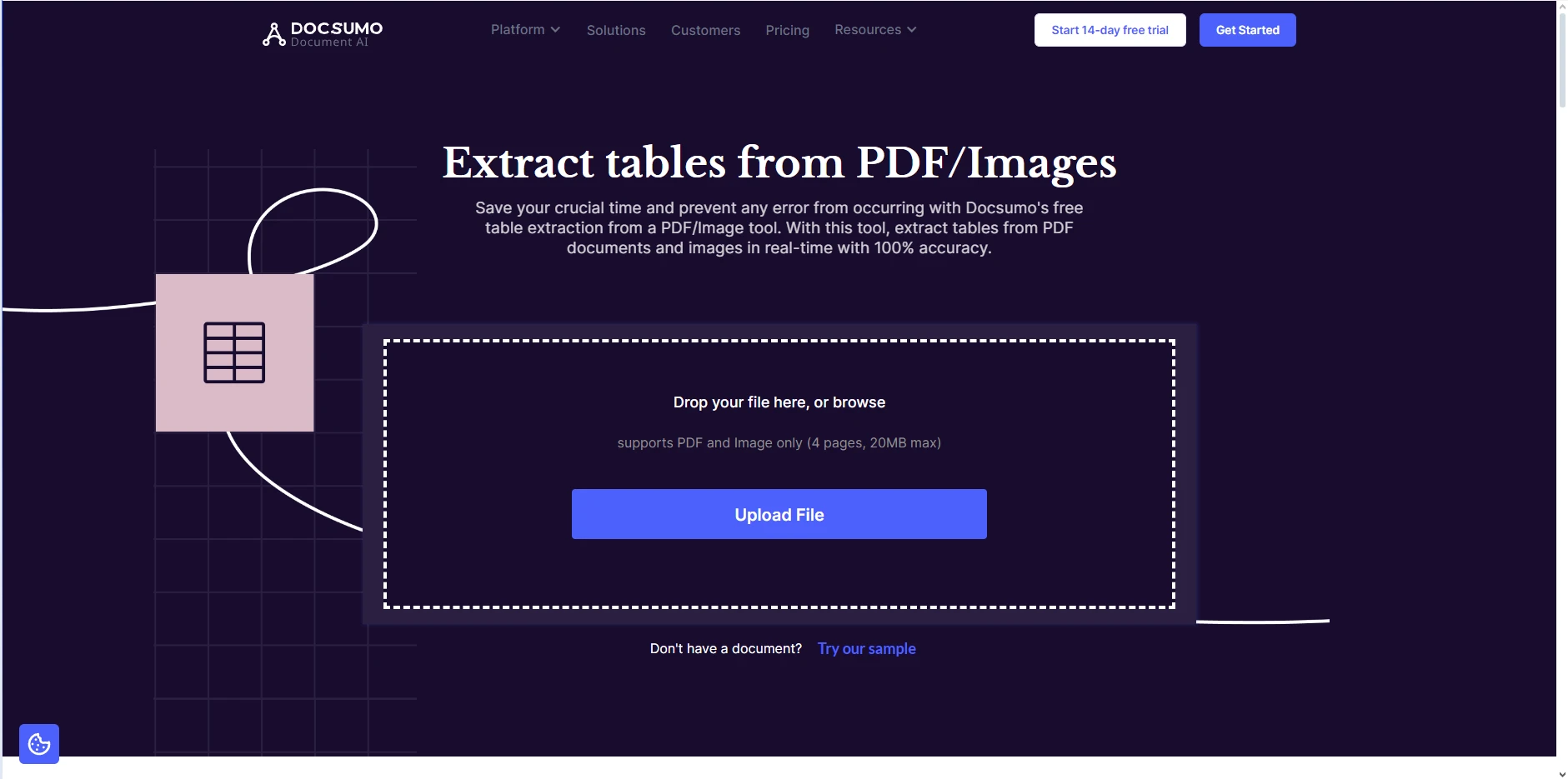
现在,点击"上传文件"按钮,上传您的PDF文件以进行提取。 该工具将立即开始处理您的PDF。
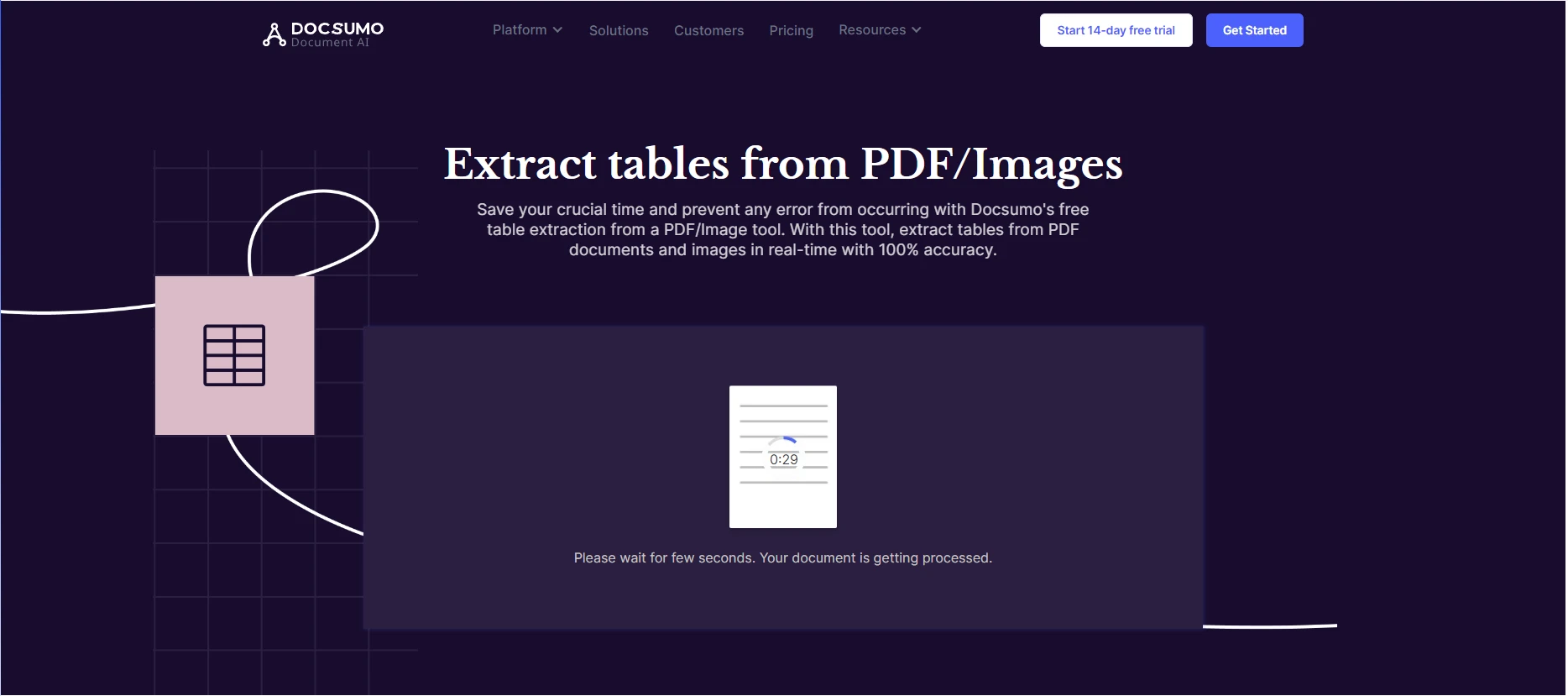
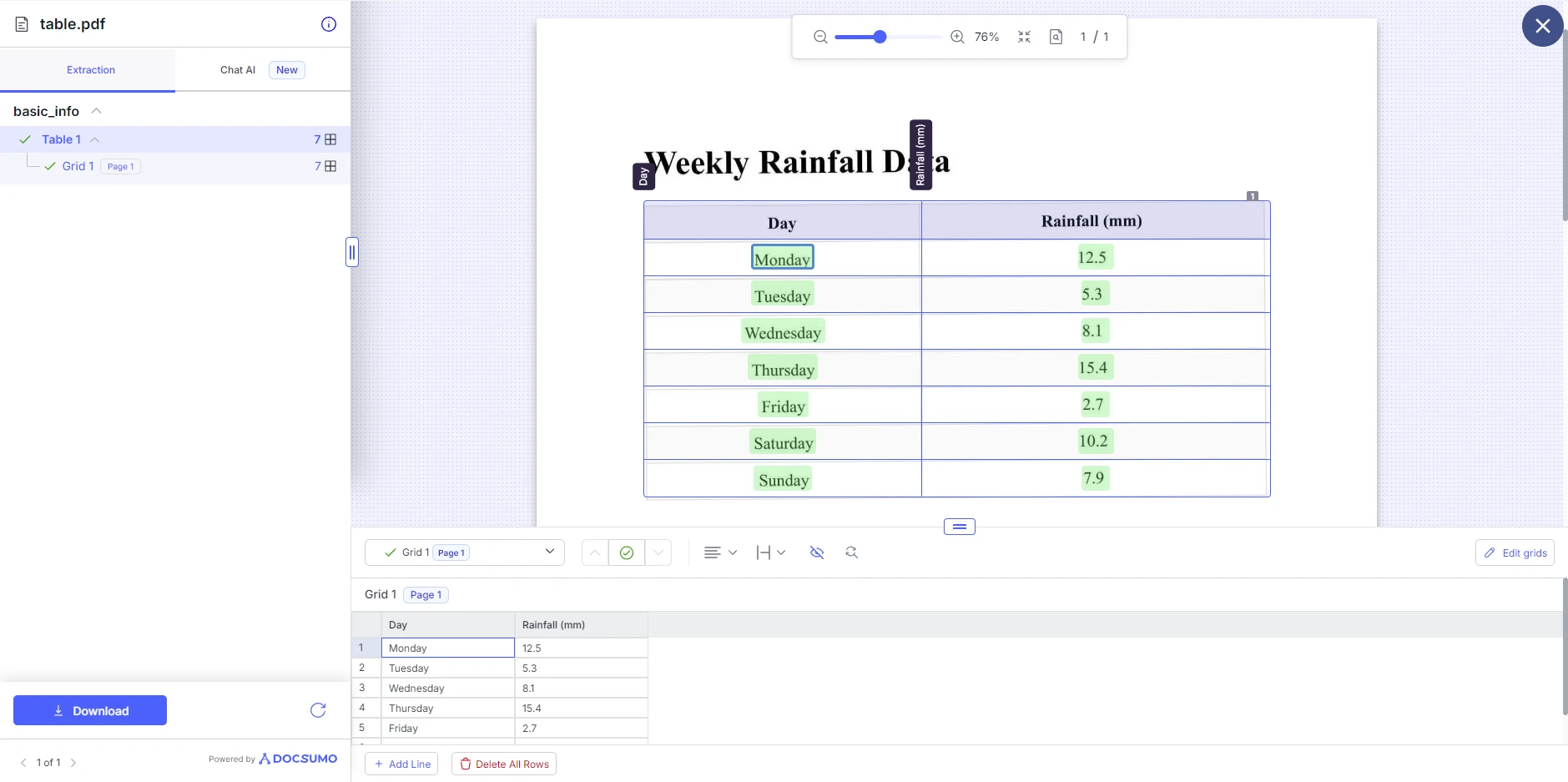
一旦Docsumo处理完成PDF,它将显示提取的表格。 然后,您可以对表格结构进行调整,例如添加和删除行。 在这里,您可以将表格下载为另一个PDF、XLS、JSON或文本。
IronPDF 允许你从 PDF 中提取数据、文本和图形,然后可以用其编程地重建表格。 要做到这一点,您首先需要从PDF中的表格中提取文本内容,然后使用该文本将表格解析为行和列。 在我们开始提取表格之前,让我们看看IronPDF的ExtractAllText()方法如何通过提取表格中的数据来工作:
using IronPDF;

class Program
{
    static void Main(string[] args)
    {
        // Load the PDF document
        PdfDocument pdf = PdfDocument.FromFile("example.pdf");

        // Extract all text from the PDF
        string text = pdf.ExtractAllText();

        // Output the extracted text to the console
        Console.WriteLine(text);
    }
}Imports IronPDF
Module Program
Sub Main(args As String())
' Load the PDF document
Dim pdf As PdfDocument = PdfDocument.FromFile("example.pdf")
' Extract all text from the PDF
Dim text As String = pdf.ExtractAllText()
' Output the extracted text to the console
Console.WriteLine(text)
End Sub
End Module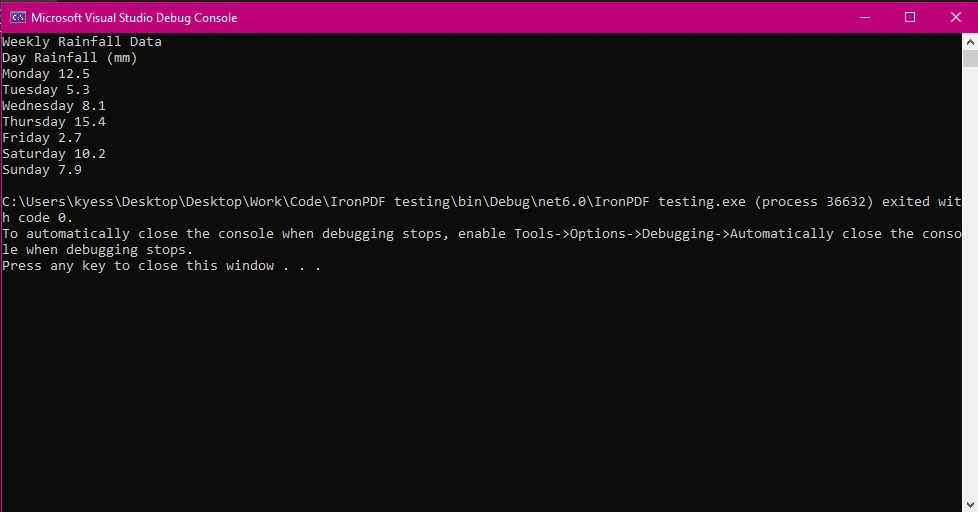
在这个例子中,我们使用PdfDocument类加载了PDF文档,然后使用了**ExtractAllText()**方法提取文档中的所有文本,最后在控制台上显示文本。
从PDF中提取文本后,表格将作为一系列行和列以纯文本形式出现。 您可以根据换行符(\n)拆分这些文本,然后根据一致的空格或分隔符(如逗号或制表符)进一步将行拆分为列。 以下是一个解析表格内容的基本示例:
using IronPDF;
using System;
using System.Linq;

class Program
{
    static void Main(string[] args)
    {
        // Load the PDF document
        PdfDocument pdf = PdfDocument.FromFile("table.pdf");

        // Extract all text from the PDF
        string text = pdf.ExtractAllText();

        // Split the text into lines (rows)
        string[] lines = text.Split('\n');

        foreach (string line in lines)
        {
            // Split the line into columns using the tab character
            string[] columns = line.Split('\t').Where(col => !string.IsNullOrWhiteSpace(col)).ToArray();
            Console.WriteLine("Row:");

            foreach (string column in columns)
            {
                Console.WriteLine("  " + column); // Output each column in the row
            }
        }
    }
}Imports IronPDF
Imports System
Imports System.Linq
Module Program
Sub Main(args As String())
' Load the PDF document
Dim pdf As PdfDocument = PdfDocument.FromFile("table.pdf")
' Extract all text from the PDF
Dim text As String = pdf.ExtractAllText()
' Split the text into lines (rows)
Dim lines As String() = text.Split(ControlChars.Lf)
For Each line As String In lines
' Split the line into columns using the tab character
Dim columns As String() = line.Split(ControlChars.Tab).Where(Function(col) Not String.IsNullOrWhiteSpace(col)).ToArray()
Console.WriteLine("Row:")
For Each column As String In columns
Console.WriteLine(" " & column) ' Output each column in the row
Next
Next
End Sub
End Module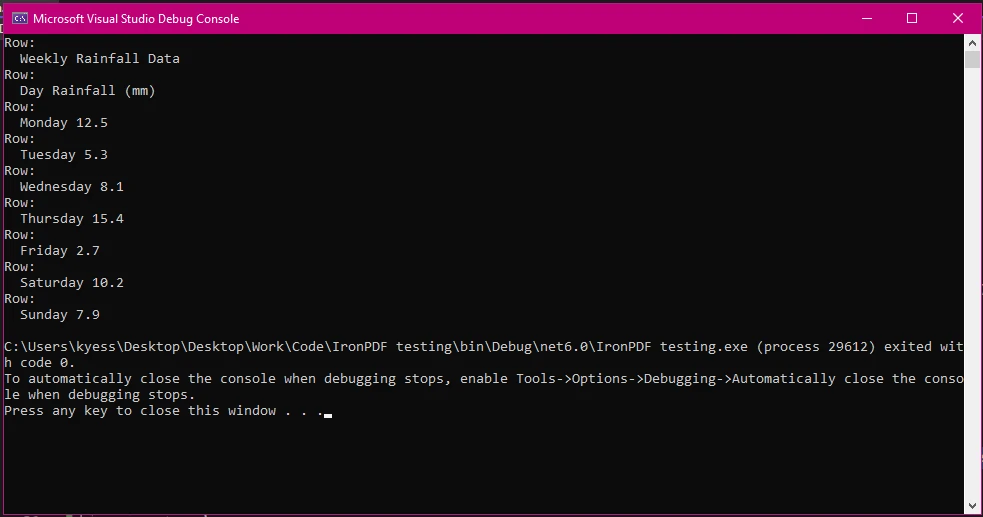
在这个例子中,我们按照之前的步骤一样加载我们的PDF文档并提取了文本。 然后,使用**text.Split('\n')根据换行符将提取的文本拆分为行,并将结果存储在lines数组中。 然后使用foreach循环遍历数组中的行,其中line.Split('\t')用于采用制表符'\t'**为分隔符进一步将行拆分为列。 列数组的下一部分,**Where(col => !string.IsNullOrWhiteSpace(col)).ToArray()**过滤掉由于额外空格可能出现的空列,然后将列添加到列数组中。
最后,我们在控制台输出窗口中写入具有基本行和列结构的文本。
现在我们已经介绍了如何从PDF文件中提取表格,让我们看看可以用提取的数据做什么。 将提取的表格导出为CSV文件是处理表格数据和自动化任务(如数据录入)的一种有用方式。 在这个例子中,我们用模拟数据填充了一个表格,这种情况下是一周中的每日日降雨量,从PDF中提取了表格,然后将其导出为CSV文件。
using System;
using System.Collections.Generic;
using System.IO;
using System.Linq;
using IronPDF;

class Program
{
    static void Main(string[] args)
    {
        string pdfPath = "table.pdf";
        string csvPath = "output.csv";

        // Extract and parse table data
        var tableData = ExtractTableDataFromPdf(pdfPath);

        // Write the extracted data to a CSV file
        WriteDataToCsv(tableData, csvPath);
        Console.WriteLine($"Data extracted and saved to {csvPath}");
    }

    static List<string[]> ExtractTableDataFromPdf(string pdfPath)
    {
        var pdf = PdfDocument.FromFile(pdfPath);

        // Extract text from the first page
        var text = pdf.ExtractTextFromPage(0);
        var rows = new List<string[]>();

        // Split text into lines (rows)
        var lines = text.Split('\n');

        // Variable to hold column values temporarily
        var tempColumns = new List<string>();

        foreach (var line in lines)
        {
            var trimmedLine = line.Trim();

            // Check for empty lines or lines that don't contain table data
            if (string.IsNullOrEmpty(trimmedLine) || trimmedLine.Contains("Header"))
            {
                continue;
            }

            // Split line into columns. Adjust this based on how columns are separated.
            var columns = trimmedLine.Split(new[] { ' ', '\t' }, StringSplitOptions.RemoveEmptyEntries);

            if (columns.Length > 0)
            {
                // Add columns to temporary list
                tempColumns.AddRange(columns);
                rows.Add(tempColumns.ToArray());
                tempColumns.Clear(); // Clear temporary list after adding to rows
            }
        }

        return rows;
    }

    static void WriteDataToCsv(List<string[]> data, string csvPath)
    {
        using (var writer = new StreamWriter(csvPath))
        {
            foreach (var row in data)
            {
                // Join columns with commas and quote each field to handle commas within data
                var csvRow = string.Join(",", row.Select(field => $"\"{field.Replace("\"", "\"\"")}\""));
                writer.WriteLine(csvRow);
            }
        }
    }
}Imports System
Imports System.Collections.Generic
Imports System.IO
Imports System.Linq
Imports IronPdf
Module Program
Sub Main(args As String())
Dim pdfPath As String = "table.pdf"
Dim csvPath As String = "output.csv"
' Extract and parse table data
Dim tableData = ExtractTableDataFromPdf(pdfPath)
' Write the extracted data to a CSV file
WriteDataToCsv(tableData, csvPath)
Console.WriteLine($"Data extracted and saved to {csvPath}")
End Sub
Function ExtractTableDataFromPdf(pdfPath As String) As List(Of String())
Dim pdf = PdfDocument.FromFile(pdfPath)
' Extract text from the first page
Dim text = pdf.ExtractTextFromPage(0)
Dim rows = New List(Of String())()
' Split text into lines (rows)
Dim lines = text.Split(ControlChars.Lf)
' Variable to hold column values temporarily
Dim tempColumns = New List(Of String)()
For Each line In lines
Dim trimmedLine = line.Trim()
' Check for empty lines or lines that don't contain table data
If String.IsNullOrEmpty(trimmedLine) OrElse trimmedLine.Contains("Header") Then
Continue For
End If
' Split line into columns. Adjust this based on how columns are separated.
Dim columns = trimmedLine.Split(New Char() { " "c, ControlChars.Tab }, StringSplitOptions.RemoveEmptyEntries)
If columns.Length > 0 Then
' Add columns to temporary list
tempColumns.AddRange(columns)
rows.Add(tempColumns.ToArray())
tempColumns.Clear() ' Clear temporary list after adding to rows
End If
Next
Return rows
End Function
Sub WriteDataToCsv(data As List(Of String()), csvPath As String)
Using writer = New StreamWriter(csvPath)
For Each row In data
' Join columns with commas and quote each field to handle commas within data
Dim csvRow = String.Join(",", row.Select(Function(field) $"""{field.Replace("""", """""")}"""))
writer.WriteLine(csvRow)
Next
End Using
End Sub
End Module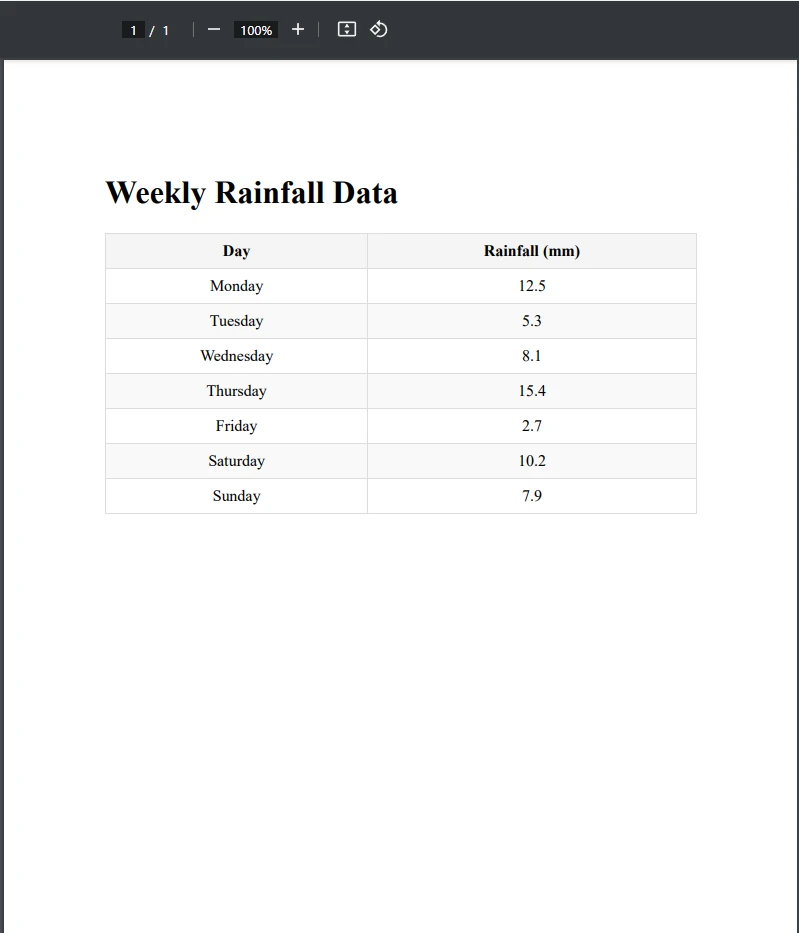
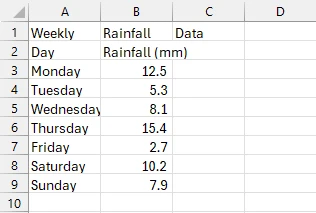
正如您所见,我们成功将PDF表格导出为CSV。首先,我们加载了包含表格的PDF并创建了新的CSV文件路径。 在此之后,我们使用var tableData = ExtractTableDataFromPdf(pdfPath)行提取了表格,调用了ExtractTableDataFromPdf()方法。 此方法提取了表格所在的PDF页面上的所有文本,并将其存储在text变量中。
然后,我们将文本拆分为行和列。 最后,在返回拆分结果后,我们调用方法static void WriteDataToCsv(),该方法接收提取的分割文本并使用StreamWriter将其写入我们的CSV文件。
在处理PDF表格时,遵循一些基本的最佳实践可以帮助确保您将遇到错误或问题的机会降到最低。
IronPDF提供了不同的许可选项,允许您在决定是否许可之前尝试IronPDF提供的所有强大功能。
使用IronPDF从PDF中提取表格是一种自动化数据提取、促进分析和将文档转换为更易访问格式的强大方式。 无论是处理简单的表格还是复杂的不规则格式,IronPDF都提供了提取和处理表格数据所需的工具。
通过IronPDF,您可以简化诸如自动数据录入、文档转换和数据分析等工作流程。 IronPDF提供的灵活性和高级功能使其在处理各种基于PDF的任务中成为一件有价值的工具。

Curtis Chau 拥有卡尔顿大学的计算机科学学士学位,专注于前端开发,精通 Node.js、TypeScript、JavaScript 和 React。他热衷于打造直观且美观的用户界面,喜欢使用现代框架并创建结构良好、视觉吸引力强的手册。

当您需要PDF看起来像HTML时,速度快。















