




已更新 2026年5月8日
生成每月账户报表(PDF 文档)
using IronPDF C# PDF 库,开发人员可以在 .NET 项目中将 HTML 转换为可靠的 PDF 文件,而无需依赖外部服务。
阅读更多

IronPDF 提供基于 Chrome 的渲染引擎,可在 .NET Core 应用程序中将 HTML、CSS 和 JavaScript 转换为 PDF 文档,支持跨 Windows、Linux 和 Docker 容器的部署,且通过简单的 NuGet 安装即可实现。
在.NET Core应用程序中构建PDF文档需要一个PDF库来处理HTML内容,保持格式,并支持跨平台部署。 如果您正在开发 ASP.NET Core Web API 或控制台应用程序,一款功能强大的 .NET Core PDF 生成器将简化从各种来源创建文档的整个流程。 这可以节省大量时间。
开始您的免费试用,了解为什么开发者在生产环境中选择IronPDF用于关键任务的PDF生成。
IronPDF是一款全面的.NET Core PDF库。 它使用Chrome渲染引擎以像素级精确创建PDF文档。 这种方法意味着您无需学习复杂的PDF API或与布局问题作斗争; 您可以利用现有的 HTML 和 CSS 技能来生成 PDF 文件。 库的广泛文档和代码示例使实现非常简单。
IronPDF将传统上复杂的PDF生成任务转化为任何.NET开发人员都能实现的简单代码。 该库使用ChromePdfRenderer类将HTML字符串、文件或URLs直接转换为PDF格式。 这种流畅的API方法提供了广泛的定制选项,同时在不同平台上保持高性能。
真正的优势在于IronPDF如何将HTML内容转换为专业的PDF文件。 开发人员不需要手动定位或亲自绘制元素,而是编写标准的HTML与CSS样式,库无缝处理转换。 生成的 PDF 文件并非单纯的文本图像; 这些是功能齐全的文档,用户可以在其中选择和搜索文本。 对于容器化部署,这种方法消除了字体管理和UTF-8字符编码的常见问题,这对于Docker环境来说是至关重要的。
除了基本的 PDF 生成功能外,您还可以使用 IronPDF 的高级编辑工具来编辑 PDF 文档。 通过这些,您可以合并文档,添加水印、注释等。 该库支持用于文件身份验证的数字签名以及PDF压缩以优化网络传输的文件大小。 查看相关教程以查看更多这些工具的示例源代码。 对于DevOps团队,这些功能实现了无需外部依赖的自动化文档处理工作流程。
在Visual Studio中开始使用IronPDF只需安装一个NuGet包。 打开NuGet包管理器控制台,确保在"默认项目"下拉框中选择了您的项目名称,然后运行以下命令:
此单个NuGet包提供了在您的.NET Core应用程序中创建、编辑和生成PDF文件所需的所有功能。 安装会自动配置您的项目以生成PDF,适用于Windows、Linux和Docker环境。 它还提供对各种.NET版本的支持,包括.NET Framework 4.6.2+、.NET Core 3.1+和.NET Standard 2.0+。 对于容器化部署,该包包括针对最小镜像大小优化的本地依赖项。IronPdf.Slim 变体为对环境大小有限制的部署提供了额外灵活性。
我们来看一个实用的发票文档示例,创建PDF文档。 这演示了如何从HTML内容生成带有适当格式和数据绑定的PDF文件:
using IronPdf;
using System.IO;
using System.Text;
// Initialize the Chrome renderer
var renderer = new ChromePdfRenderer();
// Configure rendering options
renderer.RenderingOptions.MarginTop = 25;
renderer.RenderingOptions.MarginBottom = 25;
renderer.RenderingOptions.PaperSize = IronPdf.Rendering.PdfPaperSize.A4;
// Create HTML content for invoice
var htmlBuilder = new StringBuilder();
htmlBuilder.Append(@"
    <html>
    <head>
        <style>
            body { font-family: Arial, sans-serif; font-size: 14px; }
            .invoice-header { background: #f0f0f0; padding: 20px; }
            table { width: 100%; border-collapse: collapse; }
            th, td { padding: 10px; text-align: left; border-bottom: 1px solid #ddd; }
        </style>
    </head>
    <body>
        <div class='invoice-header'>
            <h1>Invoice #INV-2024-001</h1>
            <p>Date: " + DateTime.Now.ToString("MM/dd/yyyy") + @"</p>
        </div>
        <table>
            <tr><th>Item</th><th>Quantity</th><th>Price</th></tr>");
// Example of dynamically adding table rows with a for loop
for (int i = 0; i < 3; i++)
{
    htmlBuilder.Append($"<tr><td>Product #{i + 1}</td><td>{i + 1}</td><td>$25.00</td></tr>");
}
htmlBuilder.Append(@"
        </table>
        <p><strong>This is a new paragraph with a summary.</strong></p>
    </body>
    </html>");
// Generate PDF from HTML string
PdfDocument pdfObject = renderer.RenderHtmlAsPdf(htmlBuilder.ToString());
// Save the PDF file
pdfObject.SaveAs("invoice.pdf");Imports IronPdf
Imports System.IO
Imports System.Text
' Initialize the Chrome renderer
Dim renderer As New ChromePdfRenderer()
' Configure rendering options
renderer.RenderingOptions.MarginTop = 25
renderer.RenderingOptions.MarginBottom = 25
renderer.RenderingOptions.PaperSize = IronPdf.Rendering.PdfPaperSize.A4
' Create HTML content for invoice
Dim htmlBuilder As New StringBuilder()
htmlBuilder.Append("
<html>
<head>
<style>
body { font-family: Arial, sans-serif; font-size: 14px; }
.invoice-header { background: #f0f0f0; padding: 20px; }
table { width: 100%; border-collapse: collapse; }
th, td { padding: 10px; text-align: left; border-bottom: 1px solid #ddd; }
</style>
</head>
<body>
<div class='invoice-header'>
<h1>Invoice #INV-2024-001</h1>
<p>Date: " & DateTime.Now.ToString("MM/dd/yyyy") & "</p>
</div>
<table>
<tr><th>Item</th><th>Quantity</th><th>Price</th></tr>")
' Example of dynamically adding table rows with a for loop
For i As Integer = 0 To 2
htmlBuilder.Append($"<tr><td>Product #{i + 1}</td><td>{i + 1}</td><td>$25.00</td></tr>")
Next
htmlBuilder.Append("
</table>
<p><strong>This is a new paragraph with a summary.</strong></p>
</body>
</html>")
' Generate PDF from HTML string
Dim pdfObject As PdfDocument = renderer.RenderHtmlAsPdf(htmlBuilder.ToString())
' Save the PDF file
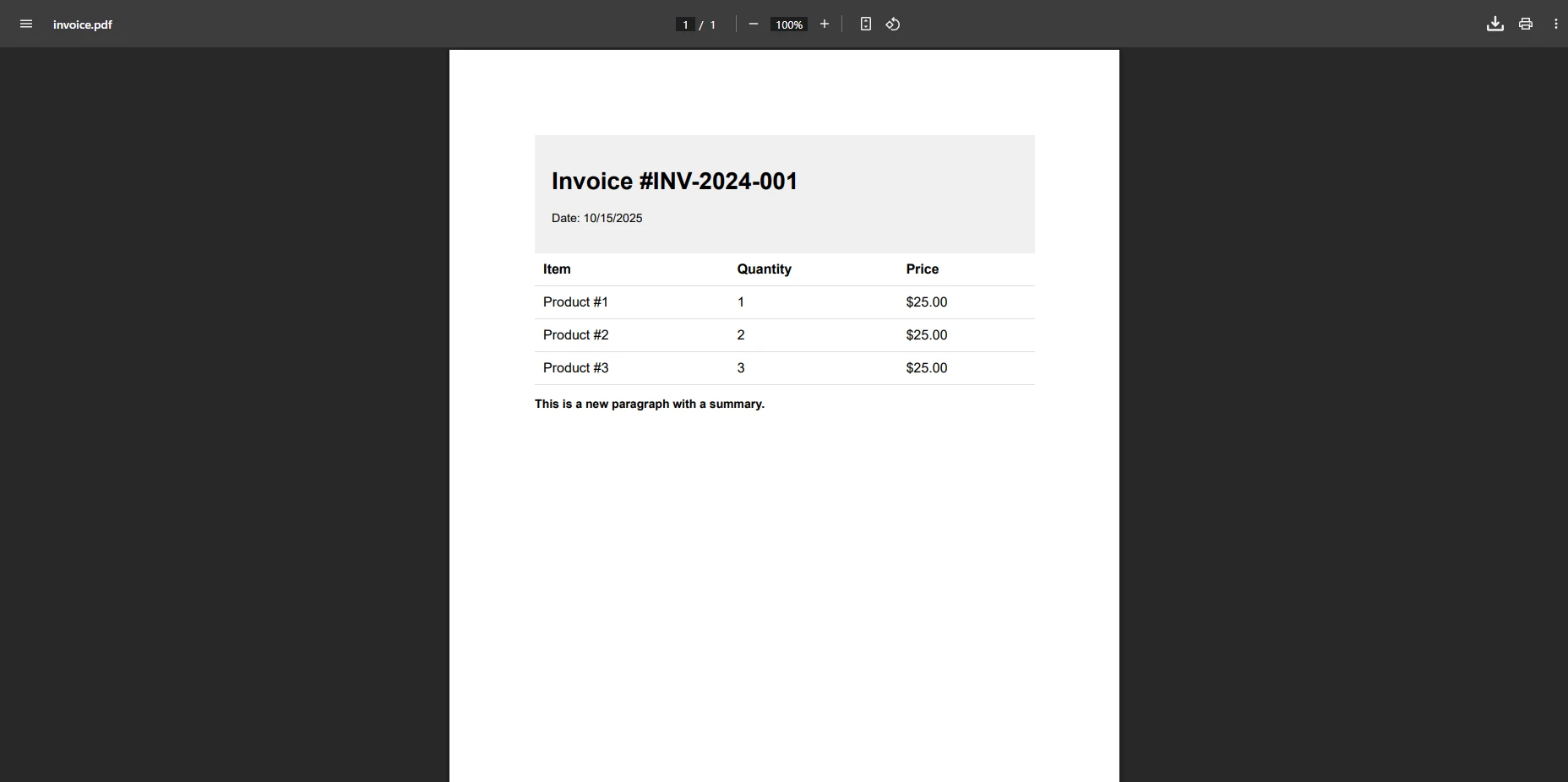
pdfObject.SaveAs("invoice.pdf")此代码通过结合HTML标记与动态数据创建了一个专业的发票文档。 请注意,我们在 CSS 中添加了自定义字体大小,并使用 for 循环动态生成了表格行。此外,我们还添加了一个新的段落元素。 PdfDocument对象,使您可以完全控制生成的文件。欲了解更高级的HTML到PDF用法,请查看HTML到PDF教程。 渲染选项提供了广泛的控制,包括边距、纸张大小和视口设置。
下面的截图显示了我们的示例发票完美渲染为PDF文档格式。
IronPDF擅长将现有的网页转换为PDF文件。 当从报告仪表板或基于Web的表单生成PDF文档时,这一功能极其有价值:
// Create a new ChromePdfRenderer instance
var renderer = new ChromePdfRenderer();
// Set custom page size and margins
renderer.RenderingOptions.PaperSize = IronPdf.Rendering.PdfPaperSize.A4;
renderer.RenderingOptions.PrintHtmlBackgrounds = true;
renderer.RenderingOptions.EnableJavaScript = true;
renderer.RenderingOptions.CssMediaType = IronPdf.Rendering.PdfCssMediaType.Print;
renderer.RenderingOptions.WaitFor.RenderDelay(1000);
// Convert a URL to PDF
PdfDocument pdfDocument = renderer.RenderUrlAsPdf("___PROTECTED_URL_51___");
// Save to file path
string filePath = Path.Combine(Directory.GetCurrentDirectory(), "webpage.pdf");
pdfDocument.SaveAs(filePath);
// For containerized environments, consider using environment variables
string outputPath = Environment.GetEnvironmentVariable("PDF_OUTPUT_PATH") ?? "/app/output";
pdfDocument.SaveAs(Path.Combine(outputPath, "webpage.pdf"));' Create a new ChromePdfRenderer instance
Dim renderer As New ChromePdfRenderer()
' Set custom page size and margins
renderer.RenderingOptions.PaperSize = IronPdf.Rendering.PdfPaperSize.A4
renderer.RenderingOptions.PrintHtmlBackgrounds = True
renderer.RenderingOptions.EnableJavaScript = True
renderer.RenderingOptions.CssMediaType = IronPdf.Rendering.PdfCssMediaType.Print
renderer.RenderingOptions.WaitFor.RenderDelay(1000)
' Convert a URL to PDF
Dim pdfDocument As PdfDocument = renderer.RenderUrlAsPdf("___PROTECTED_URL_51___")
' Save to file path
Dim filePath As String = Path.Combine(Directory.GetCurrentDirectory(), "webpage.pdf")
pdfDocument.SaveAs(filePath)
' For containerized environments, consider using environment variables
Dim outputPath As String = Environment.GetEnvironmentVariable("PDF_OUTPUT_PATH")
If String.IsNullOrEmpty(outputPath) Then
outputPath = "/app/output"
End If
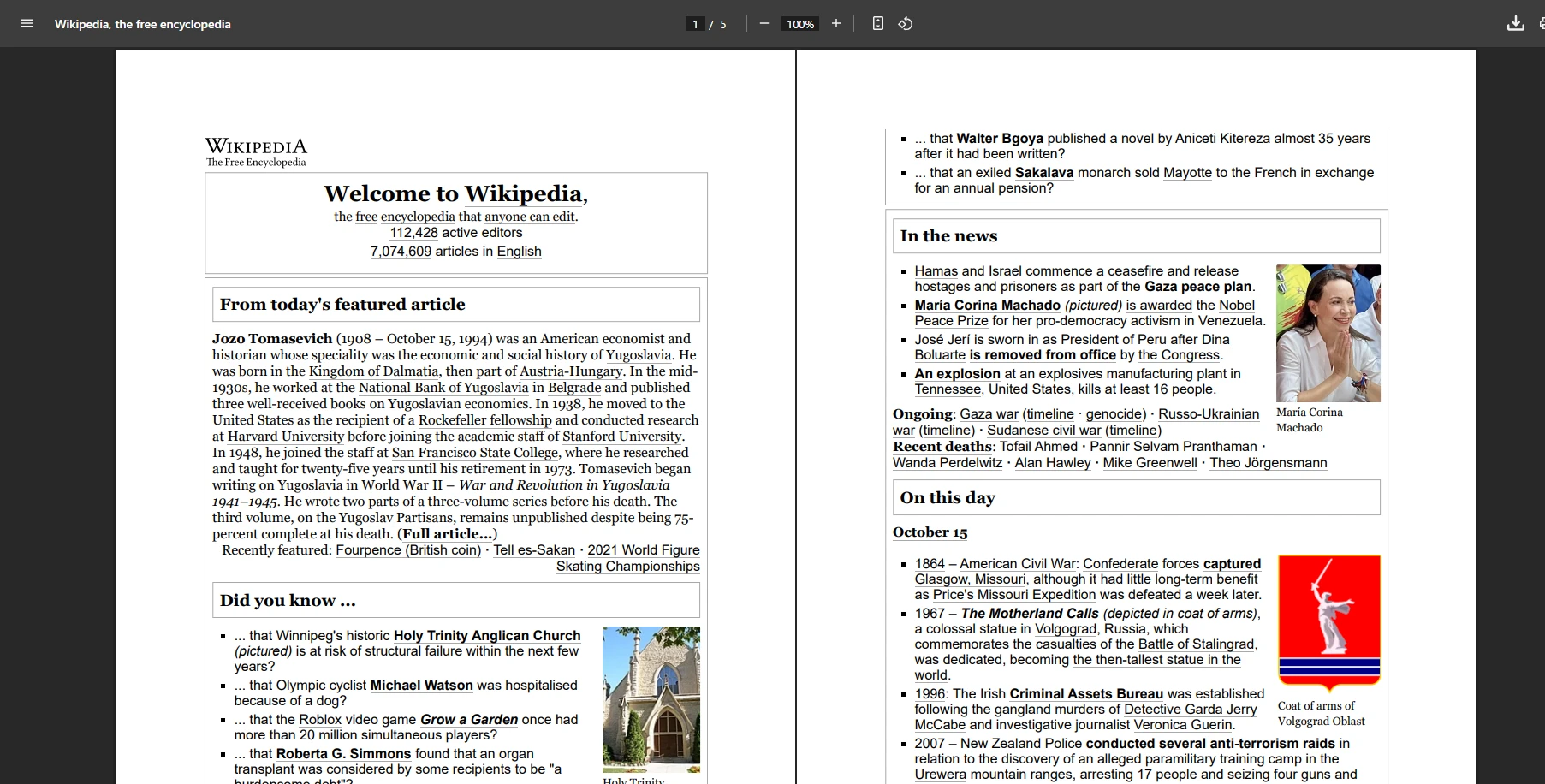
pdfDocument.SaveAs(Path.Combine(outputPath, "webpage.pdf"))该库处理JavaScript执行,加载外部资源如图像和样式表,并在转换过程中保持响应布局。 这使得它非常适合从现有Web应用程序创建报告。 WaitFor配置可确保所有动态内容在渲染之前加载完毕。 对于需要身份验证的网站,IronPDF支持cookies、HTTP头和TLS网站登录。 了解更多关于将URL转换为PDF的详细指南。
专业的PDF文档通常需要超出基本内容的附加元素。 IronPDF提供了方法来增强您的PDF文档,包括标题、页脚和水印。 标题和页脚API提供对文档展示的完全控制:
// Create renderer with advanced options
var renderer = new ChromePdfRenderer();
// Add headers and footers
renderer.RenderingOptions.HtmlHeader = new HtmlHeaderFooter
{
    MaxHeight = 25,
    HtmlFragment = "<div style='text-align:center'>Company Report</div>"
};
renderer.RenderingOptions.HtmlFooter = new HtmlHeaderFooter
{
    MaxHeight = 25,
    HtmlFragment = "<div>Page {page} of {total-pages}</div>"
};
// Generate PDF with form fields
renderer.RenderingOptions.CreatePdfFormsFromHtml = true;
string formHtml = @"
    <form>
        <label>Name: <input type='text' name='name' /></label>
        <label>Email: <input type='email' name='email' /></label>
        <button type='submit'>Submit</button>
    </form>";
PdfDocument formDocument = renderer.RenderHtmlAsPdf(formHtml);
// Add metadata for document management systems
formDocument.MetaData.Author = "Automated System";
formDocument.MetaData.CreationDate = DateTime.Now;
formDocument.SaveAs("form-document.pdf");' Create renderer with advanced options
Dim renderer As New ChromePdfRenderer()
' Add headers and footers
renderer.RenderingOptions.HtmlHeader = New HtmlHeaderFooter With {
.MaxHeight = 25,
.HtmlFragment = "<div style='text-align:center'>Company Report</div>"
}
renderer.RenderingOptions.HtmlFooter = New HtmlHeaderFooter With {
.MaxHeight = 25,
.HtmlFragment = "<div>Page {page} of {total-pages}</div>"
}
' Generate PDF with form fields
renderer.RenderingOptions.CreatePdfFormsFromHtml = True
Dim formHtml As String = "
<form>
<label>Name: <input type='text' name='name' /></label>
<label>Email: <input type='email' name='email' /></label>
<button type='submit'>Submit</button>
</form>"
Dim formDocument As PdfDocument = renderer.RenderHtmlAsPdf(formHtml)
' Add metadata for document management systems
formDocument.MetaData.Author = "Automated System"
formDocument.MetaData.CreationDate = DateTime.Now
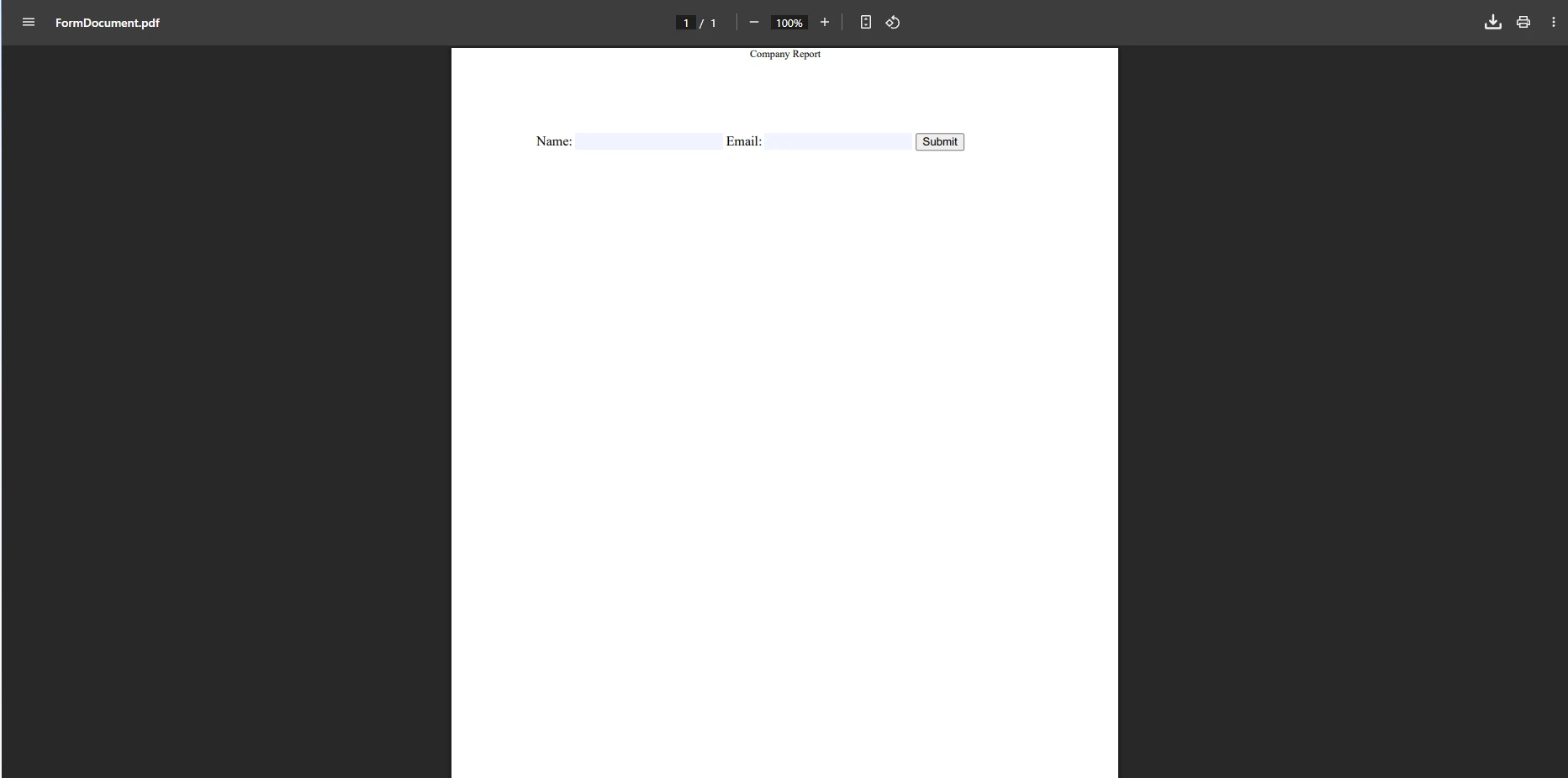
formDocument.SaveAs("form-document.pdf")这个例子演示了如何在所有页面上添加一致的标题并在PDF文档中创建交互式表单字段。 系统自动处理页码和表单字段渲染。 对于复杂表单,您还可以以编程方式填充现有PDF表单。 元数据属性启用了与文档管理系统的集成。
对于处理多个PDF生成请求的Web应用程序,异步操作提升响应性:
public async Task<byte[]> GeneratePdfAsync(string htmlContent)
{
    var renderer = new ChromePdfRenderer();
    // Configure for optimal performance
    renderer.RenderingOptions.CssMediaType = IronPdf.Rendering.PdfCssMediaType.Print;
    // Generate PDF asynchronously
    PdfDocument pdf = await renderer.RenderHtmlAsPdfAsync(htmlContent);
    // Return as byte array for API responses
    return pdf.BinaryData;
}
// Usage in ASP.NET Core controller
[HttpPost]
public async Task<IActionResult> CreateInvoice([FromBody] InvoiceData data)
{
    string html = BuildInvoiceHtml(data);
    byte[] pdfBytes = await GeneratePdfAsync(html);
    return File(pdfBytes, "application/pdf", "invoice.pdf");
}
// Health check endpoint for monitoring
[HttpGet("/health/pdf-generator")]
public async Task<IActionResult> HealthCheck()
{
    try
    {
        var renderer = new ChromePdfRenderer();
        var testPdf = await renderer.RenderHtmlAsPdfAsync("<p>Test</p>");
        return Ok(new { status = "healthy", renderer = "operational" });
    }
    catch (Exception ex)
    {
        return StatusCode(503, new { status = "unhealthy", error = ex.Message });
    }
}Public Async Function GeneratePdfAsync(htmlContent As String) As Task(Of Byte())
Dim renderer = New ChromePdfRenderer()
' Configure for optimal performance
renderer.RenderingOptions.CssMediaType = IronPdf.Rendering.PdfCssMediaType.Print
' Generate PDF asynchronously
Dim pdf As PdfDocument = Await renderer.RenderHtmlAsPdfAsync(htmlContent)
' Return as byte array for API responses
Return pdf.BinaryData
End Function
' Usage in ASP.NET Core controller
<HttpPost>
Public Async Function CreateInvoice(<FromBody> data As InvoiceData) As Task(Of IActionResult)
Dim html As String = BuildInvoiceHtml(data)
Dim pdfBytes As Byte() = Await GeneratePdfAsync(html)
Return File(pdfBytes, "application/pdf", "invoice.pdf")
End Function
' Health check endpoint for monitoring
<HttpGet("/health/pdf-generator")>
Public Async Function HealthCheck() As Task(Of IActionResult)
Try
Dim renderer = New ChromePdfRenderer()
Dim testPdf = Await renderer.RenderHtmlAsPdfAsync("<p>Test</p>")
Return Ok(New With {Key .status = "healthy", Key .renderer = "operational"})
Catch ex As Exception
Return StatusCode(503, New With {Key .status = "unhealthy", Key .error = ex.Message})
End Try
End Function此模式使 ASP.NET Core 应用程序能够高效生成 PDF 文件,且不会阻塞线程,这相较于以往文件生成过程往往繁琐的旧版 Web 技术而言,是一项巨大的改进。 字节数组输出非常适合需要直接将文件返回给客户端的API端点。 对于高负荷场景,探索并行PDF生成和多线程渲染技术。 健康检查端点为容器化部署提供了必要的监控功能。
请注意File()方法如何以正确的application/pdf内容类型返回PDF,确保浏览器正确处理响应。 在处理大型PDF文档或多个并发请求时,这种异步方法保持系统性能最佳。 对于内存受限的环境,您可以直接流式传输PDF而无需保存到磁盘。 有关异步模式的更多见解,请查阅官方ASP.NET Core文档。
IronPDF支持跨多个环境部署。 对于Docker容器,确保在Dockerfile中包含必要的依赖项,如Docker部署指南中所述。 该库在Windows Server、Linux发行版和类似Azure和AWS的云平台上无缝工作。 每种环境可能需要针对字体和渲染的具体配置,但核心API保持一致。 对于Kubernetes部署,请考虑使用远程引擎配置将PDF渲染与您的应用程序pods分开。 关于生产环境的更多最佳实践,请参阅Microsoft关于.NET Core部署的文档。
# Example multi-stage Dockerfile for IronPDF
FROM mcr.microsoft.com/dotnet/sdk:8.0 AS build
WORKDIR /source

# Copy and restore
COPY *.csproj .
RUN dotnet restore

# Copy and publish
COPY . .
RUN dotnet publish -c Release -o /app

# Runtime image
FROM mcr.microsoft.com/dotnet/aspnet:8.0
WORKDIR /app
COPY --from=build /app .

# Install IronPDF dependencies for Linux
RUN apt-get update \
    && apt-get install -y libgdiplus libc6-dev \
    && apt-get clean \
    && rm -rf /var/lib/apt/lists/*

EXPOSE 80
ENTRYPOINT ["dotnet", "YourApp.dll"]IronPDF将.NET Core中的PDF生成从一个复杂的挑战转变为一个简单的实现。 凭借对 HTML 内容的支持、丰富的功能集以及一致的跨平台表现,它是需要可靠生成 PDF 文档的开发者的理想选择。 库的性能优化功能确保在容器化环境下的高效资源使用,尽管Linux ARM的本地支持使其能够在现代云基础设施上部署。
准备好实现您自己的PDF文档生成器了吗? 开始免费试用,以无限制地探索所有功能。 文档提供了丰富的示例和指南,帮助您创建符合您确切要求的专业PDF文件。 无论您是在构建发票系统、生成复杂报告还是转换现有的Web内容,IronPDF都提供了实现像素完美结果的工具。 查看演示以查看真实的实现。
对于生产部署,探索适合您项目规模的许可选项。 投资于高质量的PDF库通过减少开发时间和在所有.NET应用程序中提供一致、专业的输出来带来收益。 考虑许可扩展以获得长期支持和升级,以保持最新功能。

Curtis Chau 拥有卡尔顿大学的计算机科学学士学位,专注于前端开发,精通 Node.js、TypeScript、JavaScript 和 React。他热衷于打造直观且美观的用户界面,喜欢使用现代框架并创建结构良好、视觉吸引力强的手册。

当您需要PDF看起来像HTML时,速度快。















