using IronPdf;

// Disable local disk access or cross-origin requests
Installation.EnableWebSecurity = true;

// Instantiate Renderer
var renderer = new ChromePdfRenderer();

// Create a PDF from a HTML string using C#
var pdf = renderer.RenderHtmlAsPdf("<h1>Hello World</h1>");

// Export to a file or Stream
pdf.SaveAs("output.pdf");

// Advanced Example with HTML Assets
// Load external html assets: Images, CSS and JavaScript.
// An optional BasePath 'C:\site\assets\' is set as the file location to load assets from
var myAdvancedPdf = renderer.RenderHtmlAsPdf("<img src='icons/iron.png'>", @"C:\site\assets\");
myAdvancedPdf.SaveAs("html-with-assets.pdf");
using IronPdf;// Disable local disk access or cross-origin requestsInstallation.EnableWebSecurity = true;// Instantiate Renderervar renderer = new ChromePdfRenderer();// Create a PDF from a HTML string using C#var pdf = renderer.RenderHtmlAsPdf("<h1>Hello World</h1>");// Export to a file or Streampdf.SaveAs("output.pdf");// Advanced Example with HTML Assets// Load external html assets: Images, CSS and JavaScript.// An optional BasePath 'C:\site\assets\' is set as the file location to load assets fromvar myAdvancedPdf = renderer.RenderHtmlAsPdf("<img src='icons/iron.png'>", @"C:\site\assets\");myAdvancedPdf.SaveAs("html-with-assets.pdf");
.NET Multi-platform App UI (.NET MAUI) ist ein plattformübergreifendes Framework zum Erstellen nativer mobiler und Desktop-Apps mit C# und XAML. Sie können .NET MAUI verwenden, um mit einer einzigen Codebasis auf Android, iOS, macOS und Windows zu arbeiten. .NET MAUI ist Open-Source und eine Verbesserung gegenüber Xamarin Forms. Die UI-Steuerelemente wurden von Grund auf für Leistung und Erweiterbarkeit neu geschrieben. Darüber hinaus wurde es von der mobilen Plattform auf Desktop-Anwendungsfälle erweitert. Wenn Sie jemals Xamarin Forms verwendet haben, um plattformübergreifende Benutzeroberflächen zu erstellen, werden Sie feststellen, dass das .NET MAUI-Framework viel mit ihm gemeinsam hat.
Es gibt jedoch einige Unterschiede. Sie können mit dem .NET MAUI-Framework Multiplattform-Apps mit einem einzigen Projekt erstellen, aber bei Bedarf plattformspezifischen Code und Ressourcen hinzufügen. Eines der Hauptziele von .NET MAUI ist es, Ihnen zu ermöglichen, so viel wie möglich Ihrer Anwendungslogik und des UI-Layouts in einer einzigen Codebasis zu schreiben. .NET MAUI wird für alle Plattformen verfügbar sein und die bestehenden MVVM- und XAML-Muster unterstützen.
.NET MAUI ermöglicht es Entwicklern, auf verschiedenen Plattformen zu arbeiten, wie z.B. mobile Entwicklung und Windows-Plattformen.
## IronPDF-Funktionen
IronPDF ist ein leistungsstarker PDF-Konverter, der fast jede Aufgabe bewältigen kann, die ein Browser ausführen kann. Die .NET-Bibliothek für Entwickler macht es einfach, PDF-Dateien zu erstellen, zu lesen und zu bearbeiten. IronPDF verwendet die Google Chrome-Engine, um HTML in PDF-Dateien zu konvertieren. Unter anderem unterstützt IronPDF Webtechnologien wie HTML, ASPX, [Konvertieren von Razor Pages zu PDF mit IronPDF](/how-to/cshtml-to-pdf-razor/) und MVC-Ansicht. IronPDF unterstützt Microsoft .NET-Anwendungen (sowohl ASP.NET-Webanwendungen als auch traditionelle Windows-Anwendungen). Mit IronPDF können auch ansprechende PDF-Dokumente erstellt werden.
IronPDF kann [PDF-Dateien aus HTML-Dateien mit JavaScript und CSS](/examples/file-to-pdf/) erstellen, die JavaScript, CSS und Bilddateien enthalten.
Nicht nur [HTML-Dateien mit IronPDF in PDF konvertieren](/how-to/html-file-to-pdf/), sondern auch [Bilddateien in PDF konvertieren](/how-to/image-to-pdf/).
IronPDF kann helfen, interaktive PDF-Dokumente zu erstellen, interaktive Formulare [mit IronPDF ausfüllen und einreichen](/how-to/edit-forms/), [PDF-Dokumente zusammenführen und aufteilen](/how-to/merge-or-split-pdfs/), [Text und Bilder extrahieren](/how-to/extract-text-and-images/) aus PDF-Dokumenten, nach Text in PDF-Dokumenten suchen, PDF-Seiten in Bilder rasterisieren, PDF in HTML konvertieren und [PDF-Dokumente mit IronPrint drucken](/csharp/print/blog/using-ironprint/csharp-print-pdf-files/).
IronPDF kann ein Dokument aus einer URL generieren. Für das Login hinter HTML [Verwendung von IronPDF für Login-Formulare](/examples/ironpdf-website-and-system-logins/) ermöglicht es auch die Verwendung von benutzerdefinierten Netzwerk-Login-Informationen, Benutzeragenten, Proxys, Cookies, HTTP-Headers und Formularvariablen.
IronPDF ist eine Bibliothek, die PDF-Dokumente lesen und ausfüllen kann und in der Lage ist, Bilder aus Dokumenten zu extrahieren. Es ermöglicht das [Hinzufügen von Kopf- und Fußzeilen zu PDF-Dateien](/how-to/headers-and-footers/), Text, Fotos, [Lesezeichen für eine einfachere Navigation](/how-to/bookmarks/), Wasserzeichen und mehr zu Dokumenten. Es ermöglicht auch, Seiten in einem neuen oder bestehenden Dokument zusammenzuführen und zu teilen. IronPDF ist in der Lage, Dokumente in PDF-Objekte zu konvertieren, ohne einen Acrobat-Viewer zu verwenden. Es ist auch möglich, eine CSS-Datei in ein PDF-Dokument zu konvertieren und CSS-Medientyp-Dateien können in Dokumente konvertiert werden.
<div class="hsg-featured-snippet">
<h2>Wie man eine PDF-Datei in .NET MAUI erstellt</h2>
<ol>
<li>Erstellen Sie ein neues .NET MAUI PDF-Projekt in Visual Studio</li>
<li>Installieren Sie die IronPDF-Bibliothek mit NuGet</li>
<li>Gestalten Sie die Benutzeroberfläche der .NET MAUI-Inhaltsseiten</li>
<li>Verwenden Sie die Methode <code>ChromePdfRenderer.RenderHtmlAsPdf</code>, um eine PDF-Datei zu erzeugen</li>
<li>Speichern Sie die PDF-Datei mit plattformspezifischem Code auf den Geräten der Benutzer.</li>
</ol>
</div>
## Erstellen eines neuen Projekts in Visual Studio
Erstellen Sie zuerst ein Projekt mit sowohl Visual Studio Code als auch Visual Studio. Bei der Verwendung von Visual Studio Code ist es notwendig, das Befehlszeilenwerkzeug zu verwenden, um die Vorlage für den Projekttyp zu installieren.
Öffnen Sie die Microsoft Visual Studio-Software und gehen Sie zum Datei-Menü. Wählen Sie "neues Projekt" und im Fenster für neue Projekte wählen Sie ".NET MAUI App." Dieser Artikel verwendet eine .NET MAUI App, um PDF-Dokumente zu erstellen und an einem geeigneten Speicherort zu speichern.
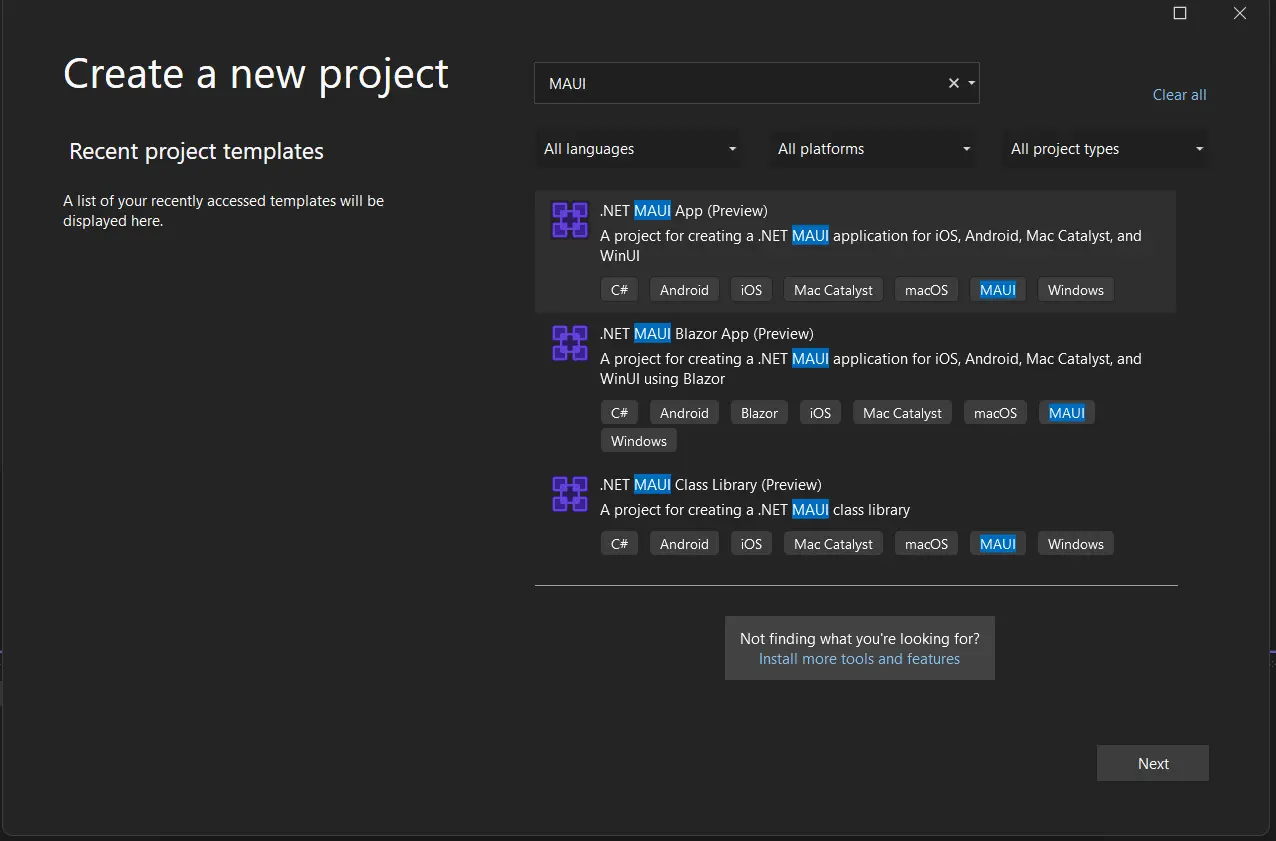
**Erstellen Sie ein neues Projekt in Visual Studio**
Geben Sie den Projektnamen ein und wählen Sie den Dateipfad im entsprechenden Textfeld aus. Klicken Sie dann auf die Schaltfläche **Erstellen**, wie im Screenshot unten.
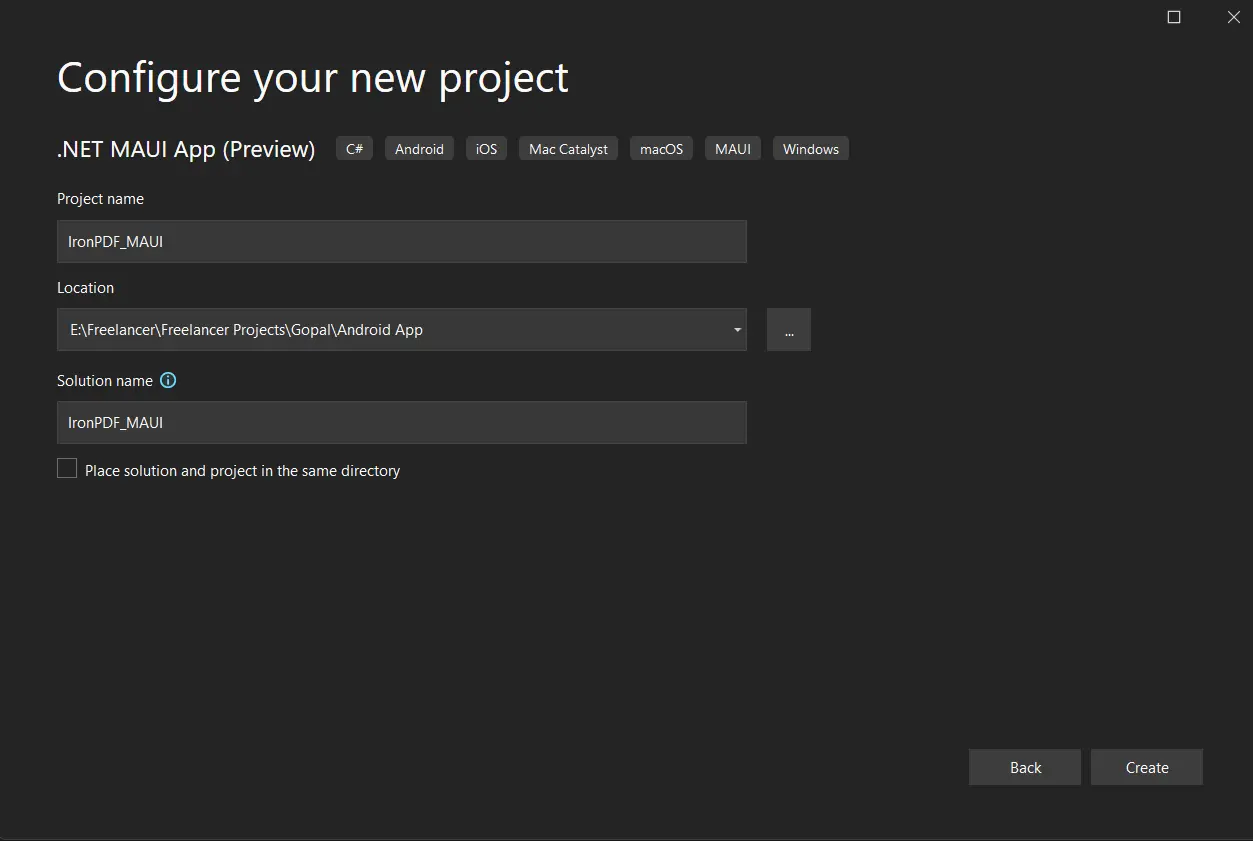
**Konfigurieren Sie das Projekt**
Das Visual Studio-Projekt wird nun die Struktur für die ausgewählte Anwendung gemäß der .NET MAUI App-Plattform erstellen. Es wird nun die Datei `MainPage.cs` geöffnet, um Code hinzuzufügen und die Anwendung zu bauen/auszuführen.
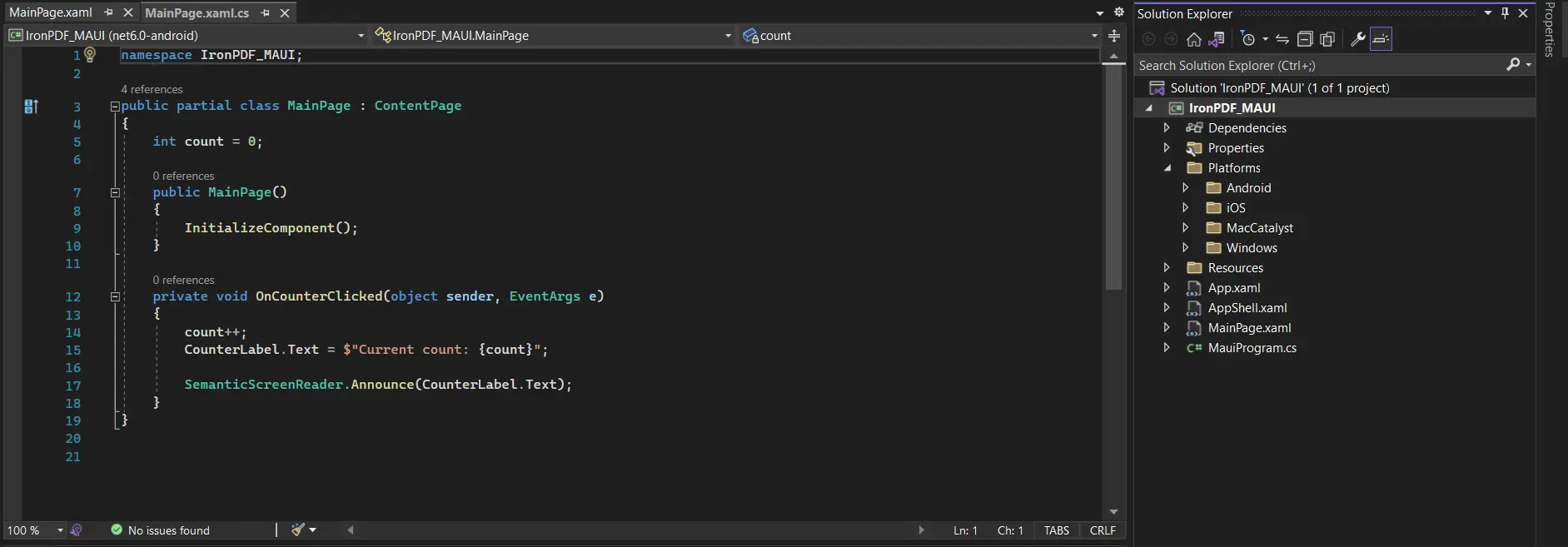
**Code in die Datei MainPage.cs hinzufügen**
Installieren Sie die Bibliothek zum Testen des Codes.
## Installieren Sie die IronPDF-Bibliothek
Die IronPDF Library kann auf vier Arten heruntergeladen und installiert werden.
Diese sind:
* Verwenden Sie Visual Studio.
* Verwenden der Visual Studio-Befehlszeile.
* Direkter Download von der NuGet-Website.
* Direkter Download von der IronPDF-Website.
### Verwendung von Visual Studio
Die Visual Studio-Software bietet die NuGet-Paket-Manager-Option, um das Paket direkt in die Lösung zu installieren. Der folgende Screenshot zeigt, wie der NuGet-Paketmanager geöffnet wird.
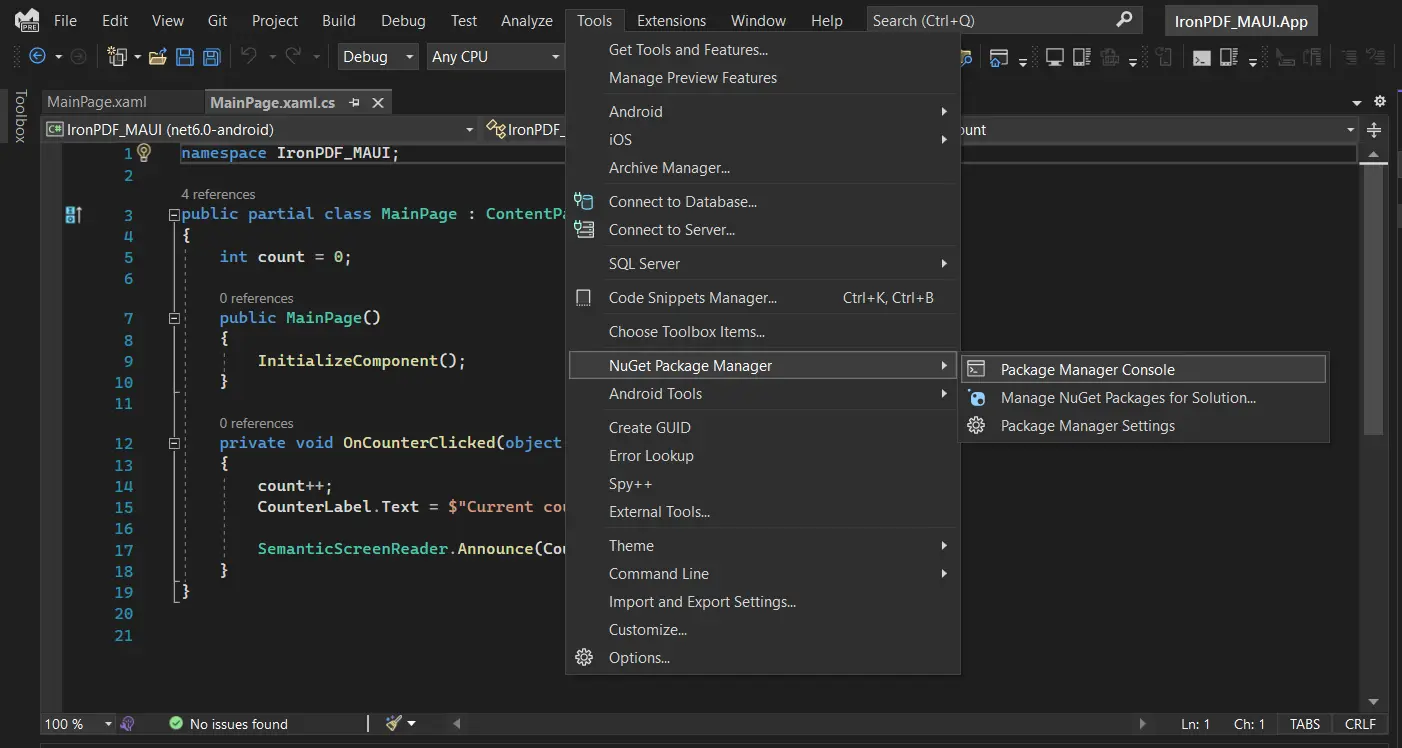
**Navigieren Sie zur NuGet Package Manager UI**
Dies bietet das Suchfeld, um die Liste der Pakete von der NuGet-Website anzuzeigen. Im NuGet-Paket-Manager suchen Sie nach dem Stichwort "IronPDF", wie im Screenshot unten.
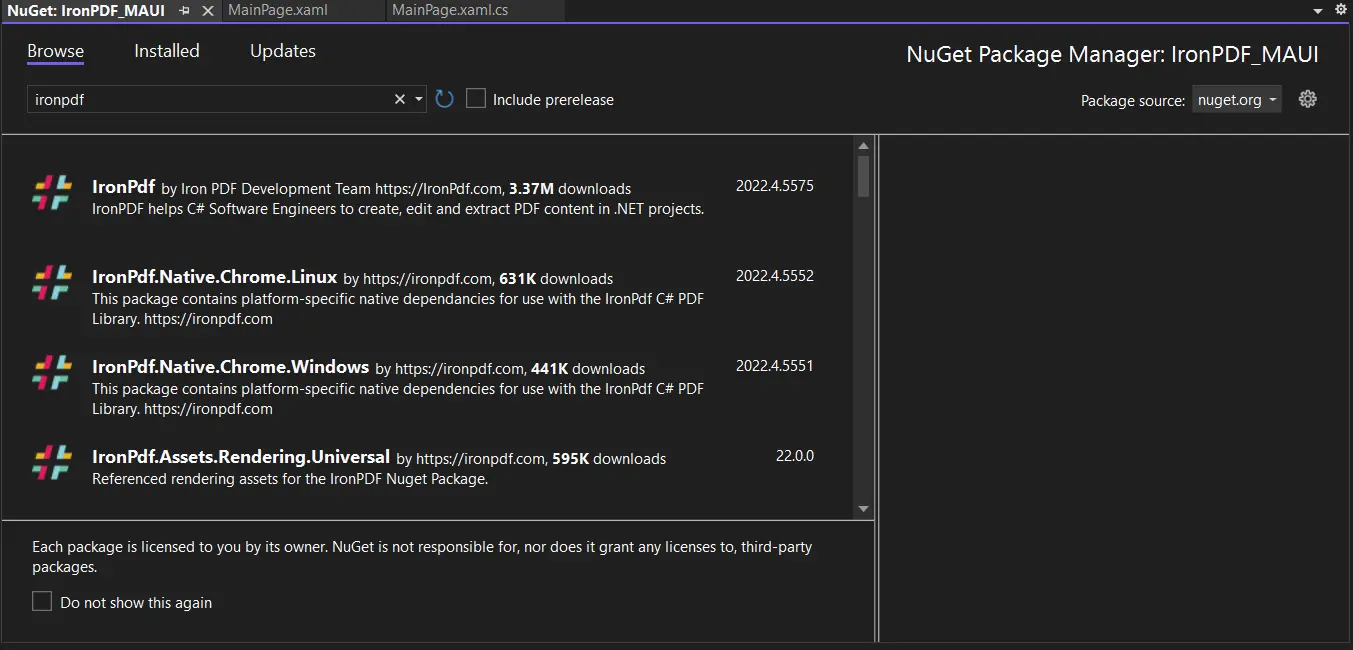
**IronPDF-Paket aus der NuGet Package Manager UI**
Im obigen Bild sind die verwandten Suchergebnisse aufgeführt, wählen Sie die erste Option aus, um das Paket zur Lösung zu installieren. Es wird auf allen .NET MAUI-Anwendungsplattformen wie Android, iOS und Windows installiert.
### Verwendung der Visual Studio Befehlszeile
Gehen Sie in Visual Studio zu **Tools** > **NuGet Paketmanager** > **Package Manager Console**
Geben Sie die folgende Zeile im Paket-Manager-Konsolen-Tab ein:
```shell
:ProductInstall
```
Jetzt wird das Paket heruntergeladen/installiert, um auf allen .NET MAUI-Plattformen im aktuellen Projekt einsatzbereit zu sein.
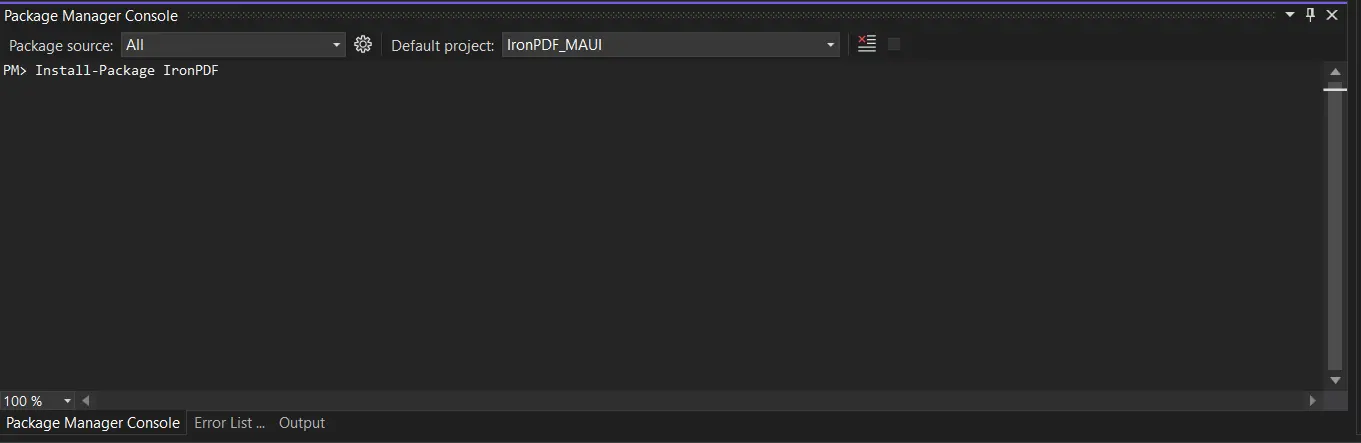
**Installieren Sie das Paket in der Paket-Manager-Konsole**
### Direkter Download von der NuGet Website
Der dritte Weg ist, das NuGet-Paket direkt von ihrer Website herunterzuladen, indem Sie diesen [`IronPDF NuGet repository page`](https://www.nuget.org/packages/IronPdf) aufrufen.
* Wählen Sie die Option Download-Paket aus dem Menü auf der rechten Seite.
* Doppelklicken Sie auf das heruntergeladene Paket. Es wird automatisch installiert.
* Laden Sie die Lösung neu und das Paket sollte in Ihrem Projekt verwendbar sein.
### Direkter Download von der IronPDF Website
Laden Sie das [neueste IronPDF ZIP-Paket](https://ironpdf.com/packages/IronPdf.zip) direkt von ihrer Website herunter. Nachdem es heruntergeladen wurde, folgen Sie den untenstehenden Schritten, um das Paket zu Ihrem Projekt hinzuzufügen.
* Klicken Sie mit der rechten Maustaste auf die Option **Abhängigkeiten** des Projekts im Lösung Fenster.
* Wählen Sie die spezifische Plattform und wählen Sie dann die Option Referenz, um den Speicherort der heruntergeladenen Referenz zu durchsuchen.
* Klicken Sie auf OK, um die Referenz hinzuzufügen.
Sie müssen auch Verweise auf alle von .NET MAUI unterstützten Plattformen hinzufügen.
## Erstellen von PDFs in einer .NET MAUI-Anwendung mit IronPDF
Wenn ein Projekt erstellt wird, gibt es eine automatisch generierte Datei namens `MainPage.xaml`. Hier wird das UI der .NET MAUI-Anwendung platziert.
Befolgen Sie den Code unten.
```xml
<?xml version="1.0" encoding="utf-8" ?>
<ContentPage xmlns="http://schemas.microsoft.com/dotnet/2021/maui"
             xmlns:x="http://schemas.microsoft.com/winfx/2009/xaml"
             x:Class="MAUI_PDF.MainPage"
            >

    <ScrollView>
        <VerticalStackLayout
            Spacing="25"
            Padding="30,0"
            VerticalOptions="Center">

            <Image
                Source="dotnet_bot.png"
                SemanticProperties.Description="Cute .NET bot waving hi to you!"
                HeightRequest="200"
                HorizontalOptions="Center" />

            <Label
                Text="Welcome to IronPDF!"
                SemanticProperties.HeadingLevel="Level1"
                FontSize="32"
                HorizontalOptions="Center" />

            <Button
                x:Name="PdfBtn"
                Text="Click me to generate PDF"
                SemanticProperties.Hint="Click button to generate PDF"
                Clicked="GeneratePDF"
                HorizontalOptions="Center" />
        </VerticalStackLayout>
    </ScrollView>

</ContentPage>
```
Sobald der obige Code zur Datei `MainPage.xaml` hinzugefügt wurde, öffnen Sie die Datei `MainPage.xaml.cs` und fügen Sie die folgende Methode in die MainPage-Klasse ein:
```csharp
private void GeneratePDF(object sender, EventArgs e)
{
ChromePdfRenderer renderer = new ChromePdfRenderer();
var doc = renderer.RenderHtmlAsPdf("<h1>Hello IronPDF!</h1> <p>I'm using IronPDF MAUI!</p>");
// Saves the memory stream as file.
SaveService saveService = new SaveService();
saveService.SaveAndView("IronPDF HTML string.pdf", "application/pdf", doc.Stream);
}
```
Die Methode `GeneratePDF` erzeugt ein neues PDF-Dokument, das den Text "Hallo, IronPDF! ..." enthält und speichert es auf dem Computer des Benutzers an einem angegebenen Ort.
In der obigen Methode wird ein neues [`ChromePdfRenderer`](/object-reference/api/IronPdf.ChromePdfRenderer.html)-Objekt erstellt und die [`RenderHtmlAsPdf`](/object-reference/api/IronPdf.ChromePdfRenderer.html#IronPdf_ChromePdfRenderer_RenderHtmlAsPdf_System_String_System_String_System_String_)-Methode aufgerufen, um ein neues PDF-Dokument zu erstellen, das die Worte "Hallo IronPDF!" enthält. ..." aus einem HTML-Markup-String enthält. Anschließend wird es der separate Klasse namens SaveService überlassen, die Datei auf dem Gerät des Benutzers zu speichern. Diese Klasse wird im nächsten Schritt erstellt.
Die vollständige Datei `MainPage.xaml.cs` finden Sie unten. Bitte stellen Sie sicher, dass der Dateiinhalte dem unten gezeigten entspricht, bevor Sie zum nächsten Schritt übergehen:
```csharp
// Change the namespace as desired, but make sure that all source files use this same namespace,
// or there will be errors!
namespace MAUI_IronPDF;
// This namespace is required to make use of IronPDF functionality
using IronPdf;
public partial class MainPage : ContentPage
{
public MainPage()
{
InitializeComponent();
}
private void GeneratePDF(object sender, EventArgs e)
{
ChromePdfRenderer renderer = new ChromePdfRenderer();
var doc = renderer.RenderHtmlAsPdf("<h1>Hello IronPDF!</h1> <p>I'm using IronPDF MAUI!</p>");
// Saves the memory stream as file.
SaveService saveService = new SaveService();
saveService.SaveAndView("IronPDF HTML string.pdf", "application/pdf", doc.Stream);
}
}
```
Erstellen Sie nun eine neue Klassendatei namens `SaveService.cs` im Stammverzeichnis des Projekts und fügen Sie den folgenden Quellcode hinzu:
```csharp
// Change the namespace as desired, but make sure that all source files use this same namespace,
// or there will be errors!
namespace MAUI_IronPDF
{
// SaveService partial class declaration ... this allows a layer of abstraction
// as we implement the save file details specially for each platform on which this app will
// operate!
public partial class SaveService
{
public void SaveAndView(string filename, string contentType, MemoryStream stream)
{
SaveFile(filename, contentType, stream);
}
// Additional partial files will provide implementations for this method specifically.
partial void SaveFile(string filename, string contentType, MemoryStream stream);
}
}
```
Da sich die Implementierungsdetails für das Speichern von Inhalten auf Benutzergeräten je nach Plattform unterscheiden (Windows, Android, macOS usw.), ist es notwendig, plattformspezifischen Code für jeden Gerätetyp zu schreiben, den die Anwendung unterstützen wird. Um dies zu ermöglichen, definieren wir `SaveService` als eine partielle Klasse (zu Abstraktionszwecken), die eine partielle Methode namens `SaveAndView` enthält. Anschließend wird die Implementierung dieser Methode in einer separaten `SaveService.cs`-Partialclass für einen oder mehrere der in der Plattform-Ordnerstruktur im Solutions Explorer verschachtelten Ordner definiert (siehe Abbildung unten):
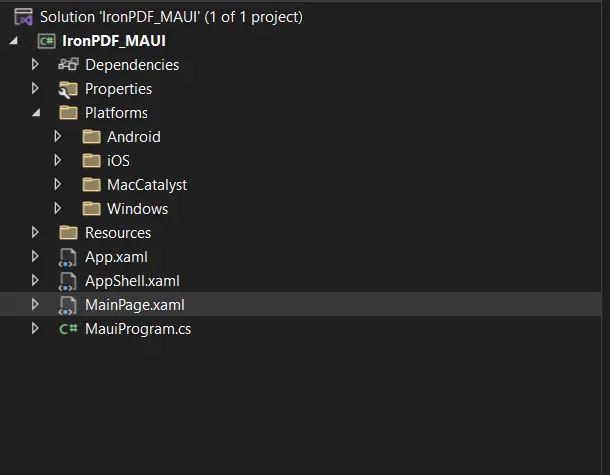
**Die Ordnerstruktur zur Implementierung von plattformübergreifenden Funktionen**
Zur Vereinfachung wird in diesem Tutorial die oben genannte Partialdatei nur für die Windows-Plattform definiert. Erstellen Sie eine neue Datei `SaveService.cs` unter dem Windows-Plattformordner, die den unten gezeigten Code enthält:
```csharp
using Windows.Storage;
using Windows.Storage.Pickers;
using Windows.Storage.Streams;
using Windows.UI.Popups;
namespace MAUI_IronPDF;
public partial class SaveService
{
async partial void SaveFile(string filename, string contentType, MemoryStream stream)
{
StorageFile stFile;
string extension = Path.GetExtension(filename);
// Gets process windows handle to open the dialog in application process.
IntPtr windowHandle = System.Diagnostics.Process.GetCurrentProcess().MainWindowHandle;
if (!Windows.Foundation.Metadata.ApiInformation.IsTypePresent("Windows.Phone.UI.Input.HardwareButtons"))
{
// Creates file save picker to save a file.
FileSavePicker savePicker = new();
savePicker.DefaultFileExtension = ".pdf";
savePicker.SuggestedFileName = filename;
// Saves the file as PDF file.
savePicker.FileTypeChoices.Add("PDF", new List<string>() { ".pdf" });
WinRT.Interop.InitializeWithWindow.Initialize(savePicker, windowHandle);
stFile = await savePicker.PickSaveFileAsync();
}
else
{
StorageFolder local = ApplicationData.Current.LocalFolder;
stFile = await local.CreateFileAsync(filename, CreationCollisionOption.ReplaceExisting);
}
if (stFile != null)
{
using (IRandomAccessStream zipStream = await stFile.OpenAsync(FileAccessMode.ReadWrite))
{
// Writes compressed data from memory to file.
using Stream outstream = zipStream.AsStreamForWrite();
outstream.SetLength(0);
// Saves the stream as file.
byte [] buffer = stream.ToArray();
outstream.Write(buffer, 0, buffer.Length);
outstream.Flush();
}
// Create message dialog box.
MessageDialog msgDialog = new("Do you want to view the document?", "File has been created successfully");
UICommand yesCmd = new("Yes");
msgDialog.Commands.Add(yesCmd);
UICommand noCmd = new("No");
msgDialog.Commands.Add(noCmd);
WinRT.Interop.InitializeWithWindow.Initialize(msgDialog, windowHandle);
// Showing a dialog box.
IUICommand cmd = await msgDialog.ShowAsync();
if (cmd.Label == yesCmd.Label)
{
// Launch the saved file.
await Windows.System.Launcher.LaunchFileAsync(stFile);
}
}
}
}
```
Erstellen und führen Sie die MAUI-Anwendung aus. Ein Fenster wird erscheinen, das die unten gezeigte Oberfläche enthält:
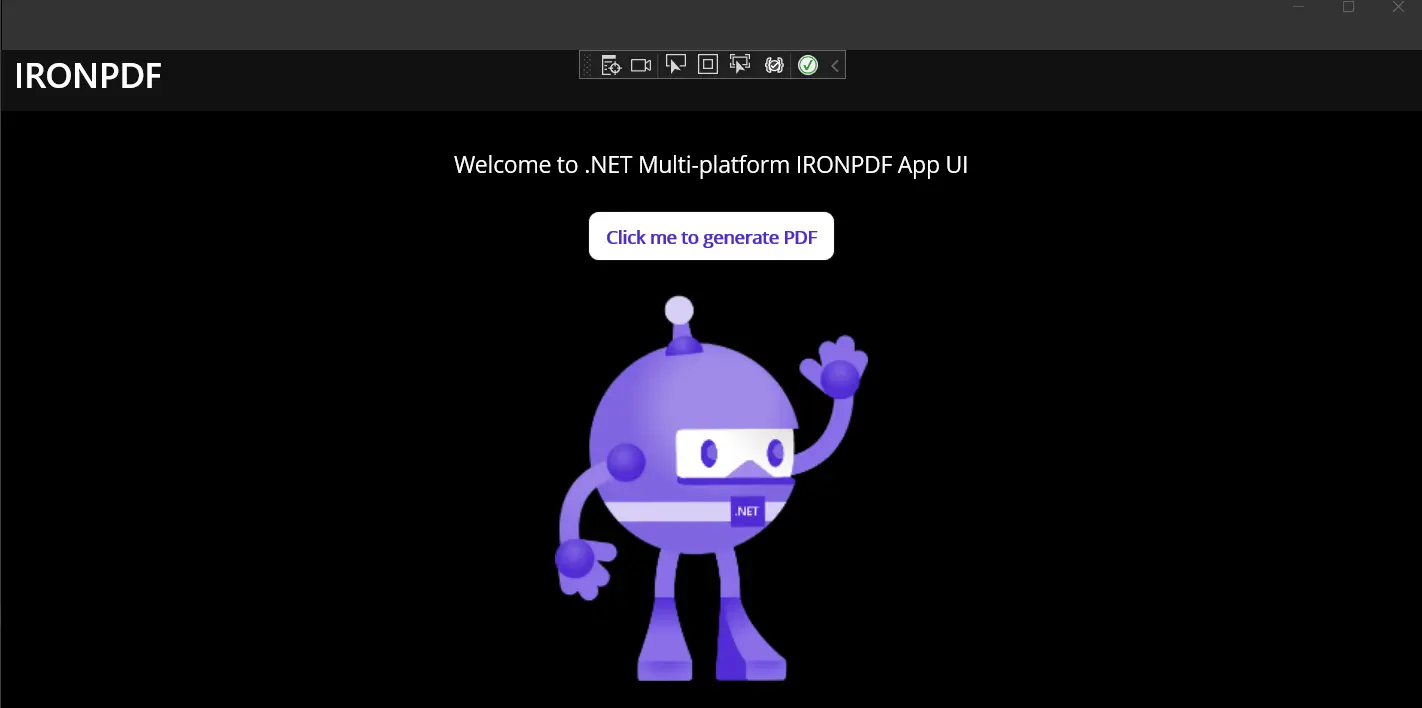
**Die UI der MAUI App**
Klicken Sie auf die Schaltfläche "PDF generieren". Nach einigen Momenten erscheint ein Popup, um den Speicherort der generierten PDF-Datei auszuwählen.

**Wählen Sie einen Speicherort für die PDF-Datei**
## Abschluss
IronPDF ist eine der am häufigsten verwendeten PDF-Konverter-Bibliotheken, die es Ihnen ermöglicht, PDFs zu generieren, zu lesen, zu bearbeiten und zu formatieren. Die IronPDF-Bibliothek bietet viele Vorteile und Funktionen, einschließlich einer Browser-Engine, die hilft, eine gegebene URL in eine PDF-Datei zu konvertieren, es ermöglicht Ihnen, CSS zu HTML-Strings hinzuzufügen und sie in PDF-Dateien zu konvertieren, und ermöglicht Ihnen auch, PDF-Formulare auszufüllen. Alle Funktionen von IronPDF sind in einer einzigen Bibliothek enthalten.
IronPDF kommt mit verschiedenen Preisstrukturen. Der Grundpreis für IronPDF beginnt bei `$liteLicense`. Produktunterstützung und Updates sind auch gegen eine einjährige Gebühr verfügbar. Lizenzfreie Weiterverteilungsabdeckung kann auch als Add-on erworben werden.
Zusammenfassend lässt sich sagen, dass IronPDF empfohlen wird, da es eine großartige Leistung und eine Vielzahl von Funktionen für Entwickler bietet, die mit PDFs arbeiten. Es unterstützt universelle Plattformen wie .NET MAUI. Es bietet auch hervorragende Unterstützung und Dokumentation, die es Ihnen ermöglicht, die breite Palette der IronPDF-Bibliothek und ihrer vielen Funktionen voll auszuschöpfen.
.NET Multi-platform App UI (.NET MAUI) ist ein plattformübergreifendes Framework zum Erstellen nativer mobiler und Desktop-Apps mit C# und XAML. Sie können .NET MAUI verwenden, um mit einer einzigen Codebasis auf Android, iOS, macOS und Windows zu arbeiten. .NET MAUI ist Open-Source und eine Verbesserung gegenüber Xamarin Forms. Die UI-Steuerelemente wurden von Grund auf für Leistung und Erweiterbarkeit neu geschrieben. Darüber hinaus wurde es von der mobilen Plattform auf Desktop-Anwendungsfälle erweitert. Wenn Sie jemals Xamarin Forms verwendet haben, um plattformübergreifende Benutzeroberflächen zu erstellen, werden Sie feststellen, dass das .NET MAUI-Framework viel mit ihm gemeinsam hat.
Es gibt jedoch einige Unterschiede. Sie können mit dem .NET MAUI-Framework Multiplattform-Apps mit einem einzigen Projekt erstellen, aber bei Bedarf plattformspezifischen Code und Ressourcen hinzufügen. Eines der Hauptziele von .NET MAUI ist es, Ihnen zu ermöglichen, so viel wie möglich Ihrer Anwendungslogik und des UI-Layouts in einer einzigen Codebasis zu schreiben. .NET MAUI wird für alle Plattformen verfügbar sein und die bestehenden MVVM- und XAML-Muster unterstützen.
.NET MAUI ermöglicht es Entwicklern, auf verschiedenen Plattformen zu arbeiten, wie z.B. mobile Entwicklung und Windows-Plattformen.
IronPDF-Funktionen
IronPDF ist ein leistungsstarker PDF-Konverter, der fast jede Aufgabe bewältigen kann, die ein Browser ausführen kann. Die .NET-Bibliothek für Entwickler macht es einfach, PDF-Dateien zu erstellen, zu lesen und zu bearbeiten. IronPDF verwendet die Google Chrome-Engine, um HTML in PDF-Dateien zu konvertieren. Unter anderem unterstützt IronPDF Webtechnologien wie HTML, ASPX, Konvertieren von Razor Pages zu PDF mit IronPDF und MVC-Ansicht. IronPDF unterstützt Microsoft .NET-Anwendungen (sowohl ASP.NET-Webanwendungen als auch traditionelle Windows-Anwendungen). Mit IronPDF können auch ansprechende PDF-Dokumente erstellt werden.
IronPDF kann ein Dokument aus einer URL generieren. Für das Login hinter HTML Verwendung von IronPDF für Login-Formulare ermöglicht es auch die Verwendung von benutzerdefinierten Netzwerk-Login-Informationen, Benutzeragenten, Proxys, Cookies, HTTP-Headers und Formularvariablen.
IronPDF ist eine Bibliothek, die PDF-Dokumente lesen und ausfüllen kann und in der Lage ist, Bilder aus Dokumenten zu extrahieren. Es ermöglicht das Hinzufügen von Kopf- und Fußzeilen zu PDF-Dateien, Text, Fotos, Lesezeichen für eine einfachere Navigation, Wasserzeichen und mehr zu Dokumenten. Es ermöglicht auch, Seiten in einem neuen oder bestehenden Dokument zusammenzuführen und zu teilen. IronPDF ist in der Lage, Dokumente in PDF-Objekte zu konvertieren, ohne einen Acrobat-Viewer zu verwenden. Es ist auch möglich, eine CSS-Datei in ein PDF-Dokument zu konvertieren und CSS-Medientyp-Dateien können in Dokumente konvertiert werden.
Wie man eine PDF-Datei in .NET MAUI erstellt
Erstellen Sie ein neues .NET MAUI PDF-Projekt in Visual Studio
Installieren Sie die IronPDF-Bibliothek mit NuGet
Gestalten Sie die Benutzeroberfläche der .NET MAUI-Inhaltsseiten
Verwenden Sie die Methode ChromePdfRenderer.RenderHtmlAsPdf, um eine PDF-Datei zu erzeugen
Speichern Sie die PDF-Datei mit plattformspezifischem Code auf den Geräten der Benutzer.
Erstellen eines neuen Projekts in Visual Studio
Erstellen Sie zuerst ein Projekt mit sowohl Visual Studio Code als auch Visual Studio. Bei der Verwendung von Visual Studio Code ist es notwendig, das Befehlszeilenwerkzeug zu verwenden, um die Vorlage für den Projekttyp zu installieren.
Öffnen Sie die Microsoft Visual Studio-Software und gehen Sie zum Datei-Menü. Wählen Sie "neues Projekt" und im Fenster für neue Projekte wählen Sie ".NET MAUI App." Dieser Artikel verwendet eine .NET MAUI App, um PDF-Dokumente zu erstellen und an einem geeigneten Speicherort zu speichern.
Erstellen Sie ein neues Projekt in Visual Studio
Geben Sie den Projektnamen ein und wählen Sie den Dateipfad im entsprechenden Textfeld aus. Klicken Sie dann auf die Schaltfläche Erstellen, wie im Screenshot unten.
Konfigurieren Sie das Projekt
Das Visual Studio-Projekt wird nun die Struktur für die ausgewählte Anwendung gemäß der .NET MAUI App-Plattform erstellen. Es wird nun die Datei MainPage.cs geöffnet, um Code hinzuzufügen und die Anwendung zu bauen/auszuführen.
Code in die Datei MainPage.cs hinzufügen
Installieren Sie die Bibliothek zum Testen des Codes.
Installieren Sie die IronPDF-Bibliothek
Die IronPDF Library kann auf vier Arten heruntergeladen und installiert werden.
Diese sind:
Verwenden Sie Visual Studio.
Verwenden der Visual Studio-Befehlszeile.
Direkter Download von der NuGet-Website.
Direkter Download von der IronPDF-Website.
Verwendung von Visual Studio
Die Visual Studio-Software bietet die NuGet-Paket-Manager-Option, um das Paket direkt in die Lösung zu installieren. Der folgende Screenshot zeigt, wie der NuGet-Paketmanager geöffnet wird.
Navigieren Sie zur NuGet Package Manager UI
Dies bietet das Suchfeld, um die Liste der Pakete von der NuGet-Website anzuzeigen. Im NuGet-Paket-Manager suchen Sie nach dem Stichwort "IronPDF", wie im Screenshot unten.
IronPDF-Paket aus der NuGet Package Manager UI
Im obigen Bild sind die verwandten Suchergebnisse aufgeführt, wählen Sie die erste Option aus, um das Paket zur Lösung zu installieren. Es wird auf allen .NET MAUI-Anwendungsplattformen wie Android, iOS und Windows installiert.
Verwendung der Visual Studio Befehlszeile
Gehen Sie in Visual Studio zu Tools > NuGet Paketmanager > Package Manager Console
Geben Sie die folgende Zeile im Paket-Manager-Konsolen-Tab ein:
PM > Install-Package IronPdf
Install-Package IronPdf
Jetzt wird das Paket heruntergeladen/installiert, um auf allen .NET MAUI-Plattformen im aktuellen Projekt einsatzbereit zu sein.
Installieren Sie das Paket in der Paket-Manager-Konsole
Direkter Download von der NuGet Website
Der dritte Weg ist, das NuGet-Paket direkt von ihrer Website herunterzuladen, indem Sie diesen IronPDF NuGet repository page aufrufen.
Wählen Sie die Option Download-Paket aus dem Menü auf der rechten Seite.
Doppelklicken Sie auf das heruntergeladene Paket. Es wird automatisch installiert.
Laden Sie die Lösung neu und das Paket sollte in Ihrem Projekt verwendbar sein.
Direkter Download von der IronPDF Website
Laden Sie das neueste IronPDF ZIP-Paket direkt von ihrer Website herunter. Nachdem es heruntergeladen wurde, folgen Sie den untenstehenden Schritten, um das Paket zu Ihrem Projekt hinzuzufügen.
Klicken Sie mit der rechten Maustaste auf die Option Abhängigkeiten des Projekts im Lösung Fenster.
Wählen Sie die spezifische Plattform und wählen Sie dann die Option Referenz, um den Speicherort der heruntergeladenen Referenz zu durchsuchen.
Klicken Sie auf OK, um die Referenz hinzuzufügen.
Sie müssen auch Verweise auf alle von .NET MAUI unterstützten Plattformen hinzufügen.
Erstellen von PDFs in einer .NET MAUI-Anwendung mit IronPDF
Wenn ein Projekt erstellt wird, gibt es eine automatisch generierte Datei namens MainPage.xaml. Hier wird das UI der .NET MAUI-Anwendung platziert.
Befolgen Sie den Code unten.
<?xml version="1.0" encoding="utf-8" ?><ContentPage xmlns="http://schemas.microsoft.com/dotnet/2021/maui" xmlns:x="http://schemas.microsoft.com/winfx/2009/xaml" x:Class="MAUI_PDF.MainPage" > <ScrollView> <VerticalStackLayout Spacing="25" Padding="30,0" VerticalOptions="Center"> <Image Source="dotnet_bot.png" SemanticProperties.Description="Cute .NET bot waving hi to you!" HeightRequest="200" HorizontalOptions="Center" /> <Label Text="Welcome to IronPDF!" SemanticProperties.HeadingLevel="Level1" FontSize="32" HorizontalOptions="Center" /> <Button x:Name="PdfBtn" Text="Click me to generate PDF" SemanticProperties.Hint="Click button to generate PDF" Clicked="GeneratePDF" HorizontalOptions="Center" /> </VerticalStackLayout> </ScrollView></ContentPage>
<?xml version="1.0" encoding="utf-8" ?>
<ContentPage xmlns="http://schemas.microsoft.com/dotnet/2021/maui"
             xmlns:x="http://schemas.microsoft.com/winfx/2009/xaml"
             x:Class="MAUI_PDF.MainPage"
            >

    <ScrollView>
        <VerticalStackLayout
            Spacing="25"
            Padding="30,0"
            VerticalOptions="Center">

            <Image
                Source="dotnet_bot.png"
                SemanticProperties.Description="Cute .NET bot waving hi to you!"
                HeightRequest="200"
                HorizontalOptions="Center" />

            <Label
                Text="Welcome to IronPDF!"
                SemanticProperties.HeadingLevel="Level1"
                FontSize="32"
                HorizontalOptions="Center" />

            <Button
                x:Name="PdfBtn"
                Text="Click me to generate PDF"
                SemanticProperties.Hint="Click button to generate PDF"
                Clicked="GeneratePDF"
                HorizontalOptions="Center" />
        </VerticalStackLayout>
    </ScrollView>

</ContentPage>
XML
Sobald der obige Code zur Datei MainPage.xaml hinzugefügt wurde, öffnen Sie die Datei MainPage.xaml.cs und fügen Sie die folgende Methode in die MainPage-Klasse ein:
private voidGeneratePDF(object sender, EventArgs e){ ChromePdfRenderer renderer = new ChromePdfRenderer(); var doc = renderer.RenderHtmlAsPdf("<h1>Hello IronPDF!</h1> <p>I'm using IronPDF MAUI!</p>"); // Saves the memory stream as file. SaveService saveService = new SaveService(); saveService.SaveAndView("IronPDF HTML string.pdf", "application/pdf", doc.Stream);}
private void GeneratePDF(object sender, EventArgs e)
{
    ChromePdfRenderer renderer = new ChromePdfRenderer();
    var doc = renderer.RenderHtmlAsPdf("<h1>Hello IronPDF!</h1> <p>I'm using IronPDF MAUI!</p>");

    // Saves the memory stream as file.
    SaveService saveService = new SaveService();
    saveService.SaveAndView("IronPDF HTML string.pdf", "application/pdf", doc.Stream);
}
Private Sub GeneratePDF(ByVal sender AsObject, ByVal e AsEventArgs) Dim renderer As New ChromePdfRenderer() Dim doc = renderer.RenderHtmlAsPdf("<h1>Hello IronPDF!</h1> <p>I'm using IronPDF MAUI!</p>") ' Saves the memory stream as file. Dim saveService As New SaveService() saveService.SaveAndView("IronPDF HTML string.pdf", "application/pdf", doc.Stream)End Sub
Private Sub GeneratePDF(ByVal sender As Object, ByVal e As EventArgs)
Dim renderer As New ChromePdfRenderer()
Dim doc = renderer.RenderHtmlAsPdf("<h1>Hello IronPDF!</h1> <p>I'm using IronPDF MAUI!</p>")
' Saves the memory stream as file.
Dim saveService As New SaveService()
saveService.SaveAndView("IronPDF HTML string.pdf", "application/pdf", doc.Stream)
End Sub
Die Methode GeneratePDF erzeugt ein neues PDF-Dokument, das den Text "Hallo, IronPDF! ..." enthält und speichert es auf dem Computer des Benutzers an einem angegebenen Ort.
In der obigen Methode wird ein neues ChromePdfRenderer-Objekt erstellt und die RenderHtmlAsPdf-Methode aufgerufen, um ein neues PDF-Dokument zu erstellen, das die Worte "Hallo IronPDF!" enthält. ..." aus einem HTML-Markup-String enthält. Anschließend wird es der separate Klasse namens SaveService überlassen, die Datei auf dem Gerät des Benutzers zu speichern. Diese Klasse wird im nächsten Schritt erstellt.
Die vollständige Datei MainPage.xaml.cs finden Sie unten. Bitte stellen Sie sicher, dass der Dateiinhalte dem unten gezeigten entspricht, bevor Sie zum nächsten Schritt übergehen:
// Change the namespace as desired, but make sure that all source files use this same namespace,// or there will be errors!namespace MAUI_IronPDF; // This namespace is required to make use of IronPDF functionalityusing IronPdf;public partial class MainPage : ContentPage{ publicMainPage() {InitializeComponent(); } private voidGeneratePDF(object sender, EventArgs e) { ChromePdfRenderer renderer = new ChromePdfRenderer(); var doc = renderer.RenderHtmlAsPdf("<h1>Hello IronPDF!</h1> <p>I'm using IronPDF MAUI!</p>"); // Saves the memory stream as file. SaveService saveService = new SaveService(); saveService.SaveAndView("IronPDF HTML string.pdf", "application/pdf", doc.Stream); }}
// Change the namespace as desired, but make sure that all source files use this same namespace,
// or there will be errors!
namespace MAUI_IronPDF;
// This namespace is required to make use of IronPDF functionality
using IronPdf;
public partial class MainPage : ContentPage
{
public MainPage()
{
InitializeComponent();
}
private void GeneratePDF(object sender, EventArgs e)
{
    ChromePdfRenderer renderer = new ChromePdfRenderer();
    var doc = renderer.RenderHtmlAsPdf("<h1>Hello IronPDF!</h1> <p>I'm using IronPDF MAUI!</p>");

    // Saves the memory stream as file.
    SaveService saveService = new SaveService();
    saveService.SaveAndView("IronPDF HTML string.pdf", "application/pdf", doc.Stream);
}
}
ImportsIronPdf' Change the namespace as desired, but make sure that all source files use this same namespace,' or there will be errors!NamespaceMAUI_IronPDF ' This namespace is required to make use of IronPDF functionalityPartialPublic Class MainPageInheritsContentPage Public Sub New()InitializeComponent() End Sub Private Sub GeneratePDF(ByVal sender AsObject, ByVal e AsEventArgs) Dim renderer As New ChromePdfRenderer() Dim doc = renderer.RenderHtmlAsPdf("<h1>Hello IronPDF!</h1> <p>I'm using IronPDF MAUI!</p>") ' Saves the memory stream as file. Dim saveService As New SaveService() saveService.SaveAndView("IronPDF HTML string.pdf", "application/pdf", doc.Stream) End Sub End ClassEndNamespace
Imports IronPdf
' Change the namespace as desired, but make sure that all source files use this same namespace,
' or there will be errors!
Namespace MAUI_IronPDF
' This namespace is required to make use of IronPDF functionality
Partial Public Class MainPage
Inherits ContentPage
Public Sub New()
InitializeComponent()
End Sub
Private Sub GeneratePDF(ByVal sender As Object, ByVal e As EventArgs)
	Dim renderer As New ChromePdfRenderer()
	Dim doc = renderer.RenderHtmlAsPdf("<h1>Hello IronPDF!</h1> <p>I'm using IronPDF MAUI!</p>")

	' Saves the memory stream as file.
	Dim saveService As New SaveService()
	saveService.SaveAndView("IronPDF HTML string.pdf", "application/pdf", doc.Stream)
End Sub
End Class
End Namespace
Erstellen Sie nun eine neue Klassendatei namens SaveService.cs im Stammverzeichnis des Projekts und fügen Sie den folgenden Quellcode hinzu:
// Change the namespace as desired, but make sure that all source files use this same namespace,// or there will be errors!namespace MAUI_IronPDF{ // SaveService partial class declaration ... this allows a layer of abstraction // as we implement the save file details specially for each platform on which this app will // operate! public partial class SaveService { public voidSaveAndView(string filename, string contentType, MemoryStream stream) {SaveFile(filename, contentType, stream); } // Additional partial files will provide implementations for this method specifically. partial voidSaveFile(string filename, string contentType, MemoryStream stream); }}
// Change the namespace as desired, but make sure that all source files use this same namespace,
// or there will be errors!
namespace MAUI_IronPDF
{
    // SaveService partial class declaration ... this allows a layer of abstraction
    // as we implement the save file details specially for each platform on which this app will
    // operate!
    public partial class SaveService
    {
        public void SaveAndView(string filename, string contentType, MemoryStream stream)
        {
            SaveFile(filename, contentType, stream);
        }

        // Additional partial files will provide implementations for this method specifically.
        partial void SaveFile(string filename, string contentType, MemoryStream stream);
    }
}
' Change the namespace as desired, but make sure that all source files use this same namespace,' or there will be errors!NamespaceMAUI_IronPDF ' SaveService partial class declaration ... this allows a layer of abstraction ' as we implement the save file details specially for each platform on which this app will ' operate! PartialPublic Class SaveService Public Sub SaveAndView(ByVal filename AsString, ByVal contentType AsString, ByVal stream AsMemoryStream)SaveFile(filename, contentType, stream) End Sub ' Additional partial files will provide implementations for this method specifically.Partial Private Sub SaveFile(ByVal filename AsString, ByVal contentType AsString, ByVal stream AsMemoryStream) End Sub End ClassEndNamespace
' Change the namespace as desired, but make sure that all source files use this same namespace,
' or there will be errors!
Namespace MAUI_IronPDF
	' SaveService partial class declaration ... this allows a layer of abstraction
	' as we implement the save file details specially for each platform on which this app will
	' operate!
	Partial Public Class SaveService
		Public Sub SaveAndView(ByVal filename As String, ByVal contentType As String, ByVal stream As MemoryStream)
			SaveFile(filename, contentType, stream)
		End Sub

		' Additional partial files will provide implementations for this method specifically.
		Partial Private Sub SaveFile(ByVal filename As String, ByVal contentType As String, ByVal stream As MemoryStream)
		End Sub
	End Class
End Namespace
Da sich die Implementierungsdetails für das Speichern von Inhalten auf Benutzergeräten je nach Plattform unterscheiden (Windows, Android, macOS usw.), ist es notwendig, plattformspezifischen Code für jeden Gerätetyp zu schreiben, den die Anwendung unterstützen wird. Um dies zu ermöglichen, definieren wir SaveService als eine partielle Klasse (zu Abstraktionszwecken), die eine partielle Methode namens SaveAndView enthält. Anschließend wird die Implementierung dieser Methode in einer separaten SaveService.cs-Partialclass für einen oder mehrere der in der Plattform-Ordnerstruktur im Solutions Explorer verschachtelten Ordner definiert (siehe Abbildung unten):
Die Ordnerstruktur zur Implementierung von plattformübergreifenden Funktionen
Zur Vereinfachung wird in diesem Tutorial die oben genannte Partialdatei nur für die Windows-Plattform definiert. Erstellen Sie eine neue Datei SaveService.cs unter dem Windows-Plattformordner, die den unten gezeigten Code enthält:
using Windows.Storage;using Windows.Storage.Pickers;using Windows.Storage.Streams;using Windows.UI.Popups;namespace MAUI_IronPDF;public partial class SaveService{ async partial voidSaveFile(string filename, string contentType, MemoryStream stream) { StorageFile stFile; string extension = Path.GetExtension(filename); // Gets process windows handle to open the dialog in application process. IntPtr windowHandle = System.Diagnostics.Process.GetCurrentProcess().MainWindowHandle; if (!Windows.Foundation.Metadata.ApiInformation.IsTypePresent("Windows.Phone.UI.Input.HardwareButtons")) { // Creates file save picker to save a file. FileSavePicker savePicker = new(); savePicker.DefaultFileExtension = ".pdf"; savePicker.SuggestedFileName = filename; // Saves the file as PDF file. savePicker.FileTypeChoices.Add("PDF", new List<string>() { ".pdf" });WinRT.Interop.InitializeWithWindow.Initialize(savePicker, windowHandle); stFile = await savePicker.PickSaveFileAsync(); } else { StorageFolder local = ApplicationData.Current.LocalFolder; stFile = await local.CreateFileAsync(filename, CreationCollisionOption.ReplaceExisting); } if (stFile != null) { using (IRandomAccessStream zipStream = await stFile.OpenAsync(FileAccessMode.ReadWrite)) { // Writes compressed data from memory to file. using Stream outstream = zipStream.AsStreamForWrite(); outstream.SetLength(0); // Saves the stream as file. byte [] buffer = stream.ToArray(); outstream.Write(buffer, 0, buffer.Length); outstream.Flush(); } // Create message dialog box. MessageDialog msgDialog = new("Do you want to view the document?", "File has been created successfully"); UICommand yesCmd = new("Yes"); msgDialog.Commands.Add(yesCmd); UICommand noCmd = new("No"); msgDialog.Commands.Add(noCmd);WinRT.Interop.InitializeWithWindow.Initialize(msgDialog, windowHandle); // Showing a dialog box. IUICommand cmd = await msgDialog.ShowAsync(); if (cmd.Label == yesCmd.Label) { // Launch the saved file. awaitWindows.System.Launcher.LaunchFileAsync(stFile); } } }}
using Windows.Storage;
using Windows.Storage.Pickers;
using Windows.Storage.Streams;
using Windows.UI.Popups;

namespace MAUI_IronPDF;

public partial class SaveService
{
    async partial void SaveFile(string filename, string contentType, MemoryStream stream)
    {
        StorageFile stFile;
        string extension = Path.GetExtension(filename);
        // Gets process windows handle to open the dialog in application process.
        IntPtr windowHandle = System.Diagnostics.Process.GetCurrentProcess().MainWindowHandle;
        if (!Windows.Foundation.Metadata.ApiInformation.IsTypePresent("Windows.Phone.UI.Input.HardwareButtons"))
        {
            // Creates file save picker to save a file.
            FileSavePicker savePicker = new();
            savePicker.DefaultFileExtension = ".pdf";
            savePicker.SuggestedFileName = filename;
            // Saves the file as PDF file.
            savePicker.FileTypeChoices.Add("PDF", new List<string>() { ".pdf" });

            WinRT.Interop.InitializeWithWindow.Initialize(savePicker, windowHandle);
            stFile = await savePicker.PickSaveFileAsync();
        }
        else
        {
            StorageFolder local = ApplicationData.Current.LocalFolder;
            stFile = await local.CreateFileAsync(filename, CreationCollisionOption.ReplaceExisting);
        }
        if (stFile != null)
        {
            using (IRandomAccessStream zipStream = await stFile.OpenAsync(FileAccessMode.ReadWrite))
            {
                // Writes compressed data from memory to file.
                using Stream outstream = zipStream.AsStreamForWrite();
                outstream.SetLength(0);
                // Saves the stream as file.
                byte [] buffer = stream.ToArray();
                outstream.Write(buffer, 0, buffer.Length);
                outstream.Flush();
            }
            // Create message dialog box.
            MessageDialog msgDialog = new("Do you want to view the document?", "File has been created successfully");
            UICommand yesCmd = new("Yes");
            msgDialog.Commands.Add(yesCmd);
            UICommand noCmd = new("No");
            msgDialog.Commands.Add(noCmd);

            WinRT.Interop.InitializeWithWindow.Initialize(msgDialog, windowHandle);

            // Showing a dialog box.
            IUICommand cmd = await msgDialog.ShowAsync();
            if (cmd.Label == yesCmd.Label)
            {
                // Launch the saved file.
                await Windows.System.Launcher.LaunchFileAsync(stFile);
            }
        }
    }
}
ImportsWindows.StorageImportsWindows.Storage.PickersImportsWindows.Storage.StreamsImportsWindows.UI.PopupsNamespaceMAUI_IronPDFPartialPublic Class SaveService PrivateAsync Sub SaveFile(ByVal filename AsString, ByVal contentType AsString, ByVal stream AsMemoryStream) Dim stFile AsStorageFile Dim extension AsString = Path.GetExtension(filename) ' Gets process windows handle to open the dialog in application process. Dim windowHandle AsIntPtr = System.Diagnostics.Process.GetCurrentProcess().MainWindowHandle IfNotWindows.Foundation.Metadata.ApiInformation.IsTypePresent("Windows.Phone.UI.Input.HardwareButtons") Then ' Creates file save picker to save a file. Dim savePicker As New FileSavePicker() savePicker.DefaultFileExtension = ".pdf" savePicker.SuggestedFileName = filename ' Saves the file as PDF file. savePicker.FileTypeChoices.Add("PDF", New List(OfString)() From {".pdf"})WinRT.Interop.InitializeWithWindow.Initialize(savePicker, windowHandle) stFile = Await savePicker.PickSaveFileAsync() Else Dim local AsStorageFolder = ApplicationData.Current.LocalFolder stFile = Await local.CreateFileAsync(filename, CreationCollisionOption.ReplaceExisting) End If If stFile IsNot Nothing ThenUsing zipStream AsIRandomAccessStream = Await stFile.OpenAsync(FileAccessMode.ReadWrite) ' Writes compressed data from memory to file.Using outstream AsStream = zipStream.AsStreamForWrite() outstream.SetLength(0) ' Saves the stream as file. Dim buffer() AsByte = stream.ToArray() outstream.Write(buffer, 0, buffer.Length) outstream.Flush()EndUsingEndUsing ' Create message dialog box. Dim msgDialog As New MessageDialog("Do you want to view the document?", "File has been created successfully") Dim yesCmd As New UICommand("Yes") msgDialog.Commands.Add(yesCmd) Dim noCmd As New UICommand("No") msgDialog.Commands.Add(noCmd)WinRT.Interop.InitializeWithWindow.Initialize(msgDialog, windowHandle) ' Showing a dialog box. Dim cmd AsIUICommand = Await msgDialog.ShowAsync() If cmd.Label = yesCmd.LabelThen ' Launch the saved file.AwaitWindows.System.Launcher.LaunchFileAsync(stFile) End If End If End Sub End ClassEndNamespace
Imports Windows.Storage
Imports Windows.Storage.Pickers
Imports Windows.Storage.Streams
Imports Windows.UI.Popups

Namespace MAUI_IronPDF

	Partial Public Class SaveService
		Private Async Sub SaveFile(ByVal filename As String, ByVal contentType As String, ByVal stream As MemoryStream)
			Dim stFile As StorageFile
			Dim extension As String = Path.GetExtension(filename)
			' Gets process windows handle to open the dialog in application process.
			Dim windowHandle As IntPtr = System.Diagnostics.Process.GetCurrentProcess().MainWindowHandle
			If Not Windows.Foundation.Metadata.ApiInformation.IsTypePresent("Windows.Phone.UI.Input.HardwareButtons") Then
				' Creates file save picker to save a file.
				Dim savePicker As New FileSavePicker()
				savePicker.DefaultFileExtension = ".pdf"
				savePicker.SuggestedFileName = filename
				' Saves the file as PDF file.
				savePicker.FileTypeChoices.Add("PDF", New List(Of String)() From {".pdf"})

				WinRT.Interop.InitializeWithWindow.Initialize(savePicker, windowHandle)
				stFile = Await savePicker.PickSaveFileAsync()
			Else
				Dim local As StorageFolder = ApplicationData.Current.LocalFolder
				stFile = Await local.CreateFileAsync(filename, CreationCollisionOption.ReplaceExisting)
			End If
			If stFile IsNot Nothing Then
				Using zipStream As IRandomAccessStream = Await stFile.OpenAsync(FileAccessMode.ReadWrite)
					' Writes compressed data from memory to file.
					Using outstream As Stream = zipStream.AsStreamForWrite()
						outstream.SetLength(0)
						' Saves the stream as file.
						Dim buffer() As Byte = stream.ToArray()
						outstream.Write(buffer, 0, buffer.Length)
						outstream.Flush()
					End Using
				End Using
				' Create message dialog box.
				Dim msgDialog As New MessageDialog("Do you want to view the document?", "File has been created successfully")
				Dim yesCmd As New UICommand("Yes")
				msgDialog.Commands.Add(yesCmd)
				Dim noCmd As New UICommand("No")
				msgDialog.Commands.Add(noCmd)

				WinRT.Interop.InitializeWithWindow.Initialize(msgDialog, windowHandle)

				' Showing a dialog box.
				Dim cmd As IUICommand = Await msgDialog.ShowAsync()
				If cmd.Label = yesCmd.Label Then
					' Launch the saved file.
					Await Windows.System.Launcher.LaunchFileAsync(stFile)
				End If
			End If
		End Sub
	End Class
End Namespace
Erstellen und führen Sie die MAUI-Anwendung aus. Ein Fenster wird erscheinen, das die unten gezeigte Oberfläche enthält:
Die UI der MAUI App
Klicken Sie auf die Schaltfläche "PDF generieren". Nach einigen Momenten erscheint ein Popup, um den Speicherort der generierten PDF-Datei auszuwählen.
Wählen Sie einen Speicherort für die PDF-Datei
Abschluss
IronPDF ist eine der am häufigsten verwendeten PDF-Konverter-Bibliotheken, die es Ihnen ermöglicht, PDFs zu generieren, zu lesen, zu bearbeiten und zu formatieren. Die IronPDF-Bibliothek bietet viele Vorteile und Funktionen, einschließlich einer Browser-Engine, die hilft, eine gegebene URL in eine PDF-Datei zu konvertieren, es ermöglicht Ihnen, CSS zu HTML-Strings hinzuzufügen und sie in PDF-Dateien zu konvertieren, und ermöglicht Ihnen auch, PDF-Formulare auszufüllen. Alle Funktionen von IronPDF sind in einer einzigen Bibliothek enthalten.
IronPDF kommt mit verschiedenen Preisstrukturen. Der Grundpreis für IronPDF beginnt bei $999. Produktunterstützung und Updates sind auch gegen eine einjährige Gebühr verfügbar. Lizenzfreie Weiterverteilungsabdeckung kann auch als Add-on erworben werden.
Zusammenfassend lässt sich sagen, dass IronPDF empfohlen wird, da es eine großartige Leistung und eine Vielzahl von Funktionen für Entwickler bietet, die mit PDFs arbeiten. Es unterstützt universelle Plattformen wie .NET MAUI. Es bietet auch hervorragende Unterstützung und Dokumentation, die es Ihnen ermöglicht, die breite Palette der IronPDF-Bibliothek und ihrer vielen Funktionen voll auszuschöpfen.
Curtis Chau hat einen Bachelor-Abschluss in Informatik von der Carleton University und ist spezialisiert auf Frontend-Entwicklung mit Expertise in Node.js, TypeScript, JavaScript und React. Leidenschaftlich widmet er sich der Erstellung intuitiver und ästhetisch ansprechender Benutzerschnittstellen und arbeitet gerne mit modernen Frameworks sowie der Erstellung gut strukturierter, optisch ansprechender Handbücher.





 Erstellen Sie ein neues Projekt in Visual Studio
 Konfigurieren Sie das Projekt
 Code in die Datei MainPage.cs hinzufügen
 Navigieren Sie zur NuGet Package Manager UI
 IronPDF-Paket aus der NuGet Package Manager UI
 Installieren Sie das Paket in der Paket-Manager-Konsole
 Die Ordnerstruktur zur Implementierung von plattformübergreifenden Funktionen
 Die UI der MAUI App
 Wählen Sie einen Speicherort für die PDF-Datei

















