IronPDF ofrece una biblioteca PDF en C# que se integra con aplicaciones UWP mediante .NET Standard 2.0. Permite crear archivos PDF, editar documentos existentes, combinar varios archivos y manipularlos con sencillas llamadas a la API, con soporte para firmas digitales PAdES compatibles con eIDAS, formularios bajo LOPDGDD y generación de facturas electrónicas bajo VeriFactu y Facturae.
La creación de un editor de PDF en aplicaciones UWP abre las puertas a flujos de trabajo de documentos profesionales para usuarios de Windows. En el contexto empresarial español, estos flujos de trabajo incluyen la generación de facturas electrónicas conformes con VeriFactu (incluyendo la leyenda obligatoria VERI*FACTU), la firma digital PAdES de documentos mediante certificados FNMT bajo el marco eIDAS, y el tratamiento de formularios PDF con datos personales sujetos a la LOPDGDD. Ya sea que esté generando informes, procesando formularios PDF, administrando documentos grandes con compresión o protegiendo archivos PDF con cifrado, las herramientas confiables de manipulación de PDF ahorran un tiempo de desarrollo significativo en todos los sistemas operativos.
IronPDF proporciona una biblioteca PDF de C# con funciones completas que funcionan junto con .NET Standard 2.0, lo que la hace accesible para aplicaciones UWP. La biblioteca maneja todo, desde la creación de archivos PDF hasta la edición de documentos PDF existentes, incluida la capacidad de imprimir y abrir archivos PDF mediante programación a través de una API limpia. Admite la implementación en entornos de Azure y AWS, lo que lo hace adecuado para aplicaciones nativas de la nube.
¿Cómo empezar a utilizar IronPDF en UWP?
Para agregar la funcionalidad de visor y editor de PDF a un proyecto UWP, comience con la instalación del paquete NuGet IronPDF . IronPDF está orientado a .NET Standard 2.0, al que las aplicaciones UWP pueden hacer referencia directamente a través de un proyecto de biblioteca de clases .NET Standard 2.0. La documentación de Microsoft UWP cubre los pasos de configuración del proyecto necesarios antes de agregar bibliotecas de terceros. Abra la consola del Administrador de paquetes en Visual Studio y ejecute el comando de instalación que se muestra a continuación.
// Install via NuGet Package Manager Console:
Install-Package IronPDF
// Install via NuGet Package Manager Console:
Install-Package IronPDF
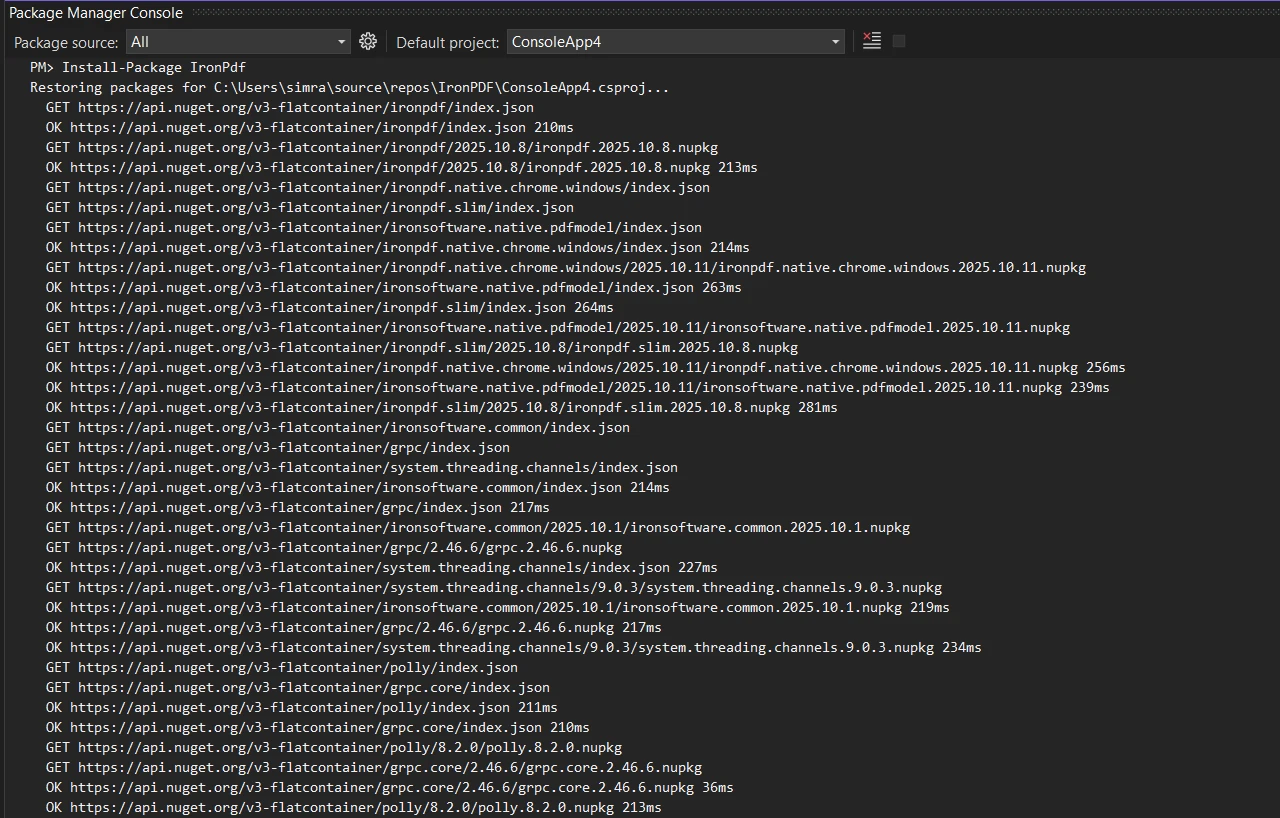
Una vez instalado, generar un PDF a partir de contenido HTML sólo requiere unas pocas líneas. El siguiente ejemplo muestra cómo convertir una factura HTML en un archivo PDF y guardarla en el disco. Este patrón funciona para cualquier cadena HTML, incluidas las plantillas con estilo completo y CSS incorporado. Para ISV de software de facturación en España, este mismo enfoque permite generar PDFs de facturas con la leyenda obligatoria VERI*FACTU requerida por la AEAT en visualizaciones de facturas bajo el régimen VeriFactu.
using IronPdf;

// Create a PDF from HTML content
var renderer = new ChromePdfRenderer();
var pdf = renderer.RenderHtmlAsPdf("<h1>Invoice #1001</h1><p>Total: $500.00</p>");
// Save to the app's local storage folder
pdf.SaveAs("document.pdf");

// For containerized environments, configure the renderer
renderer.RenderingOptions.PaperSize = IronPdf.Rendering.PdfPaperSize.A4;
renderer.Installation.TempFolderPath = "/app/temp";
renderer.Installation.ChromeGpuMode = IronPdf.Rendering.ChromeGpuMode.Disabled;
using IronPdf;

// Create a PDF from HTML content
var renderer = new ChromePdfRenderer();
var pdf = renderer.RenderHtmlAsPdf("<h1>Invoice #1001</h1><p>Total: $500.00</p>");
// Save to the app's local storage folder
pdf.SaveAs("document.pdf");

// For containerized environments, configure the renderer
renderer.RenderingOptions.PaperSize = IronPdf.Rendering.PdfPaperSize.A4;
renderer.Installation.TempFolderPath = "/app/temp";
renderer.Installation.ChromeGpuMode = IronPdf.Rendering.ChromeGpuMode.Disabled;
Imports IronPdf
' Create a PDF from HTML content
Dim renderer As New ChromePdfRenderer()
Dim pdf = renderer.RenderHtmlAsPdf("<h1>Invoice #1001</h1><p>Total: $500.00</p>")
' Save to the app's local storage folder
pdf.SaveAs("document.pdf")
' For containerized environments, configure the renderer
renderer.RenderingOptions.PaperSize = IronPdf.Rendering.PdfPaperSize.A4
renderer.Installation.TempFolderPath = "/app/temp"
renderer.Installation.ChromeGpuMode = IronPdf.Rendering.ChromeGpuMode.Disabled
Imports IronPdf

' Create a PDF from HTML content
Dim renderer As New ChromePdfRenderer()
Dim pdf = renderer.RenderHtmlAsPdf("<h1>Invoice #1001</h1><p>Total: $500.00</p>")
' Save to the app's local storage folder
pdf.SaveAs("document.pdf")

' For containerized environments, configure the renderer
renderer.RenderingOptions.PaperSize = IronPdf.Rendering.PdfPaperSize.A4
renderer.Installation.TempFolderPath = "/app/temp"
renderer.Installation.ChromeGpuMode = IronPdf.Rendering.ChromeGpuMode.Disabled
La clase ChromePdfRenderer convierte contenido HTML en formato PDF con resultados con precisión de píxeles y maneja texto estático, imágenes e hipervínculos de manera consistente. Este enfoque permite aplicar conocimientos previos de HTML y CSS en lugar de aprender complejas API específicas para PDF. El renderizador gestiona fuentes, diseños y enlaces en diferentes entornos. Para las implementaciones de producción, el renderizador admite el registro personalizado y la optimización del rendimiento .
¿Qué resultado produce la conversión de HTML a PDF?
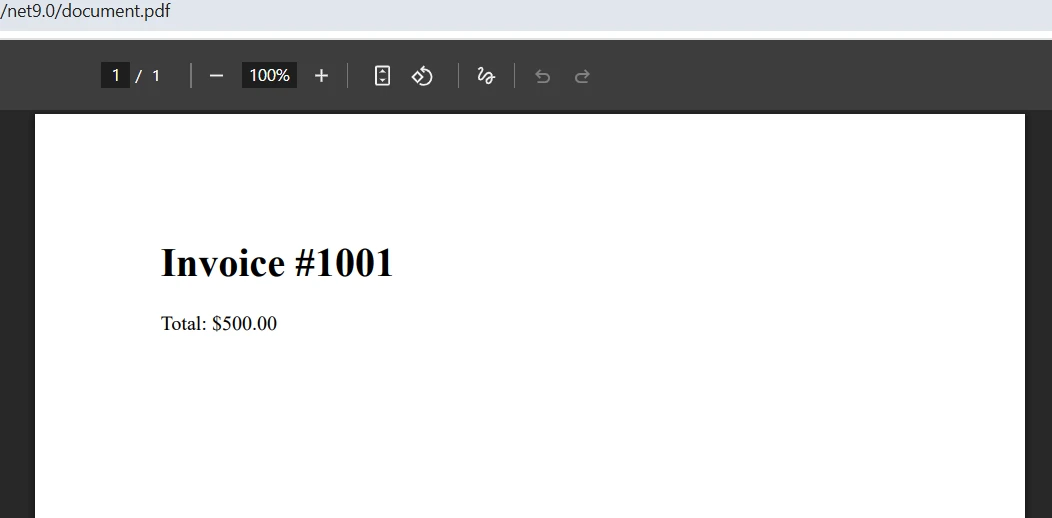
El PDF renderizado coincide fielmente con la fuente HTML, conservando fuentes, espaciado y colores. Para escenarios de facturas e informes, esto significa que el resultado se ve idéntico a lo que mostraría un navegador, sin necesidad de ningún código de diseño personalizado específico para el formato PDF. El motor de renderizado Chromium utilizado internamente garantiza una tipografía consistente en Windows, Linux y macOS, y soporta caracteres españoles (á, é, í, ó, ú, ñ) sin necesidad de configuración adicional.
¿Cómo se gestiona el almacenamiento y la impresión de archivos en UWP?
Para las aplicaciones UWP, guardar archivos suele implicar la carpeta de almacenamiento local de la aplicación o el uso de selectores de archivos para que los usuarios elijan las ubicaciones de guardado. Una vez que se carga un archivo PDF en la aplicación, IronPDF devuelve el documento como un objeto PdfDocument que se puede guardar en secuencias o rutas de archivos. La biblioteca admite la impresión de documentos PDF directamente a través de la API de impresión y carga páginas de manera eficiente al navegar por documentos grandes. También admite la exportación a formatos PDF/A para requisitos de archivo a largo plazo, cumpliendo con los estándares de conservación documental exigidos en sectores regulados en España.
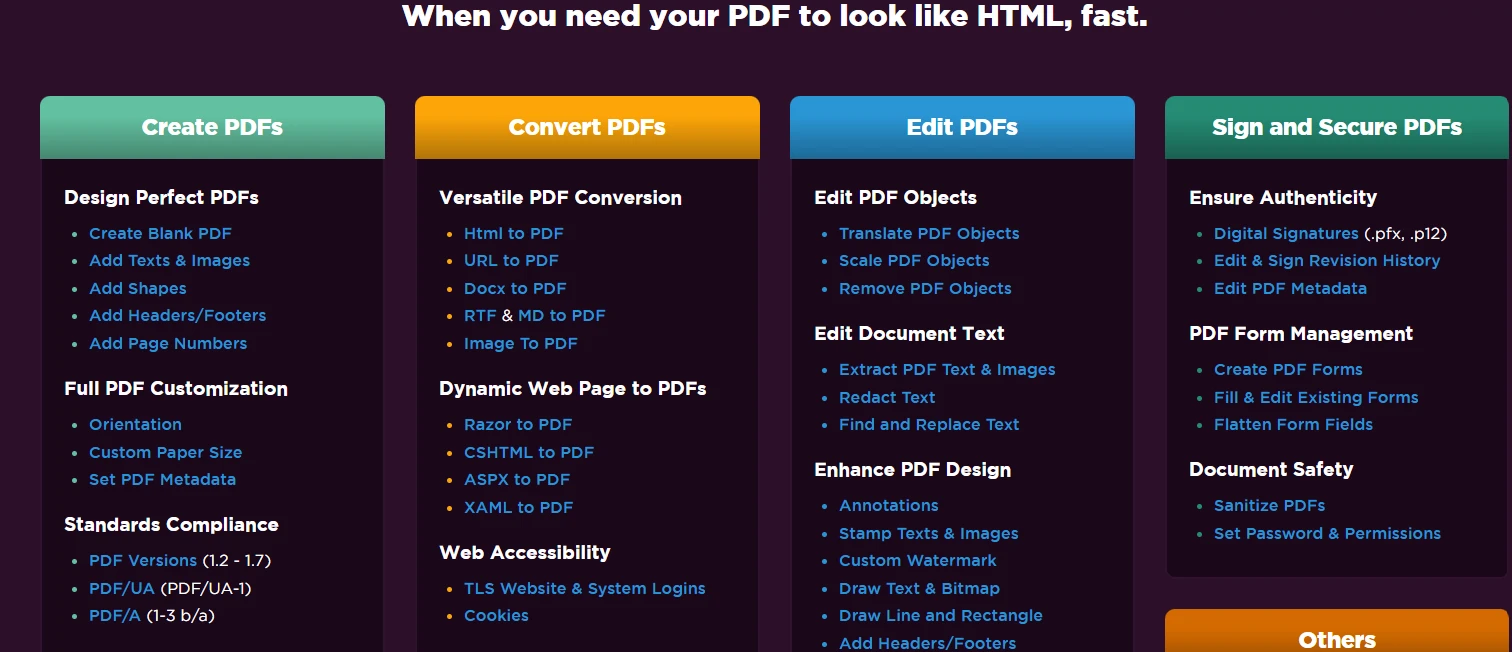
¿Qué opciones de manipulación de documentos están disponibles para proyectos PDF de UWP?
Las aplicaciones UWP del mundo real a menudo requieren combinar documentos PDF, extraer páginas específicas o reorganizar el contenido para facilitar la navegación. IronPDF proporciona herramientas sencillas para fusionar y dividir archivos PDF sin necesidad de conocimientos profundos de los aspectos internos del formato. La biblioteca utiliza páginas virtualizadas para almacenar solo las páginas mínimas requeridas en tiempo de ejecución, lo que reduce el consumo de memoria cuando se trabaja con documentos grandes. Para los equipos de DevOps, la biblioteca admite la implementación de Docker y entornos Linux sin capas de compatibilidad de Windows.
using IronPdf;

// Load existing PDF files
var pdf1 = PdfDocument.FromFile("report-q1.pdf");
var pdf2 = PdfDocument.FromFile("report-q2.pdf");
// Merge into a single document
var combined = PdfDocument.Merge(pdf1, pdf2);
// Remove a specific page (zero-indexed)
combined.RemovePage(0);
// Copy select pages to a new document
var excerpt = combined.CopyPages(2, 4);
combined.SaveAs("annual-report.pdf");
excerpt.SaveAs("summary.pdf");

// For production environments, enable compression
var compressOptions = new CompressOptions
{
    CompressImages = true,
    ImageQuality = 90
};
combined.CompressSize(compressOptions);
using IronPdf;

// Load existing PDF files
var pdf1 = PdfDocument.FromFile("report-q1.pdf");
var pdf2 = PdfDocument.FromFile("report-q2.pdf");
// Merge into a single document
var combined = PdfDocument.Merge(pdf1, pdf2);
// Remove a specific page (zero-indexed)
combined.RemovePage(0);
// Copy select pages to a new document
var excerpt = combined.CopyPages(2, 4);
combined.SaveAs("annual-report.pdf");
excerpt.SaveAs("summary.pdf");

// For production environments, enable compression
var compressOptions = new CompressOptions
{
    CompressImages = true,
    ImageQuality = 90
};
combined.CompressSize(compressOptions);
IRON VB CONVERTER ERROR developers@ironsoftware.com
IRON VB CONVERTER ERROR developers@ironsoftware.com
El método PdfDocument.Merge acepta múltiples PDF y los combina secuencialmente. Esto resulta útil para compilar informes de secciones de contenido independientes o ensamblar paquetes de documentos para su distribución. Los métodos RemovePage y CopyPages permiten un control preciso sobre la estructura del documento, permitiendo a los desarrolladores editar páginas de manera eficiente. La biblioteca también admite la rotación de páginas y tamaños de papel personalizados para requisitos de salida especializados.
¿Por qué es importante la indexación basada en cero para las operaciones de página?
Las operaciones de página utilizan indexación de base cero, por lo que la primera página es el índice 0. Al copiar un rango con CopyPages, se incluyen tanto el índice inicial como el final. Estos métodos devuelven nuevas instancias de PdfDocument con menor consumo de memoria en tiempo de ejecución, dejando las originales sin cambios para su posterior procesamiento. Las páginas se cargan rápidamente, incluso con documentos grandes, gracias a optimizaciones que reducen el tiempo de carga inicial. La biblioteca admite operaciones asíncronas para un mejor rendimiento en entornos de alto rendimiento.
Comprender el comportamiento de indexación evita errores de un dígito al crear funciones de edición a nivel de página. Por ejemplo, un documento de 10 páginas tiene páginas indexadas del 0 al 9. Llamar a CopyPages(0, 4) produce un extracto de 5 páginas que contiene las páginas 1 a 5. Este comportamiento se alinea con las convenciones de colección estándar de .NET , por lo que resultará familiar para los desarrolladores que trabajan con matrices y listas.
¿Cómo reducir el tamaño de archivo de documentos PDF grandes?
IronPDF ofrece técnicas de optimización de memoria y admite rutas temporales personalizadas para administrar el uso de recursos de manera eficaz. Al trabajar con documentos que contienen muchas imágenes de alta resolución, habilitar la compresión durante las operaciones de fusión puede reducir sustancialmente el tamaño de los archivos de salida. La biblioteca incluye capacidades de compresión de PDF integradas que reducen el tamaño de los archivos en márgenes significativos sin pérdida de calidad visible para los documentos comerciales típicos.
El objeto CompressOptions proporciona control granular sobre el proceso de compresión. Establecer ImageQuality en 90 conserva los detalles y reduce el tamaño del archivo; valores inferiores a 80 producen archivos más pequeños a costa de cierta nitidez. Para los documentos de archivo, se recomienda mantener la calidad en 95 o más. La combinación de la compresión con la compatibilidad con PDF/A garantiza que se cumplan los requisitos de almacenamiento a largo plazo y al mismo tiempo se mantengan tamaños de archivo manejables.
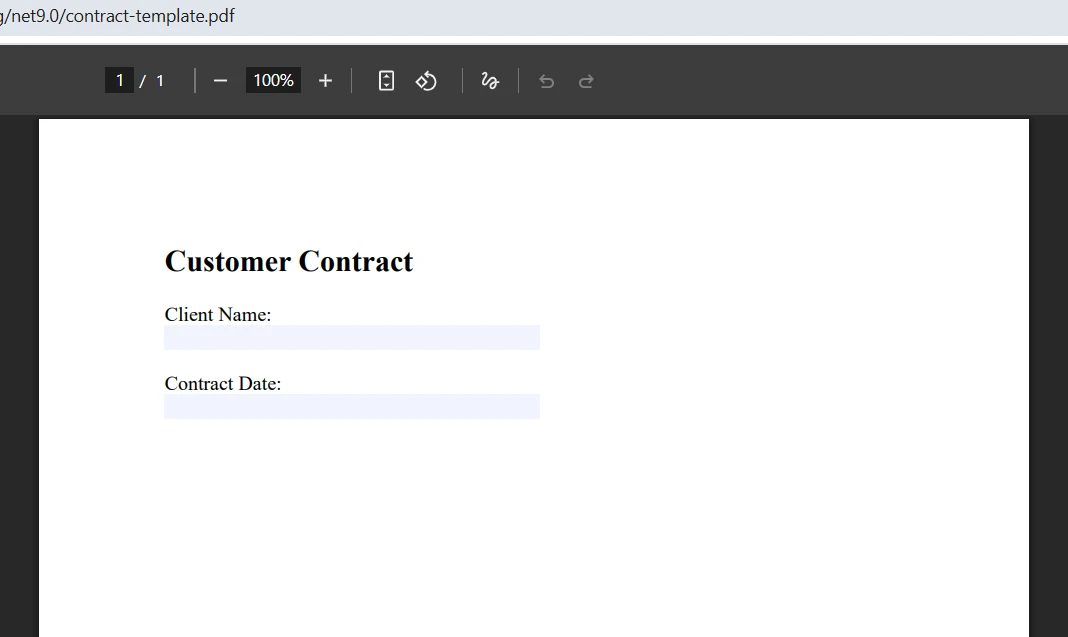
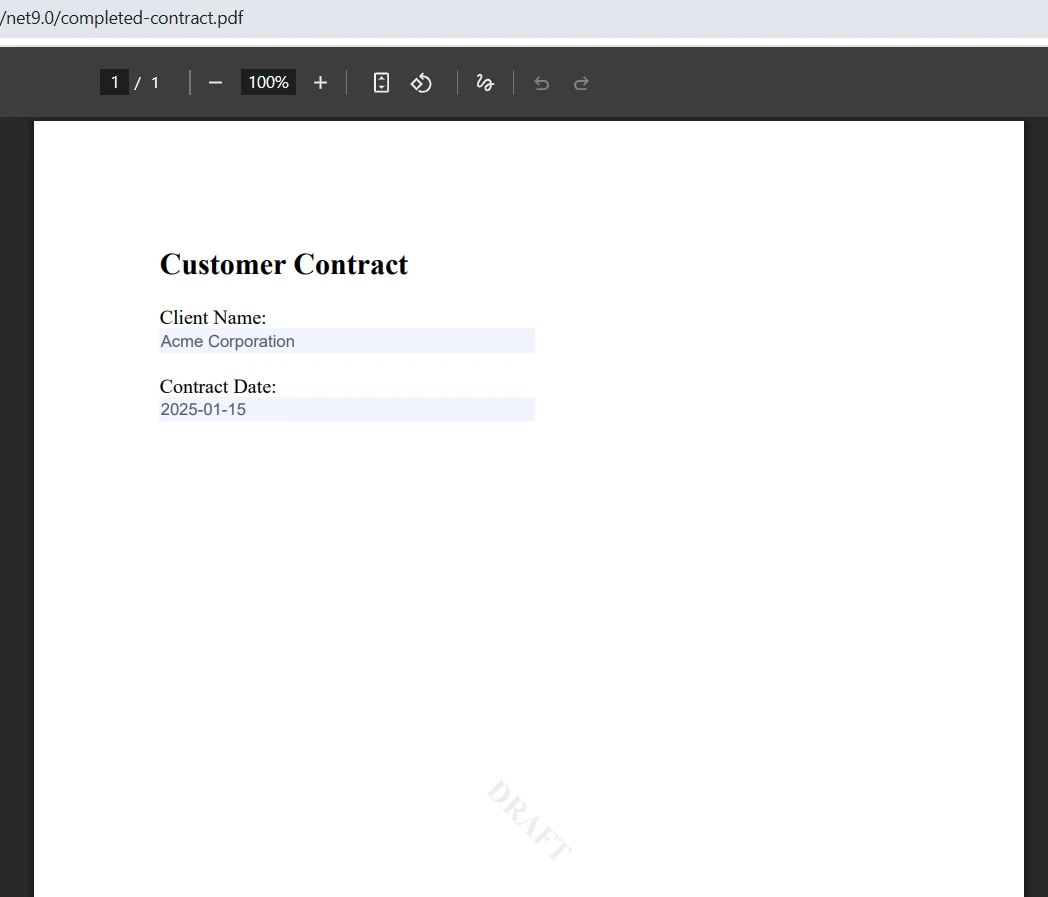
El rellenado interactivo de formularios y los elementos visuales de marca, como las marcas de agua, dan un toque profesional a los PDF. IronPDF admite tanto la creación de formularios rellenables desde HTML como la manipulación de campos de formularios existentes mediante programación. El soporte para completar formularios permite flujos de trabajo de recopilación de datos donde los usuarios pueden guardar campos de formulario directamente.
Cuando los formularios PDF recopilan datos personales de ciudadanos españoles, el tratamiento queda sujeto a la LOPDGDD y a la supervisión de la AEPD. Es obligatorio que el responsable del tratamiento disponga de base legitimadora adecuada (consentimiento, contrato u obligación legal) y que haya informado al usuario según el RGPD con transposición española. La arquitectura de procesamiento del lado del servidor de IronPDF - los datos no se exponen en el cliente - facilita el cumplimiento técnico de los principios de minimización de datos y de integridad y confidencialidad exigidos por la AEPD.
Un control de visor de PDF de UWP puede mostrar estos formularios con herramientas de anotación para marcado. La biblioteca también admite firmas digitales para requisitos de autenticidad de documentos en contextos legales y financieros, incluyendo firmas PAdES compatibles con el Reglamento eIDAS (UE 910/2014) y certificados emitidos por la FNMT (Fábrica Nacional de Moneda y Timbre).
using IronPdf;

// Load a PDF with existing form fields
var pdf = PdfDocument.FromFile("contract-template.pdf");
// Fill form fields by name
pdf.Form.FindFormField("clientName").Value = "Acme Corporation";
pdf.Form.FindFormField("contractDate").Value = "2025-01-15";
// Apply a watermark across all pages
pdf.ApplyWatermark("<h2 style='color:gray; opacity:0.5'>DRAFT</h2>",
    rotation: 45,
    opacity: 30);

// Add production-ready security
pdf.SecuritySettings.OwnerPassword = Environment.GetEnvironmentVariable("PDF_OWNER_PASSWORD");
pdf.SecuritySettings.UserPassword = Environment.GetEnvironmentVariable("PDF_USER_PASSWORD");
pdf.SecuritySettings.AllowUserPrinting = IronPdf.Security.PdfPrintSecurity.NoPrint;
pdf.SecuritySettings.AllowUserCopyPasteContent = false;

// Apply digital signature for authenticity
var signature = new IronPdf.Signing.PdfSignature("certificate.pfx", "password")
{
    SigningContact = "legal@acmecorp.com",
    SigningLocation = "New York, NY"
};
pdf.Sign(signature);

pdf.SaveAs("completed-contract.pdf");
using IronPdf;

// Load a PDF with existing form fields
var pdf = PdfDocument.FromFile("contract-template.pdf");
// Fill form fields by name
pdf.Form.FindFormField("clientName").Value = "Acme Corporation";
pdf.Form.FindFormField("contractDate").Value = "2025-01-15";
// Apply a watermark across all pages
pdf.ApplyWatermark("<h2 style='color:gray; opacity:0.5'>DRAFT</h2>",
    rotation: 45,
    opacity: 30);

// Add production-ready security
pdf.SecuritySettings.OwnerPassword = Environment.GetEnvironmentVariable("PDF_OWNER_PASSWORD");
pdf.SecuritySettings.UserPassword = Environment.GetEnvironmentVariable("PDF_USER_PASSWORD");
pdf.SecuritySettings.AllowUserPrinting = IronPdf.Security.PdfPrintSecurity.NoPrint;
pdf.SecuritySettings.AllowUserCopyPasteContent = false;

// Apply digital signature for authenticity
var signature = new IronPdf.Signing.PdfSignature("certificate.pfx", "password")
{
    SigningContact = "legal@acmecorp.com",
    SigningLocation = "New York, NY"
};
pdf.Sign(signature);

pdf.SaveAs("completed-contract.pdf");
Imports IronPdf
' Load a PDF with existing form fields
Dim pdf = PdfDocument.FromFile("contract-template.pdf")
' Fill form fields by name
pdf.Form.FindFormField("clientName").Value = "Acme Corporation"
pdf.Form.FindFormField("contractDate").Value = "2025-01-15"
' Apply a watermark across all pages
pdf.ApplyWatermark("<h2 style='color:gray; opacity:0.5'>DRAFT</h2>", rotation:=45, opacity:=30)
' Add production-ready security
pdf.SecuritySettings.OwnerPassword = Environment.GetEnvironmentVariable("PDF_OWNER_PASSWORD")
pdf.SecuritySettings.UserPassword = Environment.GetEnvironmentVariable("PDF_USER_PASSWORD")
pdf.SecuritySettings.AllowUserPrinting = IronPdf.Security.PdfPrintSecurity.NoPrint
pdf.SecuritySettings.AllowUserCopyPasteContent = False
' Apply digital signature for authenticity
Dim signature = New IronPdf.Signing.PdfSignature("certificate.pfx", "password") With {
.SigningContact = "legal@acmecorp.com",
.SigningLocation = "New York, NY"
}
pdf.Sign(signature)
pdf.SaveAs("completed-contract.pdf")
Imports IronPdf

' Load a PDF with existing form fields
Dim pdf = PdfDocument.FromFile("contract-template.pdf")
' Fill form fields by name
pdf.Form.FindFormField("clientName").Value = "Acme Corporation"
pdf.Form.FindFormField("contractDate").Value = "2025-01-15"
' Apply a watermark across all pages
pdf.ApplyWatermark("<h2 style='color:gray; opacity:0.5'>DRAFT</h2>", rotation:=45, opacity:=30)

' Add production-ready security
pdf.SecuritySettings.OwnerPassword = Environment.GetEnvironmentVariable("PDF_OWNER_PASSWORD")
pdf.SecuritySettings.UserPassword = Environment.GetEnvironmentVariable("PDF_USER_PASSWORD")
pdf.SecuritySettings.AllowUserPrinting = IronPdf.Security.PdfPrintSecurity.NoPrint
pdf.SecuritySettings.AllowUserCopyPasteContent = False

' Apply digital signature for authenticity
Dim signature = New IronPdf.Signing.PdfSignature("certificate.pfx", "password") With {
    .SigningContact = "legal@acmecorp.com",
    .SigningLocation = "New York, NY"
}
pdf.Sign(signature)

pdf.SaveAs("completed-contract.pdf")
La propiedad Form proporciona acceso a todos los campos interactivos dentro de un documento PDF. El uso de FindFormField con el nombre del campo recupera un campo específico para leer o escribir valores. Esto funciona con entradas de texto, casillas de verificación, menús desplegables y otros elementos de formulario estándar para una entrada de datos eficiente. La biblioteca admite la extracción de datos de formularios y la simplificación de formularios para su distribución final, convirtiendo campos interactivos en contenido estático.
Las marcas de agua aceptan contenido HTML, lo que brinda control total sobre el estilo a través de CSS. Los parámetros de opacidad y rotación ajustan la prominencia visual de la marca de agua. Las marcas de agua se aplican a todas las páginas de forma predeterminada, lo que las hace adecuadas para marcar documentos como borradores o confidenciales o para agregar la marca de la empresa. La marca de agua avanzada incluye sellos basados en imágenes y superposiciones de fondo para requisitos de marca más complejos.
¿Qué funciones de anotación y seguridad están disponibles?
La biblioteca incluye herramientas de anotación que permiten a los desarrolladores agregar anotaciones de tinta, dibujar marcas a mano alzada e insertar notas emergentes directamente en las páginas PDF. Para aplicaciones que requieren seguridad de documentos , IronPDF admite archivos PDF protegidos con contraseña con cifrado AES-256 y firmas digitales PAdES a través de métodos API dedicados. Las firmas PAdES son el estándar requerido para la firma de documentos PDF en el contexto de la facturación electrónica española, incluyendo documentos asociados a flujos de trabajo de TicketBAI (Bizkaia, Gipuzkoa, Araba) y Facturae para envíos B2G a través de FACe. Las características adicionales incluyen capacidades de redacción para eliminar contenido confidencial de forma permanente.
La configuración de seguridad controla lo que los usuarios finales pueden hacer con un PDF una vez generado. Deshabilitar las funciones de copiar y pegar e imprimir protege el contenido confidencial en situaciones como la distribución de contratos o exámenes. Para los documentos que requieren verificación de integridad a largo plazo, la combinación de protección con contraseña con una firma digital PAdES proporciona control de acceso y detección de manipulaciones bajo el marco eIDAS.
IronPDF vs iText: consideraciones de licencia para ISV españoles
Para los ISV que desarrollan software de facturación en España, la elección de la biblioteca PDF afecta directamente al riesgo de cumplimiento bajo VeriFactu. La licencia AGPL de iText impone restricciones sobre la distribución de software propietario que pueden comprometer la certificación de software de facturación y exponer al ISV a sanciones de hasta €150.000 anuales bajo el régimen VeriFactu. IronPDF ofrece licencia comercial sin restricciones AGPL, lo que elimina este riesgo para los ISV que distribuyen software propietario certificado bajo las obligaciones de VeriFactu. Para una comparación técnica detallada, consulte IronPDF vs iText.
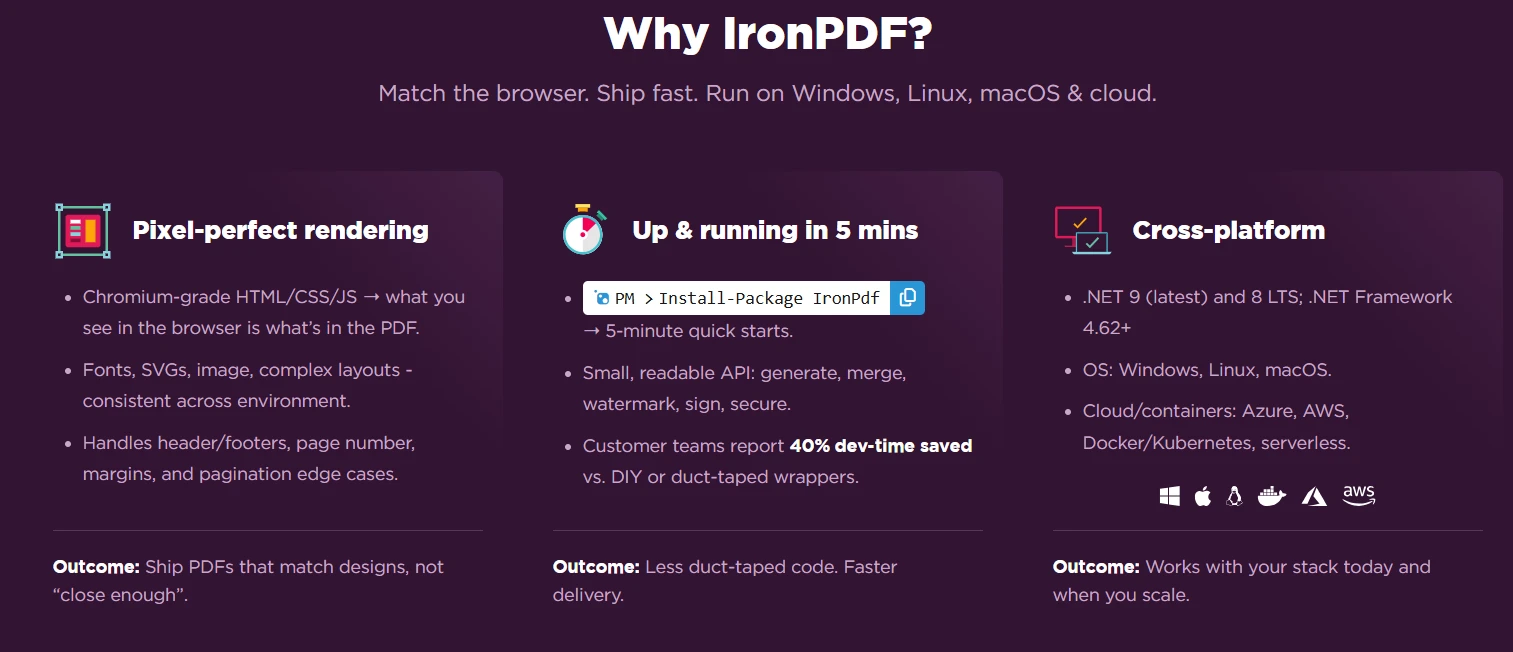
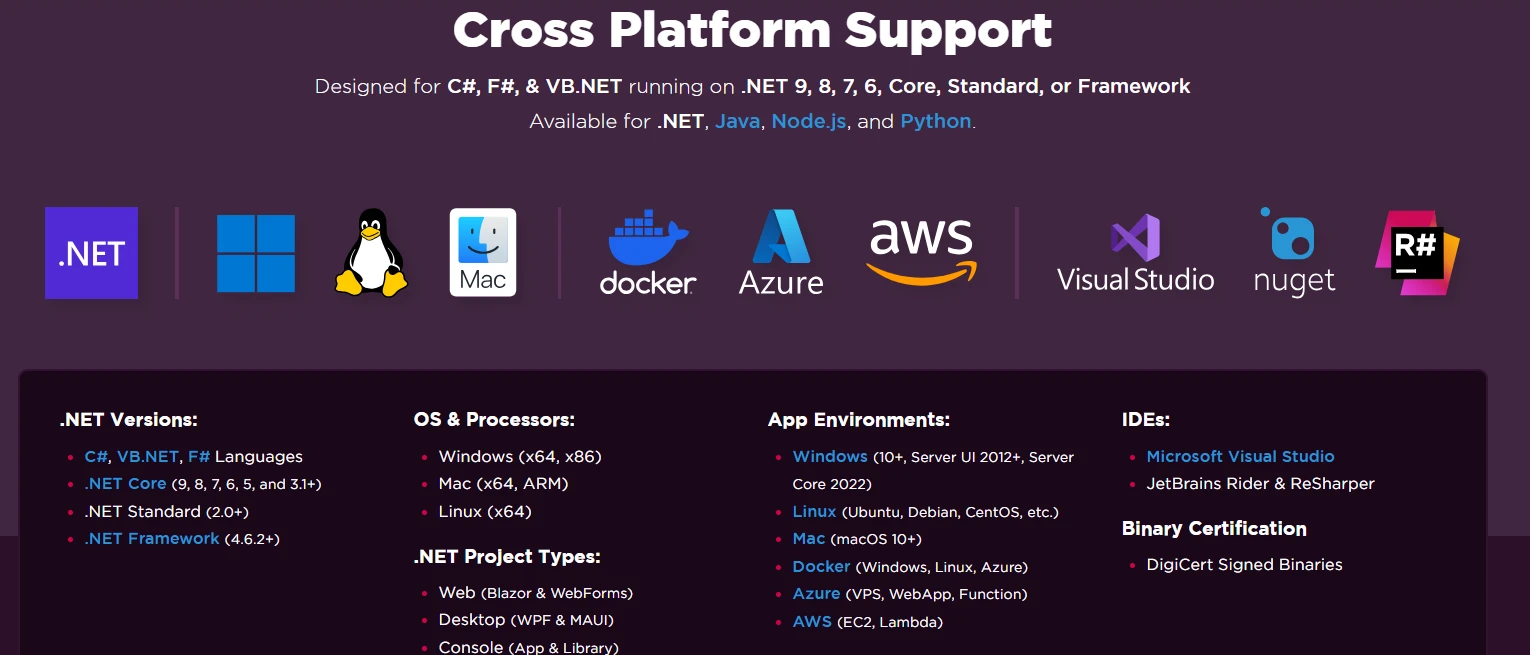
La misma base de código funciona en Windows, Linux, macOS y entornos en contenedores como Docker y Azure, lo que proporciona flexibilidad para las aplicaciones UWP que pueden expandirse más allá de su plataforma inicial. Esto es importante para los equipos que comienzan con un objetivo exclusivo de Windows pero luego necesitan admitir una ruta de representación basada en la web o del lado del servidor. Las operaciones de la biblioteca (desde la conversión de HTML a PDF hasta la fusión de documentos) se comportan de manera consistente en todos los entornos de ejecución compatibles, por lo que el mismo código pasa las pruebas de integración en todas las plataformas.
Para los equipos de DevOps, IronPDF proporciona imágenes de Docker y guías de implementación de Kubernetes para implementaciones basadas en contenedores. La biblioteca incluye compatibilidad nativa con Linux sin necesidad de capas de compatibilidad con Windows y ofrece opciones de paquetes reducidos para reducir el tamaño de la implementación. Las opciones de configuración incluyen registro personalizado, administración de claves de licencia y configuraciones específicas del entorno que se pueden controlar mediante variables de entorno en lugar de valores predefinidos.
El visor de PDF admite todas las operaciones necesarias, incluidas impresión, marcadores y opciones de idioma UTF-8 para usuarios internacionales. Para los equipos que crean aplicaciones con uso intensivo de documentos, las funciones de optimización del rendimiento y las herramientas de administración de memoria reducen la fricción al escalar a grandes volúmenes de documentos o atender a muchos usuarios simultáneos.
¿Cuales son tus próximos pasos?
IronPDF cubre las capacidades del editor de PDF que los desarrolladores de UWP necesitan sin complejidad innecesaria. Desde la conversión de HTML a PDF hasta la fusión de documentos, el manejo de formularios PDF conformes con LOPDGDD, la firma digital PAdES bajo eIDAS y la generación de facturas electrónicas para VeriFactu y Facturae, la biblioteca cubre los principales flujos de trabajo de documentos a través de una API consistente. La biblioteca incluye opciones de renderizado completas y admite la ejecución de JavaScript para escenarios de contenido dinámico.
Explore las opciones de licencia de IronPDF para encontrar la opción adecuada para su proyecto. Comience con una prueba gratuita para evaluar lo que es posible con sus requisitos de documentos específicos antes de comprometerse con una licencia.























