using IronPdf;

// Disable local disk access or cross-origin requests
Installation.EnableWebSecurity = true;

// Instantiate Renderer
var renderer = new ChromePdfRenderer();

// Create a PDF from a HTML string using C#
var pdf = renderer.RenderHtmlAsPdf("<h1>Hello World</h1>");

// Export to a file or Stream
pdf.SaveAs("output.pdf");

// Advanced Example with HTML Assets
// Load external html assets: Images, CSS and JavaScript.
// An optional BasePath 'C:\site\assets\' is set as the file location to load assets from
var myAdvancedPdf = renderer.RenderHtmlAsPdf("<img src='icons/iron.png'>", @"C:\site\assets\");
myAdvancedPdf.SaveAs("html-with-assets.pdf");
using IronPdf;// Disable local disk access or cross-origin requestsInstallation.EnableWebSecurity = true;// Instantiate Renderervar renderer = new ChromePdfRenderer();// Create a PDF from a HTML string using C#var pdf = renderer.RenderHtmlAsPdf("<h1>Hello World</h1>");// Export to a file or Streampdf.SaveAs("output.pdf");// Advanced Example with HTML Assets// Load external html assets: Images, CSS and JavaScript.// An optional BasePath 'C:\site\assets\' is set as the file location to load assets fromvar myAdvancedPdf = renderer.RenderHtmlAsPdf("<img src='icons/iron.png'>", @"C:\site\assets\");myAdvancedPdf.SaveAs("html-with-assets.pdf");
PM >Install-Package IronPdf
Install-Package IronPdf
USANDO IRONPDF
Cómo subir y descargar archivos PDF en ASP.NET Core con C#
La protección de documentos confidenciales es un requisito fundamental al crear flujos de trabajo de PDF en aplicaciones .NET en España. Los informes financieros, las facturas electrónicas VERI*FACTU, los contratos con firma digital PAdES conforme a eIDAS y los documentos sujetos a la LOPDGDD (Ley Orgánica de Protección de Datos y Garantía de los Derechos Digitales) conllevan riesgos cuando se distribuyen sin controles de acceso. La AEPD (Agencia Española de Protección de Datos) puede imponer sanciones de hasta 20 millones de euros o el 4% de la facturación global por infracciones graves en el tratamiento de documentos con datos personales. Un PDF que cualquiera puede abrir, copiar o editar no es un documento seguro: es un riesgo.
[IronPDF](https://ironpdf.com/) proporciona una API directa para cifrar archivos PDF, imponer acceso con contraseña y restringir permisos como impresión y copia de contenido. Este tutorial cubre cada mecanismo de seguridad con ejemplos de código C# funcionales dirigidos a .NET 10, adaptados al marco regulatorio español.
[Inicia tu prueba gratuita](trial-license) para seguir los ejemplos de código que aparecen a continuación.
!!!--LIBRARY_GET_STARTED_WITH_PRODUCT_TRIAL_BLOCK--!!!
## Marco regulatorio español para la seguridad de documentos PDF
Antes de instalar IronPDF y aplicar la configuración de seguridad, conviene comprender el marco regulatorio español que rige la protección de documentos electrónicos en aplicaciones .NET:
**LOPDGDD y RGPD**: La Ley Orgánica 3/2018 de Protección de Datos y Garantía de los Derechos Digitales transpone el RGPD al ordenamiento español. El artículo 32 del RGPD obliga a las organizaciones a implementar medidas técnicas y organizativas apropiadas al nivel de riesgo, incluyendo el cifrado de datos personales. La AEPD (Agencia Española de Protección de Datos) supervisa el cumplimiento y puede imponer multas de hasta 20 millones de euros. El cifrado de PDFs con datos personales mediante contraseña y la restricción de permisos son medidas técnicas elementales de cumplimiento.
**eIDAS y firma PAdES**: El Reglamento eIDAS (EU/910/2014) establece los marcos de firma electrónica con validez jurídica en la UE. El formato PAdES (PDF Advanced Electronic Signatures) es el estándar para firmar documentos PDF. Los certificados reconocidos de la FNMT-RCM (Fábrica Nacional de Moneda y Timbre – Real Casa de la Moneda) son los más utilizados en España para la firma digital de documentos fiscales y administrativos.
**VERI*FACTU y Facturae**: El sistema VERI*FACTU de la AEAT y el esquema Facturae 3.2.2 exigen la integridad e inmutabilidad de los documentos de facturación. Aplicar cifrado y restricciones de edición a los PDFs generados es una medida que refuerza la cadena de custodia del documento fiscal. El FACe (Punto General de Entrada de Facturas Electrónicas) acepta facturas Facturae con PDF adjunto.
**TicketBAI y NaTicket**: Los regímenes forales del País Vasco (Bizkaia, Gipuzkoa, Araba) y Navarra exigen que los PDFs de factura sean inmutables tras su emisión - justamente el objetivo de las restricciones de IronPDF.
**Alternativas de código libre (iText/AGPL)**: Las bibliotecas PDF como iText se distribuyen bajo AGPL, lo que obliga a los ISV a publicar el código fuente completo de sus aplicaciones al distribuir software que integre iText. Para soluciones propietarias de seguridad de documentos en España, IronPDF ofrece licencia comercial sin restricciones copyleft.
## ¿Cómo empezar a utilizar la seguridad de PDF en .NET?
Antes de aplicar la configuración de seguridad, instale IronPDF en su proyecto .NET. Abra la consola del Administrador de paquetes NuGet y ejecute:
```shell
:ProductInstall
```
O agréguelo a través de la CLI de .NET :
```shell
:InstallCmd dotnet add package IronPdf
```
Una vez instalado, añada la directiva `using IronPdf;` a su archivo. La clase `PdfDocument` expone una propiedad `SecuritySettings` que controla todas las opciones de encriptación y permisos. No se necesita ninguna configuración adicional: la biblioteca activa automáticamente el cifrado de 128 bits cuando establece una contraseña.
IronPDF se ejecuta en Windows, macOS y Linux sin dependencias nativas adicionales, por lo que la API de seguridad funciona de manera idéntica en entornos de contenedores. Puede desplegar en [Azure](https://ironpdf.com/how-to/azure/) y Docker sin configuración específica de la plataforma. IronPDF también es compatible con .NET 8 y .NET 9 además de .NET 10, y [.NET Framework 4.6.2+](https://ironpdf.com/get-started/installation-overview/) para aplicaciones heredadas que manejan flujos de trabajo de documentos seguros.
Para una guía completa de instalación, incluida la activación de la licencia y la configuración del proyecto, consulte la [guía de instalación de IronPDF .NET](https://ironpdf.com/get-started/installation-overview/).
## ¿En qué se diferencian las contraseñas de usuario y propietario en la seguridad de PDF para el cumplimiento con LOPDGDD?
La especificación PDF define dos tipos de contraseñas distintos que cumplen funciones separadas en el control de acceso a los documentos. En el contexto español, estas contraseñas son una medida técnica de seguridad exigida de facto por la LOPDGDD para los documentos con datos personales: la AEPD considera el cifrado como una de las medidas organizativas y técnicas apropiadas según el artículo 32 del RGPD. Comprender cómo funciona cada uno le permitirá diseñar el modelo de seguridad adecuado para su caso de uso.
Se requiere una **contraseña de usuario** (también llamada contraseña abierta) para abrir y ver el PDF. Cualquier persona que intente acceder al archivo debe ingresar esta contraseña antes de que cualquier contenido sea visible. Este es el control adecuado cuando el objetivo es evitar que terceros no autorizados lean el documento.
Una **contraseña de propietario** (también llamada contraseña de permisos) determina qué acciones están permitidas después de abrir el documento. Incluso cuando una contraseña de usuario otorga acceso de lectura, la contraseña del propietario determina si se permite imprimir, copiar contenido, editar o completar formularios. Establecer ambas contraseñas con valores diferentes significa que los espectadores no pueden modificar la configuración de seguridad sin las credenciales del propietario.
El siguiente ejemplo de código demuestra cómo aplicar ambos tipos de contraseña a un nuevo PDF:
```csharp
using IronPdf;

// Create a new PDF document from HTML content
var renderer = new ChromePdfRenderer();
var pdf = renderer.RenderHtmlAsPdf("<h1>Confidential Report</h1><p>Sensitive financial data inside.</p>");

// Set owner password to control editing permissions
pdf.SecuritySettings.OwnerPassword = "owner-secret-123";

// Set user password required to open the document
pdf.SecuritySettings.UserPassword = "user-access-456";

// Save the encrypted PDF
pdf.SaveAs("protected-report.pdf");
```
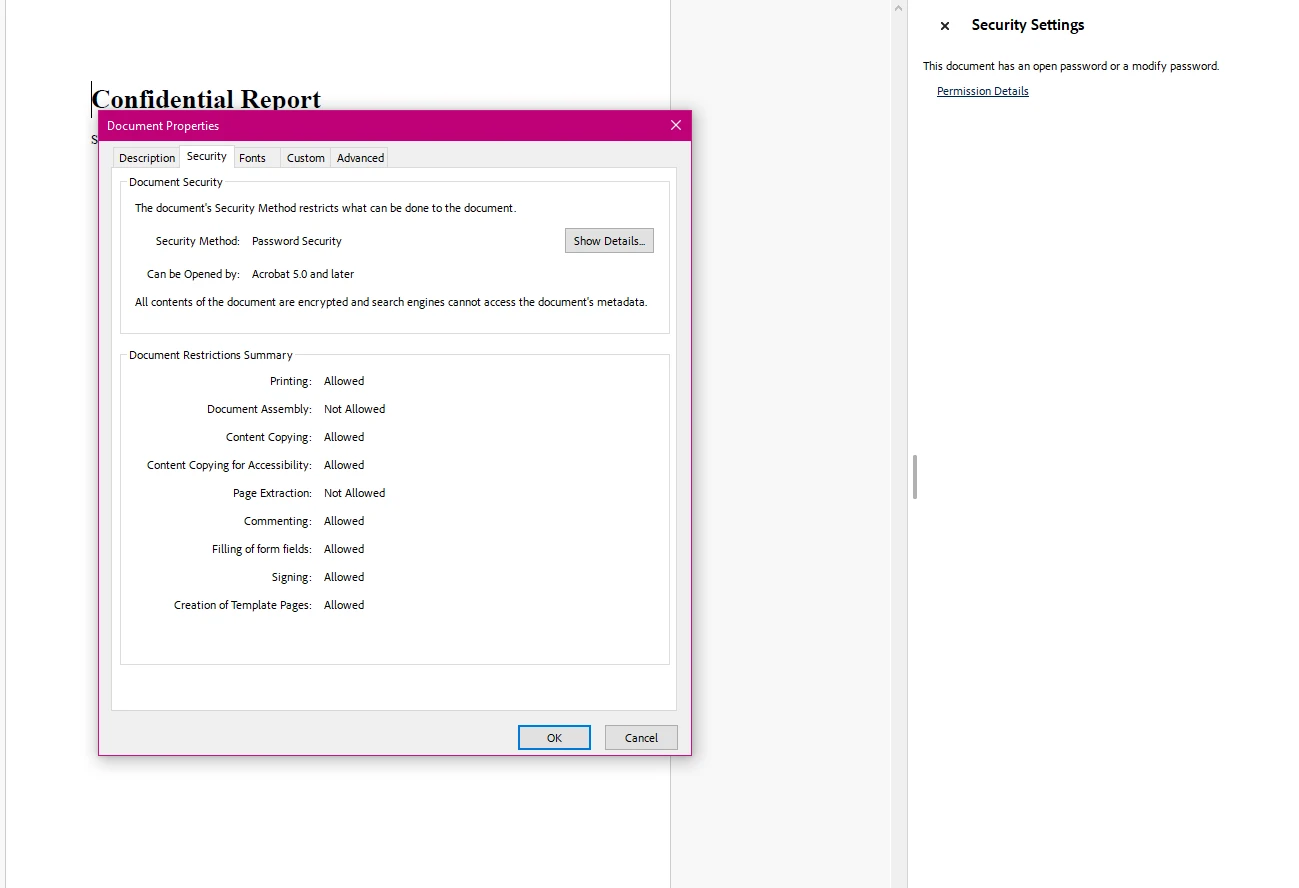
La propiedad `SecuritySettings` proporciona acceso unificado a todos los controles de encriptación y permisos. Configurar `OwnerPassword` activa la encriptación de 128 bits en el documento. Configurar `UserPassword` crea la barrera de acceso al abrir el archivo. Ambas propiedades pueden configurarse de forma independiente: un documento protegido solo con una contraseña de propietario sigue siendo legible por cualquiera, pero restringe lo que pueden hacer.
Para más detalles sobre la API completa `SecuritySettings`, consulte la [referencia de clase PdfSecuritySettings](https://ironpdf.com/object-reference/api/IronPdf.Security.PdfSecuritySettings.html).
## ¿Cómo cifrar documentos PDF existentes para el cumplimiento fiscal y la protección de datos en España?
Muchos flujos de trabajo requieren agregar seguridad a los archivos PDF existentes en lugar de generar nuevos a partir de HTML o plantillas. En el contexto español, esto incluye: proteger archivos Facturae recibidos de proveedores antes de almacenarlos, cifrar informes del SII (Suministro Inmediato de Información) de la AEAT antes de transmitirlos, o añadir restricciones a documentos administrativos firmados con certificado FNMT-RCM que ya contienen la firma PAdES. El periodo de conservación de los documentos fiscales en España es de 4 años desde la presentación de la última declaración, por lo que los PDFs cifrados deben mantenerse accesibles para usted (contraseña de propietario) durante todo ese plazo.
IronPDF maneja esto con la misma API `SecuritySettings`. Cargue el archivo usando `PdfDocument.FromFile`, aplique la configuración de seguridad, luego guarde el resultado:
```csharp
using IronPdf;
// Load an existing PDF document from disk
var pdf = PdfDocument.FromFile("financial-statement.pdf");
// Apply both passwords
pdf.SecuritySettings.OwnerPassword = "admin-key-789";
pdf.SecuritySettings.UserPassword = "reader-key-321";
// Restrict printing and content copying
pdf.SecuritySettings.AllowUserPrinting = IronPdf.Security.PdfPrintSecurity.NoPrint;
pdf.SecuritySettings.AllowUserCopyPasteContent = false;
// Save the secured version
pdf.SaveAs("financial-statement-secured.pdf");
```
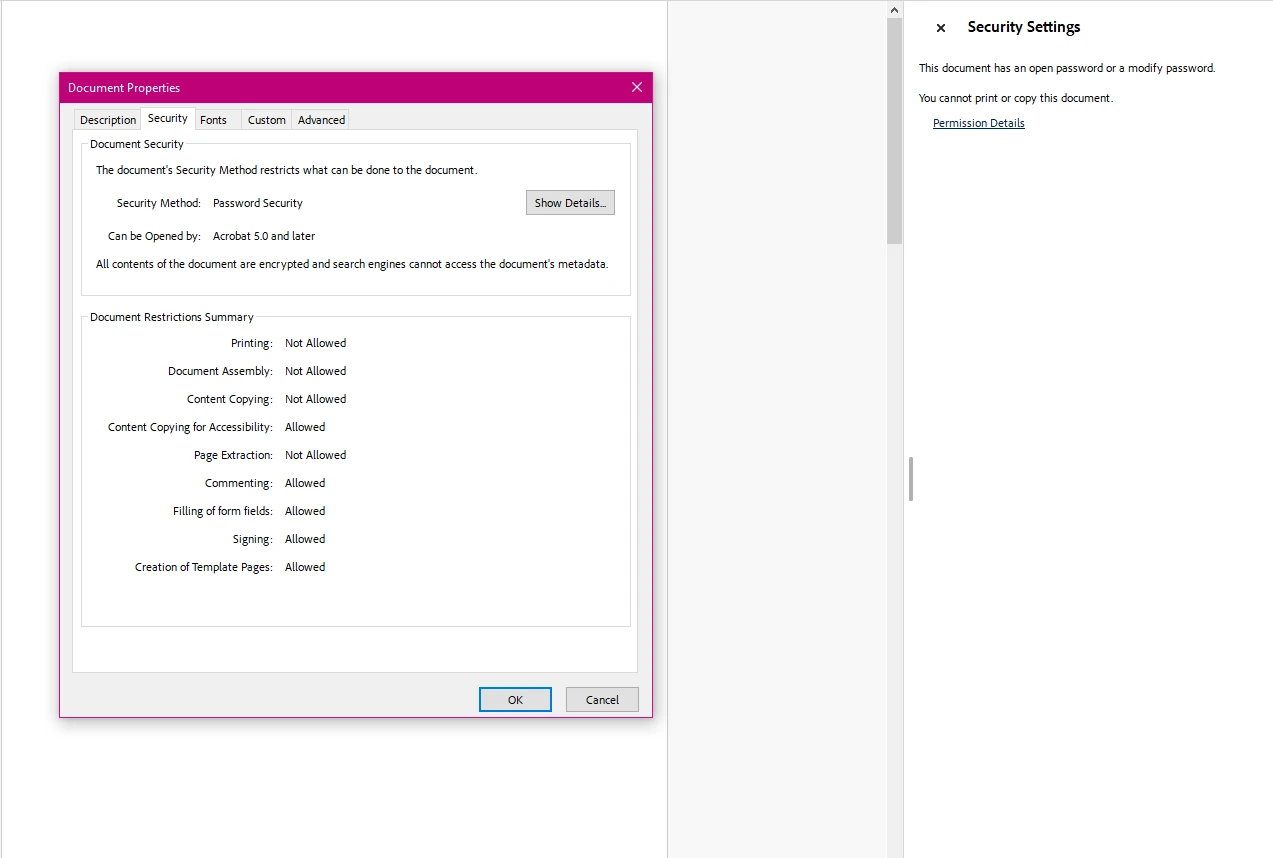
Este enfoque funciona con cualquier archivo PDF válido, independientemente de cómo se haya creado originalmente. La biblioteca procesa el documento de entrada y produce una copia cifrada con todas las configuraciones de seguridad especificadas aplicadas. El archivo original no se modifica cuando se guarda en una ruta diferente.
Para obtener un ejemplo completo de combinación de cifrado y descifrado en un flujo de trabajo, consulte el [ejemplo de código de cifrado y descifrado de PDF](https://ironpdf.com/examples/encryption-and-decryption/) .
## Tabla de permisos PDF y su aplicación en documentos fiscales y LOPDGDD
Esta sección explica los permisos que puede controlar en sus documentos PDF desde .NET, con indicaciones sobre cuándo aplicarlos en el contexto normativo español (VERI*FACTU, Facturae, LOPDGDD, TicketBAI).
Más allá de la protección con contraseña, la seguridad de PDF incluye un control granular sobre lo que los usuarios pueden hacer después de abrir un documento. Las marcas de permiso en la especificación PDF le permiten bloquear o permitir la impresión, la copia de contenido, la edición, las anotaciones y el ingreso de datos de formularios de forma independiente.
Es necesario establecer una contraseña de propietario para que las restricciones de permisos surtan efecto. Sin ella, los espectadores con un lector de PDF compatible podrían ser capaces de eludir las banderas de permiso.
El siguiente ejemplo muestra cómo configurar permisos para un documento de contrato que debe ser visible y rellenable, pero no editable ni imprimible:
```csharp
using IronPdf;
// Load a contract document
var pdf = PdfDocument.FromFile("contract.pdf");
// Owner password is required for permissions enforcement
pdf.SecuritySettings.OwnerPassword = "contract-admin";
// Allow printing with full print quality
pdf.SecuritySettings.AllowUserPrinting = IronPdf.Security.PdfPrintSecurity.FullPrintRights;
// Prevent content extraction (protects against copy/paste attacks)
pdf.SecuritySettings.AllowUserCopyPasteContent = false;
// Lock down editing
pdf.SecuritySettings.AllowUserEdits = IronPdf.Security.PdfEditSecurity.NoEdit;
// Disable comment additions
pdf.SecuritySettings.AllowUserAnnotations = false;
// Allow form completion while blocking other modifications
pdf.SecuritySettings.AllowUserFormData = true;
// Save with all restrictions
pdf.SaveAs("contract-restricted.pdf");
```
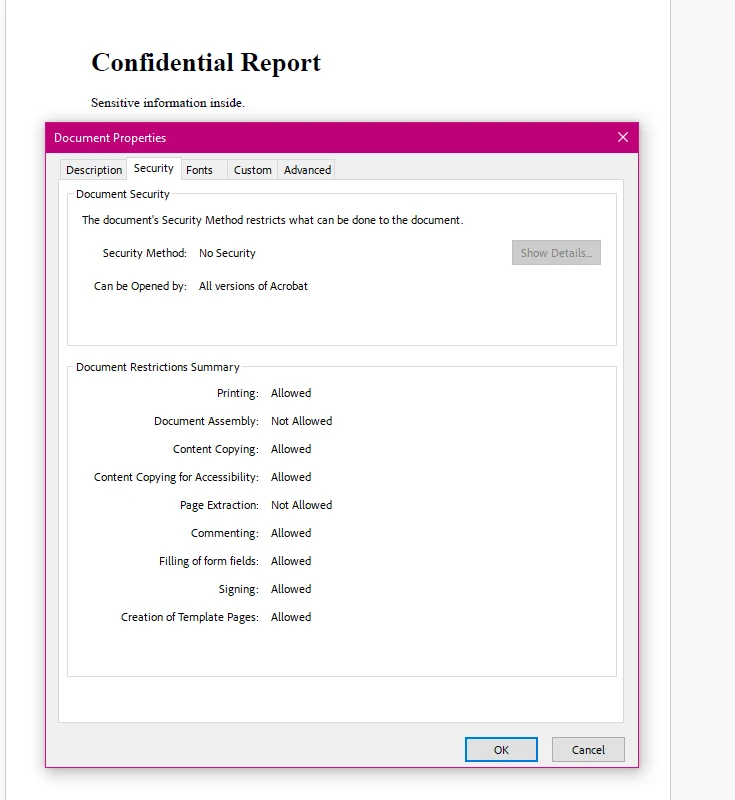
La siguiente tabla resume todas las propiedades de permisos disponibles y sus aplicaciones comunes:
<table class="content__data-table" data-content-table>
<caption>Propiedades de permisos de configuración de seguridad de IronPDF</caption>
<thead>
<tr><th>Propiedad</th><th>Escriba a</th><th>Descripción</th><th>Caso de uso común</th></tr>
</thead>
<tbody>
<tr><td>`AllowUserPrinting`</td><td>`PdfPrintSecurity`</td><td>Controla el acceso a la impresión: `NoPrint` o `FullPrintRights`</td><td>Evitar la impresión de documentos confidenciales</td></tr>
<tr><td>`AllowUserCopyPasteContent`</td><td>`bool`</td><td>Habilita o deshabilita la extracción de texto e imágenes.</td><td>Proteger la propiedad intelectual de la extracción</td></tr>
<tr><td>`AllowUserEdits`</td><td>`PdfEditSecurity`</td><td>Controla la capacidad de edición: `NoEdit` o valores con edición permitida</td><td>Bloquear contratos y documentos legales contra modificaciones</td></tr>
<tr><td>`AllowUserAnnotations`</td><td>`bool`</td><td>Permite o deniega la adición de comentarios y marcado</td><td>Controlar los flujos de trabajo de revisión de documentos</td></tr>
<tr><td>`AllowUserFormData`</td><td>`bool`</td><td>Habilita o deshabilita la finalización de campos de formulario</td><td>Permitir que se completen formularios PDF mientras se bloquean otras ediciones</td></tr>
<tr><td>`AllowUserCopyPasteContentForAccessibility`</td><td>`bool`</td><td>Gestiona la extracción de contenido para lectores de pantalla.</td><td>Mantener el cumplimiento de la accesibilidad mientras se restringe la copia general</td></tr>
</tbody>
</table>
Para obtener más ejemplos de código que utilizan indicadores de permiso en la práctica, consulte los [ejemplos de metadatos y seguridad de IronPDF](https://ironpdf.com/examples/security-and-metadata/) .
## ¿Cómo aplicar rápidamente la protección de solo lectura?
Cuando el objetivo es bloquear todas las modificaciones de usuario a la vez -- copiar, imprimir, editar y anotaciones -- el método de conveniencia `MakePdfDocumentReadOnly` maneja esto en una sola llamada. Esto es útil para documentos de versión final que necesitan la máxima restricción sin configurar cada permiso individualmente.
```csharp
using IronPdf;
// Load the document to make read-only
var pdf = PdfDocument.FromFile("final-report.pdf");
// Apply full read-only protection with one method call
// This sets owner password and blocks all modification capabilities
pdf.SecuritySettings.MakePdfDocumentReadOnly("owner-readonly-password");
// Save the protected document
pdf.SaveAs("final-report-readonly.pdf");
```
El método `MakePdfDocumentReadOnly` configura la contraseña de propietario que usted proporciona y deshabilita todos los permisos de modificación simultáneamente. El documento resultante se puede abrir y leer sin contraseña, pero la impresión, la copia, la edición y las anotaciones están restringidas. Esta es la ruta más rápida hacia un documento completamente bloqueado cuando no es necesario ajustar los permisos individuales. Para casos donde algunos permisos deben permanecer abiertos (por ejemplo, permitir la impresión pero bloquear la copia), configure propiedades individuales `SecuritySettings` como se muestra en la sección de permisos arriba.
## ¿Cómo descifrar y eliminar la protección con contraseña de un PDF?
Al trabajar con archivos PDF cifrados mediante programación, deberá proporcionar la contraseña correcta para acceder al contenido. El método `PdfDocument.FromFile` acepta un parámetro de contraseña opcional para este propósito.
El siguiente ejemplo muestra cómo abrir un archivo protegido con contraseña y, opcionalmente, eliminar su cifrado por completo:
```csharp
using IronPdf;
// Open a password-protected PDF by supplying the user password
var pdf = PdfDocument.FromFile("protected-report.pdf", "user-access-456");
// Extract text content from the decrypted document
string content = pdf.ExtractAllText();
// Remove all passwords and encryption when you need an unprotected version
pdf.SecuritySettings.RemovePasswordsAndEncryption();
// Save the unencrypted copy
pdf.SaveAs("report-unlocked.pdf");
```
El método `RemovePasswordsAndEncryption` elimina toda la seguridad del documento y lo guarda como un PDF estándar sin protección. Esto es útil cuando se procesan documentos para archivarlos, transformarlos más o redistribuirlos cuando las restricciones del usuario final ya no son adecuadas.
Si el PDF contiene firmas digitales, pase `true` a `RemovePasswordsAndEncryption(true)` para también eliminar las firmas, o omita el parámetro para preservarlas.
Para obtener una vista combinada de los flujos de trabajo de cifrado y descifrado, el [ejemplo de cifrado y descifrado de PDF](https://ironpdf.com/examples/encryption-and-decryption/) demuestra ambas operaciones en un único archivo ejecutable.
## Seguridad de PDF para el mercado español: PAdES, eIDAS, VERI*FACTU y Facturae
El cifrado de contraseña y las banderas de permiso cubren los requisitos de seguridad de PDF más comunes, pero en España existen requerimientos normativos adicionales que las aplicaciones .NET deben considerar.
**Firma digital PAdES conforme a eIDAS**: El Reglamento eIDAS (EU/910/2014) establece los estándares para las firmas electrónicas con validez jurídica en el Espacio Económico Europeo. El formato PAdES (PDF Advanced Electronic Signatures) es el estándar recomendado para la firma de documentos PDF. IronPDF admite la incrustación de firmas digitales en PDFs usando certificados X.509 emitidos por la FNMT-RCM (Fábrica Nacional de Moneda y Timbre – Real Casa de la Moneda) o por prestadores de servicios de confianza cualificados acreditados por ENISA. Un documento firmado con certificado FNMT-RCM proporciona una prueba criptográfica de la identidad del firmante y garantiza la integridad del contenido. Consulte la [guía práctica de firma en PDF](https://ironpdf.com/how-to/signing/) para obtener detalles de implementación.
**VERI*FACTU y Facturae**: Los documentos generados bajo el sistema VERI*FACTU de la AEAT requieren que el hash del registro sea verificable por la Administración. Asegurar el PDF con contraseña de propietario y restricciones de edición garantiza la integridad del documento visual. Para las facturas Facturae 3.2.2 enviadas al FACe (Punto General de Entrada de Facturas Electrónicas), el PDF adjunto debe reflejar fielmente el XML firmado digitalmente con XAdES o PAdES.
**TicketBAI en el País Vasco y NaTicket en Navarra**: Los sistemas TicketBAI (Bizkaia, Gipuzkoa, Araba) y NaTicket exigen que el documento de factura lleve el identificador único TBai y el código QR de verificación. La protección del PDF generado con IronPDF mediante contraseña de propietario garantiza que el contenido no sea alterado tras la emisión.
**LOPDGDD y AEPD**: La Ley Orgánica 3/2018 obliga a aplicar medidas de seguridad técnicas adecuadas al nivel de riesgo para los datos personales. El cifrado de 128 bits que activa IronPDF al establecer una contraseña de propietario es una medida de seguridad técnica elemental. La AEPD recomienda específicamente el cifrado de documentos cuando se transmiten datos personales por canales electrónicos. El SII (Suministro Inmediato de Información) de la AEAT obliga a las grandes empresas a transmitir los registros de facturación electrónica en cuatro días hábiles; proteger los PDFs generados es parte del ciclo de vida del documento fiscal.
**Estándares de cumplimiento normativo**: para las aplicaciones sujetas al RGPD/LOPDGDD o regulaciones financieras, el cifrado de documentos suele ser un control requerido. El cifrado de 128 bits de IronPDF cumple con los requisitos básicos para la mayoría de los marcos de cumplimiento cuando se combina con prácticas de gestión de claves adecuadas.
**IronSecureDoc**: para las necesidades de seguridad de documentos a nivel empresarial (incluida la redacción, los flujos de trabajo de firma digital PAdES avanzados y el procesamiento de múltiples documentos de facturación VERI*FACTU), [IronSecureDoc](https://ironsoftware.com/enterprise/securedoc/) ofrece un producto de seguridad dedicado con licencia única.
Las referencias externas de la propia especificación PDF son útiles para comprender el modelo de permisos. La [descripción general de las especificaciones de PDF en el sitio para desarrolladores de Adobe](https://developer.adobe.com/document-services/docs/overview/) documenta cómo se implementan el cifrado y los permisos a nivel de formato. La [guía de la Publicación Especial 800-111 del NIST sobre cifrado de almacenamiento](https://csrc.nist.gov/publications/detail/sp/800-111/final) ofrece un contexto para la selección de tecnología de cifrado en entornos regulados. Para obtener una visión más amplia de las mejores prácticas de seguridad de documentos en .NET, [la documentación del modelo de criptografía .NET](https://learn.microsoft.com/en-us/dotnet/standard/security/cryptography-model) de Microsoft explica la criptografía de plataforma subyacente sobre la que se basan las bibliotecas PDF.
## Ciclo de vida de seguridad de documentos PDF fiscales en España
La seguridad de los documentos PDF en España no se limita a la protección en el momento de generación: implica un ciclo de vida completo que abarca la emisión, el almacenamiento, la transmisión y la conservación a largo plazo.
**Emisión de la factura**: Al generar el PDF de una factura española, aplique contraseña de propietario (`OwnerPassword`) para bloquear la edición y garantizar la integridad del documento desde su creación. Para facturas Facturae enviadas al FACe, el PDF visual complementa el XML Facturae 3.2.2 firmado con XAdES-BES. Para el sistema VERI*FACTU, el hash encadenado del registro XML garantiza la trazabilidad ante la AEAT, y el PDF protegido con IronPDF actúa como representación imprimible del documento fiscal.
**Ejemplo: Factura con datos NIF/CIF, IVA 21% y contraseña de propietario**:
```csharp
using IronPdf;
var renderer = new ChromePdfRenderer();
string facturaHtml = @"
<h2>FACTURA FAC-2026-00412</h2>
<p>Emisor: Consultoría Digital ES, S.L. | NIF: B-28.456.789</p>
<p>Receptor: Importaciones Sur, S.A. | CIF: A-12.345.678</p>
<p>Fecha: 28/05/2026</p>
<table border='1'><tr><th>Concepto</th><th>Base (€)</th><th>IVA 21%</th><th>Total (€)</th></tr>
<tr><td>Servicios consultoria</td><td>1.200,00</td><td>252,00</td><td>1.452,00</td></tr>
</table>
<p>Ref. VERI*FACTU AEAT: FAC-2026-00412-ES | Certificado FNMT-RCM</p>";
var pdf = renderer.RenderHtmlAsPdf(facturaHtml);
// Bloquear edición conforme LOPDGDD - medida técnica de seguridad
pdf.SecuritySettings.OwnerPassword = "fiscal-owner-2026";
pdf.SecuritySettings.AllowUserEdits = IronPdf.Security.PdfEditSecurity.NoEdit;
pdf.SecuritySettings.AllowUserCopyPasteContent = false;
// Permitir impresión para el receptor
pdf.SecuritySettings.AllowUserPrinting = IronPdf.Security.PdfPrintSecurity.FullPrintRights;
pdf.SaveAs("factura_FAC-2026-00412_protegida.pdf");
```
**Conservación y archivo**: La legislación española exige la conservación de los documentos fiscales durante 4 años desde la presentación de la última declaración (plazo de prescripción del IVA). Para el archivo a largo plazo, convierta los PDFs al formato PDF/A (ISO 19005), que garantiza la renderización independiente del software en el futuro. IronPDF soporta PDF/A para este propósito.
**Transmisión segura**: Al transmitir PDFs por correo electrónico o servicios web, aplique contraseña de usuario (`UserPassword`) para que solo el destinatario autorizado pueda abrirlo. Esta medida es especialmente relevante cuando el PDF contiene datos personales como NIF/CIF del receptor, datos de contacto o información bancaria, cuya transmisión sin cifrado podría incumplir la LOPDGDD y las resoluciones de la AEPD.
## ¿Cuáles son los próximos pasos?
La seguridad de PDF en .NET cubre tres áreas clave: controlar quién puede abrir un documento con contraseñas de usuario, restringir lo que pueden hacer con indicadores de permiso y verificar la autenticidad del documento con firmas digitales PAdES conforme a eIDAS y la FNMT-RCM. IronPDF maneja los tres a través de la API `SecuritySettings` y el flujo de trabajo de firma sin requerir implementación manual de encriptación.
Para mayor lectura y código práctico:
- [Guía práctica de protección con contraseña en formato PDF](https://ironpdf.com/how-to/pdf-permissions-passwords/) : tutorial completo de API con todas las opciones de configuración de seguridad
- [Guía práctica para firmar PDF](https://ironpdf.com/how-to/signing/) : firmas digitales basadas en certificados
- [Ejemplo de código de seguridad y metadatos](https://ironpdf.com/examples/security-and-metadata/) : muestra lista para ejecutar para integración de copiar y pegar
- [Referencia de API de PdfSecuritySettings](https://ironpdf.com/object-reference/api/IronPdf.Security.PdfSecuritySettings.html) : documentación completa de propiedades y métodos
[Comience una prueba gratuita de IronPDF](trial-license) para probar estas funciones de seguridad en su aplicación. Para implementaciones de producción, [consulte las opciones de licencia de IronPDF](https://ironpdf.com/licensing/) para encontrar el nivel que se adapta a la escala de su proyecto.
La protección de documentos confidenciales es un requisito fundamental al crear flujos de trabajo de PDF en aplicaciones .NET en España. Los informes financieros, las facturas electrónicas VERI*FACTU, los contratos con firma digital PAdES conforme a eIDAS y los documentos sujetos a la LOPDGDD (Ley Orgánica de Protección de Datos y Garantía de los Derechos Digitales) conllevan riesgos cuando se distribuyen sin controles de acceso. La AEPD (Agencia Española de Protección de Datos) puede imponer sanciones de hasta 20 millones de euros o el 4% de la facturación global por infracciones graves en el tratamiento de documentos con datos personales. Un PDF que cualquiera puede abrir, copiar o editar no es un documento seguro: es un riesgo.
IronPDF proporciona una API directa para cifrar archivos PDF, imponer acceso con contraseña y restringir permisos como impresión y copia de contenido. Este tutorial cubre cada mecanismo de seguridad con ejemplos de código C# funcionales dirigidos a .NET 10, adaptados al marco regulatorio español.
Marco regulatorio español para la seguridad de documentos PDF
Antes de instalar IronPDF y aplicar la configuración de seguridad, conviene comprender el marco regulatorio español que rige la protección de documentos electrónicos en aplicaciones .NET:
LOPDGDD y RGPD: La Ley Orgánica 3/2018 de Protección de Datos y Garantía de los Derechos Digitales transpone el RGPD al ordenamiento español. El artículo 32 del RGPD obliga a las organizaciones a implementar medidas técnicas y organizativas apropiadas al nivel de riesgo, incluyendo el cifrado de datos personales. La AEPD (Agencia Española de Protección de Datos) supervisa el cumplimiento y puede imponer multas de hasta 20 millones de euros. El cifrado de PDFs con datos personales mediante contraseña y la restricción de permisos son medidas técnicas elementales de cumplimiento.
eIDAS y firma PAdES: El Reglamento eIDAS (EU/910/2014) establece los marcos de firma electrónica con validez jurídica en la UE. El formato PAdES (PDF Advanced Electronic Signatures) es el estándar para firmar documentos PDF. Los certificados reconocidos de la FNMT-RCM (Fábrica Nacional de Moneda y Timbre – Real Casa de la Moneda) son los más utilizados en España para la firma digital de documentos fiscales y administrativos.
VERI*FACTU y Facturae: El sistema VERI*FACTU de la AEAT y el esquema Facturae 3.2.2 exigen la integridad e inmutabilidad de los documentos de facturación. Aplicar cifrado y restricciones de edición a los PDFs generados es una medida que refuerza la cadena de custodia del documento fiscal. El FACe (Punto General de Entrada de Facturas Electrónicas) acepta facturas Facturae con PDF adjunto.
TicketBAI y NaTicket: Los regímenes forales del País Vasco (Bizkaia, Gipuzkoa, Araba) y Navarra exigen que los PDFs de factura sean inmutables tras su emisión - justamente el objetivo de las restricciones de IronPDF.
Alternativas de código libre (iText/AGPL): Las bibliotecas PDF como iText se distribuyen bajo AGPL, lo que obliga a los ISV a publicar el código fuente completo de sus aplicaciones al distribuir software que integre iText. Para soluciones propietarias de seguridad de documentos en España, IronPDF ofrece licencia comercial sin restricciones copyleft.
¿Cómo empezar a utilizar la seguridad de PDF en .NET?
Antes de aplicar la configuración de seguridad, instale IronPDF en su proyecto .NET. Abra la consola del Administrador de paquetes NuGet y ejecute:
PM > Install-Package IronPdf
Install-Package IronPdf
O agréguelo a través de la CLI de .NET :
> dotnet add package IronPdf
dotnet add package IronPdf
Una vez instalado, añada la directiva using IronPdf; a su archivo. La clase PdfDocument expone una propiedad SecuritySettings que controla todas las opciones de encriptación y permisos. No se necesita ninguna configuración adicional: la biblioteca activa automáticamente el cifrado de 128 bits cuando establece una contraseña.
IronPDF se ejecuta en Windows, macOS y Linux sin dependencias nativas adicionales, por lo que la API de seguridad funciona de manera idéntica en entornos de contenedores. Puede desplegar en Azure y Docker sin configuración específica de la plataforma. IronPDF también es compatible con .NET 8 y .NET 9 además de .NET 10, y .NET Framework 4.6.2+ para aplicaciones heredadas que manejan flujos de trabajo de documentos seguros.
Para una guía completa de instalación, incluida la activación de la licencia y la configuración del proyecto, consulte la guía de instalación de IronPDF .NET.
¿En qué se diferencian las contraseñas de usuario y propietario en la seguridad de PDF para el cumplimiento con LOPDGDD?
La especificación PDF define dos tipos de contraseñas distintos que cumplen funciones separadas en el control de acceso a los documentos. En el contexto español, estas contraseñas son una medida técnica de seguridad exigida de facto por la LOPDGDD para los documentos con datos personales: la AEPD considera el cifrado como una de las medidas organizativas y técnicas apropiadas según el artículo 32 del RGPD. Comprender cómo funciona cada uno le permitirá diseñar el modelo de seguridad adecuado para su caso de uso.
Se requiere una contraseña de usuario (también llamada contraseña abierta) para abrir y ver el PDF. Cualquier persona que intente acceder al archivo debe ingresar esta contraseña antes de que cualquier contenido sea visible. Este es el control adecuado cuando el objetivo es evitar que terceros no autorizados lean el documento.
Una contraseña de propietario (también llamada contraseña de permisos) determina qué acciones están permitidas después de abrir el documento. Incluso cuando una contraseña de usuario otorga acceso de lectura, la contraseña del propietario determina si se permite imprimir, copiar contenido, editar o completar formularios. Establecer ambas contraseñas con valores diferentes significa que los espectadores no pueden modificar la configuración de seguridad sin las credenciales del propietario.
El siguiente ejemplo de código demuestra cómo aplicar ambos tipos de contraseña a un nuevo PDF:
using IronPdf;// Create a new PDF document from HTML contentvar renderer = new ChromePdfRenderer();var pdf = renderer.RenderHtmlAsPdf("<h1>Confidential Report</h1><p>Sensitive financial data inside.</p>");// Set owner password to control editing permissionspdf.SecuritySettings.OwnerPassword = "owner-secret-123";// Set user password required to open the documentpdf.SecuritySettings.UserPassword = "user-access-456";// Save the encrypted PDFpdf.SaveAs("protected-report.pdf");
using IronPdf;

// Create a new PDF document from HTML content
var renderer = new ChromePdfRenderer();
var pdf = renderer.RenderHtmlAsPdf("<h1>Confidential Report</h1><p>Sensitive financial data inside.</p>");

// Set owner password to control editing permissions
pdf.SecuritySettings.OwnerPassword = "owner-secret-123";

// Set user password required to open the document
pdf.SecuritySettings.UserPassword = "user-access-456";

// Save the encrypted PDF
pdf.SaveAs("protected-report.pdf");
ImportsIronPdf' Create a new PDF document from HTML contentDim renderer As New ChromePdfRenderer()Dim pdf = renderer.RenderHtmlAsPdf("<h1>Confidential Report</h1><p>Sensitive financial data inside.</p>")' Set owner password to control editing permissionspdf.SecuritySettings.OwnerPassword = "owner-secret-123"' Set user password required to open the documentpdf.SecuritySettings.UserPassword = "user-access-456"' Save the encrypted PDFpdf.SaveAs("protected-report.pdf")
Imports IronPdf

' Create a new PDF document from HTML content
Dim renderer As New ChromePdfRenderer()
Dim pdf = renderer.RenderHtmlAsPdf("<h1>Confidential Report</h1><p>Sensitive financial data inside.</p>")

' Set owner password to control editing permissions
pdf.SecuritySettings.OwnerPassword = "owner-secret-123"

' Set user password required to open the document
pdf.SecuritySettings.UserPassword = "user-access-456"

' Save the encrypted PDF
pdf.SaveAs("protected-report.pdf")
La propiedad SecuritySettings proporciona acceso unificado a todos los controles de encriptación y permisos. Configurar OwnerPassword activa la encriptación de 128 bits en el documento. Configurar UserPassword crea la barrera de acceso al abrir el archivo. Ambas propiedades pueden configurarse de forma independiente: un documento protegido solo con una contraseña de propietario sigue siendo legible por cualquiera, pero restringe lo que pueden hacer.
¿Cómo cifrar documentos PDF existentes para el cumplimiento fiscal y la protección de datos en España?
Muchos flujos de trabajo requieren agregar seguridad a los archivos PDF existentes en lugar de generar nuevos a partir de HTML o plantillas. En el contexto español, esto incluye: proteger archivos Facturae recibidos de proveedores antes de almacenarlos, cifrar informes del SII (Suministro Inmediato de Información) de la AEAT antes de transmitirlos, o añadir restricciones a documentos administrativos firmados con certificado FNMT-RCM que ya contienen la firma PAdES. El periodo de conservación de los documentos fiscales en España es de 4 años desde la presentación de la última declaración, por lo que los PDFs cifrados deben mantenerse accesibles para usted (contraseña de propietario) durante todo ese plazo.
IronPDF maneja esto con la misma API SecuritySettings. Cargue el archivo usando PdfDocument.FromFile, aplique la configuración de seguridad, luego guarde el resultado:
using IronPdf;// Load an existing PDF document from diskvar pdf = PdfDocument.FromFile("financial-statement.pdf");// Apply both passwordspdf.SecuritySettings.OwnerPassword = "admin-key-789";pdf.SecuritySettings.UserPassword = "reader-key-321";// Restrict printing and content copyingpdf.SecuritySettings.AllowUserPrinting = IronPdf.Security.PdfPrintSecurity.NoPrint;pdf.SecuritySettings.AllowUserCopyPasteContent = false;// Save the secured versionpdf.SaveAs("financial-statement-secured.pdf");
using IronPdf;

// Load an existing PDF document from disk
var pdf = PdfDocument.FromFile("financial-statement.pdf");

// Apply both passwords
pdf.SecuritySettings.OwnerPassword = "admin-key-789";
pdf.SecuritySettings.UserPassword = "reader-key-321";

// Restrict printing and content copying
pdf.SecuritySettings.AllowUserPrinting = IronPdf.Security.PdfPrintSecurity.NoPrint;
pdf.SecuritySettings.AllowUserCopyPasteContent = false;

// Save the secured version
pdf.SaveAs("financial-statement-secured.pdf");
ImportsIronPdf' Load an existing PDF document from diskDim pdf = PdfDocument.FromFile("financial-statement.pdf")' Apply both passwordspdf.SecuritySettings.OwnerPassword = "admin-key-789"pdf.SecuritySettings.UserPassword = "reader-key-321"' Restrict printing and content copyingpdf.SecuritySettings.AllowUserPrinting = IronPdf.Security.PdfPrintSecurity.NoPrintpdf.SecuritySettings.AllowUserCopyPasteContent = False' Save the secured versionpdf.SaveAs("financial-statement-secured.pdf")
Imports IronPdf

' Load an existing PDF document from disk
Dim pdf = PdfDocument.FromFile("financial-statement.pdf")

' Apply both passwords
pdf.SecuritySettings.OwnerPassword = "admin-key-789"
pdf.SecuritySettings.UserPassword = "reader-key-321"

' Restrict printing and content copying
pdf.SecuritySettings.AllowUserPrinting = IronPdf.Security.PdfPrintSecurity.NoPrint
pdf.SecuritySettings.AllowUserCopyPasteContent = False

' Save the secured version
pdf.SaveAs("financial-statement-secured.pdf")
Este enfoque funciona con cualquier archivo PDF válido, independientemente de cómo se haya creado originalmente. La biblioteca procesa el documento de entrada y produce una copia cifrada con todas las configuraciones de seguridad especificadas aplicadas. El archivo original no se modifica cuando se guarda en una ruta diferente.
Tabla de permisos PDF y su aplicación en documentos fiscales y LOPDGDD
Esta sección explica los permisos que puede controlar en sus documentos PDF desde .NET, con indicaciones sobre cuándo aplicarlos en el contexto normativo español (VERI*FACTU, Facturae, LOPDGDD, TicketBAI).
Más allá de la protección con contraseña, la seguridad de PDF incluye un control granular sobre lo que los usuarios pueden hacer después de abrir un documento. Las marcas de permiso en la especificación PDF le permiten bloquear o permitir la impresión, la copia de contenido, la edición, las anotaciones y el ingreso de datos de formularios de forma independiente.
Es necesario establecer una contraseña de propietario para que las restricciones de permisos surtan efecto. Sin ella, los espectadores con un lector de PDF compatible podrían ser capaces de eludir las banderas de permiso.
El siguiente ejemplo muestra cómo configurar permisos para un documento de contrato que debe ser visible y rellenable, pero no editable ni imprimible:
using IronPdf;// Load a contract documentvar pdf = PdfDocument.FromFile("contract.pdf");// Owner password is required for permissions enforcementpdf.SecuritySettings.OwnerPassword = "contract-admin";// Allow printing with full print qualitypdf.SecuritySettings.AllowUserPrinting = IronPdf.Security.PdfPrintSecurity.FullPrintRights;// Prevent content extraction (protects against copy/paste attacks)pdf.SecuritySettings.AllowUserCopyPasteContent = false;// Lock down editingpdf.SecuritySettings.AllowUserEdits = IronPdf.Security.PdfEditSecurity.NoEdit;// Disable comment additionspdf.SecuritySettings.AllowUserAnnotations = false;// Allow form completion while blocking other modificationspdf.SecuritySettings.AllowUserFormData = true;// Save with all restrictionspdf.SaveAs("contract-restricted.pdf");
using IronPdf;

// Load a contract document
var pdf = PdfDocument.FromFile("contract.pdf");

// Owner password is required for permissions enforcement
pdf.SecuritySettings.OwnerPassword = "contract-admin";

// Allow printing with full print quality
pdf.SecuritySettings.AllowUserPrinting = IronPdf.Security.PdfPrintSecurity.FullPrintRights;

// Prevent content extraction (protects against copy/paste attacks)
pdf.SecuritySettings.AllowUserCopyPasteContent = false;

// Lock down editing
pdf.SecuritySettings.AllowUserEdits = IronPdf.Security.PdfEditSecurity.NoEdit;

// Disable comment additions
pdf.SecuritySettings.AllowUserAnnotations = false;

// Allow form completion while blocking other modifications
pdf.SecuritySettings.AllowUserFormData = true;

// Save with all restrictions
pdf.SaveAs("contract-restricted.pdf");
ImportsIronPdf' Load a contract documentDim pdf = PdfDocument.FromFile("contract.pdf")' Owner password is required for permissions enforcementpdf.SecuritySettings.OwnerPassword = "contract-admin"' Allow printing with full print qualitypdf.SecuritySettings.AllowUserPrinting = IronPdf.Security.PdfPrintSecurity.FullPrintRights' Prevent content extraction (protects against copy/paste attacks)pdf.SecuritySettings.AllowUserCopyPasteContent = False' Lock down editingpdf.SecuritySettings.AllowUserEdits = IronPdf.Security.PdfEditSecurity.NoEdit' Disable comment additionspdf.SecuritySettings.AllowUserAnnotations = False' Allow form completion while blocking other modificationspdf.SecuritySettings.AllowUserFormData = True' Save with all restrictionspdf.SaveAs("contract-restricted.pdf")
Imports IronPdf

' Load a contract document
Dim pdf = PdfDocument.FromFile("contract.pdf")

' Owner password is required for permissions enforcement
pdf.SecuritySettings.OwnerPassword = "contract-admin"

' Allow printing with full print quality
pdf.SecuritySettings.AllowUserPrinting = IronPdf.Security.PdfPrintSecurity.FullPrintRights

' Prevent content extraction (protects against copy/paste attacks)
pdf.SecuritySettings.AllowUserCopyPasteContent = False

' Lock down editing
pdf.SecuritySettings.AllowUserEdits = IronPdf.Security.PdfEditSecurity.NoEdit

' Disable comment additions
pdf.SecuritySettings.AllowUserAnnotations = False

' Allow form completion while blocking other modifications
pdf.SecuritySettings.AllowUserFormData = True

' Save with all restrictions
pdf.SaveAs("contract-restricted.pdf")
La siguiente tabla resume todas las propiedades de permisos disponibles y sus aplicaciones comunes:
Propiedades de permisos de configuración de seguridad de IronPDF
Propiedad
Escriba a
Descripción
Caso de uso común
AllowUserPrinting
PdfPrintSecurity
Controla el acceso a la impresión: NoPrint o FullPrintRights
Evitar la impresión de documentos confidenciales
AllowUserCopyPasteContent
bool
Habilita o deshabilita la extracción de texto e imágenes.
Proteger la propiedad intelectual de la extracción
AllowUserEdits
PdfEditSecurity
Controla la capacidad de edición: NoEdit o valores con edición permitida
Bloquear contratos y documentos legales contra modificaciones
AllowUserAnnotations
bool
Permite o deniega la adición de comentarios y marcado
Controlar los flujos de trabajo de revisión de documentos
AllowUserFormData
bool
Habilita o deshabilita la finalización de campos de formulario
Permitir que se completen formularios PDF mientras se bloquean otras ediciones
AllowUserCopyPasteContentForAccessibility
bool
Gestiona la extracción de contenido para lectores de pantalla.
Mantener el cumplimiento de la accesibilidad mientras se restringe la copia general
¿Cómo aplicar rápidamente la protección de solo lectura?
Cuando el objetivo es bloquear todas las modificaciones de usuario a la vez -- copiar, imprimir, editar y anotaciones -- el método de conveniencia MakePdfDocumentReadOnly maneja esto en una sola llamada. Esto es útil para documentos de versión final que necesitan la máxima restricción sin configurar cada permiso individualmente.
using IronPdf;// Load the document to make read-onlyvar pdf = PdfDocument.FromFile("final-report.pdf");// Apply full read-only protection with one method call// This sets owner password and blocks all modification capabilitiespdf.SecuritySettings.MakePdfDocumentReadOnly("owner-readonly-password");// Save the protected documentpdf.SaveAs("final-report-readonly.pdf");
using IronPdf;

// Load the document to make read-only
var pdf = PdfDocument.FromFile("final-report.pdf");

// Apply full read-only protection with one method call
// This sets owner password and blocks all modification capabilities
pdf.SecuritySettings.MakePdfDocumentReadOnly("owner-readonly-password");

// Save the protected document
pdf.SaveAs("final-report-readonly.pdf");
ImportsIronPdf' Load the document to make read-onlyDim pdf = PdfDocument.FromFile("final-report.pdf")' Apply full read-only protection with one method call' This sets owner password and blocks all modification capabilitiespdf.SecuritySettings.MakePdfDocumentReadOnly("owner-readonly-password")' Save the protected documentpdf.SaveAs("final-report-readonly.pdf")
Imports IronPdf

' Load the document to make read-only
Dim pdf = PdfDocument.FromFile("final-report.pdf")

' Apply full read-only protection with one method call
' This sets owner password and blocks all modification capabilities
pdf.SecuritySettings.MakePdfDocumentReadOnly("owner-readonly-password")

' Save the protected document
pdf.SaveAs("final-report-readonly.pdf")
El método MakePdfDocumentReadOnly configura la contraseña de propietario que usted proporciona y deshabilita todos los permisos de modificación simultáneamente. El documento resultante se puede abrir y leer sin contraseña, pero la impresión, la copia, la edición y las anotaciones están restringidas. Esta es la ruta más rápida hacia un documento completamente bloqueado cuando no es necesario ajustar los permisos individuales. Para casos donde algunos permisos deben permanecer abiertos (por ejemplo, permitir la impresión pero bloquear la copia), configure propiedades individuales SecuritySettings como se muestra en la sección de permisos arriba.
¿Cómo descifrar y eliminar la protección con contraseña de un PDF?
Al trabajar con archivos PDF cifrados mediante programación, deberá proporcionar la contraseña correcta para acceder al contenido. El método PdfDocument.FromFile acepta un parámetro de contraseña opcional para este propósito.
El siguiente ejemplo muestra cómo abrir un archivo protegido con contraseña y, opcionalmente, eliminar su cifrado por completo:
using IronPdf;// Open a password-protected PDF by supplying the user passwordvar pdf = PdfDocument.FromFile("protected-report.pdf", "user-access-456");// Extract text content from the decrypted documentstring content = pdf.ExtractAllText();// Remove all passwords and encryption when you need an unprotected versionpdf.SecuritySettings.RemovePasswordsAndEncryption();// Save the unencrypted copypdf.SaveAs("report-unlocked.pdf");
using IronPdf;

// Open a password-protected PDF by supplying the user password
var pdf = PdfDocument.FromFile("protected-report.pdf", "user-access-456");

// Extract text content from the decrypted document
string content = pdf.ExtractAllText();

// Remove all passwords and encryption when you need an unprotected version
pdf.SecuritySettings.RemovePasswordsAndEncryption();

// Save the unencrypted copy
pdf.SaveAs("report-unlocked.pdf");
ImportsIronPdf' Open a password-protected PDF by supplying the user passwordDim pdf = PdfDocument.FromFile("protected-report.pdf", "user-access-456")' Extract text content from the decrypted documentDim content AsString = pdf.ExtractAllText()' Remove all passwords and encryption when you need an unprotected versionpdf.SecuritySettings.RemovePasswordsAndEncryption()' Save the unencrypted copypdf.SaveAs("report-unlocked.pdf")
Imports IronPdf

' Open a password-protected PDF by supplying the user password
Dim pdf = PdfDocument.FromFile("protected-report.pdf", "user-access-456")

' Extract text content from the decrypted document
Dim content As String = pdf.ExtractAllText()

' Remove all passwords and encryption when you need an unprotected version
pdf.SecuritySettings.RemovePasswordsAndEncryption()

' Save the unencrypted copy
pdf.SaveAs("report-unlocked.pdf")
El método RemovePasswordsAndEncryption elimina toda la seguridad del documento y lo guarda como un PDF estándar sin protección. Esto es útil cuando se procesan documentos para archivarlos, transformarlos más o redistribuirlos cuando las restricciones del usuario final ya no son adecuadas.
Si el PDF contiene firmas digitales, pase true a RemovePasswordsAndEncryption(true) para también eliminar las firmas, o omita el parámetro para preservarlas.
Para obtener una vista combinada de los flujos de trabajo de cifrado y descifrado, el ejemplo de cifrado y descifrado de PDF demuestra ambas operaciones en un único archivo ejecutable.
Seguridad de PDF para el mercado español: PAdES, eIDAS, VERI*FACTU y Facturae
El cifrado de contraseña y las banderas de permiso cubren los requisitos de seguridad de PDF más comunes, pero en España existen requerimientos normativos adicionales que las aplicaciones .NET deben considerar.
Firma digital PAdES conforme a eIDAS: El Reglamento eIDAS (EU/910/2014) establece los estándares para las firmas electrónicas con validez jurídica en el Espacio Económico Europeo. El formato PAdES (PDF Advanced Electronic Signatures) es el estándar recomendado para la firma de documentos PDF. IronPDF admite la incrustación de firmas digitales en PDFs usando certificados X.509 emitidos por la FNMT-RCM (Fábrica Nacional de Moneda y Timbre – Real Casa de la Moneda) o por prestadores de servicios de confianza cualificados acreditados por ENISA. Un documento firmado con certificado FNMT-RCM proporciona una prueba criptográfica de la identidad del firmante y garantiza la integridad del contenido. Consulte la guía práctica de firma en PDF para obtener detalles de implementación.
VERI*FACTU y Facturae: Los documentos generados bajo el sistema VERI*FACTU de la AEAT requieren que el hash del registro sea verificable por la Administración. Asegurar el PDF con contraseña de propietario y restricciones de edición garantiza la integridad del documento visual. Para las facturas Facturae 3.2.2 enviadas al FACe (Punto General de Entrada de Facturas Electrónicas), el PDF adjunto debe reflejar fielmente el XML firmado digitalmente con XAdES o PAdES.
TicketBAI en el País Vasco y NaTicket en Navarra: Los sistemas TicketBAI (Bizkaia, Gipuzkoa, Araba) y NaTicket exigen que el documento de factura lleve el identificador único TBai y el código QR de verificación. La protección del PDF generado con IronPDF mediante contraseña de propietario garantiza que el contenido no sea alterado tras la emisión.
LOPDGDD y AEPD: La Ley Orgánica 3/2018 obliga a aplicar medidas de seguridad técnicas adecuadas al nivel de riesgo para los datos personales. El cifrado de 128 bits que activa IronPDF al establecer una contraseña de propietario es una medida de seguridad técnica elemental. La AEPD recomienda específicamente el cifrado de documentos cuando se transmiten datos personales por canales electrónicos. El SII (Suministro Inmediato de Información) de la AEAT obliga a las grandes empresas a transmitir los registros de facturación electrónica en cuatro días hábiles; proteger los PDFs generados es parte del ciclo de vida del documento fiscal.
Estándares de cumplimiento normativo: para las aplicaciones sujetas al RGPD/LOPDGDD o regulaciones financieras, el cifrado de documentos suele ser un control requerido. El cifrado de 128 bits de IronPDF cumple con los requisitos básicos para la mayoría de los marcos de cumplimiento cuando se combina con prácticas de gestión de claves adecuadas.
IronSecureDoc: para las necesidades de seguridad de documentos a nivel empresarial (incluida la redacción, los flujos de trabajo de firma digital PAdES avanzados y el procesamiento de múltiples documentos de facturación VERI*FACTU), IronSecureDoc ofrece un producto de seguridad dedicado con licencia única.
Ciclo de vida de seguridad de documentos PDF fiscales en España
La seguridad de los documentos PDF en España no se limita a la protección en el momento de generación: implica un ciclo de vida completo que abarca la emisión, el almacenamiento, la transmisión y la conservación a largo plazo.
Emisión de la factura: Al generar el PDF de una factura española, aplique contraseña de propietario (OwnerPassword) para bloquear la edición y garantizar la integridad del documento desde su creación. Para facturas Facturae enviadas al FACe, el PDF visual complementa el XML Facturae 3.2.2 firmado con XAdES-BES. Para el sistema VERI*FACTU, el hash encadenado del registro XML garantiza la trazabilidad ante la AEAT, y el PDF protegido con IronPDF actúa como representación imprimible del documento fiscal.
Ejemplo: Factura con datos NIF/CIF, IVA 21% y contraseña de propietario:
using IronPdf;var renderer = new ChromePdfRenderer();string facturaHtml = @"<h2>FACTURA FAC-2026-00412</h2><p>Emisor: Consultoría Digital ES, S.L. | NIF: B-28.456.789</p><p>Receptor: Importaciones Sur, S.A. | CIF: A-12.345.678</p><p>Fecha: 28/05/2026</p><table border='1'><tr><th>Concepto</th><th>Base (€)</th><th>IVA 21%</th><th>Total (€)</th></tr><tr><td>Servicios consultoria</td><td>1.200,00</td><td>252,00</td><td>1.452,00</td></tr></table><p>Ref. VERI*FACTU AEAT: FAC-2026-00412-ES | Certificado FNMT-RCM</p>";var pdf = renderer.RenderHtmlAsPdf(facturaHtml);// Bloquear edición conforme LOPDGDD - medida técnica de seguridadpdf.SecuritySettings.OwnerPassword = "fiscal-owner-2026";pdf.SecuritySettings.AllowUserEdits = IronPdf.Security.PdfEditSecurity.NoEdit;pdf.SecuritySettings.AllowUserCopyPasteContent = false;// Permitir impresión para el receptorpdf.SecuritySettings.AllowUserPrinting = IronPdf.Security.PdfPrintSecurity.FullPrintRights;pdf.SaveAs("factura_FAC-2026-00412_protegida.pdf");
using IronPdf;

var renderer = new ChromePdfRenderer();
string facturaHtml = @"
<h2>FACTURA FAC-2026-00412</h2>
<p>Emisor: Consultoría Digital ES, S.L. | NIF: B-28.456.789</p>
<p>Receptor: Importaciones Sur, S.A. | CIF: A-12.345.678</p>
<p>Fecha: 28/05/2026</p>
<table border='1'><tr><th>Concepto</th><th>Base (€)</th><th>IVA 21%</th><th>Total (€)</th></tr>
<tr><td>Servicios consultoria</td><td>1.200,00</td><td>252,00</td><td>1.452,00</td></tr>
</table>
<p>Ref. VERI*FACTU AEAT: FAC-2026-00412-ES | Certificado FNMT-RCM</p>";

var pdf = renderer.RenderHtmlAsPdf(facturaHtml);
// Bloquear edición conforme LOPDGDD - medida técnica de seguridad
pdf.SecuritySettings.OwnerPassword = "fiscal-owner-2026";
pdf.SecuritySettings.AllowUserEdits = IronPdf.Security.PdfEditSecurity.NoEdit;
pdf.SecuritySettings.AllowUserCopyPasteContent = false;
// Permitir impresión para el receptor
pdf.SecuritySettings.AllowUserPrinting = IronPdf.Security.PdfPrintSecurity.FullPrintRights;
pdf.SaveAs("factura_FAC-2026-00412_protegida.pdf");
ImportsIronPdfDim renderer As New ChromePdfRenderer()Dim facturaHtml AsString = "<h2>FACTURA FAC-2026-00412</h2><p>Emisor: Consultoría Digital ES, S.L. | NIF: B-28.456.789</p><p>Receptor: Importaciones Sur, S.A. | CIF: A-12.345.678</p><p>Fecha: 28/05/2026</p><table border='1'><tr><th>Concepto</th><th>Base (€)</th><th>IVA 21%</th><th>Total (€)</th></tr><tr><td>Servicios consultoria</td><td>1.200,00</td><td>252,00</td><td>1.452,00</td></tr></table><p>Ref. VERI*FACTU AEAT: FAC-2026-00412-ES | Certificado FNMT-RCM</p>"Dim pdf = renderer.RenderHtmlAsPdf(facturaHtml)' Bloquear edición conforme LOPDGDD - medida técnica de seguridadpdf.SecuritySettings.OwnerPassword = "fiscal-owner-2026"pdf.SecuritySettings.AllowUserEdits = IronPdf.Security.PdfEditSecurity.NoEditpdf.SecuritySettings.AllowUserCopyPasteContent = False' Permitir impresión para el receptorpdf.SecuritySettings.AllowUserPrinting = IronPdf.Security.PdfPrintSecurity.FullPrintRightspdf.SaveAs("factura_FAC-2026-00412_protegida.pdf")
Imports IronPdf

Dim renderer As New ChromePdfRenderer()
Dim facturaHtml As String = "
<h2>FACTURA FAC-2026-00412</h2>
<p>Emisor: Consultoría Digital ES, S.L. | NIF: B-28.456.789</p>
<p>Receptor: Importaciones Sur, S.A. | CIF: A-12.345.678</p>
<p>Fecha: 28/05/2026</p>
<table border='1'><tr><th>Concepto</th><th>Base (€)</th><th>IVA 21%</th><th>Total (€)</th></tr>
<tr><td>Servicios consultoria</td><td>1.200,00</td><td>252,00</td><td>1.452,00</td></tr>
</table>
<p>Ref. VERI*FACTU AEAT: FAC-2026-00412-ES | Certificado FNMT-RCM</p>"

Dim pdf = renderer.RenderHtmlAsPdf(facturaHtml)
' Bloquear edición conforme LOPDGDD - medida técnica de seguridad
pdf.SecuritySettings.OwnerPassword = "fiscal-owner-2026"
pdf.SecuritySettings.AllowUserEdits = IronPdf.Security.PdfEditSecurity.NoEdit
pdf.SecuritySettings.AllowUserCopyPasteContent = False
' Permitir impresión para el receptor
pdf.SecuritySettings.AllowUserPrinting = IronPdf.Security.PdfPrintSecurity.FullPrintRights
pdf.SaveAs("factura_FAC-2026-00412_protegida.pdf")
Conservación y archivo: La legislación española exige la conservación de los documentos fiscales durante 4 años desde la presentación de la última declaración (plazo de prescripción del IVA). Para el archivo a largo plazo, convierta los PDFs al formato PDF/A (ISO 19005), que garantiza la renderización independiente del software en el futuro. IronPDF soporta PDF/A para este propósito.
Transmisión segura: Al transmitir PDFs por correo electrónico o servicios web, aplique contraseña de usuario (UserPassword) para que solo el destinatario autorizado pueda abrirlo. Esta medida es especialmente relevante cuando el PDF contiene datos personales como NIF/CIF del receptor, datos de contacto o información bancaria, cuya transmisión sin cifrado podría incumplir la LOPDGDD y las resoluciones de la AEPD.
¿Cuáles son los próximos pasos?
La seguridad de PDF en .NET cubre tres áreas clave: controlar quién puede abrir un documento con contraseñas de usuario, restringir lo que pueden hacer con indicadores de permiso y verificar la autenticidad del documento con firmas digitales PAdES conforme a eIDAS y la FNMT-RCM. IronPDF maneja los tres a través de la API SecuritySettings y el flujo de trabajo de firma sin requerir implementación manual de encriptación.
Curtis Chau tiene una licenciatura en Ciencias de la Computación (Carleton University) y se especializa en el desarrollo front-end con experiencia en Node.js, TypeScript, JavaScript y React. Apasionado por crear interfaces de usuario intuitivas y estéticamente agradables, disfruta trabajando con frameworks modernos y creando manuales bien estructurados y visualmente atractivos.




























