Le stampage de texte et d'images sur un PDF implique de superposer du contenu supplémentaire sur un document PDF existant. Ce contenu, souvent appelé une "estampille", peut être du texte, des images ou une combinaison. Généralement, les utilisateurs ajoutent des informations, des étiquettes, des filigranes ou des annotations à un PDF en utilisant des estampilles.
- TextStamper : TextStamper est la solution idéale pour ajouter du texte descriptif aux fichiers PDF. Que vous amélioriez un document existant, placiez du texte sur la même page, ou incorporiez des détails d'autres documents PDF, ce stamper vous permet de personnaliser vos fichiers avec des descriptions et des informations.
- ImageStamper : ImageStamper est l'outil idéal pour insérer des images dans vos PDF. Qu'il s'agisse d'un logo pour la description de fichier, d'une illustration pour un document existant, ou d'un élément visuel pour la même page ou un autre document PDF, ce stamper assure une intégration fluide des images.
- HtmlStamper : HtmlStamper pousse la personnalisation encore plus loin, en vous permettant d'intégrer du contenu HTML à vos PDF. Cela inclut la création d'éléments dynamiques comme du contenu interactif, des descriptions, et des spécifications de fichiers, offrant une flexibilité au-delà de la personnalisation PDF traditionnelle.
- BarcodeStamper pour apposer des codes-barres : BarcodeStamper simplifie le processus d'ajout de codes-barres à vos PDF. Que ce soit pour des besoins de suivi dans un document signé, un fichier temporaire ou une pièce jointe, ce stamper assure une intégration efficace des codes-barres dans vos PDFs.
- BarcodeStamper pour estampiller les codes QR : BarcodeStamper est également spécialisé dans le placement de codes QR sur vos PDF. Parfait pour créer du contenu interactif ou des pièces jointes, ce stamper vous permet d'intégrer des codes QR sur la même page ou d'autres documents PDF, garantissant un accès facile à des informations supplémentaires.
Ces classes de stamper spécialisées facilitent l'enrichissement des documents PDF par les utilisateurs avec divers éléments, du texte de base aux conceptions HTML complexes et aux codes-barres dynamiques. Cet article explorera les fonctionnalités de trois principaux stampers : Ajouter du texte avec TextStamper, Placer des images avec ImageStamper, et Intégrer du HTML avec HtmlStamper. Le HTMLStamper est particulièrement puissant car il peut utiliser toutes les fonctionnalités HTML, associé au style CSS, ajoutant une couche supplémentaire de polyvalence au processus de tamponnage.
- Téléchargez la bibliothèque C# pour tamponner du texte et des images.
- Créez et configurez la classe de stamper souhaitée.
- Utilisez la méthode 'ApplyStamp' pour appliquer le tampon sur le PDF.
- Appliquez plusieurs tampons en utilisant la méthode 'ApplyMultipleStamps'.
- Spécifiez des pages particulières pour appliquer les tampons.
Configurer et appliquer des tampons de texte dans les PDFs
Tout d'abord, créez un objet à partir de la classe TextStamper pour prendre en charge le tamponnage de texte dans les PDFs. L'objet de cette classe contient toutes les configurations pour spécifier comment le tampon de texte est présenté. Passez l'objet textStamper à la méthode 'ApplyStamp'. La propriété Text définit le contenu à afficher sur le PDF.
De plus, il est possible de spécifier la famille de polices, le style de police, ainsi que l'emplacement du tampon. Cette personnalisation s'étend aux éléments interactifs, aux descriptions de fichiers et au contenu existant sur le même fichier ou sur d'autres PDFs. Ensuite, exportez le PDF avec le nom de fichier réel.
Une fois les configurations terminées, exportez le fichier PDF de sortie avec le nom de fichier désigné, encapsulant tous les paramètres et apportant une touche professionnelle à vos documents.
using IronPdf;
using IronPdf.Editing;

// Initialize the PDF renderer
ChromePdfRenderer renderer = new ChromePdfRenderer();

// Create a PDF document from HTML content
PdfDocument pdf = renderer.RenderHtmlAsPdf("<h1>Example HTML Document!</h1>");

// Create a TextStamper object and configure its properties
TextStamper textStamper = new TextStamper()
{
    Text = "Text Stamper!",
    FontFamily = "Bungee Spice",
    UseGoogleFont = true,
    FontSize = 30,
    IsBold = true,
    IsItalic = true,
    VerticalAlignment = VerticalAlignment.Top,
};

// Apply the text stamp to the PDF document
pdf.ApplyStamp(textStamper);

// Save the modified PDF document
pdf.SaveAs("stampText.pdf");
using IronPdf;
using IronPdf.Editing;

// Initialize the PDF renderer
ChromePdfRenderer renderer = new ChromePdfRenderer();

// Create a PDF document from HTML content
PdfDocument pdf = renderer.RenderHtmlAsPdf("<h1>Example HTML Document!</h1>");

// Create a TextStamper object and configure its properties
TextStamper textStamper = new TextStamper()
{
    Text = "Text Stamper!",
    FontFamily = "Bungee Spice",
    UseGoogleFont = true,
    FontSize = 30,
    IsBold = true,
    IsItalic = true,
    VerticalAlignment = VerticalAlignment.Top,
};

// Apply the text stamp to the PDF document
pdf.ApplyStamp(textStamper);

// Save the modified PDF document
pdf.SaveAs("stampText.pdf");
Imports IronPdf
Imports IronPdf.Editing
' Initialize the PDF renderer
Private renderer As New ChromePdfRenderer()
' Create a PDF document from HTML content
Private pdf As PdfDocument = renderer.RenderHtmlAsPdf("<h1>Example HTML Document!</h1>")
' Create a TextStamper object and configure its properties
Private textStamper As New TextStamper() With {
.Text = "Text Stamper!",
.FontFamily = "Bungee Spice",
.UseGoogleFont = True,
.FontSize = 30,
.IsBold = True,
.IsItalic = True,
.VerticalAlignment = VerticalAlignment.Top
}
' Apply the text stamp to the PDF document
pdf.ApplyStamp(textStamper)
' Save the modified PDF document
pdf.SaveAs("stampText.pdf")
Imports IronPdf
Imports IronPdf.Editing

' Initialize the PDF renderer
Private renderer As New ChromePdfRenderer()

' Create a PDF document from HTML content
Private pdf As PdfDocument = renderer.RenderHtmlAsPdf("<h1>Example HTML Document!</h1>")

' Create a TextStamper object and configure its properties
Private textStamper As New TextStamper() With {
	.Text = "Text Stamper!",
	.FontFamily = "Bungee Spice",
	.UseGoogleFont = True,
	.FontSize = 30,
	.IsBold = True,
	.IsItalic = True,
	.VerticalAlignment = VerticalAlignment.Top
}

' Apply the text stamp to the PDF document
pdf.ApplyStamp(textStamper)

' Save the modified PDF document
pdf.SaveAs("stampText.pdf")
Similaire au tampon de texte, créez un objet à partir de la classe ImageStamper puis utilisez la méthode Apply de ImageStamper pour appliquer l'image au document. Le deuxième paramètre de cette méthode accepte également un index de page, ce qui permet l'application de tampons à des pages simples ou multiples. Cette instance spécifique peut instruire le système d'appliquer l'image en tant que tampon, en particulier sur la première page du PDF.
Tous les index de pages suivent un indexage basé sur zéro.
using IronPdf;
using IronPdf.Editing;

// Initialize the PDF renderer
ChromePdfRenderer renderer = new ChromePdfRenderer();

// Create a PDF document from HTML content
PdfDocument pdf = renderer.RenderHtmlAsPdf("<h1>Example HTML Document!</h1>");

// Create an ImageStamper object with the image URL
ImageStamper imageStamper = new ImageStamper(new Uri("https://ironpdf.com/img/svgs/iron-pdf-logo.svg"))
{
    VerticalAlignment = VerticalAlignment.Top,
};

// Apply the image stamp to the first page of the PDF document
pdf.ApplyStamp(imageStamper, 0);

// Save the modified PDF document
pdf.SaveAs("stampImage.pdf");
using IronPdf;
using IronPdf.Editing;

// Initialize the PDF renderer
ChromePdfRenderer renderer = new ChromePdfRenderer();

// Create a PDF document from HTML content
PdfDocument pdf = renderer.RenderHtmlAsPdf("<h1>Example HTML Document!</h1>");

// Create an ImageStamper object with the image URL
ImageStamper imageStamper = new ImageStamper(new Uri("https://ironpdf.com/img/svgs/iron-pdf-logo.svg"))
{
    VerticalAlignment = VerticalAlignment.Top,
};

// Apply the image stamp to the first page of the PDF document
pdf.ApplyStamp(imageStamper, 0);

// Save the modified PDF document
pdf.SaveAs("stampImage.pdf");
Imports IronPdf
Imports IronPdf.Editing
' Initialize the PDF renderer
Private renderer As New ChromePdfRenderer()
' Create a PDF document from HTML content
Private pdf As PdfDocument = renderer.RenderHtmlAsPdf("<h1>Example HTML Document!</h1>")
' Create an ImageStamper object with the image URL
Private imageStamper As New ImageStamper(New Uri("https://ironpdf.com/img/svgs/iron-pdf-logo.svg")) With {.VerticalAlignment = VerticalAlignment.Top}
' Apply the image stamp to the first page of the PDF document
pdf.ApplyStamp(imageStamper, 0)
' Save the modified PDF document
pdf.SaveAs("stampImage.pdf")
Imports IronPdf
Imports IronPdf.Editing

' Initialize the PDF renderer
Private renderer As New ChromePdfRenderer()

' Create a PDF document from HTML content
Private pdf As PdfDocument = renderer.RenderHtmlAsPdf("<h1>Example HTML Document!</h1>")

' Create an ImageStamper object with the image URL
Private imageStamper As New ImageStamper(New Uri("https://ironpdf.com/img/svgs/iron-pdf-logo.svg")) With {.VerticalAlignment = VerticalAlignment.Top}

' Apply the image stamp to the first page of the PDF document
pdf.ApplyStamp(imageStamper, 0)

' Save the modified PDF document
pdf.SaveAs("stampImage.pdf")
Appliquer plusieurs tampons
Pour ajouter plusieurs tampons à un document, utilisez la méthode pour Appliquer plusieurs tampons dans IronPDF en passant un tableau de stampers. Cela vous permet d'ajouter divers éléments, comme du texte, des images, ou des étiquettes, le tout en une seule fois. Deux estampilleurs de texte ont été créés avec différents textes et alignements dans cet exemple, le pdf.ApplyMultipleStamps applique les deux tampons au PDF, et le document final est enregistré sous multipleStamps.pdf. Cette méthode rationalise le processus d'ajout de plusieurs tampons, offrant un moyen pratique d'améliorer votre PDF avec plusieurs éléments, que ce soit sur la même page, un autre PDF, ou même une page vierge.
using IronPdf;
using IronPdf.Editing;

// Initialize the PDF renderer
ChromePdfRenderer renderer = new ChromePdfRenderer();

// Create a PDF document from HTML content
PdfDocument pdf = renderer.RenderHtmlAsPdf("<h1>Example HTML Document!</h1>");

// Create two TextStamper objects with different configurations
TextStamper stamper1 = new TextStamper()
{
    Text = "Text stamp 1",
    VerticalAlignment = VerticalAlignment.Top,
    HorizontalAlignment = HorizontalAlignment.Left,
};

TextStamper stamper2 = new TextStamper()
{
    Text = "Text stamp 2",
    VerticalAlignment = VerticalAlignment.Top,
    HorizontalAlignment = HorizontalAlignment.Right,
};

// Add the stampers to an array
Stamper[] stampersToApply = { stamper1, stamper2 };

// Apply multiple stamps to the PDF document
pdf.ApplyMultipleStamps(stampersToApply);

// Save the modified PDF document
pdf.SaveAs("multipleStamps.pdf");
using IronPdf;
using IronPdf.Editing;

// Initialize the PDF renderer
ChromePdfRenderer renderer = new ChromePdfRenderer();

// Create a PDF document from HTML content
PdfDocument pdf = renderer.RenderHtmlAsPdf("<h1>Example HTML Document!</h1>");

// Create two TextStamper objects with different configurations
TextStamper stamper1 = new TextStamper()
{
    Text = "Text stamp 1",
    VerticalAlignment = VerticalAlignment.Top,
    HorizontalAlignment = HorizontalAlignment.Left,
};

TextStamper stamper2 = new TextStamper()
{
    Text = "Text stamp 2",
    VerticalAlignment = VerticalAlignment.Top,
    HorizontalAlignment = HorizontalAlignment.Right,
};

// Add the stampers to an array
Stamper[] stampersToApply = { stamper1, stamper2 };

// Apply multiple stamps to the PDF document
pdf.ApplyMultipleStamps(stampersToApply);

// Save the modified PDF document
pdf.SaveAs("multipleStamps.pdf");
Imports IronPdf
Imports IronPdf.Editing
' Initialize the PDF renderer
Private renderer As New ChromePdfRenderer()
' Create a PDF document from HTML content
Private pdf As PdfDocument = renderer.RenderHtmlAsPdf("<h1>Example HTML Document!</h1>")
' Create two TextStamper objects with different configurations
Private stamper1 As New TextStamper() With {
.Text = "Text stamp 1",
.VerticalAlignment = VerticalAlignment.Top,
.HorizontalAlignment = HorizontalAlignment.Left
}
Private stamper2 As New TextStamper() With {
.Text = "Text stamp 2",
.VerticalAlignment = VerticalAlignment.Top,
.HorizontalAlignment = HorizontalAlignment.Right
}
' Add the stampers to an array
Private stampersToApply() As Stamper = { stamper1, stamper2 }
' Apply multiple stamps to the PDF document
pdf.ApplyMultipleStamps(stampersToApply)
' Save the modified PDF document
pdf.SaveAs("multipleStamps.pdf")
Imports IronPdf
Imports IronPdf.Editing

' Initialize the PDF renderer
Private renderer As New ChromePdfRenderer()

' Create a PDF document from HTML content
Private pdf As PdfDocument = renderer.RenderHtmlAsPdf("<h1>Example HTML Document!</h1>")

' Create two TextStamper objects with different configurations
Private stamper1 As New TextStamper() With {
	.Text = "Text stamp 1",
	.VerticalAlignment = VerticalAlignment.Top,
	.HorizontalAlignment = HorizontalAlignment.Left
}

Private stamper2 As New TextStamper() With {
	.Text = "Text stamp 2",
	.VerticalAlignment = VerticalAlignment.Top,
	.HorizontalAlignment = HorizontalAlignment.Right
}

' Add the stampers to an array
Private stampersToApply() As Stamper = { stamper1, stamper2 }

' Apply multiple stamps to the PDF document
pdf.ApplyMultipleStamps(stampersToApply)

' Save the modified PDF document
pdf.SaveAs("multipleStamps.pdf")
Spécifier l'emplacement du tampon sur un document PDF
Pour définir le placement du tampon, utilisez une grille 3x3 avec trois colonnes horizontales et trois lignes verticales. Vous avez des choix pour l'alignement horizontal : gauche, centre et droite, et l'alignement vertical : haut, milieu et bas. Vous pouvez ajuster les décalages horizontal et vertical pour plus de précision pour chaque position. Veuillez vous référer à l'image ci-dessous pour une représentation visuelle de ce concept.
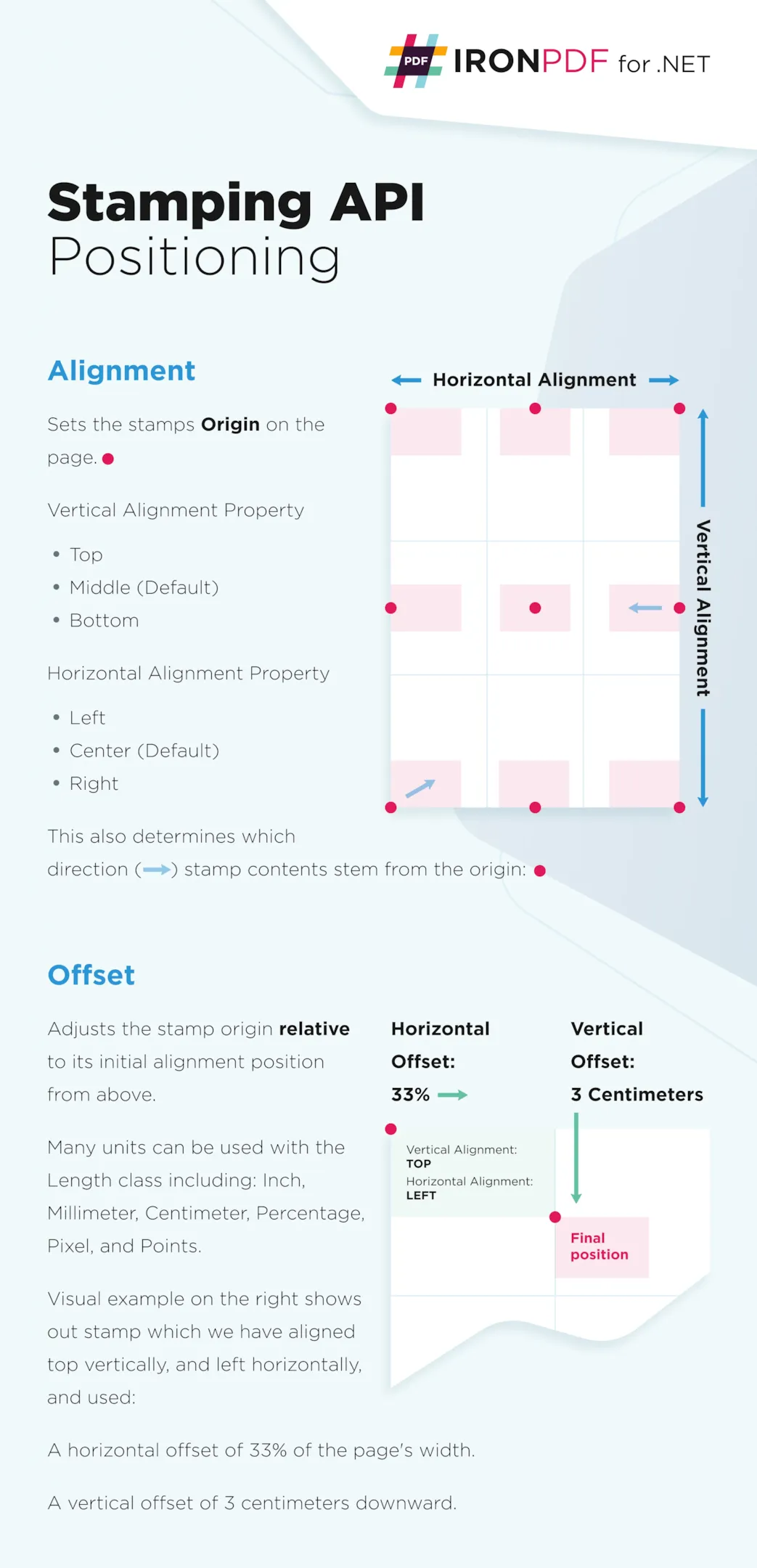 Positionnement du tampon PDF
- Alignement horizontal : L'alignement horizontal du tampon par rapport à la page.
- Alignement vertical : L'alignement vertical du tampon par rapport à la page.
- DécalageHorizontal : Le décalage horizontal. La valeur par défaut est 0, et l'unité par défaut est IronPdf.Editing.MeasurementUnit.Percentage. Les valeurs positives indiquent un décalage vers la droite, tandis que les valeurs négatives indiquent un décalage vers la gauche.
- DécalageVertical : Le décalage vertical. La valeur par défaut est 0, et l'unité par défaut est IronPdf.Editing.MeasurementUnit.Percentage. Les valeurs positives indiquent un décalage vers le bas, tandis que les valeurs négatives indiquent un décalage vers le haut.
Pour spécifier les propriétés HorizontalOffset et VerticalOffset, instanciez la Classe de longueur spécifiée pour une mesure détaillée. L'unité de mesure par défaut pour Length est un pourcentage, mais elle peut également utiliser des unités de mesure telles que pouces, millimètres, centimètres, pixels et points.
using IronPdf.Editing;

// Create an ImageStamper object with an image URL
ImageStamper imageStamper = new ImageStamper(new Uri("https://ironpdf.com/img/svgs/iron-pdf-logo.svg"))
{
    HorizontalAlignment = HorizontalAlignment.Center,
    VerticalAlignment = VerticalAlignment.Top,

    // Specify offsets for precise positioning
    HorizontalOffset = new Length(10), // 10% offset to the right
    VerticalOffset = new Length(10), // 10% offset downward
};
using IronPdf.Editing;

// Create an ImageStamper object with an image URL
ImageStamper imageStamper = new ImageStamper(new Uri("https://ironpdf.com/img/svgs/iron-pdf-logo.svg"))
{
    HorizontalAlignment = HorizontalAlignment.Center,
    VerticalAlignment = VerticalAlignment.Top,

    // Specify offsets for precise positioning
    HorizontalOffset = new Length(10), // 10% offset to the right
    VerticalOffset = new Length(10), // 10% offset downward
};
Imports IronPdf.Editing
' Create an ImageStamper object with an image URL
Dim imageStamper As New ImageStamper(New Uri("https://ironpdf.com/img/svgs/iron-pdf-logo.svg")) With {
.HorizontalAlignment = HorizontalAlignment.Center,
.VerticalAlignment = VerticalAlignment.Top,
' Specify offsets for precise positioning
.HorizontalOffset = New Length(10), ' 10% offset to the right
.VerticalOffset = New Length(10) ' 10% offset downward
}
Imports IronPdf.Editing

' Create an ImageStamper object with an image URL
Dim imageStamper As New ImageStamper(New Uri("https://ironpdf.com/img/svgs/iron-pdf-logo.svg")) With {
    .HorizontalAlignment = HorizontalAlignment.Center,
    .VerticalAlignment = VerticalAlignment.Top,

    ' Specify offsets for precise positioning
    .HorizontalOffset = New Length(10), ' 10% offset to the right
    .VerticalOffset = New Length(10) ' 10% offset downward
}
Il existe une autre classe d'estampe qui peut être utilisée pour estampiller à la fois du texte et des images. La Classe HtmlStamper pour l'intégration HTML peut rendre des conceptions HTML avec des styles CSS et les tamponner sur le document PDF. La propriété InnerHtmlBaseUrl est utilisée pour spécifier l'URL de base pour les ressources de chaîne HTML, telles que les fichiers CSS et d'images.
La classe HtmlStamper est appliquée au PDF. Cet objet stamper inclut une image et du texte, et vous pouvez les définir dans le fragment HTML qui doit être tamponné sur votre PDF. Toutes les références externes aux fichiers JavaScript, CSS et image seront relatives à la propriété interne Html. Ce code vous permet de personnaliser le PDF selon des spécifications de fichier spécifiques mentionnées dans le contenu HTML. Enfin, le PDF modifié est enregistré avec le nom de fichier 'stampHtml.pdf'.
using IronPdf;
using IronPdf.Editing;

// Initialize the PDF renderer
ChromePdfRenderer renderer = new ChromePdfRenderer();

// Create a PDF document from HTML content
PdfDocument pdf = renderer.RenderHtmlAsPdf("<h1>Example HTML Document!</h1>");

// Create an HtmlStamper object and configure its properties
HtmlStamper htmlStamper = new HtmlStamper()
{
    Html = @"<img src='https://ironpdf.com/img/svgs/iron-pdf-logo.svg'>
    <h1>Iron Software</h1>",
    VerticalAlignment = VerticalAlignment.Top,
};

// Apply the HTML stamp to the PDF document
pdf.ApplyStamp(htmlStamper);

// Save the modified PDF document
pdf.SaveAs("stampHtml.pdf");
using IronPdf;
using IronPdf.Editing;

// Initialize the PDF renderer
ChromePdfRenderer renderer = new ChromePdfRenderer();

// Create a PDF document from HTML content
PdfDocument pdf = renderer.RenderHtmlAsPdf("<h1>Example HTML Document!</h1>");

// Create an HtmlStamper object and configure its properties
HtmlStamper htmlStamper = new HtmlStamper()
{
    Html = @"<img src='https://ironpdf.com/img/svgs/iron-pdf-logo.svg'>
    <h1>Iron Software</h1>",
    VerticalAlignment = VerticalAlignment.Top,
};

// Apply the HTML stamp to the PDF document
pdf.ApplyStamp(htmlStamper);

// Save the modified PDF document
pdf.SaveAs("stampHtml.pdf");
Imports IronPdf
Imports IronPdf.Editing
' Initialize the PDF renderer
Private renderer As New ChromePdfRenderer()
' Create a PDF document from HTML content
Private pdf As PdfDocument = renderer.RenderHtmlAsPdf("<h1>Example HTML Document!</h1>")
' Create an HtmlStamper object and configure its properties
Private htmlStamper As New HtmlStamper() With {
.Html = "<img src='https://ironpdf.com/img/svgs/iron-pdf-logo.svg'>
<h1>Iron Software</h1>",
.VerticalAlignment = VerticalAlignment.Top
}
' Apply the HTML stamp to the PDF document
pdf.ApplyStamp(htmlStamper)
' Save the modified PDF document
pdf.SaveAs("stampHtml.pdf")
Imports IronPdf
Imports IronPdf.Editing

' Initialize the PDF renderer
Private renderer As New ChromePdfRenderer()

' Create a PDF document from HTML content
Private pdf As PdfDocument = renderer.RenderHtmlAsPdf("<h1>Example HTML Document!</h1>")

' Create an HtmlStamper object and configure its properties
Private htmlStamper As New HtmlStamper() With {
	.Html = "<img src='https://ironpdf.com/img/svgs/iron-pdf-logo.svg'>
    <h1>Iron Software</h1>",
	.VerticalAlignment = VerticalAlignment.Top
}

' Apply the HTML stamp to the PDF document
pdf.ApplyStamp(htmlStamper)

' Save the modified PDF document
pdf.SaveAs("stampHtml.pdf")
Options de Html Stamper
En plus des options mentionnées et expliquées ci-dessus, ci-dessous sont présentées plus d'options disponibles pour les classes de stamper.
- Opacité : Permet au tampon d'être transparent. 0 est totalement invisible, et 100 est complètement opaque.
- Rotation : Fait pivoter le tampon dans le sens horaire de 0 à 360 degrés comme spécifié.
- MaxWidth : Largeur maximale du tampon de sortie.
- MaxHeight : Hauteur maximale du tampon de sortie.
- MinWidth : Largeur minimale du tampon de sortie.
- MinHeight : Hauteur minimale du tampon de sortie.
- Lien hypertexte : Permet de créer un lien hypertexte au clic sur les éléments tamponnés de ce tampon. Remarque : Les liens HTML créés par les balises a de lien ne sont pas conservés dans le résultat final du tamponnage.
- Échelle : Applique une échelle en pourcentage aux timbres pour les agrandir ou les réduire. La valeur par défaut est 100 (Pourcentage), ce qui n'a aucun effet.
- IsStampBehindContent : Définir sur true pour appliquer le tampon derrière le contenu. Si le contenu est opaque, le tampon peut être invisible.
- WaitFor : Un conteneur pratique pour attendre divers événements ou un certain temps.
- Délai d'attente : Délai d'attente du rendu en secondes. La valeur par défaut est de 60.
Les options de stamper d'IronPDF fournissent une personnalisation avancée, permettant aux utilisateurs d'améliorer les PDFs avec transparence, rotation précise et dimensions contrôlées. Des fonctionnalités telles que Hyperlien et Échelle facilitent l'intégration de tous les éléments interactifs, adhérant aux spécifications de fichier et mettant l'accent sur le seul contenu. L'option IsStampBehindContent positionne stratégiquement les tampons, garantissant qu'ils font partie du même objet, pas des champs. Dans le même temps, la fonctionnalité AttendrePour gère efficacement les événements de rendu, faisant d'IronPDF un outil polyvalent pour la personnalisation de PDF, y compris la rotation de la page d'origine.
Conclusion
En conclusion, la fonctionnalité de Stamper d'IronPDF offre une solution polyvalente et conviviale pour améliorer les documents PDF. Que ce soit pour ajouter de simples étiquettes de texte, incorporer des images ou tirer parti de la puissance du HTML et du CSS avec le HTMLStamper, IronPDF répond à un large éventail de besoins de personnalisation.
La facilité d'utilisation et les exemples pratiques présentant l'application de tampons de texte et d'image le rendent accessible aux utilisateurs de compétences techniques variées. Les options de stamper, y compris l'opacité, la rotation et l'échelle, contribuent à une boîte à outils complète pour les utilisateurs cherchant à personnaliser les PDFs sans effort. La fonction de stampeur d'IronPDF se distingue comme un outil fiable et efficace, permettant aux utilisateurs d'élever facilement leurs documents PDF.
Essentiellement, Maîtriser les améliorations PDF avec IronPDF élève sans effort les PDFs pour répondre à des besoins aussi bien de base qu'avancés, notamment l'extraction de textes et images intégrés, la gestion facile des formulaires PDF, le fusionnement ou la division efficace de fichiers PDF, et le formatage des PDFs avec des en-têtes et pieds de page personnalisés de manière programmée. Pour toute question ou demande de fonctionnalité, l'équipe de support IronPDF est prête à vous assister.























