


この記事では、PDFのテキストを編集する方法を案内します。

デジタル署名は、電子文書の真偽性と整合性を確認する数学的な手法です。 これは、いくつかの管轄区域で文書に電子署名を施すための電子的な署名として機能し、高いセキュリティと法的有効性を確保します。
デジタル署名は、署名者のみに知られている秘密鍵を使用して作成されます。 この秘密鍵は、署名時に文書にリンクされたユニークなデジタル署名を確立します。 署名には、署名者の名前、メールアドレス、およびその他の個人情報が含まれています。 デジタル署名された文書の真偽を確認するために、受取人は署名者の公開鍵へのアクセスが必要です。 署名の正当性は、公開鍵を使用して復号化することによって検証されます。
このチュートリアルでは、PDFsharpとIronPDFを使用してPDF文書にデジタル署名を追加する方法を比較します。 デジタル署名は文書の真正性を確認するために不可欠であり、PDFファイルはこのような操作において人気のある形式です。
PDFSharpはPDF作成と操作のためのよく知られたオープンソースライブラリであり、IronPDFは同様の機能を提供しつつ追加の高度な機能を備えた強力な.NET PDFライブラリです。
このガイドでは、PDF文書に秘密鍵で署名し、署名を検証する方法を扱い、両方のライブラリの例も示します。
なぜデジタル署名が重要なのか?
デジタル署名は文書の統合性を確保し、堅牢なセキュリティを提供します。 通常、契約書、合意書、およびその他の法的文書に使用されます。
主な利点:
- 従来の署名よりも安全で改ざんされにくい。
- 電子的に検証され、手動の検証努力を削減。
- ドキュメントを世界中でリモートで署名可能。
- 従来の署名よりも高い保証を提供。
PDFSharp概要
PDFsharpは、主にPDF文書の作成と操作のために設計されたオープンソースのC#ライブラリです。 これは、簡単なPDFファイルの生成、既存の文書の編集、グラフィックの描画など、基本的なPDFタスクに広く使用されています。 ただし、デジタル署名のような高度な機能に対するネイティブサポートが限られており、開発者はしばしばBouncyCastleのようなサードパーティライブラリに依存してこれらの機能を統合する必要があります。 PDFSharpはMITライセンスの下でオープンソースであり、コストと柔軟性が優先されるプロジェクトには良い選択肢です。
主な機能
- オープンソースでMITライセンスの下で無料。
- 基本的なPDFの作成と操作。
- 外部ライブラリ(例:BouncyCastle)を使用してデジタル署名を拡張可能。
- HTMLからPDFへの変換や複雑なフォーム処理などの高度なPDF機能の即時サポートが欠如しています。
IronPDFの概要
IronPDFは、PDFの生成、編集、および操作のためのシンプルで強力なAPIを提供する堅牢な.NET PDFライブラリです。 その注目すべき機能の1つは、開発者が文書の真正性を確認するためにデジタル署名を簡単に実装できることです。 デジタル署名に加えて、IronPDFはHTMLからPDFへの変換、透かし、およびフォーム処理などの高度な機能をサポートしています。 商用プロジェクトで迅速な実装と強力な機能を優先する開発者に特に価値があります。
主な機能
PDFSharpでプログラム的にデジタル署名を追加する方法
PDFSharpはC#でのPDF作成と操作用に設計されたオープンソースライブラリです。 ただし、署名を追加するサポートを提供している一方で、PDF文書の安全で正確なデジタル署名を保証するためにBouncyCastleのようなサードパーティツールを統合する必要があります。
PDFSharpでデジタル署名を追加する手順
- PDFSharpとBouncyCastleをNuGet経由でインストールする。
- X509Certificate2を使用してデジタル証明書を作成する。
- BouncyCastleでPDFに署名する。
サンプルコード
using System;
using System.IO;
using System.Security.Cryptography.X509Certificates;
using PdfSharp.Drawing;
using PdfSharp.Pdf;
using BouncyCastleSigner; // Hypothetical namespace for illustration
// Ensure that you have the appropriate namespaces added

class Program
{
    static void Main(string[] args)
    {
        // Create a font for the appearance of the signature
        var font = new XFont("Verdana", 10.0, XFontStyle.Regular);

        // Create a new PDF document
        var document = new PdfDocument();
        var pdfPage = document.AddPage();

        // Prepare graphics for drawing on the PDF page
        var xGraphics = XGraphics.FromPdfPage(pdfPage);
        var layoutRectangle = new XRect(0.0, 0.0, pdfPage.Width.Point, pdfPage.Height.Point);

        // Add some text to the page
        xGraphics.DrawString("Signed sample document", font, XBrushes.Black, layoutRectangle, XStringFormats.TopCenter);

        // Define digital signature appearance options
        var options = new DigitalSignatureOptions
        {
            ContactInfo = "John Doe",
            Location = "Seattle",
            Reason = "License Agreement",
            Rectangle = new XRect(36.0, 700.0, 400.0, 50.0),
            AppearanceHandler = new SignatureAppearanceHandler()
        };

        // Sign the document using BouncyCastle signer
        var pdfSignatureHandler = DigitalSignatureHandler.ForDocument(document,
            new PdfSharp.Snippets.Pdf.BouncyCastleSigner(GetCertificate(), PdfMessageDigestType.SHA256), options);

        // Save the signed document
        document.Save("PdfSharpSignature.pdf");
    }

    static (X509Certificate2, X509Certificate2Collection) GetCertificate()
    {
        // Locate the certificate file and read its data
        var certFolder = "C:\\Users\\kyess\\AppData\\Roaming\\Adobe\\Acrobat\\DC\\Security";
        var pfxFile = Path.Combine(certFolder, "IronSoftware.pfx");
        var rawData = File.ReadAllBytes(pfxFile);

        // Load the certificate using its password (example password)
        var certificatePassword = "Passw0rd";
        var certificate = new X509Certificate2(rawData, certificatePassword,
            X509KeyStorageFlags.MachineKeySet | X509KeyStorageFlags.PersistKeySet | X509KeyStorageFlags.Exportable);

        // Create and return the certificate collection
        var collection = new X509Certificate2Collection();
        collection.Import(rawData, certificatePassword,
            X509KeyStorageFlags.MachineKeySet | X509KeyStorageFlags.PersistKeySet | X509KeyStorageFlags.Exportable);
        return (certificate, collection);
    }
}
using System;
using System.IO;
using System.Security.Cryptography.X509Certificates;
using PdfSharp.Drawing;
using PdfSharp.Pdf;
using BouncyCastleSigner; // Hypothetical namespace for illustration
// Ensure that you have the appropriate namespaces added
class Program
{
static void Main(string[] args)
{
// Create a font for the appearance of the signature
var font = new XFont("Verdana", 10.0, XFontStyle.Regular);
// Create a new PDF document
var document = new PdfDocument();
var pdfPage = document.AddPage();
// Prepare graphics for drawing on the PDF page
var xGraphics = XGraphics.FromPdfPage(pdfPage);
var layoutRectangle = new XRect(0.0, 0.0, pdfPage.Width.Point, pdfPage.Height.Point);
// Add some text to the page
xGraphics.DrawString("Signed sample document", font, XBrushes.Black, layoutRectangle, XStringFormats.TopCenter);
// Define digital signature appearance options
var options = new DigitalSignatureOptions
{
ContactInfo = "John Doe",
Location = "Seattle",
Reason = "License Agreement",
Rectangle = new XRect(36.0, 700.0, 400.0, 50.0),
AppearanceHandler = new SignatureAppearanceHandler()
};
// Sign the document using BouncyCastle signer
var pdfSignatureHandler = DigitalSignatureHandler.ForDocument(document,
new PdfSharp.Snippets.Pdf.BouncyCastleSigner(GetCertificate(), PdfMessageDigestType.SHA256), options);
// Save the signed document
document.Save("PdfSharpSignature.pdf");
}
static (X509Certificate2, X509Certificate2Collection) GetCertificate()
{
// Locate the certificate file and read its data
var certFolder = "C:\\Users\\kyess\\AppData\\Roaming\\Adobe\\Acrobat\\DC\\Security";
var pfxFile = Path.Combine(certFolder, "IronSoftware.pfx");
var rawData = File.ReadAllBytes(pfxFile);
// Load the certificate using its password (example password)
var certificatePassword = "Passw0rd";
var certificate = new X509Certificate2(rawData, certificatePassword,
X509KeyStorageFlags.MachineKeySet | X509KeyStorageFlags.PersistKeySet | X509KeyStorageFlags.Exportable);
// Create and return the certificate collection
var collection = new X509Certificate2Collection();
collection.Import(rawData, certificatePassword,
X509KeyStorageFlags.MachineKeySet | X509KeyStorageFlags.PersistKeySet | X509KeyStorageFlags.Exportable);
return (certificate, collection);
}
}Imports System
Imports System.IO
Imports System.Security.Cryptography.X509Certificates
Imports PdfSharp.Drawing
Imports PdfSharp.Pdf
Imports BouncyCastleSigner ' Hypothetical namespace for illustration
' Ensure that you have the appropriate namespaces added
Friend Class Program
Shared Sub Main(ByVal args() As String)
' Create a font for the appearance of the signature
Dim font = New XFont("Verdana", 10.0, XFontStyle.Regular)
' Create a new PDF document
Dim document = New PdfDocument()
Dim pdfPage = document.AddPage()
' Prepare graphics for drawing on the PDF page
Dim xGraphics = XGraphics.FromPdfPage(pdfPage)
Dim layoutRectangle = New XRect(0.0, 0.0, pdfPage.Width.Point, pdfPage.Height.Point)
' Add some text to the page
xGraphics.DrawString("Signed sample document", font, XBrushes.Black, layoutRectangle, XStringFormats.TopCenter)
' Define digital signature appearance options
Dim options = New DigitalSignatureOptions With {
.ContactInfo = "John Doe",
.Location = "Seattle",
.Reason = "License Agreement",
.Rectangle = New XRect(36.0, 700.0, 400.0, 50.0),
.AppearanceHandler = New SignatureAppearanceHandler()
}
' Sign the document using BouncyCastle signer
Dim pdfSignatureHandler = DigitalSignatureHandler.ForDocument(document, New PdfSharp.Snippets.Pdf.BouncyCastleSigner(GetCertificate(), PdfMessageDigestType.SHA256), options)
' Save the signed document
document.Save("PdfSharpSignature.pdf")
End Sub
Private Shared Function GetCertificate() As (X509Certificate2, X509Certificate2Collection)
' Locate the certificate file and read its data
Dim certFolder = "C:\Users\kyess\AppData\Roaming\Adobe\Acrobat\DC\Security"
Dim pfxFile = Path.Combine(certFolder, "IronSoftware.pfx")
Dim rawData = File.ReadAllBytes(pfxFile)
' Load the certificate using its password (example password)
Dim certificatePassword = "Passw0rd"
Dim certificate = New X509Certificate2(rawData, certificatePassword, X509KeyStorageFlags.MachineKeySet Or X509KeyStorageFlags.PersistKeySet Or X509KeyStorageFlags.Exportable)
' Create and return the certificate collection
Dim collection = New X509Certificate2Collection()
collection.Import(rawData, certificatePassword, X509KeyStorageFlags.MachineKeySet Or X509KeyStorageFlags.PersistKeySet Or X509KeyStorageFlags.Exportable)
Return (certificate, collection)
End Function
End Class出力
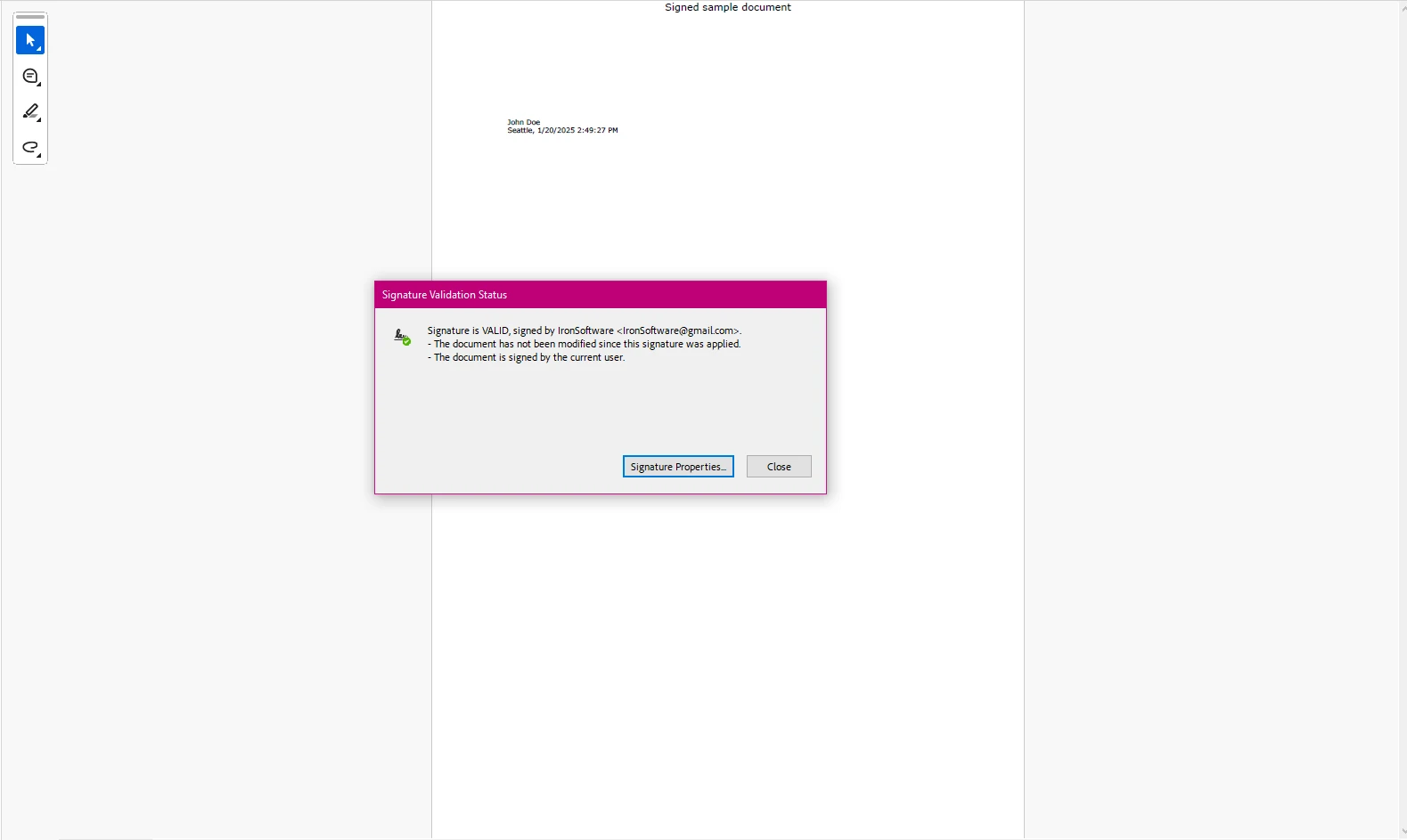
ここに示されているように、デジタル署名フィールドを作成し、新しい文書に証明書を適用することができましたが、そのプロセスは広範で手動的であり、実装する際にIronPDFのようなライブラリと比較して効率的ではありません。
IronPDFを使ってデジタル署名を追加する
IronPDFは開発者にデジタル署名されたPDF文書のための簡潔な方法を提供します。
using IronPdf;
using System.Security.Cryptography.X509Certificates;

public class Program
{
    static void Main(string[] args)
    {
        // Load the certificate with its password
        var sig = new PdfSignature("IronSoftware.pfx", "your-password");

        // Configure additional signature details
        sig.TimestampHashAlgorithm = TimestampHashAlgorithms.SHA256;
        sig.TimestampUrl = "http://timestamp.digicert.com";
        sig.SignatureImage = new PdfSignatureImage("IronPdf.png", 0, new Rectangle(150, 100, 200, 200));

        // Sign and save the PDF document
        sig.SignPdfFile("output.pdf");
    }
}
using IronPdf;
using System.Security.Cryptography.X509Certificates;
public class Program
{
static void Main(string[] args)
{
// Load the certificate with its password
var sig = new PdfSignature("IronSoftware.pfx", "your-password");
// Configure additional signature details
sig.TimestampHashAlgorithm = TimestampHashAlgorithms.SHA256;
sig.TimestampUrl = "http://timestamp.digicert.com";
sig.SignatureImage = new PdfSignatureImage("IronPdf.png", 0, new Rectangle(150, 100, 200, 200));
// Sign and save the PDF document
sig.SignPdfFile("output.pdf");
}
}Imports IronPdf
Imports System.Security.Cryptography.X509Certificates
Public Class Program
Shared Sub Main(ByVal args() As String)
' Load the certificate with its password
Dim sig = New PdfSignature("IronSoftware.pfx", "your-password")
' Configure additional signature details
sig.TimestampHashAlgorithm = TimestampHashAlgorithms.SHA256
sig.TimestampUrl = "http://timestamp.digicert.com"
sig.SignatureImage = New PdfSignatureImage("IronPdf.png", 0, New Rectangle(150, 100, 200, 200))
' Sign and save the PDF document
sig.SignPdfFile("output.pdf")
End Sub
End Class出力
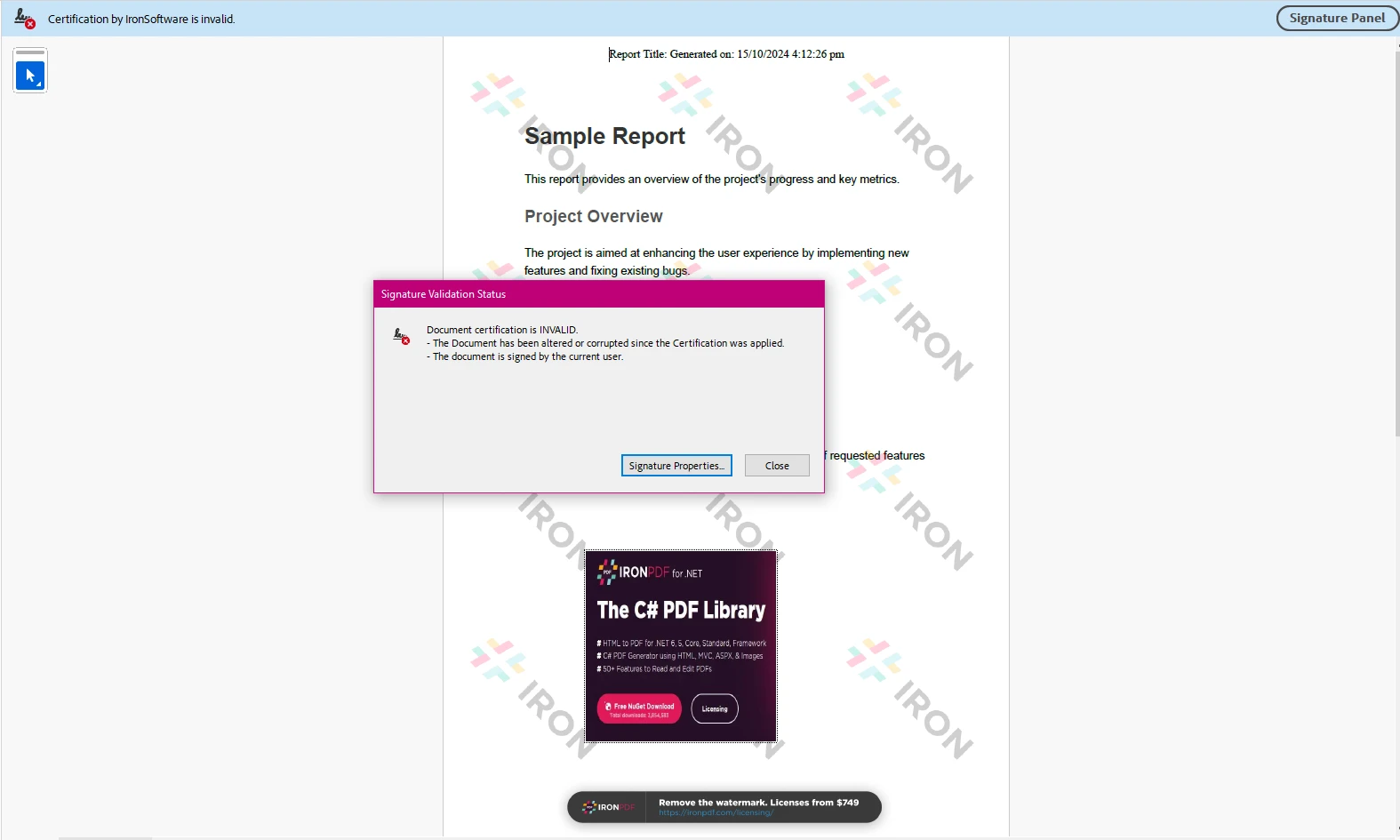
このコードは、IronPDFのPdfSignatureクラスを使用してPDF文書に署名する方法を示しています。 プログラムはまず、.pfx証明書ファイルの場所とそのパスワードを指定してPdfSignatureオブジェクトを作成します。 その後、ハッシュアルゴリズム(SHA256)、タイムスタンプURL、および署名用のカスタム画像(IronPDF.png)などの追加署名プロパティを設定します。
最後に、SignPdfFileメソッドを呼び出して、PDF文書にデジタル署名を適用し、output.pdfとして保存します。 このプロセスは、タイムスタンプとビジュアルイメージとともにデジタル署名を埋め込むことによってPDFの整合性と真正性を保証します。
PDFシャープ:
- MITライセンスのもとでオープンソース。
- デジタル署名のような高度な機能のために外部ライブラリ(例: BouncyCastle)を必要とします。
IronPDF:
- 開発者数とデプロイメントインスタンスに基づく料金の商用ライセンス
- 無料トライアル利用可能
- 開発用途に無料
結論: C#でのデジタル署名におけるIronPDF vs PDFSharp
IronPDFとPDFSharpを比較する際に、C#でPDFにデジタル署名を追加する場合、どちらのライブラリもプロジェクトのニーズに応じて異なる利点を提供します。
-
IronPDFは、PDFにデジタル署名を適用するためのシンプルで使いやすいAPIを求める独立したフリーランスソフトウェア開発者や企業で働く開発者に最適であり、最新の機能を備えています。 デジタル署名の適用、HTMLからのPDF変換、およびその他のPDF機能とのシームレスな統合により、使いやすさと迅速な実装を優先する商業プロジェクトに最適です。 有料サポートと明確な商用ライセンス構造により、IronPDFは使いやすく、信頼性の高いソリューションを必要とする企業に適しています。
- PDFSharpは基本的なPDF作成と操作に優れていますが、IronPDFが提供する高度な機能やデジタル署名の直接的なサポートには欠けています。 PDFSharpはオープンソースで無料で使用できますが、デジタル署名に関する操作はIronPDFに比べて直感的ではなく、これらの機能を処理するために追加のソリューションやサードパーティライブラリを採用する必要がある場合があります。
要約すると、IronPDF はデジタル署名および関連するPDFタスクのためのシンプルで迅速なソリューションを求める開発者に最適な選択肢であり、特に商業環境で。 PDFSharpは基本的なPDFタスクにはより適しているが、デジタル署名のための同じ使いやすさと機能セットを持たず、よりシンプルなプロジェクトまたは追加のカスタマイズが必要なプロジェクトにより適している。
よくある質問
デジタル署名はどのようにして PDF ドキュメントの信頼性と整合性を保証しますか?
デジタル署名は、PDFドキュメントが署名された後に変更されていないことを確認する暗号技術を使用します。署名者の身元を確認し、ドキュメントの内容が変更されないように保証することで、セキュリティと法的な有効性を提供します。
PDFsharp を使用してデジタル署名を追加する際に、開発者が直面する可能性のある課題は何ですか?
PDFsharp を使用してデジタル署名を追加する場合、通常、開発者は BouncyCastle などのサードパーティライブラリを統合する必要があります。この要件は、開発者がデジタル証明書を作成し、PDF に署名するために追加の依存関係を管理する必要があるため、実装プロセスを複雑にする可能性があります。
開発者がデジタル署名のためにオープンソースのライブラリより商用のPDFライブラリを選択する理由は何ですか?
\u5546\u696d\u7528 PDF \u30e9\u30a4\u30d6\u30e9\u30ea\u306f\u3001\u9ad8\u5ea6\u306a\u6a5f\u80fd\u3001\u30c7\u30b8\u30bf\u30eb\u7f72\u540d\u306e\u305f\u3081\u306e\u7d44\u307f\u8fbc\u307f\u30b5\u30dd\u30fc\u30c8\u3001\u304a\u3088\u3073\u30e6\u30fc\u30b6\u30fc\u30d5\u30ec\u30f3\u30c9\u30ea\u30fc\u306a API \u3092\u63d0\u4f9b\u3057\u307e\u3059\u3002\u3053\u308c\u3089\u306e\u5c5e\u6027\u306b\u3088\u308a\u3001\u7279\u306b\u6642\u9593\u3068\u52b9\u7387\u304c\u91cd\u8981\u306a\u5546\u696d\u30d7\u30ed\u30b8\u30a7\u30af\u30c8\u3067\u306f\u3001\u8fc5\u901f\u3067\u4fe1\u983c\u6027\u306e\u9ad8\u3044\u30bd\u30ea\u30e5\u30fc\u30b7\u30e7\u30f3\u3092\u6c42\u3081\u308b\u958b\u767a\u8005\u306b\u3068\u3063\u3066\u3088\u308a\u9069\u3057\u3066\u3044\u307e\u3059\u3002
.NET アプリケーションで HTML を PDF に変換する方法を教えてください。
.NETアプリケーションでは、IronPDF のようなライブラリを使用して HTML をPDFに変換できます。このライブラリは、HTML 文字列やファイルを直接 PDF ドキュメントに変換する RenderHtmlAsPdf などのメソッドを提供しており、さまざまなスタイリングやスクリプトのオプションをサポートしています。
商用プロジェクトでPDFを扱う場合にIronPDFを使用する利点は何ですか?
IronPDF は、デジタル署名、HTMLからPDFへの変換、フォーム処理を含むPDFを扱うための包括的な機能群を提供します。堅牢なサポートと使いやすいAPIにより、高度な機能性と迅速な展開を優先する商用プロジェクトに最適です。
.NETライブラリを使用してPDFのデジタル署名にタイムスタンプを追加できますか?
はい、IronPDF のようなライブラリを使用すれば、署名設定でタイムスタンプサーバーのURLを指定することで、PDFのデジタル署名にタイムスタンプを追加できます。この機能は、署名されたドキュメントの信頼性と法令遵守を強化します。
デジタル署名の実装に最適なPDFライブラリを選ぶ際に考慮すべき要素は何ですか?
デジタル署名のためのPDFライブラリを選ぶ際には、使いやすさ、高度な機能のサポート、サードパーティツールとの統合能力、商用ライブラリのようにより包括的であることの多い専用の顧客サポートの有無を考慮します。









 無料で始めましょう
 無料で始めましょう
 無料ライブデモを予約
















