




更新日 2026年4月23日
Microsoft.Extensions.AIを使用した .NET での LLM 統合の簡素化
AI はソフトウェア開発を変革していますが、.NET への大規模言語モデル (LLM) の統合はこれまで複雑でした。IronPdf.AI を使用して AI 統合をさらに進め、OpenAI を活用した PDF 解析、データ抽出、およびコンテンツの要約を .NET アプリケーションにもたらします。
詳しく読む

TinyMCE は、HTML要素の管理に優れた人気のWYSIWYGリッチテキストエディタです。 このリッチテキストエディタは、HTMLコンテンツを編集できるようにし、ワードプロセッサのような直感的な操作性を提供することで、tiny technologiesが提供するユーザーフレンドリーなプラットフォームを証明しています。 この機能は主に、非技術ユーザーがHTMLを知らずにコンテンツをフォーマットする必要があるWebアプリケーションで役立ちます。 TinyMCE .NETは、このエディタを.NETプロジェクトにシームレスに統合することを可能にするラッパーです。
IronPDF - C# PDFライブラリについても知っておくべきです。 これは開発者が.NETアプリケーションでPDFドキュメントを作成、編集、抽出するために使用するライブラリです。 C#との親和性が高く、幅広いPDF操作機能を提供しています。 TinyMCE .NETとIronPDFの両方とも異なる目的を果たしますが、リッチでインタラクティブなWebアプリケーションの開発に欠かせません。
TinyMCE .NETでプロジェクトを始動させるには、成功する統合のために必要な手順に従ってください。 まず、.NETプロジェクトが作成されていることを確認します。 Visual StudioでNuGetコンソールを開きます。 次のコマンドを実行します:
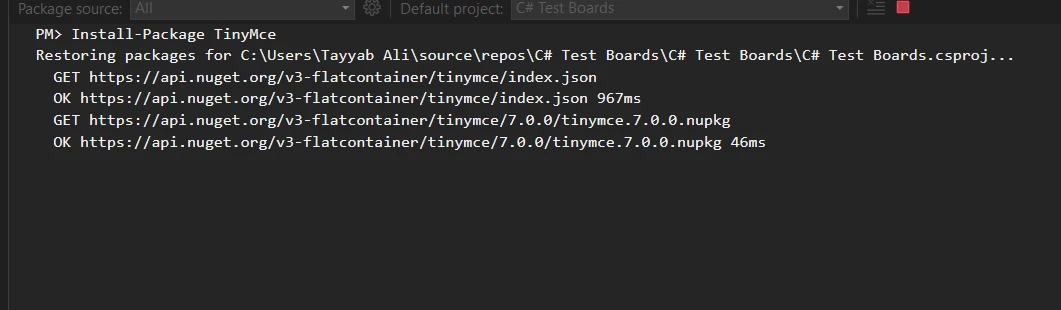
TinyMCEがプロジェクトの一部になったら、それをWebページに統合するのは簡単です。 HTMLにTinyMCEスクリプトの参照を追加することから始めます。 次に、特定のHTML要素上でTinyMCEを初期化します。 公式ウェブサイトからTinyMCEをダウンロードします。解凍してTinyMCEファイルをプロジェクト内のwwwroot/lib/tinymceのようなディレクトリに置きます。
<!DOCTYPE html>
<html lang="en">
<head>
  <meta charset="UTF-8">
  <meta name="viewport" content="width=device-width, initial-scale=1.0">
  <title>Integrate TinyMCE</title>
  <script src="https://cdn.tiny.cloud/1/your-api-key/tinymce/5/tinymce.min.js" referrerpolicy="origin"></script>
  <script>
    tinymce.init({
      selector: '#myTextArea'
    });
  </script>
</head>
<body>
  <textarea id="myTextArea">Hello, World!</textarea>
</body>
</html>注意:
your-api-keyを TinyMCE から取得した実際の API キーに置き換えてください。
このコードサンプルは、アプリケーションでTinyMCEを動かすための基本的なステップを示しています。 実際のAPIキーを利用してno-api-keyを置き換えます。 TinyMCEは非常にカスタマイズ可能です。 プラグイン、ツールバーのボタン、その他のオプションをtinymce.init呼び出し内に追加してエディターを必要に応じて調整できます。 TinyMCEのドキュメントを見直し、利用可能なオプションとプラグインの包括的なリストを確認します。
TinyMCE .NETの中心には、そのリッチテキスト編集機能が存在します。 アプリケーションがユーザーにデスクトップのワードプロセッサで提供されるものに似た包括的なテキスト編集オプションを提供することを可能にします。 ユーザーは、簡単にフォントを調整し、段落をフォーマットし、リストを挿入し、その他のテキストプロパティを管理できます。 基本的なテキストフォーマットを超えて、エディタに画像やビデオなどのメディアを直接埋め込むこともサポートします。
TinyMCE .NETの際立っている特徴は、アプリケーションの特定のニーズに合わせてエディタのツールバーを調整できることです。 開発者はボタンを追加または削除し、ユーザーに最も適した方法でツールバーを構成する柔軟性を持っています。
アプリケーション内でのコンテンツの整合性とセキュリティの保持は重要です。 TinyMCE .NETはこれに対処するために、強力なコンテンツフィルタリング機能を提供しています。 ユーザーがコンテンツを作成および編集する際に、ライブラリはHTML入力を自動的にクリーンアップおよびサニタイズするオプションを提供し、確立されたセキュリティプラクティスと標準に準拠するようにします。 特に機密コンテンツを扱う際には、プライベートRSAキーによる通信を保護することをお勧めします。
TinyMCE .NETの機能は、プラグインのサポートによって大幅に拡張されています。 これらのプラグインにより、コア編集機能を超えた特殊な機能を追加することができます。 例として、テーブルの作成と管理、スペルチェック、コード編集、更には特定のコンテンツ作成ニーズに合わせたニッチな機能が含まれます。
グローバルアプリケーションは多様なユーザーベースに対応するツールを必要とし、TinyMCE .NETはそのローカリゼーションサポートを通じてこの要件に対応しています。 エディタは多言語をサポートするように簡単に適応でき、さまざまな言語の背景を持つ人々にとってインターフェースがアクセス可能かつユーザーフレンドリーとなります。
IronPDFを使用したHTMLのエクスポートは、PDFドキュメントの操作を簡素化する包括的なC#ライブラリです。 これは.NETアプリケーションにシームレスに統合するよう設計されており、PDFコンテンツの生成、変更、抽出の機能を提供します。 その際立った機能の1つは、HTMLをPDFに変換できることです。これにより、ウェブコンテンツを配布可能なPDF形式に変換する必要があるアプリケーションにとって優れた選択肢となります。
TinyMCEを使ってユーザーがドキュメントを作成できるアプリケーションがあるシナリオを考えてみてください。 これらのドキュメントをPDFとしてエクスポートし、共有または印刷できるようにしたいと考えています。 IronPDFはここで完全に機能し、TinyMCEからのHTMLコンテンツをフォーマットされたPDFドキュメントに変換することが可能です。
これを実践するための簡単なコード例を見てみましょう。 次のスニペットは、TinyMCEエディタからHTMLコンテンツをキャプチャし、IronPDFを用いてPDFドキュメントに変換する方法を示しています。 まず、プロジェクトにIronPDFパッケージをインストールしていることを確認します。 NuGet パッケージマネージャーを使ってこれを達成することができます:
ウェブアプリケーションにTinyMCEが設定されていると仮定し、まずユーザーが作成したHTMLコンテンツをキャプチャする必要があります。 これは通常JavaScriptを通して、TinyMCEインスタンスのgetContentメソッドを呼び出すことによって行うことができます。
// Capture HTML content from TinyMCE editor
let htmlContent = tinymce.activeEditor.getContent();
// Send this content to your server-side code for PDF conversionサーバー側では、HTMLコンテンツを受け取り、IronPDFを使用してこのコンテンツをPDFに変換します。 以下に、このプロセスを示すC#メソッドを示します:
using IronPdf;
using System;

public class TinyMceToPdfConverter
{
    // This method converts HTML content into a PDF document
    public void ConvertHtmlToPdf(string htmlContent)
    {
        // Initialize a new PDF renderer
        var renderer = new ChromePdfRenderer
        {
            RenderingOptions =
            {
                MarginTop = 50,
                MarginBottom = 50,
                CssMediaType = IronPdf.Rendering.PdfCssMediaType.Print
            }
        };

        // Convert the HTML content to a PDF document
        var pdfDocument = renderer.RenderHtmlAsPdf(htmlContent);

        // Save the generated PDF to a file
        string filePath = $"Document-{DateTime.Now.Ticks}.pdf";
        pdfDocument.SaveAs(filePath);

        // Log the success and file location
        Console.WriteLine($"PDF generated and saved to {filePath}");
    }
}Imports IronPdf
Imports System
Public Class TinyMceToPdfConverter
' This method converts HTML content into a PDF document
Public Sub ConvertHtmlToPdf(ByVal htmlContent As String)
' Initialize a new PDF renderer
Dim renderer = New ChromePdfRenderer With {
.RenderingOptions = {
MarginTop = 50,
MarginBottom = 50,
CssMediaType = IronPdf.Rendering.PdfCssMediaType.Print
}
}
' Convert the HTML content to a PDF document
Dim pdfDocument = renderer.RenderHtmlAsPdf(htmlContent)
' Save the generated PDF to a file
Dim filePath As String = $"Document-{DateTime.Now.Ticks}.pdf"
pdfDocument.SaveAs(filePath)
' Log the success and file location
Console.WriteLine($"PDF generated and saved to {filePath}")
End Sub
End Classこのメソッド、ConvertHtmlToPdfは、HTMLコンテンツを文字列として(TinyMCEからキャプチャしたコンテンツ)受け取り、IronPDFのChromePdfRendererクラスを使用してこのHTMLをPDFドキュメントに変換します。 レンダリングオプションにより、マージンを設定したり、変換プロセスのCSSメディアタイプを定義するなど、PDF出力をカスタマイズすることができます。 最後に、コードは出力されたPDFをファイルとして保存します。
結論として、TinyMCE .NETとIronPDFは強力なツールであり、組み合わせることで.NETアプリケーション内でのコンテンツの作成と変換をシームレスに体験することができます。 TinyMCE .NETは、ユーザーに対してリッチテキスト編集を簡素化し、ウェブアプリケーション内でデスクトップワードプロセッサに似たインターフェースを提供し、非技術的なユーザーがコンテンツを簡単にフォーマットできるようにします。 ツールバーからプラグインやコンテンツフィルタリングに至るまでのカスタマイズ性により、アプリケーションの機能性およびユーザー経験が向上します。 IronPDFは、TinyMCEによって生成されたHTMLコンテンツなどを簡単にPDFドキュメントに変換することを可能にします。 .NET Coreテンプレートでパッケージ化された TinyMCE と共に IronPDF を試したい場合は 無料トライアルパッケージを試してください。これは $999 から開始されます。

ジェイコブ・メラーはIron Softwareの最高技術責任者(CTO)であり、C# PDFテクノロジーを開拓する先見的なエンジニアです。Iron Softwareのコアコードベースを支えるオリジナル開発者として、彼は創業以来、会社の製品アーキテクチャを形成し、CEOのCameron Rimingtonとともに、会社をNASA、Tesla、および世界的な政府機関にサービスを提供する50人以上の会社に変えました。1999年にロンドンで最初のソフトウェアビジネスを開業し、2005年に最初 for .NETコンポーネントを作成した後、Microsoftのエコシステム全体で複雑な問題を解決することを専門としました。



IronPDF はIRONSUITEの一部です
オフィス文書向けの.NET API製品10個

PDFがHTMLのように見える必要があるとき、迅速に。












