


Tinymce .NET (개발자들에게 어떻게 작동하는가)

TinyMCE는 HTML 요소 관리를 훌륭하게 수행하는 인기 있는 WYSIWYG 리치 텍스트 편집기입니다. 이 리치 텍스트 편집기는 Word 프로세서를 사용하는 것처럼 직관적으로 HTML 콘텐츠를 편집할 수 있게 하며, 이는 tiny 기술이 제공하는 사용자 친화적인 지원 플랫폼의 입증입니다. 특히 비기술적 사용자가 HTML을 모르고도 콘텐츠를 포맷해야 하는 웹 애플리케이션에서 이 기능은 유용합니다. TinyMCE .NET은 이 에디터를 .NET 프로젝트에 원활하게 통합할 수 있도록 해주는 래퍼입니다.
IronPDF - C# PDF 라이브러리는 알아두어야 할 또 다른 도구입니다. 이 라이브러리는 개발자들이 .NET 응용 프로그램에서 PDF 문서를 생성, 편집 및 추출하는 데 사용합니다. C#과 잘 작동하며 다양한 PDF 조작 기능을 제공합니다. TinyMCE .NET과 IronPDF는 다른 목적을 제공하지만 풍부하고 대화형 웹 애플리케이션을 개발하는 데 필수적입니다.
시작하기: TinyMCE .NET
.NET 프로젝트에서 TinyMCE .NET 설정하기
TinyMCE .NET으로 프로젝트를 실행하려면 성공적인 통합을 위한 필요한 단계를 따르십시오. 먼저, .NET 프로젝트가 생성되었는지 확인하십시오. Visual Studio에서 NuGet 콘솔을 여십시오. 다음 명령어를 실행하세요:
Install-Package TinyMCE
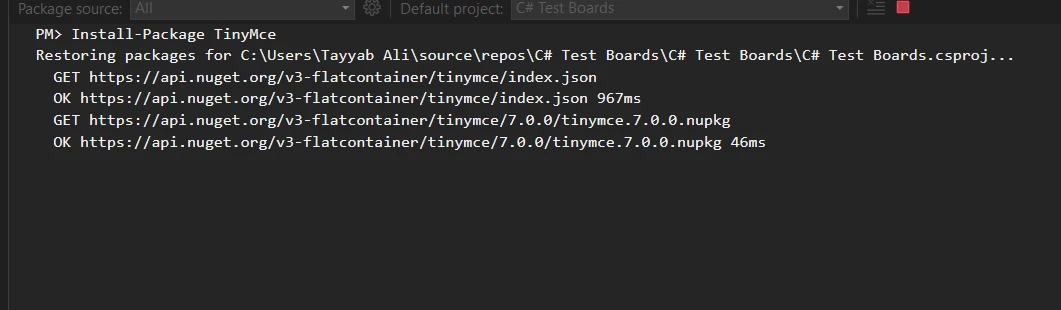
TinyMCE를 통합하는 기본 코드 예제
TinyMCE가 프로젝트의 일부가 되면 웹 페이지에 통합하는 것은 간단합니다. HTML에 TinyMCE 스크립트의 참조를 추가하는 것부터 시작합니다. 그런 다음 특정 HTML 요소에 TinyMCE를 초기화합니다. TinyMCE를 공식 웹사이트에서 다운로드하십시오. 압축을 풀고 TinyMCE 파일을 프로젝트 내에 wwwroot/lib/tinymce와 같은 디렉토리에 배치하십시오.
<!DOCTYPE html>
<html lang="en">
<head>
  <meta charset="UTF-8">
  <meta name="viewport" content="width=device-width, initial-scale=1.0">
  <title>Integrate TinyMCE</title>
  <script src="https://cdn.tiny.cloud/1/your-api-key/tinymce/5/tinymce.min.js" referrerpolicy="origin"></script>
  <script>
    tinymce.init({
      selector: '#myTextArea'
    });
  </script>
</head>
<body>
  <textarea id="myTextArea">Hello, World!</textarea>
</body>
</html>
<!DOCTYPE html>
<html lang="en">
<head>
<meta charset="UTF-8">
<meta name="viewport" content="width=device-width, initial-scale=1.0">
<title>Integrate TinyMCE</title>
<script src="https://cdn.tiny.cloud/1/your-api-key/tinymce/5/tinymce.min.js" referrerpolicy="origin"></script>
<script>
tinymce.init({
selector: '#myTextArea'
});
</script>
</head>
<body>
<textarea id="myTextArea">Hello, World!</textarea>
</body>
</html>참고:
your-api-key을 TinyMCE에서 제공받은 실제 API 키로 교체하십시오.
이 코드 샘플은 당신의 응용 프로그램에서 TinyMCE를 실행하는 기본 단계를 보여줍니다. 당신의 실제 API 키를 사용하여 no-api-key을 교체하십시오. TinyMCE는 매우 커스터마이즈 가능합니다. tinymce.init 호출 내에 플러그인, 툴바 버튼 및 기타 옵션을 추가하여 편집기를 필요에 맞게 사용자 정의할 수 있습니다. 사용 가능한 옵션 및 플러그인의 포괄적인 목록을 위해 TinyMCE 문서를 검토하십시오.
TinyMCE 에디터의 기능
서식 있는 텍스트 편집
TinyMCE .NET의 핵심은 서식 있는 텍스트 편집 기능입니다. 응용 프로그램이 사용자에게 데스크톱 워드 프로세서에서 발견되는 것과 유사한 포괄적인 텍스트 편집 옵션을 제공할 수 있도록 합니다. 사용자는 글꼴을 조정하고, 단락을 형식화하고, 목록을 삽입하고, 기타 텍스트 속성을 쉽게 관리할 수 있습니다. 기본 텍스트 형식화를 넘어서, 이미지 및 비디오와 같은 미디어를 에디터에 직접 포함하는 것을 지원합니다.
커스터마이즈 가능한 툴바
TinyMCE .NET의 뛰어난 기능은 응용 프로그램의 특정 요구에 맞게 편집기의 툴바를 맞춤화할 수 있는 능력입니다. 개발자는 버튼을 추가하거나 제거할 수 있는 유연성을 가지며, 사용자에게 가장 의미 있는 방식으로 툴바를 구성할 수 있습니다.
콘텐츠 필터링
어떤 응용 프로그램에서도 콘텐츠의 무결성과 보안을 유지하는 것은 중요합니다. TinyMCE .NET은 강력한 콘텐츠 필터링 기능을 제공하여 이것을 해결합니다. 사용자가 콘텐츠를 생성하고 편집할 때, 라이브러리는 HTML 입력을 자동으로 정리하고 소독하는 옵션을 제공하며, 확립된 보안 수칙과 표준을 따르도록 보장합니다. 특히 민감한 콘텐츠를 다룰 때 고급 보안 조치를 위해 비공개 RSA 키로 통신을 보안하는 것이 권장됩니다.
플러그인 지원
TinyMCE .NET의 기능은 플러그인 지원을 통해 상당히 확장됩니다. 이러한 플러그인은 핵심 편집 기능을 넘어서는 특수 기능을 추가할 수 있습니다. 예시로는 테이블 생성 및 관리, 맞춤법 검사, 코드 편집, 특정 콘텐츠 생성 요구에 맞춘 보다 전문적인 기능들이 포함됩니다.
현지화
글로벌 응용 프로그램은 다양한 사용자 기반에 맞춘 도구가 필요하며 TinyMCE .NET은 현지화 지원을 통해 이 요구를 충족합니다. 편집기는 여러 언어를 지원하도록 쉽게 적응되어 다양한 언어적 배경을 가진 사람들에게 인터페이스를 접근 가능하고 사용자 친화적으로 만듭니다.
IronPDF와 TinyMCE의 통합
IronPDF를 사용하여 HTML 내보내기는 PDF 문서 작업을 간소화하는 포괄적인 C# 라이브러리입니다. 이것은 .NET 애플리케이션에 자연스럽게 통합되도록 설계되었으며, PDF 콘텐츠 생성, 수정 및 추출 기능을 제공합니다. 그의 뛰어난 기능 중 하나는 HTML을 PDF로 변환할 수 있는 능력으로, 웹 콘텐츠를 배포 가능한 PDF 형식으로 변환해야 하는 응용 프로그램에 탁월한 선택입니다.
사용 예
사용자가 TinyMCE를 사용하여 문서를 생성할 수 있는 응용 프로그램이 있는 시나리오를 고려하십시오. 사용자가 이 문서를 PDF로 내보내 공유하거나 인쇄할 수 있도록 하고 싶습니다. IronPDF는 TinyMCE의 HTML 콘텐츠를 형식화된 PDF 문서로 변환할 수 있게 하여 이 시점에서 완벽하게 어울립니다.
코드 예제: TinyMCE 콘텐츠를 PDF로 내보내기
이제 간단한 코드 예제를 통해 이를 실습해 보겠습니다. 다음 스니펫은 TinyMCE 편집기에서 HTML 콘텐츠를 캡처하고 IronPDF를 사용하여 PDF 문서로 변환하는 방법을 보여줍니다. 먼저, 프로젝트에 IronPDF 패키지가 설치되어 있는지 확인하세요. 이를 위해 NuGet 패키지 관리자를 사용할 수 있습니다:
Install-Package IronPdf
웹 애플리케이션에서 TinyMCE를 설정한 경우, 먼저 사용자가 만든 HTML 콘텐츠를 캡처해야 합니다. 이는 일반적으로 JavaScript를 통해 TinyMCE 인스턴스에서 getContent 메서드를 호출하여 수행할 수 있습니다:
// Capture HTML content from TinyMCE editor
let htmlContent = tinymce.activeEditor.getContent();
// Send this content to your server-side code for PDF conversion
// Capture HTML content from TinyMCE editor
let htmlContent = tinymce.activeEditor.getContent();
// Send this content to your server-side code for PDF conversion서버 측에서 HTML 콘텐츠를 수신한 후 IronPDF를 사용하여 이 콘텐츠를 PDF로 변환합니다. 아래는 이 과정을 설명하는 C# 메서드입니다:
using IronPdf;
using System;

public class TinyMceToPdfConverter
{
    // This method converts HTML content into a PDF document
    public void ConvertHtmlToPdf(string htmlContent)
    {
        // Initialize a new PDF renderer
        var renderer = new ChromePdfRenderer
        {
            RenderingOptions =
            {
                MarginTop = 50,
                MarginBottom = 50,
                CssMediaType = IronPdf.Rendering.PdfCssMediaType.Print
            }
        };

        // Convert the HTML content to a PDF document
        var pdfDocument = renderer.RenderHtmlAsPdf(htmlContent);

        // Save the generated PDF to a file
        string filePath = $"Document-{DateTime.Now.Ticks}.pdf";
        pdfDocument.SaveAs(filePath);

        // Log the success and file location
        Console.WriteLine($"PDF generated and saved to {filePath}");
    }
}
using IronPdf;
using System;
public class TinyMceToPdfConverter
{
// This method converts HTML content into a PDF document
public void ConvertHtmlToPdf(string htmlContent)
{
// Initialize a new PDF renderer
var renderer = new ChromePdfRenderer
{
RenderingOptions =
{
MarginTop = 50,
MarginBottom = 50,
CssMediaType = IronPdf.Rendering.PdfCssMediaType.Print
}
};
// Convert the HTML content to a PDF document
var pdfDocument = renderer.RenderHtmlAsPdf(htmlContent);
// Save the generated PDF to a file
string filePath = $"Document-{DateTime.Now.Ticks}.pdf";
pdfDocument.SaveAs(filePath);
// Log the success and file location
Console.WriteLine($"PDF generated and saved to {filePath}");
}
}Imports IronPdf
Imports System
Public Class TinyMceToPdfConverter
' This method converts HTML content into a PDF document
Public Sub ConvertHtmlToPdf(ByVal htmlContent As String)
' Initialize a new PDF renderer
Dim renderer = New ChromePdfRenderer With {
.RenderingOptions = {
MarginTop = 50,
MarginBottom = 50,
CssMediaType = IronPdf.Rendering.PdfCssMediaType.Print
}
}
' Convert the HTML content to a PDF document
Dim pdfDocument = renderer.RenderHtmlAsPdf(htmlContent)
' Save the generated PDF to a file
Dim filePath As String = $"Document-{DateTime.Now.Ticks}.pdf"
pdfDocument.SaveAs(filePath)
' Log the success and file location
Console.WriteLine($"PDF generated and saved to {filePath}")
End Sub
End Class이 메서드인 ConvertHtmlToPdf는 HTML 콘텐츠를 문자열로 가져와(TinyMCE에서 캡처한 콘텐츠) IronPDF의 ChromePdfRenderer 클래스를 사용하여 이 HTML을 PDF 문서로 변환합니다. 렌더링 옵션을 통해 변환 과정 중에 PDF 출력물의 여백 설정 및 CSS 미디어 유형 정의와 같은 커스터마이징이 가능합니다. 마지막으로 이 코드는 출력된 PDF를 파일로 저장합니다.
결론
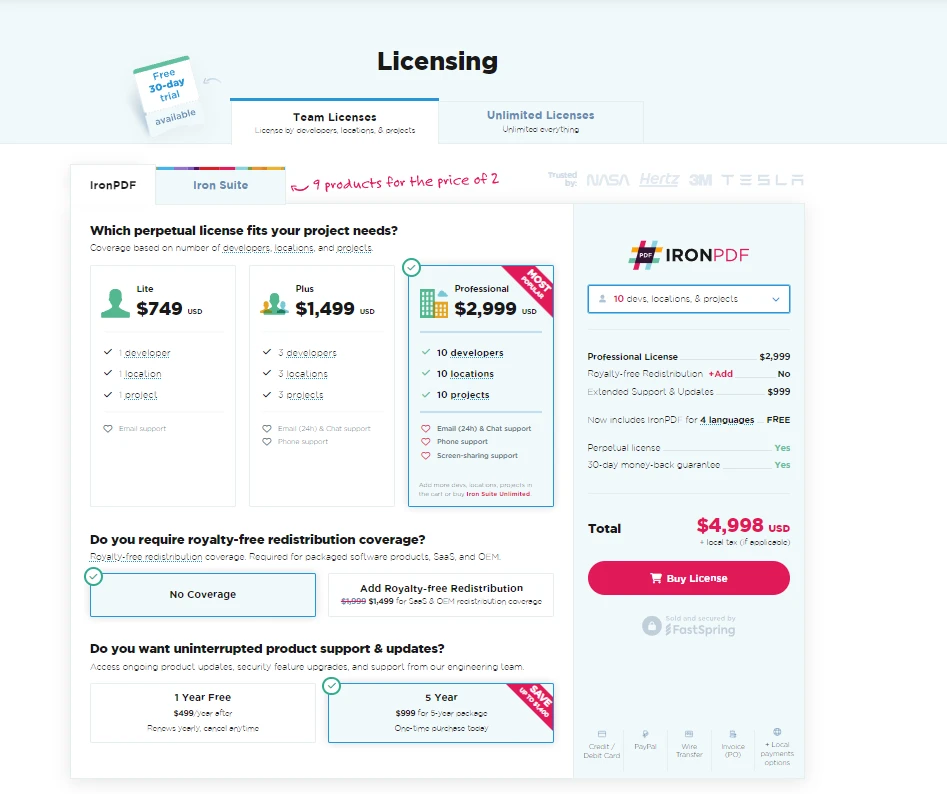
결론적으로, TinyMCE .NET과 IronPDF는 강력한 도구로, 결합되었을 때 .NET 애플리케이션에서 콘텐츠를 생성하고 변환하는 원활한 경험을 제공합니다. TinyMCE .NET은 사용자를 위한 풍부한 텍스트 편집을 단순화하여 웹 애플리케이션 내에서 데스크탑 워드 프로세서와 유사한 인터페이스를 제공하며, 콘텐츠를 포맷해야 하는 비기술적 사용자에게 이상적입니다. 툴바에서부터 플러그인, 콘텐츠 필터링에 이르기까지의 커스터마이즈 가능성은 애플리케이션의 기능성과 사용자 경험을 향상시킵니다. IronPDF는 TinyMCE에 의해 생성된 HTML 콘텐츠와 같은 것을 PDF 문서로 쉽게 변환할 수 있도록 함으로써 이를 보완합니다. IronPDF를 포함한 TinyMCE를 .NET Core 템플릿에서 사용해 보려면, $999부터 시작하는 무료 체험 패키지를 시도해 보세요.
자주 묻는 질문
.NET 프로젝트에서 TinyMCE를 설정하려면 어떻게 해야 하나요?
.NET 프로젝트에서 TinyMCE를 설정하려면, Visual Studio의 NuGet 콘솔을 사용하여 Install-Package TinyMCE 명령으로 TinyMCE를 설치합니다. 그런 다음, TinyMCE 스크립트를 참조하여 특정 HTML 요소에 tinymce.init()을 사용해 초기화하여 웹 페이지에 통합합니다.
웹 애플리케이션에서 TinyMCE .NET을 사용하는 장점은 무엇인가요?
TinyMCE .NET은 워드 프로세서만큼 직관적인 리치 텍스트 편집 인터페이스를 제공하여, 기술적이지 않은 사용자가 HTML 콘텐츠를 편집해야 할 때 HTML 지식 없이도 사용할 수 있어 웹 애플리케이션에 이상적입니다.
.NET 애플리케이션에서 HTML 콘텐츠를 PDF로 내보낼 수 있나요?
네, IronPDF를 사용하여 .NET 애플리케이션에서 HTML 콘텐츠를 PDF로 내보낼 수 있습니다. HTML 콘텐츠를 캡처하고 IronPDF의 ChromePdfRenderer 클래스를 이용하여 서버 측에서 이 콘텐츠를 PDF 문서로 변환하세요.
TinyMCE는 어떤 사용자 지정 기능을 제공하나요?
TinyMCE는 다양한 사용자 요구와 글로벌 애플리케이션에 맞도록 편집기를 적용할 수 있는 구성 가능한 도구 모음, 콘텐츠 필터링, 플러그인 지원 및 지역화 등 광범위한 사용자 지정 옵션을 제공합니다.
.NET 프로젝트에서 PDF 생성과 TinyMCE를 어떻게 통합할 수 있나요?
IronPDF를 사용하여 PDF 생성을 TinyMCE와 통합할 수 있습니다. 콘텐츠 생성을 위해 TinyMCE를 설정한 후, HTML 콘텐츠를 캡처하고 IronPDF의 RenderHtmlAsPdf 메서드에 전달하여 이를 PDF로 변환하세요.
구매 전에 C#용 PDF 라이브러리를 시도해볼 수 있나요?
네, IronPDF는 무료 체험판 패키지를 제공하여 개발자들이 .NET Core 템플릿에서 기능과 능력을 탐구할 수 있게 하며, PDF 생성 및 조작 기능을 테스트할 수 있는 기회를 제공합니다.
TinyMCE는 어떻게 비기술적 사용자에 대한 콘텐츠 편집을 용이하게 하나요?
TinyMCE는 WYSIWYG 리치 텍스트 에디터 인터페이스를 제공하여 비기술적 사용자가 HTML 코드를 이해할 필요 없이 워드 프로세서처럼 손쉽게 HTML 콘텐츠를 형식화하고 편집할 수 있도록 합니다.










 무료로 시작하세요
 무료로 시작하세요
 무료 라이브 데모 예약하기





 신용카드나 계정 생성은 필요하지 않습니다.










