




已更新 2026年4月23日
在 .NET 中用 Microsoft.Extensions.AI 簡化 LLM 整合
AI 正在改變軟體開發,但將大型語言模型 (LLM) 整合到 .NET 中一直很複雜。利用 IronPdf.AI 將 AI 整合推向更遠,為 .NET 應用程式帶來由 OpenAI 驅動的 PDF 解析、資料擷取和內容總結。
閱讀更多

TinyMCE 是一款受歡迎的WYSIWYG豐富文字編輯器,擅長管理HTML元素。 這款豐富的文字編輯器允許使用者編輯HTML內容,操作起來如同使用文書處理器一般直觀,這展示了tiny technologies所提供的使用者友好平台。 此功能在網頁應用程式中特別實用,非技術使用者可以在不懂HTML的情況下格式化內容。 TinyMCE .NET是一個包裝器,可以讓您無縫地將此編輯器整合到您的.NET專案中。
IronPDF - C# PDF 程式庫 也是一個您應該了解的工具。 這是一個開發者用來在.NET應用程式中建立、編輯和提取PDF文件的程式庫。 它與C#配合良好,提供了廣泛的PDF操作功能。 TinyMCE .NET和IronPDF雖然用途不同,但對於開發豐富、互動的網頁應用程式都是必不可少的。
要讓您的專案運行 TinyMCE .NET,請遵循這些所需步驟,以成功整合。 首先,確保您已建立.NET專案。 在Visual Studio中打開NuGet主控台。 運行以下命令:
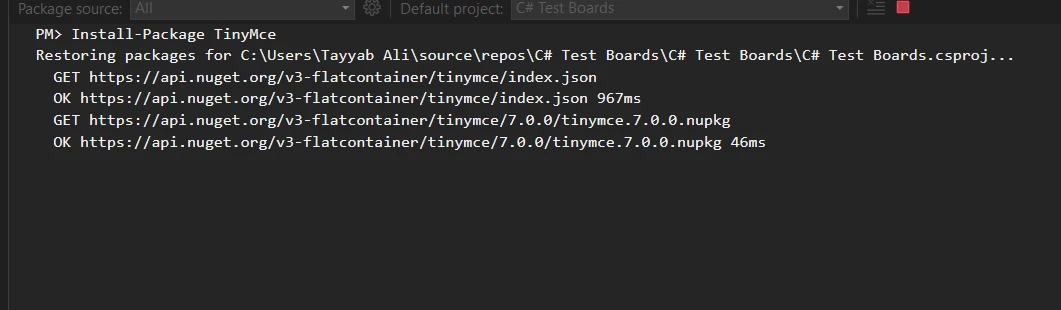
一旦TinyMCE成為您專案的一部分,將其整合到網頁中很簡單。 您將開始在HTML中新增對TinyMCE腳本的引用。 然後,在特定的HTML元素上初始化TinyMCE。 從官方網站下載TinyMCE。解壓縮並將TinyMCE文件放入您的專案中,最好是在類似於wwwroot/lib/tinymce的目錄中。
<!DOCTYPE html>
<html lang="en">
<head>
  <meta charset="UTF-8">
  <meta name="viewport" content="width=device-width, initial-scale=1.0">
  <title>Integrate TinyMCE</title>
  <script src="https://cdn.tiny.cloud/1/your-api-key/tinymce/5/tinymce.min.js" referrerpolicy="origin"></script>
  <script>
    tinymce.init({
      selector: '#myTextArea'
    });
  </script>
</head>
<body>
  <textarea id="myTextArea">Hello, World!</textarea>
</body>
</html>注意: 用實際的TinyMCE API金鑰替換
your-api-key。
此程式碼範例展示了讓TinyMCE在您的應用程式中運行的基本步驟。 您需要用您的實際TinyMCE API金鑰替換no-api-key。 TinyMCE高度可定制。 您可以在tinymce.init調用中新增插件、工具欄按鈕和其他選項,以根據需求調整編輯器。 查看TinyMCE文件以獲取可用選項和插件的綜合列表。
TinyMCE .NET的核心在於其豐富的文字編輯能力。 它讓應用程式能夠為使用者提供完備的文字編輯選擇,類似於桌面文書處理器。 使用者可以輕鬆調整字體、格式化段落、插入列表和管理其他文字屬性。 除了基本的文字格式外,它還支持將媒體(如圖片和影片)直接嵌入編輯器。
TinyMCE .NET的一個突出特點是可以根據應用程式的具體需求來定制編輯器的工具欄。 開發者可以靈活地新增或移除按鈕,以使用者最能接受的方式組織工具欄。
在任何應用程式中,維護內容的完整性和安全性都很重要。 TinyMCE .NET通過提供強大的內容過濾功能滿足這一需求。 當使用者建立和編輯內容時,該程式庫提供選項來自動清理和消毒HTML輸入,確保其符合既定的安全實踐和標準。 對於高級安全措施,特別是在處理敏感內容時,建議使用私人RSA密鑰來保護通訊。
TinyMCE .NET的功能通過對插件的支持得到了大幅擴展。 這些插件允許新增專門特徵,超越了核心編輯能力。 範例包括表格建立和管理、拼寫檢查、程式碼編輯,甚至針對特定內容建立需求的更多小眾功能。
全球應用程式需要滿足多元使用者群的工具,而TinyMCE .NET通過其本地化支持滿足這一需求。 這款編輯器可以輕鬆適應多語言支持,使介面對來自不同語言背景的人士來說既可存取又使用者友好。
使用IronPDF導出HTML 是一個完整的C#程式庫,簡化了PDF文件的操作。 它的設計與.NET應用程式完美整合,提供生成、修改和提取PDF內容的功能。 其中一個突出功能是可以將HTML轉換為PDF,這使得它成為需要將網頁內容轉換為可發行PDF格式應用程式的絕佳選擇。
考慮一種情況:您的應用程式允許使用者使用TinyMCE建立文件。 您想讓您的使用者能將這些文件導出為PDF,以便分享或列印。 IronPDF在此處完美契合,允許您將TinyMCE的HTML內容轉換為格式化的PDF文件。
讓我們用一個簡單的程式碼範例來實踐這一點。 以下程式碼片段示範了如何從TinyMCE編輯器捕獲HTML內容並使用IronPDF將其轉換為PDF文件。 首先,確保您已在專案中安裝IronPDF包。 您可以使用NuGet套件管理器來完成這項工作:
假設您已經在您的網頁應用程式中設置了TinyMCE,您首先需要捕獲使用者建立的HTML內容。 這通常可以通過JavaScript來完成,方法是調用您的TinyMCE實例上的getContent方法:
// Capture HTML content from TinyMCE editor
let htmlContent = tinymce.activeEditor.getContent();
// Send this content to your server-side code for PDF conversion在伺服器端,您將接收HTML內容並使用IronPDF將此內容轉換為PDF。 以下是C#方法示範了這一過程:
using IronPdf;
using System;

public class TinyMceToPdfConverter
{
    // This method converts HTML content into a PDF document
    public void ConvertHtmlToPdf(string htmlContent)
    {
        // Initialize a new PDF renderer
        var renderer = new ChromePdfRenderer
        {
            RenderingOptions =
            {
                MarginTop = 50,
                MarginBottom = 50,
                CssMediaType = IronPdf.Rendering.PdfCssMediaType.Print
            }
        };

        // Convert the HTML content to a PDF document
        var pdfDocument = renderer.RenderHtmlAsPdf(htmlContent);

        // Save the generated PDF to a file
        string filePath = $"Document-{DateTime.Now.Ticks}.pdf";
        pdfDocument.SaveAs(filePath);

        // Log the success and file location
        Console.WriteLine($"PDF generated and saved to {filePath}");
    }
}Imports IronPdf
Imports System
Public Class TinyMceToPdfConverter
' This method converts HTML content into a PDF document
Public Sub ConvertHtmlToPdf(ByVal htmlContent As String)
' Initialize a new PDF renderer
Dim renderer = New ChromePdfRenderer With {
.RenderingOptions = {
MarginTop = 50,
MarginBottom = 50,
CssMediaType = IronPdf.Rendering.PdfCssMediaType.Print
}
}
' Convert the HTML content to a PDF document
Dim pdfDocument = renderer.RenderHtmlAsPdf(htmlContent)
' Save the generated PDF to a file
Dim filePath As String = $"Document-{DateTime.Now.Ticks}.pdf"
pdfDocument.SaveAs(filePath)
' Log the success and file location
Console.WriteLine($"PDF generated and saved to {filePath}")
End Sub
End Class此方法,ConvertHtmlToPdf,將HTML內容作為字串(即您從TinyMCE捕獲的內容)並利用IronPDF的ChromePdfRenderer類將此HTML轉換為PDF文件。 渲染選項允許您自定義PDF輸出,例如設置邊距和為轉換過程定義CSS媒體型別。 最後,程式碼將輸出的PDF保存到文件中。
總之,TinyMCE .NET和IronPDF是強大的工具,當它們結合在一起時,為.NET應用程式中的內容建立和轉換提供了無縫的體驗。 TinyMCE .NET簡化了使用者的豐富文字編輯,提供類似桌面文書處理器的介面,適合需要格式化內容的非技術使用者。 它的可定制性,從工具欄到插件和內容過濾,提高了應用程式的功能性和使用者體驗。 IronPDF通過使HTML內容(如TinyMCE生成的內容)輕鬆轉換為PDF文件來補充這一點。 如果您想在任何.NET核心範本中嘗試將IronPDF與TinyMCE包裝在一起,您應該嘗試其免費試用包,從$999開始。

Jacob Mellor是Iron Software的首席技術官,一位在C# PDF技術上開創先河的遠見工程師。作為Iron Software核心程式碼庫的原開發者,他從創立以來就一直在塑造公司的產品架構,與首席執行官Cameron Rimington一起將公司轉變為服務於NASA、特斯拉和全球政府公司的50多名人員的公司。



IronPDF 是 IRONSUITE 的一部分
10 款適用於辦公室文件的 .NET API 產品

當您需要您的PDF看起來像HTML一樣快速。












