




更新日 2026年9月4日
月次口座明細書をPDF文書として生成する
IronPDF C# PDFライブラリを使用することで、開発者は外部サービスに依存することなく、.NETプロジェクト内でHTMLを信頼性の高いPDFファイルに変換することができます。
詳しく読む

インタラクティブな PDF フォームは、静的ドキュメントを、完全にコード内で生成および処理できるデータ収集ツールに変換します。 患者受付ポータルの構築、ローン申請の自動化、データベースからの数千の事前入力済みコンプライアンス フォームの生成など、 IronPDF は、作成、フィールド入力、データ抽出、一括処理など、あらゆるフォーム タスクに対して単一の一貫した API を.NET開発者に提供します。
このガイドでは、 .NET 10 プロジェクトに直接ドロップできる実用的な C# コード例を使用して、各タスクについて説明します。
IronPDFはNuGetで入手でき、任意 for .NETプロジェクトに追加するのに約 1 分かかります。 Visual StudioでPackage Manager Consoleを開き、実行してください:
NuGet パッケージ マネージャー GUI で IronPDF を検索するか、.NET CLI から dotnet add package IronPdf で追加できます。 追加のランタイム依存関係や構成ファイルは必要ありません。ライブラリには、Windows、Linux、macOS、Docker、Kubernetes で PDF をレンダリングするために必要なものがすべて含まれています。
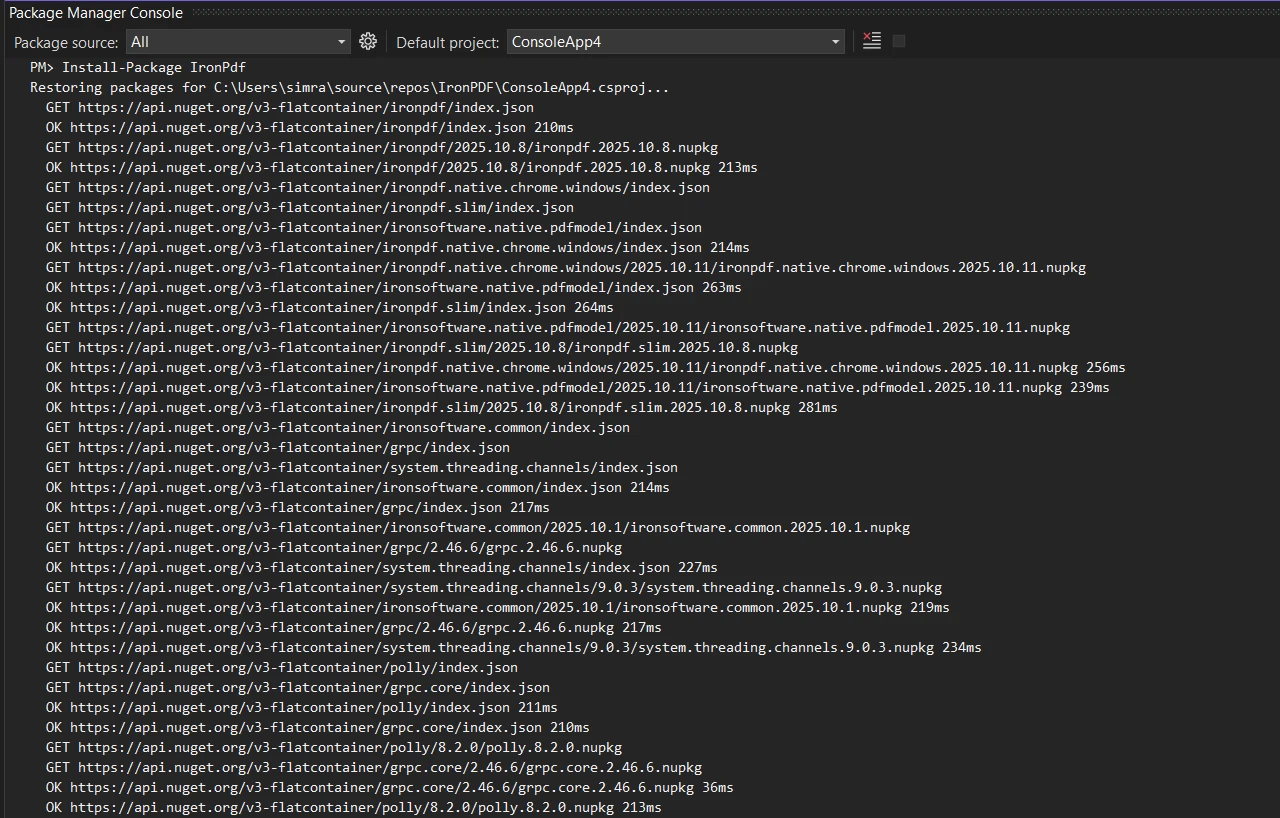
このパッケージは .NET Framework 4.6.2+ と最新のすべての .NET バージョン (.NET 8, .NET 9, .NET 10 を含む) をターゲットにしています。パッケージをインストールしたら、ファイルの先頭に using IronPdf; を追加し、最初の PDF フォームを生成する準備が整います。
運用環境では、クロスプラットフォーム展開の柔軟性が重要です。 IronPDF は、アプリケーションが Windows Server、Linux コンテナー、または Azure Function App をターゲットとしているかどうかに関係なく、一貫して実行されます。同じコードによって、どの環境においても同じ出力が生成されます。
コードを書く前に、何を構築するのかを理解しておくと役立ちます。 AcroForm 仕様(1998 年から PDF 標準の一部) は、標準的な PDF ビューアで表示および入力できるインタラクティブなフォーム フィールドを定義します。 AcroForms は、テキスト フィールド、チェック ボックス、ラジオ ボタン、ドロップダウン リスト、リスト ボックス、署名フィールドをサポートしています。
AcroForms はIronPDFが作成および読み取る形式です。 XFA フォーム(古い Adobe 独自の形式)とは異なり、AcroForms は Adobe Reader、ブラウザベースの PDF ビューア、モバイル アプリで互換性の問題なく動作します。 IronPDFを使用してPDF フォームを作成すると、どのビューアでも開くことができる標準準拠の AcroForm PDF が出力されます。
各フォーム フィールドには、名前、タイプ、および値が含まれます。 名前は、プログラムでデータを読み書きするときに使用するキーです。 フィールド名はドキュメント内で一意である必要があります。フォームに名前を入力し、フィールド名が完全に一致しない場合、書き込みは何も実行されず、データベース スキーマからフォームを入力するときによく発生するバグの原因となります。
フィールド タイプによって、受け入れられる値が決まります。 テキスト フィールドには任意の文字列を指定できます。 チェックボックスでは"はい"または"いいえ"を受け付けます。ラジオボタンは選択されたオプションの文字列値を受け入れます。 ドロップダウンは、選択された項目の文字列値を受け入れます。この値は、フィールドの作成時に定義されたオプションのいずれかである必要があります。
入力可能な PDF フォームを作成する最も早い方法は、標準の HTML として記述して変換することです。 すべての HTML フォーム要素は AcroForm の対応する要素に直接マッピングされます: <input type="text"> はテキストフィールドに、<input type="checkbox"> はチェックボックスに、<select> はドロップダウンに、<textarea> は複数行のテキストフィールドになります。
レンダラーの RenderingOptions に CreatePdfFormsFromHtml = true を設定してフォーム作成を有効にします。 このフラグがない場合、HTML フォーム要素は静的なビジュアル コンテンツとしてレンダリングされます。PDF では表示されますが、インタラクティブなフィールドではありません。
using IronPdf;

// HTML with form elements for PDF generation
string formHtml = @"
<html>
<body>
    <h2>Customer Registration</h2>
    <form>
        <label>Full Name:</label><br/>
        <input type='text' name='fullName'><br/>
        <label>Email Address:</label><br/>
        <input type='email' name='email'><br/>
        <label>Account Type:</label><br/>
        <select name='accountType'>
            <option value='personal'>Personal</option>
            <option value='business'>Business</option>
        </select><br/>
        <label>Newsletter:</label><br/>
        <input type='checkbox' name='newsletter' value='yes'>Subscribe<br/>
        <label>Comments:</label><br/>
        <textarea name='comments' rows='4' style='width:300px'></textarea>
    </form>
</body>
</html>";

// Enable form field generation from HTML
ChromePdfRenderer renderer = new ChromePdfRenderer();
renderer.RenderingOptions.CreatePdfFormsFromHtml = true;

// Render and save the PDF with interactive fields
PdfDocument pdf = renderer.RenderHtmlAsPdf(formHtml);
pdf.SaveAs("registration-form.pdf");IRON VB CONVERTER ERROR developers@ironsoftware.com各 HTML 入力の name 属性は PDF のフィールド名になります。 この名前は、後でプログラムでフィールド値を読み取ったり書き込んだりするときに使用します。 データ モデルに一致する名前を選択します。このフォームをデータベース オブジェクトから入力する場合は、オブジェクトのプロパティに基づいてフィールドに名前を付けます。
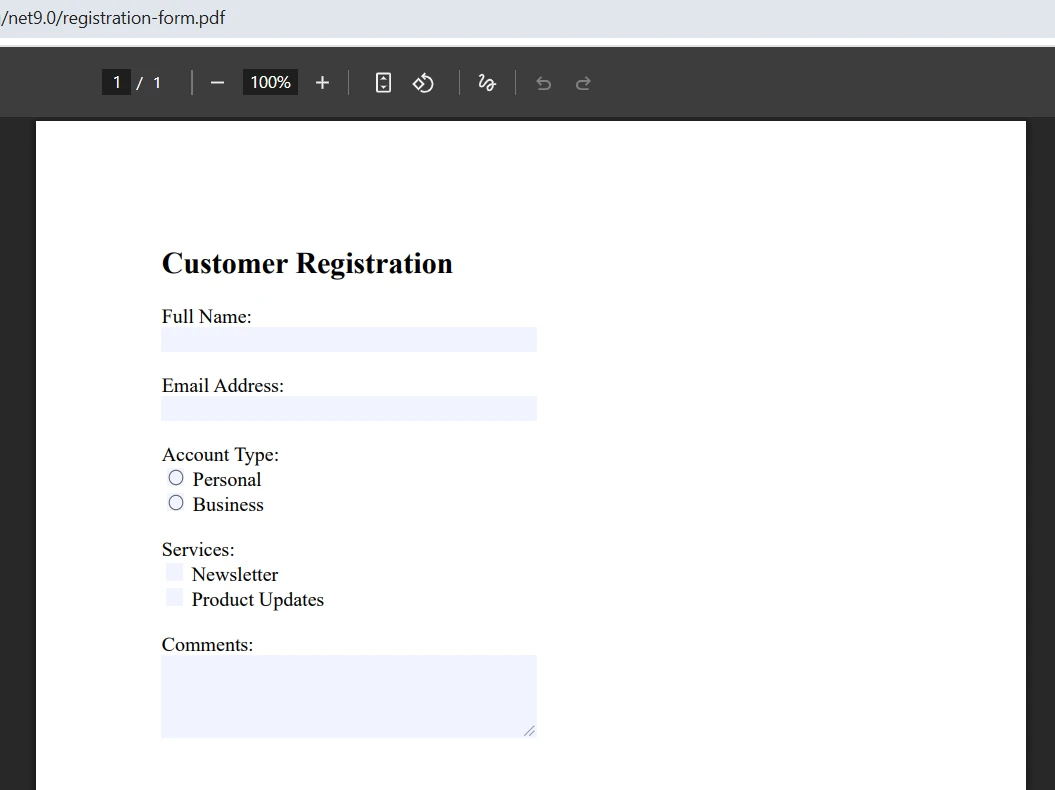
テキスト入力とテキストエリアは編集可能なテキスト フィールドとしてレンダリングされます。 一致する name 属性を持つラジオボタンはグループ化され、1つだけ選択できます。 チェックボックスは切り替え可能なフィールドとしてレンダリングされます。 生成された PDF は、すべてのフォーム フィールドを入力できる状態になった状態で、任意の標準ビューアで開きます。
この HTML ベースのアプローチは、フォーム デザインが既に Web ページとして存在している場合、チームがマークアップでフォームを維持することを好む場合、またはアプリケーションの既存の HTML テンプレートと正確に一致するフォームを生成する必要がある場合に適しています。 レンダラーはすべての PDF 仕様の詳細を処理します。
正確な座標制御が必要な場合、または既存の PDF ドキュメントにフォーム フィールドを追加する場合は、プログラムによるフォーム フィールド API を使用すると、各フィールドの位置、サイズ、およびデフォルト値を直接制御できます。
明示的なページ座標を持つフィールド オブジェクトを作成します。 原点 (0, 0) はページの左下にあり、x は右に増加し、y は上に増加します - PDF 仕様全体で使用されている座標系と同じです。
using IronPdf;
using IronSoftware.Forms;

// Generate a base PDF document to add fields to
ChromePdfRenderer renderer = new ChromePdfRenderer();
PdfDocument pdf = renderer.RenderHtmlAsPdf(
    "<h1>Application Form</h1><p>Please complete all fields below.</p>");

// Text field: name, default value, page index, x, y, width, height
var nameField = new TextFormField("applicantName", "", 0, 50, 700, 200, 20);
pdf.Form.Add(nameField);

// Checkbox field with default unchecked state
var termsCheckbox = new CheckboxFormField("agreeTerms", "no", 0, 50, 650, 15, 15);
pdf.Form.Add(termsCheckbox);

// Dropdown with a defined list of options
var departmentCombo = new ComboboxFormField(
    "department", "", 0, 50, 600, 150, 20,
    new List<string> { "Engineering", "Marketing", "Sales", "Support" });
pdf.Form.Add(departmentCombo);

// Save the output document
pdf.SaveAs("application-with-fields.pdf");Imports IronPdf
Imports IronSoftware.Forms
' Generate a base PDF document to add fields to
Dim renderer As New ChromePdfRenderer()
Dim pdf As PdfDocument = renderer.RenderHtmlAsPdf("<h1>Application Form</h1><p>Please complete all fields below.</p>")
' Text field: name, default value, page index, x, y, width, height
Dim nameField As New TextFormField("applicantName", "", 0, 50, 700, 200, 20)
pdf.Form.Add(nameField)
' Checkbox field with default unchecked state
Dim termsCheckbox As New CheckboxFormField("agreeTerms", "no", 0, 50, 650, 15, 15)
pdf.Form.Add(termsCheckbox)
' Dropdown with a defined list of options
Dim departmentCombo As New ComboboxFormField("department", "", 0, 50, 600, 150, 20, New List(Of String) From {"Engineering", "Marketing", "Sales", "Support"})
pdf.Form.Add(departmentCombo)
' Save the output document
pdf.SaveAs("application-with-fields.pdf")TextFormField は一行のテキスト入力を作成します。 CheckboxFormField は切り替え可能なチェックボックスを配置します。 ComboboxFormField は提供されたオプションリストに制限されたドロップダウンを作成します。各クラスはタブ順序、ツールチップテキスト、読み取り専用ステート、必要フィールドフラグを設定するための追加プロパティを公開します。
HTML 変換とプログラムによるフィールド作成の両方のアプローチを組み合わせることができます。 効率的なテンプレート制御のために HTML から基本レイアウトを生成し、API を使用して正確な位置で特殊なフィールドを追加します。 フォームの入力と編集ガイドでは、利用可能なすべてのフィールド タイプを網羅しています。
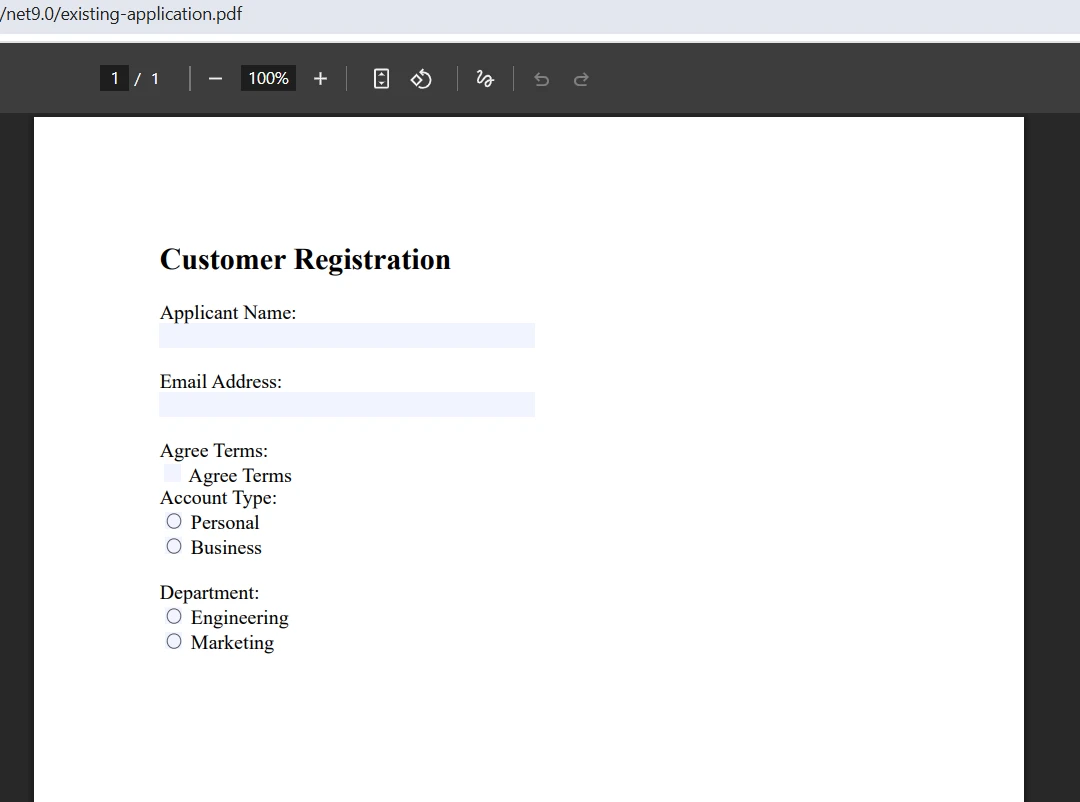
多くのワークフローは、既存の PDF フォーム(政府テンプレート、ベンダー契約、組織がパートナーから受け取る標準化されたアプリケーションなど)から始まります。 これらのフォームにプログラムで入力すると、元のデザインを再作成せずにドキュメントの生成を自動化できます。
既存の PDF を PdfDocument.FromFile で読み込み、FindFormField を使用して名前で各フィールドを特定し、フィールドの Value プロパティに値を割り当てます。
using IronPdf;

// Load the existing PDF containing AcroForm fields
PdfDocument pdf = PdfDocument.FromFile("existing-application.pdf");

// Fill text fields by exact field name
var nameField = pdf.Form.FindFormField("applicantName");
nameField.Value = "Sarah Johnson";

var emailField = pdf.Form.FindFormField("email");
emailField.Value = "sarah.johnson@example.com";

// Set checkbox and radio button values
var termsField = pdf.Form.FindFormField("agreeTerms");
termsField.Value = "Yes";

var accountTypeField = pdf.Form.FindFormField("accountType");
accountTypeField.Value = "business";

// Set dropdown selection to one of its defined options
var departmentField = pdf.Form.FindFormField("department");
departmentField.Value = "Engineering";

// Save the completed form
pdf.SaveAs("completed-application.pdf");Imports IronPdf
' Load the existing PDF containing AcroForm fields
Dim pdf As PdfDocument = PdfDocument.FromFile("existing-application.pdf")
' Fill text fields by exact field name
Dim nameField = pdf.Form.FindFormField("applicantName")
nameField.Value = "Sarah Johnson"
Dim emailField = pdf.Form.FindFormField("email")
emailField.Value = "sarah.johnson@example.com"
' Set checkbox and radio button values
Dim termsField = pdf.Form.FindFormField("agreeTerms")
termsField.Value = "Yes"
Dim accountTypeField = pdf.Form.FindFormField("accountType")
accountTypeField.Value = "business"
' Set dropdown selection to one of its defined options
Dim departmentField = pdf.Form.FindFormField("department")
departmentField.Value = "Engineering"
' Save the completed form
pdf.SaveAs("completed-application.pdf")FindFormField はフォーム作成中に割り当てられた名前でフィールドを特定します。 フィールド名の一致は大文字と小文字を区別し、正確です。"applicantName"と"ApplicantName"は異なるフィールドです。 第三者のフォームに記入していてフィールド名が不明な場合は、pdf.Form を繰り返してから名前による入力を試みる前に各フィールドの名前を印刷します。
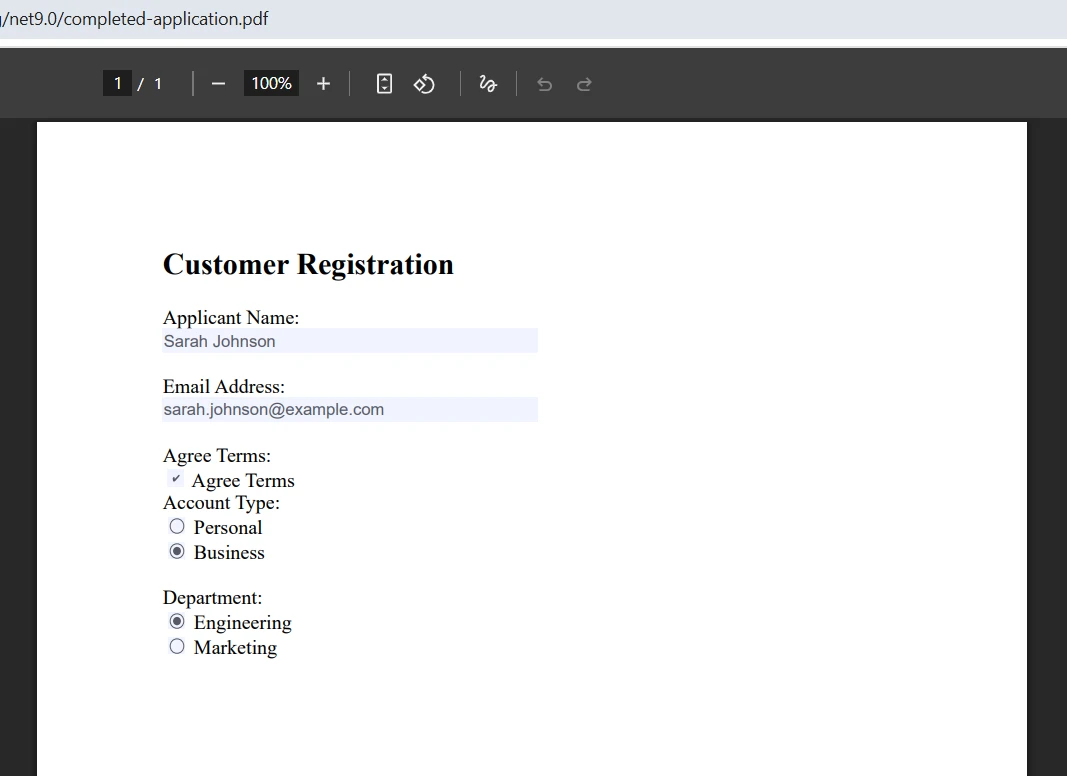
フィールド タイプごとに適切な値の形式が必要です。 テキスト フィールドでは任意の文字列が受け入れられます。 チェックボックスでは"はい"または"いいえ"を受け付けます。ラジオボタンは希望するオプションの文字列値を受け入れます。 ドロップダウンは、定義されたオプションのいずれかの文字列値を受け入れます。オプション リストにない値を設定しても効果はありません。
フィールドが多いフォームを処理する場合は、FindFormField を繰り返し呼び出すのではなく、pdf.Form を直接繰り返します。 反復処理は一括操作の場合に効率が良く、フィールド コレクション全体で線形検索を繰り返し実行する必要がなくなります。
送信された PDF からフォーム データを抽出するのは逆の操作です。つまり、完了したフォームを読み込み、下流の処理のために各フィールドの名前と現在の値を読み取ります。 このパターンは、ユーザーが PDF フォームに記入してアップロードすると、手動でデータを入力することなくアプリケーションがデータを処理する、自動化された取り込みワークフローを実現します。
using IronPdf;

// Load the completed, submitted PDF form
PdfDocument pdf = PdfDocument.FromFile("submitted-form.pdf");

// Iterate all fields to extract names, values, and types
Console.WriteLine("Form Data Extraction:");
Console.WriteLine("----------------------");
foreach (var field in pdf.Form)
{
    Console.WriteLine($"Field: {field.Name}");
    Console.WriteLine($"Value: {field.Value}");
    Console.WriteLine($"Type:  {field.GetType().Name}");
    Console.WriteLine();
}

// Or retrieve specific fields for targeted processing
var customerName  = pdf.Form.FindFormField("applicantName")?.Value ?? "Not provided";
var customerEmail = pdf.Form.FindFormField("email")?.Value ?? "Not provided";
Console.WriteLine($"Customer: {customerName} ({customerEmail})");Imports IronPdf
' Load the completed, submitted PDF form
Dim pdf As PdfDocument = PdfDocument.FromFile("submitted-form.pdf")
' Iterate all fields to extract names, values, and types
Console.WriteLine("Form Data Extraction:")
Console.WriteLine("----------------------")
For Each field In pdf.Form
Console.WriteLine($"Field: {field.Name}")
Console.WriteLine($"Value: {field.Value}")
Console.WriteLine($"Type: {field.GetType().Name}")
Console.WriteLine()
Next
' Or retrieve specific fields for targeted processing
Dim customerName As String = If(pdf.Form.FindFormField("applicantName")?.Value, "Not provided")
Dim customerEmail As String = If(pdf.Form.FindFormField("email")?.Value, "Not provided")
Console.WriteLine($"Customer: {customerName} ({customerEmail})")Form プロパティはドキュメント内のすべてのフィールドの列挙可能なコレクションを公開します。 各フィールドオブジェクトは自らの Name、現在の Value、およびタイプ情報を提供します。 汎用フォーム プロセッサは、このパターンを使用して、ハードコードされたフィールド名のない PDF フォーム構造を処理します。
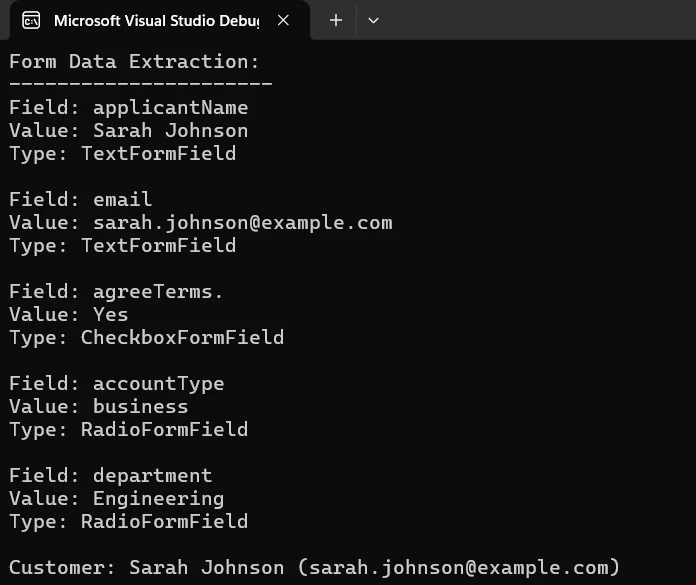
null 条件演算子 ?. は、期待されるフィールドが存在しない場合を処理します - 異なるフィールド構造を持つ複数ソースのフォームを処理する際に便利です。 フィールドが存在すると想定するのではなく、常にフォールバック値または null チェックを指定します。
抽出されたデータは、データベースへの書き込み、API 応答の JSON シリアル化、レポート用の CSV 生成のために Entity Framework または ADO .NETと直接統合されます。 フィールドがデジタルで入力されていないスキャンされたフォームまたは画像ベースのフォーム送信からデータを抽出する必要がある場合は、 IronPDFとIronOCRを組み合わせます。
PDFフォーム自動化の最も頻繁なユースケースは、バッチ生成です。データベース、API、またはCSVファイルから取得したデータが事前に入力された数百または数千のフォームを生成します。追加のインフラストラクチャを必要とせず、シンプルなループ処理でこれを処理できます。
using IronPdf;

// Retrieve customer records from your data source
var customers = GetCustomersFromDatabase();

ChromePdfRenderer renderer = new ChromePdfRenderer();
renderer.RenderingOptions.CreatePdfFormsFromHtml = true;

foreach (var customer in customers)
{
    // Build an HTML template with static data pre-filled and interactive fields for user input
    string formHtml = $@"
    <html><body>
        <h2>Annual Review Form</h2>
        <p>Customer: {customer.Name}</p>
        <p>Account:  {customer.AccountNumber}</p>
        <label>Satisfaction Rating (1-5):</label><br/>
        <input type='text' name='rating' maxlength='1'><br/>
        <label>Feedback:</label><br/>
        <textarea name='feedback' rows='5' style='width:100%'></textarea>
    </body></html>";

    PdfDocument pdf = renderer.RenderHtmlAsPdf(formHtml);
    pdf.SaveAs($"review-form-{customer.AccountNumber}.pdf");
}Imports IronPdf
' Retrieve customer records from your data source
Dim customers = GetCustomersFromDatabase()
Dim renderer As New ChromePdfRenderer()
renderer.RenderingOptions.CreatePdfFormsFromHtml = True
For Each customer In customers
' Build an HTML template with static data pre-filled and interactive fields for user input
Dim formHtml As String = $"
<html><body>
<h2>Annual Review Form</h2>
<p>Customer: {customer.Name}</p>
<p>Account: {customer.AccountNumber}</p>
<label>Satisfaction Rating (1-5):</label><br/>
<input type='text' name='rating' maxlength='1'><br/>
<label>Feedback:</label><br/>
<textarea name='feedback' rows='5' style='width:100%'></textarea>
</body></html>"
Dim pdf As PdfDocument = renderer.RenderHtmlAsPdf(formHtml)
pdf.SaveAs($"review-form-{customer.AccountNumber}.pdf")
NextHTML テンプレートには静的な顧客データが直接埋め込まれるため、受信者は名前とアカウント番号が事前に印刷された状態で確認でき、入力が必要なデータを入力するためのインタラクティブなフィールドも提供されます。 数百件のレコードのバッチ処理は、手動での準備に何時間もかかるのではなく、数秒で完了します。
ループ構造は、 Entity Framework クエリ、API 応答、CSV インポートなど、任意のデータ ソースで機能します。 各反復では、そのレコードに合わせてカスタマイズされた、配布可能な完全な PDF が生成されます。 高スループットのシナリオでは、await を Task.WhenAll と共に使用してフォームを並列にレンダリングしてください - IronPDF の RenderHtmlAsPdfAsync メソッドは完全非同期レンダリングをサポートしています。
バッチ生成後、フォームは通常、 IronZIPを使用して配布するために ZIP アーカイブにパッケージ化され、電子メール統合を介して送信され、クラウド ストレージにアップロードされ、または電子署名プラットフォームにルーティングされてバインディングが完了します。
フォームが完全に入力され検証されたら、値を編集できないようにロックする必要があることがよくあります。 フラット化により、すべてのインタラクティブなフォーム フィールドが静的で編集不可能なビジュアル コンテンツに変換されますが、完了したフォームの外観はそのまま保持されます。
using IronPdf;

// Load a completed, signed form
PdfDocument pdf = PdfDocument.FromFile("completed-application.pdf");

// Flatten all form fields - converts interactive fields to static content
pdf.Form.Flatten();

// Save the locked, non-editable version
pdf.SaveAs("locked-application.pdf");Imports IronPdf
' Load a completed, signed form
Dim pdf As PdfDocument = PdfDocument.FromFile("completed-application.pdf")
' Flatten all form fields - converts interactive fields to static content
pdf.Form.Flatten()
' Save the locked, non-editable version
pdf.SaveAs("locked-application.pdf")フラット化は、完了したフォームをアーカイブし、長期保存用に PDF/A 準拠のドキュメントを生成し、配布用の最終コピーを作成するための適切なアプローチです。 フラット化後もフォーム データは表示されますが、変更することはできません。 PDF フラット化ガイドでは、選択フィールドのフラット化を含む追加のフラット化オプションについて説明します。
法的拘束力のある完了が必要なシナリオでは、 IronPDF は署名者の ID を文書に暗号的に結び付けるデジタル署名もサポートしています。 デジタル署名とフォームのフラット化は目的が異なります。署名は真正性を証明し、フラット化は改ざんを防止します。
.NETの PDF フォームは、HTML または API からフォームを作成する、データ ソースから既存のフォームに入力する、送信されたデータを抽出する、大規模なパーソナライズされたコピーをバッチ生成する、という 4 つの主要な操作をカバーします。 IronPDF は、一貫した API を通じてこれら 4 つすべてを処理し、同じコードを Windows、Linux、macOS、コンテナー内で実行します。
PDF フォームの作成方法ガイドでは、コード例とともに、利用可能なすべてのフィールド タイプについて説明します。 フォームの入力と編集ガイドでは、一括フィールド更新、ラジオ ボタン グループ、リスト ボックスの処理について詳しく説明します。 IronPDFドキュメント ハブでは、完全な API リファレンスと、複数ページのフォーム、フォーム フィールドの検証、高ボリューム パイプラインのパフォーマンス チューニングなどの高度なトピックが提供されます。
無料トライアルを開始して、独自のプロジェクトで PDF フォームの機能を調べたり、実稼働展開のライセンス オプションを確認したりしてください。

Curtis Chauは、カールトン大学でコンピュータサイエンスの学士号を取得し、Node.js、TypeScript、JavaScript、およびReactに精通したフロントエンド開発を専門としています。直感的で美しいユーザーインターフェースを作成することに情熱を持ち、Curtisは現代のフレームワークを用いた開発や、構造の良い視覚的に魅力的なマニュアルの作成を楽しんでいます。

IronPDF はIRONSUITEの一部です
オフィス文書向けの.NET API製品10個

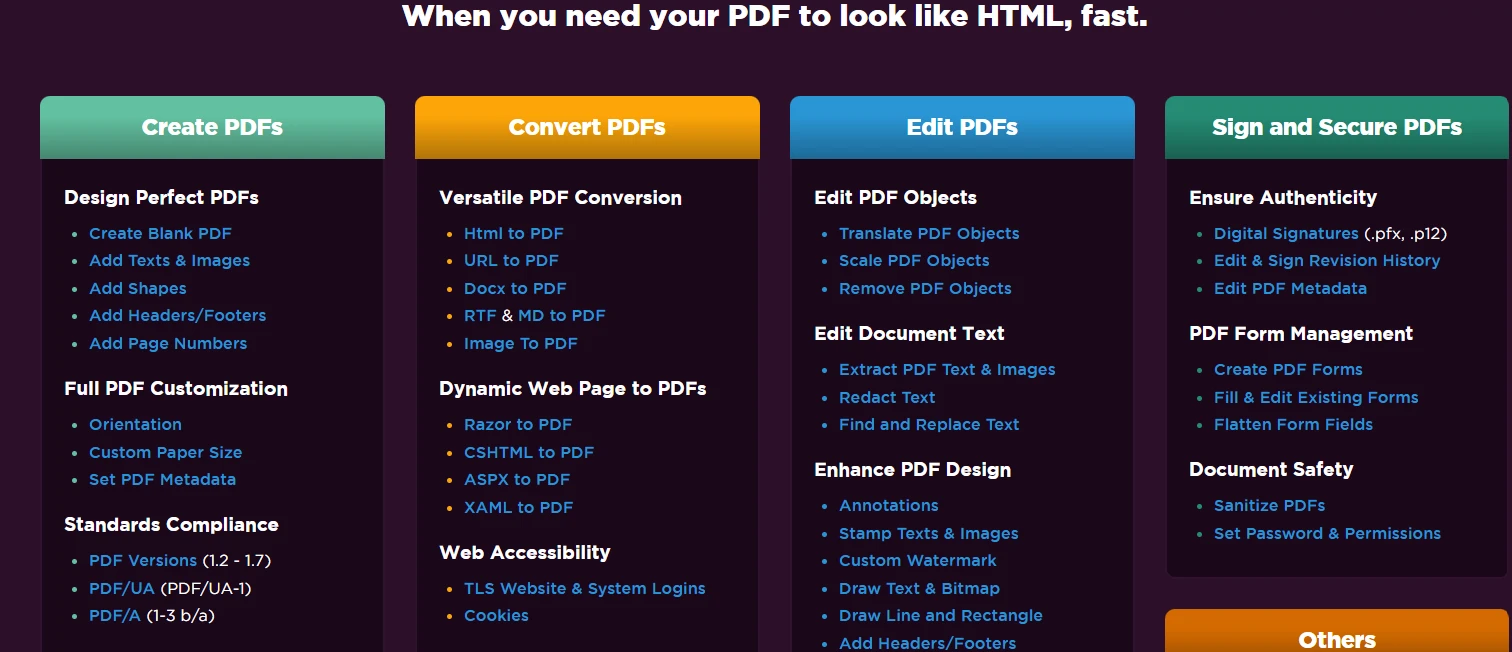
PDFがHTMLのように見える必要があるとき、迅速に。














