




更新日 2026年5月8日
月次口座明細書をPDF文書として生成する
IronPDF C# PDFライブラリを使用することで、開発者は外部サービスに依存することなく、.NETプロジェクト内でHTMLを信頼性の高いPDFファイルに変換することができます。
詳しく読む

VB.NETでのPDFファイルからJPG画像への変換は、IronPDFの強力なエンジンのおかげで非常に簡単です。 サムネイルを素早く生成したり、シャープな画像プレビューを作成したり、ウェブサイト表示のためにページ全体を変換したりする場合、このチュートリアルはクリーンでシンプルなコードを使用して高品質のJPEG画像を取得する方法を正確に示します。 デスクトップアプリや最新 for .NETプロジェクトを構築しているかに関係なく、このプロセスは確実に動作します。

PDFをJPGに変換する最も直接的な方法は、IronPDFのRasterizeToImageFilesメソッドを使用することです。 この強力なメソッドは変換プロセス全体を処理し、PDFの各ページをカスタマイズ可能な品質設定で別々の画像ファイルに変換します。 フォーマットオプションはJPG以外にもPNG、BMP、TIFFを含み、さまざまな用途に対応しています。
Imports IronPdf
Imports System
Module Program
    Sub Main()
        ' Load the PDF document
        Dim pdf As PdfDocument = PdfDocument.FromFile("input.pdf")
        ' Convert PDF to JPG images with default settings
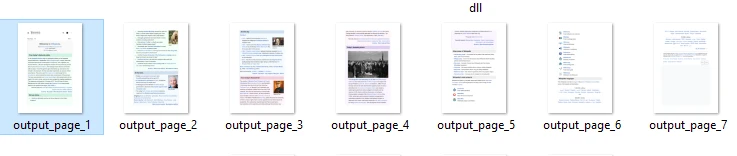
        pdf.RasterizeToImageFiles("output_page_*.jpg")
        ' The * wildcard creates numbered files for each page
        Console.WriteLine("PDF pages converted to JPG successfully!")
    End Sub
End Moduleこのコードスニペットは基本的な変換パターンを示しています。 FromFileメソッドはPDFファイルをメモリにロードし、RasterizeToImageFilesは実際の変換を実行します。 出力ファイル名のアスタリスク(*)はプレースホルダーとして機能し、ドキュメントの各ページに対して順序付けされたJPGファイルを自動的に生成します。
システムは、IronPDFのChromiumベースのエンジンを使用して、ピクセルパーフェクトな結果を保証しながら、すべての複雑なレンダリングを内部的に処理します。 データは、元のコンテンツのフルサイズとフォーマットを維持しながら効率的に処理されます。
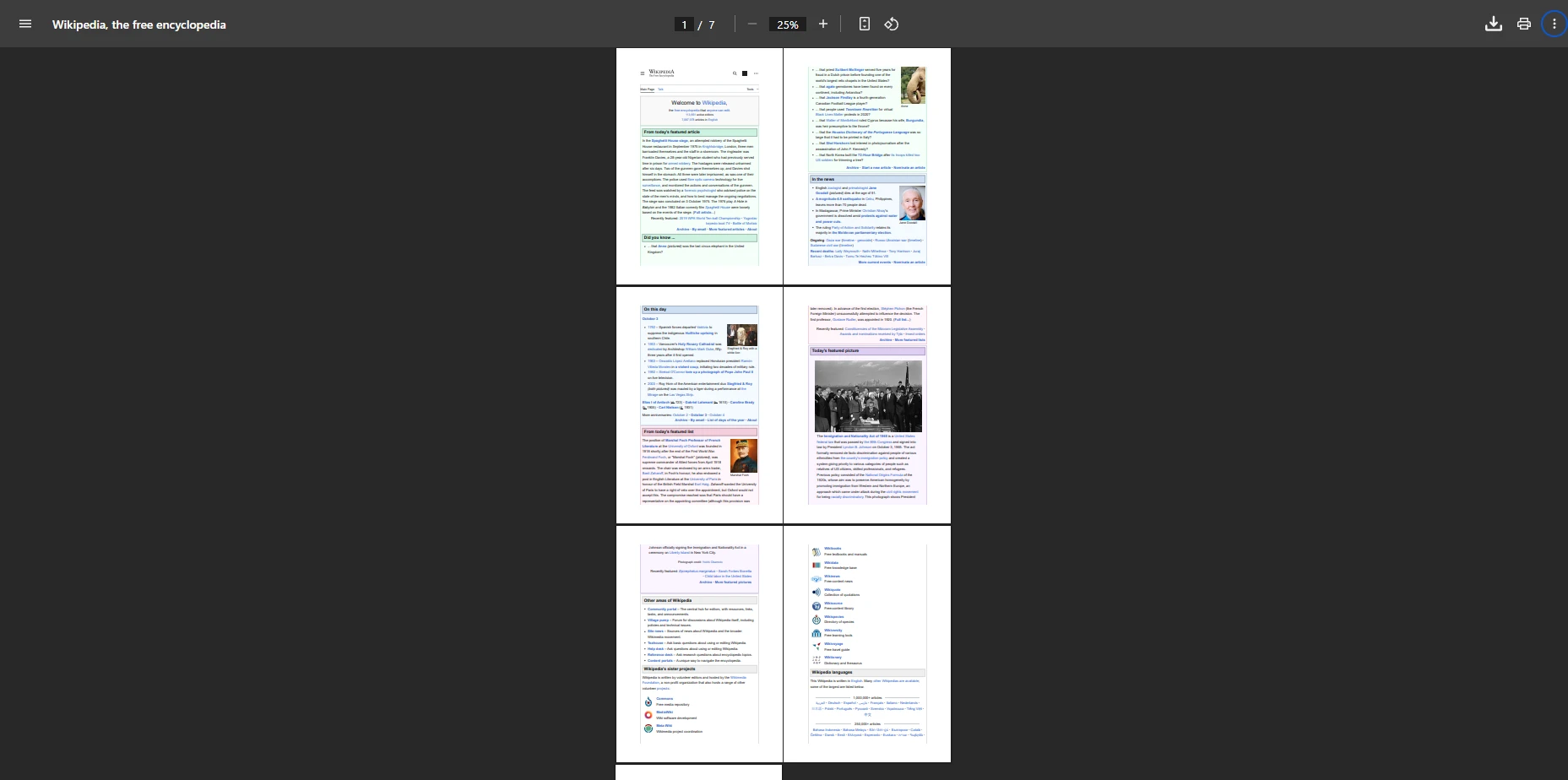
.NETプロジェクトでPDFからJPGへの変換を実装する前に、NuGetを介してIronPDFをダウンロードする必要があります。 .NETライブラリは、.NET Frameworkおよび最新 for .NETバージョンとシームレスに統合されます。 詳細なセットアップ手順については、当サイトのIronPDFインストールガイドを参照してください。
あるいは、Visual StudioのパッケージマネージャーUIを使用して"IronPDF"を検索し、直接インストールします。 インストールが完了したら、Imports IronPDF ステートメントを追加して、すべての変換機能にアクセスします。 ライブラリは、イメージ生成に必要なレンダリングエンジンコンポーネントを含むすべての依存関係を自動的に処理します。 このセットアップは、 ASP.NETアプリケーション、デスクトップ プログラム、およびクラウド展開で機能します。
 NuGetでインストール
ドキュメント全体を処理する代わりに、PDFページを選択的に変換する必要がある場合がよくあります。 これは、ユーザーが特定のページ画像のみをサービスにアップロードする必要がある場合に便利です。IronPDFは、単一ページやカスタム範囲を処理するための柔軟なメソッドを提供します:
Imports IronPdf
Module Program
    Sub Main()
        ' Load PDF document
        Dim pdf As PdfDocument = PdfDocument.FromFile("input.pdf")
        ' Convert only the first page to JPEG
        Dim pageIndexes() As Integer = {0}  ' Page indexes start at 0
        pdf.RasterizeToImageFiles("first_page_*.jpg", pageIndexes,
                                   IronPdf.Imaging.ImageType.Jpeg)
        ' Convert specific page range (pages 2-5)
        Dim rangeIndexes() As Integer = {1, 2, 3, 4}
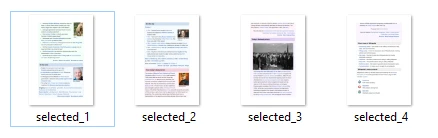
        pdf.RasterizeToImageFiles("selected_*.jpg", rangeIndexes)
    End Sub
End Moduleこのサンプルコードは、最初のページをJPEGファイルとして抽出する方法を示し、次に特定のページ範囲を変換する方法を示します。 ページのインデックス付けはゼロから始まるため、処理するコンテンツを正確に選択するのが簡単です。 このアプローチは、画像形式に変換する必要がある特定のセクションだけが必要な大規模なPDFドキュメントを扱う際に非常に有効です。 より高度なページ操作については、PDFページ管理ドキュメントを探ってください。
出力品質を制御することは、ファイルサイズと視覚的な明瞭さの両方に直接影響します。 IronPDFは、構成オプションを通じてJPEGの品質と解像度を正確に制御します:
Imports IronPdf
Module Program
    Sub Main()
        Dim pdf As PdfDocument = PdfDocument.FromFile("document.pdf")
       ' 1. Creating high-quality images for print
       ' This returns a list of Bitmap objects (one for each page)
        Dim images As IronSoftware.Drawing.AnyBitmap() = pdf.ToBitmapHighQuality(300, False)
        Dim pageCount As Integer = 1
        ' 2. Loop through the list and save each Bitmap to a file
        For Each image As System.Drawing.Bitmap In images
        Dim outputPath As String = String.Format("high_quality_{0}.jpg", pageCount)
       ' Use the Save method to write the image to disk
       image.Save(outputPath, System.Drawing.Imaging.ImageFormat.Jpeg)
       pageCount += 1
Next
' For web thumbnails, use lower settings
pdf.RasterizeToImageFiles("thumbnail_*.jpg", Imaging.ImageType.Jpeg, 150, True)
    End Sub
End Moduleこのコードサンプルは、IronPDFを使用してPDFページを2つの品質設定で画像に変換する方法を示しています。 コードはまず、pdf.ToBitmapHighQuality(300, False)を呼び出して、印刷やアーカイブ用に高品質の画像を生成します。 これは300 DPIでページをレンダリングし、メモリ内のオブジェクト(AnyBitmap)を返すため、各画像を明示的に保存するループが必要です。
対照的に、コードはその後、pdf.RasterizeToImageFiles()を使用して、低解像度の150 DPIで迅速にウェブ用サムネイルを生成します。 JPEGの品質設定は、1から100までの値を受け入れ、視覚的な忠実度とファイルサイズのトレードオフを管理しますが、DPIと品質が低いほど、写真コンテンツに対する圧縮が向上します。
PDFファイルを完全に変換する必要がある場合、IronPDFは複数ページドキュメントを効率的に処理します。 次の例は、進捗状況の追跡を提供しながら、すべてのページを処理します:
Imports IronPdf
Imports System.IO
Module Program
    Sub Main()
        ' Load the entire document
        Dim pdf As PdfDocument = PdfDocument.FromFile("manual.pdf")
        ' Create output directory if needed
        Dim outputDir As String = "converted_images"
        If Not Directory.Exists(outputDir) Then
            Directory.CreateDirectory(outputDir)
        End If
        ' Convert all pages with custom naming
        Dim outputPath As String = Path.Combine(outputDir, "page_*.jpg")
        pdf.RasterizeToImageFiles(outputPath)
        ' Report completion
        Console.WriteLine($"Converted {pdf.PageCount} pages to JPG format")
    End Sub
End Moduleこのコードは、結果となるJPEG画像のための整理された出力ディレクトリを作成しながら、ドキュメント全体の変換を自動的に処理します。 このプロセスは、2ページのメモから100ページのレポートを変換する場合でも効率的にスケールします。 各ページは、IronPDFの正確なレンダリングによって元の形式とレイアウトを維持しながら、個別のJPGファイルになります。 複雑なレイアウトを持つPDFファイルを変換するための詳細については、HTMLからPDFへのレンダリングオプションを参照してください。
大規模なPDFドキュメントを処理する際にパフォーマンスを向上させるために、これらのメモリ管理手法を考慮してください。 IronPDFはほとんどの最適化を内部的に処理しますが、適切なリソース破棄はスムーズな動作を保証します:
Imports IronPdf
Module Progra
    Sub Main()
        ' Use Using statement for automatic disposal
        Using pdf As PdfDocument = PdfDocument.FromFile("large_file.pdf")
            ' Process in batches for very large documents
            Dim batchSize As Integer = 10
            Dim pageCount As Integer = pdf.PageCount
            For i As Integer = 0 To pageCount - 1 Step batchSize
                Dim endIndex As Integer = Math.Min(i + batchSize - 1, pageCount - 1)
                Dim batchPages As New List(Of Integer)
                For j As Integer = i To endIndex
                    batchPages.Add(j)
                Next
                pdf.RasterizeToImageFiles($"batch_{i}_*.jpg", batchPages.ToArray())
            Next
        End Using  ' Automatically disposes resources
    End Sub
End Moduleこのアプローチは、大規模な変換を管理可能なチャンクに分割し、過度のメモリ使用を防ぎます。 Usingステートメントは適切なリソースクリーンアップを保証し、バッチ処理は広範なドキュメントであっても応答性の高いパフォーマンスを維持します。 数百ページを持つPDFドキュメントにとって、この方法はシステムの安定性を著しく改善します。 Stack Overflowのディスカッションは、PDF処理のための類似のメモリ最適化技術をよく取り上げています。
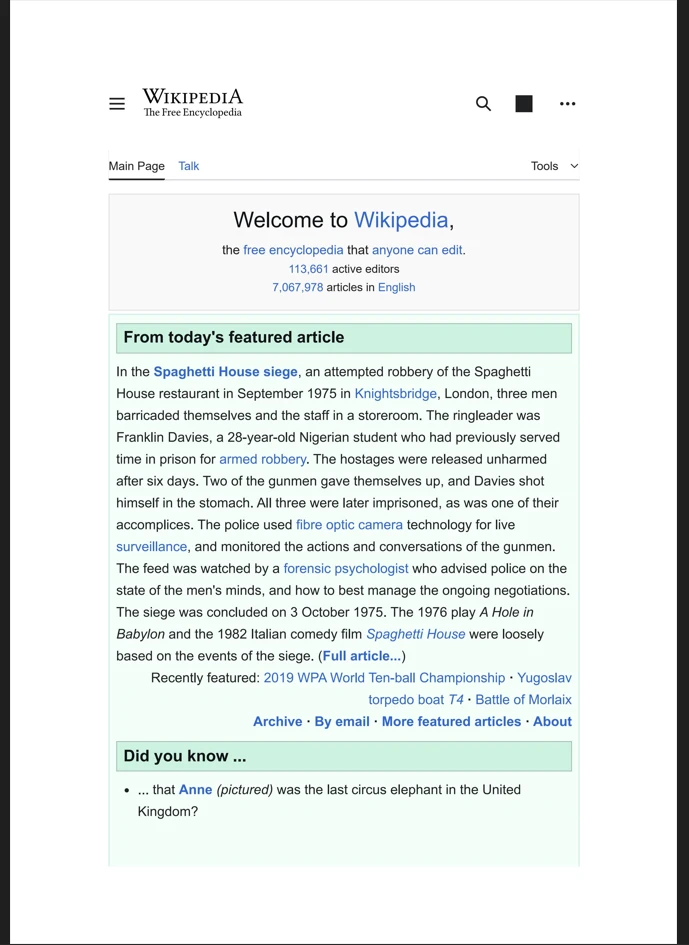
IronPDFは、VB.NETでのPDFからJPGへの変換を、複雑な挑戦からシンプルなタスクに変革します。 そのフルサイズレンダリング能力、カスタマイズ可能な圧縮オプション、および単一ページとドキュメント全体の効率的な処理により、プロフェッショナルなPDF画像抽出に必要なすべてのツールを提供します。 ライブラリは、白背景要素と正確なテキストレンダリングを保持して、変換された画像が元の外観を維持するようにします。 追加のPDF操作機能については、完全なAPIリファレンスを探ってください。
無料トライアルでIronPDFの全機能セットを探索するか、商用展開のためにライセンスを購入してください。 ライブラリはPNG、TIFF、BMPなどの追加画像形式もサポートしており、PDFから画像への変換のあらゆるニーズに対応する多用途のソリューションです。 VB.NET開発者がコミュニティサポートを求める場合、VB.NETフォーラムは、PDF処理の課題に関する貴重な洞察を提供します。

Curtis Chauは、カールトン大学でコンピュータサイエンスの学士号を取得し、Node.js、TypeScript、JavaScript、およびReactに精通したフロントエンド開発を専門としています。直感的で美しいユーザーインターフェースを作成することに情熱を持ち、Curtisは現代のフレームワークを用いた開発や、構造の良い視覚的に魅力的なマニュアルの作成を楽しんでいます。

IronPDF はIRONSUITEの一部です
オフィス文書向けの.NET API製品10個

PDFがHTMLのように見える必要があるとき、迅速に。














