




업데이트됨 2026년 4월 23일
.NET에서 Microsoft.Extensions.AI로 LLM 통합 간소화
AI는 소프트웨어 개발을 변혁하고 있으나, 대규모 언어 모델(LLM)을 .NET에 통합하는 것은 지금까지 복잡했습니다. 현대에는 OpenAI 기반 PDF 파싱, 데이터 추출 및 콘텐츠 요약을 .NET 애플리케이션에 가져오는 IronPdf.AI로 AI 통합을 더욱 확장하세요.
더 읽어보기

C#에서 PDF 작업을 할 때에는 콘텐츠 렌더링과 서식 지정뿐만 아니라 필요한 텍스트 편집도 포함됩니다. PDF 내의 텍스트를 추출, 검색 또는 편집하든, C# 문자열 메소드를 활용하는 방법을 아는 것은 워크플로를 크게 향상시킬 수 있습니다. 이 기사에서는 일반적인 C# 문자열 작업을 탐구하고, 이것이 IronPDF에 어떻게 적용되는지, 그리고 이러한 작업을 사용하여 PDF 처리 작업을 간소화할 수 있는 방법을 설명합니다.
C#는 다양한 방법으로 텍스트를 처리할 수 있는 다양한 문자열 메소드를 제공합니다. 기본적인 작업부터 정규 표현식 같은 고급 기술에 이르기까지, 이러한 메소드는 PDF 내의 콘텐츠를 조작할 때 중요합니다.
IronPDF는 C#에서 PDF를 다루기 위한 강력한 라이브러리로, 이러한 문자열 함수와 매끄럽게 통합되어 PDF 콘텐츠를 처리하기 위한 유연한 도구 세트를 제공합니다. 텍스트를 추출하든, 패턴을 검색하든, 콘텐츠를 조작하든, IronPDF와 함께 C# 문자열 메소드를 사용하는 방법을 이해하면 목표를 달성하는 데 도움이 됩니다.
IronPDF는 PDF 생성, 조작 및 자동화를 단순화하도록 설계된 .NET용 강력한 PDF 라이브러리입니다. 동적 문서를 생성하거나 콘텐츠를 추출 및 편집해야 하는 경우, IronPDF는 풍부한 기능 세트를 갖춘 매끄러운 솔루션을 제공합니다.
IronPDF는 쉽게 모든 PDF 요구 사항을 처리할 수 있는 포괄적인 도구 세트를 제공합니다. 무료 체험을 통해 오늘날 IronPDF의 강력한 기능을 탐색하고 PDF 워크플로를 간소화하십시오!
문자열 작업에서 연결(Concatenation)은 가장 간단한 작업 중 하나입니다. C#에서는 두 개 이상의 문자열을 결합하는 여러 가지 방법이 있으며, 가장 일반적인 방법은 + 연산자와 String.Concat()입니다.
string text1 = "Hello";
string text2 = "World";
string result = text1 + " " + text2; // Output: "Hello World"Dim text1 As String = "Hello"
Dim text2 As String = "World"
Dim result As String = text1 & " " & text2 ' Output: "Hello World"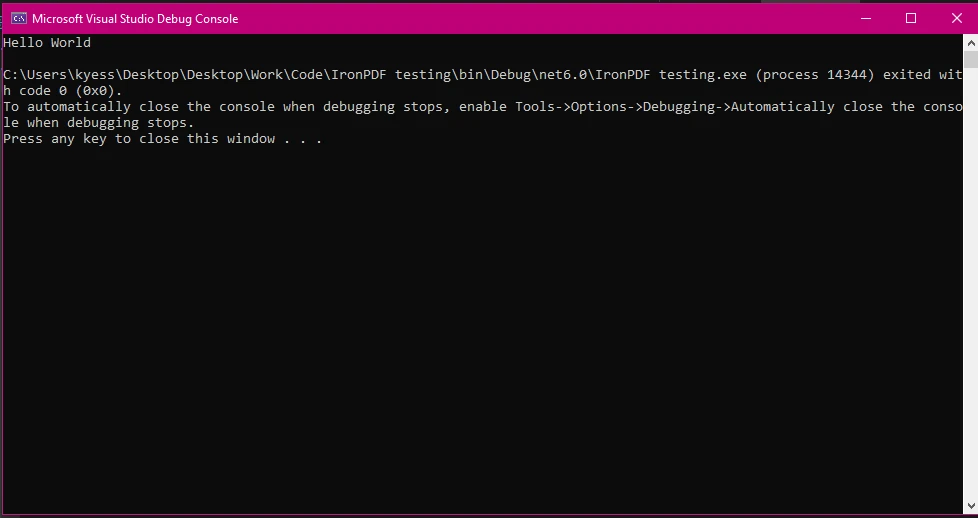
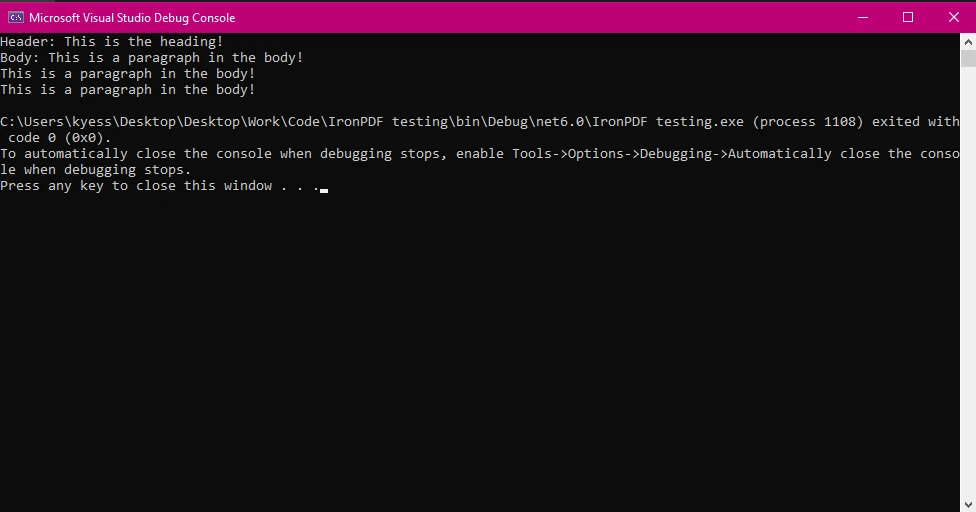
IronPDF를 사용할 때, 전체 문서를 생성하거나 추출된 콘텐츠에서 텍스트를 조작하기 위해 문자열을 연결해야 할 수 있습니다. 예를 들어, 서식을 적용하기 전에 PDF 문서의 헤더와 본문을 문자열로 병합할 수 있습니다.
var pdfText = "Header: " + extractedHeader + "\n" + "Body: " + extractedBody;Imports Microsoft.VisualBasic
Dim pdfText = "Header: " & extractedHeader & vbLf & "Body: " & extractedBody이는 간단한 문자열 연결이 지정된 부분 문자열을 하나의 일관된 블록으로 병합할 수 있다는 것을 보여줍니다. 나중에 볼 수 있듯이, 이렇게 연결된 문자열은 PDF를 위한 동적 콘텐츠를 작성하는 데 사용될 수 있습니다.
PDF 출력:
IronPDF를 사용하여 새 문서를 생성할 때, 텍스트 문자열의 지정된 색인 위치는 헤더나 본문과 같은 요소가 페이지에 표시되는 위치를 결정하는 데 중요합니다. 이 방식으로 현재 문자열 객체는 레이아웃 결정을 직접적으로 영향을 미칠 수 있습니다.
텍스트를 추출하고 조작한 후, 새 PDF에 추가하기 전에 텍스트를 서식화해야 할 수 있습니다. IronPDF는 RenderHtmlAsPdf 변환 기능을 사용하여 글꼴 스타일, 크기 및 위치 조차 지정할 수 있으며, C# 문자열 메소드는 서식화된 콘텐츠를 동적으로 생성하는 데 도움을 줄 수 있습니다.
예를 들어, HTML 태그가 있는 문자열을 연결하여 동적 헤더와 본문 콘텐츠를 생성할 수 있습니다:
string htmlContent = "<h1>" + headerText + "</h1>" + "<p>" + bodyText + "</p>";Dim htmlContent As String = "<h1>" & headerText & "</h1>" & "<p>" & bodyText & "</p>"이 HTML 콘텐츠는 IronPDF를 사용하여 잘 서식화된 PDF로 변환될 수 있습니다:
PdfDocument pdf = HtmlToPdf.ConvertHtmlString(htmlContent);
pdf.SaveAs("formattedDocument.pdf");Dim pdf As PdfDocument = HtmlToPdf.ConvertHtmlString(htmlContent)
pdf.SaveAs("formattedDocument.pdf")PDF 출력:
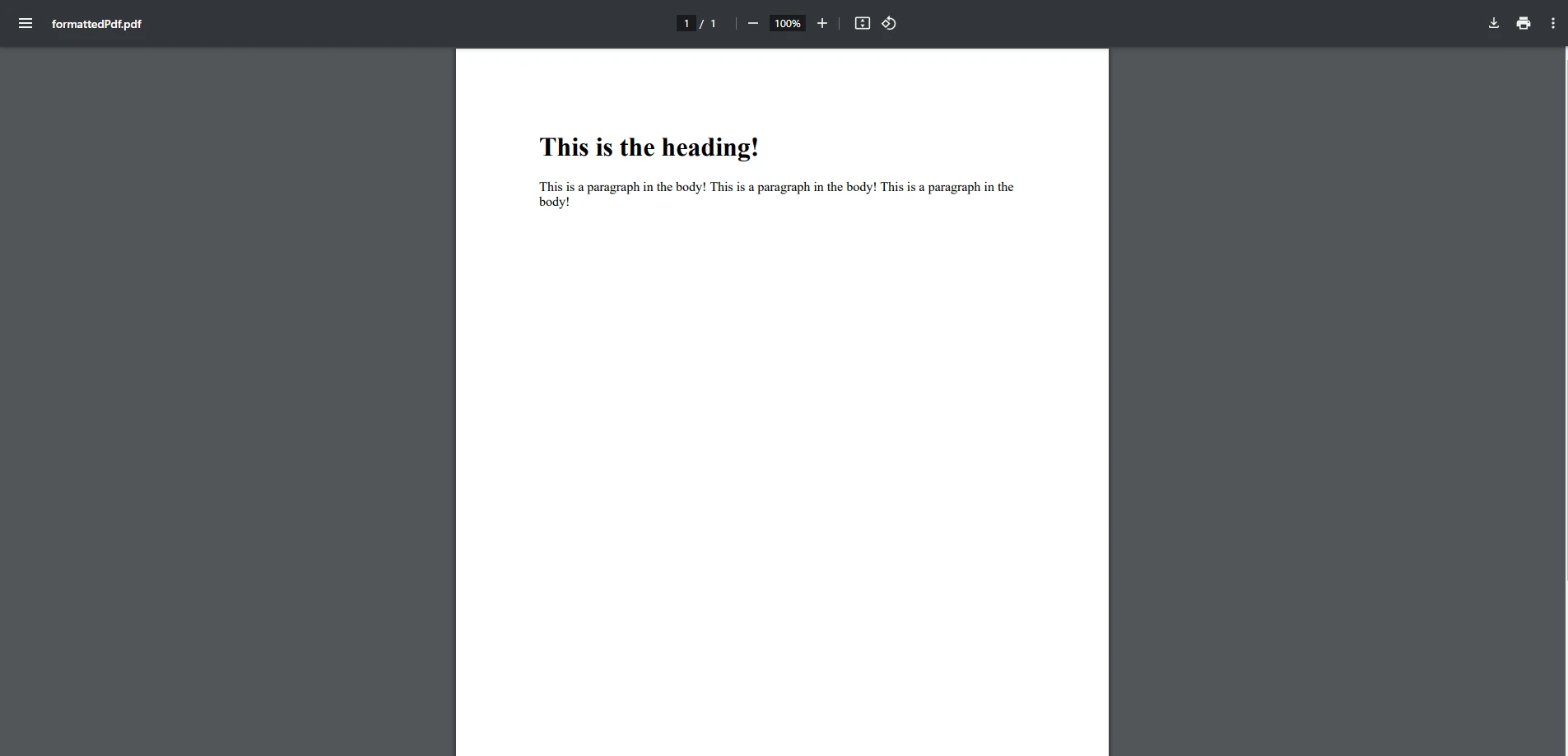
이 접근법을 통해 동적으로 생성된 콘텐츠로 PDF를 쉽게 생성하면서 올바른 텍스트 서식을 보장할 수 있습니다. 동적 콘텐츠에서 새로운 문자열을 생성함으로써, HTML 콘텐츠의 형식화된 문자열 배열을 IronPDF에 전달하여 PDF 출력이 요구사항에 맞도록 할 수 있습니다.
많은 경우에 문자열에 지정된 하위 문자열이 포함되어 있는지를 확인해야 할 때가 있습니다. Contains() 메소드는 이 작업에 유용하며, 지정된 문자열이 대상 문자열 내에 존재하는지 여부에 따라 true 또는 false를 반환합니다.
string documentText = "Invoice Number: 12345";
bool containsInvoiceNumber = documentText.Contains("Invoice Number");Dim documentText As String = "Invoice Number: 12345"
Dim containsInvoiceNumber As Boolean = documentText.Contains("Invoice Number")문자열 내에서 지정된 문자를 찾기 위해서는 IndexOf() 메서드가 특히 유용합니다. 이는 문자열 내에서 처음 등장하는 문자나 하위 문자열의 위치를 반환합니다.
string str = "Invoice Number: 12345";
int position = str.IndexOf('5'); // Returns the position of the first '5'Dim str As String = "Invoice Number: 12345"
Dim position As Integer = str.IndexOf("5"c) ' Returns the position of the first '5'IronPDF를 사용하여 PDF 내에서 텍스트로부터 숫자나 날짜 같은 동적 데이터를 추출할 때 유용할 수 있습니다.
더 복잡한 텍스트 추출을 위해서는 정규 표현식(Regex)이 패턴 매칭을 위한 강력한 도구를 제공합니다. Regex를 사용하면 PDF의 비구조화된 텍스트에서 날짜, 청구서 번호, 이메일 주소 같은 구조화된 데이터를 추출할 수 있습니다.
using System.Text.RegularExpressions;

string text = "Date: 02/11/2025";
Match match = Regex.Match(text, @"\d{2}/\d{2}/\d{4}");
if (match.Success)
{
    string date = match.Value;  // Output: "02/11/2025"
}Imports System.Text.RegularExpressions
Private text As String = "Date: 02/11/2025"
Private match As Match = Regex.Match(text, "\d{2}/\d{2}/\d{4}")
If match.Success Then
Dim [date] As String = match.Value ' Output: "02/11/2025"
End If정규 표현식은 내용이 다양하거나 캡처해야 하는 특정 형식이 있는 문서에 특히 유용할 수 있습니다. IronPDF를 사용하여 정규 표현식과 결합하여 원시 텍스트를 추출하면 양식 처리, 데이터 검증, 보고 같은 작업을 자동화하는 데 도움이 됩니다.
여러 페이지의 콘텐츠나 데이터 기반 리포트 같은 대량의 텍스트를 다룰 때, 일반 문자열 연결 대신 StringBuilder를 사용하는 것이 더 효율적입니다. StringBuilder는 대량의 텍스트를 추가하거나 수정할 때 여러 중간 문자열 인스턴스를 생성하지 않고도 최적화된 시나리오를 제공합니다.
StringBuilder sb = new StringBuilder();
sb.AppendLine("Header: " + headerText);
sb.AppendLine("Content: " + bodyText);
string finalText = sb.ToString();Dim sb As New StringBuilder()
sb.AppendLine("Header: " & headerText)
sb.AppendLine("Content: " & bodyText)
Dim finalText As String = sb.ToString()IronPDF는 대용량 PDF 문서를 처리할 수 있으며, 워크플로우에 StringBuilder를 통합하여 PDF 내의 대량 텍스트를 생성하거나 조작할 때 더 나은 성능을 보장합니다.
Equals() 메서드는 두 문자열 인스턴스가 일치하는지, 즉 동일한 값을 가지고 있는지를 확인합니다. 이는 PDF 콘텐츠 내에서 검증이나 비교에 특히 유용합니다.
string str1 = "Invoice";
string str2 = "Invoice";
bool isMatch = str1.Equals(str2); // Returns true as both have the same valueDim str1 As String = "Invoice"
Dim str2 As String = "Invoice"
Dim isMatch As Boolean = str1.Equals(str2) ' Returns true as both have the same valueIronPDF에서는 추출된 텍스트를 비교하여 원하는 형식이나 값과 일치하는지 확인하는 데 적용될 수 있습니다.
PDF 내의 텍스트를 다룰 때 특정 유니코드 문자를 조작하거나 확인해야 할 수도 있습니다. IndexOf() 메서드는 또한 문자열 내의 특정 유니코드 문자의 위치를 찾는 데 사용할 수 있습니다.
string unicodeStr = "Hello * World";
int unicodePosition = unicodeStr.IndexOf('*'); // Finds the position of the unicode characterDim unicodeStr As String = "Hello * World"
Dim unicodePosition As Integer = unicodeStr.IndexOf("*"c) ' Finds the position of the unicode characterPDF 출력
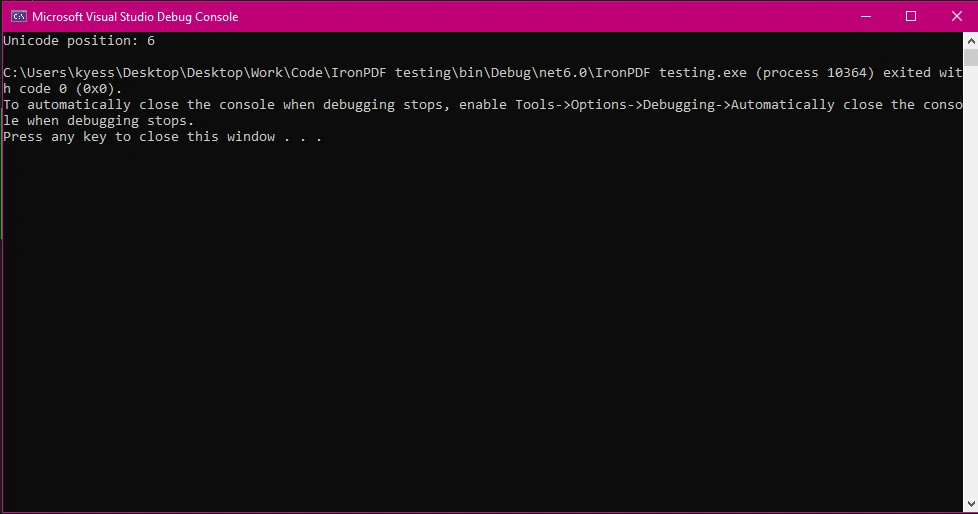
추가적으로, 문자열을 유니코드 문자 배열로 변환하는 것이 다른 언어나 기호로 작업할 때 유용할 수 있습니다:
char[] unicodeArray = "Hello * World".ToCharArray();Dim unicodeArray() As Char = "Hello * World".ToCharArray()이것은 특히 다양한 언어나 형식으로 PDF를 처리할 때, 문자를 더 정밀하게 조작할 수 있게 합니다.
문자열 작업 시 강력한 또 하나의 기능은 지정된 하위 문자열을 추출할 수 있는 능력입니다. Substring() 메서드는 지정된 인덱스 위치부터 시작하는 문자열의 부분을 선택할 수 있게 해줍니다. 이는 PDF 콘텐츠에서 의미 있는 데이터를 추출하는 데 필수적입니다.
string sentence = "Total: $45.00";
string totalAmount = sentence.Substring(7); // Extracts "$45.00"Dim sentence As String = "Total: $45.00"
Dim totalAmount As String = sentence.Substring(7) ' Extracts "$45.00"이 기술은 PDF 내의 청구서나 구조화된 텍스트 서식을 처리할 때 유용합니다.
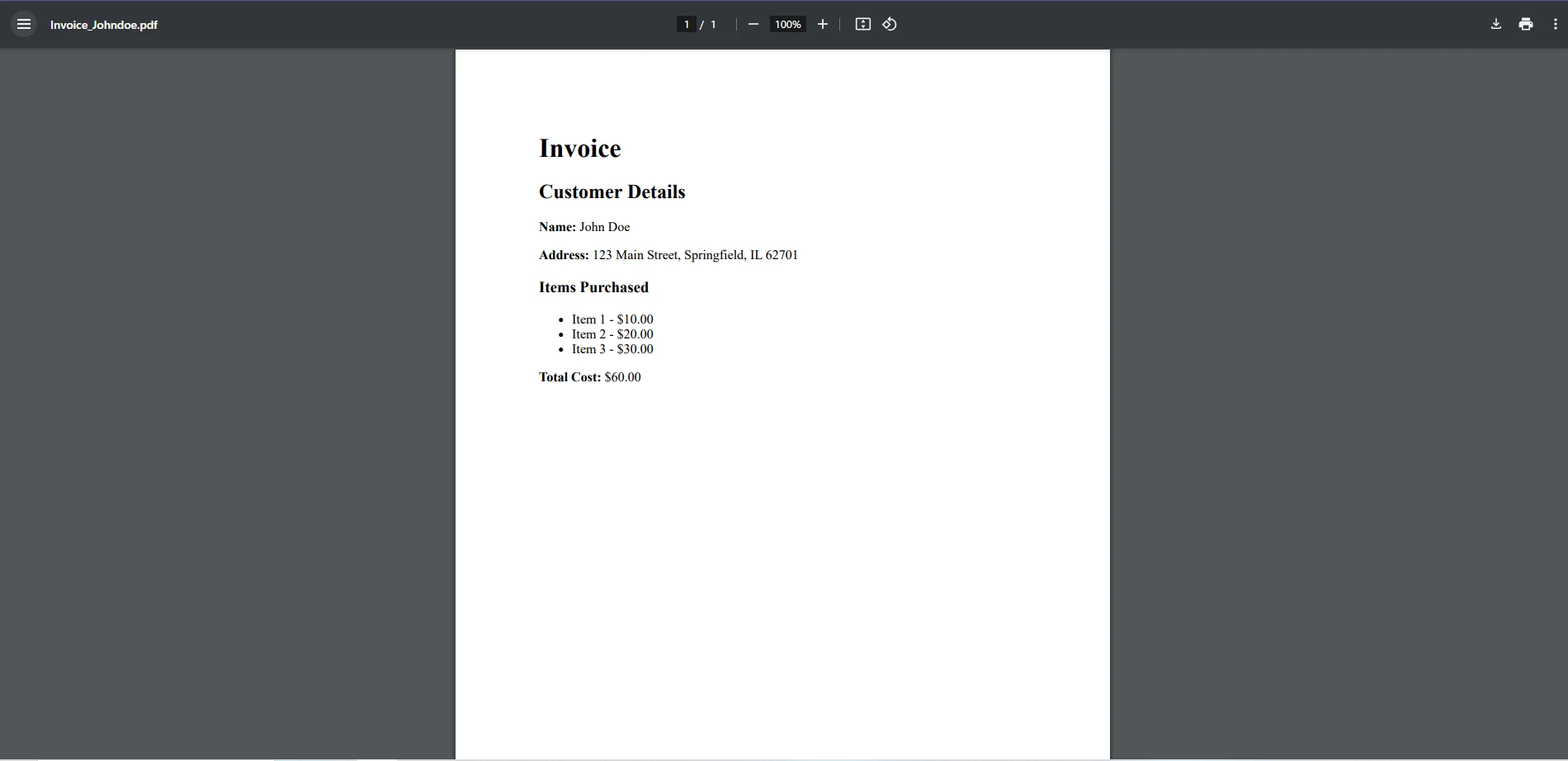
모든 것을 결합하여 C# 문자열 메서드를 사용하여 IronPDF로 PDF를 생성하는 보다 포괄적인 예제를 살펴봅시다. 이 예제는 텍스트를 추출하고 문자열 메서드로 조작한 다음 형식화된 PDF를 생성하는 방법을 시연합니다.
고객의 이름, 주소, 구매 항목 등의 정보를 동적으로 가져와 청구서 PDF를 생성해야 한다고 가정해 보겠습니다. 최종 PDF를 생성하기 전에 다양한 문자열 메서드를 사용하여 데이터를 형식화하고 조작할 것입니다.
using IronPdf;
using System;
using System.Text;

class Program
{
    static void Main()
    {
        // Sample customer data
        string customerName = "John Doe";
        string customerAddress = "123 Main Street, Springfield, IL 62701";
        string[] purchasedItems = { "Item 1 - $10.00", "Item 2 - $20.00", "Item 3 - $30.00" };

        // Start building the HTML content for the invoice
        StringBuilder invoiceContent = new StringBuilder();

        // Adding the header
        invoiceContent.AppendLine("<h1>Invoice</h1>");
        invoiceContent.AppendLine("<h2>Customer Details</h2>");
        invoiceContent.AppendLine("<p><strong>Name:</strong> " + customerName + "</p>");
        invoiceContent.AppendLine("<p><strong>Address:</strong> " + customerAddress + "</p>");

        // Adding the list of purchased items
        invoiceContent.AppendLine("<h3>Items Purchased</h3>");
        invoiceContent.AppendLine("<ul>");
        foreach (var item in purchasedItems)
        {
            invoiceContent.AppendLine("<li>" + item + "</li>");
        }
        invoiceContent.AppendLine("</ul>");

        // Calculate total cost (basic manipulation with string methods)
        double totalCost = 0;
        foreach (var item in purchasedItems)
        {
            string priceString = item.Substring(item.LastIndexOf('$') + 1);
            double price = Convert.ToDouble(priceString);
            totalCost += price;
        }

        // Adding total cost
        invoiceContent.AppendLine("<p><strong>Total Cost:</strong> $" + totalCost.ToString("F2") + "</p>");

        // Convert the HTML to PDF using IronPDF
        var pdf = HtmlToPdf.ConvertHtmlString(invoiceContent.ToString());

        // Save the generated PDF
        pdf.SaveAs("Invoice_Johndoe.pdf");
        Console.WriteLine("Invoice PDF generated successfully.");
    }
}Imports IronPdf
Imports System
Imports System.Text
Module Program
Sub Main()
' Sample customer data
Dim customerName As String = "John Doe"
Dim customerAddress As String = "123 Main Street, Springfield, IL 62701"
Dim purchasedItems() As String = {"Item 1 - $10.00", "Item 2 - $20.00", "Item 3 - $30.00"}
' Start building the HTML content for the invoice
Dim invoiceContent As New StringBuilder()
' Adding the header
invoiceContent.AppendLine("<h1>Invoice</h1>")
invoiceContent.AppendLine("<h2>Customer Details</h2>")
invoiceContent.AppendLine("<p><strong>Name:</strong> " & customerName & "</p>")
invoiceContent.AppendLine("<p><strong>Address:</strong> " & customerAddress & "</p>")
' Adding the list of purchased items
invoiceContent.AppendLine("<h3>Items Purchased</h3>")
invoiceContent.AppendLine("<ul>")
For Each item In purchasedItems
invoiceContent.AppendLine("<li>" & item & "</li>")
Next
invoiceContent.AppendLine("</ul>")
' Calculate total cost (basic manipulation with string methods)
Dim totalCost As Double = 0
For Each item In purchasedItems
Dim priceString As String = item.Substring(item.LastIndexOf("$"c) + 1)
Dim price As Double = Convert.ToDouble(priceString)
totalCost += price
Next
' Adding total cost
invoiceContent.AppendLine("<p><strong>Total Cost:</strong> $" & totalCost.ToString("F2") & "</p>")
' Convert the HTML to PDF using IronPDF
Dim pdf = HtmlToPdf.ConvertHtmlString(invoiceContent.ToString())
' Save the generated PDF
pdf.SaveAs("Invoice_Johndoe.pdf")
Console.WriteLine("Invoice PDF generated successfully.")
End Sub
End Module데이터 설정: 고객의 이름, 주소, 구매 항목 목록을 포함한 샘플 고객 데이터로 시작합니다.
StringBuilder: 청구서의 HTML 콘텐츠를 빌드하기 위해 StringBuilder를 사용합니다. 이렇게 하면 여러 중간 문자열 인스턴스를 생성하지 않고도 콘텐츠의 각 부분(헤더, 고객 세부 정보, 구매 항목 목록 및 총 비용)을 효율적으로 추가할 수 있습니다.
문자열 조작:
각 항목에 대해 $ 기호 뒤의 가격을 추출하고 총 비용을 계산합니다. 이는 Substring()을 사용하여 지정된 하위 문자열을 얻고, Convert.ToDouble()을 사용하여 숫자 값으로 변환하여 수행됩니다.
그런 다음 총 비용은 깨끗하고 전문적인 디스플레이를 위해 소수점 두 자리로 포맷됩니다.
HTML을 PDF로 변환: HTML 형식으로 청구서 콘텐츠를 생성한 후, IronPDF의 RenderHtmlAsPdf() 메서드를 사용하여 PDF를 생성합니다. 결과는 Invoice_Johndoe.pdf로 저장됩니다.
IronPDF의 강력한 HTML-to-PDF 변환을 활용하고 C# 문자열 조작 기법과 결합하여 인보이스, 보고서 또는 계약서와 같은 동적 문서 생성을 자동화할 수 있습니다.
IronPDF 작업 시 C# 문자열 메서드를 숙달하면 텍스트 추출, 편집 또는 형식화 등 PDF 처리 작업을 간소화할 수 있습니다. 문자열 연결, 하위 문자열 추출, 정규 표현식 같은 기술을 활용하여 PDF의 텍스트를 완전히 제어할 수 있으며, 이는 더 동적이고 효율적인 워크플로우를 가능하게 합니다.
IronPDF는 C# 문자열 메서드와 원활하게 작동하는 강력한 PDF 조작 기능을 제공합니다. 텍스트 추출을 처리하든, 패턴을 검색하든, 콘텐츠 생성을 자동화하든, C# 문자열 작업과 IronPDF를 결합하면 시간과 노력을 절약할 수 있습니다.
IronPDF가 PDF 자동화에 어떻게 도움이 되는지 확인해 보시겠습니까? 무료 체험판을 오늘 시도하고 그 전체 잠재력을 탐구하세요!

제이콥 멜러는 Iron Software의 최고 기술 책임자(CTO)이자 C# PDF 기술을 개척한 선구적인 엔지니어입니다. Iron Software의 핵심 코드베이스를 최초로 개발한 그는 창립 초기부터 회사의 제품 아키텍처를 설계해 왔으며, CEO인 캐머런 리밍턴과 함께 회사를 NASA, 테슬라, 그리고 전 세계 정부 기관에 서비스를 제공하는 50명 이상의 직원을 보유한 기업으로 성장시켰습니다.



IronPDF는 IRON SUITE 의 일부입니다.
10개의 .NET API 제품, 당신의 사무 문서를 위해

PDF 파일을 HTML처럼 빠르게 변환해야 할 때.


