using IronPdf;

// Disable local disk access or cross-origin requests
Installation.EnableWebSecurity = true;

// Instantiate Renderer
var renderer = new ChromePdfRenderer();

// Create a PDF from a HTML string using C#
var pdf = renderer.RenderHtmlAsPdf("<h1>Hello World</h1>");

// Export to a file or Stream
pdf.SaveAs("output.pdf");

// Advanced Example with HTML Assets
// Load external html assets: Images, CSS and JavaScript.
// An optional BasePath 'C:\site\assets\' is set as the file location to load assets from
var myAdvancedPdf = renderer.RenderHtmlAsPdf("<img src='icons/iron.png'>", @"C:\site\assets\");
myAdvancedPdf.SaveAs("html-with-assets.pdf");
using IronPdf;// Disable local disk access or cross-origin requestsInstallation.EnableWebSecurity = true;// Instantiate Renderervar renderer = new ChromePdfRenderer();// Create a PDF from a HTML string using C#var pdf = renderer.RenderHtmlAsPdf("<h1>Hello World</h1>");// Export to a file or Streampdf.SaveAs("output.pdf");// Advanced Example with HTML Assets// Load external html assets: Images, CSS and JavaScript.// An optional BasePath 'C:\site\assets\' is set as the file location to load assets fromvar myAdvancedPdf = renderer.RenderHtmlAsPdf("<img src='icons/iron.png'>", @"C:\site\assets\");myAdvancedPdf.SaveAs("html-with-assets.pdf");
Błąd "dokument nie ma stron" w iText występuje, gdy XMLWorker nie może przeanalizować zawartości HTML, ale [Chromowy renderer IronPDF](https://ironpdf.com/how-to/ironpdf-2021-chrome-rendering-engine-eap/) eliminuje ten problem, przetwarzając HTML dokładnie tak jak przeglądarki, zapewniając niezawodne generowanie PDF bez wyjątków podczas parsowania.
Konwersja HTML na PDF jest częstym wymaganiem w aplikacjach .NET, ale deweloperzy używający iText często napotykają błąd "dokument nie ma stron". Ten błąd pojawia się, gdy proces generowania dokumentu PDF kończy się niepowodzeniem, co sprawia, że programiści muszą szukać rozwiązań. W niniejszej analizie omówiono przyczyny tego zjawiska oraz sposoby skutecznego rozwiązania tego problemu dzięki [funkcjom konwersji HTML na PDF oferowanym przez IronPDF](https://ironpdf.com/tutorials/html-to-pdf/).
## Co powoduje błąd "Dokument nie ma stron"?
Wyjątek "dokument nie ma stron" występuje, gdy parser iText nie potrafi przetworzyć zawartości HTML do poprawnego dokumentu PDF. Ten błąd pojawia się zazwyczaj podczas zamykania dokumentu, co zostało szczegółowo opisane w wielu [wątkach na Stack Overflow dotyczących tej kwestii](https://stackoverflow.com/questions/24574154/itextsharp-the-document-has-no-pages-error-when-i-have-anchor-tag). Zrozumienie przyczyny źródłowej pomaga programistom wybrać [bibliotekę PDF](https://ironpdf.com/competitors/itext-vs-ironpdf/) odpowiednią [do ich potrzeb](https://ironpdf.com/competitors/itext-vs-ironpdf/).
Błąd wynika z faktu, że XMLWorker - komponent do analizy HTML iText - cichaczem nie radzi sobie z strukturami HTML, których nie może przetworzyć. Zamiast zgłaszać wyjątek podczas analizowania, generuje pusty dokument. Gdy dokument się zamyka, iText wykrywa, że nie zapisano żadnej zawartości, i wyrzuca wyjątek "dokument nie ma stron". Ten cichy tryb awarii sprawia, że debugowanie jest szczególnie frustrujące, ponieważ ślad stosu wskazuje na operację zamknięcia, a nie na rzeczywisty błąd parsowania.
```csharp
static void Main(string[] args)
{
    Document pdfDoc = new Document(PageSize.A4);
    FileStream stream = new FileStream("output.pdf", FileMode.Create);
    PdfWriter writer = PdfWriter.GetInstance(pdfDoc, stream);
    pdfDoc.Open();
    // HTML parsing fails silently -- no exception here
    var sr = new StringReader("<div>Complex HTML</div>");
    XMLWorkerHelper.GetInstance().ParseXHtml(writer, pdfDoc, sr);
    pdfDoc.Close(); // Exception: The document has no pages
    Console.WriteLine("Error: Document has no pages");
}
```
### Co wyświetla konsola, gdy pojawia się ten błąd?

Ten kod próbuje utworzyć plik PDF z HTML, ale napotyka wyjątek, ponieważ XMLWorker nie mógł pomyślnie przeanalizować treści HTML. Operacja zapisu zostaje zakończona, ale do dokumentu nie zostaje dodana żadna treść, co skutkuje powstaniem pustego pliku. Ten błąd parsowania jest jednym z najczęstszych problemów, z jakimi borykają się programiści podczas konwersji HTML do PDF w aplikacjach ASP.NET. Problem staje się bardziej złożony w przypadku niestandardowych stylów CSS lub treści renderowanych przez JavaScript.
## Dlaczego biblioteka zastępcza boryka się z tym samym problemem?
Chociaż XMLWorker zastąpił przestarzały HTMLWorker, nadal napotyka ten sam problem w przypadku niektórych struktur HTML. Problem nadal występuje, ponieważ XMLWorker ma surowe wymagania dotyczące parsowania, co zostało udokumentowane na [oficjalnych forach iText](https://itext-questions.narkive.com/zrpboaB5/the-document-has-no-pages-error). Ograniczenie to dotyczy programistów próbujących wdrożyć konwersję HTML do PDF z zachowaniem idealnej zgodności pikselowej lub pracujących z responsywnymi układami CSS w nowoczesnych aplikacjach internetowych.
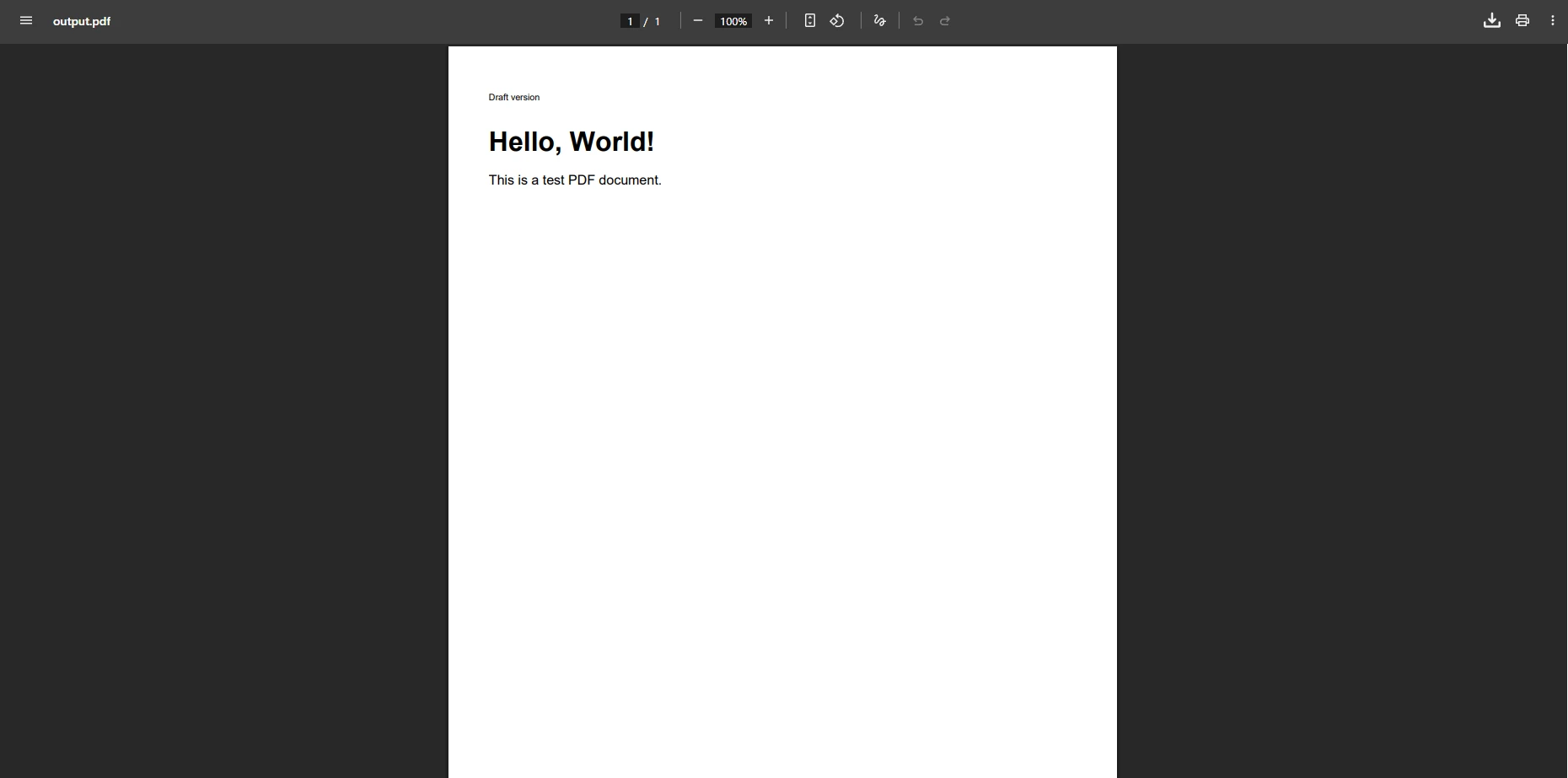
Typowym rozwiązaniem jest wstępne wypełnienie dokumentu pustym akapitem przed parsowaniem kodu HTML. Zapobiega to wyjątkowi "brak stron", zapewniając, że przy zamknięciu dokumentu istnieje co najmniej jeden element treści:
```csharp
public static void CreatePDF(string html, string path)
{
using (var fs = new FileStream(path, FileMode.Create))
{
var document = new Document();
var writer = PdfWriter.GetInstance(document, fs);
document.Open();
document.Add(new Paragraph("")); // Workaround to avoid error
var phrase = new Phrase("Draft version", FontFactory.GetFont("Arial", 8));
document.Add(phrase);
using (var sr = new StringReader(html))
{
XMLWorkerHelper.GetInstance().ParseXHtml(writer, document, sr);
}
document.Close();
}
}
```
### Jak wygląda plik PDF wygenerowany przy użyciu tego rozwiązania?
### Dlaczego złożone elementy HTML nadal nie wyświetlają się prawidłowo?
Dodanie pustego akapitu zapobiega natychmiastowemu błędowi, ale złożony kod HTML zawierający elementy tabel, obrazy lub niestandardowe czcionki często nie wyświetla się poprawnie. W wynikowym dokumencie PDF treść może być niekompletna lub nieprawidłowa. Programiści napotykają ten sam problem podczas przetwarzania kodu HTML zawierającego osadzone style, elementy hiperłączy lub określone właściwości szerokości. Odwołania do wartości null i brak renderowania elementów powodują dodatkowe problemy, które wymagają dalszego rozwiązania.
XMLWorker został zaprojektowany do obsługi podzbioru HTML 4 i podstawowego CSS 2. Niewoczesne strony internetowe rutynowo używają funkcji wykraczających poza ten zakres: CSS Grid, Flexbox, zmienne CSS, wyrażenia `calc()`, grafik SVG i renderowania napędzanego JavaScriptem. Każda z tych sytuacji może wywołać błąd "brak stron" lub spowodować ciche wygenerowanie uszkodzonego wyniku - bez opisowego komunikatu o błędzie, który pomógłby w naprawie.
```csharp
// Common XMLWorker limitations that require manual handling
public void ProcessComplexHTML(string htmlContent)
{
// CSS flexbox -- not supported by XMLWorker
if (htmlContent.Contains("display: flex"))
throw new NietSupportedException("Flexbox layout not supported");
// JavaScript content -- silently ignored
if (htmlContent.Contains("<script>"))
Console.WriteLine("Warning: JavaScript will be ignored");
// Czcionki niestandardowe -- require manual embedding
if (htmlContent.Contains("@font-face"))
Console.WriteLine("Warning: Web fonts need manual setup");
}
```
## Jak można konwertować nowoczesny kod HTML bez popełniania tego samego błędu?
Ten rzeczywisty scenariusz pokazuje konwersję sformatowanej faktury z formatu HTML do PDF. Próbka zawiera typowe elementy, które często powodują problemy: wbudowane arkusze CSS, zapytania o media, układy tabel i hiperłącza. Oto rodzaje struktur, które powodują błąd "brak stron" w XMLWorker:
```html
<!-- Invoice HTML with modern styling -->
<!DOCTYPE html>
<html>
<head>
<title>Invoice Sample</title>
<style>
.invoice-header {
background-color: #f0f0f0;
padding: 20px;
}
.invoice-table {
margin-top: 20px;
}
@media print {
.no-print { display: none; }
}
</style>
</head>
<body>
<div style="font-family: Arial; width: 100%;">
<div class="invoice-header">
<h1 style="color: #2e6c80;">Invoice #12345</h1>
<p>Date: <span id="date">2025-01-15</span></p>
</div>
<table class="invoice-table" style="width: 100%; border-collapse: collapse;">
<thead>
<tr>
<th style="border: 1px solid #ddd; padding: 8px;">Item</th>
<th style="border: 1px solid #ddd; padding: 8px;">Price</th>
</tr>
</thead>
<tbody>
<tr>
<td style="border: 1px solid #ddd; padding: 8px;">Service</td>
<td style="border: 1px solid #ddd; padding: 8px;">$100.00</td>
</tr>
</tbody>
</table>
<a href="https://example.com/terms" class="no-print">View Terms</a>
</div>
</body>
</html>
```
### Co się dzieje, gdy iText przetwarza tę fakturę?
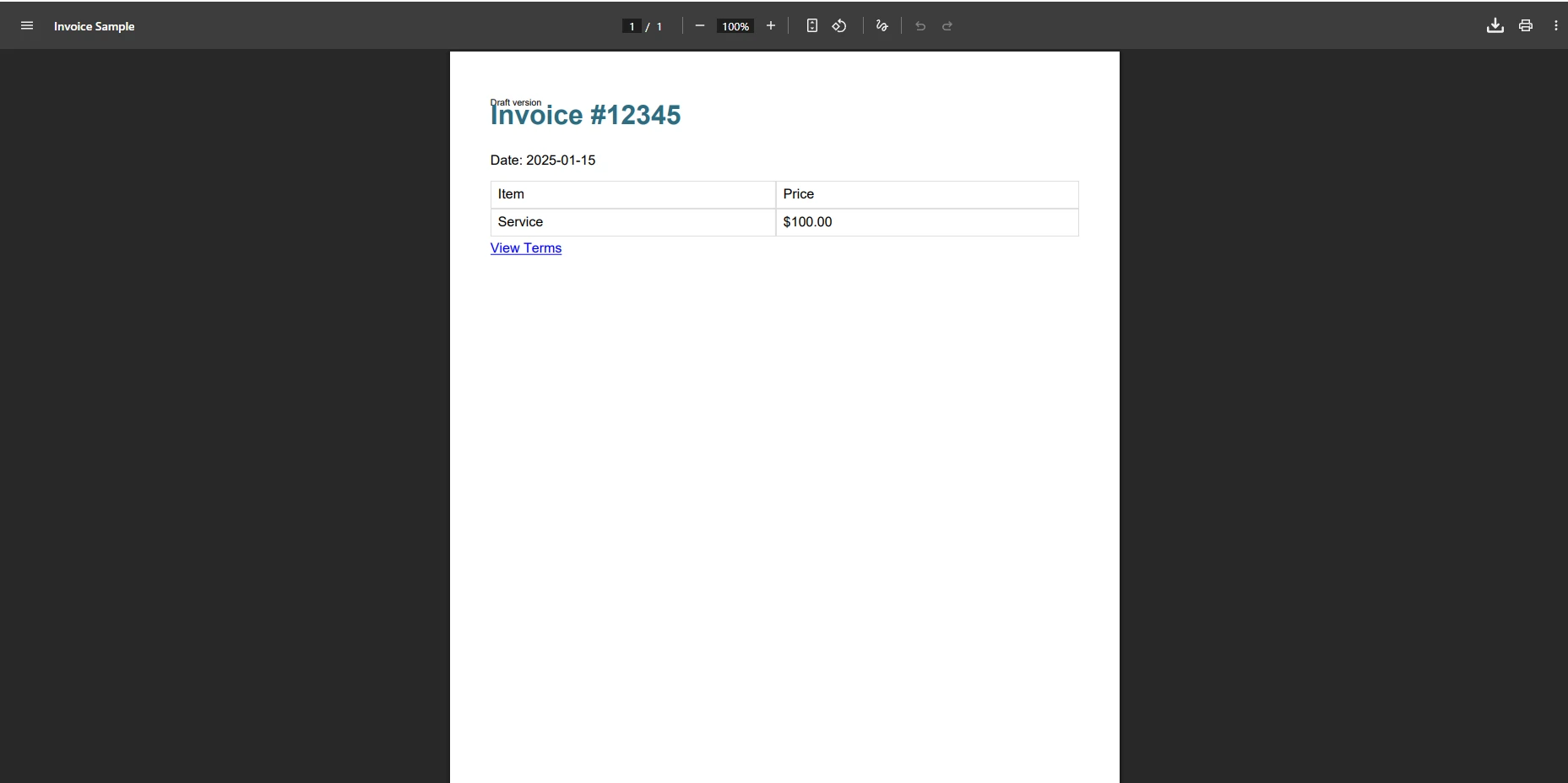
Gdy iText przetwarza ten szablon faktury, często wynik jest pozbawiony stylizacji CSS, brak kolory tła i tracą granice tabel. Zapytanie `@media print` jest ignorowane, a każde odniesienie do fontu sieciowego powoduje ciche awarie parsowania. Jeśli kod HTML zawiera właściwość CSS, której XMLWorker nie rozpoznaje, renderowanie całego bloku może się nie powieść - co spowoduje brak treści bez wygenerowania błędu podczas parsowania.
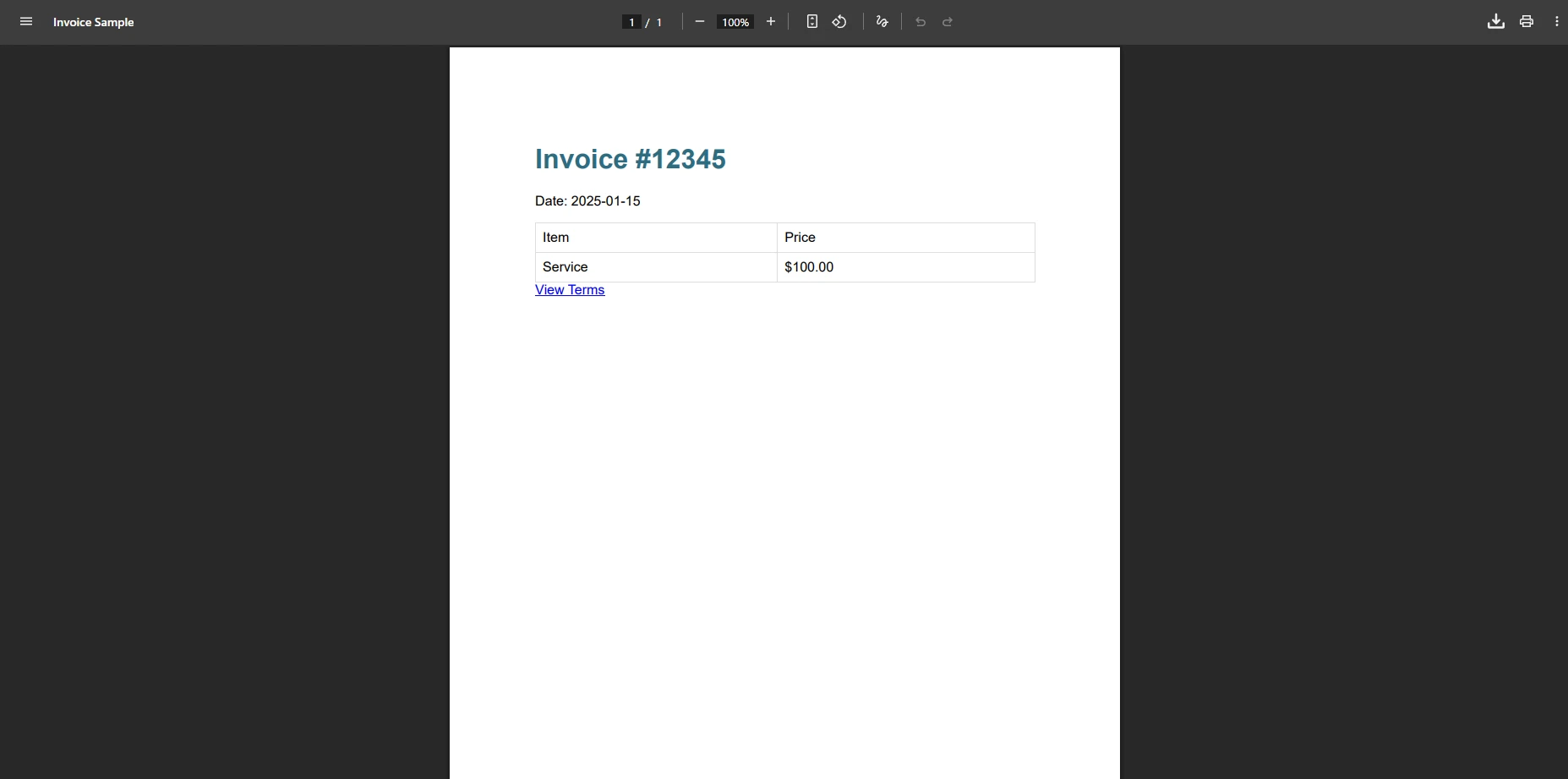
### W jaki sposób IronPDF renderuje tę samą fakturę?
### Dlaczego te elementy HTML powodują problemy w iText?
Z XMLWorker iText, ta faktura może się nie udać z powodu stylizacji tabel, właściwości szerokości lub specyfikacji czcionek. Błąd "dokument nie ma stron" często pojawia się, gdy te elementy nie są obsługiwane. Hiperłącza i odniesienia do zapytań o media również mogą nie wyświetlać się poprawnie. Ograniczenia te stają się krytyczne podczas wdrażania zaawansowanych funkcji PDF, takich jak podpisy cyfrowe lub numery stron w aplikacjach biznesowych.
Zgodnie z [dokumentacją](https://developer.mozilla.org/en-US/docs/Web/CSS) [Mozilla Developer Network dotyczącą CSS](https://developer.mozilla.org/en-US/docs/Web/CSS), nowoczesny CSS zawiera setki właściwości i wartości, które przeglądarki obsługują natywnie. XMLWorker obsługuje tylko niewielką część z nich, dlatego rzeczywiste treści internetowe konsekwentnie powodują błędy parsowania.
## Jak przeprowadzić konwersję HTML do PDF bez błędów parsowania?
[IronPDF](https://ironpdf.com/features/) wykorzystuje silnik renderujący oparty na przeglądarce Chrome, który przetwarza kod HTML dokładnie tak, jak wygląda on w przeglądarce internetowej. Takie podejście eliminuje błędy parsowania i obsługuje wszystkie nowoczesne funkcje HTML i CSS. Pełną listę opcji konfiguracyjnych można znaleźć w [dokumentacji API ChromePdfRenderer](https://ironpdf.com/object-reference/api/IronPdf.ChromePdfRenderer.html). Silnik Chrome zapewnia obsługę wykonywania kodu JavaScript, czcionek internetowych oraz responsywnych układów, z którymi XMLWorker nie może sobie poradzić.
### Jak zainstalować IronPDF za pomocą NuGet?
Przed napisaniem jakiegokolwiek kodu zainstaluj pakiet IronPDF NuGet. Można to zrobić z poziomu interfejsu CLI platformy .NET:
```bash
:InstallCmd dotnet add package IronPdf
```
Lub z konsoli menedżera pakietów NuGet w Visual Studio:
```bash
:ProductInstall
```
Po zainstalowaniu, masz dostęp do `ChromePdfRenderer`, który zastępuje cały pipeline iText + XMLWorker jedynym, niezawodnym wywołaniem.
### Jak przekonwertować HTML na PDF za pomocą IronPDF?
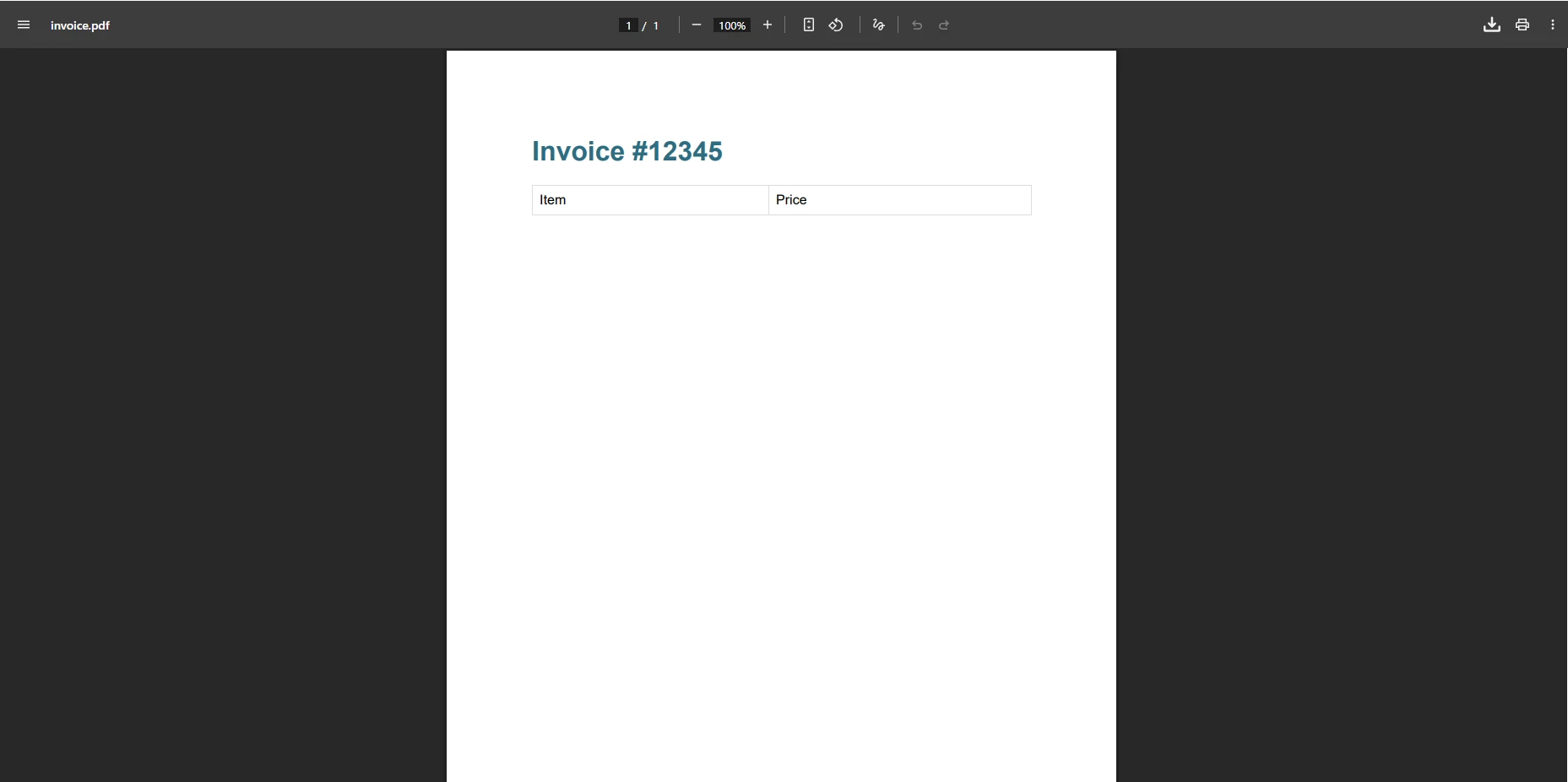
Poniższy przykład renderuje ten sam HTML faktury, który spowodował awarie w iText. Zwróć uwagę, że nie ma żadnych obejść, brak pustych akapitów do wstawienia z przodu i brak cichych awarii do zarządzania:
```csharp
using IronPdf;
ChromePdfRenderer renderer = new ChromePdfRenderer();
// Configure rendering options for production use
renderer.RenderingOptions.MarginTop = 40;
renderer.RenderingOptions.MarginBottom = 40;
renderer.RenderingOptions.CssMediaType = PdfCssMediaType.Print;
renderer.RenderingOptions.PrintHtmlBackgrounds = true;
string html = @"<div style='font-family: Arial; width: 100%;'>
<h1 style='color: #2e6c80;'>Invoice #12345</h1>
<table style='width: 100%; border-collapse: collapse;'>
<tr>
<th style='border: 1px solid #ddd; padding: 8px;'>Item</th>
<th style='border: 1px solid #ddd; padding: 8px;'>Price</th>
</tr>
<tr>
<td style='border: 1px solid #ddd; padding: 8px;'>Service</td>
<td style='border: 1px solid #ddd; padding: 8px;'>$100.00</td>
</tr>
</table>
</div>";
PdfDocument pdf = renderer.RenderHtmlAsPdf(html);
pdf.SaveAs("invoice.pdf");
```
### Jak wygląda wynik działania IronPDF?
### Dlaczego to podejście eliminuje błędy parsowania?
Ten kod z powodzeniem tworzy plik PDF bez żadnych wyjątków. Metoda ta automatycznie obsługuje złożony kod HTML i CSS, eliminując potrzebę stosowania obejść. Treść wyświetla się idealnie, zgodnie z podglądem w przeglądarce. IronPDF obsługuje również [renderowanie asynchroniczne](https://ironpdf.com/how-to/async/), niestandardowe marginesy oraz kompresję plików PDF w celu optymalizacji rozmiarów plików.
W scenariuszach, które obejmują zawartość ciężką od JS lub aplikacje jednorodzinne, opcja `RenderDelay` IronPDF pozwala wykonać JavaScript przed uchwyceniem PDF - czego XMLWorker w ogóle nie może zrobić. Poniższy przykład dodaje nagłówki, stopki i ustawienia zabezpieczeń w gotowym do produkcji wzorcu asynchronicznym:
```csharp
using IronPdf;
using Microsoft.Extensions.Logging;
// Production-ready PDF generation with IronPDF
public class PdfGenerator
{
private readonly ChromePdfRenderer _renderer;
private readonly ILogger<PdfGenerator> _logger;
public PdfGenerator(ILogger<PdfGenerator> logger)
{
_logger = logger;
_renderer = new ChromePdfRenderer();
_renderer.RenderingOptions.Timeout = 60;
_renderer.RenderingOptions.EnableJavaScript = true;
_renderer.RenderingOptions.RenderDelay = 2000;
_renderer.RenderingOptions.HtmlHeader = new HtmlHeaderFooter
{
Height = 25,
HtmlFragment = "<div style='text-align: center;'>{page} of {total-pages}</div>"
};
}
public async Task<PdfDocument> GenerateWithRetry(string html, int maxRetries = 3)
{
for (int i = 0; i < maxRetries; i++)
{
try
{
_logger.LogInformation("Generating PDF, attempt {Attempt}", i + 1);
return await _renderer.RenderHtmlAsPdfAsync(html);
}
catch (Exception ex)
{
_logger.LogWarning("PDF generation failed: {Message}", ex.Message);
if (i == maxRetries - 1) throw;
await Task.Delay(1000 * (i + 1));
}
}
throw new InvalidOperationException("PDF generation failed after retries");
}
}
```
## Jakie jest najlepsze rozwiązanie do niezawodnego generowania plików PDF?
Porównując te dwie biblioteki do konwersji HTML na PDF, różnice w możliwościach bezpośrednio wpływają na jakość plików PDF i niezawodność wdrożenia:
<table class="content__data-table" data-content-table>
<caption>Porównanie funkcji: iText z XMLWorker vs. IronPDF</caption>
<thead>
<tr>
<th>Funkcja</th>
<th>iText + XMLWorker</th>
<th>IronPDF</th>
</tr>
</thead>
<tbody>
<tr>
<td>Współczesna obsługa HTML/CSS</td>
<td>Ograniczone (HTML 4, CSS 2)</td>
<td>Pełna (silnik renderujący Chrome)</td>
</tr>
<tr>
<td>Wykonanie kodu JavaScript</td>
<td>Nie</td>
<td>Tak</td>
</tr>
<tr>
<td>Obsługa błędów</td>
<td>Analiza typowych wyjątków</td>
<td>Wiarygodne odwzorowanie</td>
</tr>
<tr>
<td>Złożone tabele</td>
<td>Często się nie udaje</td>
<td>Pełne wsparcie</td>
</tr>
<tr>
<td>Czcionki niestandardowe</td>
<td>Wymagane ręczne osadzenie</td>
<td>Automatyczna obsługa</td>
</tr>
<tr>
<td>Obsługa SVG</td>
<td>Nie</td>
<td>Tak</td>
</tr>
<tr>
<td>Renderowanie asynchroniczne</td>
<td>Nie</td>
<td>Tak</td>
</tr>
<tr>
<td>Obsługa Docker/Linux</td>
<td>Ograniczone</td>
<td>Pełna obsługa języków ojczystych</td>
</tr>
<tr>
<td>Typy mediów CSS</td>
<td>Podstawowe</td>
<td>Ekran i PRINT</td>
</tr>
<tr>
<td>Narzędzia do debugowania</td>
<td>Ograniczone</td>
<td>Integracja z Chrome DevTools</td>
</tr>
</tbody>
</table>
### Jak Przemigrować z iText do IronPDF?
Dla programistów, którzy napotykają błąd "dokument nie ma stron", przejście na IronPDF stanowi natychmiastowe rozwiązanie. Proces konwersji jest prosty, a IronPDF oferuje kompletną [dokumentację](https://ironpdf.com/docs/) i [przykłady kodu](https://ironpdf.com/examples/using-html-to-create-a-pdf/). Poniższe porównanie "przed i po" pokazuje zmniejszenie złożoności:
```csharp
// Before (iTextSharp) -- error-prone approach requiring workarounds
public byte[] CreatePdfWithIText(string htmlContent)
{
using var ms = new MemoryStream();
var document = new Document();
var writer = PdfWriter.GetInstance(document, ms);
document.Open();
// Must add empty paragraph to avoid "no pages" error
document.Add(new Paragraph(""));
try
{
using var sr = new StringReader(htmlContent);
XMLWorkerHelper.GetInstance().ParseXHtml(writer, document, sr);
}
catch (Exception ex)
{
document.Add(new Paragraph("Error: " + ex.Message));
}
document.Close();
return ms.ToArray();
}
// After (IronPDF) -- reliable, no workarounds needed
public byte[] CreatePdfWithIron(string htmlContent)
{
ChromePdfRenderer renderer = new ChromePdfRenderer();
renderer.RenderingOptions.EnableJavaScript = true;
renderer.RenderingOptions.RenderDelay = 500;
PdfDocument pdf = renderer.RenderHtmlAsPdf(htmlContent);
return pdf.BinaryData;
}
```
### Co sprawia, że API IronPDF jest bardziej przyjazne dla programistów?
Uproszczony interfejs API oznacza mniej kodu do utrzymania i brak błędów parsowania do debugowania. IronPDF oferuje również funkcje [dodawania nagłówków i stopek](https://ironpdf.com/how-to/headers-and-footers/), [łączenia plików PDF](https://ironpdf.com/how-to/merge-or-split-pdfs/) oraz [stosowania podpisów cyfrowych](https://ironpdf.com/how-to/signing/) bez skomplikowanych obejść. Dla zespołów pracujących w [środowiskach Docker](https://ironpdf.com/get-started/ironpdf-docker/) lub wdrażających rozwiązania na serwerach Linux, IronPDF zapewnia spójne działanie na różnych platformach.
!!!--LIBRARY_NUGET_INSTALL_BLOCK--!!!
[Bezpłatna próba,](trial-license) aby doświadczyć bezbłędnej [konwersji HTML do PDF](https://ironpdf.com/tutorials/html-to-pdf/).
## Jakie są Twoje kolejne kroki?
Błąd "dokument nie ma stron" wynika z fundamentalnych ograniczeń parsowania wbudowanych w XMLWorker iText. Chociaż istnieją rozwiązania alternatywne - takie jak wstępne wypełnienie dokumentu pustym akapitem - nie rozwiązują one podstawowego problemu związanego ze złożonym przetwarzaniem kodu HTML. [Renderowanie oparte na przeglądarce Chrome firmy IronPDF](https://ironpdf.com/how-to/ironpdf-2021-chrome-rendering-engine-eap/) zapewnia niezawodne rozwiązanie, które obsługuje nowoczesne treści internetowe bez wyjątków związanych z parsowaniem.
W przypadku aplikacji produkcyjnych wymagających spójnego generowania plików PDF z HTML, IronPDF eliminuje frustrację związaną z debugowaniem błędów parsera i zapewnia profesjonalne wyniki. Silnik obsługuje wszystkie elementy HTML, style CSS i JavaScript, zapewniając prawidłowe renderowanie dokumentów za każdym razem. Niezależnie od tego, czy tworzysz [faktury](https://ironpdf.com/how-to/csharp-pdf-reports/), raporty, czy dowolne dokumenty zawierające tekst, tabele i obrazy, IronPDF zapewnia rozwiązanie, którego potrzebujesz.
Aby kontynuować, oto zalecane kolejne kroki:
- Zainstaluj IronPDF przez NuGet (`dotnet add package IronPdf`) i uruchom [przewodnik szybkiego startu](https://ironpdf.com/get-started/quickstart/)
- Zapoznaj się z [samouczkiem](https://ironpdf.com/tutorials/html-to-pdf/) dotyczącym [kon](https://ironpdf.com/tutorials/html-to-pdf/)wersji [HTML do PDF,](https://ironpdf.com/tutorials/html-to-pdf/) aby uzyskać pełny opis opcji renderowania
- Zapoznaj się z [dokumentacją API ChromePdfRenderer](https://ironpdf.com/object-reference/api/IronPdf.ChromePdfRenderer.html), aby skonfigurować marginesy, nagłówki, czasy oczekiwania JavaScript oraz ustawienia zabezpieczeń
- Sprawdź [porównanie iText vs. IronPDF](https://ironpdf.com/competitors/itext-vs-ironpdf/) dla szczegółowego rozbicia różnic między bibliotekami
- Zapoznaj się z [przewodnikami dotyczącymi rozwiązywania problemów,](https://ironpdf.com/troubleshooting/) aby zoptymalizować wydajność przy dużych obciążeniach
- W przypadku wdrożeń w chmurze zapoznaj się z przewodnikami konfiguracji platform [Azure](https://ironpdf.com/how-to/azure/) i [Docker](https://ironpdf.com/get-started/ironpdf-docker/)
[[i:(iText i XMLWorker są zarejestrowanymi znakami towarowymi ich odpowiednich właścicieli. Ta strona nie jest związana z, wspierana przez ani sponsorowana przez iText ani XMLWorker. Wszystkie nazwy produktów, logo i marki są własnością ich odpowiednich właścicieli. Porównania mają charakter wyłącznie informacyjny i odzwierciedlają informacje dostępne publicznie w momencie pisania.)]]
Błąd "dokument nie ma stron" w iText występuje, gdy XMLWorker nie może przeanalizować zawartości HTML, ale Chromowy renderer IronPDF eliminuje ten problem, przetwarzając HTML dokładnie tak jak przeglądarki, zapewniając niezawodne generowanie PDF bez wyjątków podczas parsowania.
Konwersja HTML na PDF jest częstym wymaganiem w aplikacjach .NET, ale deweloperzy używający iText często napotykają błąd "dokument nie ma stron". Ten błąd pojawia się, gdy proces generowania dokumentu PDF kończy się niepowodzeniem, co sprawia, że programiści muszą szukać rozwiązań. W niniejszej analizie omówiono przyczyny tego zjawiska oraz sposoby skutecznego rozwiązania tego problemu dzięki funkcjom konwersji HTML na PDF oferowanym przez IronPDF.
Co powoduje błąd "Dokument nie ma stron"?
Wyjątek "dokument nie ma stron" występuje, gdy parser iText nie potrafi przetworzyć zawartości HTML do poprawnego dokumentu PDF. Ten błąd pojawia się zazwyczaj podczas zamykania dokumentu, co zostało szczegółowo opisane w wielu wątkach na Stack Overflow dotyczących tej kwestii. Zrozumienie przyczyny źródłowej pomaga programistom wybrać bibliotekę PDF odpowiednią do ich potrzeb.
Błąd wynika z faktu, że XMLWorker - komponent do analizy HTML iText - cichaczem nie radzi sobie z strukturami HTML, których nie może przetworzyć. Zamiast zgłaszać wyjątek podczas analizowania, generuje pusty dokument. Gdy dokument się zamyka, iText wykrywa, że nie zapisano żadnej zawartości, i wyrzuca wyjątek "dokument nie ma stron". Ten cichy tryb awarii sprawia, że debugowanie jest szczególnie frustrujące, ponieważ ślad stosu wskazuje na operację zamknięcia, a nie na rzeczywisty błąd parsowania.
static voidMain(string[] args){ Document pdfDoc = new Document(PageSize.A4); FileStream stream = new FileStream("output.pdf", FileMode.Create); PdfWriter writer = PdfWriter.GetInstance(pdfDoc, stream); pdfDoc.Open(); // HTML parsing fails silently -- no exception here var sr = new StringReader("<div>Complex HTML</div>");XMLWorkerHelper.GetInstance().ParseXHtml(writer, pdfDoc, sr); pdfDoc.Close(); // Exception: The document has no pagesConsole.WriteLine("Error: Document has no pages");}
static void Main(string[] args)
{
    Document pdfDoc = new Document(PageSize.A4);
    FileStream stream = new FileStream("output.pdf", FileMode.Create);
    PdfWriter writer = PdfWriter.GetInstance(pdfDoc, stream);
    pdfDoc.Open();
    // HTML parsing fails silently -- no exception here
    var sr = new StringReader("<div>Complex HTML</div>");
    XMLWorkerHelper.GetInstance().ParseXHtml(writer, pdfDoc, sr);
    pdfDoc.Close(); // Exception: The document has no pages
    Console.WriteLine("Error: Document has no pages");
}
ImportsSystem.IOImports iTextSharp.textImports iTextSharp.text.pdfImports iTextSharp.tool.xmlModuleProgram Sub Main(args AsString()) Dim pdfDoc As New Document(PageSize.A4) Dim stream As New FileStream("output.pdf", FileMode.Create) Dim writer AsPdfWriter = PdfWriter.GetInstance(pdfDoc, stream) pdfDoc.Open() ' HTML parsing fails silently -- no exception here Dim sr As New StringReader("<div>Complex HTML</div>")XMLWorkerHelper.GetInstance().ParseXHtml(writer, pdfDoc, sr) pdfDoc.Close() ' Exception: The document has no pagesConsole.WriteLine("Error: Document has no pages") End SubEndModule
Imports System.IO
Imports iTextSharp.text
Imports iTextSharp.text.pdf
Imports iTextSharp.tool.xml

Module Program
    Sub Main(args As String())
        Dim pdfDoc As New Document(PageSize.A4)
        Dim stream As New FileStream("output.pdf", FileMode.Create)
        Dim writer As PdfWriter = PdfWriter.GetInstance(pdfDoc, stream)
        pdfDoc.Open()
        ' HTML parsing fails silently -- no exception here
        Dim sr As New StringReader("<div>Complex HTML</div>")
        XMLWorkerHelper.GetInstance().ParseXHtml(writer, pdfDoc, sr)
        pdfDoc.Close() ' Exception: The document has no pages
        Console.WriteLine("Error: Document has no pages")
    End Sub
End Module
Co wyświetla konsola, gdy pojawia się ten błąd?
Ten kod próbuje utworzyć plik PDF z HTML, ale napotyka wyjątek, ponieważ XMLWorker nie mógł pomyślnie przeanalizować treści HTML. Operacja zapisu zostaje zakończona, ale do dokumentu nie zostaje dodana żadna treść, co skutkuje powstaniem pustego pliku. Ten błąd parsowania jest jednym z najczęstszych problemów, z jakimi borykają się programiści podczas konwersji HTML do PDF w aplikacjach ASP.NET. Problem staje się bardziej złożony w przypadku niestandardowych stylów CSS lub treści renderowanych przez JavaScript.
Dlaczego biblioteka zastępcza boryka się z tym samym problemem?
Chociaż XMLWorker zastąpił przestarzały HTMLWorker, nadal napotyka ten sam problem w przypadku niektórych struktur HTML. Problem nadal występuje, ponieważ XMLWorker ma surowe wymagania dotyczące parsowania, co zostało udokumentowane na oficjalnych forach iText. Ograniczenie to dotyczy programistów próbujących wdrożyć konwersję HTML do PDF z zachowaniem idealnej zgodności pikselowej lub pracujących z responsywnymi układami CSS w nowoczesnych aplikacjach internetowych.
Typowym rozwiązaniem jest wstępne wypełnienie dokumentu pustym akapitem przed parsowaniem kodu HTML. Zapobiega to wyjątkowi "brak stron", zapewniając, że przy zamknięciu dokumentu istnieje co najmniej jeden element treści:
public static voidCreatePDF(string html, string path){ using (var fs = new FileStream(path, FileMode.Create)) { var document = new Document(); var writer = PdfWriter.GetInstance(document, fs); document.Open(); document.Add(new Paragraph("")); // Workaround to avoid error var phrase = new Phrase("Draft version", FontFactory.GetFont("Arial", 8)); document.Add(phrase); using (var sr = new StringReader(html)) {XMLWorkerHelper.GetInstance().ParseXHtml(writer, document, sr); } document.Close(); }}
public static void CreatePDF(string html, string path)
{
    using (var fs = new FileStream(path, FileMode.Create))
    {
        var document = new Document();
        var writer = PdfWriter.GetInstance(document, fs);
        document.Open();
        document.Add(new Paragraph("")); // Workaround to avoid error
        var phrase = new Phrase("Draft version", FontFactory.GetFont("Arial", 8));
        document.Add(phrase);
        using (var sr = new StringReader(html))
        {
            XMLWorkerHelper.GetInstance().ParseXHtml(writer, document, sr);
        }
        document.Close();
    }
}
ImportsSystem.IOImports iTextSharp.textImports iTextSharp.text.pdfImports iTextSharp.tool.xmlPublicShared Sub CreatePDF(html AsString, path AsString)Using fs As New FileStream(path, FileMode.Create) Dim document As New Document() Dim writer AsPdfWriter = PdfWriter.GetInstance(document, fs) document.Open() document.Add(New Paragraph("")) ' Workaround to avoid error Dim phrase As New Phrase("Draft version", FontFactory.GetFont("Arial", 8)) document.Add(phrase)Using sr As New StringReader(html)XMLWorkerHelper.GetInstance().ParseXHtml(writer, document, sr)EndUsing document.Close()EndUsingEnd Sub
Imports System.IO
Imports iTextSharp.text
Imports iTextSharp.text.pdf
Imports iTextSharp.tool.xml

Public Shared Sub CreatePDF(html As String, path As String)
    Using fs As New FileStream(path, FileMode.Create)
        Dim document As New Document()
        Dim writer As PdfWriter = PdfWriter.GetInstance(document, fs)
        document.Open()
        document.Add(New Paragraph("")) ' Workaround to avoid error
        Dim phrase As New Phrase("Draft version", FontFactory.GetFont("Arial", 8))
        document.Add(phrase)
        Using sr As New StringReader(html)
            XMLWorkerHelper.GetInstance().ParseXHtml(writer, document, sr)
        End Using
        document.Close()
    End Using
End Sub
Jak wygląda plik PDF wygenerowany przy użyciu tego rozwiązania?
Dlaczego złożone elementy HTML nadal nie wyświetlają się prawidłowo?
Dodanie pustego akapitu zapobiega natychmiastowemu błędowi, ale złożony kod HTML zawierający elementy tabel, obrazy lub niestandardowe czcionki często nie wyświetla się poprawnie. W wynikowym dokumencie PDF treść może być niekompletna lub nieprawidłowa. Programiści napotykają ten sam problem podczas przetwarzania kodu HTML zawierającego osadzone style, elementy hiperłączy lub określone właściwości szerokości. Odwołania do wartości null i brak renderowania elementów powodują dodatkowe problemy, które wymagają dalszego rozwiązania.
XMLWorker został zaprojektowany do obsługi podzbioru HTML 4 i podstawowego CSS 2. Niewoczesne strony internetowe rutynowo używają funkcji wykraczających poza ten zakres: CSS Grid, Flexbox, zmienne CSS, wyrażenia calc(), grafik SVG i renderowania napędzanego JavaScriptem. Każda z tych sytuacji może wywołać błąd "brak stron" lub spowodować ciche wygenerowanie uszkodzonego wyniku - bez opisowego komunikatu o błędzie, który pomógłby w naprawie.
// Common XMLWorker limitations that require manual handlingpublic voidProcessComplexHTML(string htmlContent){ // CSS flexbox -- not supported by XMLWorker if (htmlContent.Contains("display: flex")) throw new NietSupportedException("Flexbox layout not supported"); // JavaScript content -- silently ignored if (htmlContent.Contains("<script>"))Console.WriteLine("Warning: JavaScript will be ignored"); // Czcionki niestandardowe -- require manual embedding if (htmlContent.Contains("@font-face"))Console.WriteLine("Warning: Web fonts need manual setup");}
// Common XMLWorker limitations that require manual handling
public void ProcessComplexHTML(string htmlContent)
{
    // CSS flexbox -- not supported by XMLWorker
    if (htmlContent.Contains("display: flex"))
        throw new NietSupportedException("Flexbox layout not supported");

    // JavaScript content -- silently ignored
    if (htmlContent.Contains("<script>"))
        Console.WriteLine("Warning: JavaScript will be ignored");

    // Czcionki niestandardowe -- require manual embedding
    if (htmlContent.Contains("@font-face"))
        Console.WriteLine("Warning: Web fonts need manual setup");
}
Public Sub ProcessComplexHTML(ByVal htmlContent AsString) ' CSS flexbox -- not supported by XMLWorker If htmlContent.Contains("display: flex") ThenThrow New NietSupportedException("Flexbox layout not supported") End If ' JavaScript content -- silently ignored If htmlContent.Contains("<script>") ThenConsole.WriteLine("Warning: JavaScript will be ignored") End If ' Czcionki niestandardowe -- require manual embedding If htmlContent.Contains("@font-face") ThenConsole.WriteLine("Warning: Web fonts need manual setup") End IfEnd Sub
Public Sub ProcessComplexHTML(ByVal htmlContent As String)
    ' CSS flexbox -- not supported by XMLWorker
    If htmlContent.Contains("display: flex") Then
        Throw New NietSupportedException("Flexbox layout not supported")
    End If

    ' JavaScript content -- silently ignored
    If htmlContent.Contains("<script>") Then
        Console.WriteLine("Warning: JavaScript will be ignored")
    End If

    ' Czcionki niestandardowe -- require manual embedding
    If htmlContent.Contains("@font-face") Then
        Console.WriteLine("Warning: Web fonts need manual setup")
    End If
End Sub
Jak można konwertować nowoczesny kod HTML bez popełniania tego samego błędu?
Ten rzeczywisty scenariusz pokazuje konwersję sformatowanej faktury z formatu HTML do PDF. Próbka zawiera typowe elementy, które często powodują problemy: wbudowane arkusze CSS, zapytania o media, układy tabel i hiperłącza. Oto rodzaje struktur, które powodują błąd "brak stron" w XMLWorker:
Gdy iText przetwarza ten szablon faktury, często wynik jest pozbawiony stylizacji CSS, brak kolory tła i tracą granice tabel. Zapytanie @media print jest ignorowane, a każde odniesienie do fontu sieciowego powoduje ciche awarie parsowania. Jeśli kod HTML zawiera właściwość CSS, której XMLWorker nie rozpoznaje, renderowanie całego bloku może się nie powieść - co spowoduje brak treści bez wygenerowania błędu podczas parsowania.
W jaki sposób IronPDF renderuje tę samą fakturę?
Dlaczego te elementy HTML powodują problemy w iText?
Z XMLWorker iText, ta faktura może się nie udać z powodu stylizacji tabel, właściwości szerokości lub specyfikacji czcionek. Błąd "dokument nie ma stron" często pojawia się, gdy te elementy nie są obsługiwane. Hiperłącza i odniesienia do zapytań o media również mogą nie wyświetlać się poprawnie. Ograniczenia te stają się krytyczne podczas wdrażania zaawansowanych funkcji PDF, takich jak podpisy cyfrowe lub numery stron w aplikacjach biznesowych.
Zgodnie z dokumentacjąMozilla Developer Network dotyczącą CSS, nowoczesny CSS zawiera setki właściwości i wartości, które przeglądarki obsługują natywnie. XMLWorker obsługuje tylko niewielką część z nich, dlatego rzeczywiste treści internetowe konsekwentnie powodują błędy parsowania.
Jak przeprowadzić konwersję HTML do PDF bez błędów parsowania?
IronPDF wykorzystuje silnik renderujący oparty na przeglądarce Chrome, który przetwarza kod HTML dokładnie tak, jak wygląda on w przeglądarce internetowej. Takie podejście eliminuje błędy parsowania i obsługuje wszystkie nowoczesne funkcje HTML i CSS. Pełną listę opcji konfiguracyjnych można znaleźć w dokumentacji API ChromePdfRenderer. Silnik Chrome zapewnia obsługę wykonywania kodu JavaScript, czcionek internetowych oraz responsywnych układów, z którymi XMLWorker nie może sobie poradzić.
Jak zainstalować IronPDF za pomocą NuGet?
Przed napisaniem jakiegokolwiek kodu zainstaluj pakiet IronPDF NuGet. Można to zrobić z poziomu interfejsu CLI platformy .NET:
> dotnet add package IronPdf
dotnet add package IronPdf
Lub z konsoli menedżera pakietów NuGet w Visual Studio:
PM > Install-Package IronPdf
Install-Package IronPdf
Po zainstalowaniu, masz dostęp do ChromePdfRenderer, który zastępuje cały pipeline iText + XMLWorker jedynym, niezawodnym wywołaniem.
Jak przekonwertować HTML na PDF za pomocą IronPDF?
Poniższy przykład renderuje ten sam HTML faktury, który spowodował awarie w iText. Zwróć uwagę, że nie ma żadnych obejść, brak pustych akapitów do wstawienia z przodu i brak cichych awarii do zarządzania:
Imports IronPdf

Dim renderer As New ChromePdfRenderer()

' Configure rendering options for production use
renderer.RenderingOptions.MarginTop = 40
renderer.RenderingOptions.MarginBottom = 40
renderer.RenderingOptions.CssMediaType = PdfCssMediaType.Print
renderer.RenderingOptions.PrintHtmlBackgrounds = True

Dim html As String = "<div style='font-family: Arial; width: 100%;'>" & _
    "<h1 style='color: #2e6c80;'>Invoice #12345</h1>" & _
    "<table style='width: 100%; border-collapse: collapse;'>" & _
        "<tr>" & _
            "<th style='border: 1px solid #ddd; padding: 8px;'>Item</th>" & _
            "<th style='border: 1px solid #ddd; padding: 8px;'>Price</th>" & _
        "</tr>" & _
        "<tr>" & _
            "<td style='border: 1px solid #ddd; padding: 8px;'>Service</td>" & _
            "<td style='border: 1px solid #ddd; padding: 8px;'>$100.00</td>" & _
        "</tr>" & _
    "</table>" & _
"</div>"

Dim pdf As PdfDocument = renderer.RenderHtmlAsPdf(html)
pdf.SaveAs("invoice.pdf")
Jak wygląda wynik działania IronPDF?
Dlaczego to podejście eliminuje błędy parsowania?
Ten kod z powodzeniem tworzy plik PDF bez żadnych wyjątków. Metoda ta automatycznie obsługuje złożony kod HTML i CSS, eliminując potrzebę stosowania obejść. Treść wyświetla się idealnie, zgodnie z podglądem w przeglądarce. IronPDF obsługuje również renderowanie asynchroniczne, niestandardowe marginesy oraz kompresję plików PDF w celu optymalizacji rozmiarów plików.
W scenariuszach, które obejmują zawartość ciężką od JS lub aplikacje jednorodzinne, opcja RenderDelay IronPDF pozwala wykonać JavaScript przed uchwyceniem PDF - czego XMLWorker w ogóle nie może zrobić. Poniższy przykład dodaje nagłówki, stopki i ustawienia zabezpieczeń w gotowym do produkcji wzorcu asynchronicznym:
using IronPdf;using Microsoft.Extensions.Logging;// Production-ready PDF generation with IronPDFpublic class PdfGenerator{ private readonly ChromePdfRenderer _renderer; private readonly ILogger<PdfGenerator> _logger; publicPdfGenerator(ILogger<PdfGenerator> logger) { _logger = logger; _renderer = new ChromePdfRenderer(); _renderer.RenderingOptions.Timeout = 60; _renderer.RenderingOptions.EnableJavaScript = true; _renderer.RenderingOptions.RenderDelay = 2000; _renderer.RenderingOptions.HtmlHeader = new HtmlHeaderFooter {Height = 25,HtmlFragment = "<div style='text-align: center;'>{page} of {total-pages}</div>" }; } public async Task<PdfDocument> GenerateWithRetry(string html, int maxRetries = 3) { for (int i = 0; i < maxRetries; i++) { try { _logger.LogInformation("Generating PDF, attempt {Attempt}", i + 1); return await _renderer.RenderHtmlAsPdfAsync(html); } catch (Exception ex) { _logger.LogWarning("PDF generation failed: {Message}", ex.Message); if (i == maxRetries - 1) throw; awaitTask.Delay(1000 * (i + 1)); } } throw new InvalidOperationException("PDF generation failed after retries"); }}
using IronPdf;
using Microsoft.Extensions.Logging;

// Production-ready PDF generation with IronPDF
public class PdfGenerator
{
    private readonly ChromePdfRenderer _renderer;
    private readonly ILogger<PdfGenerator> _logger;

    public PdfGenerator(ILogger<PdfGenerator> logger)
    {
        _logger = logger;
        _renderer = new ChromePdfRenderer();
        _renderer.RenderingOptions.Timeout = 60;
        _renderer.RenderingOptions.EnableJavaScript = true;
        _renderer.RenderingOptions.RenderDelay = 2000;
        _renderer.RenderingOptions.HtmlHeader = new HtmlHeaderFooter
        {
            Height = 25,
            HtmlFragment = "<div style='text-align: center;'>{page} of {total-pages}</div>"
        };
    }

    public async Task<PdfDocument> GenerateWithRetry(string html, int maxRetries = 3)
    {
        for (int i = 0; i < maxRetries; i++)
        {
            try
            {
                _logger.LogInformation("Generating PDF, attempt {Attempt}", i + 1);
                return await _renderer.RenderHtmlAsPdfAsync(html);
            }
            catch (Exception ex)
            {
                _logger.LogWarning("PDF generation failed: {Message}", ex.Message);
                if (i == maxRetries - 1) throw;
                await Task.Delay(1000 * (i + 1));
            }
        }
        throw new InvalidOperationException("PDF generation failed after retries");
    }
}
ImportsIronPdfImportsMicrosoft.Extensions.Logging' Production-ready PDF generation with IronPDFPublic Class PdfGenerator PrivateReadOnly _renderer AsChromePdfRenderer PrivateReadOnly _logger AsILogger(OfPdfGenerator) Public Sub New(logger AsILogger(OfPdfGenerator)) _logger = logger _renderer = New ChromePdfRenderer() _renderer.RenderingOptions.Timeout = 60 _renderer.RenderingOptions.EnableJavaScript = True _renderer.RenderingOptions.RenderDelay = 2000 _renderer.RenderingOptions.HtmlHeader = New HtmlHeaderFooterWith { .Height = 25, .HtmlFragment = "<div style='text-align: center;'>{page} of {total-pages}</div>" } End Sub PublicAsync Function GenerateWithRetry(html AsString, Optional maxRetries AsInteger = 3) AsTask(OfPdfDocument) For i AsInteger = 0 To maxRetries - 1Try _logger.LogInformation("Generating PDF, attempt {Attempt}", i + 1) ReturnAwait _renderer.RenderHtmlAsPdfAsync(html)Catch ex AsException _logger.LogWarning("PDF generation failed: {Message}", ex.Message) If i = maxRetries - 1 ThenThrowAwaitTask.Delay(1000 * (i + 1))EndTry NextThrow New InvalidOperationException("PDF generation failed after retries") End FunctionEnd Class
Imports IronPdf
Imports Microsoft.Extensions.Logging

' Production-ready PDF generation with IronPDF
Public Class PdfGenerator
    Private ReadOnly _renderer As ChromePdfRenderer
    Private ReadOnly _logger As ILogger(Of PdfGenerator)

    Public Sub New(logger As ILogger(Of PdfGenerator))
        _logger = logger
        _renderer = New ChromePdfRenderer()
        _renderer.RenderingOptions.Timeout = 60
        _renderer.RenderingOptions.EnableJavaScript = True
        _renderer.RenderingOptions.RenderDelay = 2000
        _renderer.RenderingOptions.HtmlHeader = New HtmlHeaderFooter With {
            .Height = 25,
            .HtmlFragment = "<div style='text-align: center;'>{page} of {total-pages}</div>"
        }
    End Sub

    Public Async Function GenerateWithRetry(html As String, Optional maxRetries As Integer = 3) As Task(Of PdfDocument)
        For i As Integer = 0 To maxRetries - 1
            Try
                _logger.LogInformation("Generating PDF, attempt {Attempt}", i + 1)
                Return Await _renderer.RenderHtmlAsPdfAsync(html)
            Catch ex As Exception
                _logger.LogWarning("PDF generation failed: {Message}", ex.Message)
                If i = maxRetries - 1 Then Throw
                Await Task.Delay(1000 * (i + 1))
            End Try
        Next
        Throw New InvalidOperationException("PDF generation failed after retries")
    End Function
End Class
Jakie jest najlepsze rozwiązanie do niezawodnego generowania plików PDF?
Porównując te dwie biblioteki do konwersji HTML na PDF, różnice w możliwościach bezpośrednio wpływają na jakość plików PDF i niezawodność wdrożenia:
Porównanie funkcji: iText z XMLWorker vs. IronPDF
Funkcja
iText + XMLWorker
IronPDF
Współczesna obsługa HTML/CSS
Ograniczone (HTML 4, CSS 2)
Pełna (silnik renderujący Chrome)
Wykonanie kodu JavaScript
Nie
Tak
Obsługa błędów
Analiza typowych wyjątków
Wiarygodne odwzorowanie
Złożone tabele
Często się nie udaje
Pełne wsparcie
Czcionki niestandardowe
Wymagane ręczne osadzenie
Automatyczna obsługa
Obsługa SVG
Nie
Tak
Renderowanie asynchroniczne
Nie
Tak
Obsługa Docker/Linux
Ograniczone
Pełna obsługa języków ojczystych
Typy mediów CSS
Podstawowe
Ekran i PRINT
Narzędzia do debugowania
Ograniczone
Integracja z Chrome DevTools
Jak Przemigrować z iText do IronPDF?
Dla programistów, którzy napotykają błąd "dokument nie ma stron", przejście na IronPDF stanowi natychmiastowe rozwiązanie. Proces konwersji jest prosty, a IronPDF oferuje kompletną dokumentację i przykłady kodu. Poniższe porównanie "przed i po" pokazuje zmniejszenie złożoności:
// Before (iTextSharp) -- error-prone approach requiring workaroundspublic byte[] CreatePdfWithIText(string htmlContent){ using var ms = new MemoryStream(); var document = new Document(); var writer = PdfWriter.GetInstance(document, ms); document.Open(); // Must add empty paragraph to avoid "no pages" error document.Add(new Paragraph("")); try { using var sr = new StringReader(htmlContent);XMLWorkerHelper.GetInstance().ParseXHtml(writer, document, sr); } catch (Exception ex) { document.Add(new Paragraph("Error: " + ex.Message)); } document.Close(); return ms.ToArray();}// After (IronPDF) -- reliable, no workarounds neededpublic byte[] CreatePdfWithIron(string htmlContent){ ChromePdfRenderer renderer = new ChromePdfRenderer(); renderer.RenderingOptions.EnableJavaScript = true; renderer.RenderingOptions.RenderDelay = 500; PdfDocument pdf = renderer.RenderHtmlAsPdf(htmlContent); return pdf.BinaryData;}
// Before (iTextSharp) -- error-prone approach requiring workarounds
public byte[] CreatePdfWithIText(string htmlContent)
{
    using var ms = new MemoryStream();
    var document = new Document();
    var writer = PdfWriter.GetInstance(document, ms);
    document.Open();

    // Must add empty paragraph to avoid "no pages" error
    document.Add(new Paragraph(""));

    try
    {
        using var sr = new StringReader(htmlContent);
        XMLWorkerHelper.GetInstance().ParseXHtml(writer, document, sr);
    }
    catch (Exception ex)
    {
        document.Add(new Paragraph("Error: " + ex.Message));
    }

    document.Close();
    return ms.ToArray();
}

// After (IronPDF) -- reliable, no workarounds needed
public byte[] CreatePdfWithIron(string htmlContent)
{
    ChromePdfRenderer renderer = new ChromePdfRenderer();
    renderer.RenderingOptions.EnableJavaScript = true;
    renderer.RenderingOptions.RenderDelay = 500;

    PdfDocument pdf = renderer.RenderHtmlAsPdf(htmlContent);
    return pdf.BinaryData;
}
ImportsSystem.IOImports iTextSharp.textImports iTextSharp.text.pdfImports iTextSharp.tool.xmlPublic Class PdfCreator ' Before (iTextSharp) -- error-prone approach requiring workarounds Public Function CreatePdfWithIText(htmlContent AsString) AsByte()Using ms As New MemoryStream() Dim document As New Document() Dim writer AsPdfWriter = PdfWriter.GetInstance(document, ms) document.Open() ' Must add empty paragraph to avoid "no pages" error document.Add(New Paragraph(""))TryUsing sr As New StringReader(htmlContent)XMLWorkerHelper.GetInstance().ParseXHtml(writer, document, sr)EndUsingCatch ex AsException document.Add(New Paragraph("Error: " & ex.Message))EndTry document.Close() Return ms.ToArray()EndUsing End Function ' After (IronPDF) -- reliable, no workarounds needed Public Function CreatePdfWithIron(htmlContent AsString) AsByte() Dim renderer As New ChromePdfRenderer() renderer.RenderingOptions.EnableJavaScript = True renderer.RenderingOptions.RenderDelay = 500 Dim pdf AsPdfDocument = renderer.RenderHtmlAsPdf(htmlContent) Return pdf.BinaryData End FunctionEnd Class
Imports System.IO
Imports iTextSharp.text
Imports iTextSharp.text.pdf
Imports iTextSharp.tool.xml

Public Class PdfCreator

    ' Before (iTextSharp) -- error-prone approach requiring workarounds
    Public Function CreatePdfWithIText(htmlContent As String) As Byte()
        Using ms As New MemoryStream()
            Dim document As New Document()
            Dim writer As PdfWriter = PdfWriter.GetInstance(document, ms)
            document.Open()

            ' Must add empty paragraph to avoid "no pages" error
            document.Add(New Paragraph(""))

            Try
                Using sr As New StringReader(htmlContent)
                    XMLWorkerHelper.GetInstance().ParseXHtml(writer, document, sr)
                End Using
            Catch ex As Exception
                document.Add(New Paragraph("Error: " & ex.Message))
            End Try

            document.Close()
            Return ms.ToArray()
        End Using
    End Function

    ' After (IronPDF) -- reliable, no workarounds needed
    Public Function CreatePdfWithIron(htmlContent As String) As Byte()
        Dim renderer As New ChromePdfRenderer()
        renderer.RenderingOptions.EnableJavaScript = True
        renderer.RenderingOptions.RenderDelay = 500

        Dim pdf As PdfDocument = renderer.RenderHtmlAsPdf(htmlContent)
        Return pdf.BinaryData
    End Function

End Class
Co sprawia, że API IronPDF jest bardziej przyjazne dla programistów?
Uproszczony interfejs API oznacza mniej kodu do utrzymania i brak błędów parsowania do debugowania. IronPDF oferuje również funkcje dodawania nagłówków i stopek, łączenia plików PDF oraz stosowania podpisów cyfrowych bez skomplikowanych obejść. Dla zespołów pracujących w środowiskach Docker lub wdrażających rozwiązania na serwerach Linux, IronPDF zapewnia spójne działanie na różnych platformach.
Zainstaluj za pomocą NuGet
PM > Install-Package IronPdf
Install-Package IronPdf
Install IronPDF by running the command above in the NuGet Package Manager Console, or search for the package in the NuGet Package Manager.
Błąd "dokument nie ma stron" wynika z fundamentalnych ograniczeń parsowania wbudowanych w XMLWorker iText. Chociaż istnieją rozwiązania alternatywne - takie jak wstępne wypełnienie dokumentu pustym akapitem - nie rozwiązują one podstawowego problemu związanego ze złożonym przetwarzaniem kodu HTML. Renderowanie oparte na przeglądarce Chrome firmy IronPDF zapewnia niezawodne rozwiązanie, które obsługuje nowoczesne treści internetowe bez wyjątków związanych z parsowaniem.
W przypadku aplikacji produkcyjnych wymagających spójnego generowania plików PDF z HTML, IronPDF eliminuje frustrację związaną z debugowaniem błędów parsera i zapewnia profesjonalne wyniki. Silnik obsługuje wszystkie elementy HTML, style CSS i JavaScript, zapewniając prawidłowe renderowanie dokumentów za każdym razem. Niezależnie od tego, czy tworzysz faktury, raporty, czy dowolne dokumenty zawierające tekst, tabele i obrazy, IronPDF zapewnia rozwiązanie, którego potrzebujesz.
W przypadku wdrożeń w chmurze zapoznaj się z przewodnikami konfiguracji platform Azure i Docker
Zwróć uwagę: iText i XMLWorker są zarejestrowanymi znakami towarowymi ich odpowiednich właścicieli. Ta strona nie jest związana z, wspierana przez ani sponsorowana przez iText ani XMLWorker. Wszystkie nazwy produktów, logo i marki są własnością ich odpowiednich właścicieli. Porównania mają charakter wyłącznie informacyjny i odzwierciedlają informacje dostępne publicznie w momencie pisania.
Curtis Chau posiada tytuł licencjata z informatyki (Uniwersytet Carleton) i specjalizuje się w front-endowym rozwoju, z ekspertką w Node.js, TypeScript, JavaScript i React. Pasjonuje się tworzeniem intuicyjnych i estetycznie przyjemnych interfejsów użytkownika, Curtis cieszy się pracą z nowoczesnymi frameworkami i tworzeniem dobrze zorganizowanych, atrakcyjnych wizualnie podręczników.










 Zainstaluj za pomocą NuGet







