using IronPdf;

// Disable local disk access or cross-origin requests
Installation.EnableWebSecurity = true;

// Instantiate Renderer
var renderer = new ChromePdfRenderer();

// Create a PDF from a HTML string using C#
var pdf = renderer.RenderHtmlAsPdf("<h1>Hello World</h1>");

// Export to a file or Stream
pdf.SaveAs("output.pdf");

// Advanced Example with HTML Assets
// Load external html assets: Images, CSS and JavaScript.
// An optional BasePath 'C:\site\assets\' is set as the file location to load assets from
var myAdvancedPdf = renderer.RenderHtmlAsPdf("<img src='icons/iron.png'>", @"C:\site\assets\");
myAdvancedPdf.SaveAs("html-with-assets.pdf");
using IronPdf;// Disable local disk access or cross-origin requestsInstallation.EnableWebSecurity = true;// Instantiate Renderervar renderer = new ChromePdfRenderer();// Create a PDF from a HTML string using C#var pdf = renderer.RenderHtmlAsPdf("<h1>Hello World</h1>");// Export to a file or Streampdf.SaveAs("output.pdf");// Advanced Example with HTML Assets// Load external html assets: Images, CSS and JavaScript.// An optional BasePath 'C:\site\assets\' is set as the file location to load assets fromvar myAdvancedPdf = renderer.RenderHtmlAsPdf("<img src='icons/iron.png'>", @"C:\site\assets\");myAdvancedPdf.SaveAs("html-with-assets.pdf");
Der iText-Fehler "Dokument hat keine Seiten" tritt auf, wenn XMLWorker HTML-Inhalte nicht parsen kann, aber [IronPDFs Chrome-basierter Renderer](https://ironpdf.com/how-to/ironpdf-2021-chrome-rendering-engine-eap/) beseitigt dieses Problem, indem HTML genau wie Browser verarbeitet wird und eine zuverlässige PDF-Erstellung ohne Parsing-Ausnahmen liefert.
Das Konvertieren von HTML zu PDF ist eine häufige Anforderung in .NET-Anwendungen, aber Entwickler, die iText verwenden, begegnen häufig dem Fehler "Dokument hat keine Seiten". Dieser Fehler tritt auf, wenn die PDF-Dokumentgenerierung fehlschlägt, sodass Entwickler nach Lösungen suchen müssen. Diese Analyse untersucht, warum dies geschieht und wie man es mit [den HTML-zu-PDF-Funktionen von IronPDF](https://ironpdf.com/tutorials/html-to-pdf/) effektiv beheben kann.
## Was verursacht den Fehler "Dokument hat keine Seiten"?
Die Ausnahme "dokument hat keine Seiten" tritt auf, wenn der Parser von iText HTML-Inhalte nicht in ein gültiges PDF-Dokument verarbeiten kann. Dieser Fehler tritt typischerweise beim Schließen des Dokuments auf, wie in zahlreichen [Threads auf Stack Overflow zu diesem Thema](https://stackoverflow.com/questions/24574154/itextsharp-the-document-has-no-pages-error-when-i-have-anchor-tag) detailliert beschrieben wird. Das Verständnis der Ursache hilft Entwicklern, die richtige [PDF-Bibliothek für ihre Bedürfnisse](https://ironpdf.com/competitors/itext-vs-ironpdf/) auszuwählen.
Der Fehler tritt auf, weil XMLWorker - iTexts HTML-Parsing-Komponente - stillschweigend fehlschlägt, wenn er auf HTML-Strukturen stößt, die er nicht verarbeiten kann. Statt beim Parsen eine Ausnahme auszulösen, wird ein leeres Dokument erzeugt. Wenn das Dokument geschlossen wird, erkennt iText, dass kein Inhalt geschrieben wurde, und gibt die Ausnahme "Dokument hat keine Seiten" aus. Dieser stille Fehlermodus macht die Fehlersuche besonders frustrierend, da der Stack-Trace auf die Schließoperation und nicht auf den eigentlichen Parsing-Fehler hinweist.
```csharp
static void Main(string[] args)
{
    Document pdfDoc = new Document(PageSize.A4);
    FileStream stream = new FileStream("output.pdf", FileMode.Create);
    PdfWriter writer = PdfWriter.GetInstance(pdfDoc, stream);
    pdfDoc.Open();
    // HTML parsing fails silently -- no exception here
    var sr = new StringReader("<div>Complex HTML</div>");
    XMLWorkerHelper.GetInstance().ParseXHtml(writer, pdfDoc, sr);
    pdfDoc.Close(); // Exception: The document has no pages
    Console.WriteLine("Error: Document has no pages");
}
```
### Was zeigt die Konsolenausgabe an, wenn dieser Fehler auftritt?

Dieser Code versucht, aus HTML eine PDF-Datei zu erstellen, stößt aber auf eine Ausnahme, da XMLWorker den HTML-Inhalt nicht erfolgreich parsen konnte. Der Schreibvorgang wird zwar abgeschlossen, aber es werden keine Inhalte in das Dokument eingefügt, sodass die Datei leer bleibt. Dieser Analysefehler ist eines der häufigsten Probleme, mit denen Entwickler bei der HTML-zu-PDF-Konvertierung in ASP.NET -Anwendungen konfrontiert werden. Das Problem wird noch komplexer, wenn es um benutzerdefinierte CSS-Stile oder JavaScript-gerenderte Inhalte geht.
## Warum hat die Ersatzbibliothek dasselbe Problem?
XMLWorker hat zwar den veralteten HTMLWorker ersetzt, stößt aber immer noch auf das gleiche Problem mit bestimmten HTML-Strukturen. Das Problem besteht weiterhin, da XMLWorker strenge Parsing-Anforderungen hat, wie in [den offiziellen Foren von iText](https://itext-questions.narkive.com/zrpboaB5/the-document-has-no-pages-error) dokumentiert. Diese Einschränkung betrifft Entwickler, die eine pixelgenaue HTML-zu-PDF-Konvertierung implementieren oder mit responsiven CSS-Layouts in modernen Webanwendungen arbeiten.
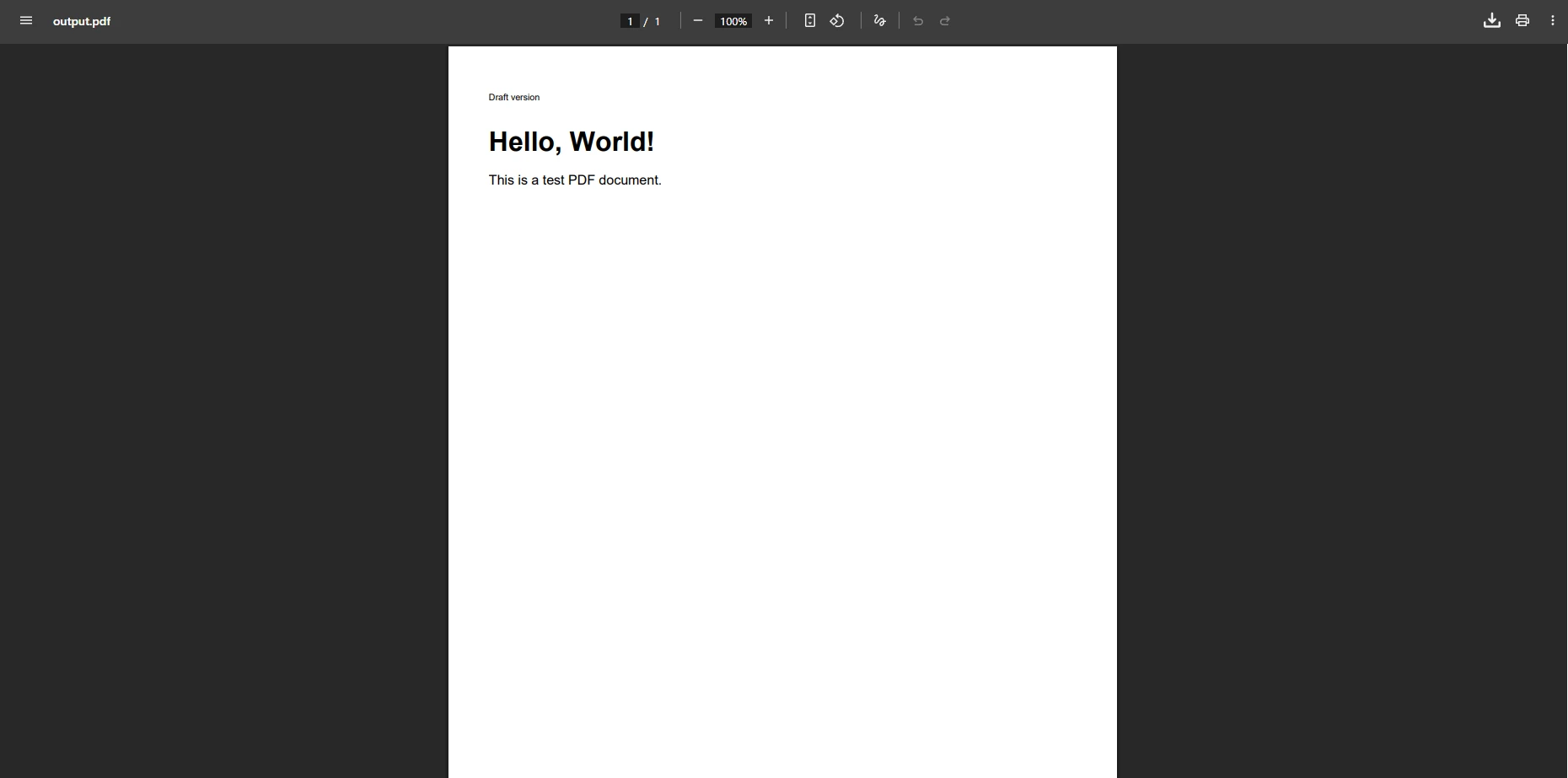
Die gängige Lösung besteht darin, das Dokument vor dem Parsen des HTML-Codes mit einem leeren Absatz vorzubefüllen. Dadurch wird die Ausnahme "Keine Seiten" verhindert, indem sichergestellt wird, dass beim Schließen des Dokuments mindestens ein Inhaltselement vorhanden ist:
```csharp
public static void CreatePDF(string html, string path)
{
using (var fs = new FileStream(path, FileMode.Create))
{
var document = new Document();
var writer = PdfWriter.GetInstance(document, fs);
document.Open();
document.Add(new Paragraph("")); // Workaround to avoid error
var phrase = new Phrase("Draft version", FontFactory.GetFont("Arial", 8));
document.Add(phrase);
using (var sr = new StringReader(html))
{
XMLWorkerHelper.GetInstance().ParseXHtml(writer, document, sr);
}
document.Close();
}
}
```
### Wie sieht die PDF-Ausgabe mit diesem Workaround aus?
### Warum werden komplexe HTML-Elemente immer noch nicht korrekt dargestellt?
Das Einfügen eines leeren Absatzes verhindert zwar den unmittelbaren Fehler, aber komplexes HTML mit Tabellenelementen, Bildern oder benutzerdefinierten Schriftarten wird oft nicht korrekt dargestellt. Im resultierenden PDF-Dokument kann der Inhalt fehlen oder fehlerhaft sein. Entwickler stoßen auf dasselbe Problem bei der Verarbeitung von HTML mit eingebetteten Stilen, Hyperlink-Elementen oder spezifischen Breiteneigenschaften. Nullreferenzen und fehlende Elementdarstellung erzeugen zusätzliche Probleme, die einer weiteren Lösung bedürfen.
XMLWorker wurde entwickelt, um ein Subset von HTML 4 und grundlegendes CSS 2 zu verarbeiten. Moderne Webseiten nutzen routinemäßig Funktionen, die weit über diesen Umfang hinausgehen: CSS Grid, Flexbox, CSS-Variablen, `calc()`-Ausdrücke, SVG-Grafiken und JavaScript-gesteuertes Rendering. Jeder dieser Faktoren kann den Fehler "Keine Seiten" auslösen oder stillschweigend fehlerhafte Ausgaben erzeugen – und zwar ohne beschreibende Fehlermeldung, die zur Behebung des Problems auffordert.
```csharp
// Common XMLWorker limitations that require manual handling
public void ProcessComplexHTML(string htmlContent)
{
// CSS flexbox -- not supported by XMLWorker
if (htmlContent.Contains("display: flex"))
throw new NeintSupportedException("Flexbox layout not supported");
// JavaScript content -- silently ignored
if (htmlContent.Contains("<script>"))
Console.WriteLine("Warning: JavaScript will be ignored");
// Benutzerdefinierte Schriftarten -- require manual embedding
if (htmlContent.Contains("@font-face"))
Console.WriteLine("Warning: Web fonts need manual setup");
}
```
## Wie kann man modernes HTML konvertieren, ohne denselben Fehler zu erhalten?
Dieses Praxisbeispiel veranschaulicht die Konvertierung einer formatierten Rechnung von HTML in PDF. Das Beispiel enthält häufige Elemente, die oft Probleme verursachen: Inline-CSS, Media Queries, Tabellenlayouts und Hyperlinks. Dies sind die Arten von Strukturen, die den Fehler "Keine Seiten" in XMLWorker auslösen:
```html
<!-- Invoice HTML with modern styling -->
<!DOCTYPE html>
<html>
<head>
<title>Invoice Sample</title>
<style>
.invoice-header {
background-color: #f0f0f0;
padding: 20px;
}
.invoice-table {
margin-top: 20px;
}
@media print {
.no-print { display: none; }
}
</style>
</head>
<body>
<div style="font-family: Arial; width: 100%;">
<div class="invoice-header">
<h1 style="color: #2e6c80;">Invoice #12345</h1>
<p>Date: <span id="date">2025-01-15</span></p>
</div>
<table class="invoice-table" style="width: 100%; border-collapse: collapse;">
<thead>
<tr>
<th style="border: 1px solid #ddd; padding: 8px;">Item</th>
<th style="border: 1px solid #ddd; padding: 8px;">Price</th>
</tr>
</thead>
<tbody>
<tr>
<td style="border: 1px solid #ddd; padding: 8px;">Service</td>
<td style="border: 1px solid #ddd; padding: 8px;">$100.00</td>
</tr>
</tbody>
</table>
<a href="https://example.com/terms" class="no-print">View Terms</a>
</div>
</body>
</html>
```
### Was passiert, wenn iText diese Rechnung verarbeitet?
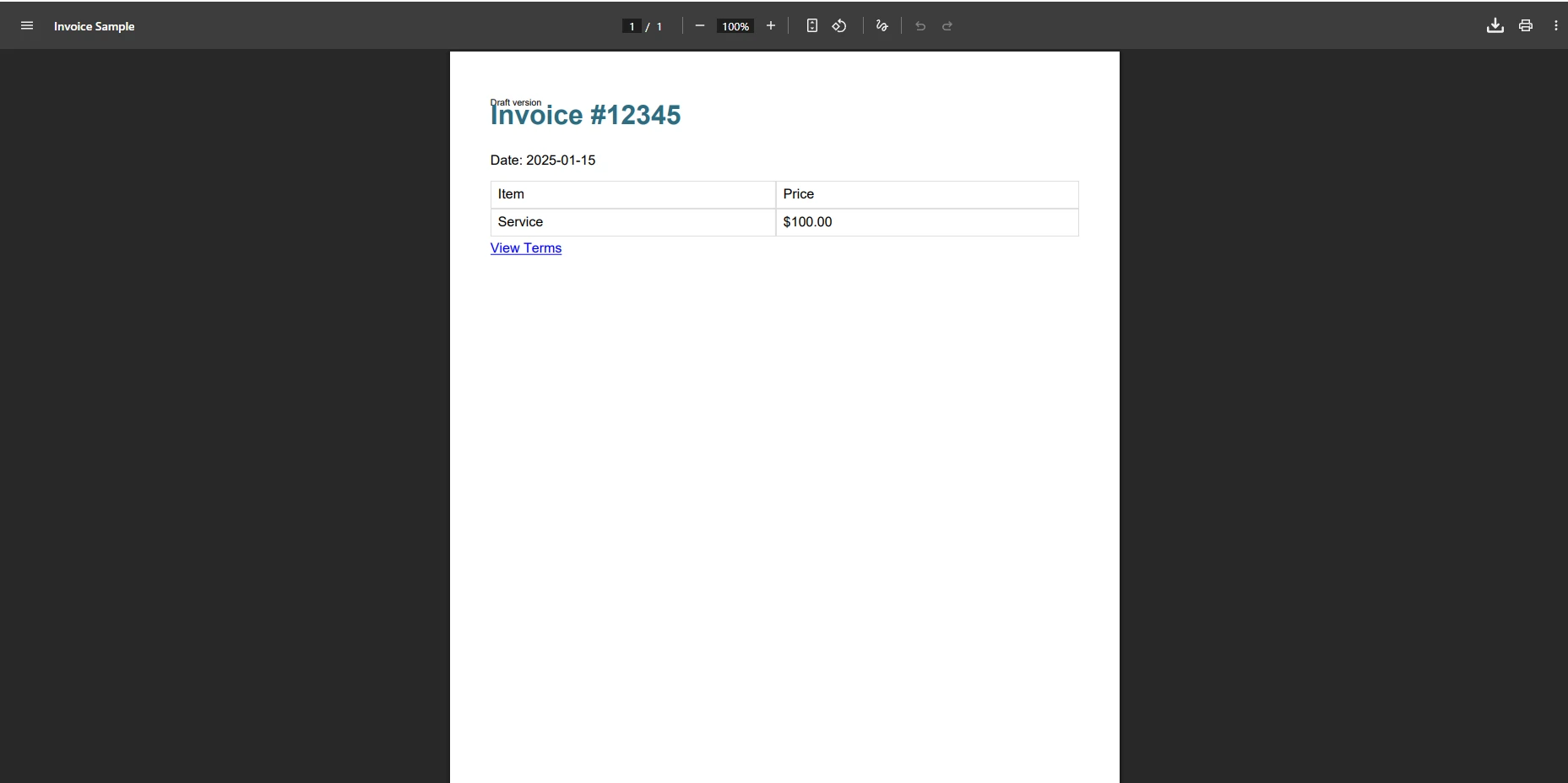
Wenn iText diese Rechnungsvorlage verarbeitet, ist der Output oft von CSS-Styling befreit, es fehlen Hintergrundfarben, und Tabellenrahmen gehen verloren. Die `@media print`-Abfrage wird ignoriert und alle Webfont-Referenzen verursachen stilles Parsing-Versagen. Wenn der HTML-Code eine CSS-Eigenschaft enthält, die XMLWorker nicht erkennt, kann der gesamte Block möglicherweise nicht gerendert werden – was dazu führt, dass Inhalte fehlen, ohne dass beim Parsen ein Fehler ausgelöst wird.
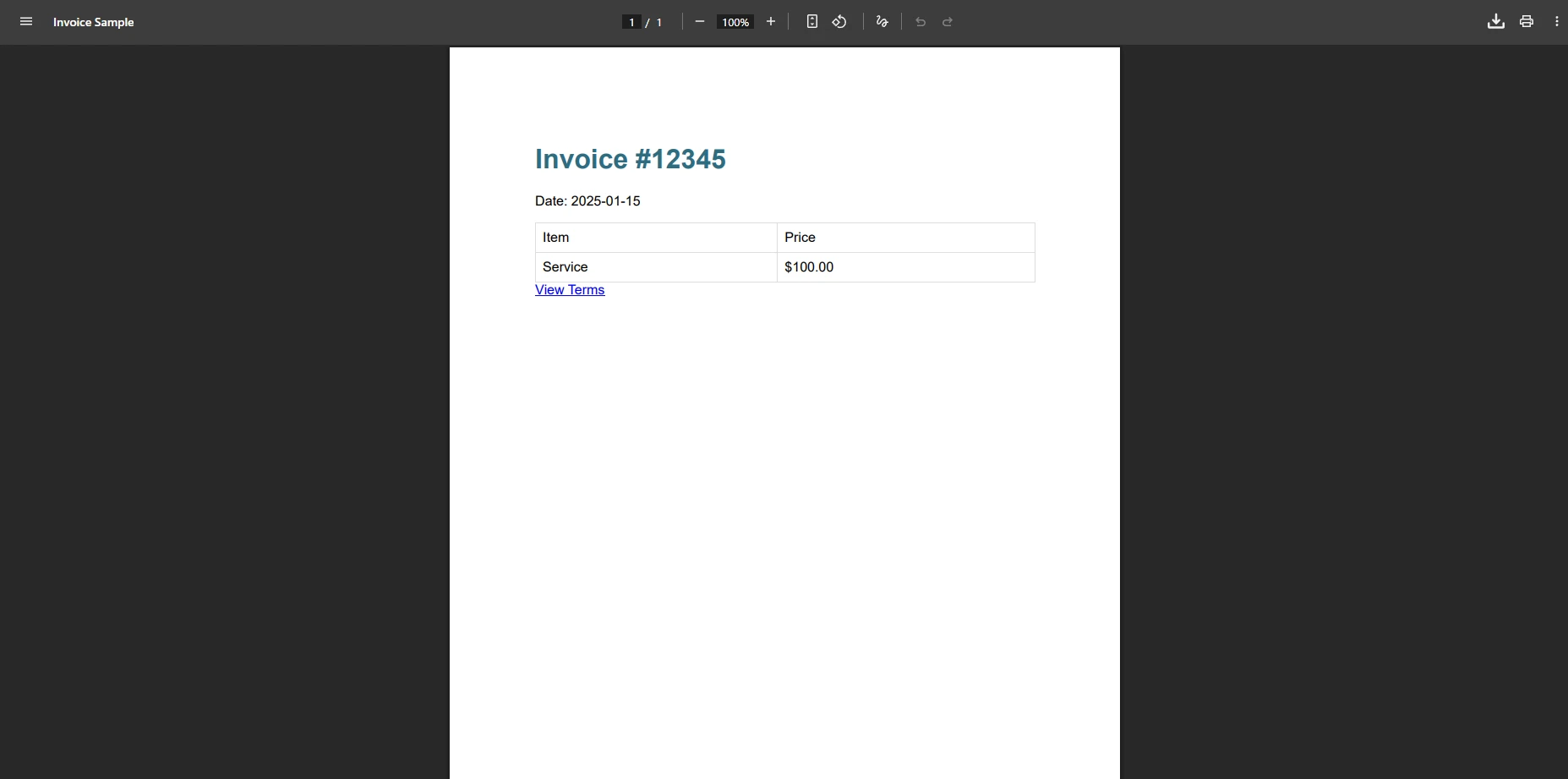
### Wie rendert IronPDF dieselbe Rechnung?
### Warum führen diese HTML-Elemente in iText zu Problemen?
Mit iTexts XMLWorker kann diese Rechnung aufgrund von Tabellen-Styling, Breiten-Eigenschaften oder Schriftvorgaben fehlschlagen. Der Fehler "Das Dokument hat keine Seiten" tritt häufig auf, wenn diese Elemente nicht unterstützt werden. Hyperlinks und Media-Query-Referenzen werden möglicherweise ebenfalls nicht korrekt dargestellt. Diese Einschränkungen werden kritisch, wenn fortgeschrittene PDF-Funktionen wie digitale Signaturen oder Seitenzahlen in Geschäftsanwendungen implementiert werden.
Laut der [Dokumentation des Mozilla Developer Network zu CSS](https://developer.mozilla.org/en-US/docs/Web/CSS) umfasst modernes CSS Hunderte von Eigenschaften und Werten, die von Browsern nativ unterstützt werden. XMLWorker deckt nur einen kleinen Teil davon ab, weshalb reale Webinhalte immer wieder zu Parsing-Fehlern führen.
## Wie kann man HTML-zu-PDF-Konvertierungen ohne Parsing-Fehler durchführen?
[IronPDF](https://ironpdf.com/features/) verwendet eine auf Chrome basierende Rendering-Engine, die HTML genau so verarbeitet, wie es in einem Webbrowser angezeigt wird. Dieser Ansatz beseitigt Parsing-Fehler und unterstützt alle modernen HTML- und CSS-Funktionen. Die vollständige Liste der Konfigurationsoptionen finden Sie in der [ChromePdfRenderer-API-Referenz](https://ironpdf.com/object-reference/api/IronPdf.ChromePdfRenderer.html) . Die Chrome-Engine bietet Unterstützung für die Ausführung von JavaScript , Webfonts und responsive Layouts, die XMLWorker nicht verarbeiten kann.
### Wie installiert man IronPDF über NuGet?
Bevor Sie mit dem Schreiben von Code beginnen, installieren Sie das IronPDF NuGet Paket. Dies können Sie über die .NET Befehlszeilenschnittstelle (CLI) tun:
```bash
:InstallCmd dotnet add package IronPdf
```
Oder über die NuGet Paket-Manager-Konsole in Visual Studio:
```bash
:ProductInstall
```
Einmal installiert, haben Sie Zugriff auf `ChromePdfRenderer`, welcher die gesamte iText + XMLWorker-Pipeline mit einem einzigen, zuverlässigen Aufruf ersetzt.
### Wie rendert man HTML in PDF mit IronPDF?
Das folgende Beispiel rendert dasselbe Rechnung HTML, das in iText Fehler verursacht hat. Beachten Sie, dass es keine Workarounds gibt, keine leeren Absätze, die vorangestellt werden müssen, und keine stillschweigenden Fehler, die verwaltet werden müssen:
```csharp
using IronPdf;
ChromePdfRenderer renderer = new ChromePdfRenderer();
// Configure rendering options for production use
renderer.RenderingOptions.MarginTop = 40;
renderer.RenderingOptions.MarginBottom = 40;
renderer.RenderingOptions.CssMediaType = PdfCssMediaType.Print;
renderer.RenderingOptions.PrintHtmlBackgrounds = true;
string html = @"<div style='font-family: Arial; width: 100%;'>
<h1 style='color: #2e6c80;'>Invoice #12345</h1>
<table style='width: 100%; border-collapse: collapse;'>
<tr>
<th style='border: 1px solid #ddd; padding: 8px;'>Item</th>
<th style='border: 1px solid #ddd; padding: 8px;'>Price</th>
</tr>
<tr>
<td style='border: 1px solid #ddd; padding: 8px;'>Service</td>
<td style='border: 1px solid #ddd; padding: 8px;'>$100.00</td>
</tr>
</table>
</div>";
PdfDocument pdf = renderer.RenderHtmlAsPdf(html);
pdf.SaveAs("invoice.pdf");
```
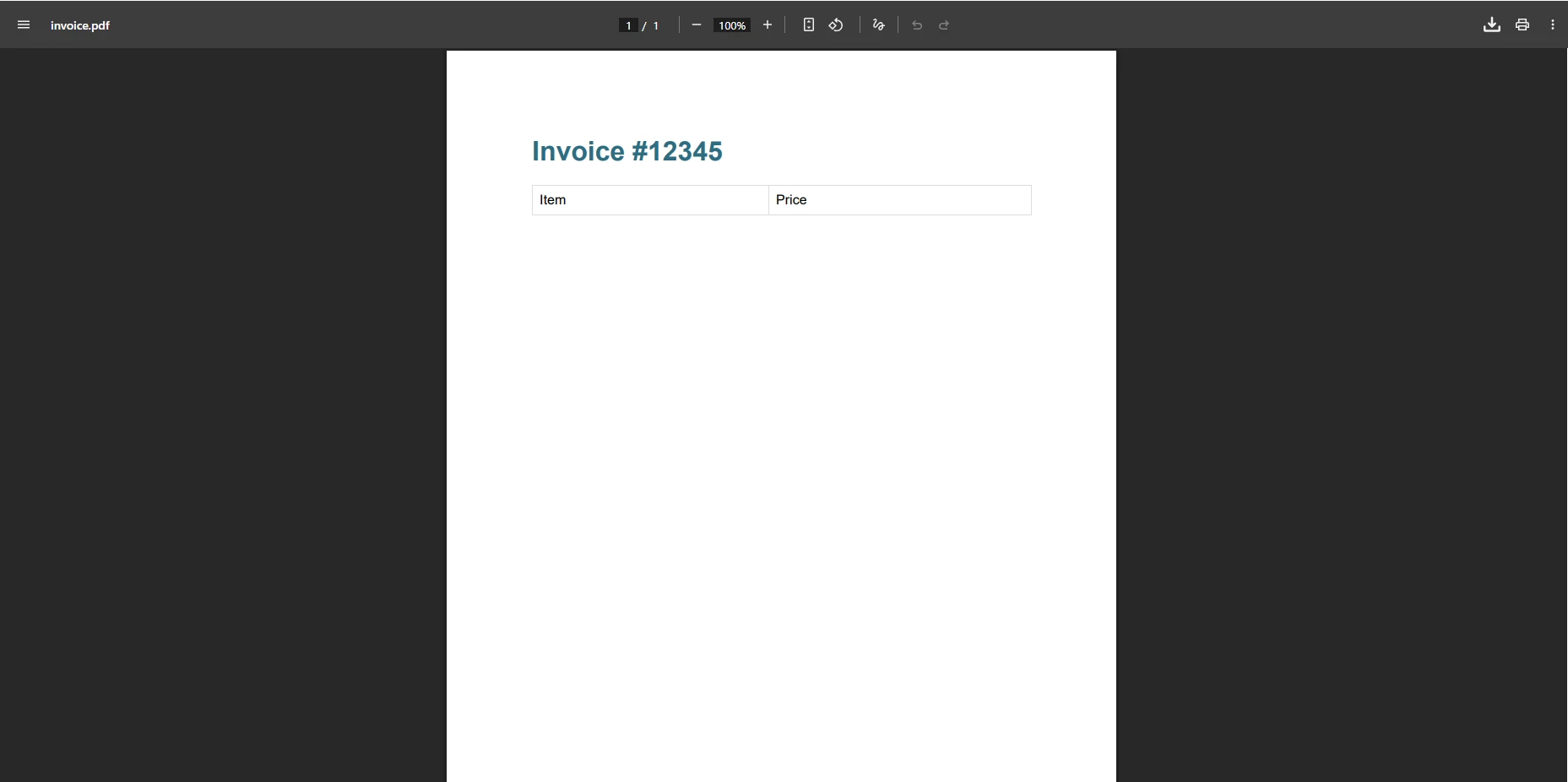
### Wie sieht die IronPDF Ausgabe aus?
### Warum beseitigt dieser Ansatz Parsing-Fehler?
Mit diesem Code wird die PDF-Datei ausnahmslos erfolgreich erstellt. Die Methode verarbeitet komplexe HTML- und CSS-Inhalte automatisch, so dass keine Umgehungslösungen erforderlich sind. Der Inhalt wird pixelgenau wiedergegeben und entspricht der Browser-Vorschau. IronPDF unterstützt außerdem [asynchrones Rendering](https://ironpdf.com/how-to/async/) , benutzerdefinierte Ränder und PDF-Komprimierung für optimierte Dateigrößen.
Für Szenarien mit JavaScript-lastigem Inhalt oder Einzelseiten-Anwendungen ermöglicht die `RenderDelay`-Option von IronPDF, dass das JavaScript ausgeführt wird, bevor das PDF aufgenommen wird - etwas, das XMLWorker überhaupt nicht kann. Das folgende Beispiel fügt Kopf- und Fußzeilen sowie Sicherheitseinstellungen in einem produktionsreifen, asynchronen Muster hinzu:
```csharp
using IronPdf;
using Microsoft.Extensions.Logging;
// Production-ready PDF generation with IronPDF
public class PdfGenerator
{
private readonly ChromePdfRenderer _renderer;
private readonly ILogger<PdfGenerator> _logger;
public PdfGenerator(ILogger<PdfGenerator> logger)
{
_logger = logger;
_renderer = new ChromePdfRenderer();
_renderer.RenderingOptions.Timeout = 60;
_renderer.RenderingOptions.EnableJavaScript = true;
_renderer.RenderingOptions.RenderDelay = 2000;
_renderer.RenderingOptions.HtmlHeader = new HtmlHeaderFooter
{
Height = 25,
HtmlFragment = "<div style='text-align: center;'>{page} of {total-pages}</div>"
};
}
public async Task<PdfDocument> GenerateWithRetry(string html, int maxRetries = 3)
{
for (int i = 0; i < maxRetries; i++)
{
try
{
_logger.LogInformation("Generating PDF, attempt {Attempt}", i + 1);
return await _renderer.RenderHtmlAsPdfAsync(html);
}
catch (Exception ex)
{
_logger.LogWarning("PDF generation failed: {Message}", ex.Message);
if (i == maxRetries - 1) throw;
await Task.Delay(1000 * (i + 1));
}
}
throw new InvalidOperationException("PDF generation failed after retries");
}
}
```
## Was ist die beste Lösung für eine zuverlässige PDF-Erstellung?
Beim Vergleich der beiden Bibliotheken zur HTML-zu-PDF-Konvertierung wirken sich die Unterschiede im Funktionsumfang direkt auf die PDF-Qualität und die Zuverlässigkeit der Bereitstellung aus:
<table class="content__data-table" data-content-table>
<caption>Merkmal-Vergleich: iText mit XMLWorker vs. IronPDF</caption>
<thead>
<tr>
<th>Merkmal</th>
<th>iText + XMLWorker</th>
<th>IronPDF</th>
</tr>
</thead>
<tbody>
<tr>
<td>Unterstützung für modernes HTML/CSS</td>
<td>Eingeschränkt (HTML 4, CSS 2)</td>
<td>Vollständig (Chrome-Rendering-Engine)</td>
</tr>
<tr>
<td>JavaScript-Ausführung</td>
<td>Nein</td>
<td>Ja</td>
</tr>
<tr>
<td>Fehlerbehandlung</td>
<td>Häufige Parse-Ausnahmen</td>
<td>Zuverlässige Darstellung</td>
</tr>
<tr>
<td>Komplexe Tabellen</td>
<td>Oftmals scheitert</td>
<td>Volle Unterstützung</td>
</tr>
<tr>
<td>Benutzerdefinierte Schriftarten</td>
<td>Manuelle Einbettung erforderlich</td>
<td>Automatische Handhabung</td>
</tr>
<tr>
<td>SVG-Unterstützung</td>
<td>Nein</td>
<td>Ja</td>
</tr>
<tr>
<td>Asynchrones Rendering</td>
<td>Nein</td>
<td>Ja</td>
</tr>
<tr>
<td>Docker/Linux-Unterstützung</td>
<td>Begrenzt</td>
<td>Vollständige native Unterstützung</td>
</tr>
<tr>
<td>CSS Medientypen</td>
<td>Grundlegendes</td>
<td>Bildschirm und Druck</td>
</tr>
<tr>
<td>Debugging-Tools</td>
<td>Begrenzt</td>
<td>Chrome DevTools-Integration</td>
</tr>
</tbody>
</table>
### Wie übertragen Sie von iText zu IronPDF?
Für Entwickler, die mit dem Fehler "Dokument hat keine Seiten" konfrontiert sind, bietet die Migration zu IronPDF eine sofortige Lösung. Der Konvertierungsprozess ist unkompliziert, und IronPDF bietet eine vollständige [Dokumentation](https://ironpdf.com/docs/) sowie [Codebeispiele](https://ironpdf.com/examples/using-html-to-create-a-pdf/) . Der folgende Vorher-Nachher-Vergleich verdeutlicht die Reduzierung der Komplexität:
```csharp
// Before (iTextSharp) -- error-prone approach requiring workarounds
public byte[] CreatePdfWithIText(string htmlContent)
{
using var ms = new MemoryStream();
var document = new Document();
var writer = PdfWriter.GetInstance(document, ms);
document.Open();
// Must add empty paragraph to avoid "no pages" error
document.Add(new Paragraph(""));
try
{
using var sr = new StringReader(htmlContent);
XMLWorkerHelper.GetInstance().ParseXHtml(writer, document, sr);
}
catch (Exception ex)
{
document.Add(new Paragraph("Error: " + ex.Message));
}
document.Close();
return ms.ToArray();
}
// After (IronPDF) -- reliable, no workarounds needed
public byte[] CreatePdfWithIron(string htmlContent)
{
ChromePdfRenderer renderer = new ChromePdfRenderer();
renderer.RenderingOptions.EnableJavaScript = true;
renderer.RenderingOptions.RenderDelay = 500;
PdfDocument pdf = renderer.RenderHtmlAsPdf(htmlContent);
return pdf.BinaryData;
}
```
### Was macht die IronPDF-API entwicklerfreundlicher?
Die vereinfachte API bedeutet, dass weniger Code gewartet werden muss und keine Parsing-Fehler zu beheben sind. IronPDF bietet außerdem Funktionen zum [Hinzufügen von Kopf- und Fußzeilen](https://ironpdf.com/how-to/headers-and-footers/) , [zum Zusammenführen von PDFs](https://ironpdf.com/how-to/merge-or-split-pdfs/) und [zum Anwenden digitaler Signaturen](https://ironpdf.com/how-to/signing/) ohne aufwendige Umwege. Für Teams, die in [Docker-Umgebungen](https://ironpdf.com/get-started/ironpdf-docker/) arbeiten oder auf Linux-Servern bereitstellen, bietet IronPDF ein einheitliches Verhalten über alle Plattformen hinweg.
!!!--LIBRARY_NUGET_INSTALL_BLOCK--!!!
[Starten Sie Ihre kostenlose Testphase](trial-license) und erleben Sie eine fehlerfreie [HTML-zu-PDF-Konvertierung](https://ironpdf.com/tutorials/html-to-pdf/) .
## Was sind Ihre nächsten Schritte?
Der Fehler "Dokument hat keine Seiten" ist auf grundlegende Parsing-Einschränkungen in iTexts XMLWorker zurückzuführen. Es gibt zwar Umgehungsmöglichkeiten – wie zum Beispiel das Vorbefüllen des Dokuments mit einem leeren Absatz –, diese lösen aber nicht das zugrundeliegende Problem der komplexen HTML-Verarbeitung. [IronPDFs Chrome-basiertes Rendering](https://ironpdf.com/how-to/ironpdf-2021-chrome-rendering-engine-eap/) bietet eine zuverlässige Lösung, die moderne Webinhalte ohne Parsing-Ausnahmen verarbeitet.
Für Produktionsanwendungen, die eine konsistente PDF-Erzeugung aus HTML erfordern, beseitigt IronPDF die Frustration bei der Fehlersuche im Parser und liefert professionelle Ergebnisse. Die Engine verarbeitet alle HTML-Elemente, CSS-Stile und JavaScript und gewährleistet so die korrekte Darstellung Ihrer Dokumente. Ob [Rechnungen](https://ironpdf.com/how-to/csharp-pdf-reports/) , Berichte oder beliebige Dokumente mit Text, Tabellen und Bildern – IronPDF bietet die passende Lösung.
Um voranzukommen, werden folgende nächste Schritte empfohlen:
- Installieren Sie IronPDF über NuGet (`dotnet add package IronPdf`) und führen Sie die [Schnellstartanleitung](https://ironpdf.com/get-started/quickstart/) aus
- Im [HTML-zu-PDF-Tutorial](https://ironpdf.com/tutorials/html-to-pdf/) finden Sie eine vollständige Übersicht der Rendering-Optionen.
- In der [ChromePdfRenderer-API-Referenz](https://ironpdf.com/object-reference/api/IronPdf.ChromePdfRenderer.html) finden Sie Informationen zur Konfiguration von Rändern, Kopfzeilen, JavaScript Wartezeiten und Sicherheitseinstellungen.
- Überprüfen Sie den [iText vs. IronPDF-Vergleich](https://ironpdf.com/competitors/itext-vs-ironpdf/) für eine detaillierte Übersicht über die Bibliotheksunterschiede
- Lesen Sie [die Leitfäden zur Fehlerbehebung](https://ironpdf.com/troubleshooting/) , um die Ausgabe bei hohem Arbeitsaufkommen zu optimieren.
- Informationen zu Cloud-Bereitstellungen finden Sie in den Einrichtungsanleitungen [für Azure](https://ironpdf.com/how-to/azure/) und [Docker.](https://ironpdf.com/get-started/ironpdf-docker/)
[[i:(iText und XMLWorker sind eingetragene Marken ihrer jeweiligen Eigentümer. Diese Seite ist weder mit iText noch mit XMLWorker verbunden, befürwortet oder gesponsert. Alle Produktnamen, Logos und Marken sind Eigentum ihrer jeweiligen Eigentümer. Vergleiche dienen nur zu Informationszwecken und spiegeln öffentlich zugängliche Informationen zum Zeitpunkt des Schreibens wider.)]]
Der iText-Fehler "Dokument hat keine Seiten" tritt auf, wenn XMLWorker HTML-Inhalte nicht parsen kann, aber IronPDFs Chrome-basierter Renderer beseitigt dieses Problem, indem HTML genau wie Browser verarbeitet wird und eine zuverlässige PDF-Erstellung ohne Parsing-Ausnahmen liefert.
Das Konvertieren von HTML zu PDF ist eine häufige Anforderung in .NET-Anwendungen, aber Entwickler, die iText verwenden, begegnen häufig dem Fehler "Dokument hat keine Seiten". Dieser Fehler tritt auf, wenn die PDF-Dokumentgenerierung fehlschlägt, sodass Entwickler nach Lösungen suchen müssen. Diese Analyse untersucht, warum dies geschieht und wie man es mit den HTML-zu-PDF-Funktionen von IronPDF effektiv beheben kann.
Was verursacht den Fehler "Dokument hat keine Seiten"?
Die Ausnahme "dokument hat keine Seiten" tritt auf, wenn der Parser von iText HTML-Inhalte nicht in ein gültiges PDF-Dokument verarbeiten kann. Dieser Fehler tritt typischerweise beim Schließen des Dokuments auf, wie in zahlreichen Threads auf Stack Overflow zu diesem Thema detailliert beschrieben wird. Das Verständnis der Ursache hilft Entwicklern, die richtige PDF-Bibliothek für ihre Bedürfnisse auszuwählen.
Der Fehler tritt auf, weil XMLWorker - iTexts HTML-Parsing-Komponente - stillschweigend fehlschlägt, wenn er auf HTML-Strukturen stößt, die er nicht verarbeiten kann. Statt beim Parsen eine Ausnahme auszulösen, wird ein leeres Dokument erzeugt. Wenn das Dokument geschlossen wird, erkennt iText, dass kein Inhalt geschrieben wurde, und gibt die Ausnahme "Dokument hat keine Seiten" aus. Dieser stille Fehlermodus macht die Fehlersuche besonders frustrierend, da der Stack-Trace auf die Schließoperation und nicht auf den eigentlichen Parsing-Fehler hinweist.
static voidMain(string[] args){ Document pdfDoc = new Document(PageSize.A4); FileStream stream = new FileStream("output.pdf", FileMode.Create); PdfWriter writer = PdfWriter.GetInstance(pdfDoc, stream); pdfDoc.Open(); // HTML parsing fails silently -- no exception here var sr = new StringReader("<div>Complex HTML</div>");XMLWorkerHelper.GetInstance().ParseXHtml(writer, pdfDoc, sr); pdfDoc.Close(); // Exception: The document has no pagesConsole.WriteLine("Error: Document has no pages");}
static void Main(string[] args)
{
    Document pdfDoc = new Document(PageSize.A4);
    FileStream stream = new FileStream("output.pdf", FileMode.Create);
    PdfWriter writer = PdfWriter.GetInstance(pdfDoc, stream);
    pdfDoc.Open();
    // HTML parsing fails silently -- no exception here
    var sr = new StringReader("<div>Complex HTML</div>");
    XMLWorkerHelper.GetInstance().ParseXHtml(writer, pdfDoc, sr);
    pdfDoc.Close(); // Exception: The document has no pages
    Console.WriteLine("Error: Document has no pages");
}
ImportsSystem.IOImports iTextSharp.textImports iTextSharp.text.pdfImports iTextSharp.tool.xmlModuleProgram Sub Main(args AsString()) Dim pdfDoc As New Document(PageSize.A4) Dim stream As New FileStream("output.pdf", FileMode.Create) Dim writer AsPdfWriter = PdfWriter.GetInstance(pdfDoc, stream) pdfDoc.Open() ' HTML parsing fails silently -- no exception here Dim sr As New StringReader("<div>Complex HTML</div>")XMLWorkerHelper.GetInstance().ParseXHtml(writer, pdfDoc, sr) pdfDoc.Close() ' Exception: The document has no pagesConsole.WriteLine("Error: Document has no pages") End SubEndModule
Imports System.IO
Imports iTextSharp.text
Imports iTextSharp.text.pdf
Imports iTextSharp.tool.xml

Module Program
    Sub Main(args As String())
        Dim pdfDoc As New Document(PageSize.A4)
        Dim stream As New FileStream("output.pdf", FileMode.Create)
        Dim writer As PdfWriter = PdfWriter.GetInstance(pdfDoc, stream)
        pdfDoc.Open()
        ' HTML parsing fails silently -- no exception here
        Dim sr As New StringReader("<div>Complex HTML</div>")
        XMLWorkerHelper.GetInstance().ParseXHtml(writer, pdfDoc, sr)
        pdfDoc.Close() ' Exception: The document has no pages
        Console.WriteLine("Error: Document has no pages")
    End Sub
End Module
Was zeigt die Konsolenausgabe an, wenn dieser Fehler auftritt?
Dieser Code versucht, aus HTML eine PDF-Datei zu erstellen, stößt aber auf eine Ausnahme, da XMLWorker den HTML-Inhalt nicht erfolgreich parsen konnte. Der Schreibvorgang wird zwar abgeschlossen, aber es werden keine Inhalte in das Dokument eingefügt, sodass die Datei leer bleibt. Dieser Analysefehler ist eines der häufigsten Probleme, mit denen Entwickler bei der HTML-zu-PDF-Konvertierung in ASP.NET -Anwendungen konfrontiert werden. Das Problem wird noch komplexer, wenn es um benutzerdefinierte CSS-Stile oder JavaScript-gerenderte Inhalte geht.
Warum hat die Ersatzbibliothek dasselbe Problem?
XMLWorker hat zwar den veralteten HTMLWorker ersetzt, stößt aber immer noch auf das gleiche Problem mit bestimmten HTML-Strukturen. Das Problem besteht weiterhin, da XMLWorker strenge Parsing-Anforderungen hat, wie in den offiziellen Foren von iText dokumentiert. Diese Einschränkung betrifft Entwickler, die eine pixelgenaue HTML-zu-PDF-Konvertierung implementieren oder mit responsiven CSS-Layouts in modernen Webanwendungen arbeiten.
Die gängige Lösung besteht darin, das Dokument vor dem Parsen des HTML-Codes mit einem leeren Absatz vorzubefüllen. Dadurch wird die Ausnahme "Keine Seiten" verhindert, indem sichergestellt wird, dass beim Schließen des Dokuments mindestens ein Inhaltselement vorhanden ist:
public static voidCreatePDF(string html, string path){ using (var fs = new FileStream(path, FileMode.Create)) { var document = new Document(); var writer = PdfWriter.GetInstance(document, fs); document.Open(); document.Add(new Paragraph("")); // Workaround to avoid error var phrase = new Phrase("Draft version", FontFactory.GetFont("Arial", 8)); document.Add(phrase); using (var sr = new StringReader(html)) {XMLWorkerHelper.GetInstance().ParseXHtml(writer, document, sr); } document.Close(); }}
public static void CreatePDF(string html, string path)
{
    using (var fs = new FileStream(path, FileMode.Create))
    {
        var document = new Document();
        var writer = PdfWriter.GetInstance(document, fs);
        document.Open();
        document.Add(new Paragraph("")); // Workaround to avoid error
        var phrase = new Phrase("Draft version", FontFactory.GetFont("Arial", 8));
        document.Add(phrase);
        using (var sr = new StringReader(html))
        {
            XMLWorkerHelper.GetInstance().ParseXHtml(writer, document, sr);
        }
        document.Close();
    }
}
ImportsSystem.IOImports iTextSharp.textImports iTextSharp.text.pdfImports iTextSharp.tool.xmlPublicShared Sub CreatePDF(html AsString, path AsString)Using fs As New FileStream(path, FileMode.Create) Dim document As New Document() Dim writer AsPdfWriter = PdfWriter.GetInstance(document, fs) document.Open() document.Add(New Paragraph("")) ' Workaround to avoid error Dim phrase As New Phrase("Draft version", FontFactory.GetFont("Arial", 8)) document.Add(phrase)Using sr As New StringReader(html)XMLWorkerHelper.GetInstance().ParseXHtml(writer, document, sr)EndUsing document.Close()EndUsingEnd Sub
Imports System.IO
Imports iTextSharp.text
Imports iTextSharp.text.pdf
Imports iTextSharp.tool.xml

Public Shared Sub CreatePDF(html As String, path As String)
    Using fs As New FileStream(path, FileMode.Create)
        Dim document As New Document()
        Dim writer As PdfWriter = PdfWriter.GetInstance(document, fs)
        document.Open()
        document.Add(New Paragraph("")) ' Workaround to avoid error
        Dim phrase As New Phrase("Draft version", FontFactory.GetFont("Arial", 8))
        document.Add(phrase)
        Using sr As New StringReader(html)
            XMLWorkerHelper.GetInstance().ParseXHtml(writer, document, sr)
        End Using
        document.Close()
    End Using
End Sub
Wie sieht die PDF-Ausgabe mit diesem Workaround aus?
Warum werden komplexe HTML-Elemente immer noch nicht korrekt dargestellt?
Das Einfügen eines leeren Absatzes verhindert zwar den unmittelbaren Fehler, aber komplexes HTML mit Tabellenelementen, Bildern oder benutzerdefinierten Schriftarten wird oft nicht korrekt dargestellt. Im resultierenden PDF-Dokument kann der Inhalt fehlen oder fehlerhaft sein. Entwickler stoßen auf dasselbe Problem bei der Verarbeitung von HTML mit eingebetteten Stilen, Hyperlink-Elementen oder spezifischen Breiteneigenschaften. Nullreferenzen und fehlende Elementdarstellung erzeugen zusätzliche Probleme, die einer weiteren Lösung bedürfen.
XMLWorker wurde entwickelt, um ein Subset von HTML 4 und grundlegendes CSS 2 zu verarbeiten. Moderne Webseiten nutzen routinemäßig Funktionen, die weit über diesen Umfang hinausgehen: CSS Grid, Flexbox, CSS-Variablen, calc()-Ausdrücke, SVG-Grafiken und JavaScript-gesteuertes Rendering. Jeder dieser Faktoren kann den Fehler "Keine Seiten" auslösen oder stillschweigend fehlerhafte Ausgaben erzeugen – und zwar ohne beschreibende Fehlermeldung, die zur Behebung des Problems auffordert.
// Common XMLWorker limitations that require manual handlingpublic voidProcessComplexHTML(string htmlContent){ // CSS flexbox -- not supported by XMLWorker if (htmlContent.Contains("display: flex")) throw new NeintSupportedException("Flexbox layout not supported"); // JavaScript content -- silently ignored if (htmlContent.Contains("<script>"))Console.WriteLine("Warning: JavaScript will be ignored"); // Benutzerdefinierte Schriftarten -- require manual embedding if (htmlContent.Contains("@font-face"))Console.WriteLine("Warning: Web fonts need manual setup");}
// Common XMLWorker limitations that require manual handling
public void ProcessComplexHTML(string htmlContent)
{
    // CSS flexbox -- not supported by XMLWorker
    if (htmlContent.Contains("display: flex"))
        throw new NeintSupportedException("Flexbox layout not supported");

    // JavaScript content -- silently ignored
    if (htmlContent.Contains("<script>"))
        Console.WriteLine("Warning: JavaScript will be ignored");

    // Benutzerdefinierte Schriftarten -- require manual embedding
    if (htmlContent.Contains("@font-face"))
        Console.WriteLine("Warning: Web fonts need manual setup");
}
C#
Wie kann man modernes HTML konvertieren, ohne denselben Fehler zu erhalten?
Dieses Praxisbeispiel veranschaulicht die Konvertierung einer formatierten Rechnung von HTML in PDF. Das Beispiel enthält häufige Elemente, die oft Probleme verursachen: Inline-CSS, Media Queries, Tabellenlayouts und Hyperlinks. Dies sind die Arten von Strukturen, die den Fehler "Keine Seiten" in XMLWorker auslösen:
Was passiert, wenn iText diese Rechnung verarbeitet?
Wenn iText diese Rechnungsvorlage verarbeitet, ist der Output oft von CSS-Styling befreit, es fehlen Hintergrundfarben, und Tabellenrahmen gehen verloren. Die @media print-Abfrage wird ignoriert und alle Webfont-Referenzen verursachen stilles Parsing-Versagen. Wenn der HTML-Code eine CSS-Eigenschaft enthält, die XMLWorker nicht erkennt, kann der gesamte Block möglicherweise nicht gerendert werden – was dazu führt, dass Inhalte fehlen, ohne dass beim Parsen ein Fehler ausgelöst wird.
Wie rendert IronPDF dieselbe Rechnung?
Warum führen diese HTML-Elemente in iText zu Problemen?
Mit iTexts XMLWorker kann diese Rechnung aufgrund von Tabellen-Styling, Breiten-Eigenschaften oder Schriftvorgaben fehlschlagen. Der Fehler "Das Dokument hat keine Seiten" tritt häufig auf, wenn diese Elemente nicht unterstützt werden. Hyperlinks und Media-Query-Referenzen werden möglicherweise ebenfalls nicht korrekt dargestellt. Diese Einschränkungen werden kritisch, wenn fortgeschrittene PDF-Funktionen wie digitale Signaturen oder Seitenzahlen in Geschäftsanwendungen implementiert werden.
Laut der Dokumentation des Mozilla Developer Network zu CSS umfasst modernes CSS Hunderte von Eigenschaften und Werten, die von Browsern nativ unterstützt werden. XMLWorker deckt nur einen kleinen Teil davon ab, weshalb reale Webinhalte immer wieder zu Parsing-Fehlern führen.
Wie kann man HTML-zu-PDF-Konvertierungen ohne Parsing-Fehler durchführen?
IronPDF verwendet eine auf Chrome basierende Rendering-Engine, die HTML genau so verarbeitet, wie es in einem Webbrowser angezeigt wird. Dieser Ansatz beseitigt Parsing-Fehler und unterstützt alle modernen HTML- und CSS-Funktionen. Die vollständige Liste der Konfigurationsoptionen finden Sie in der ChromePdfRenderer-API-Referenz . Die Chrome-Engine bietet Unterstützung für die Ausführung von JavaScript , Webfonts und responsive Layouts, die XMLWorker nicht verarbeiten kann.
Wie installiert man IronPDF über NuGet?
Bevor Sie mit dem Schreiben von Code beginnen, installieren Sie das IronPDF NuGet Paket. Dies können Sie über die .NET Befehlszeilenschnittstelle (CLI) tun:
> dotnet add package IronPdf
dotnet add package IronPdf
Oder über die NuGet Paket-Manager-Konsole in Visual Studio:
PM > Install-Package IronPdf
Install-Package IronPdf
Einmal installiert, haben Sie Zugriff auf ChromePdfRenderer, welcher die gesamte iText + XMLWorker-Pipeline mit einem einzigen, zuverlässigen Aufruf ersetzt.
Wie rendert man HTML in PDF mit IronPDF?
Das folgende Beispiel rendert dasselbe Rechnung HTML, das in iText Fehler verursacht hat. Beachten Sie, dass es keine Workarounds gibt, keine leeren Absätze, die vorangestellt werden müssen, und keine stillschweigenden Fehler, die verwaltet werden müssen:
Imports IronPdf

Dim renderer As New ChromePdfRenderer()

' Configure rendering options for production use
renderer.RenderingOptions.MarginTop = 40
renderer.RenderingOptions.MarginBottom = 40
renderer.RenderingOptions.CssMediaType = PdfCssMediaType.Print
renderer.RenderingOptions.PrintHtmlBackgrounds = True

Dim html As String = "<div style='font-family: Arial; width: 100%;'>" & _
    "<h1 style='color: #2e6c80;'>Invoice #12345</h1>" & _
    "<table style='width: 100%; border-collapse: collapse;'>" & _
        "<tr>" & _
            "<th style='border: 1px solid #ddd; padding: 8px;'>Item</th>" & _
            "<th style='border: 1px solid #ddd; padding: 8px;'>Price</th>" & _
        "</tr>" & _
        "<tr>" & _
            "<td style='border: 1px solid #ddd; padding: 8px;'>Service</td>" & _
            "<td style='border: 1px solid #ddd; padding: 8px;'>$100.00</td>" & _
        "</tr>" & _
    "</table>" & _
"</div>"

Dim pdf As PdfDocument = renderer.RenderHtmlAsPdf(html)
pdf.SaveAs("invoice.pdf")
Wie sieht die IronPDF Ausgabe aus?
Warum beseitigt dieser Ansatz Parsing-Fehler?
Mit diesem Code wird die PDF-Datei ausnahmslos erfolgreich erstellt. Die Methode verarbeitet komplexe HTML- und CSS-Inhalte automatisch, so dass keine Umgehungslösungen erforderlich sind. Der Inhalt wird pixelgenau wiedergegeben und entspricht der Browser-Vorschau. IronPDF unterstützt außerdem asynchrones Rendering , benutzerdefinierte Ränder und PDF-Komprimierung für optimierte Dateigrößen.
Für Szenarien mit JavaScript-lastigem Inhalt oder Einzelseiten-Anwendungen ermöglicht die RenderDelay-Option von IronPDF, dass das JavaScript ausgeführt wird, bevor das PDF aufgenommen wird - etwas, das XMLWorker überhaupt nicht kann. Das folgende Beispiel fügt Kopf- und Fußzeilen sowie Sicherheitseinstellungen in einem produktionsreifen, asynchronen Muster hinzu:
using IronPdf;using Microsoft.Extensions.Logging;// Production-ready PDF generation with IronPDFpublic class PdfGenerator{ private readonly ChromePdfRenderer _renderer; private readonly ILogger<PdfGenerator> _logger; publicPdfGenerator(ILogger<PdfGenerator> logger) { _logger = logger; _renderer = new ChromePdfRenderer(); _renderer.RenderingOptions.Timeout = 60; _renderer.RenderingOptions.EnableJavaScript = true; _renderer.RenderingOptions.RenderDelay = 2000; _renderer.RenderingOptions.HtmlHeader = new HtmlHeaderFooter {Height = 25,HtmlFragment = "<div style='text-align: center;'>{page} of {total-pages}</div>" }; } public async Task<PdfDocument> GenerateWithRetry(string html, int maxRetries = 3) { for (int i = 0; i < maxRetries; i++) { try { _logger.LogInformation("Generating PDF, attempt {Attempt}", i + 1); return await _renderer.RenderHtmlAsPdfAsync(html); } catch (Exception ex) { _logger.LogWarning("PDF generation failed: {Message}", ex.Message); if (i == maxRetries - 1) throw; awaitTask.Delay(1000 * (i + 1)); } } throw new InvalidOperationException("PDF generation failed after retries"); }}
using IronPdf;
using Microsoft.Extensions.Logging;

// Production-ready PDF generation with IronPDF
public class PdfGenerator
{
    private readonly ChromePdfRenderer _renderer;
    private readonly ILogger<PdfGenerator> _logger;

    public PdfGenerator(ILogger<PdfGenerator> logger)
    {
        _logger = logger;
        _renderer = new ChromePdfRenderer();
        _renderer.RenderingOptions.Timeout = 60;
        _renderer.RenderingOptions.EnableJavaScript = true;
        _renderer.RenderingOptions.RenderDelay = 2000;
        _renderer.RenderingOptions.HtmlHeader = new HtmlHeaderFooter
        {
            Height = 25,
            HtmlFragment = "<div style='text-align: center;'>{page} of {total-pages}</div>"
        };
    }

    public async Task<PdfDocument> GenerateWithRetry(string html, int maxRetries = 3)
    {
        for (int i = 0; i < maxRetries; i++)
        {
            try
            {
                _logger.LogInformation("Generating PDF, attempt {Attempt}", i + 1);
                return await _renderer.RenderHtmlAsPdfAsync(html);
            }
            catch (Exception ex)
            {
                _logger.LogWarning("PDF generation failed: {Message}", ex.Message);
                if (i == maxRetries - 1) throw;
                await Task.Delay(1000 * (i + 1));
            }
        }
        throw new InvalidOperationException("PDF generation failed after retries");
    }
}
ImportsIronPdfImportsMicrosoft.Extensions.Logging' Production-ready PDF generation with IronPDFPublic Class PdfGenerator PrivateReadOnly _renderer AsChromePdfRenderer PrivateReadOnly _logger AsILogger(OfPdfGenerator) Public Sub New(logger AsILogger(OfPdfGenerator)) _logger = logger _renderer = New ChromePdfRenderer() _renderer.RenderingOptions.Timeout = 60 _renderer.RenderingOptions.EnableJavaScript = True _renderer.RenderingOptions.RenderDelay = 2000 _renderer.RenderingOptions.HtmlHeader = New HtmlHeaderFooterWith { .Height = 25, .HtmlFragment = "<div style='text-align: center;'>{page} of {total-pages}</div>" } End Sub PublicAsync Function GenerateWithRetry(html AsString, Optional maxRetries AsInteger = 3) AsTask(OfPdfDocument) For i AsInteger = 0 To maxRetries - 1Try _logger.LogInformation("Generating PDF, attempt {Attempt}", i + 1) ReturnAwait _renderer.RenderHtmlAsPdfAsync(html)Catch ex AsException _logger.LogWarning("PDF generation failed: {Message}", ex.Message) If i = maxRetries - 1 ThenThrowAwaitTask.Delay(1000 * (i + 1))EndTry NextThrow New InvalidOperationException("PDF generation failed after retries") End FunctionEnd Class
Imports IronPdf
Imports Microsoft.Extensions.Logging

' Production-ready PDF generation with IronPDF
Public Class PdfGenerator
    Private ReadOnly _renderer As ChromePdfRenderer
    Private ReadOnly _logger As ILogger(Of PdfGenerator)

    Public Sub New(logger As ILogger(Of PdfGenerator))
        _logger = logger
        _renderer = New ChromePdfRenderer()
        _renderer.RenderingOptions.Timeout = 60
        _renderer.RenderingOptions.EnableJavaScript = True
        _renderer.RenderingOptions.RenderDelay = 2000
        _renderer.RenderingOptions.HtmlHeader = New HtmlHeaderFooter With {
            .Height = 25,
            .HtmlFragment = "<div style='text-align: center;'>{page} of {total-pages}</div>"
        }
    End Sub

    Public Async Function GenerateWithRetry(html As String, Optional maxRetries As Integer = 3) As Task(Of PdfDocument)
        For i As Integer = 0 To maxRetries - 1
            Try
                _logger.LogInformation("Generating PDF, attempt {Attempt}", i + 1)
                Return Await _renderer.RenderHtmlAsPdfAsync(html)
            Catch ex As Exception
                _logger.LogWarning("PDF generation failed: {Message}", ex.Message)
                If i = maxRetries - 1 Then Throw
                Await Task.Delay(1000 * (i + 1))
            End Try
        Next
        Throw New InvalidOperationException("PDF generation failed after retries")
    End Function
End Class
Was ist die beste Lösung für eine zuverlässige PDF-Erstellung?
Beim Vergleich der beiden Bibliotheken zur HTML-zu-PDF-Konvertierung wirken sich die Unterschiede im Funktionsumfang direkt auf die PDF-Qualität und die Zuverlässigkeit der Bereitstellung aus:
Merkmal-Vergleich: iText mit XMLWorker vs. IronPDF
Merkmal
iText + XMLWorker
IronPDF
Unterstützung für modernes HTML/CSS
Eingeschränkt (HTML 4, CSS 2)
Vollständig (Chrome-Rendering-Engine)
JavaScript-Ausführung
Nein
Ja
Fehlerbehandlung
Häufige Parse-Ausnahmen
Zuverlässige Darstellung
Komplexe Tabellen
Oftmals scheitert
Volle Unterstützung
Benutzerdefinierte Schriftarten
Manuelle Einbettung erforderlich
Automatische Handhabung
SVG-Unterstützung
Nein
Ja
Asynchrones Rendering
Nein
Ja
Docker/Linux-Unterstützung
Begrenzt
Vollständige native Unterstützung
CSS Medientypen
Grundlegendes
Bildschirm und Druck
Debugging-Tools
Begrenzt
Chrome DevTools-Integration
Wie übertragen Sie von iText zu IronPDF?
Für Entwickler, die mit dem Fehler "Dokument hat keine Seiten" konfrontiert sind, bietet die Migration zu IronPDF eine sofortige Lösung. Der Konvertierungsprozess ist unkompliziert, und IronPDF bietet eine vollständige Dokumentation sowie Codebeispiele . Der folgende Vorher-Nachher-Vergleich verdeutlicht die Reduzierung der Komplexität:
// Before (iTextSharp) -- error-prone approach requiring workaroundspublic byte[] CreatePdfWithIText(string htmlContent){ using var ms = new MemoryStream(); var document = new Document(); var writer = PdfWriter.GetInstance(document, ms); document.Open(); // Must add empty paragraph to avoid "no pages" error document.Add(new Paragraph("")); try { using var sr = new StringReader(htmlContent);XMLWorkerHelper.GetInstance().ParseXHtml(writer, document, sr); } catch (Exception ex) { document.Add(new Paragraph("Error: " + ex.Message)); } document.Close(); return ms.ToArray();}// After (IronPDF) -- reliable, no workarounds neededpublic byte[] CreatePdfWithIron(string htmlContent){ ChromePdfRenderer renderer = new ChromePdfRenderer(); renderer.RenderingOptions.EnableJavaScript = true; renderer.RenderingOptions.RenderDelay = 500; PdfDocument pdf = renderer.RenderHtmlAsPdf(htmlContent); return pdf.BinaryData;}
// Before (iTextSharp) -- error-prone approach requiring workarounds
public byte[] CreatePdfWithIText(string htmlContent)
{
    using var ms = new MemoryStream();
    var document = new Document();
    var writer = PdfWriter.GetInstance(document, ms);
    document.Open();

    // Must add empty paragraph to avoid "no pages" error
    document.Add(new Paragraph(""));

    try
    {
        using var sr = new StringReader(htmlContent);
        XMLWorkerHelper.GetInstance().ParseXHtml(writer, document, sr);
    }
    catch (Exception ex)
    {
        document.Add(new Paragraph("Error: " + ex.Message));
    }

    document.Close();
    return ms.ToArray();
}

// After (IronPDF) -- reliable, no workarounds needed
public byte[] CreatePdfWithIron(string htmlContent)
{
    ChromePdfRenderer renderer = new ChromePdfRenderer();
    renderer.RenderingOptions.EnableJavaScript = true;
    renderer.RenderingOptions.RenderDelay = 500;

    PdfDocument pdf = renderer.RenderHtmlAsPdf(htmlContent);
    return pdf.BinaryData;
}
ImportsSystem.IOImports iTextSharp.textImports iTextSharp.text.pdfImports iTextSharp.tool.xmlPublic Class PdfCreator ' Before (iTextSharp) -- error-prone approach requiring workarounds Public Function CreatePdfWithIText(htmlContent AsString) AsByte()Using ms As New MemoryStream() Dim document As New Document() Dim writer AsPdfWriter = PdfWriter.GetInstance(document, ms) document.Open() ' Must add empty paragraph to avoid "no pages" error document.Add(New Paragraph(""))TryUsing sr As New StringReader(htmlContent)XMLWorkerHelper.GetInstance().ParseXHtml(writer, document, sr)EndUsingCatch ex AsException document.Add(New Paragraph("Error: " & ex.Message))EndTry document.Close() Return ms.ToArray()EndUsing End Function ' After (IronPDF) -- reliable, no workarounds needed Public Function CreatePdfWithIron(htmlContent AsString) AsByte() Dim renderer As New ChromePdfRenderer() renderer.RenderingOptions.EnableJavaScript = True renderer.RenderingOptions.RenderDelay = 500 Dim pdf AsPdfDocument = renderer.RenderHtmlAsPdf(htmlContent) Return pdf.BinaryData End FunctionEnd Class
Imports System.IO
Imports iTextSharp.text
Imports iTextSharp.text.pdf
Imports iTextSharp.tool.xml

Public Class PdfCreator

    ' Before (iTextSharp) -- error-prone approach requiring workarounds
    Public Function CreatePdfWithIText(htmlContent As String) As Byte()
        Using ms As New MemoryStream()
            Dim document As New Document()
            Dim writer As PdfWriter = PdfWriter.GetInstance(document, ms)
            document.Open()

            ' Must add empty paragraph to avoid "no pages" error
            document.Add(New Paragraph(""))

            Try
                Using sr As New StringReader(htmlContent)
                    XMLWorkerHelper.GetInstance().ParseXHtml(writer, document, sr)
                End Using
            Catch ex As Exception
                document.Add(New Paragraph("Error: " & ex.Message))
            End Try

            document.Close()
            Return ms.ToArray()
        End Using
    End Function

    ' After (IronPDF) -- reliable, no workarounds needed
    Public Function CreatePdfWithIron(htmlContent As String) As Byte()
        Dim renderer As New ChromePdfRenderer()
        renderer.RenderingOptions.EnableJavaScript = True
        renderer.RenderingOptions.RenderDelay = 500

        Dim pdf As PdfDocument = renderer.RenderHtmlAsPdf(htmlContent)
        Return pdf.BinaryData
    End Function

End Class
Der Fehler "Dokument hat keine Seiten" ist auf grundlegende Parsing-Einschränkungen in iTexts XMLWorker zurückzuführen. Es gibt zwar Umgehungsmöglichkeiten – wie zum Beispiel das Vorbefüllen des Dokuments mit einem leeren Absatz –, diese lösen aber nicht das zugrundeliegende Problem der komplexen HTML-Verarbeitung. IronPDFs Chrome-basiertes Rendering bietet eine zuverlässige Lösung, die moderne Webinhalte ohne Parsing-Ausnahmen verarbeitet.
Für Produktionsanwendungen, die eine konsistente PDF-Erzeugung aus HTML erfordern, beseitigt IronPDF die Frustration bei der Fehlersuche im Parser und liefert professionelle Ergebnisse. Die Engine verarbeitet alle HTML-Elemente, CSS-Stile und JavaScript und gewährleistet so die korrekte Darstellung Ihrer Dokumente. Ob Rechnungen , Berichte oder beliebige Dokumente mit Text, Tabellen und Bildern – IronPDF bietet die passende Lösung.
Um voranzukommen, werden folgende nächste Schritte empfohlen:
Installieren Sie IronPDF über NuGet (dotnet add package IronPdf) und führen Sie die Schnellstartanleitung aus
Im HTML-zu-PDF-Tutorial finden Sie eine vollständige Übersicht der Rendering-Optionen.
In der ChromePdfRenderer-API-Referenz finden Sie Informationen zur Konfiguration von Rändern, Kopfzeilen, JavaScript Wartezeiten und Sicherheitseinstellungen.
Überprüfen Sie den iText vs. IronPDF-Vergleich für eine detaillierte Übersicht über die Bibliotheksunterschiede
Informationen zu Cloud-Bereitstellungen finden Sie in den Einrichtungsanleitungen für Azure und Docker.
Hinweis:: iText und XMLWorker sind eingetragene Marken ihrer jeweiligen Eigentümer. Diese Seite ist weder mit iText noch mit XMLWorker verbunden, befürwortet oder gesponsert. Alle Produktnamen, Logos und Marken sind Eigentum ihrer jeweiligen Eigentümer. Vergleiche dienen nur zu Informationszwecken und spiegeln öffentlich zugängliche Informationen zum Zeitpunkt des Schreibens wider.
Curtis Chau hat einen Bachelor-Abschluss in Informatik von der Carleton University und ist spezialisiert auf Frontend-Entwicklung mit Expertise in Node.js, TypeScript, JavaScript und React. Leidenschaftlich widmet er sich der Erstellung intuitiver und ästhetisch ansprechender Benutzerschnittstellen und arbeitet gerne mit modernen Frameworks sowie der Erstellung gut strukturierter, optisch ansprechender Handbücher.










 Mit NuGet installieren

















