using IronPdf;

// Disable local disk access or cross-origin requests
Installation.EnableWebSecurity = true;

// Instantiate Renderer
var renderer = new ChromePdfRenderer();

// Create a PDF from a HTML string using C#
var pdf = renderer.RenderHtmlAsPdf("<h1>Hello World</h1>");

// Export to a file or Stream
pdf.SaveAs("output.pdf");

// Advanced Example with HTML Assets
// Load external html assets: Images, CSS and JavaScript.
// An optional BasePath 'C:\site\assets\' is set as the file location to load assets from
var myAdvancedPdf = renderer.RenderHtmlAsPdf("<img src='icons/iron.png'>", @"C:\site\assets\");
myAdvancedPdf.SaveAs("html-with-assets.pdf");
using IronPdf;// Disable local disk access or cross-origin requestsInstallation.EnableWebSecurity = true;// Instantiate Renderervar renderer = new ChromePdfRenderer();// Create a PDF from a HTML string using C#var pdf = renderer.RenderHtmlAsPdf("<h1>Hello World</h1>");// Export to a file or Streampdf.SaveAs("output.pdf");// Advanced Example with HTML Assets// Load external html assets: Images, CSS and JavaScript.// An optional BasePath 'C:\site\assets\' is set as the file location to load assets fromvar myAdvancedPdf = renderer.RenderHtmlAsPdf("<img src='icons/iron.png'>", @"C:\site\assets\");myAdvancedPdf.SaveAs("html-with-assets.pdf");
O erro "documento não tem páginas" do iText ocorre quando o XMLWorker falha em analisar conteúdo HTML, mas o [renderizador baseado no Chrome do IronPDF](https://ironpdf.com/how-to/ironpdf-2021-chrome-rendering-engine-eap/) elimina esse problema ao processar HTML exatamente como os navegadores fazem, fornecendo geração confiável de PDF sem exceções de análise.
Converter HTML em PDF é um requisito comum em aplicativos .NET, mas os desenvolvedores que usam iText frequentemente encontram o erro "documento não tem páginas". Esse erro ocorre quando o processo de geração do documento PDF falha, deixando os desenvolvedores em busca de soluções. Esta análise explora por que isso acontece e como resolver o problema de forma eficaz com [os recursos de conversão de HTML para PDF do IronPDF](https://ironpdf.com/tutorials/html-to-pdf/) .
## O que causa o erro "O documento não tem páginas"?
A exceção "documento não tem páginas" ocorre quando o analisador do iText falha em processar o conteúdo HTML em um documento PDF válido. Esse erro normalmente ocorre durante a operação de fechamento do documento, conforme detalhado em várias [discussões no Stack Overflow sobre esse problema](https://stackoverflow.com/questions/24574154/itextsharp-the-document-has-no-pages-error-when-i-have-anchor-tag) . Compreender a causa raiz ajuda os desenvolvedores a escolher a [biblioteca de PDF adequada às suas necessidades](https://ironpdf.com/competitors/itext-vs-ironpdf/) .
O erro surge porque o XMLWorker -- componente de análise de HTML do iText -- falha silenciosamente quando encontra estruturas HTML que não pode processar. Em vez de gerar uma exceção durante a análise sintática, produz um documento vazio. Quando o documento é fechado, o iText detecta que nenhum conteúdo foi escrito e lança a exceção "documento não tem páginas". Esse modo de falha silenciosa torna a depuração particularmente frustrante, já que o rastreamento da pilha aponta para a operação de fechamento em vez da falha de análise sintática propriamente dita.
```csharp
static void Main(string[] args)
{
    Document pdfDoc = new Document(PageSize.A4);
    FileStream stream = new FileStream("output.pdf", FileMode.Create);
    PdfWriter writer = PdfWriter.GetInstance(pdfDoc, stream);
    pdfDoc.Open();
    // HTML parsing fails silently -- no exception here
    var sr = new StringReader("<div>Complex HTML</div>");
    XMLWorkerHelper.GetInstance().ParseXHtml(writer, pdfDoc, sr);
    pdfDoc.Close(); // Exception: The document has no pages
    Console.WriteLine("Error: Document has no pages");
}
```
### O que é exibido no console quando esse erro ocorre?

Este código tenta criar um arquivo PDF a partir de HTML, mas encontra uma exceção porque o XMLWorker não conseguiu analisar o conteúdo HTML corretamente. A operação de gravação é concluída, mas nenhum conteúdo é adicionado ao documento, resultando em um arquivo vazio. Essa falha de análise é um dos problemas mais comuns que os desenvolvedores enfrentam ao trabalhar com a conversão de HTML para PDF em aplicativos ASP.NET . O problema se torna mais complexo ao lidar com estilos CSS personalizados ou conteúdo renderizado por JavaScript.
## Por que a biblioteca substituta enfrenta o mesmo problema?
Embora o XMLWorker tenha substituído o HTMLWorker, que foi descontinuado, ele ainda enfrenta o mesmo problema com certas estruturas HTML. O problema persiste porque o XMLWorker tem requisitos de análise rigorosos, conforme documentado nos [fóruns oficiais do iText](https://itext-questions.narkive.com/zrpboaB5/the-document-has-no-pages-error) . Essa limitação afeta desenvolvedores que tentam implementar a conversão de HTML para PDF com precisão de pixels ou que trabalham com layouts CSS responsivos em aplicações web modernas.
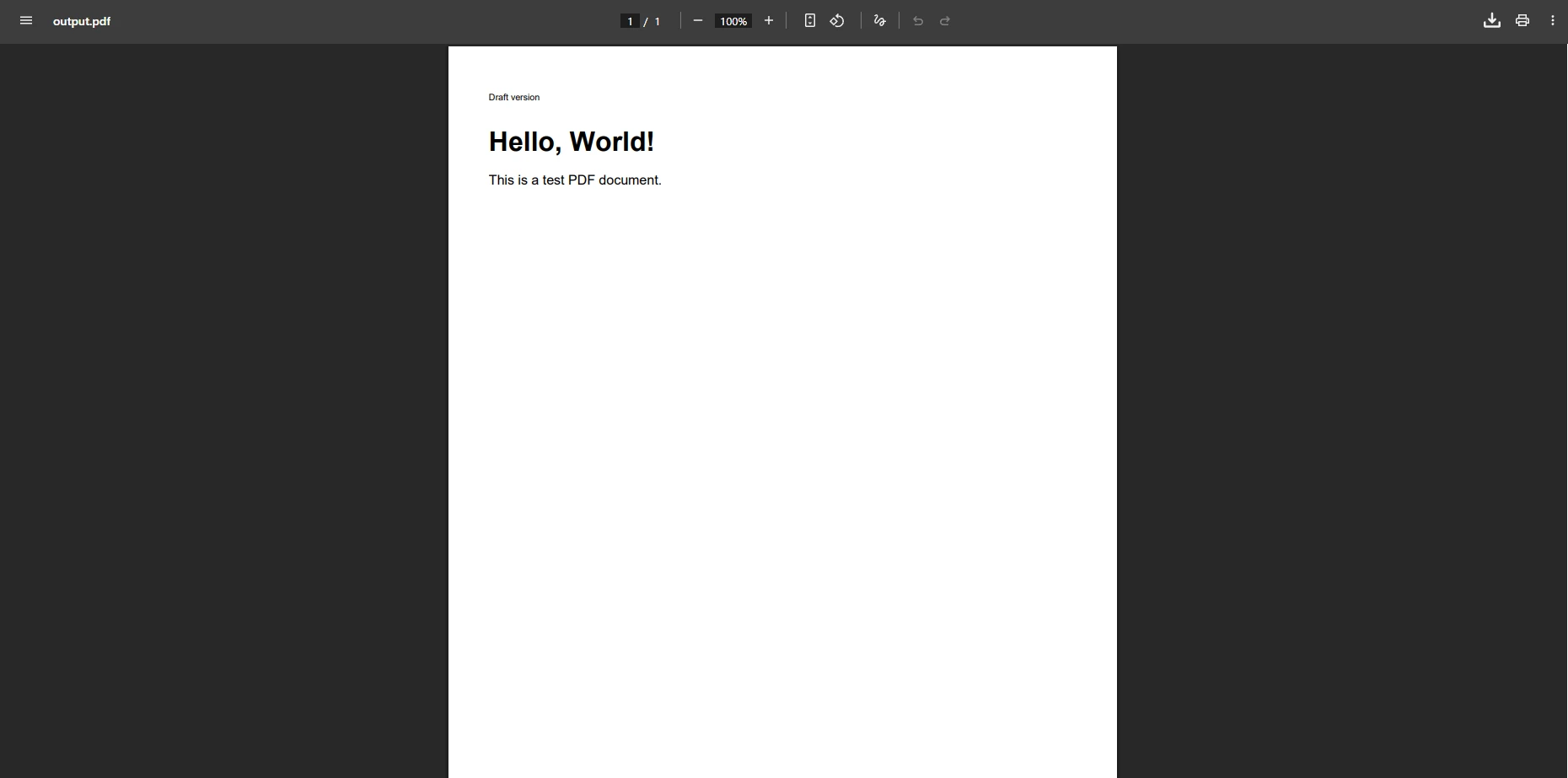
A solução alternativa mais comum é preencher previamente o documento com um parágrafo vazio antes de analisar o HTML. Isso evita a exceção "nenhuma página" garantindo que exista pelo menos um elemento de conteúdo quando o documento for fechado:
```csharp
public static void CreatePDF(string html, string path)
{
using (var fs = new FileStream(path, FileMode.Create))
{
var document = new Document();
var writer = PdfWriter.GetInstance(document, fs);
document.Open();
document.Add(new Paragraph("")); // Workaround to avoid error
var phrase = new Phrase("Draft version", FontFactory.GetFont("Arial", 8));
document.Add(phrase);
using (var sr = new StringReader(html))
{
XMLWorkerHelper.GetInstance().ParseXHtml(writer, document, sr);
}
document.Close();
}
}
```
### Como fica o arquivo PDF gerado com essa solução alternativa?
### Por que elementos HTML complexos ainda não são renderizados corretamente?
Adicionar um parágrafo vazio evita o erro imediato, mas HTML complexo com elementos de tabela, imagens ou fontes personalizadas geralmente não é renderizado corretamente. O conteúdo pode estar ausente ou malformado no documento PDF resultante. Os desenvolvedores encontram o mesmo problema ao processar HTML com estilos incorporados, elementos de hiperlink ou propriedades de largura específicas. Referências nulas e a falta de renderização de elementos criam problemas adicionais que exigem soluções mais aprofundadas.
O XMLWorker foi projetado para lidar com um subconjunto de HTML 4 e CSS básico 2. Páginas da web modernas rotineiramente usam recursos bem além desse escopo: CSS Grid, Flexbox, variáveis CSS, expressões `calc()`, gráficos SVG e renderização movida por JavaScript. Qualquer um desses fatores pode desencadear o erro "nenhuma página" ou produzir resultados corrompidos silenciosamente, sem nenhuma mensagem de erro descritiva para orientar a correção.
```csharp
// Common XMLWorker limitations that require manual handling
public void ProcessComplexHTML(string htmlContent)
{
// CSS flexbox -- not supported by XMLWorker
if (htmlContent.Contains("display: flex"))
throw new NotSupportedException("Flexbox layout not supported");
// JavaScript content -- silently ignored
if (htmlContent.Contains("<script>"))
Console.WriteLine("Warning: JavaScript will be ignored");
// Fontes personalizadas -- require manual embedding
if (htmlContent.Contains("@font-face"))
Console.WriteLine("Warning: Web fonts need manual setup");
}
```
## Como converter HTML moderno sem cometer o mesmo erro?
Este cenário real demonstra a conversão de uma fatura formatada de HTML para PDF. O exemplo inclui elementos comuns que frequentemente causam problemas: CSS embutido, consultas de mídia, layouts de tabela e hiperlinks. Esses são os tipos de estruturas que acionam o erro "nenhuma página" no XMLWorker:
```html
<!-- Invoice HTML with modern styling -->
<!DOCTYPE html>
<html>
<head>
<title>Invoice Sample</title>
<style>
.invoice-header {
background-color: #f0f0f0;
padding: 20px;
}
.invoice-table {
margin-top: 20px;
}
@media print {
.no-print { display: none; }
}
</style>
</head>
<body>
<div style="font-family: Arial; width: 100%;">
<div class="invoice-header">
<h1 style="color: #2e6c80;">Invoice #12345</h1>
<p>Date: <span id="date">2025-01-15</span></p>
</div>
<table class="invoice-table" style="width: 100%; border-collapse: collapse;">
<thead>
<tr>
<th style="border: 1px solid #ddd; padding: 8px;">Item</th>
<th style="border: 1px solid #ddd; padding: 8px;">Price</th>
</tr>
</thead>
<tbody>
<tr>
<td style="border: 1px solid #ddd; padding: 8px;">Service</td>
<td style="border: 1px solid #ddd; padding: 8px;">$100.00</td>
</tr>
</tbody>
</table>
<a href="https://example.com/terms" class="no-print">View Terms</a>
</div>
</body>
</html>
```
### O que acontece quando o iText processa esta fatura?
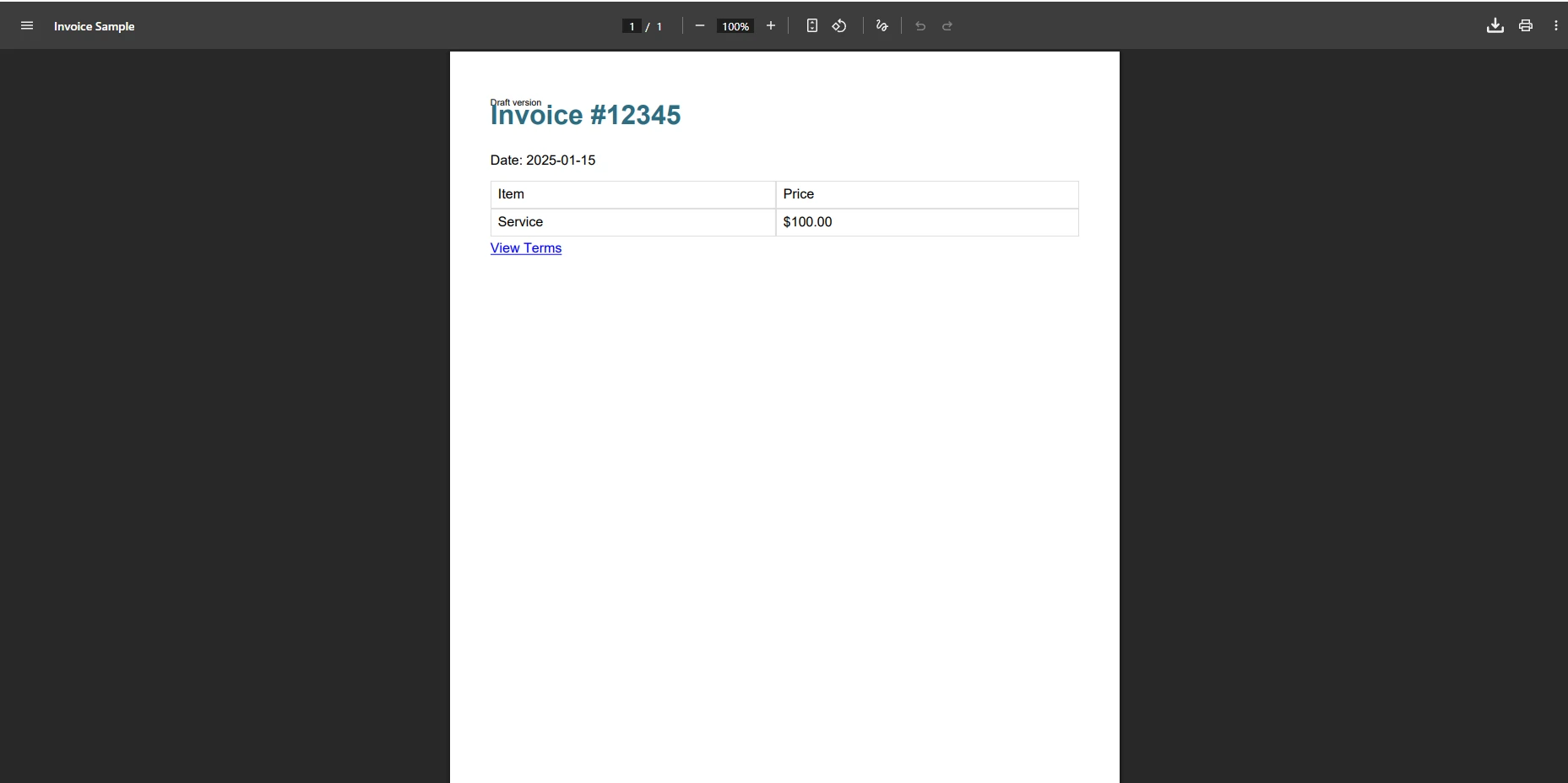
Quando o iText processa este modelo de fatura, a saída é frequentemente despojada de estilização CSS, faltando cores de fundo e perdendo bordas de tabela. A consulta `@media print` é ignorada, e qualquer referência a fontes da web causa falhas de análise silenciosas. Se o HTML contiver uma propriedade CSS que o XMLWorker não reconheça, todo o bloco poderá não ser renderizado, resultando em conteúdo ausente sem que nenhum erro seja exibido durante a análise.
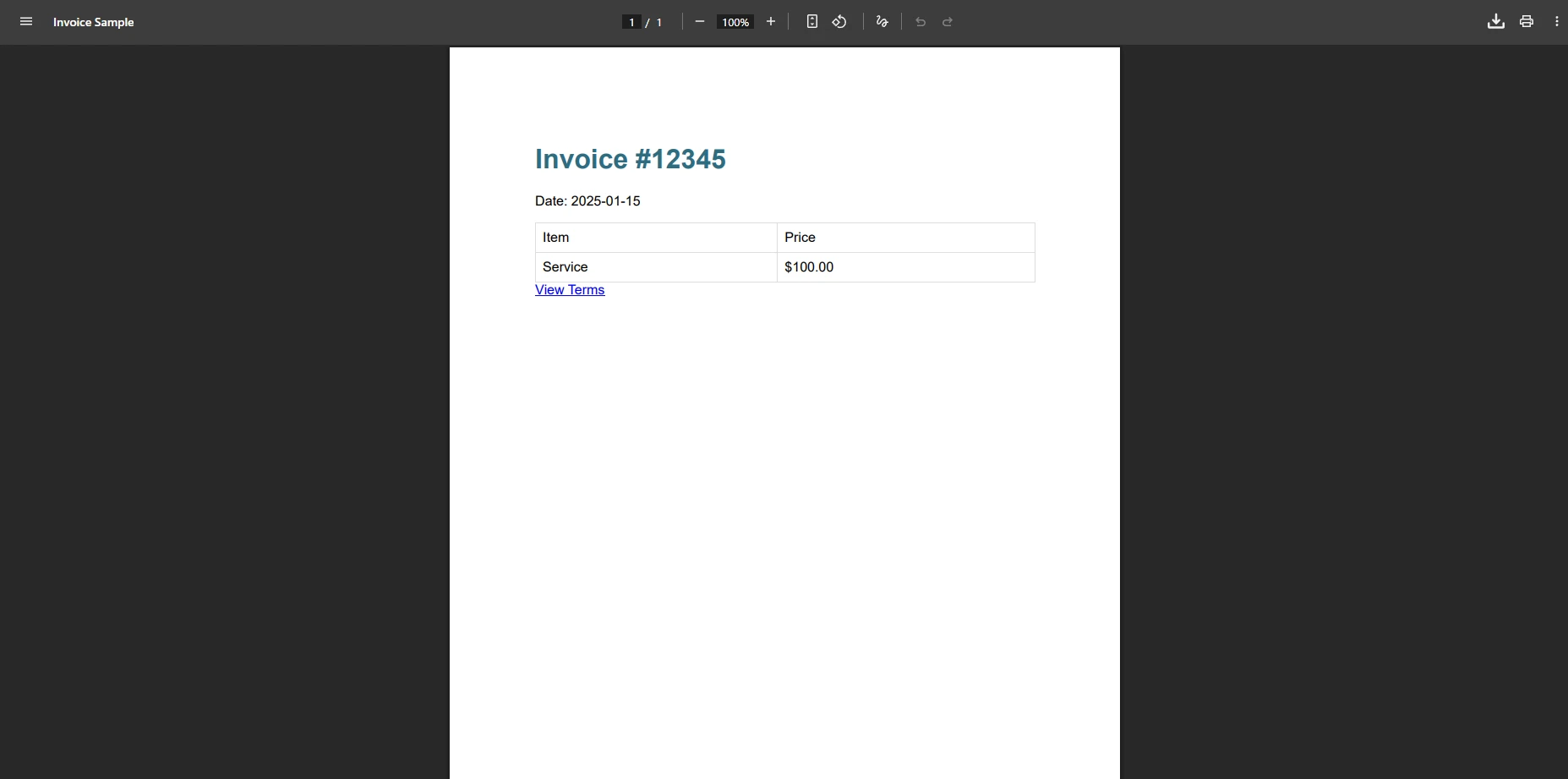
### Como o IronPDF renderiza a mesma fatura?
### Por que esses elementos HTML causam problemas no iText?
Com o XMLWorker do iText, esta fatura pode falhar devido à estilização de tabelas, propriedades de largura ou especificações de fontes. O erro "o documento não possui páginas" geralmente ocorre quando esses elementos não são suportados. Hiperlinks e referências de media queries também podem não ser renderizados corretamente. Essas limitações tornam-se críticas ao implementar recursos avançados de PDF, como assinaturas digitais ou números de página, em aplicações comerciais.
De acordo com a [documentação da Mozilla Developer Network sobre CSS](https://developer.mozilla.org/en-US/docs/Web/CSS) , o CSS moderno inclui centenas de propriedades e valores que os navegadores suportam nativamente. O XMLWorker abrange apenas uma pequena fração desses casos, e é por isso que o conteúdo da web do mundo real causa falhas de análise de forma consistente.
## Como lidar com a conversão de HTML para PDF sem erros de análise sintática?
[O IronPDF](https://ironpdf.com/features/) utiliza um mecanismo de renderização baseado no Chrome que processa o HTML exatamente como ele aparece em um navegador da web. Essa abordagem elimina erros de análise sintática e oferece suporte a todos os recursos modernos de HTML e CSS. Você pode consultar a [referência da API ChromePdfRenderer](https://ironpdf.com/object-reference/api/IronPdf.ChromePdfRenderer.html) para obter a lista completa de opções de configuração. O mecanismo do Chrome oferece suporte à execução de JavaScript , fontes da web e layouts responsivos que o XMLWorker não consegue lidar.
### Como instalar o IronPDF via NuGet?
Antes de escrever qualquer código, instale o pacote NuGet IronPDF . Você pode fazer isso a partir da CLI do .NET :
```bash
:InstallCmd dotnet add package IronPdf
```
Ou a partir do Console do Gerenciador de Pacotes NuGet no Visual Studio:
```bash
:ProductInstall
```
Uma vez instalado, você tem acesso a `ChromePdfRenderer`, que substitui todo o pipeline iText + XMLWorker por uma chamada única e confiável.
### Como converter HTML para PDF com o IronPDF?
O exemplo a seguir renderiza o mesmo HTML de fatura que causou falhas no iText. Observe que não há soluções alternativas, nem parágrafos vazios para prencher, nem falhas silenciosas a gerenciar:
```csharp
using IronPdf;
ChromePdfRenderer renderer = new ChromePdfRenderer();
// Configure rendering options for production use
renderer.RenderingOptions.MarginTop = 40;
renderer.RenderingOptions.MarginBottom = 40;
renderer.RenderingOptions.CssMediaType = PdfCssMediaType.Print;
renderer.RenderingOptions.PrintHtmlBackgrounds = true;
string html = @"<div style='font-family: Arial; width: 100%;'>
<h1 style='color: #2e6c80;'>Invoice #12345</h1>
<table style='width: 100%; border-collapse: collapse;'>
<tr>
<th style='border: 1px solid #ddd; padding: 8px;'>Item</th>
<th style='border: 1px solid #ddd; padding: 8px;'>Price</th>
</tr>
<tr>
<td style='border: 1px solid #ddd; padding: 8px;'>Service</td>
<td style='border: 1px solid #ddd; padding: 8px;'>$100.00</td>
</tr>
</table>
</div>";
PdfDocument pdf = renderer.RenderHtmlAsPdf(html);
pdf.SaveAs("invoice.pdf");
```
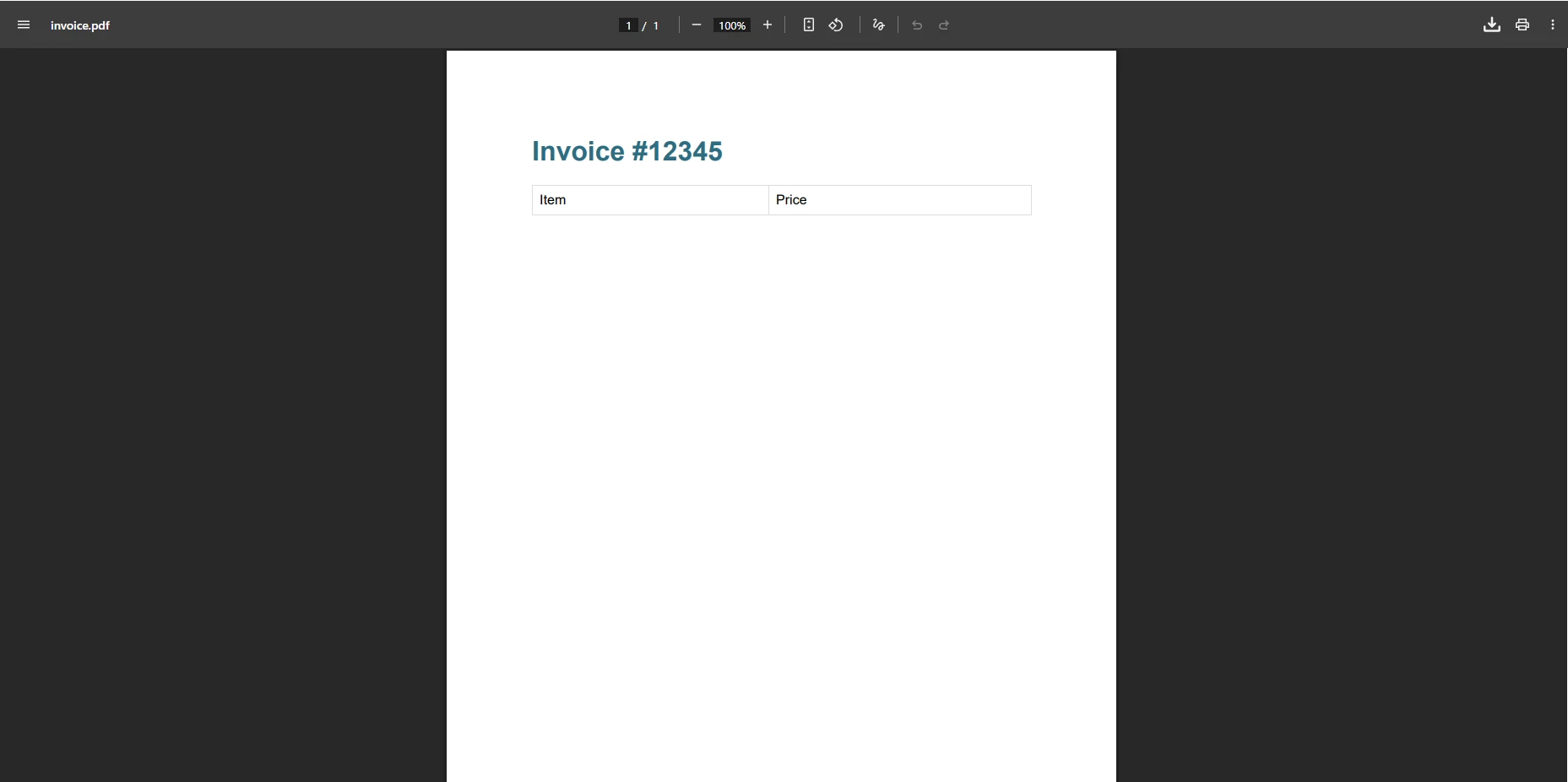
### Qual é a aparência da saída do IronPDF ?
### Por que essa abordagem elimina erros de análise sintática?
Este código cria o arquivo PDF com sucesso, sem nenhuma exceção. O método lida automaticamente com HTML e CSS complexos, eliminando a necessidade de soluções alternativas. O conteúdo é renderizado com perfeição de pixels, correspondendo à pré-visualização do navegador. O IronPDF também oferece suporte [à renderização assíncrona](https://ironpdf.com/how-to/async/) , margens personalizadas e compressão de PDF para otimizar o tamanho dos arquivos.
Para cenários que envolvem conteúdo pesado em JavaScript ou aplicativos de página única, a opção `RenderDelay` do IronPDF permite que o JavaScript seja executado antes que o PDF seja gerado -- algo que o XMLWorker não pode fazer de forma alguma. O exemplo a seguir adiciona cabeçalhos, rodapés e configurações de segurança em um padrão assíncrono pronto para produção:
```csharp
using IronPdf;
using Microsoft.Extensions.Logging;
// Production-ready PDF generation with IronPDF
public class PdfGenerator
{
private readonly ChromePdfRenderer _renderer;
private readonly ILogger<PdfGenerator> _logger;
public PdfGenerator(ILogger<PdfGenerator> logger)
{
_logger = logger;
_renderer = new ChromePdfRenderer();
_renderer.RenderingOptions.Timeout = 60;
_renderer.RenderingOptions.EnableJavaScript = true;
_renderer.RenderingOptions.RenderDelay = 2000;
_renderer.RenderingOptions.HtmlHeader = new HtmlHeaderFooter
{
Height = 25,
HtmlFragment = "<div style='text-align: center;'>{page} of {total-pages}</div>"
};
}
public async Task<PdfDocument> GenerateWithRetry(string html, int maxRetries = 3)
{
for (int i = 0; i < maxRetries; i++)
{
try
{
_logger.LogInformation("Generating PDF, attempt {Attempt}", i + 1);
return await _renderer.RenderHtmlAsPdfAsync(html);
}
catch (Exception ex)
{
_logger.LogWarning("PDF generation failed: {Message}", ex.Message);
if (i == maxRetries - 1) throw;
await Task.Delay(1000 * (i + 1));
}
}
throw new InvalidOperationException("PDF generation failed after retries");
}
}
```
## Qual é a melhor solução para geração confiável de PDFs?
Ao comparar as duas bibliotecas para conversão de HTML para PDF, as diferenças de capacidade afetam diretamente a qualidade do PDF e a confiabilidade da implementação:
<table class="content__data-table" data-content-table>
<caption>Comparação de recursos: iText com XMLWorker vs. IronPDF</caption>
<thead>
<tr>
<th>Recurso</th>
<th>iText + XMLWorker</th>
<th>IronPDF</th>
</tr>
</thead>
<tbody>
<tr>
<td>Suporte moderno a HTML/CSS</td>
<td>Limitado (HTML 4, CSS 2)</td>
<td>Completo (mecanismo de renderização do Chrome)</td>
</tr>
<tr>
<td>Execução de JavaScript</td>
<td>Não</td>
<td>Sim</td>
</tr>
<tr>
<td>Tratamento de erros</td>
<td>Exceções de análise sintática comuns</td>
<td>Renderização confiável</td>
</tr>
<tr>
<td>Tabelas complexas</td>
<td>Frequentemente falha</td>
<td>Apoio total</td>
</tr>
<tr>
<td>Fontes personalizadas</td>
<td>Incorporação manual necessária</td>
<td>manuseio automático</td>
</tr>
<tr>
<td>Suporte a SVG</td>
<td>Não</td>
<td>Sim</td>
</tr>
<tr>
<td>Renderização assíncrona</td>
<td>Não</td>
<td>Sim</td>
</tr>
<tr>
<td>Suporte a Docker/Linux</td>
<td>Limitado</td>
<td>Suporte nativo completo</td>
</tr>
<tr>
<td>tipos de mídia CSS</td>
<td>Básico</td>
<td>Serigrafia e Impressão</td>
</tr>
<tr>
<td>Ferramentas de depuração</td>
<td>Limitado</td>
<td>Integração do Chrome DevTools</td>
</tr>
</tbody>
</table>
### Como migrar do iText para o IronPDF?
Para desenvolvedores que enfrentam o erro "documento não possui páginas", a migração para o IronPDF oferece uma solução imediata. O processo de conversão é direto, e o IronPDF oferece [documentação](https://ironpdf.com/docs/) completa e [exemplos de código](https://ironpdf.com/examples/using-html-to-create-a-pdf/). A comparação a seguir, de antes e depois, mostra a redução na complexidade:
```csharp
// Before (iTextSharp) -- error-prone approach requiring workarounds
public byte[] CreatePdfWithIText(string htmlContent)
{
using var ms = new MemoryStream();
var document = new Document();
var writer = PdfWriter.GetInstance(document, ms);
document.Open();
// Must add empty paragraph to avoid "no pages" error
document.Add(new Paragraph(""));
try
{
using var sr = new StringReader(htmlContent);
XMLWorkerHelper.GetInstance().ParseXHtml(writer, document, sr);
}
catch (Exception ex)
{
document.Add(new Paragraph("Error: " + ex.Message));
}
document.Close();
return ms.ToArray();
}
// After (IronPDF) -- reliable, no workarounds needed
public byte[] CreatePdfWithIron(string htmlContent)
{
ChromePdfRenderer renderer = new ChromePdfRenderer();
renderer.RenderingOptions.EnableJavaScript = true;
renderer.RenderingOptions.RenderDelay = 500;
PdfDocument pdf = renderer.RenderHtmlAsPdf(htmlContent);
return pdf.BinaryData;
}
```
### O que torna a API do IronPDF mais amigável para desenvolvedores?
A API simplificada significa menos código para manter e nenhum erro de análise para depurar. O IronPDF também oferece recursos para [adicionar cabeçalhos e rodapés](https://ironpdf.com/how-to/headers-and-footers/) , [mesclar PDFs](https://ironpdf.com/how-to/merge-or-split-pdfs/) e [aplicar assinaturas digitais](https://ironpdf.com/how-to/signing/) sem soluções alternativas complexas. Para equipes que trabalham em [ambientes Docker](https://ironpdf.com/get-started/ironpdf-docker/) ou que fazem implantações em servidores Linux, o IronPDF oferece comportamento consistente em todas as plataformas.
!!!--LIBRARY_NUGET_INSTALL_BLOCK--!!!
[Inicie seu teste gratuito](trial-license) para experimentar [a conversão de HTML para PDF](https://ironpdf.com/tutorials/html-to-pdf/) sem erros.
## Quais são os seus próximos passos?
O erro "documento não tem páginas" decorre de limitações fundamentais de análise embutidas no XMLWorker do iText. Embora existam soluções alternativas - como preencher previamente o documento com um parágrafo vazio - elas não resolvem o problema subjacente do processamento complexo de HTML. [A renderização do IronPDF baseada no Chrome](https://ironpdf.com/how-to/ironpdf-2021-chrome-rendering-engine-eap/) oferece uma solução confiável que lida com conteúdo da web moderno sem exceções de análise sintática.
Para aplicações de produção que exigem a geração consistente de PDFs a partir de HTML, o IronPDF elimina a frustração de depurar erros de análise sintática e oferece resultados profissionais. O mecanismo processa todos os elementos HTML, estilos CSS e JavaScript, garantindo que os documentos sejam renderizados corretamente sempre. Seja para criar [faturas](https://ironpdf.com/how-to/csharp-pdf-reports/) , relatórios ou qualquer documento com texto, tabelas e imagens, o IronPDF oferece a solução ideal.
Para prosseguir, seguem os próximos passos recomendados:
- Instale o IronPDF via NuGet (`dotnet add package IronPdf`) e execute o [guia de início rápido](https://ironpdf.com/get-started/quickstart/)
Consulte o [tutorial de HTML para PDF](https://ironpdf.com/tutorials/html-to-pdf/) para obter um passo a passo completo das opções de renderização.
- Consulte a [referência da API ChromePdfRenderer](https://ironpdf.com/object-reference/api/IronPdf.ChromePdfRenderer.html) para configurar margens, cabeçalhos, tempos de espera do JavaScript e configurações de segurança.
- Verifique a [comparação entre iText e IronPDF](https://ironpdf.com/competitors/itext-vs-ironpdf/) para uma análise detalhada das diferenças entre bibliotecas
- Consulte [os guias de solução de problemas](https://ironpdf.com/troubleshooting/) para otimizar a saída em cargas de trabalho de alto volume.
- Para implantações em nuvem, consulte os guias de configuração [do Azure](https://ironpdf.com/how-to/azure/) e [do Docker.](https://ironpdf.com/get-started/ironpdf-docker/)
[[i:(iText e XMLWorker são marcas registradas de seus respectivos proprietários. Este site não é afiliado, endossado ou patrocinado pelo iText ou XMLWorker. Todos os nomes de produtos, logotipos e marcas são propriedade de seus respectivos proprietários. As comparações são apenas para fins informativos e refletem informações disponíveis publicamente no momento da redação.
)]]
O erro "documento não tem páginas" do iText ocorre quando o XMLWorker falha em analisar conteúdo HTML, mas o renderizador baseado no Chrome do IronPDF elimina esse problema ao processar HTML exatamente como os navegadores fazem, fornecendo geração confiável de PDF sem exceções de análise.
Converter HTML em PDF é um requisito comum em aplicativos .NET, mas os desenvolvedores que usam iText frequentemente encontram o erro "documento não tem páginas". Esse erro ocorre quando o processo de geração do documento PDF falha, deixando os desenvolvedores em busca de soluções. Esta análise explora por que isso acontece e como resolver o problema de forma eficaz com os recursos de conversão de HTML para PDF do IronPDF .
O que causa o erro "O documento não tem páginas"?
A exceção "documento não tem páginas" ocorre quando o analisador do iText falha em processar o conteúdo HTML em um documento PDF válido. Esse erro normalmente ocorre durante a operação de fechamento do documento, conforme detalhado em várias discussões no Stack Overflow sobre esse problema . Compreender a causa raiz ajuda os desenvolvedores a escolher a biblioteca de PDF adequada às suas necessidades .
O erro surge porque o XMLWorker -- componente de análise de HTML do iText -- falha silenciosamente quando encontra estruturas HTML que não pode processar. Em vez de gerar uma exceção durante a análise sintática, produz um documento vazio. Quando o documento é fechado, o iText detecta que nenhum conteúdo foi escrito e lança a exceção "documento não tem páginas". Esse modo de falha silenciosa torna a depuração particularmente frustrante, já que o rastreamento da pilha aponta para a operação de fechamento em vez da falha de análise sintática propriamente dita.
static voidMain(string[] args){ Document pdfDoc = new Document(PageSize.A4); FileStream stream = new FileStream("output.pdf", FileMode.Create); PdfWriter writer = PdfWriter.GetInstance(pdfDoc, stream); pdfDoc.Open(); // HTML parsing fails silently -- no exception here var sr = new StringReader("<div>Complex HTML</div>");XMLWorkerHelper.GetInstance().ParseXHtml(writer, pdfDoc, sr); pdfDoc.Close(); // Exception: The document has no pagesConsole.WriteLine("Error: Document has no pages");}
static void Main(string[] args)
{
    Document pdfDoc = new Document(PageSize.A4);
    FileStream stream = new FileStream("output.pdf", FileMode.Create);
    PdfWriter writer = PdfWriter.GetInstance(pdfDoc, stream);
    pdfDoc.Open();
    // HTML parsing fails silently -- no exception here
    var sr = new StringReader("<div>Complex HTML</div>");
    XMLWorkerHelper.GetInstance().ParseXHtml(writer, pdfDoc, sr);
    pdfDoc.Close(); // Exception: The document has no pages
    Console.WriteLine("Error: Document has no pages");
}
ImportsSystem.IOImports iTextSharp.textImports iTextSharp.text.pdfImports iTextSharp.tool.xmlModuleProgram Sub Main(args AsString()) Dim pdfDoc As New Document(PageSize.A4) Dim stream As New FileStream("output.pdf", FileMode.Create) Dim writer AsPdfWriter = PdfWriter.GetInstance(pdfDoc, stream) pdfDoc.Open() ' HTML parsing fails silently -- no exception here Dim sr As New StringReader("<div>Complex HTML</div>")XMLWorkerHelper.GetInstance().ParseXHtml(writer, pdfDoc, sr) pdfDoc.Close() ' Exception: The document has no pagesConsole.WriteLine("Error: Document has no pages") End SubEndModule
Imports System.IO
Imports iTextSharp.text
Imports iTextSharp.text.pdf
Imports iTextSharp.tool.xml

Module Program
    Sub Main(args As String())
        Dim pdfDoc As New Document(PageSize.A4)
        Dim stream As New FileStream("output.pdf", FileMode.Create)
        Dim writer As PdfWriter = PdfWriter.GetInstance(pdfDoc, stream)
        pdfDoc.Open()
        ' HTML parsing fails silently -- no exception here
        Dim sr As New StringReader("<div>Complex HTML</div>")
        XMLWorkerHelper.GetInstance().ParseXHtml(writer, pdfDoc, sr)
        pdfDoc.Close() ' Exception: The document has no pages
        Console.WriteLine("Error: Document has no pages")
    End Sub
End Module
O que é exibido no console quando esse erro ocorre?
Este código tenta criar um arquivo PDF a partir de HTML, mas encontra uma exceção porque o XMLWorker não conseguiu analisar o conteúdo HTML corretamente. A operação de gravação é concluída, mas nenhum conteúdo é adicionado ao documento, resultando em um arquivo vazio. Essa falha de análise é um dos problemas mais comuns que os desenvolvedores enfrentam ao trabalhar com a conversão de HTML para PDF em aplicativos ASP.NET . O problema se torna mais complexo ao lidar com estilos CSS personalizados ou conteúdo renderizado por JavaScript.
Por que a biblioteca substituta enfrenta o mesmo problema?
Embora o XMLWorker tenha substituído o HTMLWorker, que foi descontinuado, ele ainda enfrenta o mesmo problema com certas estruturas HTML. O problema persiste porque o XMLWorker tem requisitos de análise rigorosos, conforme documentado nos fóruns oficiais do iText . Essa limitação afeta desenvolvedores que tentam implementar a conversão de HTML para PDF com precisão de pixels ou que trabalham com layouts CSS responsivos em aplicações web modernas.
A solução alternativa mais comum é preencher previamente o documento com um parágrafo vazio antes de analisar o HTML. Isso evita a exceção "nenhuma página" garantindo que exista pelo menos um elemento de conteúdo quando o documento for fechado:
public static voidCreatePDF(string html, string path){ using (var fs = new FileStream(path, FileMode.Create)) { var document = new Document(); var writer = PdfWriter.GetInstance(document, fs); document.Open(); document.Add(new Paragraph("")); // Workaround to avoid error var phrase = new Phrase("Draft version", FontFactory.GetFont("Arial", 8)); document.Add(phrase); using (var sr = new StringReader(html)) {XMLWorkerHelper.GetInstance().ParseXHtml(writer, document, sr); } document.Close(); }}
public static void CreatePDF(string html, string path)
{
    using (var fs = new FileStream(path, FileMode.Create))
    {
        var document = new Document();
        var writer = PdfWriter.GetInstance(document, fs);
        document.Open();
        document.Add(new Paragraph("")); // Workaround to avoid error
        var phrase = new Phrase("Draft version", FontFactory.GetFont("Arial", 8));
        document.Add(phrase);
        using (var sr = new StringReader(html))
        {
            XMLWorkerHelper.GetInstance().ParseXHtml(writer, document, sr);
        }
        document.Close();
    }
}
ImportsSystem.IOImports iTextSharp.textImports iTextSharp.text.pdfImports iTextSharp.tool.xmlPublicShared Sub CreatePDF(html AsString, path AsString)Using fs As New FileStream(path, FileMode.Create) Dim document As New Document() Dim writer AsPdfWriter = PdfWriter.GetInstance(document, fs) document.Open() document.Add(New Paragraph("")) ' Workaround to avoid error Dim phrase As New Phrase("Draft version", FontFactory.GetFont("Arial", 8)) document.Add(phrase)Using sr As New StringReader(html)XMLWorkerHelper.GetInstance().ParseXHtml(writer, document, sr)EndUsing document.Close()EndUsingEnd Sub
Imports System.IO
Imports iTextSharp.text
Imports iTextSharp.text.pdf
Imports iTextSharp.tool.xml

Public Shared Sub CreatePDF(html As String, path As String)
    Using fs As New FileStream(path, FileMode.Create)
        Dim document As New Document()
        Dim writer As PdfWriter = PdfWriter.GetInstance(document, fs)
        document.Open()
        document.Add(New Paragraph("")) ' Workaround to avoid error
        Dim phrase As New Phrase("Draft version", FontFactory.GetFont("Arial", 8))
        document.Add(phrase)
        Using sr As New StringReader(html)
            XMLWorkerHelper.GetInstance().ParseXHtml(writer, document, sr)
        End Using
        document.Close()
    End Using
End Sub
Como fica o arquivo PDF gerado com essa solução alternativa?
Por que elementos HTML complexos ainda não são renderizados corretamente?
Adicionar um parágrafo vazio evita o erro imediato, mas HTML complexo com elementos de tabela, imagens ou fontes personalizadas geralmente não é renderizado corretamente. O conteúdo pode estar ausente ou malformado no documento PDF resultante. Os desenvolvedores encontram o mesmo problema ao processar HTML com estilos incorporados, elementos de hiperlink ou propriedades de largura específicas. Referências nulas e a falta de renderização de elementos criam problemas adicionais que exigem soluções mais aprofundadas.
O XMLWorker foi projetado para lidar com um subconjunto de HTML 4 e CSS básico 2. Páginas da web modernas rotineiramente usam recursos bem além desse escopo: CSS Grid, Flexbox, variáveis CSS, expressões calc(), gráficos SVG e renderização movida por JavaScript. Qualquer um desses fatores pode desencadear o erro "nenhuma página" ou produzir resultados corrompidos silenciosamente, sem nenhuma mensagem de erro descritiva para orientar a correção.
// Common XMLWorker limitations that require manual handlingpublic voidProcessComplexHTML(string htmlContent){ // CSS flexbox -- not supported by XMLWorker if (htmlContent.Contains("display: flex")) throw new NotSupportedException("Flexbox layout not supported"); // JavaScript content -- silently ignored if (htmlContent.Contains("<script>"))Console.WriteLine("Warning: JavaScript will be ignored"); // Fontes personalizadas -- require manual embedding if (htmlContent.Contains("@font-face"))Console.WriteLine("Warning: Web fonts need manual setup");}
// Common XMLWorker limitations that require manual handling
public void ProcessComplexHTML(string htmlContent)
{
    // CSS flexbox -- not supported by XMLWorker
    if (htmlContent.Contains("display: flex"))
        throw new NotSupportedException("Flexbox layout not supported");

    // JavaScript content -- silently ignored
    if (htmlContent.Contains("<script>"))
        Console.WriteLine("Warning: JavaScript will be ignored");

    // Fontes personalizadas -- require manual embedding
    if (htmlContent.Contains("@font-face"))
        Console.WriteLine("Warning: Web fonts need manual setup");
}
Public Sub ProcessComplexHTML(htmlContent AsString) ' CSS flexbox -- not supported by XMLWorker If htmlContent.Contains("display: flex") ThenThrow New NotSupportedException("Flexbox layout not supported") End If ' JavaScript content -- silently ignored If htmlContent.Contains("<script>") ThenConsole.WriteLine("Warning: JavaScript will be ignored") End If ' Fontes personalizadas -- require manual embedding If htmlContent.Contains("@font-face") ThenConsole.WriteLine("Warning: Web fonts need manual setup") End IfEnd Sub
Public Sub ProcessComplexHTML(htmlContent As String)
    ' CSS flexbox -- not supported by XMLWorker
    If htmlContent.Contains("display: flex") Then
        Throw New NotSupportedException("Flexbox layout not supported")
    End If

    ' JavaScript content -- silently ignored
    If htmlContent.Contains("<script>") Then
        Console.WriteLine("Warning: JavaScript will be ignored")
    End If

    ' Fontes personalizadas -- require manual embedding
    If htmlContent.Contains("@font-face") Then
        Console.WriteLine("Warning: Web fonts need manual setup")
    End If
End Sub
Como converter HTML moderno sem cometer o mesmo erro?
Este cenário real demonstra a conversão de uma fatura formatada de HTML para PDF. O exemplo inclui elementos comuns que frequentemente causam problemas: CSS embutido, consultas de mídia, layouts de tabela e hiperlinks. Esses são os tipos de estruturas que acionam o erro "nenhuma página" no XMLWorker:
O que acontece quando o iText processa esta fatura?
Quando o iText processa este modelo de fatura, a saída é frequentemente despojada de estilização CSS, faltando cores de fundo e perdendo bordas de tabela. A consulta @media print é ignorada, e qualquer referência a fontes da web causa falhas de análise silenciosas. Se o HTML contiver uma propriedade CSS que o XMLWorker não reconheça, todo o bloco poderá não ser renderizado, resultando em conteúdo ausente sem que nenhum erro seja exibido durante a análise.
Como o IronPDF renderiza a mesma fatura?
Por que esses elementos HTML causam problemas no iText?
Com o XMLWorker do iText, esta fatura pode falhar devido à estilização de tabelas, propriedades de largura ou especificações de fontes. O erro "o documento não possui páginas" geralmente ocorre quando esses elementos não são suportados. Hiperlinks e referências de media queries também podem não ser renderizados corretamente. Essas limitações tornam-se críticas ao implementar recursos avançados de PDF, como assinaturas digitais ou números de página, em aplicações comerciais.
De acordo com a documentação da Mozilla Developer Network sobre CSS , o CSS moderno inclui centenas de propriedades e valores que os navegadores suportam nativamente. O XMLWorker abrange apenas uma pequena fração desses casos, e é por isso que o conteúdo da web do mundo real causa falhas de análise de forma consistente.
Como lidar com a conversão de HTML para PDF sem erros de análise sintática?
O IronPDF utiliza um mecanismo de renderização baseado no Chrome que processa o HTML exatamente como ele aparece em um navegador da web. Essa abordagem elimina erros de análise sintática e oferece suporte a todos os recursos modernos de HTML e CSS. Você pode consultar a referência da API ChromePdfRenderer para obter a lista completa de opções de configuração. O mecanismo do Chrome oferece suporte à execução de JavaScript , fontes da web e layouts responsivos que o XMLWorker não consegue lidar.
Como instalar o IronPDF via NuGet?
Antes de escrever qualquer código, instale o pacote NuGet IronPDF . Você pode fazer isso a partir da CLI do .NET :
> dotnet add package IronPdf
dotnet add package IronPdf
Ou a partir do Console do Gerenciador de Pacotes NuGet no Visual Studio:
PM > Install-Package IronPdf
Install-Package IronPdf
Uma vez instalado, você tem acesso a ChromePdfRenderer, que substitui todo o pipeline iText + XMLWorker por uma chamada única e confiável.
Como converter HTML para PDF com o IronPDF?
O exemplo a seguir renderiza o mesmo HTML de fatura que causou falhas no iText. Observe que não há soluções alternativas, nem parágrafos vazios para prencher, nem falhas silenciosas a gerenciar:
Imports IronPdf

Dim renderer As New ChromePdfRenderer()

' Configure rendering options for production use
renderer.RenderingOptions.MarginTop = 40
renderer.RenderingOptions.MarginBottom = 40
renderer.RenderingOptions.CssMediaType = PdfCssMediaType.Print
renderer.RenderingOptions.PrintHtmlBackgrounds = True

Dim html As String = "<div style='font-family: Arial; width: 100%;'>" & _
    "<h1 style='color: #2e6c80;'>Invoice #12345</h1>" & _
    "<table style='width: 100%; border-collapse: collapse;'>" & _
        "<tr>" & _
            "<th style='border: 1px solid #ddd; padding: 8px;'>Item</th>" & _
            "<th style='border: 1px solid #ddd; padding: 8px;'>Price</th>" & _
        "</tr>" & _
        "<tr>" & _
            "<td style='border: 1px solid #ddd; padding: 8px;'>Service</td>" & _
            "<td style='border: 1px solid #ddd; padding: 8px;'>$100.00</td>" & _
        "</tr>" & _
    "</table>" & _
"</div>"

Dim pdf As PdfDocument = renderer.RenderHtmlAsPdf(html)
pdf.SaveAs("invoice.pdf")
Qual é a aparência da saída do IronPDF ?
Por que essa abordagem elimina erros de análise sintática?
Este código cria o arquivo PDF com sucesso, sem nenhuma exceção. O método lida automaticamente com HTML e CSS complexos, eliminando a necessidade de soluções alternativas. O conteúdo é renderizado com perfeição de pixels, correspondendo à pré-visualização do navegador. O IronPDF também oferece suporte à renderização assíncrona , margens personalizadas e compressão de PDF para otimizar o tamanho dos arquivos.
Para cenários que envolvem conteúdo pesado em JavaScript ou aplicativos de página única, a opção RenderDelay do IronPDF permite que o JavaScript seja executado antes que o PDF seja gerado -- algo que o XMLWorker não pode fazer de forma alguma. O exemplo a seguir adiciona cabeçalhos, rodapés e configurações de segurança em um padrão assíncrono pronto para produção:
using IronPdf;using Microsoft.Extensions.Logging;// Production-ready PDF generation with IronPDFpublic class PdfGenerator{ private readonly ChromePdfRenderer _renderer; private readonly ILogger<PdfGenerator> _logger; publicPdfGenerator(ILogger<PdfGenerator> logger) { _logger = logger; _renderer = new ChromePdfRenderer(); _renderer.RenderingOptions.Timeout = 60; _renderer.RenderingOptions.EnableJavaScript = true; _renderer.RenderingOptions.RenderDelay = 2000; _renderer.RenderingOptions.HtmlHeader = new HtmlHeaderFooter {Height = 25,HtmlFragment = "<div style='text-align: center;'>{page} of {total-pages}</div>" }; } public async Task<PdfDocument> GenerateWithRetry(string html, int maxRetries = 3) { for (int i = 0; i < maxRetries; i++) { try { _logger.LogInformation("Generating PDF, attempt {Attempt}", i + 1); return await _renderer.RenderHtmlAsPdfAsync(html); } catch (Exception ex) { _logger.LogWarning("PDF generation failed: {Message}", ex.Message); if (i == maxRetries - 1) throw; awaitTask.Delay(1000 * (i + 1)); } } throw new InvalidOperationException("PDF generation failed after retries"); }}
using IronPdf;
using Microsoft.Extensions.Logging;

// Production-ready PDF generation with IronPDF
public class PdfGenerator
{
    private readonly ChromePdfRenderer _renderer;
    private readonly ILogger<PdfGenerator> _logger;

    public PdfGenerator(ILogger<PdfGenerator> logger)
    {
        _logger = logger;
        _renderer = new ChromePdfRenderer();
        _renderer.RenderingOptions.Timeout = 60;
        _renderer.RenderingOptions.EnableJavaScript = true;
        _renderer.RenderingOptions.RenderDelay = 2000;
        _renderer.RenderingOptions.HtmlHeader = new HtmlHeaderFooter
        {
            Height = 25,
            HtmlFragment = "<div style='text-align: center;'>{page} of {total-pages}</div>"
        };
    }

    public async Task<PdfDocument> GenerateWithRetry(string html, int maxRetries = 3)
    {
        for (int i = 0; i < maxRetries; i++)
        {
            try
            {
                _logger.LogInformation("Generating PDF, attempt {Attempt}", i + 1);
                return await _renderer.RenderHtmlAsPdfAsync(html);
            }
            catch (Exception ex)
            {
                _logger.LogWarning("PDF generation failed: {Message}", ex.Message);
                if (i == maxRetries - 1) throw;
                await Task.Delay(1000 * (i + 1));
            }
        }
        throw new InvalidOperationException("PDF generation failed after retries");
    }
}
ImportsIronPdfImportsMicrosoft.Extensions.Logging' Production-ready PDF generation with IronPDFPublic Class PdfGenerator PrivateReadOnly _renderer AsChromePdfRenderer PrivateReadOnly _logger AsILogger(OfPdfGenerator) Public Sub New(logger AsILogger(OfPdfGenerator)) _logger = logger _renderer = New ChromePdfRenderer() _renderer.RenderingOptions.Timeout = 60 _renderer.RenderingOptions.EnableJavaScript = True _renderer.RenderingOptions.RenderDelay = 2000 _renderer.RenderingOptions.HtmlHeader = New HtmlHeaderFooterWith { .Height = 25, .HtmlFragment = "<div style='text-align: center;'>{page} of {total-pages}</div>" } End Sub PublicAsync Function GenerateWithRetry(html AsString, Optional maxRetries AsInteger = 3) AsTask(OfPdfDocument) For i AsInteger = 0 To maxRetries - 1Try _logger.LogInformation("Generating PDF, attempt {Attempt}", i + 1) ReturnAwait _renderer.RenderHtmlAsPdfAsync(html)Catch ex AsException _logger.LogWarning("PDF generation failed: {Message}", ex.Message) If i = maxRetries - 1 ThenThrowAwaitTask.Delay(1000 * (i + 1))EndTry NextThrow New InvalidOperationException("PDF generation failed after retries") End FunctionEnd Class
Imports IronPdf
Imports Microsoft.Extensions.Logging

' Production-ready PDF generation with IronPDF
Public Class PdfGenerator
    Private ReadOnly _renderer As ChromePdfRenderer
    Private ReadOnly _logger As ILogger(Of PdfGenerator)

    Public Sub New(logger As ILogger(Of PdfGenerator))
        _logger = logger
        _renderer = New ChromePdfRenderer()
        _renderer.RenderingOptions.Timeout = 60
        _renderer.RenderingOptions.EnableJavaScript = True
        _renderer.RenderingOptions.RenderDelay = 2000
        _renderer.RenderingOptions.HtmlHeader = New HtmlHeaderFooter With {
            .Height = 25,
            .HtmlFragment = "<div style='text-align: center;'>{page} of {total-pages}</div>"
        }
    End Sub

    Public Async Function GenerateWithRetry(html As String, Optional maxRetries As Integer = 3) As Task(Of PdfDocument)
        For i As Integer = 0 To maxRetries - 1
            Try
                _logger.LogInformation("Generating PDF, attempt {Attempt}", i + 1)
                Return Await _renderer.RenderHtmlAsPdfAsync(html)
            Catch ex As Exception
                _logger.LogWarning("PDF generation failed: {Message}", ex.Message)
                If i = maxRetries - 1 Then Throw
                Await Task.Delay(1000 * (i + 1))
            End Try
        Next
        Throw New InvalidOperationException("PDF generation failed after retries")
    End Function
End Class
Qual é a melhor solução para geração confiável de PDFs?
Ao comparar as duas bibliotecas para conversão de HTML para PDF, as diferenças de capacidade afetam diretamente a qualidade do PDF e a confiabilidade da implementação:
Comparação de recursos: iText com XMLWorker vs. IronPDF
Recurso
iText + XMLWorker
IronPDF
Suporte moderno a HTML/CSS
Limitado (HTML 4, CSS 2)
Completo (mecanismo de renderização do Chrome)
Execução de JavaScript
Não
Sim
Tratamento de erros
Exceções de análise sintática comuns
Renderização confiável
Tabelas complexas
Frequentemente falha
Apoio total
Fontes personalizadas
Incorporação manual necessária
manuseio automático
Suporte a SVG
Não
Sim
Renderização assíncrona
Não
Sim
Suporte a Docker/Linux
Limitado
Suporte nativo completo
tipos de mídia CSS
Básico
Serigrafia e Impressão
Ferramentas de depuração
Limitado
Integração do Chrome DevTools
Como migrar do iText para o IronPDF?
Para desenvolvedores que enfrentam o erro "documento não possui páginas", a migração para o IronPDF oferece uma solução imediata. O processo de conversão é direto, e o IronPDF oferece documentação completa e exemplos de código. A comparação a seguir, de antes e depois, mostra a redução na complexidade:
// Before (iTextSharp) -- error-prone approach requiring workaroundspublic byte[] CreatePdfWithIText(string htmlContent){ using var ms = new MemoryStream(); var document = new Document(); var writer = PdfWriter.GetInstance(document, ms); document.Open(); // Must add empty paragraph to avoid "no pages" error document.Add(new Paragraph("")); try { using var sr = new StringReader(htmlContent);XMLWorkerHelper.GetInstance().ParseXHtml(writer, document, sr); } catch (Exception ex) { document.Add(new Paragraph("Error: " + ex.Message)); } document.Close(); return ms.ToArray();}// After (IronPDF) -- reliable, no workarounds neededpublic byte[] CreatePdfWithIron(string htmlContent){ ChromePdfRenderer renderer = new ChromePdfRenderer(); renderer.RenderingOptions.EnableJavaScript = true; renderer.RenderingOptions.RenderDelay = 500; PdfDocument pdf = renderer.RenderHtmlAsPdf(htmlContent); return pdf.BinaryData;}
// Before (iTextSharp) -- error-prone approach requiring workarounds
public byte[] CreatePdfWithIText(string htmlContent)
{
    using var ms = new MemoryStream();
    var document = new Document();
    var writer = PdfWriter.GetInstance(document, ms);
    document.Open();

    // Must add empty paragraph to avoid "no pages" error
    document.Add(new Paragraph(""));

    try
    {
        using var sr = new StringReader(htmlContent);
        XMLWorkerHelper.GetInstance().ParseXHtml(writer, document, sr);
    }
    catch (Exception ex)
    {
        document.Add(new Paragraph("Error: " + ex.Message));
    }

    document.Close();
    return ms.ToArray();
}

// After (IronPDF) -- reliable, no workarounds needed
public byte[] CreatePdfWithIron(string htmlContent)
{
    ChromePdfRenderer renderer = new ChromePdfRenderer();
    renderer.RenderingOptions.EnableJavaScript = true;
    renderer.RenderingOptions.RenderDelay = 500;

    PdfDocument pdf = renderer.RenderHtmlAsPdf(htmlContent);
    return pdf.BinaryData;
}
ImportsSystem.IOImports iTextSharp.textImports iTextSharp.text.pdfImports iTextSharp.tool.xmlPublic Class PdfCreator ' Before (iTextSharp) -- error-prone approach requiring workarounds Public Function CreatePdfWithIText(htmlContent AsString) AsByte()Using ms As New MemoryStream() Dim document As New Document() Dim writer AsPdfWriter = PdfWriter.GetInstance(document, ms) document.Open() ' Must add empty paragraph to avoid "no pages" error document.Add(New Paragraph(""))TryUsing sr As New StringReader(htmlContent)XMLWorkerHelper.GetInstance().ParseXHtml(writer, document, sr)EndUsingCatch ex AsException document.Add(New Paragraph("Error: " & ex.Message))EndTry document.Close() Return ms.ToArray()EndUsing End Function ' After (IronPDF) -- reliable, no workarounds needed Public Function CreatePdfWithIron(htmlContent AsString) AsByte() Dim renderer As New ChromePdfRenderer() renderer.RenderingOptions.EnableJavaScript = True renderer.RenderingOptions.RenderDelay = 500 Dim pdf AsPdfDocument = renderer.RenderHtmlAsPdf(htmlContent) Return pdf.BinaryData End FunctionEnd Class
Imports System.IO
Imports iTextSharp.text
Imports iTextSharp.text.pdf
Imports iTextSharp.tool.xml

Public Class PdfCreator

    ' Before (iTextSharp) -- error-prone approach requiring workarounds
    Public Function CreatePdfWithIText(htmlContent As String) As Byte()
        Using ms As New MemoryStream()
            Dim document As New Document()
            Dim writer As PdfWriter = PdfWriter.GetInstance(document, ms)
            document.Open()

            ' Must add empty paragraph to avoid "no pages" error
            document.Add(New Paragraph(""))

            Try
                Using sr As New StringReader(htmlContent)
                    XMLWorkerHelper.GetInstance().ParseXHtml(writer, document, sr)
                End Using
            Catch ex As Exception
                document.Add(New Paragraph("Error: " & ex.Message))
            End Try

            document.Close()
            Return ms.ToArray()
        End Using
    End Function

    ' After (IronPDF) -- reliable, no workarounds needed
    Public Function CreatePdfWithIron(htmlContent As String) As Byte()
        Dim renderer As New ChromePdfRenderer()
        renderer.RenderingOptions.EnableJavaScript = True
        renderer.RenderingOptions.RenderDelay = 500

        Dim pdf As PdfDocument = renderer.RenderHtmlAsPdf(htmlContent)
        Return pdf.BinaryData
    End Function

End Class
O que torna a API do IronPDF mais amigável para desenvolvedores?
A API simplificada significa menos código para manter e nenhum erro de análise para depurar. O IronPDF também oferece recursos para adicionar cabeçalhos e rodapés , mesclar PDFs e aplicar assinaturas digitais sem soluções alternativas complexas. Para equipes que trabalham em ambientes Docker ou que fazem implantações em servidores Linux, o IronPDF oferece comportamento consistente em todas as plataformas.
Instalar com NuGet
PM > Install-Package IronPdf
Install-Package IronPdf
Install IronPDF by running the command above in the NuGet Package Manager Console, or search for the package in the NuGet Package Manager.
O erro "documento não tem páginas" decorre de limitações fundamentais de análise embutidas no XMLWorker do iText. Embora existam soluções alternativas - como preencher previamente o documento com um parágrafo vazio - elas não resolvem o problema subjacente do processamento complexo de HTML. A renderização do IronPDF baseada no Chrome oferece uma solução confiável que lida com conteúdo da web moderno sem exceções de análise sintática.
Para aplicações de produção que exigem a geração consistente de PDFs a partir de HTML, o IronPDF elimina a frustração de depurar erros de análise sintática e oferece resultados profissionais. O mecanismo processa todos os elementos HTML, estilos CSS e JavaScript, garantindo que os documentos sejam renderizados corretamente sempre. Seja para criar faturas , relatórios ou qualquer documento com texto, tabelas e imagens, o IronPDF oferece a solução ideal.
Para prosseguir, seguem os próximos passos recomendados:
Instale o IronPDF via NuGet (dotnet add package IronPdf) e execute o guia de início rápido
Consulte o tutorial de HTML para PDF para obter um passo a passo completo das opções de renderização.
Consulte a referência da API ChromePdfRenderer para configurar margens, cabeçalhos, tempos de espera do JavaScript e configurações de segurança.
Para implantações em nuvem, consulte os guias de configuração do Azure e do Docker.
Observe: iText e XMLWorker são marcas registradas de seus respectivos proprietários. Este site não é afiliado, endossado ou patrocinado pelo iText ou XMLWorker. Todos os nomes de produtos, logotipos e marcas são propriedade de seus respectivos proprietários. As comparações são apenas para fins informativos e refletem informações disponíveis publicamente no momento da redação.
Curtis Chau é bacharel em Ciência da Computação (Universidade Carleton) e se especializa em desenvolvimento front-end, com experiência em Node.js, TypeScript, JavaScript e React. Apaixonado por criar interfaces de usuário intuitivas e esteticamente agradáveis, Curtis gosta de trabalhar com frameworks modernos e criar manuais bem estruturados e visualmente atraentes.










 Instalar com NuGet







