O IronPDF simplifica a criação de cabeçalhos e rodapés de PDF com configuração baseada em propriedades e suporte nativo a HTML, enquanto o iText requer a implementação de PdfPageEventHelper com cálculos manuais de coordenadas para posicionamento preciso.
Ao produzir documentos PDF profissionais - como relatórios comerciais, faturas e documentação técnica - cabeçalhos e rodapés consistentes transmitem qualidade e reforçam a identidade da marca. Os desenvolvedores que trabalharam com o iText conhecem o desafio: adicionar cabeçalhos e rodapés significa escrever manipuladores de eventos de página, calcular coordenadas e gerenciar fontes em um nível baixo. O IronPDF adota uma abordagem fundamentalmente diferente, permitindo que você descreva o que deseja em vez de especificar cada pixel. Este guia compara as duas bibliotecas lado a lado para que você possa tomar uma decisão informada para o seu próximo projeto.
Como instalar o IronPDF?
Antes de entrarmos nas comparações, veja como adicionar o IronPDF a um projeto .NET 10. Use a CLI do .NET ou o Console do Gerenciador de Pacotes NuGet no Visual Studio:
dotnet add package IronPdf
# Or in the NuGet Package Manager Console:
# Install-Package IronPdf
dotnet add package IronPdf
# Or in the NuGet Package Manager Console:
# Install-Package IronPdf
SHELL
Após a instalação, adicione uma chamada para chave de licença única na inicialização do aplicativo:
IronPdf.License.LicenseKey = "YOUR-LICENSE-KEY-HERE";
IronPdf.License.LicenseKey = "YOUR-LICENSE-KEY-HERE";
IronPdf.License.LicenseKey = "YOUR-LICENSE-KEY-HERE"
IronPdf.License.LicenseKey = "YOUR-LICENSE-KEY-HERE"
O pacote NuGet IronPDF é compatível com .NET 8+ e inclui um mecanismo Chromium integrado, portanto, não são necessárias dependências de tempo de execução adicionais. Está disponível uma licença de avaliação gratuita para que você possa avaliar o IronPDF em seu ambiente antes de se comprometer.
Quais são os desafios com a implementação de cabeçalhos e rodapés no iText?
Trabalhar com o iText requer a implementação da classe PdfPageEventHelper e a substituição do método OnEndPage para adicionar cabeçalhos e rodapés. Essa abordagem envolve manipulação direta do objeto PdfContentByte e cálculos precisos de coordenadas. Diferentemente das soluções modernas de HTML para PDF, a arquitetura orientada a eventos do iText requer um entendimento profundo da estrutura do PDF e dos sistemas de coordenadas.
O sistema de coordenadas começa no canto inferior esquerdo da página, o que contraria a forma como a maioria dos desenvolvedores pensa sobre layouts. Isso é uma consequência direta de como a especificação PDF define o espaço de coordenadas da página. Sempre que o tamanho da página muda - por exemplo, ao passar de A4 para Carta - todos os valores de coordenadas precisam ser recalculados. Adicionar um sublinhado abaixo do cabeçalho, centralizar o texto ou alinhar o rodapé à margem direita exigem deslocamentos numéricos explícitos.
public class HeaderFooterEvent : PdfPageEventHelper
{
    private readonly Font headerFont = new Font(Font.FontFamily.HELVETICA, 12, Font.BOLD);
    private readonly Font footerFont = new Font(Font.FontFamily.HELVETICA, 10);

    public override void OnEndPage(PdfWriter writer, Document document)
    {
        PdfContentByte cb = writer.DirectContent;

        // Add header text -- requires precise Y coordinate calculation
        float headerY = document.PageSize.Height - 30;
        ColumnText.ShowTextAligned(cb, Element.ALIGN_CENTER,
            new Phrase("Company Report", headerFont),
            document.PageSize.Width / 2, headerY, 0);

        // Draw underline manually
        cb.MoveTo(40, headerY - 5);
        cb.LineTo(document.PageSize.Width - 40, headerY - 5);
        cb.Stroke();

        // Add footer with page number
        string footerText = $"Page {writer.PageNumber}";
        ColumnText.ShowTextAligned(cb, Element.ALIGN_RIGHT,
            new Phrase(footerText, footerFont),
            document.PageSize.Width - 40, 30, 0);

        // Add date on left side
        ColumnText.ShowTextAligned(cb, Element.ALIGN_LEFT,
            new Phrase(DateTime.Now.ToString("MM/dd/yyyy"), footerFont),
            40, 30, 0);
    }
}

// Usage
PdfWriter writer = PdfWriter.GetInstance(document, stream);
writer.PageEvent = new HeaderFooterEvent();
public class HeaderFooterEvent : PdfPageEventHelper
{
    private readonly Font headerFont = new Font(Font.FontFamily.HELVETICA, 12, Font.BOLD);
    private readonly Font footerFont = new Font(Font.FontFamily.HELVETICA, 10);

    public override void OnEndPage(PdfWriter writer, Document document)
    {
        PdfContentByte cb = writer.DirectContent;

        // Add header text -- requires precise Y coordinate calculation
        float headerY = document.PageSize.Height - 30;
        ColumnText.ShowTextAligned(cb, Element.ALIGN_CENTER,
            new Phrase("Company Report", headerFont),
            document.PageSize.Width / 2, headerY, 0);

        // Draw underline manually
        cb.MoveTo(40, headerY - 5);
        cb.LineTo(document.PageSize.Width - 40, headerY - 5);
        cb.Stroke();

        // Add footer with page number
        string footerText = $"Page {writer.PageNumber}";
        ColumnText.ShowTextAligned(cb, Element.ALIGN_RIGHT,
            new Phrase(footerText, footerFont),
            document.PageSize.Width - 40, 30, 0);

        // Add date on left side
        ColumnText.ShowTextAligned(cb, Element.ALIGN_LEFT,
            new Phrase(DateTime.Now.ToString("MM/dd/yyyy"), footerFont),
            40, 30, 0);
    }
}

// Usage
PdfWriter writer = PdfWriter.GetInstance(document, stream);
writer.PageEvent = new HeaderFooterEvent();
Imports iTextSharp.text
Imports iTextSharp.text.pdf
Public Class HeaderFooterEvent
Inherits PdfPageEventHelper
Private ReadOnly headerFont As Font = New Font(Font.FontFamily.HELVETICA, 12, Font.BOLD)
Private ReadOnly footerFont As Font = New Font(Font.FontFamily.HELVETICA, 10)
Public Overrides Sub OnEndPage(writer As PdfWriter, document As Document)
Dim cb As PdfContentByte = writer.DirectContent
' Add header text -- requires precise Y coordinate calculation
Dim headerY As Single = document.PageSize.Height - 30
ColumnText.ShowTextAligned(cb, Element.ALIGN_CENTER,
New Phrase("Company Report", headerFont),
document.PageSize.Width / 2, headerY, 0)
' Draw underline manually
cb.MoveTo(40, headerY - 5)
cb.LineTo(document.PageSize.Width - 40, headerY - 5)
cb.Stroke()
' Add footer with page number
Dim footerText As String = $"Page {writer.PageNumber}"
ColumnText.ShowTextAligned(cb, Element.ALIGN_RIGHT,
New Phrase(footerText, footerFont),
document.PageSize.Width - 40, 30, 0)
' Add date on left side
ColumnText.ShowTextAligned(cb, Element.ALIGN_LEFT,
New Phrase(DateTime.Now.ToString("MM/dd/yyyy"), footerFont),
40, 30, 0)
End Sub
End Class
' Usage
Dim writer As PdfWriter = PdfWriter.GetInstance(document, stream)
writer.PageEvent = New HeaderFooterEvent()
Imports iTextSharp.text
Imports iTextSharp.text.pdf

Public Class HeaderFooterEvent
    Inherits PdfPageEventHelper

    Private ReadOnly headerFont As Font = New Font(Font.FontFamily.HELVETICA, 12, Font.BOLD)
    Private ReadOnly footerFont As Font = New Font(Font.FontFamily.HELVETICA, 10)

    Public Overrides Sub OnEndPage(writer As PdfWriter, document As Document)
        Dim cb As PdfContentByte = writer.DirectContent

        ' Add header text -- requires precise Y coordinate calculation
        Dim headerY As Single = document.PageSize.Height - 30
        ColumnText.ShowTextAligned(cb, Element.ALIGN_CENTER,
            New Phrase("Company Report", headerFont),
            document.PageSize.Width / 2, headerY, 0)

        ' Draw underline manually
        cb.MoveTo(40, headerY - 5)
        cb.LineTo(document.PageSize.Width - 40, headerY - 5)
        cb.Stroke()

        ' Add footer with page number
        Dim footerText As String = $"Page {writer.PageNumber}"
        ColumnText.ShowTextAligned(cb, Element.ALIGN_RIGHT,
            New Phrase(footerText, footerFont),
            document.PageSize.Width - 40, 30, 0)

        ' Add date on left side
        ColumnText.ShowTextAligned(cb, Element.ALIGN_LEFT,
            New Phrase(DateTime.Now.ToString("MM/dd/yyyy"), footerFont),
            40, 30, 0)
    End Sub
End Class

' Usage
Dim writer As PdfWriter = PdfWriter.GetInstance(document, stream)
writer.PageEvent = New HeaderFooterEvent()
Essa abordagem de posicionamento manual torna-se mais complexa ao lidar com diferentes orientações de página, tamanhos de papel personalizados ou requisitos de margem variáveis. Para sistemas de produção que exigem conformidade com PDF/A ou assinaturas digitais , a abordagem manual adiciona uma sobrecarga substancial de manutenção.

O código acima demonstra o trabalho manual necessário -- você calcula coordenadas exatas, gerencia fontes separadamente e lida com a renderização através de DirectContent. Cada alteração de design implica na edição de constantes numéricas espalhadas por todo o manipulador de eventos.
Por que o layout baseado em coordenadas cria problemas de manutenção?
Quando surge uma alteração no design - mover o logotipo, ajustar o tamanho da fonte, deslocar a data para o centro - o desenvolvedor precisa analisar os deslocamentos de pixels para entender o que deve ser alterado. Não existe camada visual; O próprio código é a única especificação do layout. Isso torna a transição entre desenvolvedores propensa a erros e aumenta o tempo necessário para produzir até mesmo pequenas revisões visuais.
Como o IronPDF simplifica a criação de cabeçalhos e rodapés?
O IronPDF transforma o processo de criação de cabeçalhos e rodapés com uma API intuitiva. Em vez de implementar manipuladores de eventos, você configura cabeçalhos e rodapés através de configurações simples de propriedades no ChromePdfRenderer. Essa abordagem está alinhada com as práticas modernas de desenvolvimento .NET e reduz consideravelmente a curva de aprendizado.
using IronPdf;

var renderer = new ChromePdfRenderer();

// Configure text header with multiple properties
renderer.RenderingOptions.TextHeader = new TextHeaderFooter
{
    CenterText = "Company Report",
    LeftText = "CONFIDENTIAL",
    RightText = DateTime.Now.ToString("MMMM yyyy"),
    DrawDividerLine = true,
    FontSize = 12,
    FontFamily = "Arial",
    Spacing = 5
};

// Configure text footer with dynamic placeholders
renderer.RenderingOptions.TextFooter = new TextHeaderFooter
{
    LeftText = "{date} {time}",
    CenterText = "© 2024 Company Name",
    RightText = "Page {page} of {total-pages}",
    DrawDividerLine = true,
    FontSize = 10,
    Spacing = 10
};

// Set margins to ensure proper spacing
renderer.RenderingOptions.MarginTop = 30;
renderer.RenderingOptions.MarginBottom = 25;

var pdf = renderer.RenderHtmlAsPdf(htmlContent);
pdf.SaveAs("report.pdf");
using IronPdf;

var renderer = new ChromePdfRenderer();

// Configure text header with multiple properties
renderer.RenderingOptions.TextHeader = new TextHeaderFooter
{
    CenterText = "Company Report",
    LeftText = "CONFIDENTIAL",
    RightText = DateTime.Now.ToString("MMMM yyyy"),
    DrawDividerLine = true,
    FontSize = 12,
    FontFamily = "Arial",
    Spacing = 5
};

// Configure text footer with dynamic placeholders
renderer.RenderingOptions.TextFooter = new TextHeaderFooter
{
    LeftText = "{date} {time}",
    CenterText = "© 2024 Company Name",
    RightText = "Page {page} of {total-pages}",
    DrawDividerLine = true,
    FontSize = 10,
    Spacing = 10
};

// Set margins to ensure proper spacing
renderer.RenderingOptions.MarginTop = 30;
renderer.RenderingOptions.MarginBottom = 25;

var pdf = renderer.RenderHtmlAsPdf(htmlContent);
pdf.SaveAs("report.pdf");
Imports IronPdf
Dim renderer As New ChromePdfRenderer()
' Configure text header with multiple properties
renderer.RenderingOptions.TextHeader = New TextHeaderFooter With {
.CenterText = "Company Report",
.LeftText = "CONFIDENTIAL",
.RightText = DateTime.Now.ToString("MMMM yyyy"),
.DrawDividerLine = True,
.FontSize = 12,
.FontFamily = "Arial",
.Spacing = 5
}
' Configure text footer with dynamic placeholders
renderer.RenderingOptions.TextFooter = New TextHeaderFooter With {
.LeftText = "{date} {time}",
.CenterText = "© 2024 Company Name",
.RightText = "Page {page} of {total-pages}",
.DrawDividerLine = True,
.FontSize = 10,
.Spacing = 10
}
' Set margins to ensure proper spacing
renderer.RenderingOptions.MarginTop = 30
renderer.RenderingOptions.MarginBottom = 25
Dim pdf = renderer.RenderHtmlAsPdf(htmlContent)
pdf.SaveAs("report.pdf")
Imports IronPdf

Dim renderer As New ChromePdfRenderer()

' Configure text header with multiple properties
renderer.RenderingOptions.TextHeader = New TextHeaderFooter With {
    .CenterText = "Company Report",
    .LeftText = "CONFIDENTIAL",
    .RightText = DateTime.Now.ToString("MMMM yyyy"),
    .DrawDividerLine = True,
    .FontSize = 12,
    .FontFamily = "Arial",
    .Spacing = 5
}

' Configure text footer with dynamic placeholders
renderer.RenderingOptions.TextFooter = New TextHeaderFooter With {
    .LeftText = "{date} {time}",
    .CenterText = "© 2024 Company Name",
    .RightText = "Page {page} of {total-pages}",
    .DrawDividerLine = True,
    .FontSize = 10,
    .Spacing = 10
}

' Set margins to ensure proper spacing
renderer.RenderingOptions.MarginTop = 30
renderer.RenderingOptions.MarginBottom = 25

Dim pdf = renderer.RenderHtmlAsPdf(htmlContent)
pdf.SaveAs("report.pdf")
As opções de renderização do IronPDF oferecem controle preciso sobre a geração de PDFs, mantendo o código legível. Essa abordagem baseada em propriedades facilita a manutenção e a modificação de cabeçalhos e rodapés sem a necessidade de recorrer à manipulação de baixo nível do PDF.
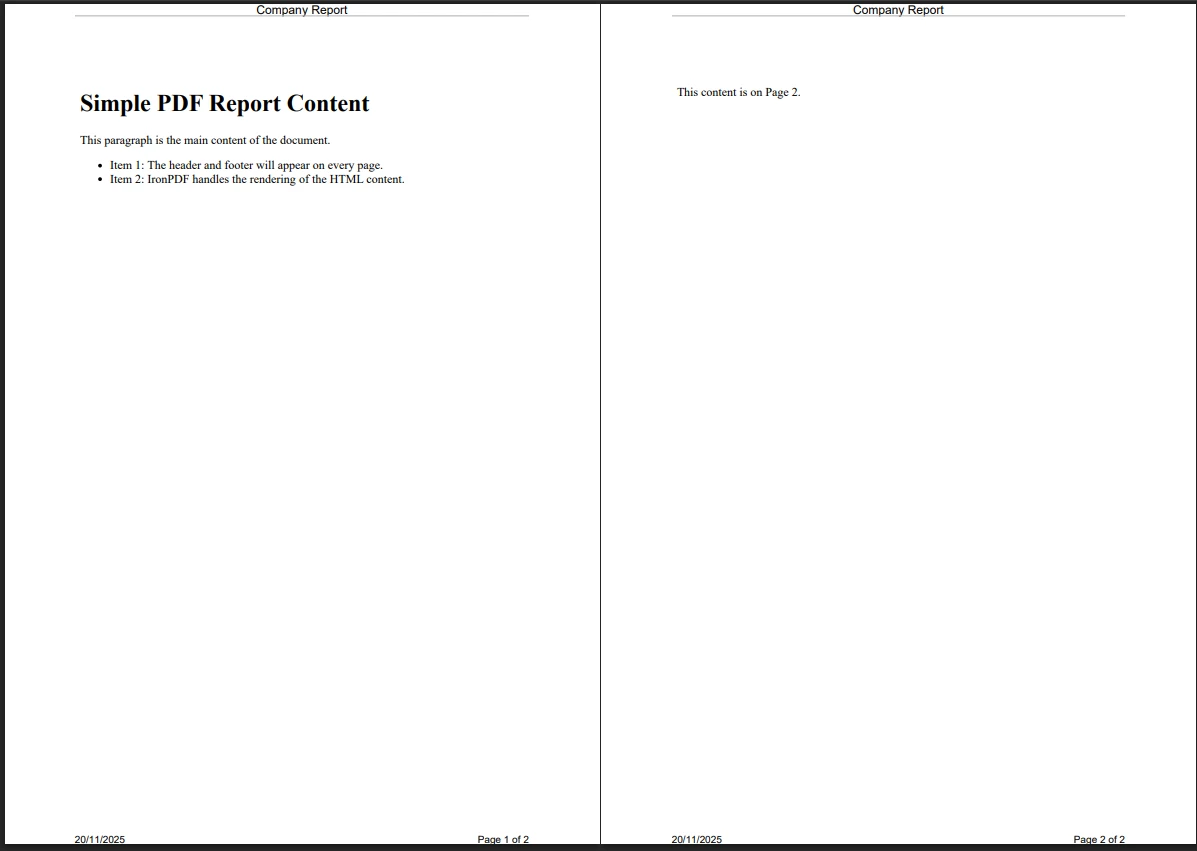
A diferença é imediatamente aparente: o IronPDF lida com posicionamento, margens e renderização automaticamente, além de fornecer espaços reservados integrados para conteúdo dinâmico. O mecanismo de renderização do Chrome da biblioteca garante uma saída perfeita em termos de pixels, que corresponde à sua pré-visualização HTML.
Quais são as funcionalidades mais importantes para sistemas de produção?
A numeração de páginas é um requisito padrão para documentos PDF. Com o iText, você deve rastrear o número da página atual e o total de páginas manualmente, muitas vezes exigindo uma abordagem de duas passagens para obter contagens de páginas totais precisas:
// iTextSharp approach with complete page numbering
public class CompleteHeaderFooterEvent : PdfPageEventHelper
{
    private readonly PdfTemplate totalPageCount;
    private readonly Font normalFont = new Font(Font.FontFamily.HELVETICA, 10);

    public CompleteHeaderFooterEvent(PdfWriter writer)
    {
        // Create placeholder for total page count
        totalPageCount = writer.DirectContent.CreateTemplate(30, 16);
    }

    public override void OnEndPage(PdfWriter writer, Document document)
    {
        PdfPTable footerTable = new PdfPTable(3);
        footerTable.TotalWidth = document.PageSize.Width - document.LeftMargin - document.RightMargin;
        footerTable.SetWidths(new float[] { 1, 1, 1 });

        PdfPCell leftCell = new PdfPCell(new Phrase(DateTime.Now.ToString("dd/MM/yyyy"), normalFont));
        leftCell.Border = Rectangle.NO_BORDER;
        leftCell.HorizontalAlignment = Element.ALIGN_LEFT;

        PdfPCell centerCell = new PdfPCell(new Phrase("Confidential", normalFont));
        centerCell.Border = Rectangle.NO_BORDER;
        centerCell.HorizontalAlignment = Element.ALIGN_CENTER;

        PdfPCell rightCell = new PdfPCell();
        rightCell.Border = Rectangle.NO_BORDER;
        rightCell.HorizontalAlignment = Element.ALIGN_RIGHT;

        Chunk pageNum = new Chunk($"Page {writer.PageNumber} of ", normalFont);
        rightCell.AddElement(pageNum);
        rightCell.AddElement(Image.GetInstance(totalPageCount));

        footerTable.AddCell(leftCell);
        footerTable.AddCell(centerCell);
        footerTable.AddCell(rightCell);

        footerTable.WriteSelectedRows(0, -1, document.LeftMargin,
            document.PageSize.GetBottom(document.BottomMargin), writer.DirectContent);
    }

    public override void OnCloseDocument(PdfWriter writer, Document document)
    {
        ColumnText.ShowTextAligned(totalPageCount, Element.ALIGN_LEFT,
            new Phrase(writer.PageNumber.ToString(), normalFont), 0, 0, 0);
    }
}
// iTextSharp approach with complete page numbering
public class CompleteHeaderFooterEvent : PdfPageEventHelper
{
    private readonly PdfTemplate totalPageCount;
    private readonly Font normalFont = new Font(Font.FontFamily.HELVETICA, 10);

    public CompleteHeaderFooterEvent(PdfWriter writer)
    {
        // Create placeholder for total page count
        totalPageCount = writer.DirectContent.CreateTemplate(30, 16);
    }

    public override void OnEndPage(PdfWriter writer, Document document)
    {
        PdfPTable footerTable = new PdfPTable(3);
        footerTable.TotalWidth = document.PageSize.Width - document.LeftMargin - document.RightMargin;
        footerTable.SetWidths(new float[] { 1, 1, 1 });

        PdfPCell leftCell = new PdfPCell(new Phrase(DateTime.Now.ToString("dd/MM/yyyy"), normalFont));
        leftCell.Border = Rectangle.NO_BORDER;
        leftCell.HorizontalAlignment = Element.ALIGN_LEFT;

        PdfPCell centerCell = new PdfPCell(new Phrase("Confidential", normalFont));
        centerCell.Border = Rectangle.NO_BORDER;
        centerCell.HorizontalAlignment = Element.ALIGN_CENTER;

        PdfPCell rightCell = new PdfPCell();
        rightCell.Border = Rectangle.NO_BORDER;
        rightCell.HorizontalAlignment = Element.ALIGN_RIGHT;

        Chunk pageNum = new Chunk($"Page {writer.PageNumber} of ", normalFont);
        rightCell.AddElement(pageNum);
        rightCell.AddElement(Image.GetInstance(totalPageCount));

        footerTable.AddCell(leftCell);
        footerTable.AddCell(centerCell);
        footerTable.AddCell(rightCell);

        footerTable.WriteSelectedRows(0, -1, document.LeftMargin,
            document.PageSize.GetBottom(document.BottomMargin), writer.DirectContent);
    }

    public override void OnCloseDocument(PdfWriter writer, Document document)
    {
        ColumnText.ShowTextAligned(totalPageCount, Element.ALIGN_LEFT,
            new Phrase(writer.PageNumber.ToString(), normalFont), 0, 0, 0);
    }
}
Imports System
Imports iTextSharp.text
Imports iTextSharp.text.pdf
' iTextSharp approach with complete page numbering
Public Class CompleteHeaderFooterEvent
Inherits PdfPageEventHelper
Private ReadOnly totalPageCount As PdfTemplate
Private ReadOnly normalFont As Font = New Font(Font.FontFamily.HELVETICA, 10)
Public Sub New(writer As PdfWriter)
' Create placeholder for total page count
totalPageCount = writer.DirectContent.CreateTemplate(30, 16)
End Sub
Public Overrides Sub OnEndPage(writer As PdfWriter, document As Document)
Dim footerTable As New PdfPTable(3)
footerTable.TotalWidth = document.PageSize.Width - document.LeftMargin - document.RightMargin
footerTable.SetWidths(New Single() {1, 1, 1})
Dim leftCell As New PdfPCell(New Phrase(DateTime.Now.ToString("dd/MM/yyyy"), normalFont))
leftCell.Border = Rectangle.NO_BORDER
leftCell.HorizontalAlignment = Element.ALIGN_LEFT
Dim centerCell As New PdfPCell(New Phrase("Confidential", normalFont))
centerCell.Border = Rectangle.NO_BORDER
centerCell.HorizontalAlignment = Element.ALIGN_CENTER
Dim rightCell As New PdfPCell()
rightCell.Border = Rectangle.NO_BORDER
rightCell.HorizontalAlignment = Element.ALIGN_RIGHT
Dim pageNum As New Chunk($"Page {writer.PageNumber} of ", normalFont)
rightCell.AddElement(pageNum)
rightCell.AddElement(Image.GetInstance(totalPageCount))
footerTable.AddCell(leftCell)
footerTable.AddCell(centerCell)
footerTable.AddCell(rightCell)
footerTable.WriteSelectedRows(0, -1, document.LeftMargin, document.PageSize.GetBottom(document.BottomMargin), writer.DirectContent)
End Sub
Public Overrides Sub OnCloseDocument(writer As PdfWriter, document As Document)
ColumnText.ShowTextAligned(totalPageCount, Element.ALIGN_LEFT, New Phrase(writer.PageNumber.ToString(), normalFont), 0, 0, 0)
End Sub
End Class
Imports System
Imports iTextSharp.text
Imports iTextSharp.text.pdf

' iTextSharp approach with complete page numbering
Public Class CompleteHeaderFooterEvent
    Inherits PdfPageEventHelper

    Private ReadOnly totalPageCount As PdfTemplate
    Private ReadOnly normalFont As Font = New Font(Font.FontFamily.HELVETICA, 10)

    Public Sub New(writer As PdfWriter)
        ' Create placeholder for total page count
        totalPageCount = writer.DirectContent.CreateTemplate(30, 16)
    End Sub

    Public Overrides Sub OnEndPage(writer As PdfWriter, document As Document)
        Dim footerTable As New PdfPTable(3)
        footerTable.TotalWidth = document.PageSize.Width - document.LeftMargin - document.RightMargin
        footerTable.SetWidths(New Single() {1, 1, 1})

        Dim leftCell As New PdfPCell(New Phrase(DateTime.Now.ToString("dd/MM/yyyy"), normalFont))
        leftCell.Border = Rectangle.NO_BORDER
        leftCell.HorizontalAlignment = Element.ALIGN_LEFT

        Dim centerCell As New PdfPCell(New Phrase("Confidential", normalFont))
        centerCell.Border = Rectangle.NO_BORDER
        centerCell.HorizontalAlignment = Element.ALIGN_CENTER

        Dim rightCell As New PdfPCell()
        rightCell.Border = Rectangle.NO_BORDER
        rightCell.HorizontalAlignment = Element.ALIGN_RIGHT

        Dim pageNum As New Chunk($"Page {writer.PageNumber} of ", normalFont)
        rightCell.AddElement(pageNum)
        rightCell.AddElement(Image.GetInstance(totalPageCount))

        footerTable.AddCell(leftCell)
        footerTable.AddCell(centerCell)
        footerTable.AddCell(rightCell)

        footerTable.WriteSelectedRows(0, -1, document.LeftMargin, document.PageSize.GetBottom(document.BottomMargin), writer.DirectContent)
    End Sub

    Public Overrides Sub OnCloseDocument(writer As PdfWriter, document As Document)
        ColumnText.ShowTextAligned(totalPageCount, Element.ALIGN_LEFT, New Phrase(writer.PageNumber.ToString(), normalFont), 0, 0, 0)
    End Sub
End Class
Esse padrão exige a criação de um objeto de modelo PDF como espaço reservado e, em seguida, o preenchimento do número total de páginas após o fechamento do documento. A natureza de duas passagens da operação não é óbvia para quem não está familiarizado com os internos do iText, e errar resulta em contagens de páginas incorretas no PDF final.
Por que a abordagem do IronPDF é mais fácil de manter?
O IronPDF lida com a numeração de páginas com marcadores de posição integrados e gerenciamento automático de números de página :
using IronPdf;

var renderer = new ChromePdfRenderer();

renderer.RenderingOptions.TextFooter = new TextHeaderFooter
{
    LeftText = "{date} {time}",
    CenterText = "Confidential -- Internal Use Only",
    RightText = "Page {page} of {total-pages}",
    DrawDividerLine = true,
    FontSize = 10,
    FontFamily = "Calibri",
    Spacing = 8
};

// Skip numbering on cover page
renderer.RenderingOptions.FirstPageNumber = 0;

renderer.RenderingOptions.MarginBottom = 25;
renderer.RenderingOptions.MarginTop = 30;

var pdf = renderer.RenderHtmlAsPdf(htmlContent);
using IronPdf;

var renderer = new ChromePdfRenderer();

renderer.RenderingOptions.TextFooter = new TextHeaderFooter
{
    LeftText = "{date} {time}",
    CenterText = "Confidential -- Internal Use Only",
    RightText = "Page {page} of {total-pages}",
    DrawDividerLine = true,
    FontSize = 10,
    FontFamily = "Calibri",
    Spacing = 8
};

// Skip numbering on cover page
renderer.RenderingOptions.FirstPageNumber = 0;

renderer.RenderingOptions.MarginBottom = 25;
renderer.RenderingOptions.MarginTop = 30;

var pdf = renderer.RenderHtmlAsPdf(htmlContent);
Imports IronPdf
Dim renderer As New ChromePdfRenderer()
renderer.RenderingOptions.TextFooter = New TextHeaderFooter With {
.LeftText = "{date} {time}",
.CenterText = "Confidential -- Internal Use Only",
.RightText = "Page {page} of {total-pages}",
.DrawDividerLine = True,
.FontSize = 10,
.FontFamily = "Calibri",
.Spacing = 8
}
' Skip numbering on cover page
renderer.RenderingOptions.FirstPageNumber = 0
renderer.RenderingOptions.MarginBottom = 25
renderer.RenderingOptions.MarginTop = 30
Dim pdf = renderer.RenderHtmlAsPdf(htmlContent)
Imports IronPdf

Dim renderer As New ChromePdfRenderer()

renderer.RenderingOptions.TextFooter = New TextHeaderFooter With {
    .LeftText = "{date} {time}",
    .CenterText = "Confidential -- Internal Use Only",
    .RightText = "Page {page} of {total-pages}",
    .DrawDividerLine = True,
    .FontSize = 10,
    .FontFamily = "Calibri",
    .Spacing = 8
}

' Skip numbering on cover page
renderer.RenderingOptions.FirstPageNumber = 0

renderer.RenderingOptions.MarginBottom = 25
renderer.RenderingOptions.MarginTop = 30

Dim pdf = renderer.RenderHtmlAsPdf(htmlContent)
Os espaços reservados embutidos suportam {page}, {total-pages}, {date}, {time}, {html-title}, {pdf-title} e {url}. Não há necessidade de pós-processamento complexo ou renderização em duas passagens. A biblioteca calcula internamente a contagem total de páginas e a insere automaticamente em cada site de espaço reservado.
Para layouts que incluem logotipos de empresas, tipografia estilizada ou tabelas estruturadas, os cabeçalhos HTML oferecem muito mais flexibilidade do que os cabeçalhos baseados em texto. O IronPDF se destaca nesse aspecto com o suporte nativo a cabeçalhos e rodapés em HTML :
using IronPdf;
var renderer = new ChromePdfRenderer();
renderer.RenderingOptions.HtmlHeader = new HtmlHeaderFooter
{
HtmlFragment = @"
<div style='width: 100%; display: flex; justify-content: space-between; align-items: center; padding: 10px 0;'>
<img src='logo.png' style='height: 40px;'>
<div style='text-align: center;'>
<h2 style='margin: 0; color: #2c3e50;'>Annual Report 2024</h2>
<p style='margin: 0; font-size: 12px; color: #7f8c8d;'>Financial Performance & Strategic Overview</p>
</div>
<div style='text-align: right; font-size: 11px; color: #95a5a6;'>
Document ID: AR-2024-001<br>
Classification: Public
</div>
</div>",
MaxHeight = 80,
DrawDividerLine = true,
BaseUrl = new Uri(System.IO.Path.GetFullPath("assets/")).AbsoluteUri
};
renderer.RenderingOptions.HtmlFooter = new HtmlHeaderFooter
{
HtmlFragment = @"
<table style='width: 100%; font-size: 10px; color: #34495e;'>
<tr>
<td style='width: 33%; text-align: left;'>Generated: {date} at {time}</td>
<td style='width: 34%; text-align: center;'>Page {page} of {total-pages}</td>
<td style='width: 33%; text-align: right;'>Annual Report 2024</td>
</tr>
</table>",
MaxHeight = 30,
DrawDividerLine = true
};
var pdf = renderer.RenderHtmlAsPdf(htmlContent);
pdf.SaveAs("annual-report.pdf");
using IronPdf;
var renderer = new ChromePdfRenderer();
renderer.RenderingOptions.HtmlHeader = new HtmlHeaderFooter
{
HtmlFragment = @"
<div style='width: 100%; display: flex; justify-content: space-between; align-items: center; padding: 10px 0;'>
<img src='logo.png' style='height: 40px;'>
<div style='text-align: center;'>
<h2 style='margin: 0; color: #2c3e50;'>Annual Report 2024</h2>
<p style='margin: 0; font-size: 12px; color: #7f8c8d;'>Financial Performance & Strategic Overview</p>
</div>
<div style='text-align: right; font-size: 11px; color: #95a5a6;'>
Document ID: AR-2024-001<br>
Classification: Public
</div>
</div>",
MaxHeight = 80,
DrawDividerLine = true,
BaseUrl = new Uri(System.IO.Path.GetFullPath("assets/")).AbsoluteUri
};
renderer.RenderingOptions.HtmlFooter = new HtmlHeaderFooter
{
HtmlFragment = @"
<table style='width: 100%; font-size: 10px; color: #34495e;'>
<tr>
<td style='width: 33%; text-align: left;'>Generated: {date} at {time}</td>
<td style='width: 34%; text-align: center;'>Page {page} of {total-pages}</td>
<td style='width: 33%; text-align: right;'>Annual Report 2024</td>
</tr>
</table>",
MaxHeight = 30,
DrawDividerLine = true
};
var pdf = renderer.RenderHtmlAsPdf(htmlContent);
pdf.SaveAs("annual-report.pdf");Imports IronPdf
Dim renderer As New ChromePdfRenderer()
renderer.RenderingOptions.HtmlHeader = New HtmlHeaderFooter With {
.HtmlFragment = "
<div style='width: 100%; display: flex; justify-content: space-between; align-items: center; padding: 10px 0;'>
<img src='logo.png' style='height: 40px;'>
<div style='text-align: center;'>
<h2 style='margin: 0; color: #2c3e50;'>Annual Report 2024</h2>
<p style='margin: 0; font-size: 12px; color: #7f8c8d;'>Financial Performance & Strategic Overview</p>
</div>
<div style='text-align: right; font-size: 11px; color: #95a5a6;'>
Document ID: AR-2024-001<br>
Classification: Public
</div>
</div>",
.MaxHeight = 80,
.DrawDividerLine = True,
.BaseUrl = New Uri(System.IO.Path.GetFullPath("assets/")).AbsoluteUri
}
renderer.RenderingOptions.HtmlFooter = New HtmlHeaderFooter With {
.HtmlFragment = "
<table style='width: 100%; font-size: 10px; color: #34495e;'>
<tr>
<td style='width: 33%; text-align: left;'>Generated: {date} at {time}</td>
<td style='width: 34%; text-align: center;'>Page {page} of {total-pages}</td>
<td style='width: 33%; text-align: right;'>Annual Report 2024</td>
</tr>
</table>",
.MaxHeight = 30,
.DrawDividerLine = True
}
Dim pdf = renderer.RenderHtmlAsPdf(htmlContent)
pdf.SaveAs("annual-report.pdf")
Imports IronPdf
Dim renderer As New ChromePdfRenderer()
renderer.RenderingOptions.HtmlHeader = New HtmlHeaderFooter With {
.HtmlFragment = "
<div style='width: 100%; display: flex; justify-content: space-between; align-items: center; padding: 10px 0;'>
<img src='logo.png' style='height: 40px;'>
<div style='text-align: center;'>
<h2 style='margin: 0; color: #2c3e50;'>Annual Report 2024</h2>
<p style='margin: 0; font-size: 12px; color: #7f8c8d;'>Financial Performance & Strategic Overview</p>
</div>
<div style='text-align: right; font-size: 11px; color: #95a5a6;'>
Document ID: AR-2024-001<br>
Classification: Public
</div>
</div>",
.MaxHeight = 80,
.DrawDividerLine = True,
.BaseUrl = New Uri(System.IO.Path.GetFullPath("assets/")).AbsoluteUri
}
renderer.RenderingOptions.HtmlFooter = New HtmlHeaderFooter With {
.HtmlFragment = "
<table style='width: 100%; font-size: 10px; color: #34495e;'>
<tr>
<td style='width: 33%; text-align: left;'>Generated: {date} at {time}</td>
<td style='width: 34%; text-align: center;'>Page {page} of {total-pages}</td>
<td style='width: 33%; text-align: right;'>Annual Report 2024</td>
</tr>
</table>",
.MaxHeight = 30,
.DrawDividerLine = True
}
Dim pdf = renderer.RenderHtmlAsPdf(htmlContent)
pdf.SaveAs("annual-report.pdf")
Como os cabeçalhos complexos são renderizados na prática?
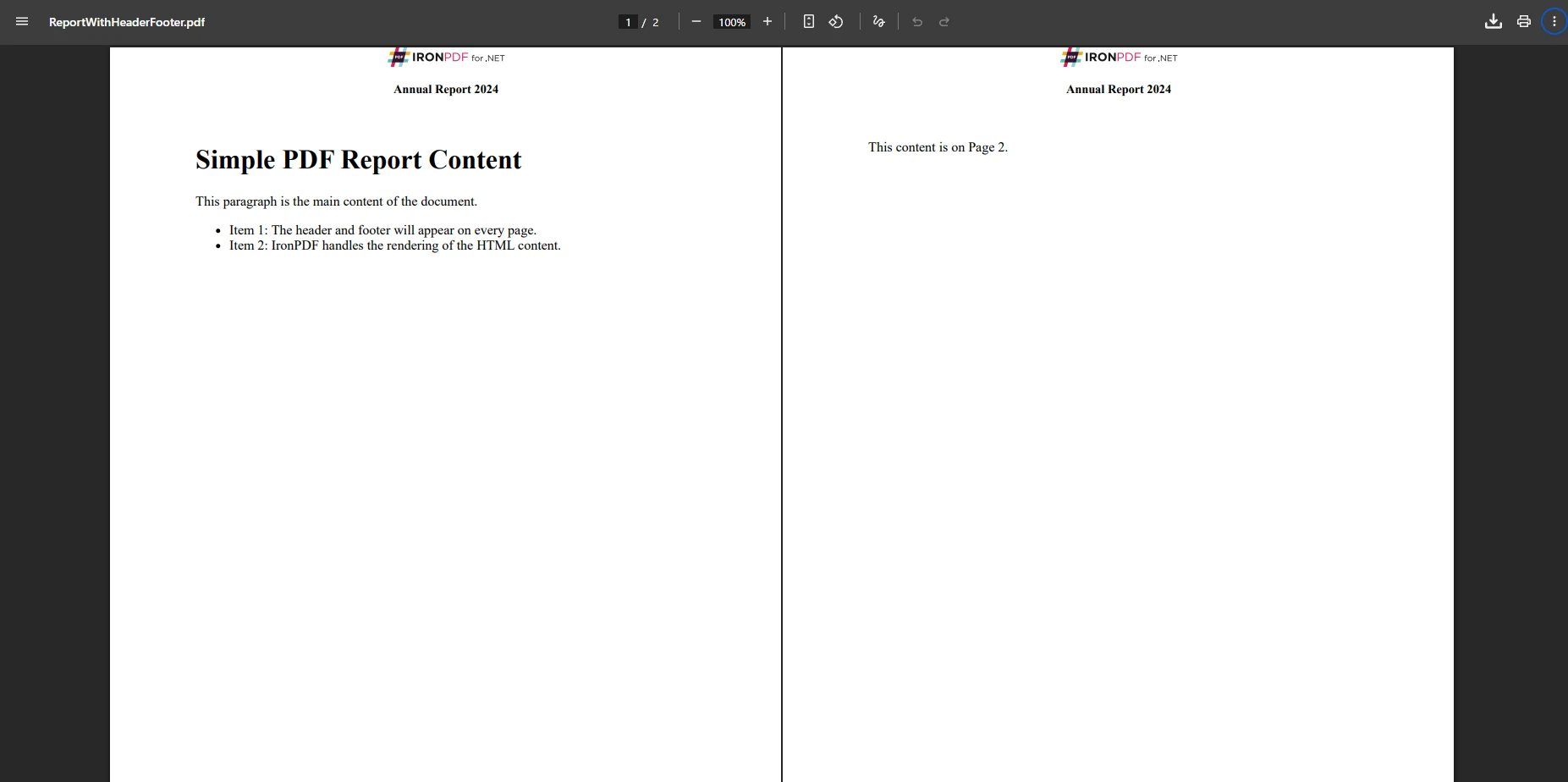
Com o iText, alcançar cabeçalhos HTML requer adicionar a extensão XMLWorker e escrever código de análise complexo. O suporte limitado da biblioteca para CSS dificulta a criação de layouts modernos que funcionem de forma confiável em diferentes tamanhos de papel . Imagens, layouts flexíveis e fontes da web exigem soluções alternativas que aumentam significativamente a complexidade do código.
Muitos documentos profissionais exigem um cabeçalho diferente na capa - um logotipo grande para a página de título e um cabeçalho compacto para as páginas subsequentes. O IronPDF oferece suporte a esse padrão por meio de HTML e CSS condicionais:
using IronPdf;

var renderer = new ChromePdfRenderer();

string firstPageHeader = @"
    <div style='text-align: center; padding: 20px 0;'>
        <img src='logo-large.png' style='height: 80px; margin-bottom: 10px;'>
        <h1 style='margin: 0; color: #2c3e50;'>2024 Annual Report</h1>
        <h3 style='margin: 5px 0; color: #7f8c8d;'>Fiscal Year Ending December 31, 2024</h3>
    </div>";

string subsequentPageHeader = @"
    <div style='display: flex; justify-content: space-between; align-items: center;'>
        <img src='logo-small.png' style='height: 30px;'>
        <span>Annual Report 2024</span>
        <span>Page {page}</span>
    </div>";

renderer.RenderingOptions.HtmlHeader = new HtmlHeaderFooter
{
    HtmlFragment = $@"
        <style>
            .first-page {{display: none;}}
            .other-pages {{display: block;}}
            @page:first {{
                .first-page {{display: block;}}
                .other-pages {{display: none;}}
            }}
        </style>
        <div class='first-page'>{firstPageHeader}</div>
        <div class='other-pages'>{subsequentPageHeader}</div>",
    MaxHeight = 100
};

var pdf = renderer.RenderHtmlAsPdf(htmlContent);
pdf.SaveAs("report-with-cover.pdf");
using IronPdf;

var renderer = new ChromePdfRenderer();

string firstPageHeader = @"
    <div style='text-align: center; padding: 20px 0;'>
        <img src='logo-large.png' style='height: 80px; margin-bottom: 10px;'>
        <h1 style='margin: 0; color: #2c3e50;'>2024 Annual Report</h1>
        <h3 style='margin: 5px 0; color: #7f8c8d;'>Fiscal Year Ending December 31, 2024</h3>
    </div>";

string subsequentPageHeader = @"
    <div style='display: flex; justify-content: space-between; align-items: center;'>
        <img src='logo-small.png' style='height: 30px;'>
        <span>Annual Report 2024</span>
        <span>Page {page}</span>
    </div>";

renderer.RenderingOptions.HtmlHeader = new HtmlHeaderFooter
{
    HtmlFragment = $@"
        <style>
            .first-page {{display: none;}}
            .other-pages {{display: block;}}
            @page:first {{
                .first-page {{display: block;}}
                .other-pages {{display: none;}}
            }}
        </style>
        <div class='first-page'>{firstPageHeader}</div>
        <div class='other-pages'>{subsequentPageHeader}</div>",
    MaxHeight = 100
};

var pdf = renderer.RenderHtmlAsPdf(htmlContent);
pdf.SaveAs("report-with-cover.pdf");
Imports IronPdf
Dim renderer = New ChromePdfRenderer()
Dim firstPageHeader As String = "
<div style='text-align: center; padding: 20px 0;'>
<img src='logo-large.png' style='height: 80px; margin-bottom: 10px;'>
<h1 style='margin: 0; color: #2c3e50;'>2024 Annual Report</h1>
<h3 style='margin: 5px 0; color: #7f8c8d;'>Fiscal Year Ending December 31, 2024</h3>
</div>"
Dim subsequentPageHeader As String = "
<div style='display: flex; justify-content: space-between; align-items: center;'>
<img src='logo-small.png' style='height: 30px;'>
<span>Annual Report 2024</span>
<span>Page {page}</span>
</div>"
renderer.RenderingOptions.HtmlHeader = New HtmlHeaderFooter With {
.HtmlFragment = $"
<style>
.first-page {{display: none;}}
.other-pages {{display: block;}}
@page:first {{
.first-page {{display: block;}}
.other-pages {{display: none;}}
}}
</style>
<div class='first-page'>{firstPageHeader}</div>
<div class='other-pages'>{subsequentPageHeader}</div>",
.MaxHeight = 100
}
Dim pdf = renderer.RenderHtmlAsPdf(htmlContent)
pdf.SaveAs("report-with-cover.pdf")
Imports IronPdf

Dim renderer = New ChromePdfRenderer()

Dim firstPageHeader As String = "
    <div style='text-align: center; padding: 20px 0;'>
        <img src='logo-large.png' style='height: 80px; margin-bottom: 10px;'>
        <h1 style='margin: 0; color: #2c3e50;'>2024 Annual Report</h1>
        <h3 style='margin: 5px 0; color: #7f8c8d;'>Fiscal Year Ending December 31, 2024</h3>
    </div>"

Dim subsequentPageHeader As String = "
    <div style='display: flex; justify-content: space-between; align-items: center;'>
        <img src='logo-small.png' style='height: 30px;'>
        <span>Annual Report 2024</span>
        <span>Page {page}</span>
    </div>"

renderer.RenderingOptions.HtmlHeader = New HtmlHeaderFooter With {
    .HtmlFragment = $"
        <style>
            .first-page {{display: none;}}
            .other-pages {{display: block;}}
            @page:first {{
                .first-page {{display: block;}}
                .other-pages {{display: none;}}
            }}
        </style>
        <div class='first-page'>{firstPageHeader}</div>
        <div class='other-pages'>{subsequentPageHeader}</div>",
    .MaxHeight = 100
}

Dim pdf = renderer.RenderHtmlAsPdf(htmlContent)
pdf.SaveAs("report-with-cover.pdf")
Essa abordagem mantém a definição do cabeçalho em um único local, facilitando a atualização simultânea do cabeçalho da capa e do cabeçalho interno. Você também pode explorar a renderização assíncrona de PDFs para cenários de alto rendimento.
Qual abordagem oferece melhor desempenho e flexibilidade?
O desempenho torna-se crítico ao gerar documentos grandes ou processar muitos PDFs simultaneamente. O mecanismo de renderização Chrome do IronPDF oferece diversas vantagens para cargas de trabalho de produção:
- Desempenho de renderização : O IronPDF armazena em cache os cabeçalhos e rodapés renderizados, melhorando o desempenho de documentos com várias páginas.
- Eficiência de Memória: A biblioteca lida com gestão de memória automaticamente, evitando vazamentos que podem ocorrer com manipulação manual de
PdfContentByte
- Processamento Paralelo : O suporte a operações assíncronas permite a geração eficiente de lotes usando padrões Task.WhenAll.
using IronPdf;

public async Task GenerateReportsAsync(List<ReportData> reports)
{
    var renderer = new ChromePdfRenderer();

    renderer.RenderingOptions.TextHeader = new TextHeaderFooter
    {
        CenterText = "Monthly Report",
        DrawDividerLine = true
    };

    renderer.RenderingOptions.TextFooter = new TextHeaderFooter
    {
        RightText = "Page {page} of {total-pages}",
        DrawDividerLine = true
    };

    // Disable JavaScript if not required for faster rendering
    renderer.RenderingOptions.EnableJavaScript = false;
    renderer.RenderingOptions.CssMediaType = PdfCssMediaType.Print;

    var tasks = reports.Select(async report =>
    {
        string html = await GenerateHtmlAsync(report);
        return await renderer.RenderHtmlAsPdfAsync(html);
    });

    PdfDocument[] pdfs = await Task.WhenAll(tasks);
}
using IronPdf;

public async Task GenerateReportsAsync(List<ReportData> reports)
{
    var renderer = new ChromePdfRenderer();

    renderer.RenderingOptions.TextHeader = new TextHeaderFooter
    {
        CenterText = "Monthly Report",
        DrawDividerLine = true
    };

    renderer.RenderingOptions.TextFooter = new TextHeaderFooter
    {
        RightText = "Page {page} of {total-pages}",
        DrawDividerLine = true
    };

    // Disable JavaScript if not required for faster rendering
    renderer.RenderingOptions.EnableJavaScript = false;
    renderer.RenderingOptions.CssMediaType = PdfCssMediaType.Print;

    var tasks = reports.Select(async report =>
    {
        string html = await GenerateHtmlAsync(report);
        return await renderer.RenderHtmlAsPdfAsync(html);
    });

    PdfDocument[] pdfs = await Task.WhenAll(tasks);
}
Imports IronPdf
Public Async Function GenerateReportsAsync(reports As List(Of ReportData)) As Task
Dim renderer As New ChromePdfRenderer()
renderer.RenderingOptions.TextHeader = New TextHeaderFooter With {
.CenterText = "Monthly Report",
.DrawDividerLine = True
}
renderer.RenderingOptions.TextFooter = New TextHeaderFooter With {
.RightText = "Page {page} of {total-pages}",
.DrawDividerLine = True
}
' Disable JavaScript if not required for faster rendering
renderer.RenderingOptions.EnableJavaScript = False
renderer.RenderingOptions.CssMediaType = PdfCssMediaType.Print
Dim tasks = reports.Select(Async Function(report)
Dim html As String = Await GenerateHtmlAsync(report)
Return Await renderer.RenderHtmlAsPdfAsync(html)
End Function)
Dim pdfs As PdfDocument() = Await Task.WhenAll(tasks)
End Function
Imports IronPdf

Public Async Function GenerateReportsAsync(reports As List(Of ReportData)) As Task
    Dim renderer As New ChromePdfRenderer()

    renderer.RenderingOptions.TextHeader = New TextHeaderFooter With {
        .CenterText = "Monthly Report",
        .DrawDividerLine = True
    }

    renderer.RenderingOptions.TextFooter = New TextHeaderFooter With {
        .RightText = "Page {page} of {total-pages}",
        .DrawDividerLine = True
    }

    ' Disable JavaScript if not required for faster rendering
    renderer.RenderingOptions.EnableJavaScript = False
    renderer.RenderingOptions.CssMediaType = PdfCssMediaType.Print

    Dim tasks = reports.Select(Async Function(report)
                                   Dim html As String = Await GenerateHtmlAsync(report)
                                   Return Await renderer.RenderHtmlAsPdfAsync(html)
                               End Function)

    Dim pdfs As PdfDocument() = Await Task.WhenAll(tasks)
End Function
E quanto às considerações de licenciamento para uso em produção?
O modelo de licenciamento do IronPDF oferece termos amigáveis ao comercial em comparação com a licença AGPL do iText, que exige a publicação do código do aplicativo, a menos que você compre uma licença comercial separada do iText. Para sistemas de produção, o IronPDF oferece:
- Licenças perpétuas sem taxas recorrentes
- Suporte à implantação em Windows , Linux , macOS e Azure
- Suporte para usuários licenciados
- Sem marcas d'água no resultado final.
Quão íngreme é a curva de aprendizado para equipes?
Para desenvolvedores familiarizados com o sistema de eventos de página do iText, há um período de adaptação, mas a documentação e os exemplos do IronPDF mantêm isso administrável. A capacidade de usar CSS para estilo e HTML para layout abre possibilidades que exigiriam código personalizado extensivo no iText. The documentation includes:
Quais as diferenças nos cálculos de margem e espaçamento?
Layouts de documentos profissionais exigem um controle preciso das margens. O IronPDF simplifica isso com medidas em milímetros - uma unidade natural para layouts de impressão:
using IronPdf;

var renderer = new ChromePdfRenderer();

// Set margins in millimeters
renderer.RenderingOptions.MarginTop = 25.4;    // 1 inch
renderer.RenderingOptions.MarginBottom = 25.4;
renderer.RenderingOptions.MarginLeft = 19.05;  // 0.75 inch
renderer.RenderingOptions.MarginRight = 19.05;

renderer.RenderingOptions.TextHeader = new TextHeaderFooter
{
    CenterText = "Internal Report",
    DrawDividerLine = true,
    Spacing = 5
};

// Use print CSS media type for accurate page layout
// See MDN reference: https://developer.mozilla.org/en-US/docs/Web/CSS/@media/print
renderer.RenderingOptions.CssMediaType = PdfCssMediaType.Print;

var pdf = renderer.RenderHtmlAsPdf(htmlContent);
pdf.SaveAs("margin-report.pdf");
using IronPdf;

var renderer = new ChromePdfRenderer();

// Set margins in millimeters
renderer.RenderingOptions.MarginTop = 25.4;    // 1 inch
renderer.RenderingOptions.MarginBottom = 25.4;
renderer.RenderingOptions.MarginLeft = 19.05;  // 0.75 inch
renderer.RenderingOptions.MarginRight = 19.05;

renderer.RenderingOptions.TextHeader = new TextHeaderFooter
{
    CenterText = "Internal Report",
    DrawDividerLine = true,
    Spacing = 5
};

// Use print CSS media type for accurate page layout
// See MDN reference: https://developer.mozilla.org/en-US/docs/Web/CSS/@media/print
renderer.RenderingOptions.CssMediaType = PdfCssMediaType.Print;

var pdf = renderer.RenderHtmlAsPdf(htmlContent);
pdf.SaveAs("margin-report.pdf");
Imports IronPdf
Dim renderer As New ChromePdfRenderer()
' Set margins in millimeters
renderer.RenderingOptions.MarginTop = 25.4 ' 1 inch
renderer.RenderingOptions.MarginBottom = 25.4
renderer.RenderingOptions.MarginLeft = 19.05 ' 0.75 inch
renderer.RenderingOptions.MarginRight = 19.05
renderer.RenderingOptions.TextHeader = New TextHeaderFooter With {
.CenterText = "Internal Report",
.DrawDividerLine = True,
.Spacing = 5
}
' Use print CSS media type for accurate page layout
' See MDN reference: https://developer.mozilla.org/en-US/docs/Web/CSS/@media/print
renderer.RenderingOptions.CssMediaType = PdfCssMediaType.Print
Dim pdf = renderer.RenderHtmlAsPdf(htmlContent)
pdf.SaveAs("margin-report.pdf")
Imports IronPdf

Dim renderer As New ChromePdfRenderer()

' Set margins in millimeters
renderer.RenderingOptions.MarginTop = 25.4 ' 1 inch
renderer.RenderingOptions.MarginBottom = 25.4
renderer.RenderingOptions.MarginLeft = 19.05 ' 0.75 inch
renderer.RenderingOptions.MarginRight = 19.05

renderer.RenderingOptions.TextHeader = New TextHeaderFooter With {
    .CenterText = "Internal Report",
    .DrawDividerLine = True,
    .Spacing = 5
}

' Use print CSS media type for accurate page layout
' See MDN reference: https://developer.mozilla.org/en-US/docs/Web/CSS/@media/print
renderer.RenderingOptions.CssMediaType = PdfCssMediaType.Print

Dim pdf = renderer.RenderHtmlAsPdf(htmlContent)
pdf.SaveAs("margin-report.pdf")
Compare isso com a abordagem baseada em coordenadas do iText, onde você deve calcular posições relativas aos limites da página e verificar manualmente se o conteúdo não sobrepõe cabeçalhos ou rodapés.
Quais são os seus próximos passos?
Adicionar cabeçalhos e rodapés a documentos PDF não precisa envolver tratamento complexo de eventos e cálculos de coordenadas. Embora a abordagem do iText ofereça controle granular através de eventos de página e manipulação direta de conteúdo, o IronPDF fornece uma solução mais intuitiva com configuração baseada em propriedades e suporte nativo ao HTML.
A escolha torna-se óbvia ao considerarmos a velocidade de desenvolvimento, a facilidade de manutenção e a facilidade de produzir documentos com aparência profissional. A abordagem do IronPDF para cabeçalhos e rodapés exemplifica a geração moderna de PDFs: poderosa e, ao mesmo tempo, acessível. Para equipes que priorizam arquitetura limpa e código de fácil manutenção, a API do IronPDF se alinha bem com as práticas de desenvolvimento .NET .
As principais vantagens dos sistemas de produção incluem:
- Tempo de desenvolvimento reduzido : configuração baseada em propriedades versus manipuladores de eventos complexos.
- Melhor manutenção : HTML/CSS para layouts em vez de cálculos de coordenadas.
- Maior flexibilidade : suporte nativo para designs responsivos e fontes da web.
- Alto desempenho: Renderização otimizada com suporte a cache e processamento paralelo
- Resultados profissionais : Impressão impecável, em conformidade com os padrões web modernos.
Comece instalando o IronPDF via NuGet e, em seguida, siga o guia de início rápido para criar seu primeiro cabeçalho e rodapé em minutos. Quando estiver pronto para entrar em produção, revise as opções de licenciamento para encontrar o plano que melhor se adapta aos seus requisitos de implementação. Se você encontrar algum problema durante a integração, a equipe de suporte está disponível para ajudar.
iText é uma marca registrada de seu respectivo proprietário. Este site não é afiliado, endossado ou patrocinado pela iText. Todos os nomes de produtos, logotipos e marcas são propriedade de seus respectivos proprietários. As comparações são apenas para fins informativos e refletem informações disponíveis publicamente no momento da redação.













