


ASP.NET MVC에서 PDF 생성 방법: IronPDF vs iTextSharp?

Full Comparison
Looking for a detailed feature-by-feature breakdown? See how IronPDF stacks up against Itext on pricing, HTML support, and licensing.
iText에서 "문서에 페이지가 없습니다" 오류는 XMLWorker가 HTML 콘텐츠를 구문 분석하지 못할 때 발생합니다. 그러나 ChromePdfRenderer의 Chrome 기반 렌더러는 이 문제를 제거하여 브라우저처럼 HTML을 처리하므로 구문 예외 없이 신뢰할 수 있는 PDF 생성이 가능합니다.
.NET 애플리케이션에서 HTML을 PDF로 변환하는 것은 일반적인 요구 사항이지만 iText를 사용하는 개발자는 "문서에 페이지가 없습니다" 오류를 자주 경험합니다. 이 오류는 PDF 문서 생성 프로세스가 실패할 때 나타나며, 개발자들은 해결책을 찾기 위해 노력합니다. 이 분석에서는 이는 왜 발생하며, ChromePdfRenderer의 HTML에서 PDF로 변환 기능을 통해 이를 효과적으로 해결할 수 있는 방법을 설명합니다.
"문서에 페이지가 없습니다" 오류는 왜 발생할까요?
"문서에 페이지가 없습니다" 예외는 iText의 구문 분석기가 HTML 콘텐츠를 유효한 PDF 문서로 처리하지 못할 때 발생합니다. 이 오류는 대개 문서 닫기 작업 중에 나타나며, 이는 많은 Stack Overflow 스레드에 상세히 설명되어 있습니다. 근본 원인을 이해하면 개발자가 자신의 필요에 맞는 PDF 라이브러리를 선택할 수 있게 됩니다.
XMLWorker -- iText의 HTML 구문 분석 구성 요소는 처리할 수 없는 HTML 구조를 만나면 조용히 실패하기 때문에 오류가 발생합니다. 파싱 중 예외를 발생시키는 대신, 빈 문서를 생성합니다. 문서가 닫힐 때, iText는 컨텐츠가 작성되지 않았음을 감지하고 "문서에 페이지가 없습니다" 예외를 발생시킵니다. 이 조용한 실패 모드는 스택 트레이스가 실제 파싱 실패보다는 닫기 작업을 가리키기 때문에 디버깅을 특히 좌절스럽게 만듭니다.
static void Main(string[] args)
{
    Document pdfDoc = new Document(PageSize.A4);
    FileStream stream = new FileStream("output.pdf", FileMode.Create);
    PdfWriter writer = PdfWriter.GetInstance(pdfDoc, stream);
    pdfDoc.Open();
    // HTML parsing fails silently -- no exception here
    var sr = new StringReader("<div>Complex HTML</div>");
    XMLWorkerHelper.GetInstance().ParseXHtml(writer, pdfDoc, sr);
    pdfDoc.Close(); // Exception: The document has no pages
    Console.WriteLine("Error: Document has no pages");
}
static void Main(string[] args)
{
Document pdfDoc = new Document(PageSize.A4);
FileStream stream = new FileStream("output.pdf", FileMode.Create);
PdfWriter writer = PdfWriter.GetInstance(pdfDoc, stream);
pdfDoc.Open();
// HTML parsing fails silently -- no exception here
var sr = new StringReader("<div>Complex HTML</div>");
XMLWorkerHelper.GetInstance().ParseXHtml(writer, pdfDoc, sr);
pdfDoc.Close(); // Exception: The document has no pages
Console.WriteLine("Error: Document has no pages");
}Imports System.IO
Imports iTextSharp.text
Imports iTextSharp.text.pdf
Imports iTextSharp.tool.xml
Module Program
Sub Main(args As String())
Dim pdfDoc As New Document(PageSize.A4)
Dim stream As New FileStream("output.pdf", FileMode.Create)
Dim writer As PdfWriter = PdfWriter.GetInstance(pdfDoc, stream)
pdfDoc.Open()
' HTML parsing fails silently -- no exception here
Dim sr As New StringReader("<div>Complex HTML</div>")
XMLWorkerHelper.GetInstance().ParseXHtml(writer, pdfDoc, sr)
pdfDoc.Close() ' Exception: The document has no pages
Console.WriteLine("Error: Document has no pages")
End Sub
End Module이 오류가 발생할 때 콘솔 출력은 무엇을 보여줍니까?

이 코드는 HTML에서 PDF 파일을 생성하려 시도하지만 XMLWorker가 HTML 콘텐츠를 성공적으로 파싱하지 못했기 때문에 예외가 발생합니다. 쓰기 작업은 완료되지만 문서에 내용이 추가되지 않아 빈 파일이 됩니다. 이 파싱 실패는 ASP.NET 애플리케이션에서 HTML을 PDF로 변환할 때 개발자가 직면하는 가장 흔한 문제 중 하나입니다. 사용자 정의 CSS 스타일이나 JavaScript로 렌더링된 콘텐츠를 다룰 때 문제가 더 복잡해집니다.
대체 라이브러리는 왜 동일한 문제를 겪습니까?
XMLWorker는 더 이상 사용되지 않는 HTMLWorker를 대체했지만 여전히 특정 HTML 구조에서 동일한 문제를 겪습니다. 문제가 계속되는 이유는 XMLWorker가 iText의 공식 포럼에 기록된 바와 같이 엄격한 파싱 요구 사항을 가지고 있기 때문입니다. 이 제한은 픽셀 단위로 정확한 HTML에서 PDF로 변환을 구현하거나 현대 웹 애플리케이션에서 반응형 CSS 레이아웃을 사용하는 개발자에게 영향을 미칩니다.
일반적인 해결책은 HTML을 파싱하기 전에 문서를 빈 단락으로 미리 채우는 것입니다. 이렇게 하면 문서가 닫힐 때 콘텐츠 요소가 하나라도 존재하도록 하여 '페이지 없음' 예외를 방지합니다:
public static void CreatePDF(string html, string path)
{
    using (var fs = new FileStream(path, FileMode.Create))
    {
        var document = new Document();
        var writer = PdfWriter.GetInstance(document, fs);
        document.Open();
        document.Add(new Paragraph("")); // Workaround to avoid error
        var phrase = new Phrase("Draft version", FontFactory.GetFont("Arial", 8));
        document.Add(phrase);
        using (var sr = new StringReader(html))
        {
            XMLWorkerHelper.GetInstance().ParseXHtml(writer, document, sr);
        }
        document.Close();
    }
}
public static void CreatePDF(string html, string path)
{
using (var fs = new FileStream(path, FileMode.Create))
{
var document = new Document();
var writer = PdfWriter.GetInstance(document, fs);
document.Open();
document.Add(new Paragraph("")); // Workaround to avoid error
var phrase = new Phrase("Draft version", FontFactory.GetFont("Arial", 8));
document.Add(phrase);
using (var sr = new StringReader(html))
{
XMLWorkerHelper.GetInstance().ParseXHtml(writer, document, sr);
}
document.Close();
}
}Imports System.IO
Imports iTextSharp.text
Imports iTextSharp.text.pdf
Imports iTextSharp.tool.xml
Public Shared Sub CreatePDF(html As String, path As String)
Using fs As New FileStream(path, FileMode.Create)
Dim document As New Document()
Dim writer As PdfWriter = PdfWriter.GetInstance(document, fs)
document.Open()
document.Add(New Paragraph("")) ' Workaround to avoid error
Dim phrase As New Phrase("Draft version", FontFactory.GetFont("Arial", 8))
document.Add(phrase)
Using sr As New StringReader(html)
XMLWorkerHelper.GetInstance().ParseXHtml(writer, document, sr)
End Using
document.Close()
End Using
End Sub이 해결책으로 PDF 출력은 어떻게 보이나요?
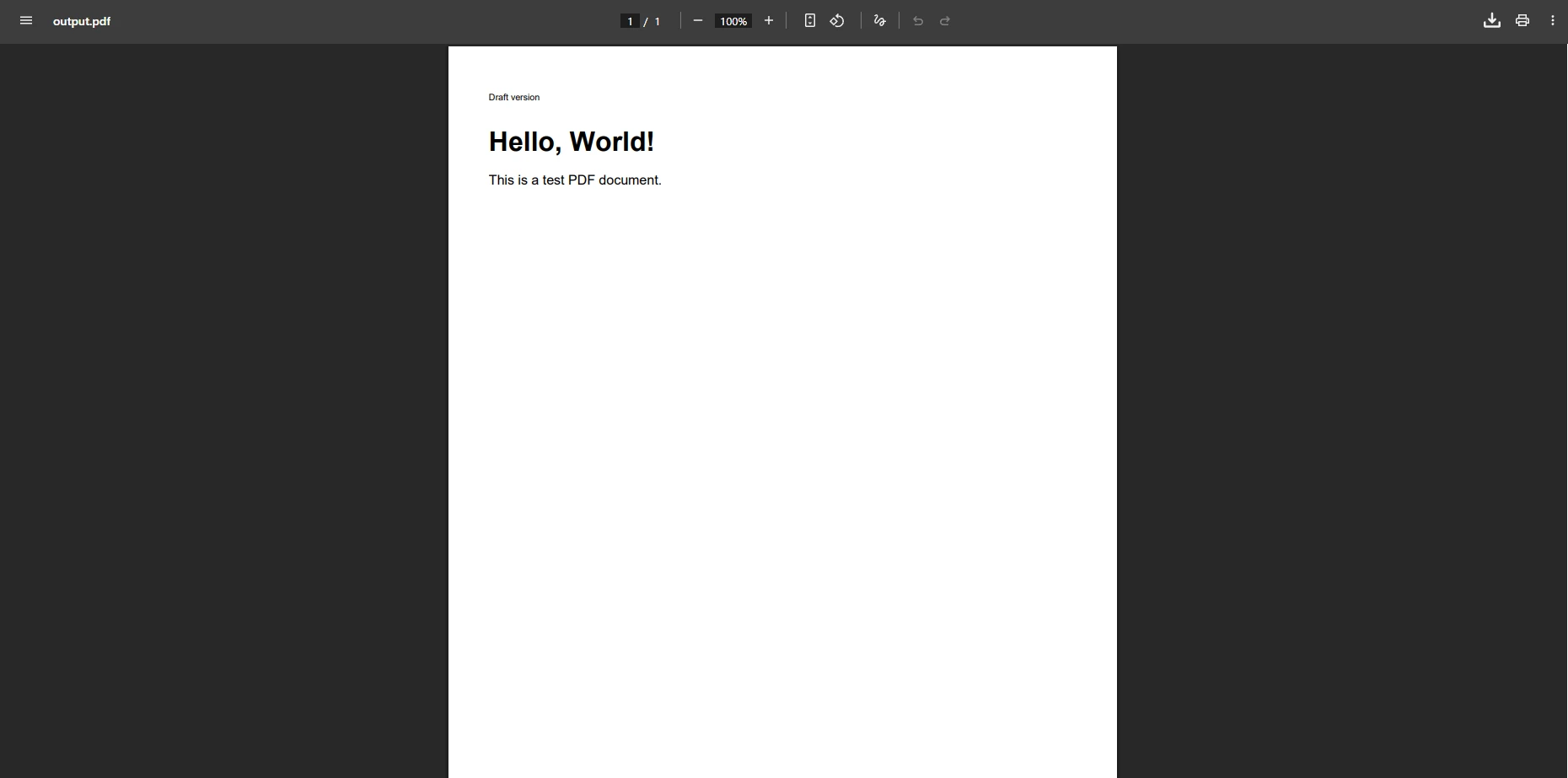
복잡한 HTML 요소는 왜 여전히 렌더링에 실패합니까?
빈 단락을 추가하는 것은 즉각적인 오류를 방지하지만, 표 요소, 이미지, 사용자 정의 글꼴이 포함된 복잡한 HTML은 종종 올바르게 렌더링되지 않습니다. 결과 PDF 문서에서 내용이 누락되거나 잘못된 형식일 수 있습니다. 내장 스타일, 하이퍼링크 요소 또는 특정 폭 속성을 가진 HTML을 처리할 때 개발자도 동일한 문제를 겪습니다. 널 참조 및 누락된 요소 렌더링은 추가 문제를 발생시키며 추가적인 해결이 필요합니다.
XMLWorker는 HTML 4의 하위 집합 및 기본 CSS 2를 처리하도록 설계되었습니다. 현대 웹 페이지는 CSS Grid, Flexbox, CSS 변수, calc() 표현식, SVG 그래픽 및 JavaScript 기반 렌더링과 같은 범위를 넘어선 기능을 자주 사용합니다. 이들 중 어느 것이든 "페이지 없음" 오류를 유발하거나 설명적인 오류 메시지 없이 잘못된 출력을 조용히 생성할 수 있습니다.
// Common XMLWorker limitations that require manual handling
public void ProcessComplexHTML(string htmlContent)
{
    // CSS flexbox -- not supported by XMLWorker
    if (htmlContent.Contains("display: flex"))
        throw new NotSupportedException("Flexbox layout not supported");

    // JavaScript content -- silently ignored
    if (htmlContent.Contains("<script>"))
        Console.WriteLine("Warning: JavaScript will be ignored");

    // 사용자 지정 글꼴 -- require manual embedding
    if (htmlContent.Contains("@font-face"))
        Console.WriteLine("Warning: Web fonts need manual setup");
}
// Common XMLWorker limitations that require manual handling
public void ProcessComplexHTML(string htmlContent)
{
// CSS flexbox -- not supported by XMLWorker
if (htmlContent.Contains("display: flex"))
throw new NotSupportedException("Flexbox layout not supported");
// JavaScript content -- silently ignored
if (htmlContent.Contains("<script>"))
Console.WriteLine("Warning: JavaScript will be ignored");
// 사용자 지정 글꼴 -- require manual embedding
if (htmlContent.Contains("@font-face"))
Console.WriteLine("Warning: Web fonts need manual setup");
}Public Sub ProcessComplexHTML(htmlContent As String)
' CSS flexbox -- not supported by XMLWorker
If htmlContent.Contains("display: flex") Then
Throw New NotSupportedException("Flexbox layout not supported")
End If
' JavaScript content -- silently ignored
If htmlContent.Contains("<script>") Then
Console.WriteLine("Warning: JavaScript will be ignored")
End If
' 사용자 지정 글꼴 -- require manual embedding
If htmlContent.Contains("@font-face") Then
Console.WriteLine("Warning: Web fonts need manual setup")
End If
End Sub동일한 오류 없이 최신 HTML을 변환하는 방법은?
이 실제 시나리오는 스타일이 적용된 인보이스를 HTML에서 PDF로 변환하는 것을 보여줍니다. 샘플은 문제가 자주 발생하는 일반적인 요소를 포함합니다: 인라인 CSS, 미디어 쿼리, 테이블 레이아웃 및 하이퍼링크. XMLWorker에서 "페이지 없음" 오류를 발생시키는 구조는 다음과 같습니다:
<!DOCTYPE html>
<html>
<head>
    <title>Invoice Sample</title>
    <style>
        .invoice-header {
            background-color: #f0f0f0;
            padding: 20px;
        }
        .invoice-table {
            margin-top: 20px;
        }
        @media print {
            .no-print { display: none; }
        }
    </style>
</head>
<body>
    <div style="font-family: Arial; width: 100%;">
        <div class="invoice-header">
            <h1 style="color: #2e6c80;">Invoice #12345</h1>
            <p>Date: <span id="date">2025-01-15</span></p>
        </div>
        <table class="invoice-table" style="width: 100%; border-collapse: collapse;">
            <thead>
                <tr>
                    <th style="border: 1px solid #ddd; padding: 8px;">Item</th>
                    <th style="border: 1px solid #ddd; padding: 8px;">Price</th>
                </tr>
            </thead>
            <tbody>
                <tr>
                    <td style="border: 1px solid #ddd; padding: 8px;">Service</td>
                    <td style="border: 1px solid #ddd; padding: 8px;">$100.00</td>
                </tr>
            </tbody>
        </table>
        <a href="https://example.com/terms" class="no-print">View Terms</a>
    </div>
</body>
</html>
<!DOCTYPE html>
<html>
<head>
    <title>Invoice Sample</title>
    <style>
        .invoice-header {
            background-color: #f0f0f0;
            padding: 20px;
        }
        .invoice-table {
            margin-top: 20px;
        }
        @media print {
            .no-print { display: none; }
        }
    </style>
</head>
<body>
    <div style="font-family: Arial; width: 100%;">
        <div class="invoice-header">
            <h1 style="color: #2e6c80;">Invoice #12345</h1>
            <p>Date: <span id="date">2025-01-15</span></p>
        </div>
        <table class="invoice-table" style="width: 100%; border-collapse: collapse;">
            <thead>
                <tr>
                    <th style="border: 1px solid #ddd; padding: 8px;">Item</th>
                    <th style="border: 1px solid #ddd; padding: 8px;">Price</th>
                </tr>
            </thead>
            <tbody>
                <tr>
                    <td style="border: 1px solid #ddd; padding: 8px;">Service</td>
                    <td style="border: 1px solid #ddd; padding: 8px;">$100.00</td>
                </tr>
            </tbody>
        </table>
        <a href="https://example.com/terms" class="no-print">View Terms</a>
    </div>
</body>
</html>iText가 이 인보이스를 처리할 때 무슨 일이 일어납니까?
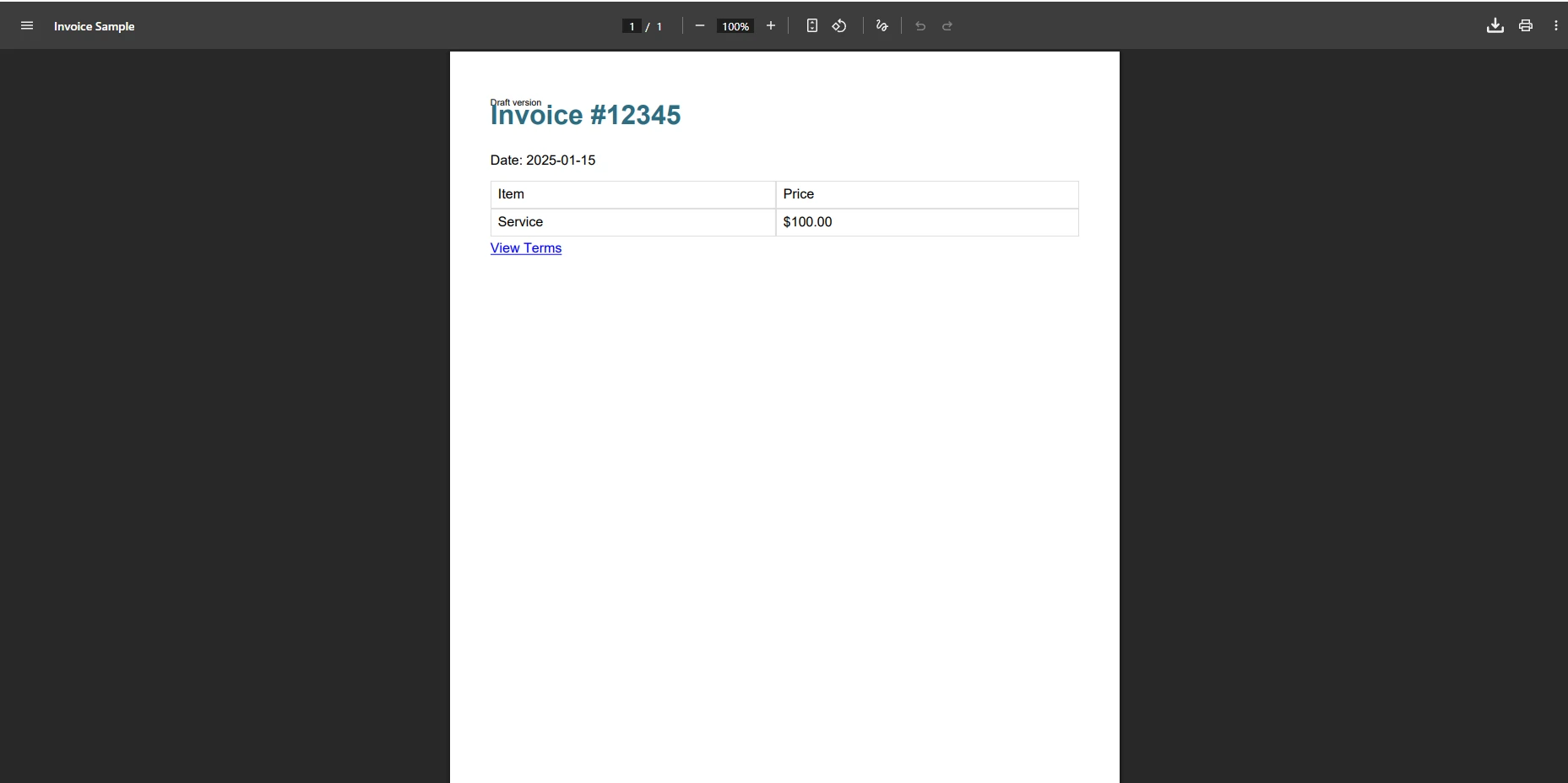
iText가 이 인보이스 템플릿을 처리할 때, 출력은 종종 CSS 스타일링이 제거되고, 배경 색상이 누락되며, 테이블 테두리를 잃게 됩니다. @media print 쿼리는 무시되고, 웹 폰트 참조는 조용히 구문 분석 실패를 유발합니다. HTML이 XMLWorker가 인식하지 못하는 CSS 속성을 포함하고 있으면, 전체 블록이 렌더링 실패할 수 있으며, 파싱 시점에 오류 없이 콘텐츠가 누락될 수 있습니다.
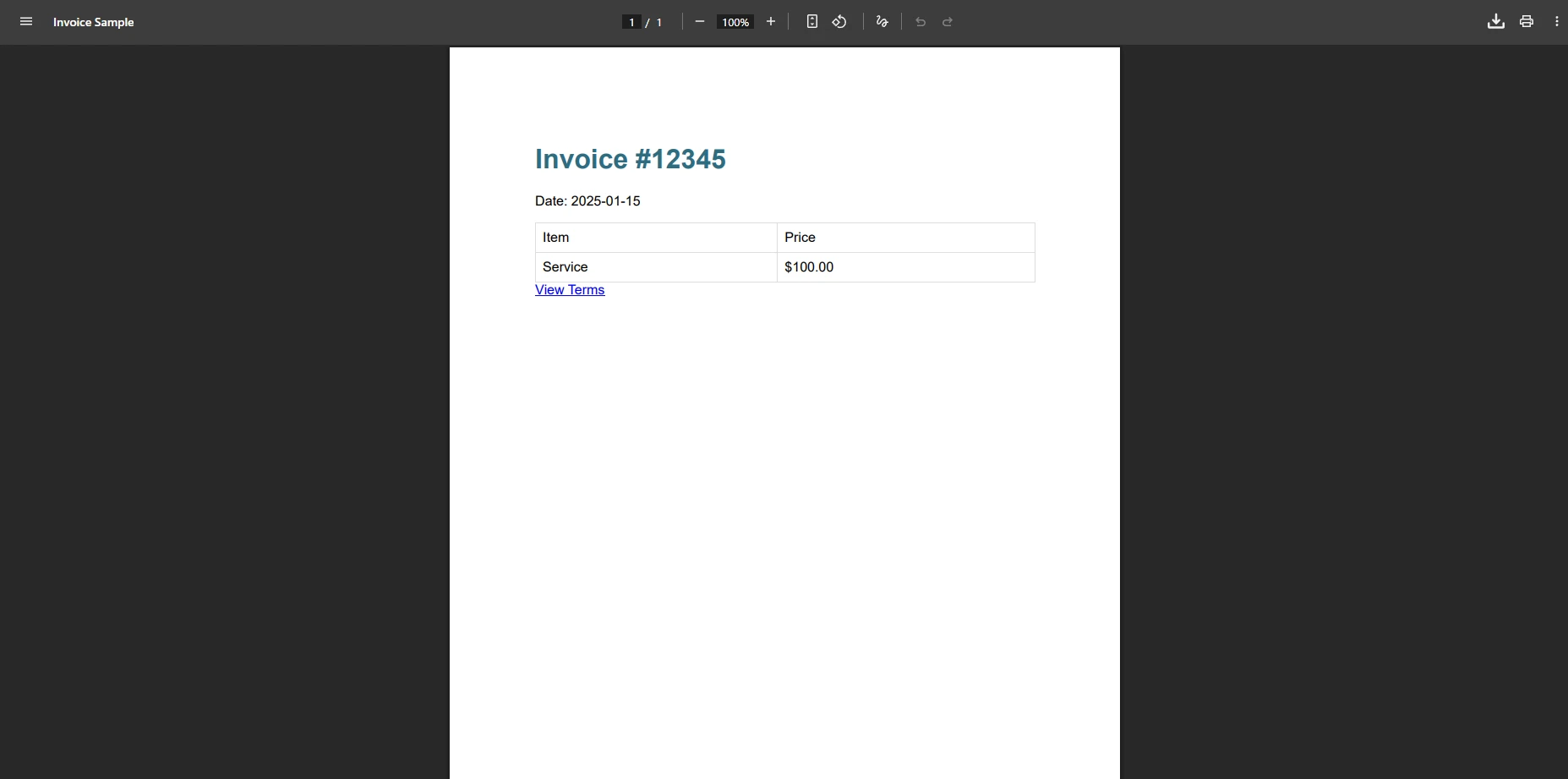
ChromePdfRenderer는 동일한 인보이스를 어떻게 렌더링합니까?
왜 이러한 HTML 요소들이 iText에서 문제를 야기합니까?
iText의 XMLWorker로 인해 이 인보이스는 테이블 스타일링, 너비 속성 또는 폰트 사양 때문에 실패할 수 있습니다. 이러한 요소가 지원되지 않을 때 "문서에 페이지가 없습니다" 오류가 종종 나타납니다. 하이퍼링크와 미디어 쿼리 참조 또한 올바르게 렌더링되지 않을 수 있습니다. 이러한 제한은 비즈니스 애플리케이션에서 디지털 서명이나 페이지 번호와 같은 고급 PDF 기능을 구현할 때 중요해집니다.
Mozilla 개발자 네트워크의 CSS 문서에 따르면, 현대 CSS는 브라우저에서 기본적으로 지원하는 수백 개의 속성과 값을 포함합니다. XMLWorker는 이 중 일부분만을 다루며, 이 때문에 실제 웹 콘텐츠는 계속해서 구문 분석 실패를 유발합니다.
구문 오류 없이 HTML을 PDF로 변환하는 방법은?
ChromePdfRenderer는 웹 브라우저에서 나타나는 것처럼 정확하게 HTML을 처리하는 Chrome 기반 렌더링 엔진을 사용합니다. 이 접근 방식은 구문 오류를 제거하고 모든 현대 HTML 및 CSS 기능을 지원합니다. ChromePdfRenderer API 레퍼런스를 탐색하여 전체 구성 옵션 목록을 확인할 수 있습니다. Chrome 엔진은 XMLWorker가 처리할 수 없는 JavaScript 실행, 웹 글꼴 및 반응형 레이아웃을 지원합니다.
NuGet을 통해 ChromePdfRenderer를 어떻게 설치합니까?
코드를 작성하기 전에 ChromePdfRenderer NuGet 패키지를 설치하세요. .NET CLI에서 이 작업을 수행할 수 있습니다:
dotnet add package IronPdf
또는 Visual Studio의 NuGet 패키지 관리자 콘솔에서:
Install-Package IronPdf
한번 설치되면 ChromePdfRenderer에 접근할 수 있으며, 이는 전체 iText + XMLWorker 파이프라인을 한 번의 신뢰할 수 있는 호출로 대체합니다.
ChromePdfRenderer로 HTML을 PDF로 어떻게 렌더링합니까?
다음 예제는 iText에서 실패를 유발한 동일한 인보이스 HTML을 렌더링합니다. 우회가 없고, 사전 추가된 빈 단락이 없으며, 관리해야 하는 조용한 실패가 없습니다:
using IronPdf;

ChromePdfRenderer renderer = new ChromePdfRenderer();

// Configure rendering options for production use
renderer.RenderingOptions.MarginTop = 40;
renderer.RenderingOptions.MarginBottom = 40;
renderer.RenderingOptions.CssMediaType = PdfCssMediaType.Print;
renderer.RenderingOptions.PrintHtmlBackgrounds = true;

string html = @"<div style='font-family: Arial; width: 100%;'>
    <h1 style='color: #2e6c80;'>Invoice #12345</h1>
    <table style='width: 100%; border-collapse: collapse;'>
        <tr>
            <th style='border: 1px solid #ddd; padding: 8px;'>Item</th>
            <th style='border: 1px solid #ddd; padding: 8px;'>Price</th>
        </tr>
        <tr>
            <td style='border: 1px solid #ddd; padding: 8px;'>Service</td>
            <td style='border: 1px solid #ddd; padding: 8px;'>$100.00</td>
        </tr>
    </table>
</div>";

PdfDocument pdf = renderer.RenderHtmlAsPdf(html);
pdf.SaveAs("invoice.pdf");
using IronPdf;
ChromePdfRenderer renderer = new ChromePdfRenderer();
// Configure rendering options for production use
renderer.RenderingOptions.MarginTop = 40;
renderer.RenderingOptions.MarginBottom = 40;
renderer.RenderingOptions.CssMediaType = PdfCssMediaType.Print;
renderer.RenderingOptions.PrintHtmlBackgrounds = true;
string html = @"<div style='font-family: Arial; width: 100%;'>
<h1 style='color: #2e6c80;'>Invoice #12345</h1>
<table style='width: 100%; border-collapse: collapse;'>
<tr>
<th style='border: 1px solid #ddd; padding: 8px;'>Item</th>
<th style='border: 1px solid #ddd; padding: 8px;'>Price</th>
</tr>
<tr>
<td style='border: 1px solid #ddd; padding: 8px;'>Service</td>
<td style='border: 1px solid #ddd; padding: 8px;'>$100.00</td>
</tr>
</table>
</div>";
PdfDocument pdf = renderer.RenderHtmlAsPdf(html);
pdf.SaveAs("invoice.pdf");Imports IronPdf
Dim renderer As New ChromePdfRenderer()
' Configure rendering options for production use
renderer.RenderingOptions.MarginTop = 40
renderer.RenderingOptions.MarginBottom = 40
renderer.RenderingOptions.CssMediaType = PdfCssMediaType.Print
renderer.RenderingOptions.PrintHtmlBackgrounds = True
Dim html As String = "<div style='font-family: Arial; width: 100%;'>" & _
"<h1 style='color: #2e6c80;'>Invoice #12345</h1>" & _
"<table style='width: 100%; border-collapse: collapse;'>" & _
"<tr>" & _
"<th style='border: 1px solid #ddd; padding: 8px;'>Item</th>" & _
"<th style='border: 1px solid #ddd; padding: 8px;'>Price</th>" & _
"</tr>" & _
"<tr>" & _
"<td style='border: 1px solid #ddd; padding: 8px;'>Service</td>" & _
"<td style='border: 1px solid #ddd; padding: 8px;'>$100.00</td>" & _
"</tr>" & _
"</table>" & _
"</div>"
Dim pdf As PdfDocument = renderer.RenderHtmlAsPdf(html)
pdf.SaveAs("invoice.pdf")ChromePdfRenderer 출력은 어떻게 생겼나요?
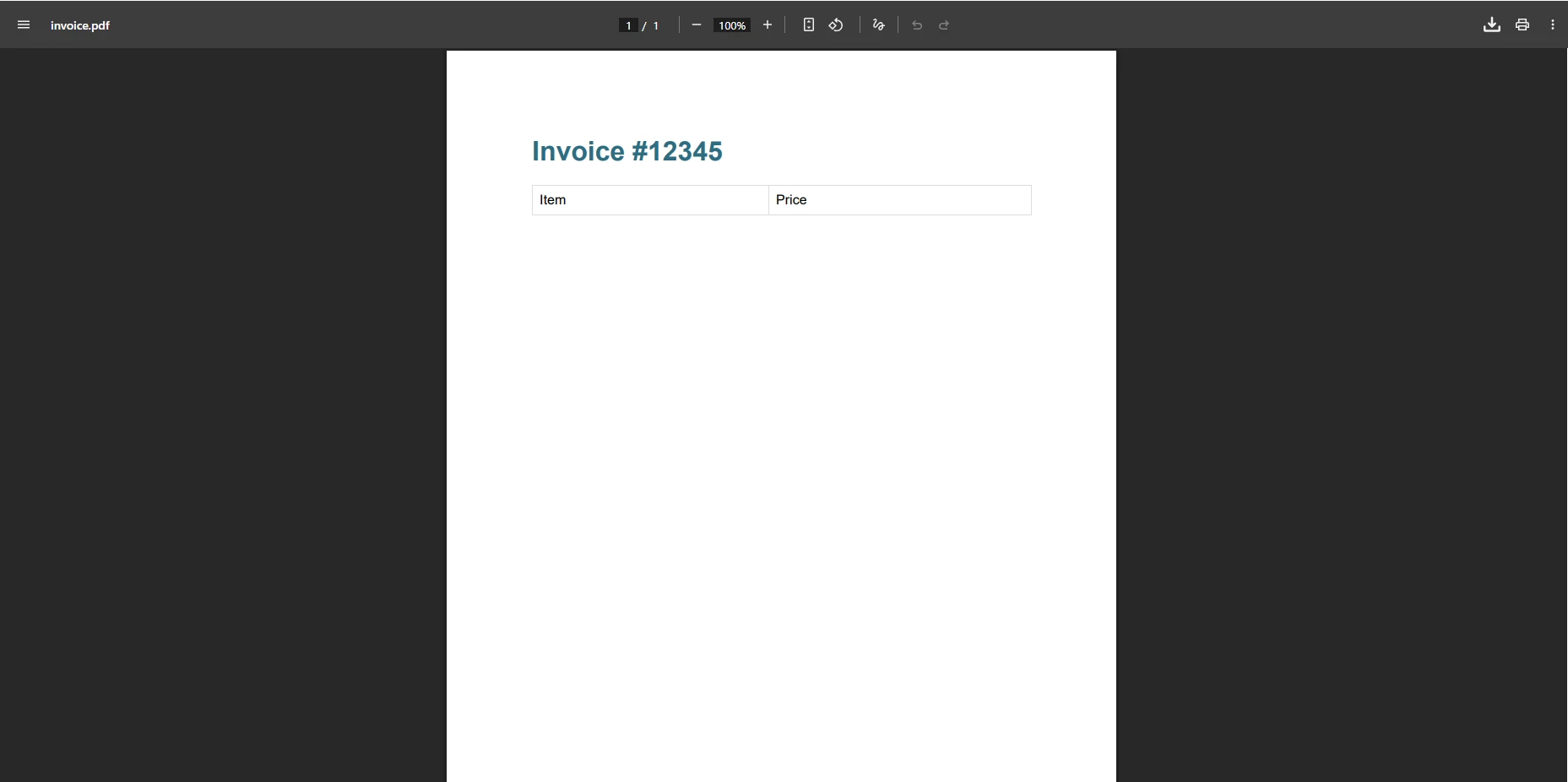
왜 이 접근 방식이 구문 오류를 제거합니까?
이 코드는 어떠한 예외도 없이 PDF 파일을 성공적으로 만듭니다. 이 방법은 복잡한 HTML 및 CSS를 자동으로 처리하여 우회가 필요하지 않습니다. 콘텐츠는 픽셀 단위로 정확하게 렌더링되며 브라우저 미리보기와 일치합니다. ChromePdfRenderer는 또한 비동기 렌더링, 사용자 정의 여백, 최적화된 파일 크기를 위한 PDF 압축을 지원합니다.
JavaScript 중심의 콘텐츠나 단일 페이지 애플리케이션이 관련된 시나리오에서는 ChromePdfRenderer의 RenderDelay 옵션이 JavaScript가 PDF가 캡처되기 전에 실행되도록 허용합니다 - 이는 XMLWorker가 전혀 할 수 없는 것입니다. 다음 예제는 프로덕션 준비된 비동기 패턴으로 헤더, 푸터 및 보안 설정을 추가합니다:
using IronPdf;
using Microsoft.Extensions.Logging;

// Production-ready PDF generation with ChromePdfRenderer
public class PdfGenerator
{
    private readonly ChromePdfRenderer _renderer;
    private readonly ILogger<PdfGenerator> _logger;

    public PdfGenerator(ILogger<PdfGenerator> logger)
    {
        _logger = logger;
        _renderer = new ChromePdfRenderer();
        _renderer.RenderingOptions.Timeout = 60;
        _renderer.RenderingOptions.EnableJavaScript = true;
        _renderer.RenderingOptions.RenderDelay = 2000;
        _renderer.RenderingOptions.HtmlHeader = new HtmlHeaderFooter
        {
            Height = 25,
            HtmlFragment = "<div style='text-align: center;'>{page} of {total-pages}</div>"
        };
    }

    public async Task<PdfDocument> GenerateWithRetry(string html, int maxRetries = 3)
    {
        for (int i = 0; i < maxRetries; i++)
        {
            try
            {
                _logger.LogInformation("Generating PDF, attempt {Attempt}", i + 1);
                return await _renderer.RenderHtmlAsPdfAsync(html);
            }
            catch (Exception ex)
            {
                _logger.LogWarning("PDF generation failed: {Message}", ex.Message);
                if (i == maxRetries - 1) throw;
                await Task.Delay(1000 * (i + 1));
            }
        }
        throw new InvalidOperationException("PDF generation failed after retries");
    }
}
using IronPdf;
using Microsoft.Extensions.Logging;
// Production-ready PDF generation with ChromePdfRenderer
public class PdfGenerator
{
private readonly ChromePdfRenderer _renderer;
private readonly ILogger<PdfGenerator> _logger;
public PdfGenerator(ILogger<PdfGenerator> logger)
{
_logger = logger;
_renderer = new ChromePdfRenderer();
_renderer.RenderingOptions.Timeout = 60;
_renderer.RenderingOptions.EnableJavaScript = true;
_renderer.RenderingOptions.RenderDelay = 2000;
_renderer.RenderingOptions.HtmlHeader = new HtmlHeaderFooter
{
Height = 25,
HtmlFragment = "<div style='text-align: center;'>{page} of {total-pages}</div>"
};
}
public async Task<PdfDocument> GenerateWithRetry(string html, int maxRetries = 3)
{
for (int i = 0; i < maxRetries; i++)
{
try
{
_logger.LogInformation("Generating PDF, attempt {Attempt}", i + 1);
return await _renderer.RenderHtmlAsPdfAsync(html);
}
catch (Exception ex)
{
_logger.LogWarning("PDF generation failed: {Message}", ex.Message);
if (i == maxRetries - 1) throw;
await Task.Delay(1000 * (i + 1));
}
}
throw new InvalidOperationException("PDF generation failed after retries");
}
}Imports IronPdf
Imports Microsoft.Extensions.Logging
Imports System.Threading.Tasks
' Production-ready PDF generation with ChromePdfRenderer
Public Class PdfGenerator
Private ReadOnly _renderer As ChromePdfRenderer
Private ReadOnly _logger As ILogger(Of PdfGenerator)
Public Sub New(logger As ILogger(Of PdfGenerator))
_logger = logger
_renderer = New ChromePdfRenderer()
_renderer.RenderingOptions.Timeout = 60
_renderer.RenderingOptions.EnableJavaScript = True
_renderer.RenderingOptions.RenderDelay = 2000
_renderer.RenderingOptions.HtmlHeader = New HtmlHeaderFooter With {
.Height = 25,
.HtmlFragment = "<div style='text-align: center;'>{page} of {total-pages}</div>"
}
End Sub
Public Async Function GenerateWithRetry(html As String, Optional maxRetries As Integer = 3) As Task(Of PdfDocument)
For i As Integer = 0 To maxRetries - 1
Try
_logger.LogInformation("Generating PDF, attempt {Attempt}", i + 1)
Return Await _renderer.RenderHtmlAsPdfAsync(html)
Catch ex As Exception
_logger.LogWarning("PDF generation failed: {Message}", ex.Message)
If i = maxRetries - 1 Then Throw
Await Task.Delay(1000 * (i + 1))
End Try
Next
Throw New InvalidOperationException("PDF generation failed after retries")
End Function
End Class신뢰할 수 있는 PDF 생성을 위한 최상의 솔루션은 무엇입니까?
HTML을 PDF로 변환할 때 두 라이브러리를 비교하면, 기능 차이가 PDF 품질과 배포 안정성에 직접적으로 영향을 미칩니다:
| 특징 | iText + XMLWorker | ChromePdfRenderer |
|---|---|---|
| 현대 HTML/CSS 지원 | 제한적 (HTML 4, CSS 2) | 전체 (Chrome 렌더링 엔진) |
| JavaScript 실행 | 아니요 | 예 |
| 오류 처리 | 구문 예외가 자주 발생 | 신뢰할 수 있는 렌더링 |
| 복잡한 테이블 | 종종 실패 | 전체 지원 |
| 사용자 지정 글꼴 | 수동 임베딩 필요 | 자동 처리 |
| SVG 지원 | 아니요 | 예 |
| 비동기 렌더링 | 아니요 | 예 |
| Docker/Linux 지원 | 제한된 | 완전한 네이티브 지원 |
| CSS 미디어 유형 | 기본 | 화면 및 인쇄 |
| 디버깅 도구 | 제한된 | Chrome DevTools 통합 |
iText에서 ChromePdfRenderer로 어떻게 전환합니까?
문서에 페이지가 없음' 오류를 경험하는 개발자에게 ChromePdfRenderer로의 마이그레이션은 즉각적인 해결책을 제공합니다. 변환 과정은 간단하며 ChromePdfRenderer는 완전한 문서와 코드 예제를 제공합니다. 다음의 전후 비교는 복잡성의 감소를 보여줍니다:
// Before (iTextSharp) -- error-prone approach requiring workarounds
public byte[] CreatePdfWithIText(string htmlContent)
{
    using var ms = new MemoryStream();
    var document = new Document();
    var writer = PdfWriter.GetInstance(document, ms);
    document.Open();

    // Must add empty paragraph to avoid "no pages" error
    document.Add(new Paragraph(""));

    try
    {
        using var sr = new StringReader(htmlContent);
        XMLWorkerHelper.GetInstance().ParseXHtml(writer, document, sr);
    }
    catch (Exception ex)
    {
        document.Add(new Paragraph("Error: " + ex.Message));
    }

    document.Close();
    return ms.ToArray();
}

// After (ChromePdfRenderer) -- reliable, no workarounds needed
public byte[] CreatePdfWithIron(string htmlContent)
{
    ChromePdfRenderer renderer = new ChromePdfRenderer();
    renderer.RenderingOptions.EnableJavaScript = true;
    renderer.RenderingOptions.RenderDelay = 500;

    PdfDocument pdf = renderer.RenderHtmlAsPdf(htmlContent);
    return pdf.BinaryData;
}
// Before (iTextSharp) -- error-prone approach requiring workarounds
public byte[] CreatePdfWithIText(string htmlContent)
{
using var ms = new MemoryStream();
var document = new Document();
var writer = PdfWriter.GetInstance(document, ms);
document.Open();
// Must add empty paragraph to avoid "no pages" error
document.Add(new Paragraph(""));
try
{
using var sr = new StringReader(htmlContent);
XMLWorkerHelper.GetInstance().ParseXHtml(writer, document, sr);
}
catch (Exception ex)
{
document.Add(new Paragraph("Error: " + ex.Message));
}
document.Close();
return ms.ToArray();
}
// After (ChromePdfRenderer) -- reliable, no workarounds needed
public byte[] CreatePdfWithIron(string htmlContent)
{
ChromePdfRenderer renderer = new ChromePdfRenderer();
renderer.RenderingOptions.EnableJavaScript = true;
renderer.RenderingOptions.RenderDelay = 500;
PdfDocument pdf = renderer.RenderHtmlAsPdf(htmlContent);
return pdf.BinaryData;
}Imports System.IO
Imports iTextSharp.text
Imports iTextSharp.text.pdf
Imports iTextSharp.tool.xml
Public Class PdfCreator
' Before (iTextSharp) -- error-prone approach requiring workarounds
Public Function CreatePdfWithIText(htmlContent As String) As Byte()
Using ms As New MemoryStream()
Dim document As New Document()
Dim writer As PdfWriter = PdfWriter.GetInstance(document, ms)
document.Open()
' Must add empty paragraph to avoid "no pages" error
document.Add(New Paragraph(""))
Try
Using sr As New StringReader(htmlContent)
XMLWorkerHelper.GetInstance().ParseXHtml(writer, document, sr)
End Using
Catch ex As Exception
document.Add(New Paragraph("Error: " & ex.Message))
End Try
document.Close()
Return ms.ToArray()
End Using
End Function
' After (ChromePdfRenderer) -- reliable, no workarounds needed
Public Function CreatePdfWithIron(htmlContent As String) As Byte()
Dim renderer As New ChromePdfRenderer()
renderer.RenderingOptions.EnableJavaScript = True
renderer.RenderingOptions.RenderDelay = 500
Dim pdf As PdfDocument = renderer.RenderHtmlAsPdf(htmlContent)
Return pdf.BinaryData
End Function
End ClassChromePdfRenderer의 API가 개발자 친화적인 이유는 무엇입니까?
간소화된 API는 유지해야 할 코드가 적고 디버깅할 구문 분석 오류가 없습니다. ChromePdfRenderer는 복잡한 우회 없이 머리글 및 바닥글 추가, PDF 병합, 전자 서명 적용 기능도 제공합니다. Docker 환경에서 작업하거나 Linux 서버에 배포하는 팀을 위해 ChromePdfRenderer는 플랫폼 간 일관된 동작을 제공합니다.
 NuGet을 사용하여 설치하세요
무료 체험을 시작하세요 오류 없는 HTML에서 PDF로의 변환을 경험하세요.
다음 단계는 무엇입니까?
"문서에 페이지가 없습니다" 오류는 iText의 XMLWorker에 내장된 근본적인 구문 분석 제한에서 발생합니다. 문서를 빈 단락으로 미리 채우는 등의 우회 방법이 존재하지만, 복잡한 HTML 처리의 근본적인 문제를 해결하지 못합니다. ChromePdfRenderer의 Chrome 기반 렌더링은 구문 분석 예외 없이 최신 웹 콘텐츠를 처리하는 신뢰할 수 있는 솔루션을 제공합니다.
HTML에서 일관된 PDF 생성을 요구하는 생산 환경에서는 ChromePdfRenderer가 구문 분석 오류에 대한 디버깅의 불편을 제거하고 전문적인 결과를 제공합니다. 엔진은 모든 HTML 요소, CSS 스타일 및 JavaScript를 처리하여 문서가 매번 올바르게 렌더링되도록 합니다. 송장, 보고서, 텍스트, 표 및 이미지를 포함한 어떠한 문서를 생성하든지 ChromePdfRenderer는 필요한 솔루션을 제공합니다.
다음 단계로 진행하기 위해 여기에 추천되는 다음 단계를 제시합니다:
- ChromePdfRenderer를 NuGet(
dotnet add package IronPdf)을 통해 설치하고 퀵스타트 가이드를 실행하십시오. - 전체 렌더링 옵션 연습를 위한 HTML에서 PDF로 튜토리얼을 검토하세요
- 설정 가능한 여백, 머리글, JavaScript 대기 시간 및 보안 설정을 위한 ChromePdfRenderer API 참조를 탐색하세요
- 철저한 라이브러리 차이 분석을 위해 iText 대 ChromePdfRenderer 비교를 확인하십시오.
- 대량 작업을 위한 출력 최적화를 위해 문제 해결 가이드를 검토하세요
- 클라우드 배포의 경우 Azure 및 Docker 설정 가이드를 참조하세요
자주 묻는 질문
iTextSharp HTML을 PDF로 변환할 때 '문서에 페이지가 없음' 오류의 원인은 무엇입니까?
iTextSharp의 '문서에 페이지가 없음' 오류는 HTML을 PDF로 변환하는 과정에서 구문 분석이 실패할 때 발생하며, 종종 HTML 콘텐츠 또는 지원되지 않는 기능의 문제로 인해 발생합니다.
HTML을 PDF로 변환하는 iTextSharp의 대안이 있나요?
예, IronPDF는 .NET 애플리케이션에서 HTML을 PDF로 변환하기 위한 신뢰할 수 있는 솔루션을 제공하여 iTextSharp에서 발견된 많은 제약을 극복합니다.
IronPDF는 iTextSharp과 어떻게 다르게 HTML을 PDF로 변환하나요?
IronPDF는 더 철저한 구문 분석 기능을 제공하며, 더 넓은 범위의 HTML 및 CSS 기능을 지원하여 '페이지 없음' 오류와 같은 변환 오류의 가능성을 줄입니다.
IronPDF는 복잡한 HTML 문서를 PDF로 변환할 수 있습니까?
IronPDF는 고급 CSS, JavaScript 및 멀티미디어 요소가 포함된 복잡한 HTML 문서를 처리하도록 설계되어 정확한 PDF 출력을 보장합니다.
개발자가 iTextSharp보다 IronPDF를 사용하는 것을 고려해야 하는 이유는 무엇인가요?
IronPDF는 사용의 용이성, HTML 및 CSS에 대한 완전한 지원, 일반적인 오류 없이 고품질 PDF를 생성할 수 있는 능력 때문에 개발자가 선호할 수 있습니다.
IronPDF는 PDF 변환 과정에서 JavaScript와 CSS를 지원하나요?
예, IronPDF는 JavaScript, CSS, 최신 HTML5를 완벽하게 지원하며, 원본 HTML의 시각적 무결성을 PDF 출력에서 유지합니다.
IronPDF를 통해 HTML을 PDF로 변환을 시작하려면 어떻게 해야 하나요?
IronPDF를 시작하려면, 그들의 웹사이트에 제공된 자세한 튜토리얼과 문서를 탐색하여 구현에 대한 단계별 가이드를 제공받을 수 있습니다.
.NET 개발자에게 IronPDF를 사용하는 이점은 무엇인가요?
IronPDF는 복잡한 HTML 콘텐츠 지원, 쉬운 통합, 신뢰할 수 있는 성능과 같은 장점을 가진 .NET 개발자에게 유연한 PDF 생성 도구를 제공합니다.
IronPDF는 PDF 변환 오류 문제 해결을 위한 지원을 제공하나요?
예, IronPDF는 문서 및 지원 팀을 포함한 광범위한 지원 리소스를 제공하여 PDF 변환 중 발생하는 문제를 해결하고 해결하는 데 도움을 줍니다.
구매 전에 IronPDF의 기능을 테스트할 방법이 있나요?
IronPDF는 무료 체험판을 제공하여 개발자가 구매 결정 전에 기능을 테스트하고 성능을 평가할 수 있게 합니다.









 무료로 시작하세요
 무료로 시작하세요
 무료 라이브 데모 예약하기





 신용카드나 계정 생성은 필요하지 않습니다.










