using IronPdf;

// Disable local disk access or cross-origin requests
Installation.EnableWebSecurity = true;

// Instantiate Renderer
var renderer = new ChromePdfRenderer();

// Create a PDF from a HTML string using C#
var pdf = renderer.RenderHtmlAsPdf("<h1>Hello World</h1>");

// Export to a file or Stream
pdf.SaveAs("output.pdf");

// Advanced Example with HTML Assets
// Load external html assets: Images, CSS and JavaScript.
// An optional BasePath 'C:\site\assets\' is set as the file location to load assets from
var myAdvancedPdf = renderer.RenderHtmlAsPdf("<img src='icons/iron.png'>", @"C:\site\assets\");
myAdvancedPdf.SaveAs("html-with-assets.pdf");
using IronPdf;// Disable local disk access or cross-origin requestsInstallation.EnableWebSecurity = true;// Instantiate Renderervar renderer = new ChromePdfRenderer();// Create a PDF from a HTML string using C#var pdf = renderer.RenderHtmlAsPdf("<h1>Hello World</h1>");// Export to a file or Streampdf.SaveAs("output.pdf");// Advanced Example with HTML Assets// Load external html assets: Images, CSS and JavaScript.// An optional BasePath 'C:\site\assets\' is set as the file location to load assets fromvar myAdvancedPdf = renderer.RenderHtmlAsPdf("<img src='icons/iron.png'>", @"C:\site\assets\");myAdvancedPdf.SaveAs("html-with-assets.pdf");
static voidMain(string[] args){ Document pdfDoc = new Document(PageSize.A4); FileStream stream = new FileStream("output.pdf", FileMode.Create); PdfWriter writer = PdfWriter.GetInstance(pdfDoc, stream); pdfDoc.Open(); // HTML parsing fails silently -- no exception here var sr = new StringReader("<div>Complex HTML</div>");XMLWorkerHelper.GetInstance().ParseXHtml(writer, pdfDoc, sr); pdfDoc.Close(); // Exception: The document has no pagesConsole.WriteLine("Error: Document has no pages");}
static void Main(string[] args)
{
    Document pdfDoc = new Document(PageSize.A4);
    FileStream stream = new FileStream("output.pdf", FileMode.Create);
    PdfWriter writer = PdfWriter.GetInstance(pdfDoc, stream);
    pdfDoc.Open();
    // HTML parsing fails silently -- no exception here
    var sr = new StringReader("<div>Complex HTML</div>");
    XMLWorkerHelper.GetInstance().ParseXHtml(writer, pdfDoc, sr);
    pdfDoc.Close(); // Exception: The document has no pages
    Console.WriteLine("Error: Document has no pages");
}
ImportsSystem.IOImports iTextSharp.textImports iTextSharp.text.pdfImports iTextSharp.tool.xmlModuleProgram Sub Main(args AsString()) Dim pdfDoc As New Document(PageSize.A4) Dim stream As New FileStream("output.pdf", FileMode.Create) Dim writer AsPdfWriter = PdfWriter.GetInstance(pdfDoc, stream) pdfDoc.Open() ' HTML parsing fails silently -- no exception here Dim sr As New StringReader("<div>Complex HTML</div>")XMLWorkerHelper.GetInstance().ParseXHtml(writer, pdfDoc, sr) pdfDoc.Close() ' Exception: The document has no pagesConsole.WriteLine("Error: Document has no pages") End SubEndModule
Imports System.IO
Imports iTextSharp.text
Imports iTextSharp.text.pdf
Imports iTextSharp.tool.xml

Module Program
    Sub Main(args As String())
        Dim pdfDoc As New Document(PageSize.A4)
        Dim stream As New FileStream("output.pdf", FileMode.Create)
        Dim writer As PdfWriter = PdfWriter.GetInstance(pdfDoc, stream)
        pdfDoc.Open()
        ' HTML parsing fails silently -- no exception here
        Dim sr As New StringReader("<div>Complex HTML</div>")
        XMLWorkerHelper.GetInstance().ParseXHtml(writer, pdfDoc, sr)
        pdfDoc.Close() ' Exception: The document has no pages
        Console.WriteLine("Error: Document has no pages")
    End Sub
End Module
发生此错误时,控制台输出显示什么?
这段代码尝试从 HTML 创建 PDF 文件,但由于 XMLWorker 无法成功解析 HTML 内容而遇到异常。 写入操作已完成,但文档中未添加任何内容,导致生成一个空文件。这种解析失败是开发人员在 ASP.NET 应用程序中进行 HTML 转 PDF 转换时最常遇到的问题之一。 当处理自定义 CSS 样式或 JavaScript 渲染的内容时,问题会变得更加复杂。
为什么替换库也会面临同样的问题?
虽然 XMLWorker 取代了已废弃的 HTMLWorker,但它在处理某些 HTML 结构时仍会遇到同样的问题。 问题依然存在,因为 XMLWorker 有严格的解析要求,正如iText 官方论坛中记录的那样。 此限制会影响尝试实现像素级精确的 HTML 到 PDF 转换或在现代 Web 应用程序中使用响应式 CSS 布局的开发人员。
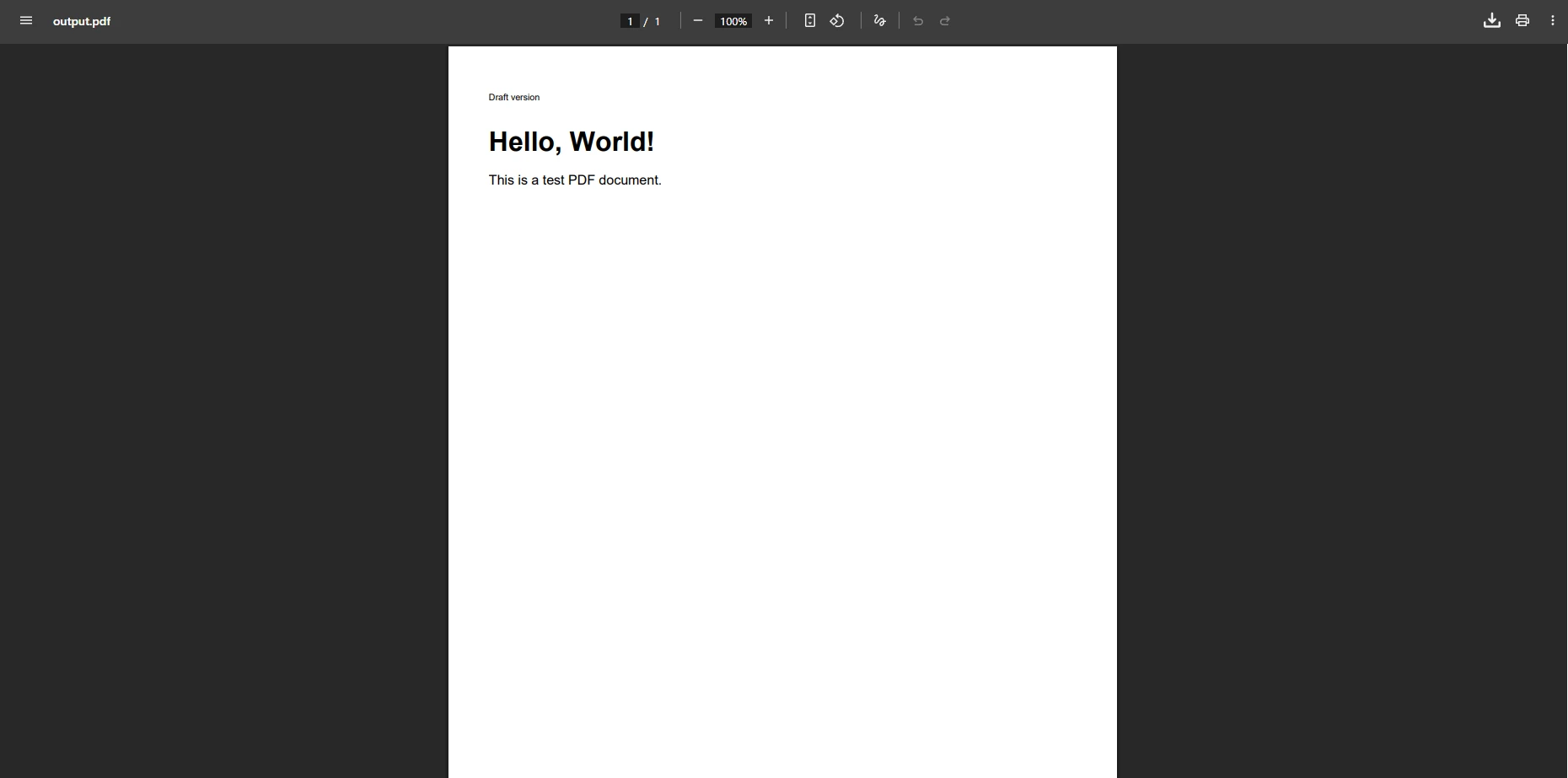
常见的解决方法是在解析 HTML 之前,先在文档中预先填充一个空段落。 这样可以防止出现"无页面"异常,确保文档关闭时至少存在一个内容元素:
public static voidCreatePDF(string html, string path){ using (var fs = new FileStream(path, FileMode.Create)) { var document = new Document(); var writer = PdfWriter.GetInstance(document, fs); document.Open(); document.Add(new Paragraph("")); // Workaround to avoid error var phrase = new Phrase("Draft version", FontFactory.GetFont("Arial", 8)); document.Add(phrase); using (var sr = new StringReader(html)) {XMLWorkerHelper.GetInstance().ParseXHtml(writer, document, sr); } document.Close(); }}
public static void CreatePDF(string html, string path)
{
    using (var fs = new FileStream(path, FileMode.Create))
    {
        var document = new Document();
        var writer = PdfWriter.GetInstance(document, fs);
        document.Open();
        document.Add(new Paragraph("")); // Workaround to avoid error
        var phrase = new Phrase("Draft version", FontFactory.GetFont("Arial", 8));
        document.Add(phrase);
        using (var sr = new StringReader(html))
        {
            XMLWorkerHelper.GetInstance().ParseXHtml(writer, document, sr);
        }
        document.Close();
    }
}
ImportsSystem.IOImports iTextSharp.textImports iTextSharp.text.pdfImports iTextSharp.tool.xmlPublicShared Sub CreatePDF(html AsString, path AsString)Using fs As New FileStream(path, FileMode.Create) Dim document As New Document() Dim writer AsPdfWriter = PdfWriter.GetInstance(document, fs) document.Open() document.Add(New Paragraph("")) ' Workaround to avoid error Dim phrase As New Phrase("Draft version", FontFactory.GetFont("Arial", 8)) document.Add(phrase)Using sr As New StringReader(html)XMLWorkerHelper.GetInstance().ParseXHtml(writer, document, sr)EndUsing document.Close()EndUsingEnd Sub
Imports System.IO
Imports iTextSharp.text
Imports iTextSharp.text.pdf
Imports iTextSharp.tool.xml

Public Shared Sub CreatePDF(html As String, path As String)
    Using fs As New FileStream(path, FileMode.Create)
        Dim document As New Document()
        Dim writer As PdfWriter = PdfWriter.GetInstance(document, fs)
        document.Open()
        document.Add(New Paragraph("")) ' Workaround to avoid error
        Dim phrase As New Phrase("Draft version", FontFactory.GetFont("Arial", 8))
        document.Add(phrase)
        Using sr As New StringReader(html)
            XMLWorkerHelper.GetInstance().ParseXHtml(writer, document, sr)
        End Using
        document.Close()
    End Using
End Sub
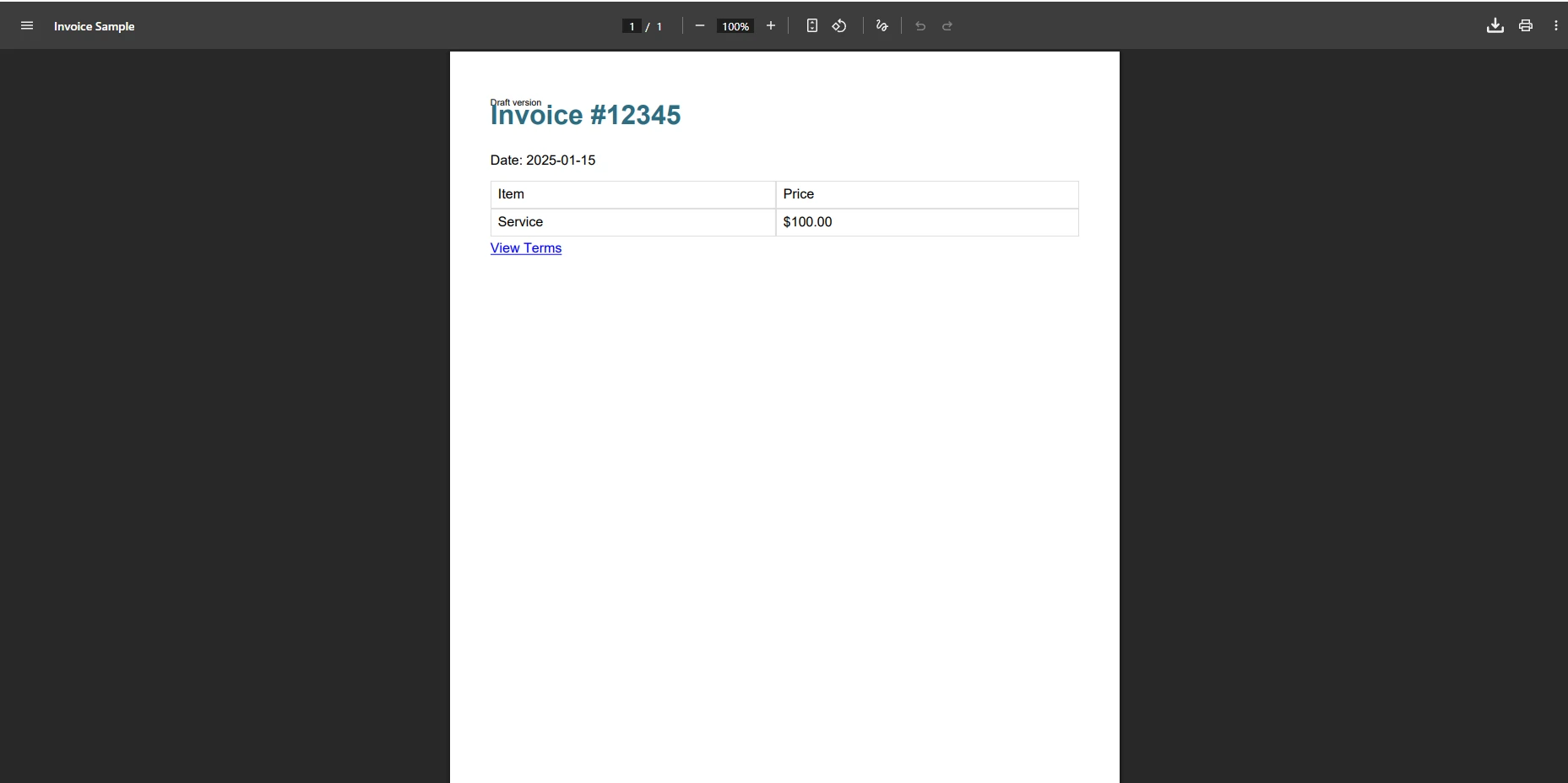
使用此方法后,PDF 输出结果会是什么样子?
为什么复杂的HTML元素仍然无法渲染?
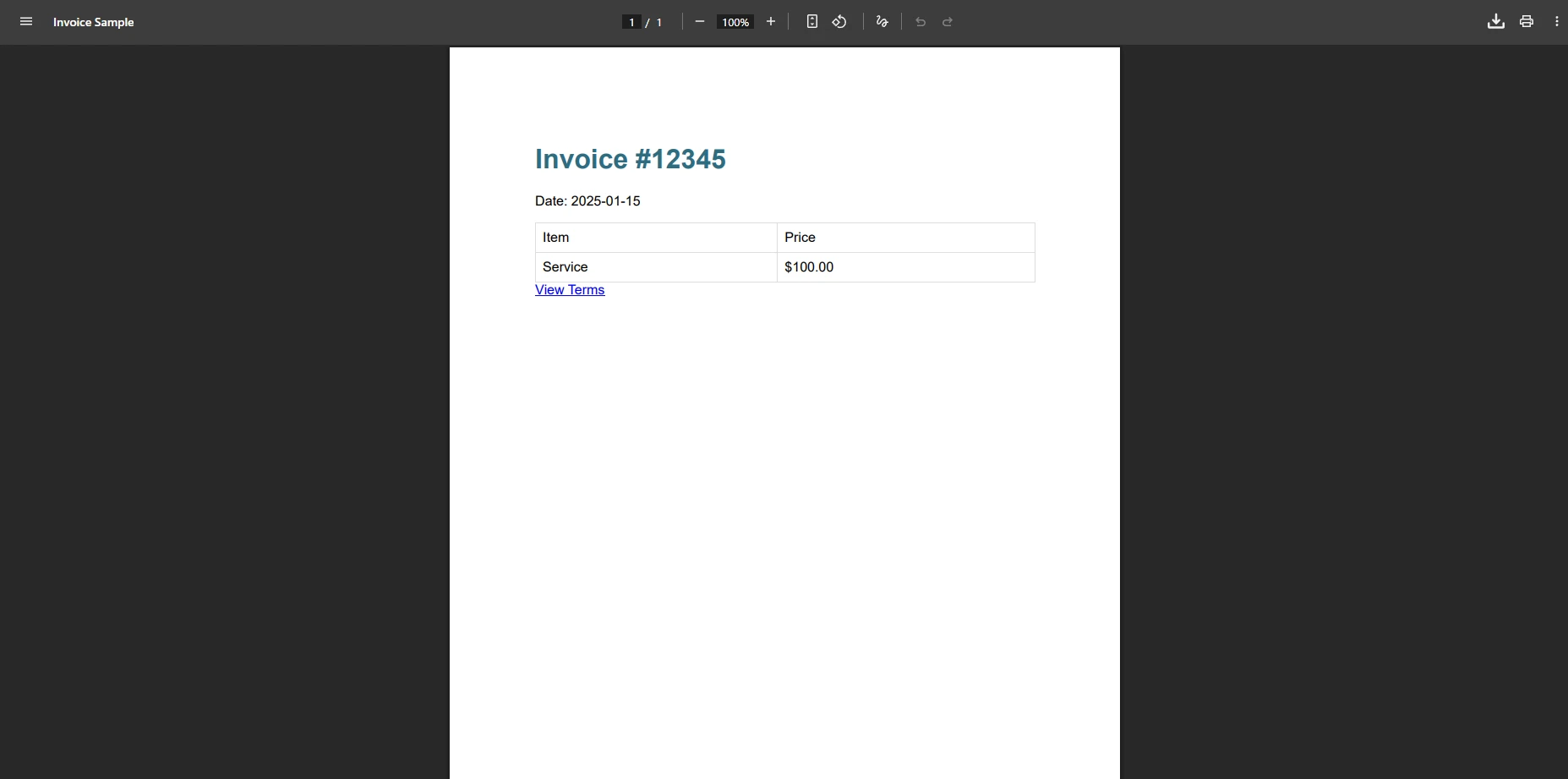
添加一个空段落可以防止立即出现错误,但包含表格元素、图像或自定义字体的复杂 HTML 经常无法正确渲染。 生成的PDF文档中可能缺少内容或格式错误。 开发人员在处理带有嵌入式样式、超链接元素或特定宽度属性的 HTML 时会遇到同样的问题。 空引用和缺失元素渲染会引发其他问题,需要进一步解决。
// Common XMLWorker limitations that require manual handlingpublic voidProcessComplexHTML(string htmlContent){ // CSS flexbox -- not supported by XMLWorker if (htmlContent.Contains("display: flex")) throw new NotSupportedException("Flexbox layout not supported"); // JavaScript content -- silently ignored if (htmlContent.Contains("<script>"))Console.WriteLine("Warning: JavaScript will be ignored"); // 自定义字体 -- require manual embedding if (htmlContent.Contains("@font-face"))Console.WriteLine("Warning: Web fonts need manual setup");}
// Common XMLWorker limitations that require manual handling
public void ProcessComplexHTML(string htmlContent)
{
    // CSS flexbox -- not supported by XMLWorker
    if (htmlContent.Contains("display: flex"))
        throw new NotSupportedException("Flexbox layout not supported");

    // JavaScript content -- silently ignored
    if (htmlContent.Contains("<script>"))
        Console.WriteLine("Warning: JavaScript will be ignored");

    // 自定义字体 -- require manual embedding
    if (htmlContent.Contains("@font-face"))
        Console.WriteLine("Warning: Web fonts need manual setup");
}
C#
如何转换现代 HTML 而不出现同样的错误?
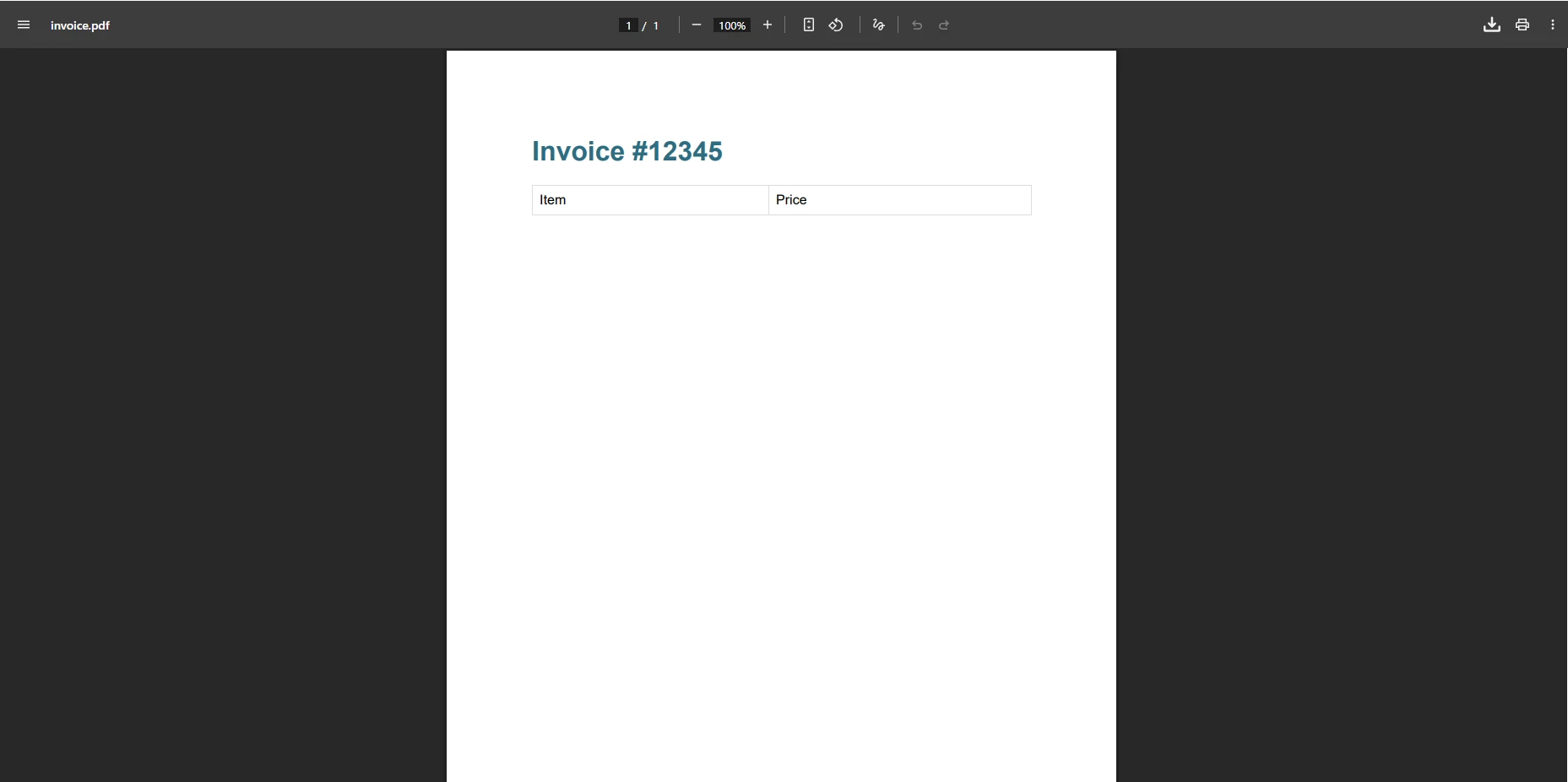
这个真实案例演示了如何将带有样式的发票从 HTML 转换为 PDF。 该示例包含一些经常导致问题的常见元素:内联 CSS、媒体查询、表格布局和超链接。 以下类型的结构会触发 XMLWorker 中的"无页面"错误:
using IronPdf;using Microsoft.Extensions.Logging;// Production-ready PDF generation with IronPDFpublic class PdfGenerator{ private readonly ChromePdfRenderer _renderer; private readonly ILogger<PdfGenerator> _logger; publicPdfGenerator(ILogger<PdfGenerator> logger) { _logger = logger; _renderer = new ChromePdfRenderer(); _renderer.RenderingOptions.Timeout = 60; _renderer.RenderingOptions.EnableJavaScript = true; _renderer.RenderingOptions.RenderDelay = 2000; _renderer.RenderingOptions.HtmlHeader = new HtmlHeaderFooter {Height = 25,HtmlFragment = "<div style='text-align: center;'>{page} of {total-pages}</div>" }; } public async Task<PdfDocument> GenerateWithRetry(string html, int maxRetries = 3) { for (int i = 0; i < maxRetries; i++) { try { _logger.LogInformation("Generating PDF, attempt {Attempt}", i + 1); return await _renderer.RenderHtmlAsPdfAsync(html); } catch (Exception ex) { _logger.LogWarning("PDF generation failed: {Message}", ex.Message); if (i == maxRetries - 1) throw; awaitTask.Delay(1000 * (i + 1)); } } throw new InvalidOperationException("PDF generation failed after retries"); }}
using IronPdf;
using Microsoft.Extensions.Logging;

// Production-ready PDF generation with IronPDF
public class PdfGenerator
{
    private readonly ChromePdfRenderer _renderer;
    private readonly ILogger<PdfGenerator> _logger;

    public PdfGenerator(ILogger<PdfGenerator> logger)
    {
        _logger = logger;
        _renderer = new ChromePdfRenderer();
        _renderer.RenderingOptions.Timeout = 60;
        _renderer.RenderingOptions.EnableJavaScript = true;
        _renderer.RenderingOptions.RenderDelay = 2000;
        _renderer.RenderingOptions.HtmlHeader = new HtmlHeaderFooter
        {
            Height = 25,
            HtmlFragment = "<div style='text-align: center;'>{page} of {total-pages}</div>"
        };
    }

    public async Task<PdfDocument> GenerateWithRetry(string html, int maxRetries = 3)
    {
        for (int i = 0; i < maxRetries; i++)
        {
            try
            {
                _logger.LogInformation("Generating PDF, attempt {Attempt}", i + 1);
                return await _renderer.RenderHtmlAsPdfAsync(html);
            }
            catch (Exception ex)
            {
                _logger.LogWarning("PDF generation failed: {Message}", ex.Message);
                if (i == maxRetries - 1) throw;
                await Task.Delay(1000 * (i + 1));
            }
        }
        throw new InvalidOperationException("PDF generation failed after retries");
    }
}
ImportsIronPdfImportsMicrosoft.Extensions.Logging' Production-ready PDF generation with IronPDFPublic Class PdfGenerator PrivateReadOnly _renderer AsChromePdfRenderer PrivateReadOnly _logger AsILogger(OfPdfGenerator) Public Sub New(logger AsILogger(OfPdfGenerator)) _logger = logger _renderer = New ChromePdfRenderer() _renderer.RenderingOptions.Timeout = 60 _renderer.RenderingOptions.EnableJavaScript = True _renderer.RenderingOptions.RenderDelay = 2000 _renderer.RenderingOptions.HtmlHeader = New HtmlHeaderFooterWith { .Height = 25, .HtmlFragment = "<div style='text-align: center;'>{page} of {total-pages}</div>" } End Sub PublicAsync Function GenerateWithRetry(html AsString, Optional maxRetries AsInteger = 3) AsTask(OfPdfDocument) For i AsInteger = 0 To maxRetries - 1Try _logger.LogInformation("Generating PDF, attempt {Attempt}", i + 1) ReturnAwait _renderer.RenderHtmlAsPdfAsync(html)Catch ex AsException _logger.LogWarning("PDF generation failed: {Message}", ex.Message) If i = maxRetries - 1 ThenThrowAwaitTask.Delay(1000 * (i + 1))EndTry NextThrow New InvalidOperationException("PDF generation failed after retries") End FunctionEnd Class
Imports IronPdf
Imports Microsoft.Extensions.Logging

' Production-ready PDF generation with IronPDF
Public Class PdfGenerator
    Private ReadOnly _renderer As ChromePdfRenderer
    Private ReadOnly _logger As ILogger(Of PdfGenerator)

    Public Sub New(logger As ILogger(Of PdfGenerator))
        _logger = logger
        _renderer = New ChromePdfRenderer()
        _renderer.RenderingOptions.Timeout = 60
        _renderer.RenderingOptions.EnableJavaScript = True
        _renderer.RenderingOptions.RenderDelay = 2000
        _renderer.RenderingOptions.HtmlHeader = New HtmlHeaderFooter With {
            .Height = 25,
            .HtmlFragment = "<div style='text-align: center;'>{page} of {total-pages}</div>"
        }
    End Sub

    Public Async Function GenerateWithRetry(html As String, Optional maxRetries As Integer = 3) As Task(Of PdfDocument)
        For i As Integer = 0 To maxRetries - 1
            Try
                _logger.LogInformation("Generating PDF, attempt {Attempt}", i + 1)
                Return Await _renderer.RenderHtmlAsPdfAsync(html)
            Catch ex As Exception
                _logger.LogWarning("PDF generation failed: {Message}", ex.Message)
                If i = maxRetries - 1 Then Throw
                Await Task.Delay(1000 * (i + 1))
            End Try
        Next
        Throw New InvalidOperationException("PDF generation failed after retries")
    End Function
End Class
// Before (iTextSharp) -- error-prone approach requiring workaroundspublic byte[] CreatePdfWithIText(string htmlContent){ using var ms = new MemoryStream(); var document = new Document(); var writer = PdfWriter.GetInstance(document, ms); document.Open(); // Must add empty paragraph to avoid "no pages" error document.Add(new Paragraph("")); try { using var sr = new StringReader(htmlContent);XMLWorkerHelper.GetInstance().ParseXHtml(writer, document, sr); } catch (Exception ex) { document.Add(new Paragraph("Error: " + ex.Message)); } document.Close(); return ms.ToArray();}// After (IronPDF) -- reliable, no workarounds neededpublic byte[] CreatePdfWithIron(string htmlContent){ ChromePdfRenderer renderer = new ChromePdfRenderer(); renderer.RenderingOptions.EnableJavaScript = true; renderer.RenderingOptions.RenderDelay = 500; PdfDocument pdf = renderer.RenderHtmlAsPdf(htmlContent); return pdf.BinaryData;}
// Before (iTextSharp) -- error-prone approach requiring workarounds
public byte[] CreatePdfWithIText(string htmlContent)
{
    using var ms = new MemoryStream();
    var document = new Document();
    var writer = PdfWriter.GetInstance(document, ms);
    document.Open();

    // Must add empty paragraph to avoid "no pages" error
    document.Add(new Paragraph(""));

    try
    {
        using var sr = new StringReader(htmlContent);
        XMLWorkerHelper.GetInstance().ParseXHtml(writer, document, sr);
    }
    catch (Exception ex)
    {
        document.Add(new Paragraph("Error: " + ex.Message));
    }

    document.Close();
    return ms.ToArray();
}

// After (IronPDF) -- reliable, no workarounds needed
public byte[] CreatePdfWithIron(string htmlContent)
{
    ChromePdfRenderer renderer = new ChromePdfRenderer();
    renderer.RenderingOptions.EnableJavaScript = true;
    renderer.RenderingOptions.RenderDelay = 500;

    PdfDocument pdf = renderer.RenderHtmlAsPdf(htmlContent);
    return pdf.BinaryData;
}
ImportsSystem.IOImports iTextSharp.textImports iTextSharp.text.pdfImports iTextSharp.tool.xmlPublic Class PdfCreator ' Before (iTextSharp) -- error-prone approach requiring workarounds Public Function CreatePdfWithIText(htmlContent AsString) AsByte()Using ms As New MemoryStream() Dim document As New Document() Dim writer AsPdfWriter = PdfWriter.GetInstance(document, ms) document.Open() ' Must add empty paragraph to avoid "no pages" error document.Add(New Paragraph(""))TryUsing sr As New StringReader(htmlContent)XMLWorkerHelper.GetInstance().ParseXHtml(writer, document, sr)EndUsingCatch ex AsException document.Add(New Paragraph("Error: " & ex.Message))EndTry document.Close() Return ms.ToArray()EndUsing End Function ' After (IronPDF) -- reliable, no workarounds needed Public Function CreatePdfWithIron(htmlContent AsString) AsByte() Dim renderer As New ChromePdfRenderer() renderer.RenderingOptions.EnableJavaScript = True renderer.RenderingOptions.RenderDelay = 500 Dim pdf AsPdfDocument = renderer.RenderHtmlAsPdf(htmlContent) Return pdf.BinaryData End FunctionEnd Class
Imports System.IO
Imports iTextSharp.text
Imports iTextSharp.text.pdf
Imports iTextSharp.tool.xml

Public Class PdfCreator

    ' Before (iTextSharp) -- error-prone approach requiring workarounds
    Public Function CreatePdfWithIText(htmlContent As String) As Byte()
        Using ms As New MemoryStream()
            Dim document As New Document()
            Dim writer As PdfWriter = PdfWriter.GetInstance(document, ms)
            document.Open()

            ' Must add empty paragraph to avoid "no pages" error
            document.Add(New Paragraph(""))

            Try
                Using sr As New StringReader(htmlContent)
                    XMLWorkerHelper.GetInstance().ParseXHtml(writer, document, sr)
                End Using
            Catch ex As Exception
                document.Add(New Paragraph("Error: " & ex.Message))
            End Try

            document.Close()
            Return ms.ToArray()
        End Using
    End Function

    ' After (IronPDF) -- reliable, no workarounds needed
    Public Function CreatePdfWithIron(htmlContent As String) As Byte()
        Dim renderer As New ChromePdfRenderer()
        renderer.RenderingOptions.EnableJavaScript = True
        renderer.RenderingOptions.RenderDelay = 500

        Dim pdf As PdfDocument = renderer.RenderHtmlAsPdf(htmlContent)
        Return pdf.BinaryData
    End Function

End Class
IronPDF 的 API 有哪些方面对开发者更友好?
简化的 API 意味着需要维护的代码更少,而且无需调试解析错误。 IronPDF 还提供添加页眉和页脚、合并 PDF以及应用数字签名等功能,无需复杂的变通方法。 对于在Docker 环境中工作或部署到 Linux 服务器的团队而言,IronPDF 可在各个平台上提供一致的行为。
使用 NuGet 安装
PM > Install-Package IronPdf
Install-Package IronPdf
Install IronPDF by running the command above in the NuGet Package Manager Console, or search for the package in the NuGet Package Manager.
"文档没有页面"错误源于iText的XMLWorker内置的基础解析限制。 虽然有一些变通方法——例如预先在文档中填充一个空段落——但它们并不能解决复杂的 HTML 处理这一根本问题。 IronPDF 基于 Chrome 的渲染提供了一种可靠的解决方案,可以处理现代 Web 内容而不会出现解析异常。
对于需要从 HTML 生成一致 PDF 的生产应用程序,IronPDF 可消除调试解析器错误的挫折感,并提供专业的结果。 该引擎负责处理所有 HTML 元素、CSS 样式和 JavaScript,确保文档每次都能正确渲染。无论您是创建发票、报告,还是任何包含文本、表格和图像的文档,IronPDF 都能提供您所需的解决方案。






 使用 NuGet 安装

















