using IronPdf;

// Disable local disk access or cross-origin requests
Installation.EnableWebSecurity = true;

// Instantiate Renderer
var renderer = new ChromePdfRenderer();

// Create a PDF from a HTML string using C#
var pdf = renderer.RenderHtmlAsPdf("<h1>Hello World</h1>");

// Export to a file or Stream
pdf.SaveAs("output.pdf");

// Advanced Example with HTML Assets
// Load external html assets: Images, CSS and JavaScript.
// An optional BasePath 'C:\site\assets\' is set as the file location to load assets from
var myAdvancedPdf = renderer.RenderHtmlAsPdf("<img src='icons/iron.png'>", @"C:\site\assets\");
myAdvancedPdf.SaveAs("html-with-assets.pdf");
using IronPdf;// Disable local disk access or cross-origin requestsInstallation.EnableWebSecurity = true;// Instantiate Renderervar renderer = new ChromePdfRenderer();// Create a PDF from a HTML string using C#var pdf = renderer.RenderHtmlAsPdf("<h1>Hello World</h1>");// Export to a file or Streampdf.SaveAs("output.pdf");// Advanced Example with HTML Assets// Load external html assets: Images, CSS and JavaScript.// An optional BasePath 'C:\site\assets\' is set as the file location to load assets fromvar myAdvancedPdf = renderer.RenderHtmlAsPdf("<img src='icons/iron.png'>", @"C:\site\assets\");myAdvancedPdf.SaveAs("html-with-assets.pdf");
PM >Install-Package IronPdf
Install-Package IronPdf
KORZYSTANIE Z IRONPDF
Konwerter HTML na PDF C# Open Source (Porównanie bibliotek .NET)
Konwersja plikow PDF na obrazy w C# to dosc powszechne zadanie. Mozesz potrzebowac miniatur, podgladow w sieci lub nawet kopii archiwalnych. Z IronPDF, ten proces staje sie prostym zadaniem. Dzieki swojej metodzie RasterizeToImageFiles, umozliwia konwersje plikow PDF do plikow obrazow takich jak obrazy PNG, obrazy JPEG, obrazy TIFF lub BMP w zaledwie kilka linii kodu.
W tym artykule przejdziemy przez wszystko, co trzeba wiedziec, aby konwertowac pliki PDF na PNG, JPG, TIFF lub BMP. Zobaczysz, jak obslugiwac pelne dokumenty, okreslone zakresy stron, a nawet strony internetowe renderowane jako PDF. Do konca bedziesz miec solidne doświadczenie w generowaniu wysokiej jakości obrazow z PDF w swoich projektach .NET.
Why Convert PDF Documents to Images in C#?
Konwertowanie stron PDF na obrazy ma praktyczne zastosowania w nowoczesnych aplikacjach .NET Framework czy .NET. Systemy zarzadzania dokumentami potrzebuja miniatur do szybkiej nawigacji wizualnej, podczas gdy aplikacje webowe korzystaja z formatow obrazow dla lepszej zgodnosci z przegladarkami i szybszych czasow ladowania.
Dodatkowo konwersja PDF na obrazy sprawia, ze twoje PDF wygladaja poprawnie na kazdej platformie z ograniczonym wsparciem biblioteki PDF. Niezaleznie od tego, czy pracujesz z wieloma stronami czy pojedyncza strona, IronPDF dokonuje tego procesu w zaledwie kilku linijkach kodu bez obaw o bledy czy skomplikowane renderowanie.
Pierwsze kroki z IronPDF
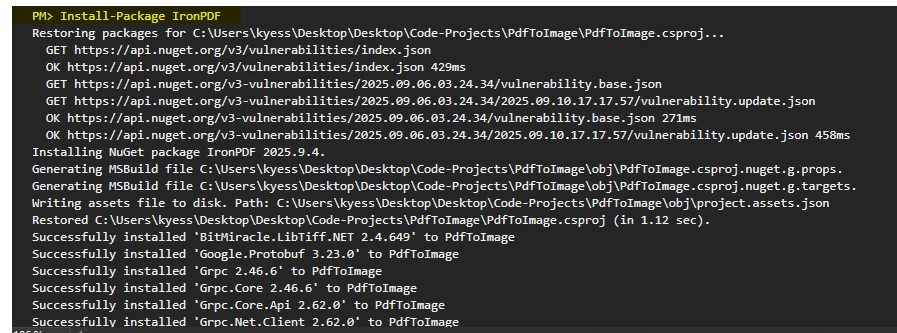
Najpierw stworz nowa aplikacje konsolowa C# w Visual Studio i zainstaluj IronPDF za pomoca Menedzera pakietow NuGet:
PM > Install-Package IronPdf
Install-Package IronPdf
IronPDF obsługuje .NET Framework, .NET Core i .NET 5+, zapewniając kompatybilność procesu konwersji plików PDF na obrazy z każdą używaną wersją .NET. Po zainstalowaniu możesz rozpocząć konwersję stron PDF na pliki graficzne w swoim programie.
Jak przekonwertować strony PDF na pliki graficzne?
Najprostszym sposobem konwersji pliku PDF na obrazy jest załadowanie dokumentu i wywołanie metody RasterizeToImageFiles:
using IronPdf;class Program{ static voidMain(string[] args) { // Load an existing PDF document var pdfDocument = PdfDocument.FromFile("report.pdf"); // Convert all pages to PNG images pdfDocument.RasterizeToImageFiles(@"C:\images\page_*.png"); }}
using IronPdf;
class Program
{
    static void Main(string[] args)
    {
        // Load an existing PDF document
        var pdfDocument = PdfDocument.FromFile("report.pdf");
        // Convert all pages to PNG images
        pdfDocument.RasterizeToImageFiles(@"C:\images\page_*.png");
    }
}
ImportsIronPdfClass ProgramShared Sub Main(args AsString()) ' Load an existing PDF document Dim pdfDocument = PdfDocument.FromFile("report.pdf") ' Convert all pages to PNG images pdfDocument.RasterizeToImageFiles("C:\images\page_*.png") End SubEnd Class
Imports IronPdf

Class Program
    Shared Sub Main(args As String())
        ' Load an existing PDF document
        Dim pdfDocument = PdfDocument.FromFile("report.pdf")
        ' Convert all pages to PNG images
        pdfDocument.RasterizeToImageFiles("C:\images\page_*.png")
    End Sub
End Class
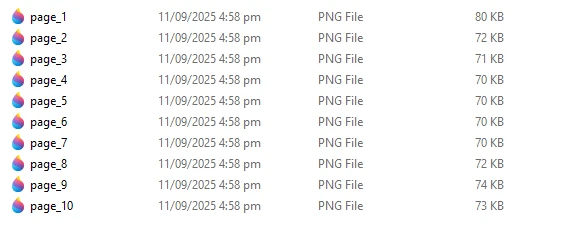
Ten kod konwertuje każdą stronę pliku PDF na oddzielny plik PNG. Gwiazdka (*) w szablonie nazwy pliku jest automatycznie zastępowana numerem strony. Aby zapewnić prawidłowe zarządzanie zasobami, należy umieścić obiekt PdfDocument w instrukcji using, aby zagwarantować jego usunięcie.
Po uruchomieniu kodu w katalogu wyjściowym widzimy, że mimo iż nasz plik PDF zawiera wiele stron, nasz kod nie określa, które strony mają zostać przekonwertowane, więc każda z nich została zapisana jako osobny plik graficzny:
Aby przekonwertować konkretne strony, należy określić zakres stron:
// Specify the page indexes for conversionint[] pageIndexes = new[] { 0, 1, 2 };// Convert pages 1-3 to JPG imagespdfDocument.RasterizeToImageFiles(@"C:\images\page_*.jpg", pageIndexes);
// Specify the page indexes for conversion
int[] pageIndexes = new[] { 0, 1, 2 };
// Convert pages 1-3 to JPG images
pdfDocument.RasterizeToImageFiles(@"C:\images\page_*.jpg", pageIndexes);
' Specify the page indexes for conversionDim pageIndexes AsInteger() = {0, 1, 2}' Convert pages 1-3 to JPG imagespdfDocument.RasterizeToImageFiles("C:\images\page_*.jpg", pageIndexes)
' Specify the page indexes for conversion
Dim pageIndexes As Integer() = {0, 1, 2}
' Convert pages 1-3 to JPG images
pdfDocument.RasterizeToImageFiles("C:\images\page_*.jpg", pageIndexes)
Należy pamiętać, że indeksowanie stron zaczyna się od 0, więc pierwsza strona ma pageIndex = 0.
Jak kontrolować jakość obrazu?
Jakość obrazu ma bezpośredni wpływ na rozmiar pliku i przejrzystość wizualną. IronPDF pozwala kontrolować to poprzez ustawienia DPI (punktów na cal):
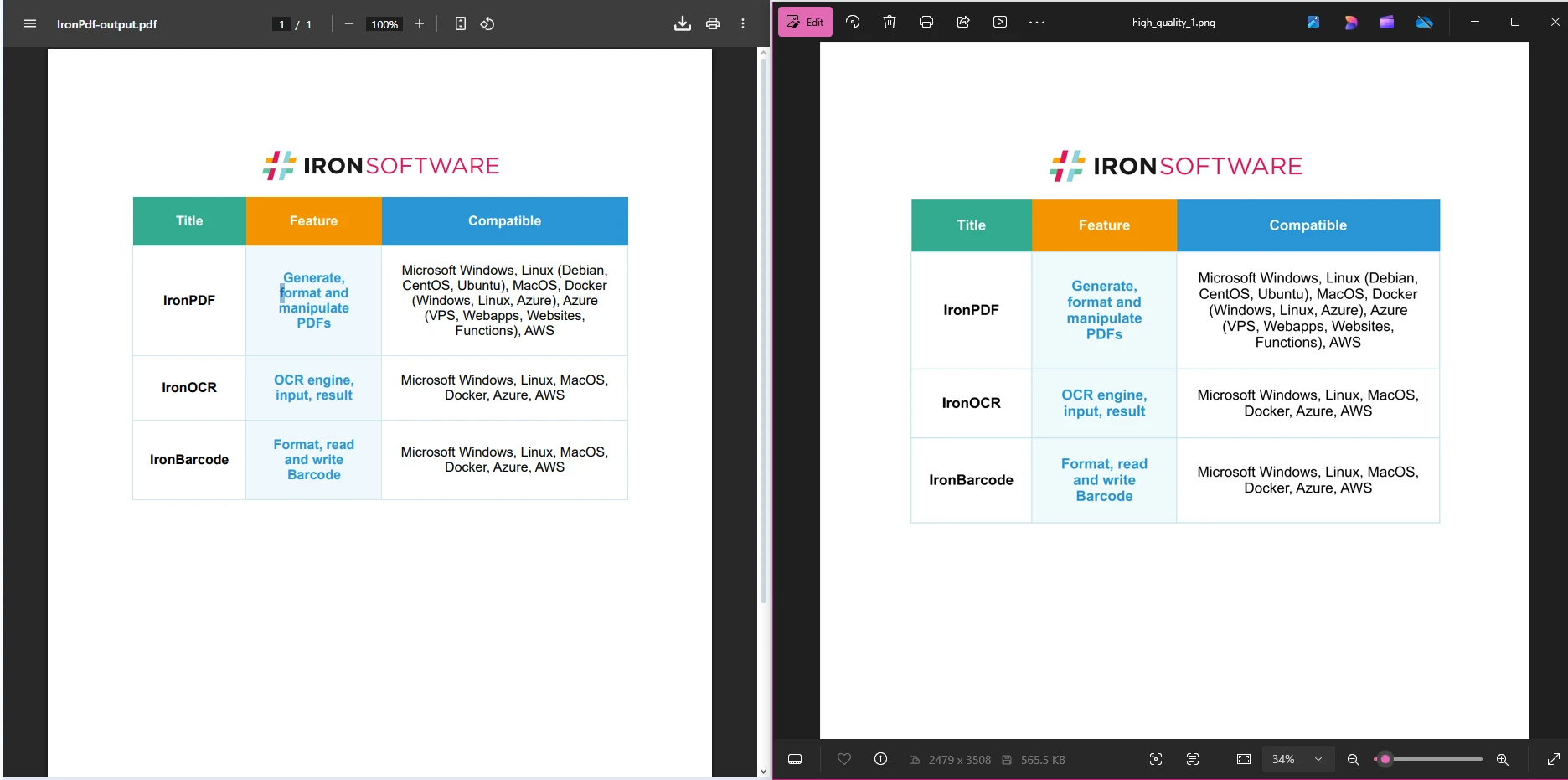
// High-quality conversion at 300 DPIpdfDocument.RasterizeToImageFiles(@"C:\images\high_quality_*.png", DPI: 300);// Web-optimized at 150 DPIpdfDocument.RasterizeToImageFiles(@"C:\images\web_*.jpg", DPI: 150);
// High-quality conversion at 300 DPI
pdfDocument.RasterizeToImageFiles(@"C:\images\high_quality_*.png", DPI: 300);
// Web-optimized at 150 DPI
pdfDocument.RasterizeToImageFiles(@"C:\images\web_*.jpg", DPI: 150);
' High-quality conversion at 300 DPIpdfDocument.RasterizeToImageFiles("C:\images\high_quality_*.png", DPI:=300)' Web-optimized at 150 DPIpdfDocument.RasterizeToImageFiles("C:\images\web_*.jpg", DPI:=150)
' High-quality conversion at 300 DPI
pdfDocument.RasterizeToImageFiles("C:\images\high_quality_*.png", DPI:=300)
' Web-optimized at 150 DPI
pdfDocument.RasterizeToImageFiles("C:\images\web_*.jpg", DPI:=150)
Domyślna rozdzielczość 96 DPI wystarcza do podstawowego podglądu, ale należy ją zwiększyć do 150–300 DPI w przypadku obrazów o jakości PRINT. Wyższe wartości DPI zapewniają ostrzejszy obraz, ale powodują zwiększenie rozmiaru plików.
Jakie formaty obrazów są obsługiwane?
IronPDF obsługuje wiele formatów obrazów za pomocą parametru ImageType:
// Convert to different formatspdfDocument.RasterizeToImageFiles(@"C:\images\output_*.png", IronPdf.Imaging.ImageType.Png);pdfDocument.RasterizeToImageFiles(@"C:\images\output_*.jpg", IronPdf.Imaging.ImageType.Jpeg);pdfDocument.RasterizeToImageFiles(@"C:\images\output_*.tiff", IronPdf.Imaging.ImageType.Tiff);pdfDocument.RasterizeToImageFiles(@"C:\images\output_*.bmp", IronPdf.Imaging.ImageType.Bitmap);
// Convert to different formats
pdfDocument.RasterizeToImageFiles(@"C:\images\output_*.png", IronPdf.Imaging.ImageType.Png);
pdfDocument.RasterizeToImageFiles(@"C:\images\output_*.jpg", IronPdf.Imaging.ImageType.Jpeg);
pdfDocument.RasterizeToImageFiles(@"C:\images\output_*.tiff", IronPdf.Imaging.ImageType.Tiff);
pdfDocument.RasterizeToImageFiles(@"C:\images\output_*.bmp", IronPdf.Imaging.ImageType.Bitmap);
' Convert to different formatspdfDocument.RasterizeToImageFiles("C:\images\output_*.png", IronPdf.Imaging.ImageType.Png)pdfDocument.RasterizeToImageFiles("C:\images\output_*.jpg", IronPdf.Imaging.ImageType.Jpeg)pdfDocument.RasterizeToImageFiles("C:\images\output_*.tiff", IronPdf.Imaging.ImageType.Tiff)pdfDocument.RasterizeToImageFiles("C:\images\output_*.bmp", IronPdf.Imaging.ImageType.Bitmap)
' Convert to different formats
pdfDocument.RasterizeToImageFiles("C:\images\output_*.png", IronPdf.Imaging.ImageType.Png)
pdfDocument.RasterizeToImageFiles("C:\images\output_*.jpg", IronPdf.Imaging.ImageType.Jpeg)
pdfDocument.RasterizeToImageFiles("C:\images\output_*.tiff", IronPdf.Imaging.ImageType.Tiff)
pdfDocument.RasterizeToImageFiles("C:\images\output_*.bmp", IronPdf.Imaging.ImageType.Bitmap)
Wybierz format PNG dla obrazów wymagających przezroczystości, JPEG dla zdjęć i treści internetowych, TIFF do celów archiwizacyjnych oraz BMP, gdy potrzebne są obrazy nieskompresowane. Dokumentacja API IronPDF zawiera szczegółowe informacje na temat wszystkich obsługiwanych opcji ImageType.
Jak radzić sobie w zaawansowanych sytuacjach?
IronPDF doskonale radzi sobie ze złożonymi scenariuszami konwersji plików PDF na obrazy. Jedną ze szczególnie przydatnych funkcji jest konwersja stron internetowych bezpośrednio na obrazy poprzez renderowanie do formatu PDF. Aby uzyskac wiecej opcji konwersji HTML, przeszukaj przewodnik Konwersja HTML na PDF:
// Convert a webpage to imagesChromePdfRenderer renderer = new ChromePdfRenderer();PdfDocument webPdf = renderer.RenderUrlAsPdf("https://apple.com");webPdf.RasterizeToImageFiles(@"C:\images\webpage_*.png", DPI: 200);
// Convert a webpage to images
ChromePdfRenderer renderer = new ChromePdfRenderer();
PdfDocument webPdf = renderer.RenderUrlAsPdf("https://apple.com");
webPdf.RasterizeToImageFiles(@"C:\images\webpage_*.png", DPI: 200);
ImportsIronPdf' Convert a webpage to imagesDim renderer As New ChromePdfRenderer()Dim webPdf AsPdfDocument = renderer.RenderUrlAsPdf("https://apple.com")webPdf.RasterizeToImageFiles("C:\images\webpage_*.png", DPI:=200)
Imports IronPdf

' Convert a webpage to images
Dim renderer As New ChromePdfRenderer()
Dim webPdf As PdfDocument = renderer.RenderUrlAsPdf("https://apple.com")
webPdf.RasterizeToImageFiles("C:\images\webpage_*.png", DPI:=200)
Takie podejście doskonale oddaje dynamiczne treści internetowe, zachowując wszystkie elementy stylistyczne i renderowane przez JavaScript.
Aby przetwarzać wiele plików PDF w trybie wsadowym, należy zaimplementować prostą pętlę:
string[] pdfFiles = Directory.GetFiles(@"C:\pdfs", "*.pdf");foreach (string pdfPath in pdfFiles){ using (var pdf = PdfDocument.FromFile(pdfPath)) { string outputPath = Path.Combine(@"C:\images", Path.GetFileNameWithoutExtension(pdfPath) + "_*.png"); pdf.RasterizeToImageFiles(outputPath); }}
string[] pdfFiles = Directory.GetFiles(@"C:\pdfs", "*.pdf");
foreach (string pdfPath in pdfFiles)
{
    using (var pdf = PdfDocument.FromFile(pdfPath))
    {
        string outputPath = Path.Combine(@"C:\images",
            Path.GetFileNameWithoutExtension(pdfPath) + "_*.png");
        pdf.RasterizeToImageFiles(outputPath);
    }
}
ImportsSystem.IODim pdfFiles AsString() = Directory.GetFiles("C:\pdfs", "*.pdf")For Each pdfPath AsStringIn pdfFilesUsing pdf = PdfDocument.FromFile(pdfPath) Dim outputPath AsString = Path.Combine("C:\images", Path.GetFileNameWithoutExtension(pdfPath) & "_*.png") pdf.RasterizeToImageFiles(outputPath)EndUsingNext
Imports System.IO

Dim pdfFiles As String() = Directory.GetFiles("C:\pdfs", "*.pdf")
For Each pdfPath As String In pdfFiles
    Using pdf = PdfDocument.FromFile(pdfPath)
        Dim outputPath As String = Path.Combine("C:\images", Path.GetFileNameWithoutExtension(pdfPath) & "_*.png")
        pdf.RasterizeToImageFiles(outputPath)
    End Using
Next
Wnioski
IronPDF ułatwia konwersję dokumentów PDF na pliki graficzne w języku C#. Niezależnie od tego, czy tworzysz miniatury, obrazy PNG, obrazy JPEG, czy też zajmujesz się konwersją plików TIFF dla wielu stron, metoda RasterizeToImageFiles zajmie się wszystkim.
Możesz dostosować formaty wyjściowe, kontrolować jakość obrazu za pomocą ustawień DPI, a nawet konwertować strony internetowe renderowane jako pliki PDF na obrazy - wszystko to bez skomplikowanej konfiguracji. Aby uzyskać dostęp do bardziej zaawansowanych funkcji PDF, zapoznaj się z obszerną dokumentacją IronPDF, która zawiera przykładowy kod i objaśnienia pozwalające odkryć wszystkie możliwości IronPDF.
Chcesz wdrożyć konwersję plików PDF na obrazy w swojej aplikacji napisanej w języku C#? Zacznij od bezpłatnej wersji próbnej, która zapewnia nieograniczoną liczbę konwersji i priorytetową obsługę.
Curtis Chau posiada tytuł licencjata z informatyki (Uniwersytet Carleton) i specjalizuje się w front-endowym rozwoju, z ekspertką w Node.js, TypeScript, JavaScript i React. Pasjonuje się tworzeniem intuicyjnych i estetycznie przyjemnych interfejsów użytkownika, Curtis cieszy się pracą z nowoczesnymi frameworkami i tworzeniem dobrze zorganizowanych, atrakcyjnych wizualnie podręczników.