using IronPdf;

// Disable local disk access or cross-origin requests
Installation.EnableWebSecurity = true;

// Instantiate Renderer
var renderer = new ChromePdfRenderer();

// Create a PDF from a HTML string using C#
var pdf = renderer.RenderHtmlAsPdf("<h1>Hello World</h1>");

// Export to a file or Stream
pdf.SaveAs("output.pdf");

// Advanced Example with HTML Assets
// Load external html assets: Images, CSS and JavaScript.
// An optional BasePath 'C:\site\assets\' is set as the file location to load assets from
var myAdvancedPdf = renderer.RenderHtmlAsPdf("<img src='icons/iron.png'>", @"C:\site\assets\");
myAdvancedPdf.SaveAs("html-with-assets.pdf");
using IronPdf;// Disable local disk access or cross-origin requestsInstallation.EnableWebSecurity = true;// Instantiate Renderervar renderer = new ChromePdfRenderer();// Create a PDF from a HTML string using C#var pdf = renderer.RenderHtmlAsPdf("<h1>Hello World</h1>");// Export to a file or Streampdf.SaveAs("output.pdf");// Advanced Example with HTML Assets// Load external html assets: Images, CSS and JavaScript.// An optional BasePath 'C:\site\assets\' is set as the file location to load assets fromvar myAdvancedPdf = renderer.RenderHtmlAsPdf("<img src='icons/iron.png'>", @"C:\site\assets\");myAdvancedPdf.SaveAs("html-with-assets.pdf");
PM >Install-Package IronPdf
Install-Package IronPdf
USANDO O IRONPDF
Conversor de HTML para PDF em C# de código aberto (comparação de bibliotecas .NET)
Converter PDFs em imagens em C# é bastante comum. Você pode querer miniaturas, pré-visualizações para a web ou até mesmo cópias arquivadas. Com IronPDF, esse processo se torna uma tarefa fácil. Isso é possível graças ao seu método RasterizeToImageFiles, que permite converter arquivos PDF em arquivos de imagem como imagens PNG, imagens JPEG, imagens TIFF ou BMP com apenas algumas linhas de código.
Neste artigo, vamos abordar tudo o que você precisa saber para converter PDFs em PNG, JPG, TIFF ou BMP. Você verá como lidar com documentos inteiros, intervalos de páginas específicos e até mesmo páginas da web renderizadas como PDFs. Ao final, você terá um fluxo de trabalho sólido para gerar imagens de alta qualidade a partir de PDFs em seus projetos .NET .
Why Convert PDF Documents to Images in C#?
A conversão de páginas PDF em imagens tem aplicações práticas em aplicativos .NET Framework ou .NET modernos. Sistemas de gerenciamento de documentos precisam de miniaturas para uma navegação visual rápida, enquanto aplicativos web se beneficiam de formatos de imagem para melhor compatibilidade com navegadores e tempos de carregamento mais rápidos.
Além disso, converter PDFs em imagens garante que seu PDF tenha a aparência correta em qualquer plataforma com suporte limitado a bibliotecas de PDF. Quer você esteja trabalhando com várias páginas ou com uma única página, o IronPDF lida com esse processo em apenas algumas linhas de código, sem se preocupar com erros ou renderização complicada.
Primeiros passos com o IronPDF
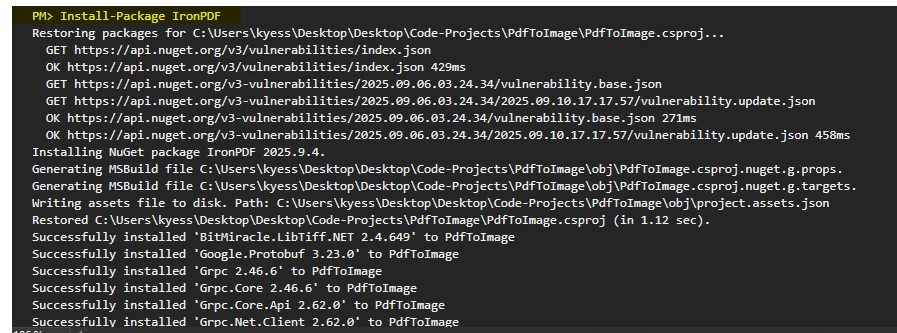
Primeiro, crie um novo aplicativo de console C# no Visual Studio e instale o IronPDF através do Gerenciador de Pacotes NuGet :
PM > Install-Package IronPdf
Install-Package IronPdf
O IronPDF é compatível com .NET Framework, .NET Core e .NET 5+, garantindo que seu fluxo de trabalho de conversão de PDF para imagens seja compatível com qualquer versão do .NET que você esteja usando. Após a instalação, você poderá começar a converter páginas PDF em arquivos de imagem no seu programa.
Como converter páginas de um PDF em arquivos de imagem?
A maneira mais simples de converter um PDF em imagens envolve carregar o documento e chamar o método RasterizeToImageFiles:
using IronPdf;class Program{ static voidMain(string[] args) { // Load an existing PDF document var pdfDocument = PdfDocument.FromFile("report.pdf"); // Convert all pages to PNG images pdfDocument.RasterizeToImageFiles(@"C:\images\page_*.png"); }}
using IronPdf;
class Program
{
    static void Main(string[] args)
    {
        // Load an existing PDF document
        var pdfDocument = PdfDocument.FromFile("report.pdf");
        // Convert all pages to PNG images
        pdfDocument.RasterizeToImageFiles(@"C:\images\page_*.png");
    }
}
ImportsIronPdfClass ProgramShared Sub Main(args AsString()) ' Load an existing PDF document Dim pdfDocument = PdfDocument.FromFile("report.pdf") ' Convert all pages to PNG images pdfDocument.RasterizeToImageFiles("C:\images\page_*.png") End SubEnd Class
Imports IronPdf

Class Program
    Shared Sub Main(args As String())
        ' Load an existing PDF document
        Dim pdfDocument = PdfDocument.FromFile("report.pdf")
        ' Convert all pages to PNG images
        pdfDocument.RasterizeToImageFiles("C:\images\page_*.png")
    End Sub
End Class
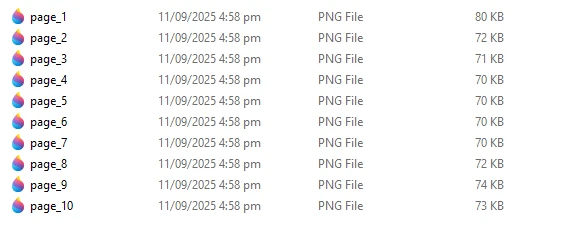
Este código converte cada página do PDF em um arquivo PNG separado. O asterisco (*) no padrão do nome do arquivo é substituído automaticamente pelo número da página. Para uma gestão adequada dos recursos, envolva o PdfDocument em uma instrução using para garantir o descarte correto.
Após executar o código, podemos ver no diretório de saída que, embora nosso PDF contenha várias páginas, o código não especifica quais páginas converter, então cada uma foi salva como um arquivo de imagem individual:
Para converter páginas específicas, especifique o intervalo de páginas:
// Specify the page indexes for conversionint[] pageIndexes = new[] { 0, 1, 2 };// Convert pages 1-3 to JPG imagespdfDocument.RasterizeToImageFiles(@"C:\images\page_*.jpg", pageIndexes);
// Specify the page indexes for conversion
int[] pageIndexes = new[] { 0, 1, 2 };
// Convert pages 1-3 to JPG images
pdfDocument.RasterizeToImageFiles(@"C:\images\page_*.jpg", pageIndexes);
' Specify the page indexes for conversionDim pageIndexes AsInteger() = {0, 1, 2}' Convert pages 1-3 to JPG imagespdfDocument.RasterizeToImageFiles("C:\images\page_*.jpg", pageIndexes)
' Specify the page indexes for conversion
Dim pageIndexes As Integer() = {0, 1, 2}
' Convert pages 1-3 to JPG images
pdfDocument.RasterizeToImageFiles("C:\images\page_*.jpg", pageIndexes)
Note que a indexação de páginas começa em 0, portanto a primeira página tem pageIndex = 0.
Como controlar a qualidade da imagem?
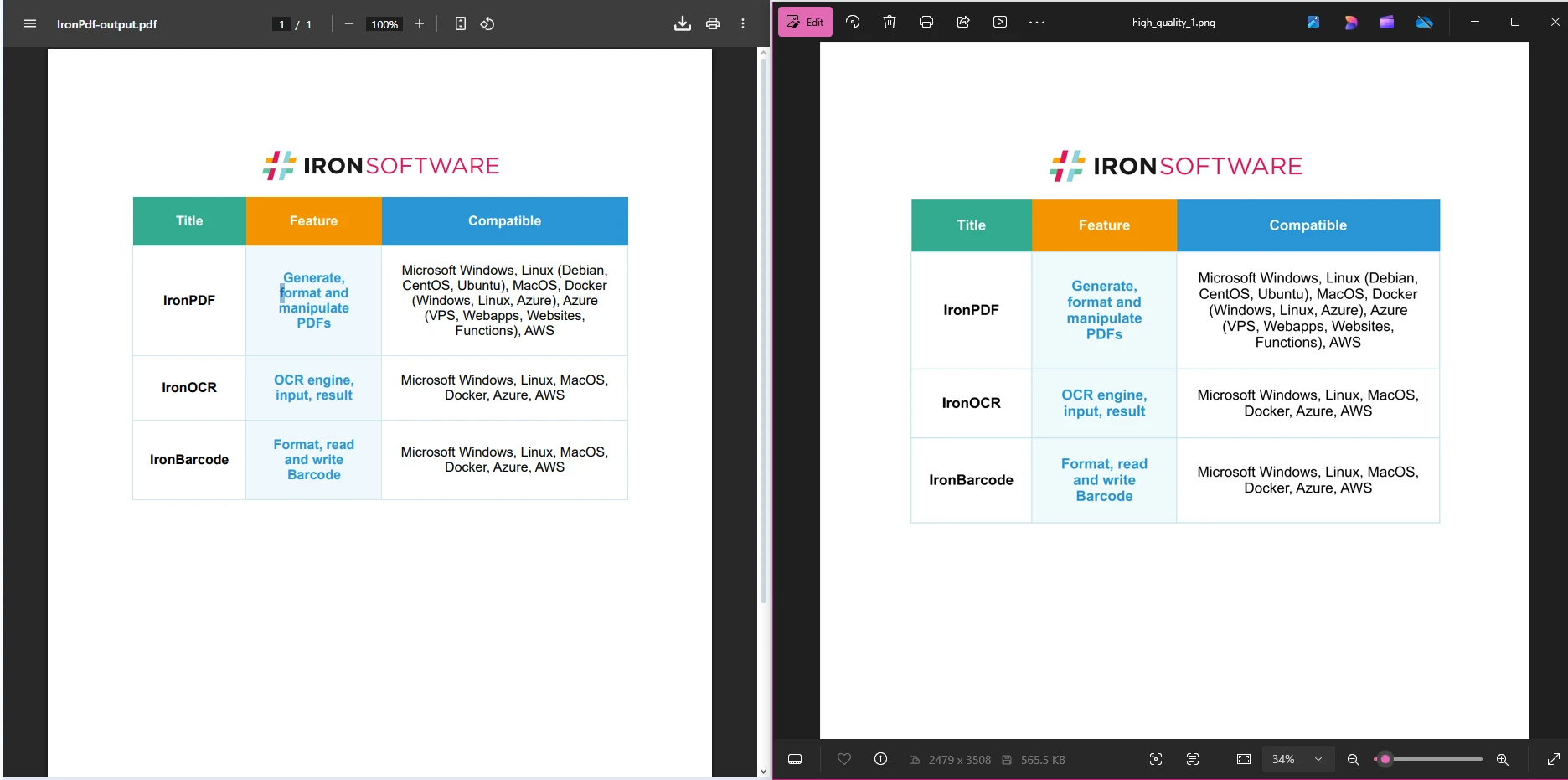
A qualidade da imagem impacta diretamente o tamanho do arquivo e a nitidez visual. O IronPDF permite controlar isso através das configurações de DPI (pontos por polegada):
// High-quality conversion at 300 DPIpdfDocument.RasterizeToImageFiles(@"C:\images\high_quality_*.png", DPI: 300);// Web-optimized at 150 DPIpdfDocument.RasterizeToImageFiles(@"C:\images\web_*.jpg", DPI: 150);
// High-quality conversion at 300 DPI
pdfDocument.RasterizeToImageFiles(@"C:\images\high_quality_*.png", DPI: 300);
// Web-optimized at 150 DPI
pdfDocument.RasterizeToImageFiles(@"C:\images\web_*.jpg", DPI: 150);
' High-quality conversion at 300 DPIpdfDocument.RasterizeToImageFiles("C:\images\high_quality_*.png", DPI:=300)' Web-optimized at 150 DPIpdfDocument.RasterizeToImageFiles("C:\images\web_*.jpg", DPI:=150)
' High-quality conversion at 300 DPI
pdfDocument.RasterizeToImageFiles("C:\images\high_quality_*.png", DPI:=300)
' Web-optimized at 150 DPI
pdfDocument.RasterizeToImageFiles("C:\images\web_*.jpg", DPI:=150)
A resolução padrão de 96 DPI funciona bem para pré-visualizações básicas, mas aumente para 150-300 DPI para obter imagens com qualidade de impressão. Valores de DPI mais altos produzem imagens mais nítidas, mas também arquivos maiores.
Quais formatos de imagem são suportados?
O IronPDF suporta vários formatos de imagem através do parâmetro ImageType:
// Convert to different formatspdfDocument.RasterizeToImageFiles(@"C:\images\output_*.png", IronPdf.Imaging.ImageType.Png);pdfDocument.RasterizeToImageFiles(@"C:\images\output_*.jpg", IronPdf.Imaging.ImageType.Jpeg);pdfDocument.RasterizeToImageFiles(@"C:\images\output_*.tiff", IronPdf.Imaging.ImageType.Tiff);pdfDocument.RasterizeToImageFiles(@"C:\images\output_*.bmp", IronPdf.Imaging.ImageType.Bitmap);
// Convert to different formats
pdfDocument.RasterizeToImageFiles(@"C:\images\output_*.png", IronPdf.Imaging.ImageType.Png);
pdfDocument.RasterizeToImageFiles(@"C:\images\output_*.jpg", IronPdf.Imaging.ImageType.Jpeg);
pdfDocument.RasterizeToImageFiles(@"C:\images\output_*.tiff", IronPdf.Imaging.ImageType.Tiff);
pdfDocument.RasterizeToImageFiles(@"C:\images\output_*.bmp", IronPdf.Imaging.ImageType.Bitmap);
' Convert to different formatspdfDocument.RasterizeToImageFiles("C:\images\output_*.png", IronPdf.Imaging.ImageType.Png)pdfDocument.RasterizeToImageFiles("C:\images\output_*.jpg", IronPdf.Imaging.ImageType.Jpeg)pdfDocument.RasterizeToImageFiles("C:\images\output_*.tiff", IronPdf.Imaging.ImageType.Tiff)pdfDocument.RasterizeToImageFiles("C:\images\output_*.bmp", IronPdf.Imaging.ImageType.Bitmap)
' Convert to different formats
pdfDocument.RasterizeToImageFiles("C:\images\output_*.png", IronPdf.Imaging.ImageType.Png)
pdfDocument.RasterizeToImageFiles("C:\images\output_*.jpg", IronPdf.Imaging.ImageType.Jpeg)
pdfDocument.RasterizeToImageFiles("C:\images\output_*.tiff", IronPdf.Imaging.ImageType.Tiff)
pdfDocument.RasterizeToImageFiles("C:\images\output_*.bmp", IronPdf.Imaging.ImageType.Bitmap)
Escolha PNG para imagens que exigem transparência, JPEG para fotografias e conteúdo da web, TIFF para fins de arquivamento e BMP quando forem necessárias imagens não compactadas. A referência da API do IronPDF fornece informações detalhadas sobre todas as opções de ImageType suportadas.
Como lidar com cenários avançados?
O IronPDF se destaca no processamento de cenários complexos de conversão de PDF para imagem. Uma funcionalidade particularmente útil é a conversão direta de páginas web em imagens através da renderização em PDF. Para mais opções de conversão de HTML, explore o guia de conversão de HTML para PDF:
// Convert a webpage to imagesChromePdfRenderer renderer = new ChromePdfRenderer();PdfDocument webPdf = renderer.RenderUrlAsPdf("https://apple.com");webPdf.RasterizeToImageFiles(@"C:\images\webpage_*.png", DPI: 200);
// Convert a webpage to images
ChromePdfRenderer renderer = new ChromePdfRenderer();
PdfDocument webPdf = renderer.RenderUrlAsPdf("https://apple.com");
webPdf.RasterizeToImageFiles(@"C:\images\webpage_*.png", DPI: 200);
ImportsIronPdf' Convert a webpage to imagesDim renderer As New ChromePdfRenderer()Dim webPdf AsPdfDocument = renderer.RenderUrlAsPdf("https://apple.com")webPdf.RasterizeToImageFiles("C:\images\webpage_*.png", DPI:=200)
Imports IronPdf

' Convert a webpage to images
Dim renderer As New ChromePdfRenderer()
Dim webPdf As PdfDocument = renderer.RenderUrlAsPdf("https://apple.com")
webPdf.RasterizeToImageFiles("C:\images\webpage_*.png", DPI:=200)
Essa abordagem captura perfeitamente o conteúdo dinâmico da web, mantendo todos os estilos e elementos renderizados em JavaScript.
Para processar vários PDFs em lote, implemente um loop simples:
string[] pdfFiles = Directory.GetFiles(@"C:\pdfs", "*.pdf");foreach (string pdfPath in pdfFiles){ using (var pdf = PdfDocument.FromFile(pdfPath)) { string outputPath = Path.Combine(@"C:\images", Path.GetFileNameWithoutExtension(pdfPath) + "_*.png"); pdf.RasterizeToImageFiles(outputPath); }}
string[] pdfFiles = Directory.GetFiles(@"C:\pdfs", "*.pdf");
foreach (string pdfPath in pdfFiles)
{
    using (var pdf = PdfDocument.FromFile(pdfPath))
    {
        string outputPath = Path.Combine(@"C:\images",
            Path.GetFileNameWithoutExtension(pdfPath) + "_*.png");
        pdf.RasterizeToImageFiles(outputPath);
    }
}
ImportsSystem.IODim pdfFiles AsString() = Directory.GetFiles("C:\pdfs", "*.pdf")For Each pdfPath AsStringIn pdfFilesUsing pdf = PdfDocument.FromFile(pdfPath) Dim outputPath AsString = Path.Combine("C:\images", Path.GetFileNameWithoutExtension(pdfPath) & "_*.png") pdf.RasterizeToImageFiles(outputPath)EndUsingNext
Imports System.IO

Dim pdfFiles As String() = Directory.GetFiles("C:\pdfs", "*.pdf")
For Each pdfPath As String In pdfFiles
    Using pdf = PdfDocument.FromFile(pdfPath)
        Dim outputPath As String = Path.Combine("C:\images", Path.GetFileNameWithoutExtension(pdfPath) & "_*.png")
        pdf.RasterizeToImageFiles(outputPath)
    End Using
Next
Conclusão
O IronPDF facilita a conversão de documentos PDF em arquivos de imagem em C#. Seja para criar miniaturas, imagens PNG, imagens JPEG ou para lidar com a conversão de arquivos TIFF para várias páginas, o método RasterizeToImageFiles resolve tudo.
Você pode personalizar formatos de saída, controlar a qualidade da imagem com configurações de DPI e até mesmo converter páginas da web renderizadas como PDFs em imagens, tudo sem configurações complexas. Para recursos de PDF mais avançados, consulte a extensa documentação do IronPDF, que inclui exemplos de código e explicações para explorar tudo o que o IronPDF pode fazer.
Pronto para implementar a conversão de PDF para imagem em sua aplicação C#? Comece com um teste gratuito para conversões ilimitadas e suporte prioritário.
Curtis Chau é bacharel em Ciência da Computação (Universidade Carleton) e se especializa em desenvolvimento front-end, com experiência em Node.js, TypeScript, JavaScript e React. Apaixonado por criar interfaces de usuário intuitivas e esteticamente agradáveis, Curtis gosta de trabalhar com frameworks modernos e criar manuais bem estruturados e visualmente atraentes.