using IronPdf;

// Disable local disk access or cross-origin requests
Installation.EnableWebSecurity = true;

// Instantiate Renderer
var renderer = new ChromePdfRenderer();

// Create a PDF from a HTML string using C#
var pdf = renderer.RenderHtmlAsPdf("<h1>Hello World</h1>");

// Export to a file or Stream
pdf.SaveAs("output.pdf");

// Advanced Example with HTML Assets
// Load external html assets: Images, CSS and JavaScript.
// An optional BasePath 'C:\site\assets\' is set as the file location to load assets from
var myAdvancedPdf = renderer.RenderHtmlAsPdf("<img src='icons/iron.png'>", @"C:\site\assets\");
myAdvancedPdf.SaveAs("html-with-assets.pdf");
using IronPdf;// Disable local disk access or cross-origin requestsInstallation.EnableWebSecurity = true;// Instantiate Renderervar renderer = new ChromePdfRenderer();// Create a PDF from a HTML string using C#var pdf = renderer.RenderHtmlAsPdf("<h1>Hello World</h1>");// Export to a file or Streampdf.SaveAs("output.pdf");// Advanced Example with HTML Assets// Load external html assets: Images, CSS and JavaScript.// An optional BasePath 'C:\site\assets\' is set as the file location to load assets fromvar myAdvancedPdf = renderer.RenderHtmlAsPdf("<img src='icons/iron.png'>", @"C:\site\assets\");myAdvancedPdf.SaveAs("html-with-assets.pdf");
PM >Install-Package IronPdf
Install-Package IronPdf
IRONPDF KULLANARAK
HTML'den PDF'ye Dönüştürucu C# Açık Kaynak (.NET Kütüphaneleri Karsilastirma)
C#'da PDF'leri resimlere dönüştürmek oldukça yaygındır. Küçük resimler, web önizlemeleri veya hatta arşiv kopyaları isteyebilirsiniz. IronPDF ile bu süreç kolay bir görev haline gelir. Bu, PDF dosyalarını PNG görüntüleri, JPEG görüntüleri, TIFF görüntüleri veya BPM gibi görüntü dosyalarına yalnızca birkaç satır kodla dönüştürmenize olanak tanıyan RasterizeToImageFiles yönteminden kaynaklanmaktadır.
PDF sayfalarını görüntülere dönüştürmek, modern .NET Framework veya .NET uygulamalarında pratik uygulamalara sahiptir. Belge yönetim sistemleri hızlı görsel gezinme için küçük resimlere ihtiyaç duyar, web uygulamaları ise tarayıcı uyumluluğunu ve daha hızlı yükleme sürelerini artırmak için resim formatlarından faydalanır.
Ayrıca, PDF dosyalarını görüntülere dönüştürmek, PDF kitaplığının sınırlı desteğine sahip platformlarda PDF'nizin doğru görünmesini sağlar. Birden fazla sayfa ile veya tek bir sayfa ile çalışıyor olsanız da, IronPDF bu süreci birkaç kod satırında başa çıkar ve herhangi bir hata veya karmaşık işleme endişesi olmadan yürütmenize olanak sağlar.
IronPDF Kullanımına Başlama
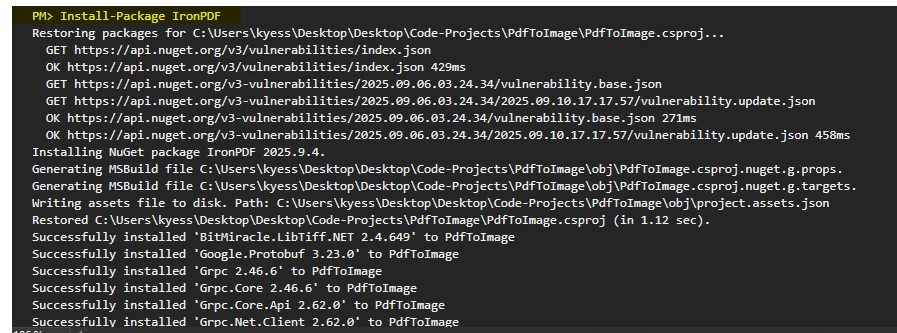
Öncelikle, Visual Studio'da yeni bir C# konsol uygulaması oluşturun ve IronPDF'i NuGet Package Manager üzerinden yükleyin:
PM > Install-Package IronPdf
Install-Package IronPdf
IronPDF, .NET Framework, .NET Core ve .NET 5+ sürümlerini destekleyerek, PDF'den görüntüye iş akışınızın kullandığınız herhangi bir .NET sürümüyle uyumlu olmasını sağlar. Kurulduktan sonra, programınızda PDF sayfalarını görüntü dosyalarına dönüştürmeye başlayabilirsiniz.
PDF Sayfalarını Görüntü Dosyalarına Nasıl Dönüştürürsünüz?
Bir PDF'yi görüntülere dönüştürmenin en basit yolu, belgeyi yüklemek ve RasterizeToImageFiles yöntemini çağırmaktır:
using IronPdf;class Program{ static voidMain(string[] args) { // Load an existing PDF document var pdfDocument = PdfDocument.FromFile("report.pdf"); // Convert all pages to PNG images pdfDocument.RasterizeToImageFiles(@"C:\images\page_*.png"); }}
using IronPdf;
class Program
{
    static void Main(string[] args)
    {
        // Load an existing PDF document
        var pdfDocument = PdfDocument.FromFile("report.pdf");
        // Convert all pages to PNG images
        pdfDocument.RasterizeToImageFiles(@"C:\images\page_*.png");
    }
}
ImportsIronPdfClass ProgramShared Sub Main(args AsString()) ' Load an existing PDF document Dim pdfDocument = PdfDocument.FromFile("report.pdf") ' Convert all pages to PNG images pdfDocument.RasterizeToImageFiles("C:\images\page_*.png") End SubEnd Class
Imports IronPdf

Class Program
    Shared Sub Main(args As String())
        ' Load an existing PDF document
        Dim pdfDocument = PdfDocument.FromFile("report.pdf")
        ' Convert all pages to PNG images
        pdfDocument.RasterizeToImageFiles("C:\images\page_*.png")
    End Sub
End Class
Bu kod, PDF'nin her sayfasını ayrı bir PNG dosyasına dönüştürür. Dosya adındaki yıldız işareti (*) otomatik olarak sayfa numarası ile değiştirilir. Uygun kaynak yönetimi için, PdfDocument'in bir using ifadesinde sarmalanarak kapatılmasını sağlayın.
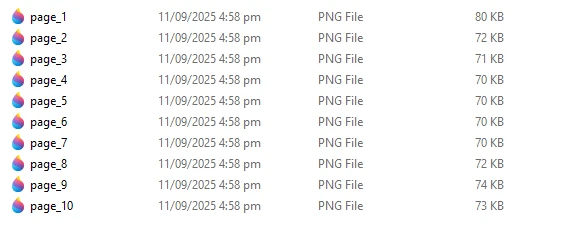
Kod çalıştırıldıktan sonra, çıktı dizininde görebiliriz ki pdf dosyamız içinde birden fazla sayfa bulunsa da, kodumuz hangi sayfaların dönüştürüleceğini belirtmediği için, her bir sayfa ayrı bir görüntü dosyası olarak kaydedilmiştir:
Belirli sayfaları dönüştürmek için, sayfa aralığını belirtin:
// Specify the page indexes for conversionint[] pageIndexes = new[] { 0, 1, 2 };// Convert pages 1-3 to JPG imagespdfDocument.RasterizeToImageFiles(@"C:\images\page_*.jpg", pageIndexes);
// Specify the page indexes for conversion
int[] pageIndexes = new[] { 0, 1, 2 };
// Convert pages 1-3 to JPG images
pdfDocument.RasterizeToImageFiles(@"C:\images\page_*.jpg", pageIndexes);
' Specify the page indexes for conversionDim pageIndexes AsInteger() = {0, 1, 2}' Convert pages 1-3 to JPG imagespdfDocument.RasterizeToImageFiles("C:\images\page_*.jpg", pageIndexes)
' Specify the page indexes for conversion
Dim pageIndexes As Integer() = {0, 1, 2}
' Convert pages 1-3 to JPG images
pdfDocument.RasterizeToImageFiles("C:\images\page_*.jpg", pageIndexes)
Sayfa indekslemesinin 0'dan başladığını unutmayın, bu yüzden ilk sayfa pageIndex = 0'a sahiptir.
Görüntü Kalitesini Nasıl Kontrol Edebilirsiniz?
Görüntü kalitesi, dosya boyutu ve görsel netliği doğrudan etkiler. IronPDF, bu kontrolü DPI (inç başına nokta) ayarları üzerinden gerçekleştirmenizi sağlar:
// High-quality conversion at 300 DPIpdfDocument.RasterizeToImageFiles(@"C:\images\high_quality_*.png", DPI: 300);// Web-optimized at 150 DPIpdfDocument.RasterizeToImageFiles(@"C:\images\web_*.jpg", DPI: 150);
// High-quality conversion at 300 DPI
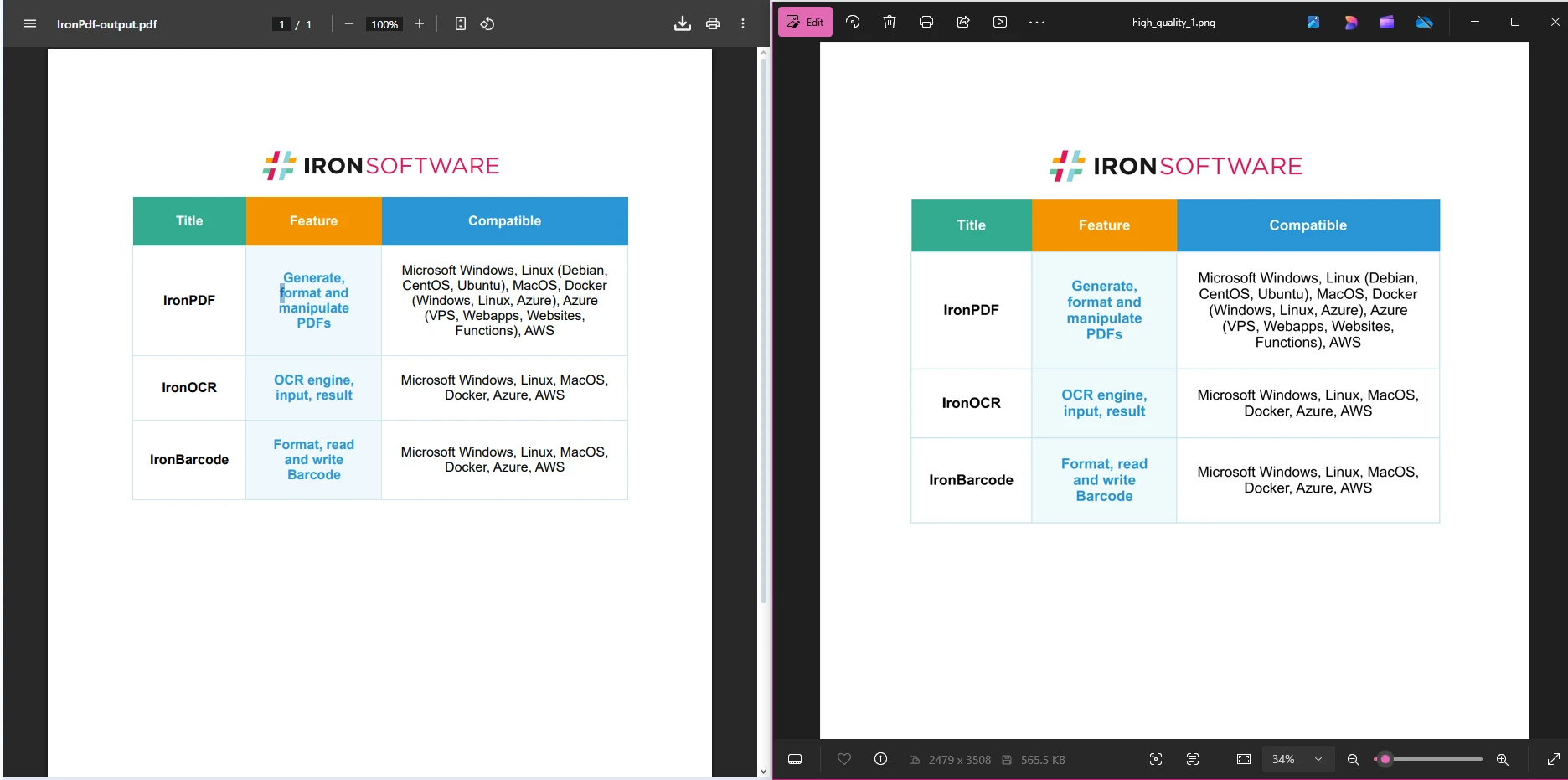
pdfDocument.RasterizeToImageFiles(@"C:\images\high_quality_*.png", DPI: 300);
// Web-optimized at 150 DPI
pdfDocument.RasterizeToImageFiles(@"C:\images\web_*.jpg", DPI: 150);
' High-quality conversion at 300 DPIpdfDocument.RasterizeToImageFiles("C:\images\high_quality_*.png", DPI:=300)' Web-optimized at 150 DPIpdfDocument.RasterizeToImageFiles("C:\images\web_*.jpg", DPI:=150)
' High-quality conversion at 300 DPI
pdfDocument.RasterizeToImageFiles("C:\images\high_quality_*.png", DPI:=300)
' Web-optimized at 150 DPI
pdfDocument.RasterizeToImageFiles("C:\images\web_*.jpg", DPI:=150)
Varsayılan 96 DPI, temel önizlemeler için uygundur, ancak baskı kalitesinde görüntüler için 150-300 DPI'a yükseltin. Daha yüksek DPI değerleri daha keskin görüntüler üretirken daha büyük dosya boyutları oluşturur.
Hangi Görüntü Formatları Destekleniyor?
IronPDF, ImageType parametresi aracılığıyla birçok görüntü formatını destekler:
// Convert to different formatspdfDocument.RasterizeToImageFiles(@"C:\images\output_*.png", IronPdf.Imaging.ImageType.Png);pdfDocument.RasterizeToImageFiles(@"C:\images\output_*.jpg", IronPdf.Imaging.ImageType.Jpeg);pdfDocument.RasterizeToImageFiles(@"C:\images\output_*.tiff", IronPdf.Imaging.ImageType.Tiff);pdfDocument.RasterizeToImageFiles(@"C:\images\output_*.bmp", IronPdf.Imaging.ImageType.Bitmap);
// Convert to different formats
pdfDocument.RasterizeToImageFiles(@"C:\images\output_*.png", IronPdf.Imaging.ImageType.Png);
pdfDocument.RasterizeToImageFiles(@"C:\images\output_*.jpg", IronPdf.Imaging.ImageType.Jpeg);
pdfDocument.RasterizeToImageFiles(@"C:\images\output_*.tiff", IronPdf.Imaging.ImageType.Tiff);
pdfDocument.RasterizeToImageFiles(@"C:\images\output_*.bmp", IronPdf.Imaging.ImageType.Bitmap);
' Convert to different formatspdfDocument.RasterizeToImageFiles("C:\images\output_*.png", IronPdf.Imaging.ImageType.Png)pdfDocument.RasterizeToImageFiles("C:\images\output_*.jpg", IronPdf.Imaging.ImageType.Jpeg)pdfDocument.RasterizeToImageFiles("C:\images\output_*.tiff", IronPdf.Imaging.ImageType.Tiff)pdfDocument.RasterizeToImageFiles("C:\images\output_*.bmp", IronPdf.Imaging.ImageType.Bitmap)
' Convert to different formats
pdfDocument.RasterizeToImageFiles("C:\images\output_*.png", IronPdf.Imaging.ImageType.Png)
pdfDocument.RasterizeToImageFiles("C:\images\output_*.jpg", IronPdf.Imaging.ImageType.Jpeg)
pdfDocument.RasterizeToImageFiles("C:\images\output_*.tiff", IronPdf.Imaging.ImageType.Tiff)
pdfDocument.RasterizeToImageFiles("C:\images\output_*.bmp", IronPdf.Imaging.ImageType.Bitmap)
Şeffaflık gerektiren görüntüler için PNG, fotoğraflar ve web içeriği için JPEG, arşivleme amaçlarına yönelik için TIFF ve sıkıştırılmamış görüntülere ihtiyaç duyduğunuzda BMP formatlarını seçin. IronPDF API referansı, desteklenen tüm ImageType seçenekleri hakkında detaylı bilgi sağlar.
Gelişmiş Senaryolar Nasıl Yönetilir?
IronPDF, karmaşık PDF'den görüntüye dönüştürme senaryolarını yönetmekte başarılıdır. Özellikle yararlı bir özellik, web sayfalarını doğrudan görüntülere PDF oluşturma üzerinden dönüştürmektir. Daha fazla HTML dönüşüm seçeneği için HTML'yi PDF'ye dönüştürme rehberini keşfedin:
// Convert a webpage to imagesChromePdfRenderer renderer = new ChromePdfRenderer();PdfDocument webPdf = renderer.RenderUrlAsPdf("https://apple.com");webPdf.RasterizeToImageFiles(@"C:\images\webpage_*.png", DPI: 200);
// Convert a webpage to images
ChromePdfRenderer renderer = new ChromePdfRenderer();
PdfDocument webPdf = renderer.RenderUrlAsPdf("https://apple.com");
webPdf.RasterizeToImageFiles(@"C:\images\webpage_*.png", DPI: 200);
ImportsIronPdf' Convert a webpage to imagesDim renderer As New ChromePdfRenderer()Dim webPdf AsPdfDocument = renderer.RenderUrlAsPdf("https://apple.com")webPdf.RasterizeToImageFiles("C:\images\webpage_*.png", DPI:=200)
Imports IronPdf

' Convert a webpage to images
Dim renderer As New ChromePdfRenderer()
Dim webPdf As PdfDocument = renderer.RenderUrlAsPdf("https://apple.com")
webPdf.RasterizeToImageFiles("C:\images\webpage_*.png", DPI:=200)
Bu yaklaşım, dinamik web içeriğini mükemmel bir şekilde yakalar ve tüm stil ve JavaScript ile işlenmiş öğeleri muhafaza eder.
Birden fazla PDF'nin toplu işlenmesi için basit bir döngü uygulayın:
string[] pdfFiles = Directory.GetFiles(@"C:\pdfs", "*.pdf");foreach (string pdfPath in pdfFiles){ using (var pdf = PdfDocument.FromFile(pdfPath)) { string outputPath = Path.Combine(@"C:\images", Path.GetFileNameWithoutExtension(pdfPath) + "_*.png"); pdf.RasterizeToImageFiles(outputPath); }}
string[] pdfFiles = Directory.GetFiles(@"C:\pdfs", "*.pdf");
foreach (string pdfPath in pdfFiles)
{
    using (var pdf = PdfDocument.FromFile(pdfPath))
    {
        string outputPath = Path.Combine(@"C:\images",
            Path.GetFileNameWithoutExtension(pdfPath) + "_*.png");
        pdf.RasterizeToImageFiles(outputPath);
    }
}
ImportsSystem.IODim pdfFiles AsString() = Directory.GetFiles("C:\pdfs", "*.pdf")For Each pdfPath AsStringIn pdfFilesUsing pdf = PdfDocument.FromFile(pdfPath) Dim outputPath AsString = Path.Combine("C:\images", Path.GetFileNameWithoutExtension(pdfPath) & "_*.png") pdf.RasterizeToImageFiles(outputPath)EndUsingNext
Imports System.IO

Dim pdfFiles As String() = Directory.GetFiles("C:\pdfs", "*.pdf")
For Each pdfPath As String In pdfFiles
    Using pdf = PdfDocument.FromFile(pdfPath)
        Dim outputPath As String = Path.Combine("C:\images", Path.GetFileNameWithoutExtension(pdfPath) & "_*.png")
        pdf.RasterizeToImageFiles(outputPath)
    End Using
Next
Sonuç
IronPDF, C#'da PDF belgelerini görüntü dosyalarına dönüştürmeyi kolay hale getirir. Küçük resimler, PNG görüntüleri, JPEG görüntüleri oluştururken veya çok sayfalı TIFF dönüştürmelerini yaparken RasterizeToImageFiles metodu tüm işlemleri yönetir.
Çıkış formatlarını özelleştirebilir, DPI ayarlarıyla görüntü kalitesini kontrol edebilir ve hatta PDF olarak işlenmiş web sayfalarını görüntülere dönüştürebilirsiniz; hepsi karmaşık bir kurulum gerektirmeden. Daha gelişmiş PDF özellikleri için, örnek kodlar ve IronPDF'in neler yapabileceğini keşfetmek için açıklamalar içeren IronPDF'in geniş belgelerini inceleyin.
PDF'den görüntüye dönüştürmeyi C# uygulamanızda uygulamaya hazır mısınız? Ücretsiz denemeyle başlayın ve sınırsız dönüşümler ile öncelikli destek alın.
Curtis Chau, Bilgisayar Bilimleri alanında Lisans Derecesine (Carleton Üniversitesi) sahip ve Node.js, TypeScript, JavaScript ve React konularında uzmanlaşmış ön uç geliştirmeyle ilgileniyor. Sezgisel ve estetik açıdan hoş kullanıcı arayüzleri oluşturma tutkunu, Curtis modern çerçevelerle çalışmayı ve iyi yapılandırılmış, görsel olarak çekici kılavuzlar oluşturmayı seviyor.