




更新日 2026年9月4日
月次口座明細書をPDF文書として生成する
IronPDF C# PDFライブラリを使用することで、開発者は外部サービスに依存することなく、.NETプロジェクト内でHTMLを信頼性の高いPDFファイルに変換することができます。
詳しく読む

C#でPDFを画像に変換することは非常に一般的です。 サムネイル、ウェブプレビュー、またはアーカイブ用のコピーが必要になる場合があります。 IronPDFを使えば、このプロセスは簡単になります。 これは、RasterizeToImageFilesメソッドのおかげで、数行のコードでPNG画像、JPEG画像、TIFF画像、またはBMPのような画像ファイルにPDFファイルを変換できるからです。
この記事では、PDFをPNG、JPG、TIFF、またはBMPに変換するために知っておくべきことについて説明します。フルドキュメント、特定のページ範囲、PDFとしてレンダリングされたウェブページの処理方法を学びます。 最終的に、.NETプロジェクトで高品質の画像をPDFから生成するための確かなワークフローを手に入れることができます。
PDFページを画像に変換することは、現代 for .NET Frameworkまたは.NETアプリで実用的です。ドキュメント管理システムは高速な視覚ナビゲーションのためにサムネイルを必要とし、ウェブアプリはブラウザ互換性の向上と読み込み時間の短縮のために画像フォーマットから恩恵を受けます。
さらに、PDFを画像に変換することは、限られたPDFライブラリのサポートしかないプラットフォームでもPDFが正しく表示されることを確実にします。 複数ページでも単一ページでも、IronPDFはこのプロセスを数行のコードでエラーや複雑なレンダリングを心配せずに処理します。
まず、Visual Studioで新しいC#コンソールアプリケーションを作成し、NuGetパッケージマネージャーを介してIronPDFをインストールします:
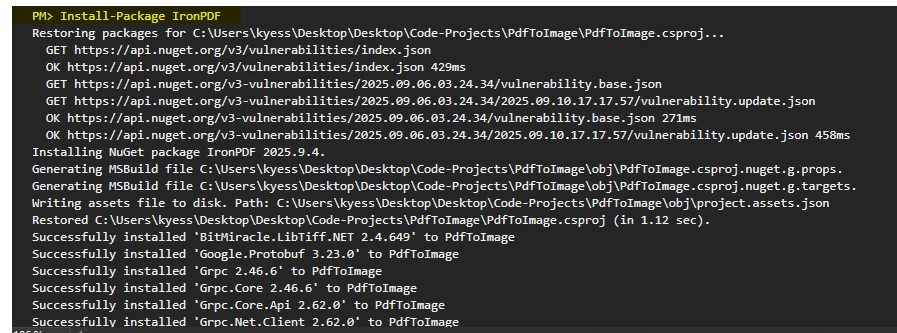
IronPDFは.NET Framework、.NET Core、および.NET 5+をサポートしており、使用している.NETの任意のバージョンにPDFから画像へのワークフローが互換性があることを保証します。 インストールが完了したら、プログラム内でPDFページを画像ファイルに変換し始めることができます。
PDFを画像に変換する最も簡単な方法は、ドキュメントを読み込み、RasterizeToImageFilesメソッドを呼び出すことです:
using IronPdf;
class Program
{
    static void Main(string[] args)
    {
        // Load an existing PDF document
        var pdfDocument = PdfDocument.FromFile("report.pdf");
        // Convert all pages to PNG images
        pdfDocument.RasterizeToImageFiles(@"C:\images\page_*.png");
    }
}Imports IronPdf
Class Program
Shared Sub Main(args As String())
' Load an existing PDF document
Dim pdfDocument = PdfDocument.FromFile("report.pdf")
' Convert all pages to PNG images
pdfDocument.RasterizeToImageFiles("C:\images\page_*.png")
End Sub
End Classこのコードは、PDFの各ページを別々のPNGファイルに変換します。ファイル名パターン内のアスタリスク(*)は自動的にページ番号に置き換えられます。 適切なリソース管理のために、PdfDocumentをusingステートメントでラップして廃棄を確保します。
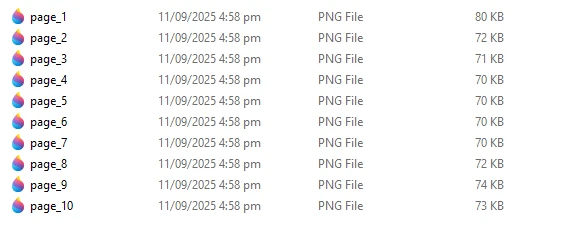
コードを実行すると、出力ディレクトリから、PDFには複数のページが含まれているにもかかわらず、どのページを変換するか指定していないため、それぞれが個別の画像ファイルとして保存されていることが確認できます:
特定のページを変換するには、ページ範囲を指定します:
// Specify the page indexes for conversion
int[] pageIndexes = new[] { 0, 1, 2 };
// Convert pages 1-3 to JPG images
pdfDocument.RasterizeToImageFiles(@"C:\images\page_*.jpg", pageIndexes);' Specify the page indexes for conversion
Dim pageIndexes As Integer() = {0, 1, 2}
' Convert pages 1-3 to JPG images
pdfDocument.RasterizeToImageFiles("C:\images\page_*.jpg", pageIndexes)ページのインデックスは0から始まることに注意してください。つまり、最初のページのpageIndexは0です。

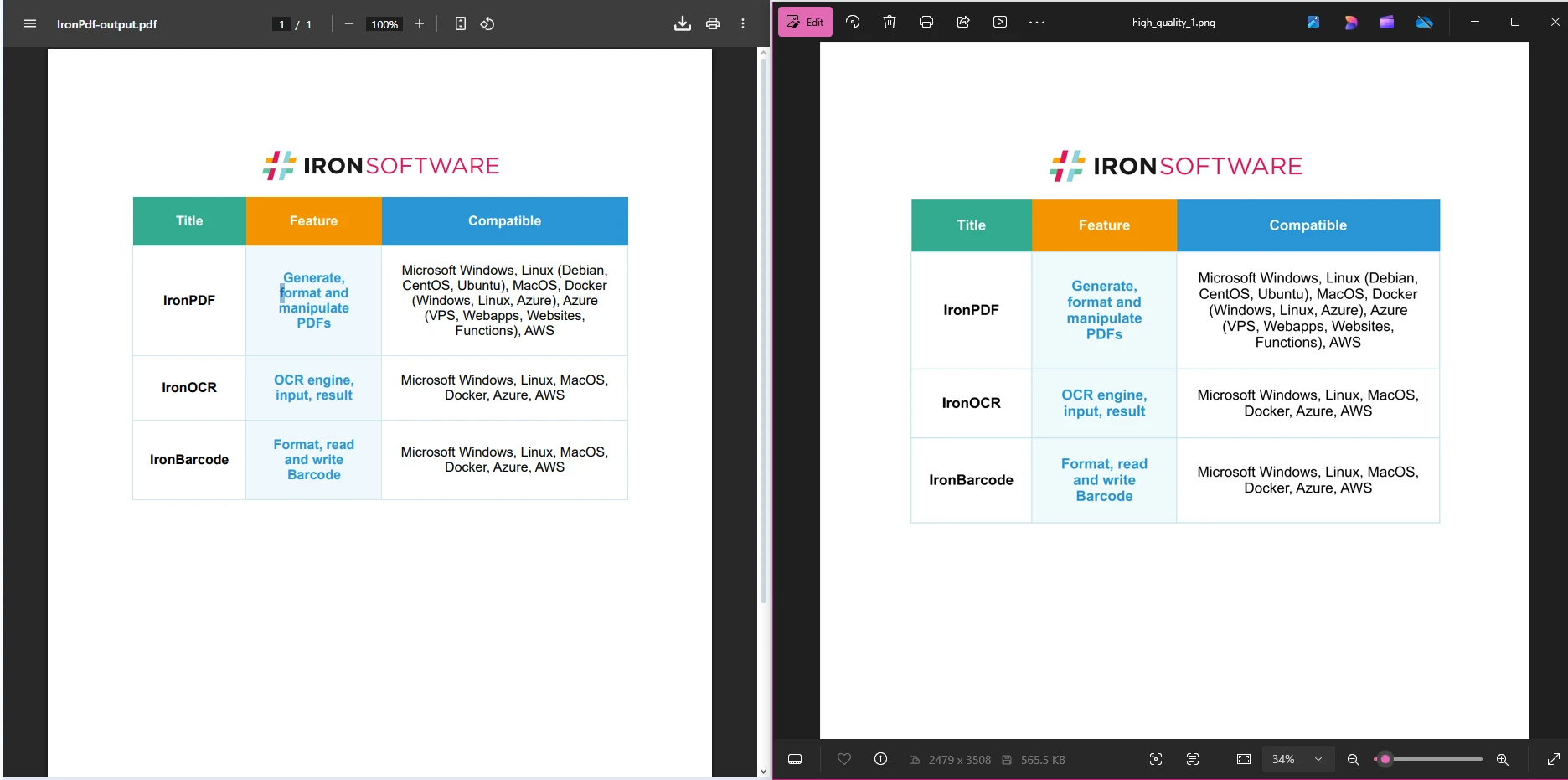
画像の品質は、ファイルサイズと視覚的な明瞭さに直接影響します。 IronPDFは、DPI(1インチあたりのドット数)設定を通じてこれを管理できます:
// High-quality conversion at 300 DPI
pdfDocument.RasterizeToImageFiles(@"C:\images\high_quality_*.png", DPI: 300);
// Web-optimized at 150 DPI
pdfDocument.RasterizeToImageFiles(@"C:\images\web_*.jpg", DPI: 150);' High-quality conversion at 300 DPI
pdfDocument.RasterizeToImageFiles("C:\images\high_quality_*.png", DPI:=300)
' Web-optimized at 150 DPI
pdfDocument.RasterizeToImageFiles("C:\images\web_*.jpg", DPI:=150)デフォルトの96 DPIは基本的なプレビューに適していますが、150〜300 DPIに増やすと印刷品質の画像が得られます。 DPI値が高いほどシャープな画像が生成されますが、ファイルサイズが大きくなります。
IronPDFは、ImageTypeパラメータを通じて複数の画像フォーマットをサポートしています:
// Convert to different formats
pdfDocument.RasterizeToImageFiles(@"C:\images\output_*.png", IronPdf.Imaging.ImageType.Png);
pdfDocument.RasterizeToImageFiles(@"C:\images\output_*.jpg", IronPdf.Imaging.ImageType.Jpeg);
pdfDocument.RasterizeToImageFiles(@"C:\images\output_*.tiff", IronPdf.Imaging.ImageType.Tiff);
pdfDocument.RasterizeToImageFiles(@"C:\images\output_*.bmp", IronPdf.Imaging.ImageType.Bitmap);' Convert to different formats
pdfDocument.RasterizeToImageFiles("C:\images\output_*.png", IronPdf.Imaging.ImageType.Png)
pdfDocument.RasterizeToImageFiles("C:\images\output_*.jpg", IronPdf.Imaging.ImageType.Jpeg)
pdfDocument.RasterizeToImageFiles("C:\images\output_*.tiff", IronPdf.Imaging.ImageType.Tiff)
pdfDocument.RasterizeToImageFiles("C:\images\output_*.bmp", IronPdf.Imaging.ImageType.Bitmap)透明性が必要な画像にはPNG、写真やウェブコンテンツにはJPEG、アーカイブ目的にはTIFF、非圧縮画像が必要な場合にはBMPを選択してください。 IronPDF APIリファレンスは、サポートされているすべてのImageTypeオプションについての詳細な情報を提供します。
IronPDFは、複雑なPDFから画像への変換シナリオを処理するのに優れています。 特に便利な機能は、PDFレンダリングを介してウェブページを直接画像に変換することです。 より多くのHTML変換オプションについては、HTMLからPDFへの変換ガイドをチェックしてください。
// Convert a webpage to images
ChromePdfRenderer renderer = new ChromePdfRenderer();
PdfDocument webPdf = renderer.RenderUrlAsPdf("https://apple.com");
webPdf.RasterizeToImageFiles(@"C:\images\webpage_*.png", DPI: 200);Imports IronPdf
' Convert a webpage to images
Dim renderer As New ChromePdfRenderer()
Dim webPdf As PdfDocument = renderer.RenderUrlAsPdf("https://apple.com")
webPdf.RasterizeToImageFiles("C:\images\webpage_*.png", DPI:=200)このアプローチは動的なウェブコンテンツを完全にキャプチャし、すべてのスタイリングとJavaScriptでレンダリングされた要素を維持します。
複数のPDFをバッチ処理するために、シンプルなループを実装してください:
string[] pdfFiles = Directory.GetFiles(@"C:\pdfs", "*.pdf");
foreach (string pdfPath in pdfFiles)
{
    using (var pdf = PdfDocument.FromFile(pdfPath))
    {
        string outputPath = Path.Combine(@"C:\images",
            Path.GetFileNameWithoutExtension(pdfPath) + "_*.png");
        pdf.RasterizeToImageFiles(outputPath);
    }
}Imports System.IO
Dim pdfFiles As String() = Directory.GetFiles("C:\pdfs", "*.pdf")
For Each pdfPath As String In pdfFiles
Using pdf = PdfDocument.FromFile(pdfPath)
Dim outputPath As String = Path.Combine("C:\images", Path.GetFileNameWithoutExtension(pdfPath) & "_*.png")
pdf.RasterizeToImageFiles(outputPath)
End Using
NextIronPDFは、C##でPDFドキュメントを画像ファイルに変換するのを簡単にします。 サムネイル、PNG画像、JPEG画像の作成、または複数ページのTIFF変換を行う場合でも、RasterizeToImageFilesメソッドはすべてを処理します。
出力フォーマットをカスタマイズし、DPI設定で画像の品質を制御し、PDFとしてレンダリングされたウェブページを画像に変換することも、複雑な設定なしに可能です。より高度なPDF機能については、IronPDFの幅広いドキュメントを確認してください。ここには、すべての機能を探求するためのサンプルコードと説明があります。
C#アプリケーションでPDFから画像への変換を実装する準備はできましたか? 無制限の変換と優先サポートのために無料トライアルを始めましょう

Curtis Chauは、カールトン大学でコンピュータサイエンスの学士号を取得し、Node.js、TypeScript、JavaScript、およびReactに精通したフロントエンド開発を専門としています。直感的で美しいユーザーインターフェースを作成することに情熱を持ち、Curtisは現代のフレームワークを用いた開発や、構造の良い視覚的に魅力的なマニュアルの作成を楽しんでいます。

IronPDF はIRONSUITEの一部です
オフィス文書向けの.NET API製品10個

PDFがHTMLのように見える必要があるとき、迅速に。














