




업데이트됨 2026년 9월 4일
월별 계정 명세서를 PDF 문서로 생성하기
개발자는 IronPDF C# PDF 라이브러리를 사용하여 외부 서비스에 의존하지 않고도 .NET 프로젝트 내에서 HTML을 신뢰할 수 있는 PDF 파일로 변환할 수 있습니다.
더 읽어보기

C#에서 PDF를 이미지로 변환하는 것은 매우 일반적입니다. 썸네일, 웹 미리보기 또는 아카이브 사본이 필요할 수 있습니다. IronPDF를 사용하면 이 과정이 간편해집니다. 이는 PNG 이미지, JPEG 이미지, TIFF 이미지 또는 BMP와 같은 이미지 파일로 PDF 파일을 변환할 수 있는 RasterizeToImageFiles 메서드 덕분입니다.
이 기사에서는 PDF를 PNG, JPG, TIFF, BMP로 변환하는 데 필요한 모든 것을 다루겠습니다. 전체 문서, 특정 페이지 범위, PDF로 렌더링된 웹 페이지를 처리하는 방법을 보게 될 것입니다. 결국, .NET 프로젝트에서 PDF에서 고품질 이미지를 생성하는 탄탄한 워크플로를 갖추게 될 것입니다.
PDF 페이지를 이미지로 변환하는 것은 현대 .NET Framework 또는 .NET 앱에서 실용적인 응용 프로그램을 가지고 있습니다. 문서 관리 시스템은 빠른 시각적 탐색을 위해 썸네일을 필요로 하고, 웹 앱은 더 나은 브라우저 호환성과 빠른 로드 시간을 위해 이미지 형식에서 이점을 얻습니다.
PDF를 이미지로 변환하면 PDF가 PDF 라이브러리 지원이 제한된 모든 플랫폼에서 제대로 보이도록 합니다. 여러 페이지를 작업하든 한 페이지를 작업하든, IronPDF는 오류나 복잡한 렌더링에 대한 걱정 없이 몇 줄의 코드로 이 과정을 처리합니다.
우선, Visual Studio에서 새 C# 콘솔 응용 프로그램을 만들고 NuGet 패키지 관리자를 통해 IronPDF를 설치하세요:
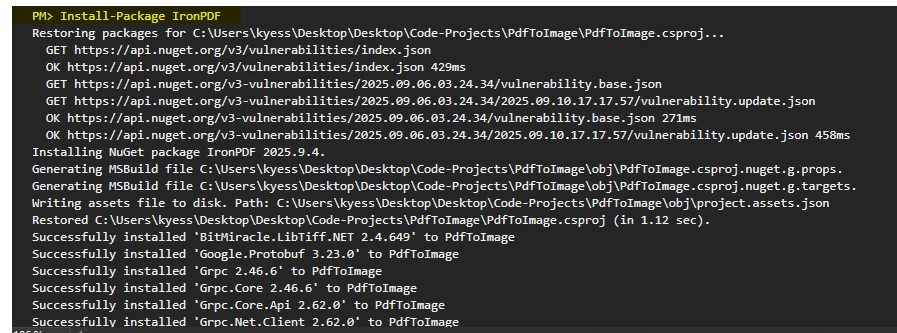
IronPDF는 .NET Framework, .NET Core 그리고 .NET 5+를 지원하여 어떤 버전의 .NET을 사용하더라도 PDF를 이미지로 변환하는 워크플로우와 호환됩니다. 설치된 후에는 프로그램 내에서 PDF 페이지를 이미지 파일로 변환할 수 있습니다.
PDF를 이미지로 변환하는 가장 간단한 방법은 문서를 로드하고 RasterizeToImageFiles 메서드를 호출하는 것입니다:
using IronPdf;
class Program
{
    static void Main(string[] args)
    {
        // Load an existing PDF document
        var pdfDocument = PdfDocument.FromFile("report.pdf");
        // Convert all pages to PNG images
        pdfDocument.RasterizeToImageFiles(@"C:\images\page_*.png");
    }
}Imports IronPdf
Class Program
Shared Sub Main(args As String())
' Load an existing PDF document
Dim pdfDocument = PdfDocument.FromFile("report.pdf")
' Convert all pages to PNG images
pdfDocument.RasterizeToImageFiles("C:\images\page_*.png")
End Sub
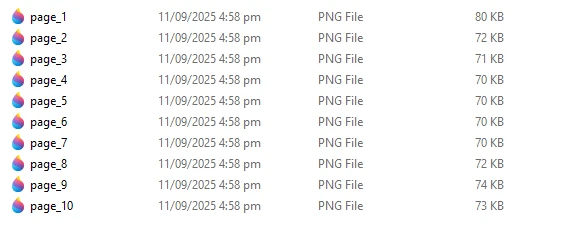
End Class이 코드는 PDF의 각 페이지를 개별 PNG 파일로 변환합니다. 파일 이름 패턴의 별표 (*)는 자동으로 페이지 번호로 대체됩니다. 적절한 리소스 관리를 위해, PdfDocument를 using 문 안에 감싸 배포를 보장합니다.
코드를 실행한 후 출력 디렉토리에서, PDF 내 여러 페이지가 있음에도 불구하고 코드는 어떤 페이지를 변환할지 명시하지 않았기 때문에 각 페이지가 개별 이미지 파일로 저장된 것을 볼 수 있습니다:
특정 페이지를 변환하려면 페이지 범위를 지정하세요:
// Specify the page indexes for conversion
int[] pageIndexes = new[] { 0, 1, 2 };
// Convert pages 1-3 to JPG images
pdfDocument.RasterizeToImageFiles(@"C:\images\page_*.jpg", pageIndexes);' Specify the page indexes for conversion
Dim pageIndexes As Integer() = {0, 1, 2}
' Convert pages 1-3 to JPG images
pdfDocument.RasterizeToImageFiles("C:\images\page_*.jpg", pageIndexes)페이지 인덱싱은 0에서 시작하므로 첫 번째 페이지의 pageIndex = 0입니다.

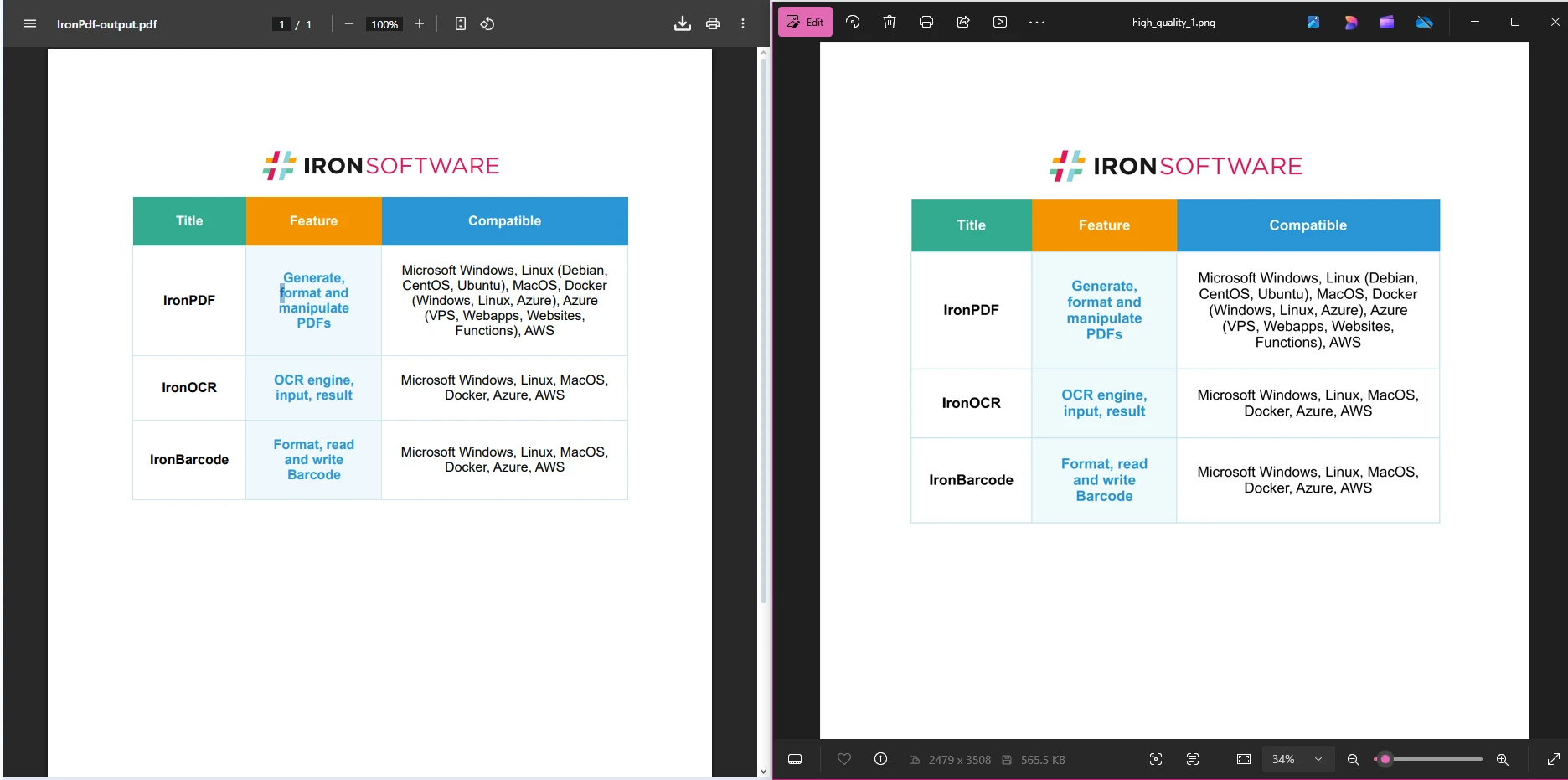
이미지 품질은 파일 크기와 시각적 선명도에 직접적인 영향을 미칩니다. IronPDF를 통해 DPI(인치당 점) 설정으로 이를 제어할 수 있습니다:
// High-quality conversion at 300 DPI
pdfDocument.RasterizeToImageFiles(@"C:\images\high_quality_*.png", DPI: 300);
// Web-optimized at 150 DPI
pdfDocument.RasterizeToImageFiles(@"C:\images\web_*.jpg", DPI: 150);' High-quality conversion at 300 DPI
pdfDocument.RasterizeToImageFiles("C:\images\high_quality_*.png", DPI:=300)
' Web-optimized at 150 DPI
pdfDocument.RasterizeToImageFiles("C:\images\web_*.jpg", DPI:=150)기본 96 DPI는 기본 미리보기용으로 작동하지만 인쇄 품질의 이미지를 위해 150-300 DPI로 증가시키세요. 더 높은 DPI 값은 더 선명한 이미지를 생성하지만 파일 크기가 커집니다.
IronPDF는 ImageType 매개변수를 통해 여러 이미지 형식을 지원합니다:
// Convert to different formats
pdfDocument.RasterizeToImageFiles(@"C:\images\output_*.png", IronPdf.Imaging.ImageType.Png);
pdfDocument.RasterizeToImageFiles(@"C:\images\output_*.jpg", IronPdf.Imaging.ImageType.Jpeg);
pdfDocument.RasterizeToImageFiles(@"C:\images\output_*.tiff", IronPdf.Imaging.ImageType.Tiff);
pdfDocument.RasterizeToImageFiles(@"C:\images\output_*.bmp", IronPdf.Imaging.ImageType.Bitmap);' Convert to different formats
pdfDocument.RasterizeToImageFiles("C:\images\output_*.png", IronPdf.Imaging.ImageType.Png)
pdfDocument.RasterizeToImageFiles("C:\images\output_*.jpg", IronPdf.Imaging.ImageType.Jpeg)
pdfDocument.RasterizeToImageFiles("C:\images\output_*.tiff", IronPdf.Imaging.ImageType.Tiff)
pdfDocument.RasterizeToImageFiles("C:\images\output_*.bmp", IronPdf.Imaging.ImageType.Bitmap)투명성을 필요로 하는 이미지는 PNG를, 사진 및 웹 콘텐츠에는 JPEG를, 보관 목적에는 TIFF를, 비압축 이미지는 BMP를 선택하세요. IronPDF API 참고자료는 지원되는 모든 ImageType 옵션에 대한 자세한 정보를 제공합니다.
IronPDF는 복잡한 PDF를 이미지로 변환하는 시나리오를 다루는 데 뛰어납니다. 특히 유용한 기능 중 하나는 웹 페이지를 PDF 렌더링을 통해 직접 이미지로 변환하는 것입니다. 더 많은 HTML 변환 옵션을 위해 HTML to PDF 변환 가이드를 탐색하십시오:
// Convert a webpage to images
ChromePdfRenderer renderer = new ChromePdfRenderer();
PdfDocument webPdf = renderer.RenderUrlAsPdf("https://apple.com");
webPdf.RasterizeToImageFiles(@"C:\images\webpage_*.png", DPI: 200);Imports IronPdf
' Convert a webpage to images
Dim renderer As New ChromePdfRenderer()
Dim webPdf As PdfDocument = renderer.RenderUrlAsPdf("https://apple.com")
webPdf.RasterizeToImageFiles("C:\images\webpage_*.png", DPI:=200)이 접근 방식은 모든 스타일링과 JavaScript로 렌더링된 요소를 유지하여 동적 웹 콘텐츠를 완벽하게 캡처합니다.
여러 PDF를 일괄 처리하려면 간단한 루프를 구현하세요:
string[] pdfFiles = Directory.GetFiles(@"C:\pdfs", "*.pdf");
foreach (string pdfPath in pdfFiles)
{
    using (var pdf = PdfDocument.FromFile(pdfPath))
    {
        string outputPath = Path.Combine(@"C:\images",
            Path.GetFileNameWithoutExtension(pdfPath) + "_*.png");
        pdf.RasterizeToImageFiles(outputPath);
    }
}Imports System.IO
Dim pdfFiles As String() = Directory.GetFiles("C:\pdfs", "*.pdf")
For Each pdfPath As String In pdfFiles
Using pdf = PdfDocument.FromFile(pdfPath)
Dim outputPath As String = Path.Combine("C:\images", Path.GetFileNameWithoutExtension(pdfPath) & "_*.png")
pdf.RasterizeToImageFiles(outputPath)
End Using
NextIronPDF는 C#에서 PDF 문서를 이미지 파일로 쉽게 변환할 수 있도록 도와줍니다. 썸네일 생성이든, PNG 이미지든, JPEG 이미지든, 여러 페이지의 TIFF 변환을 처리하든, RasterizeToImageFiles 메서드가 모든 것을 처리합니다.
출력 형식을 사용자 정의하고, DPI 설정으로 이미지 품질을 제어하며, 렌더링된 웹 페이지를 PDF로 변환하여 이미지로 변환할 수 있으며, 복잡한 설정 없이 가능합니다. IronPDF의 광범위한 문서를 확인하여 더 많은 고급 PDF 기능을 탐색할 수 있으며, 이에는 샘플 코드와 IronPDF가 할 수 있는 모든 것을 설명합니다.
C# 응용 프로그램에서 PDF를 이미지로 변환을 구현할 준비가 되셨나요? 무료 체험판으로 무제한 변환 및 우선 지원을 시작하십시오.

커티스 차우는 칼턴 대학교에서 컴퓨터 과학 학사 학위를 취득했으며, Node.js, TypeScript, JavaScript, React를 전문으로 하는 프론트엔드 개발자입니다. 직관적이고 미적으로 뛰어난 사용자 인터페이스를 만드는 데 열정을 가진 그는 최신 프레임워크를 활용하고, 잘 구성되고 시각적으로 매력적인 매뉴얼을 제작하는 것을 즐깁니다.



IronPDF는 IRON SUITE 의 일부입니다.
10개의 .NET API 제품, 당신의 사무 문서를 위해

PDF 파일을 HTML처럼 빠르게 변환해야 할 때.


